
はじめに
複雑なAfter Effectsプロジェクトで作業しているときに、レンダリングが遅かったり頻繁にクラッシュしたりすることにうんざりしていませんか?コンピューターの処理が追いつくのをいつも待っていませんか?もしそうなら、After Effectsがより多くのRAMを使えるようにする方法を学んで、作業環境を一段と強化するときです。
RAM(ランダムアクセスメモリ)は、After Effectsを使うデジタルアーティストやモーショングラフィックスデザイナーにとって欠かせないリソースです。RAMは一時的なデータやアセットを保存する役割を担い、ソフトウェアが複雑なコンポジションを効率的に処理・操作できるようにします。After Effectsが十分な量のRAMを利用できるようにすることで、パフォーマンスを大幅に向上させ、レンダリング時間を短縮し、イライラのもとになるボトルネックを最小限に抑えられます。
この記事では、After Effectsに効果的により多くのRAMを使わせるためのさまざまなテクニックや戦略をご案内します。これらのヒントを実践すれば、ワークフローの効率が目に見えて向上し、締め切りをより楽にこなしながら、あなたの創造力を存分に発揮できるようになります。
それでは、しっかり準備を整えて、RAMを最大限に活用できるようにAfter Effectsを最適化していきましょう。さっそく始めましょう!
After Effectsにより多くのRAMを活用させるためのヒントとテクニック
1. After Effectsの環境設定を調整する:
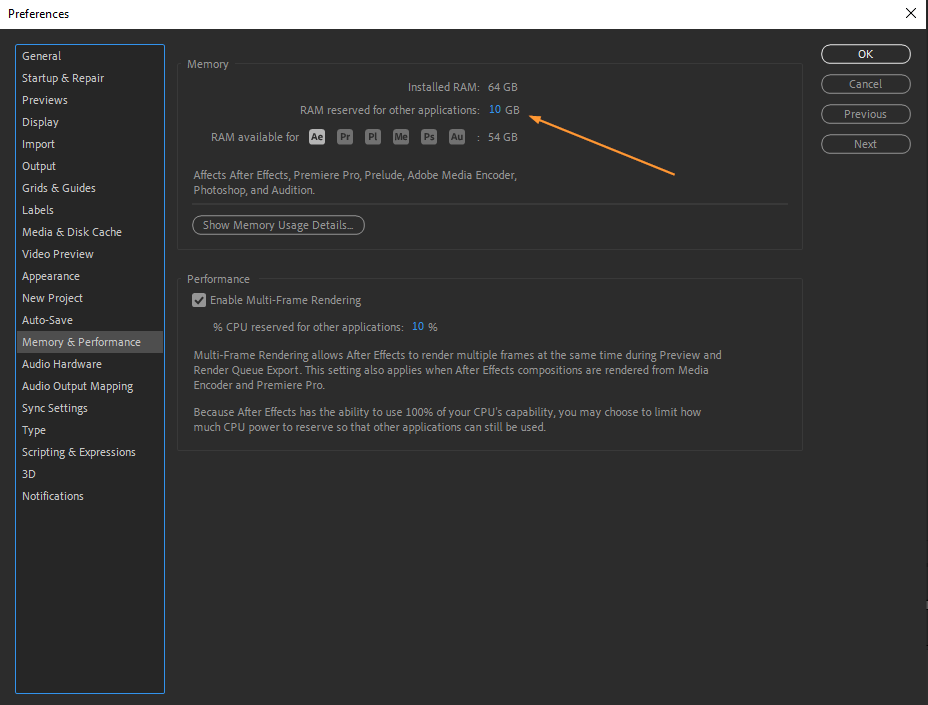
まず、Edit > Preferences > Memory & Performanceに移動します。ここで「RAM reserved for Other Applications」の値を調整することで、After Effectsにより多くのRAMを割り当てられます。この値を下げて、After EffectsがシステムのRAMのより大きな部分を利用できるようにしましょう。
 2. 使っていないアプリケーションを閉じる:
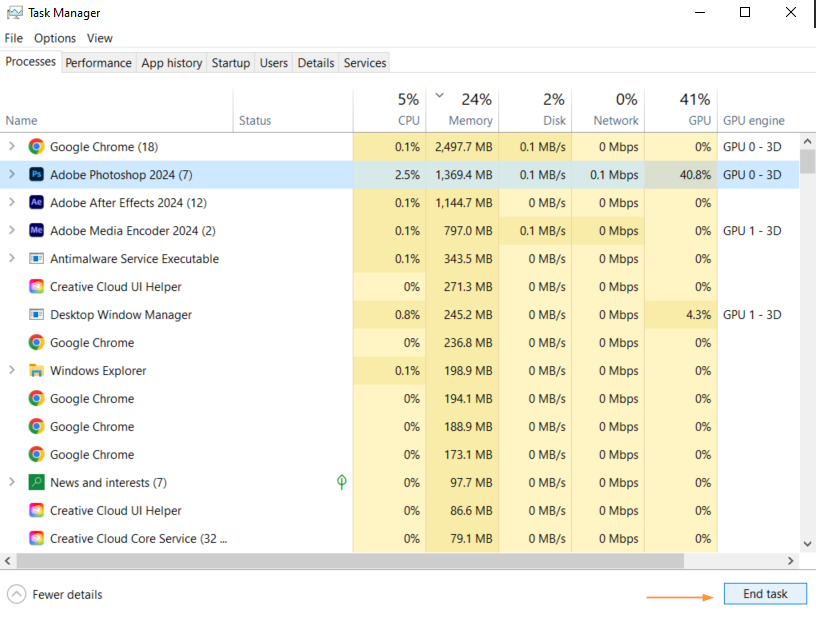
リソースを多く消費するアプリケーションを同時に複数実行すると、コンピューターのRAMに負担がかかります。After EffectsのRAM使用を最適化するには、特にウェブブラウザ、動画編集ソフト、その他グラフィックス負荷の高いソフトウェアなど、メモリを大量に消費する不要なプログラムを閉じましょう。
 3. 不要なキャッシュを削除する:
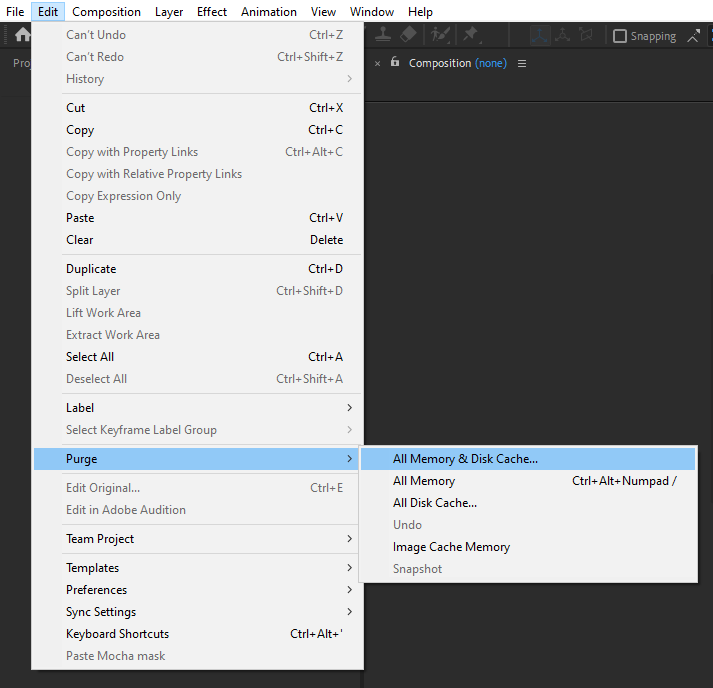
After Effectsは貴重なRAMを消費する一時キャッシュファイルを保存します。メモリを解放するには、Edit > Purge > All Memory & Disk Cacheに移動します。また、ショートカットキーのCtrl + Alt + /(テンキー)(Windows)またはCommand + Option + /(テンキー)(Mac)を使ってすべてのメモリを削除することもできます。
 4. Global Performance Cacheを有効にする:
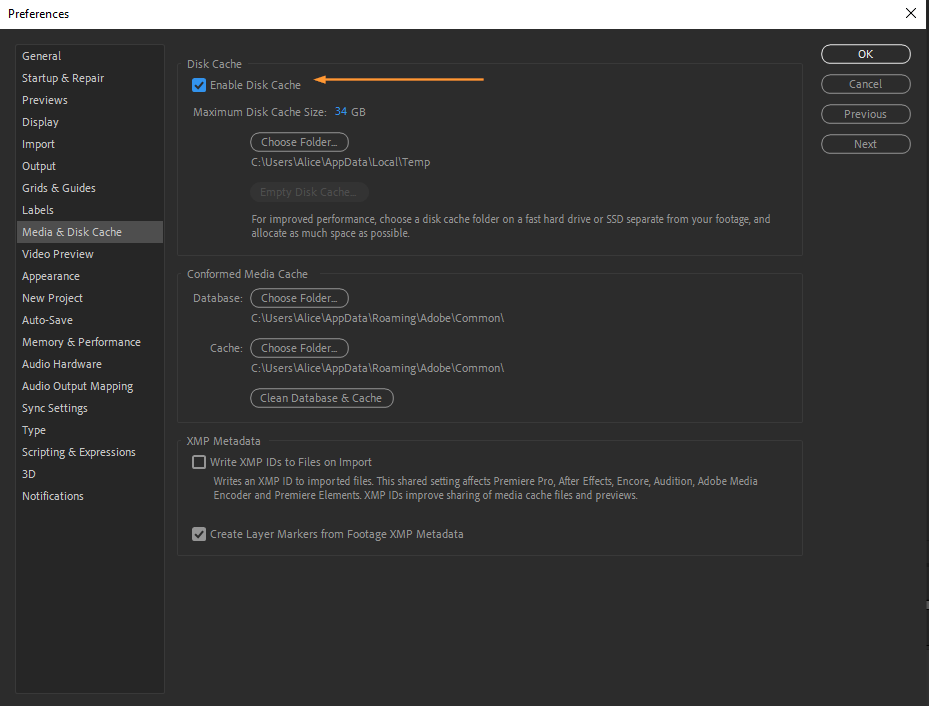
After EffectsでGlobal Performance Cacheを有効にすると、レンダリング済みのフレームをRAMに保存できるようになり、リアルタイムでの再レンダリングの必要性が減ります。この機能を有効にするには、Edit > Preferences > Media & Disk Cacheに移動し、「Enable Disk Cache」オプションにチェックを入れます。これによりAfter EffectsのRAM使用が最適化され、よりスムーズな再生が可能になります。
 5. コンポジション設定を最適化する:
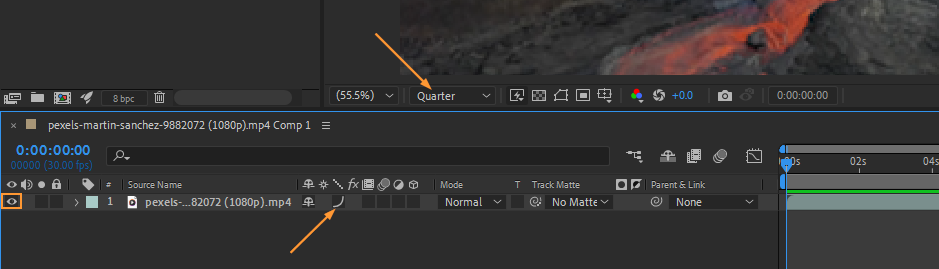
コンポジション設定を見直し、RAM使用を最適化するために必要な調整を行いましょう。複雑なコンポジションで作業するときは、プレビューの解像度を下げたり、不要なエフェクトやレイヤーを無効にしたりします。レイヤーを選択してショートカットキーのCtrl + Alt + Shift + V(Windows)またはCommand + Option + Shift + V(Mac)を押すと、そのレイヤーを一時的に無効にできます。
 6. レンダーキューを活用する:
プロジェクトを継続的にプレビューする代わりに、After EffectsのRender Queueを活用して複数のコンポジションをまとめてレンダリングしましょう。これによりRAMリソースを節約でき、コンポジションがバックグラウンドでレンダリングされている間に他の作業を進められます。
 7. プロキシを活用する:
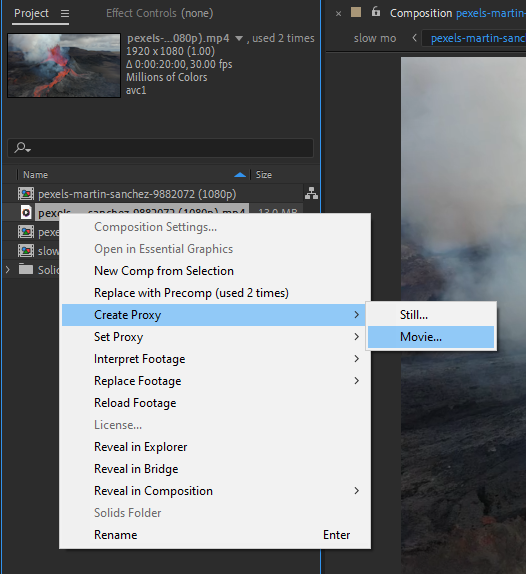
高解像度の映像素材にプロキシを作成すると、After EffectsのRAM使用を大幅に減らせます。プロジェクトパネルで映像素材を右クリックし、Create Proxyを選択して、より低い解像度または圧縮形式を選びます。これにより編集や再生中のRAM使用が最適化され、最終レンダリング時にはいつでも元の映像素材に戻せます。
 8. RAMをアップグレードする:
大規模で複雑なプロジェクトに頻繁に取り組む場合、コンピューターのRAMをアップグレードすると、After Effectsのパフォーマンスが大幅に向上します。マザーボードが追加のRAMに対応していることを確認し、システムに適合するRAMモジュールを判断するために技術の専門家に相談しましょう。
これらのヒントやテクニックを実践することで、After EffectsのRAM活用を最大化し、クリエイティブなプロジェクトの潜在能力を最大限に引き出せます。モーショングラフィックスやビジュアルエフェクトの世界を進む中で、よりスムーズなワークフロー、より速いレンダリング、そしてより高い効率をお楽しみください!
まとめ
おめでとうございます!これでAfter Effectsにより多くのRAMを活用させ、パフォーマンスを最適化する方法を学びました。これらのヒントやテクニックに従うことで、ワークフローの効率を高め、レンダリング時間を短縮し、処理の遅さやクラッシュのストレスなく創造力を存分に発揮できます。
より多くのRAMを割り当てるためにAfter Effectsの環境設定を調整すること、不要なアプリケーションを閉じること、そしてメモリを解放するために定期的にキャッシュを削除することを忘れないでください。Global Performance Cacheを有効にし、コンポジション設定を最適化すれば、利用可能なRAMを最大限に活用できます。レンダーキューやプロキシを活用することも、RAM使用を大きく改善し、よりスムーズな編集体験をもたらします。
リソースを多く消費するプロジェクトに頻繁に取り組んでいる場合は、さらなるパフォーマンス向上のためにRAMのアップグレードを検討しましょう。追加のRAMに投資すれば、複雑なコンポジションにもより余裕を持って対応でき、スムーズな制作プロセスを確保できます。
さあ、新たに身につけた知識を実践に移し、より効率的なAfter Effectsの体験を楽しみましょう。これらのテクニックを試し、キーボードショートカットを探求し、スキルを磨き続けて、目を引くモーショングラフィックスやビジュアルエフェクトを作り出してください。
効率的なRAMの活用は、After Effectsを最適化するうえでのひとつの側面にすぎないことを忘れないでください。ワークフローを改善する方法を絶えず探し、キーボードショートカットを習得し、最新の機能を把握し続けることで、生産性はさらに高まります。
それでは、より多くのRAMを活用してAfter Effectsの力を存分に引き出しましょう。動作の遅さにはさよならを告げ、より速く、よりスムーズで、より楽しいクリエイティブな旅を迎えましょう。楽しい編集を!
Our Bestsellers
Our Bestsellers


