
After Effectsでアニメーショングラフを作成する方法:ステップガイド
はじめに
単調で動きのないグラフに飽きていませんか?動画やプレゼンテーションに使える、魅力的でダイナミックなアニメーショングラフを作りたい方にぴったりのガイドです。ここでは、Adobe After Effectsを使ったアニメーショングラフの作成手順をステップごとに解説します。
ステップガイド:After Effectsでアニメーショングラフを作成する
ステップ1:新しいコンポジションを作成する
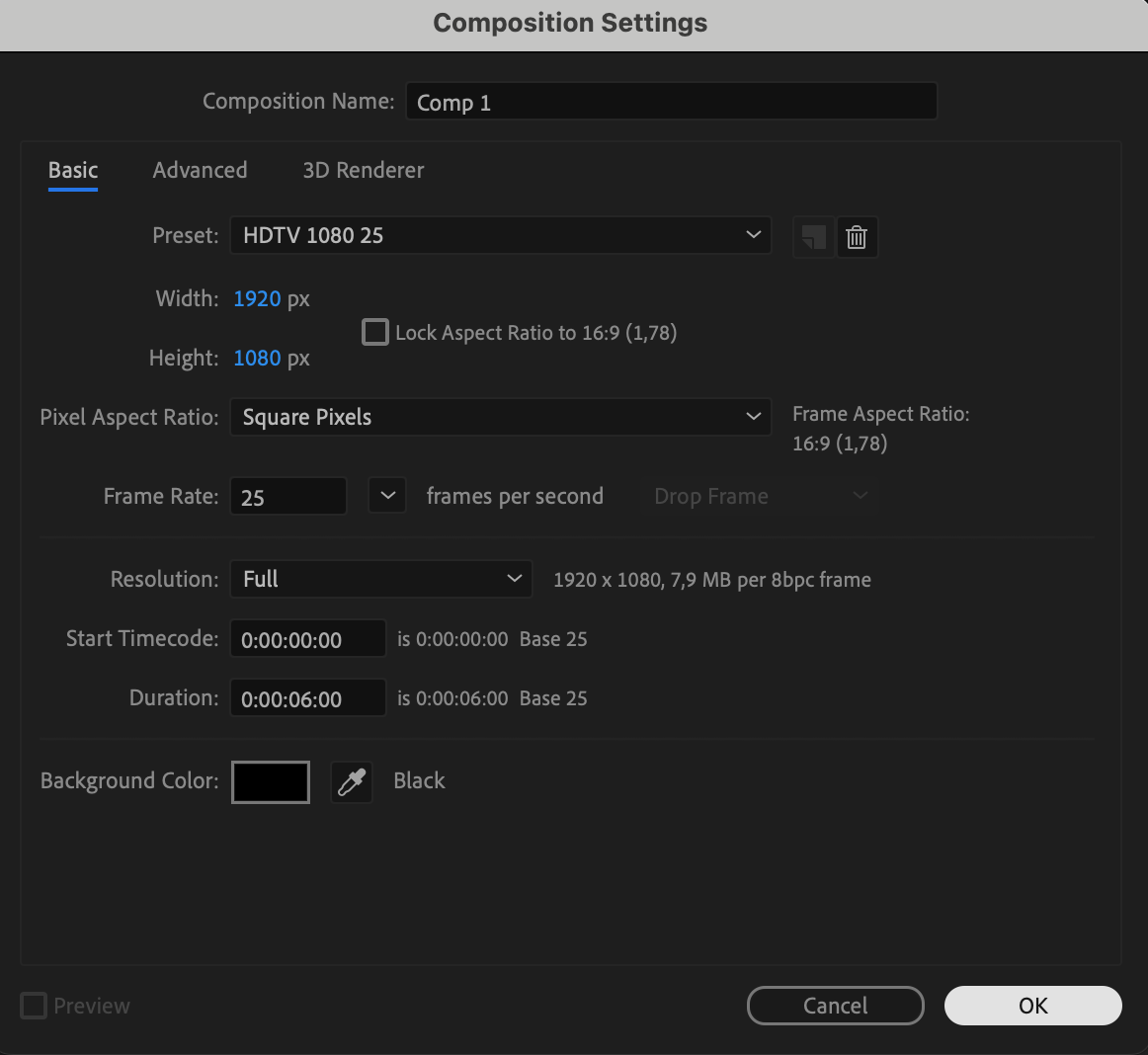
After Effectsを開き、Composition > New Compositionを選択して新しいコンポジションを作成します。プロジェクトの要件に合わせて、解像度、フレームレート、デュレーションなどを設定してください。
 ステップ2:Proportional Gridを有効にする
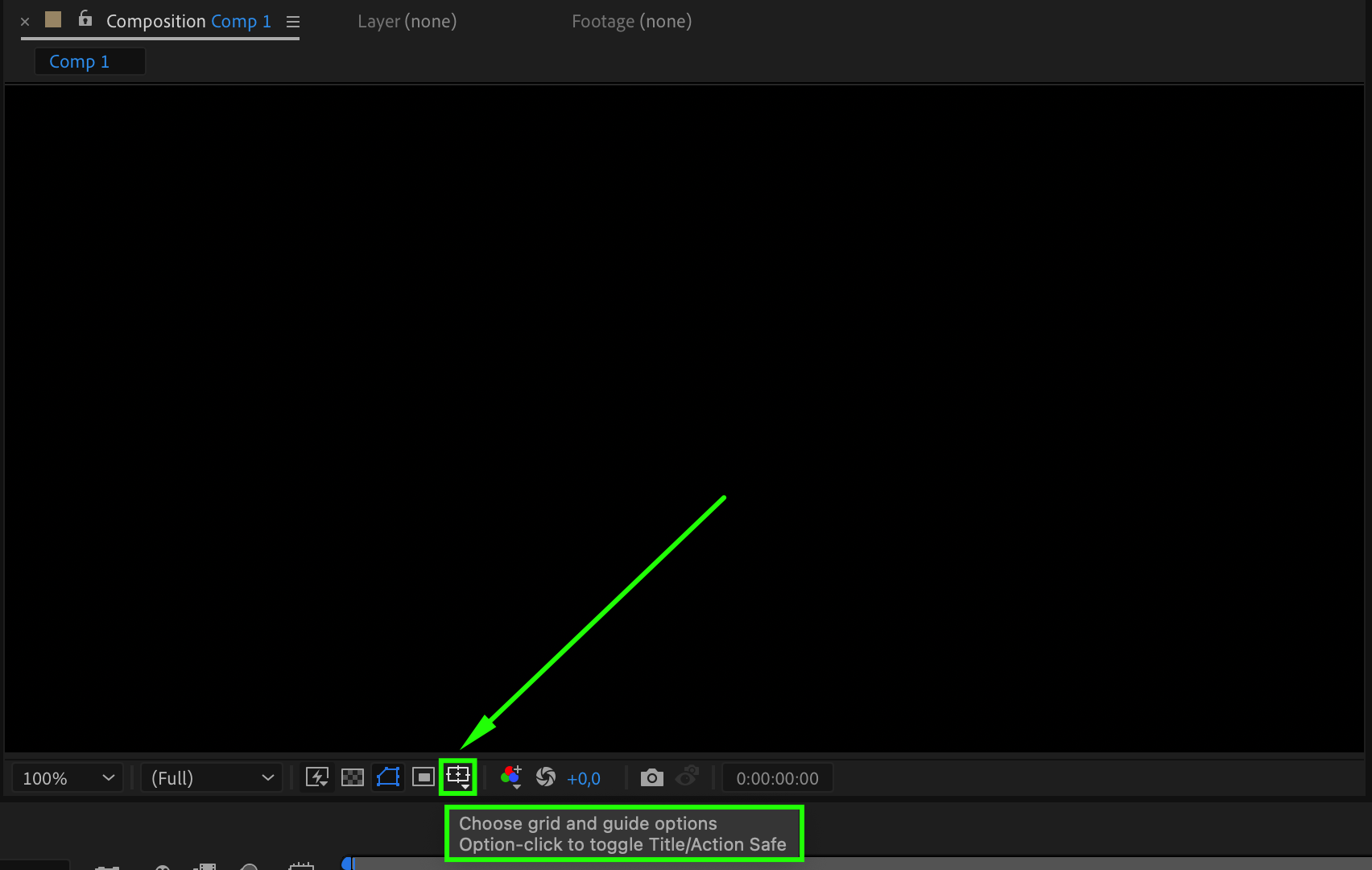
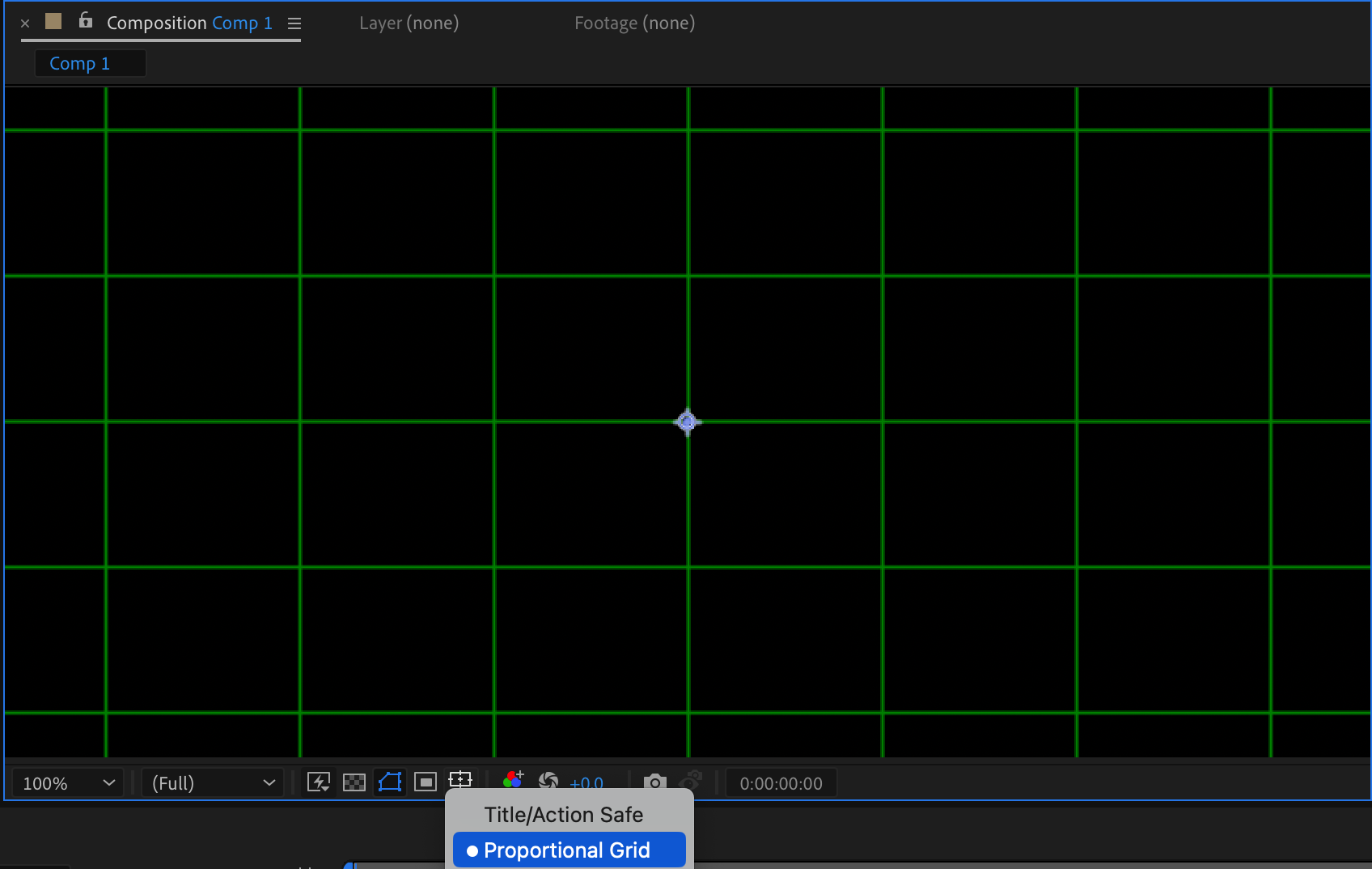
Compositionパネル下部にあるProportional Gridボタンをクリックして、グリッド線を表示します。グラフを構成するすべての要素を正確に整列しやすくなります。
 ステップ3:Pen Toolで軸を描く
Pen Tool (G)を使ってBar 1とBar 2を別々に描き、それぞれを個別にアニメーションできるようにします。Compositionパネル上部で、デザインに合わせてストロークの色とピクセル幅を調整してください。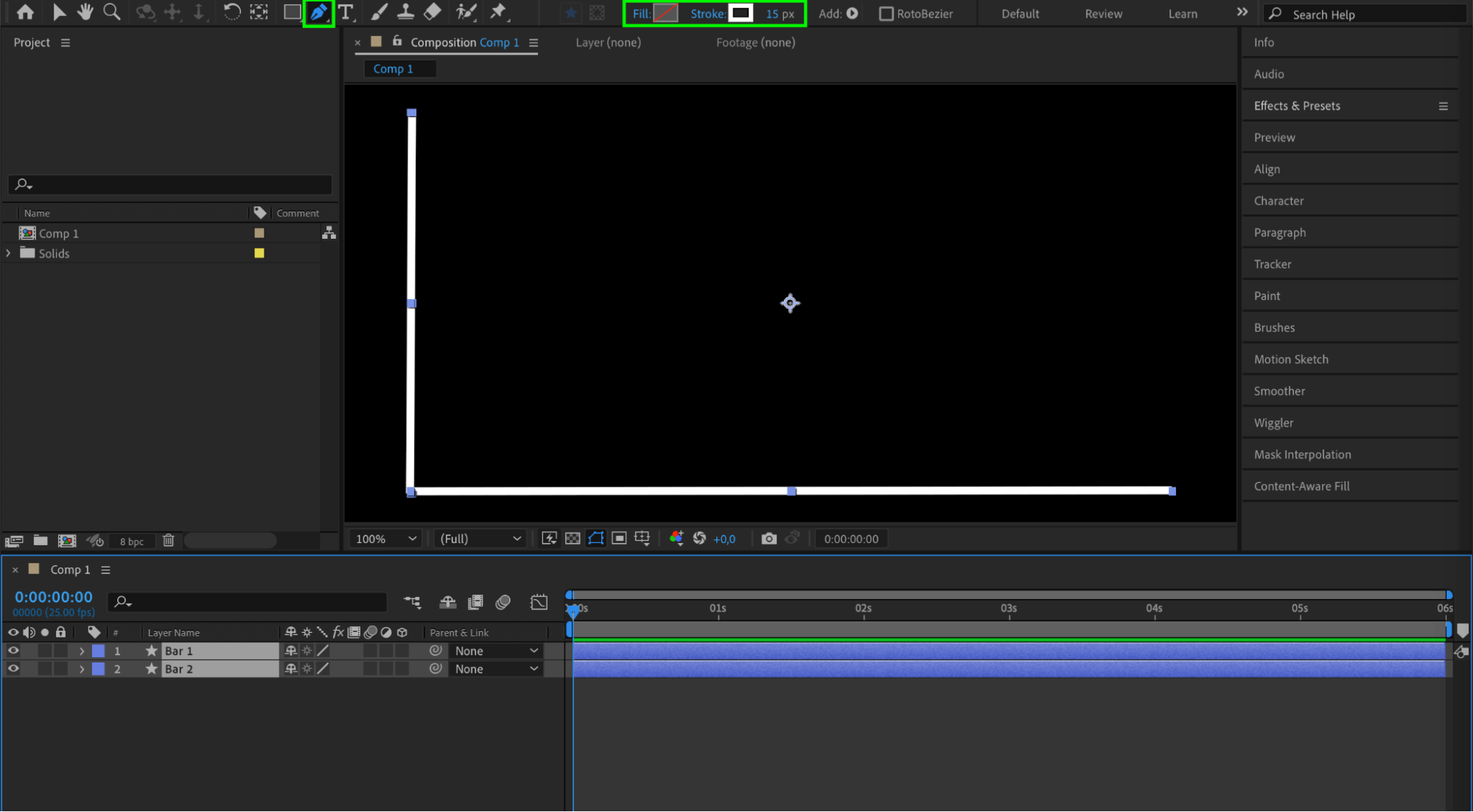 ステップ4:軸にTrim Pathsを追加する
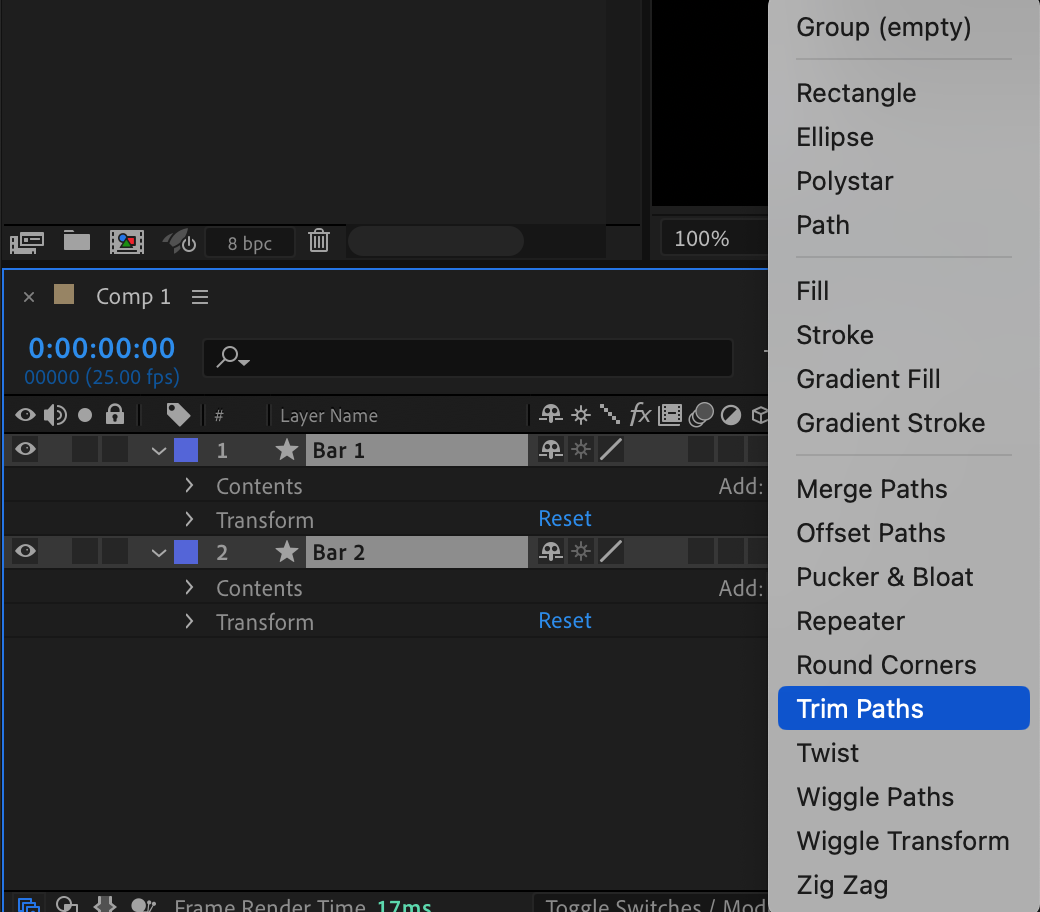
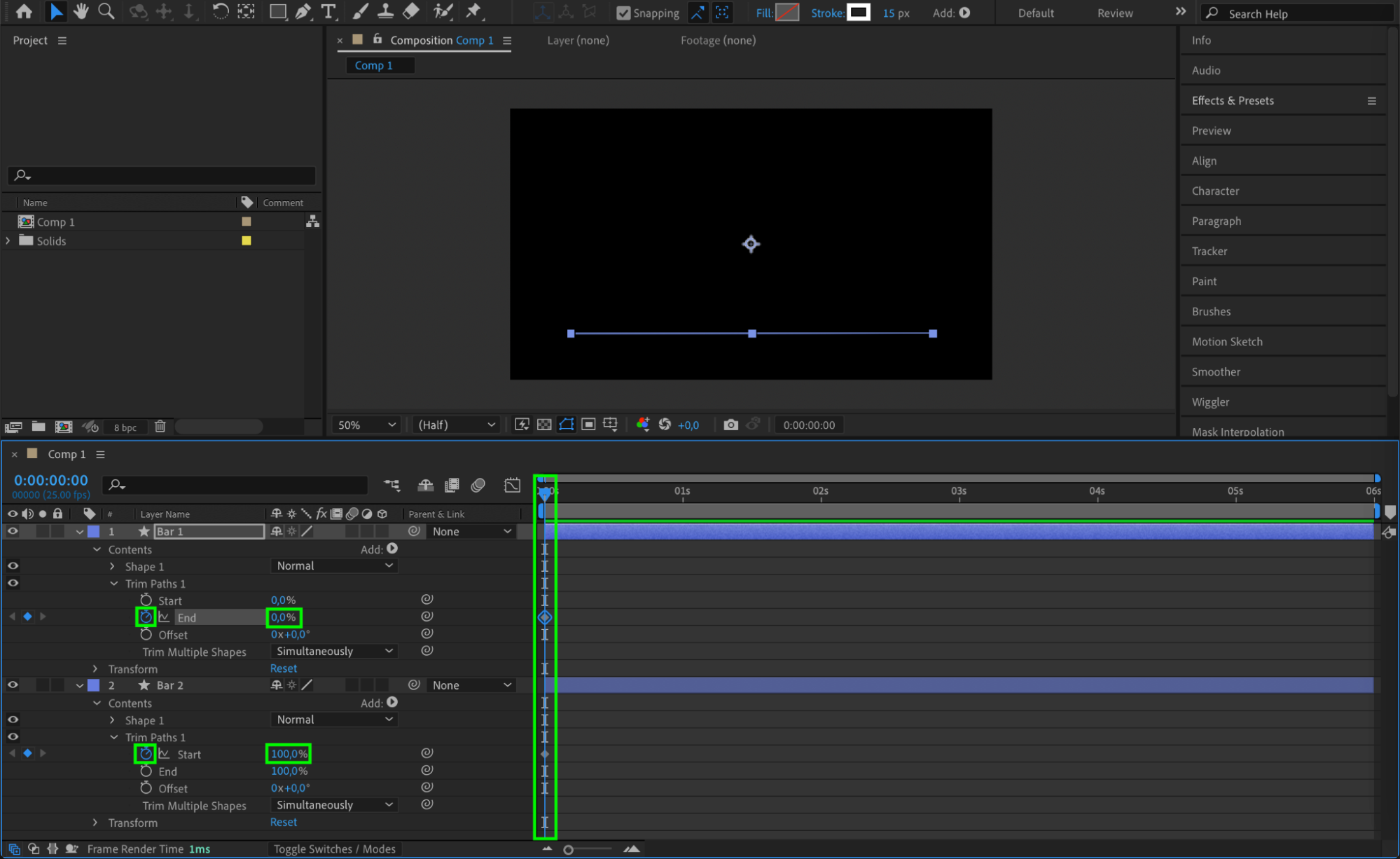
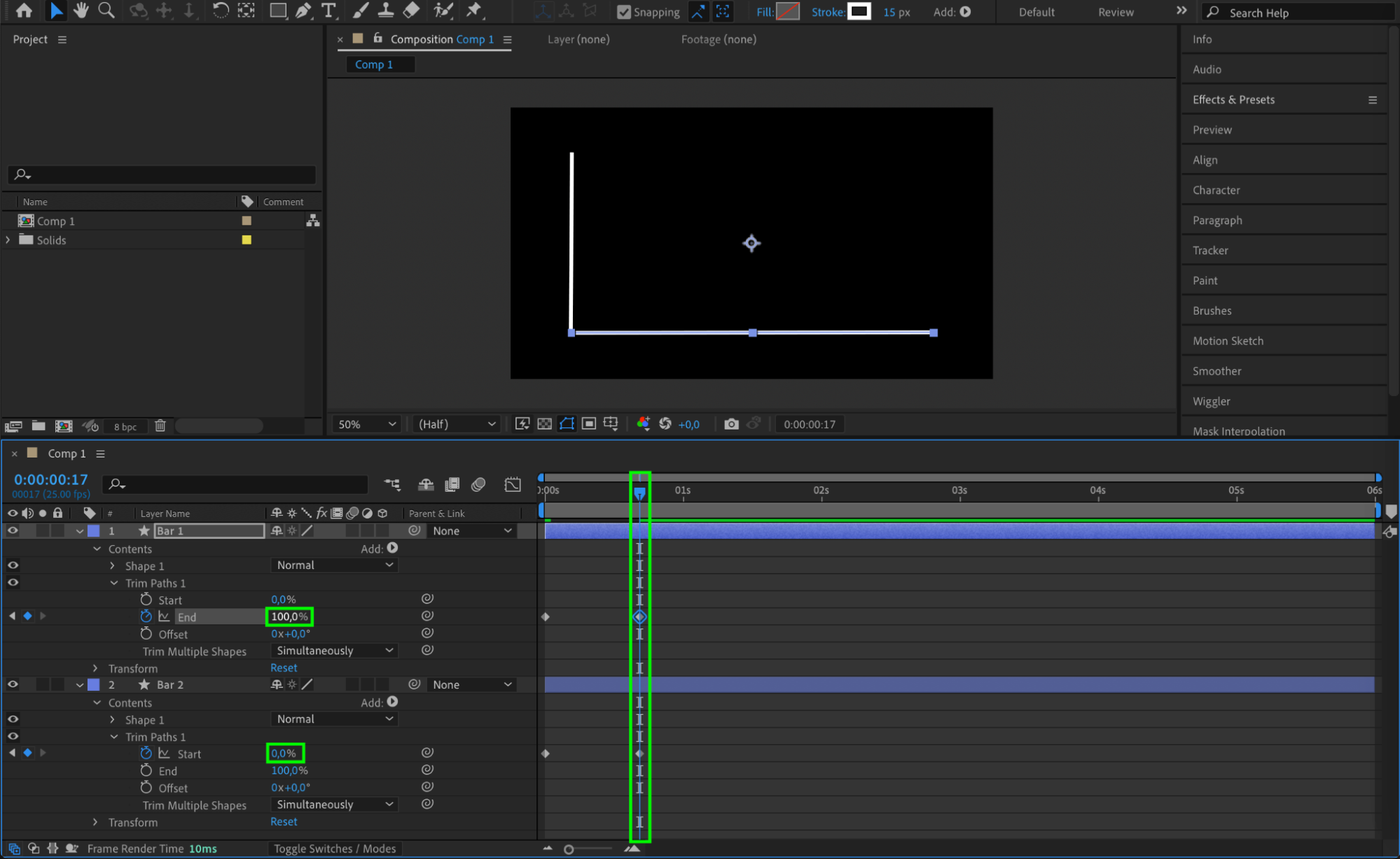
各軸を選択して“Add”ボタンをクリックし、サブメニューから“Trim Paths”を選択します。StartまたはEndパラメーターにキーフレームを設定し、それぞれの軸が滑らかに描画されるアニメーションを作成してください。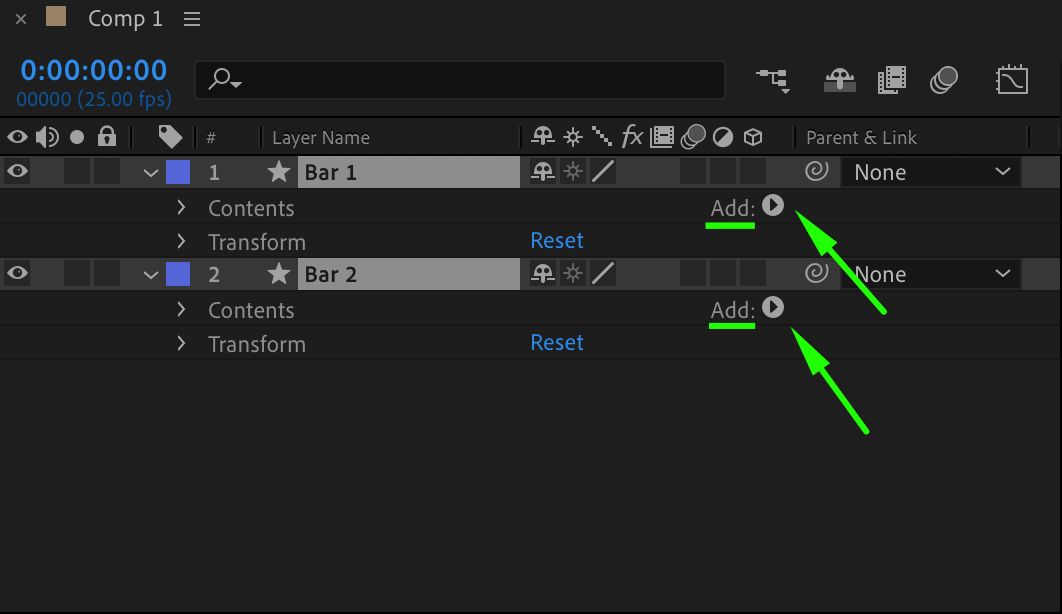
 ステップ5:グラフの曲線を作成する
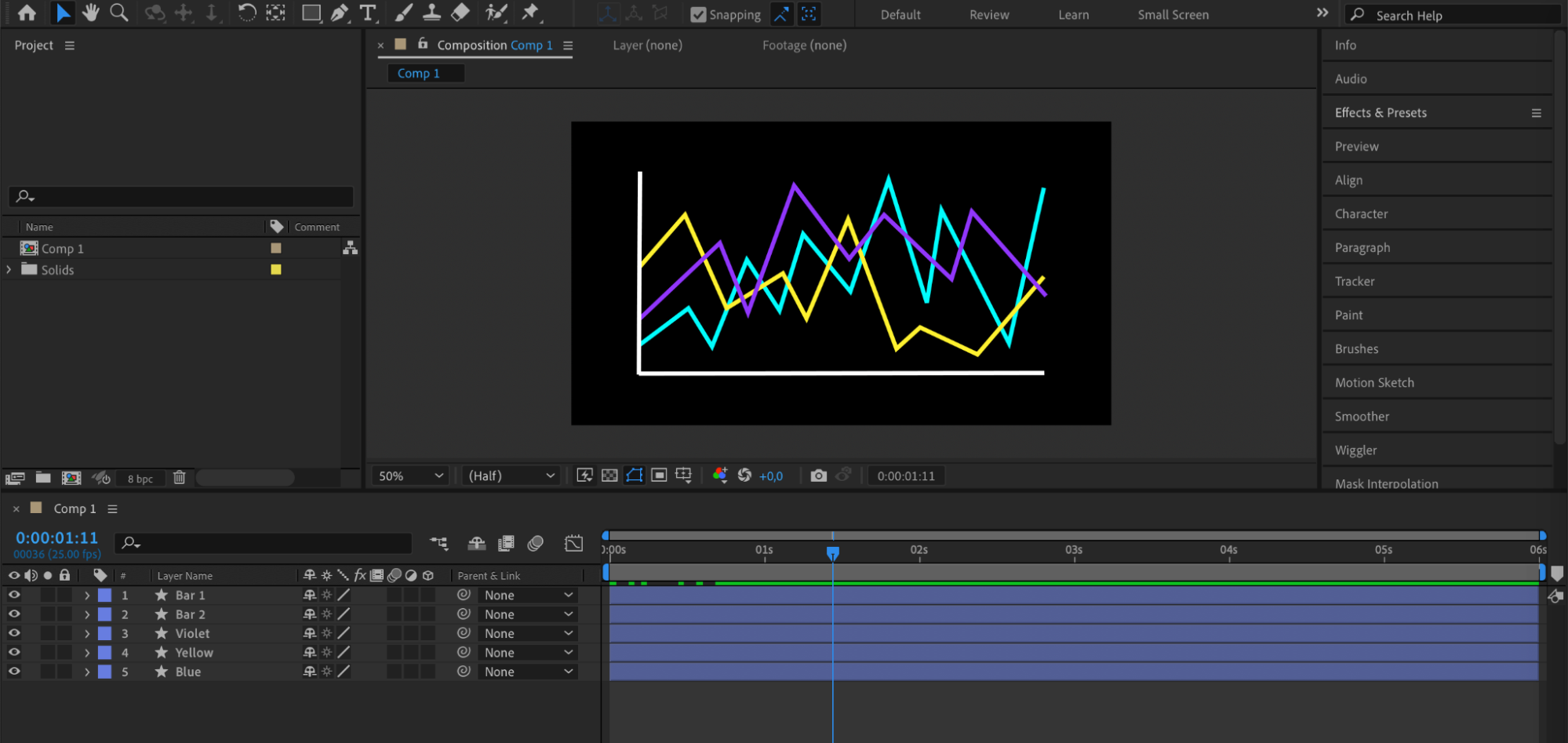
さまざまなデータを表現するため、必要な数の曲線をそれぞれ異なる色で描きます。曲線の描画にはPen Toolを使用してください。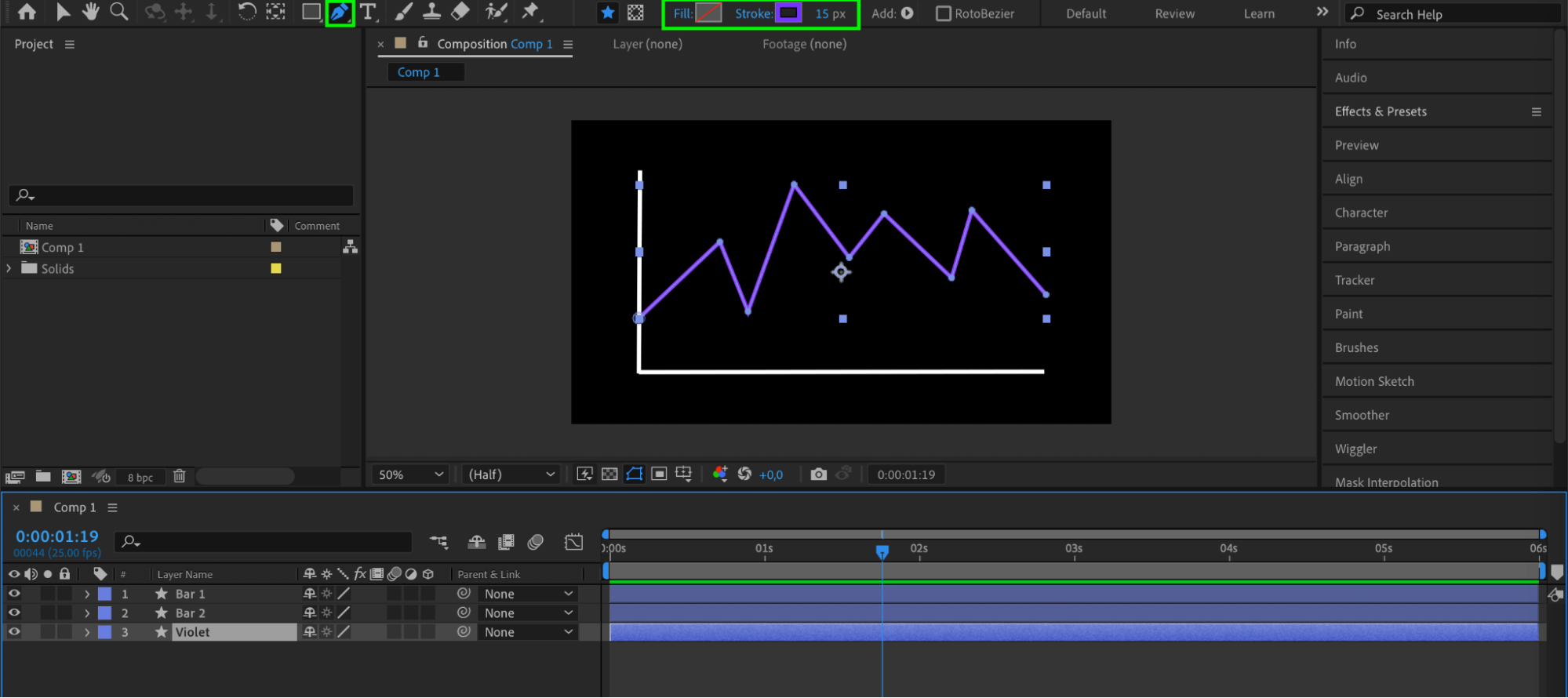
ステップ6:曲線にTrim Pathsを追加する
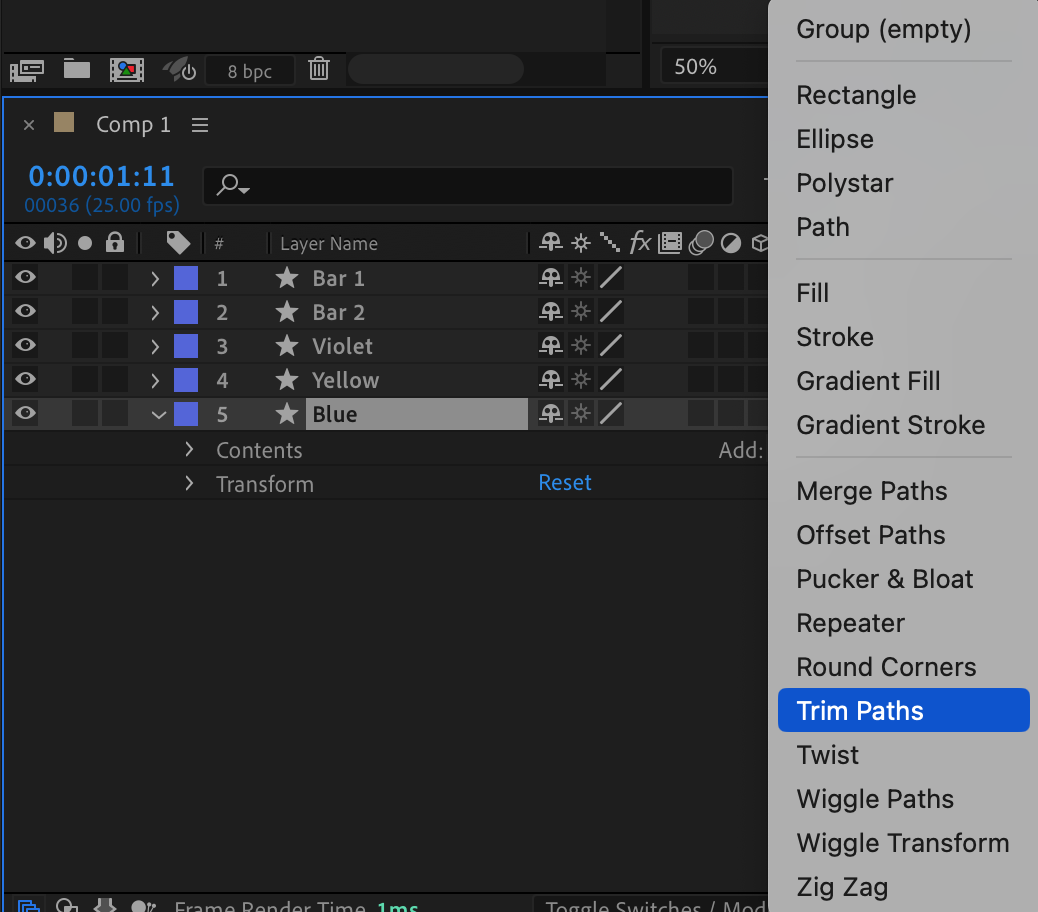
各曲線で“Add”ボタンをクリックし、“Trim Paths.”を選択します。Endパラメーターにキーフレームを設定し、それぞれの曲線がダイナミックに現れるアニメーションを作成してください。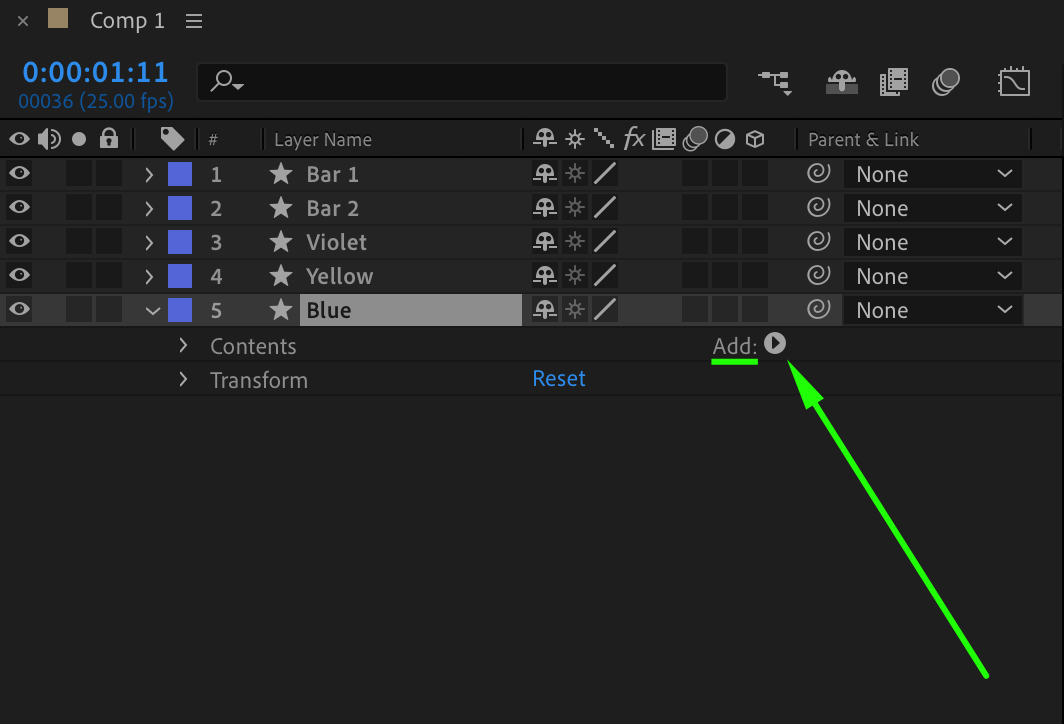
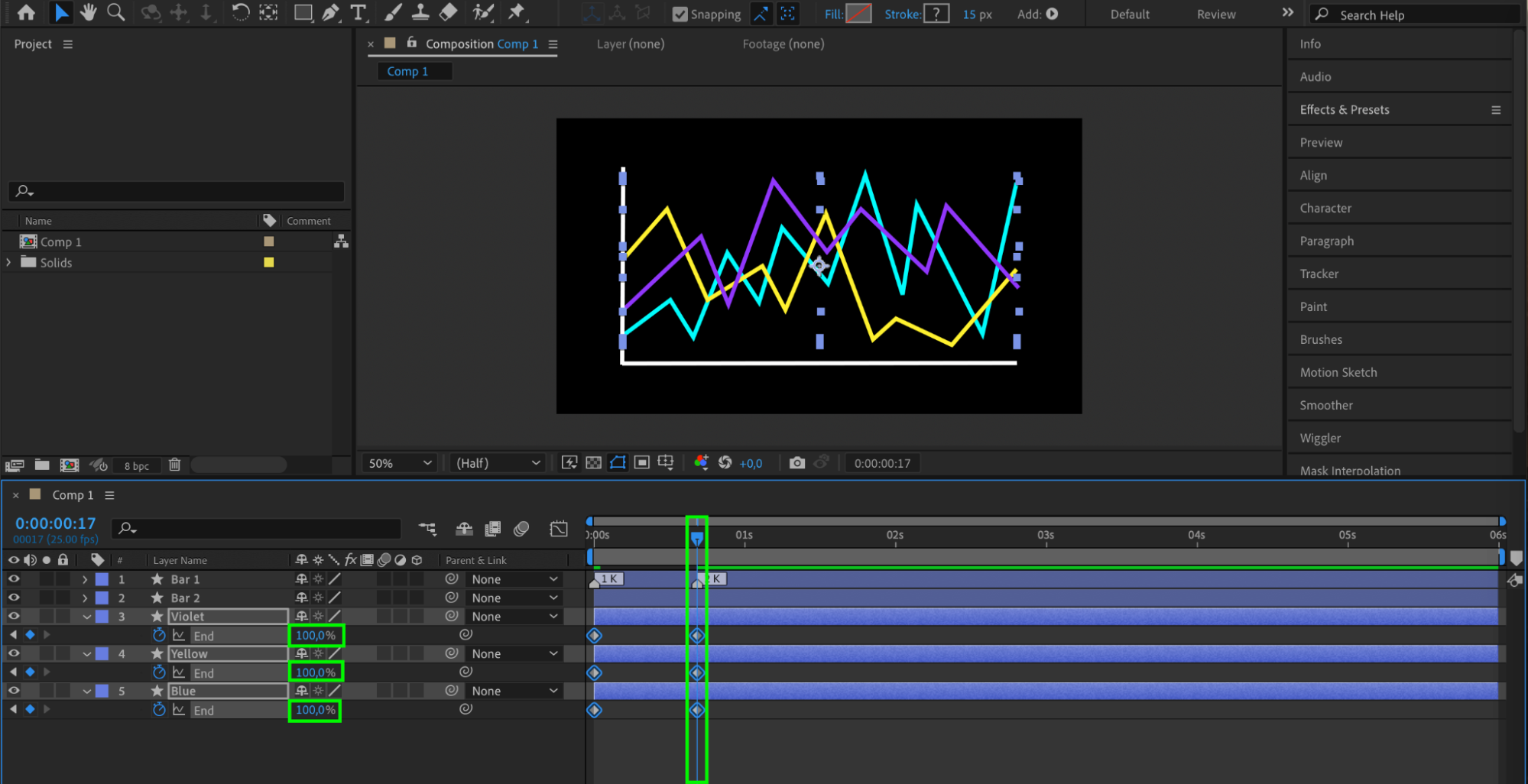

 ステップ7:曲線の角を丸くする
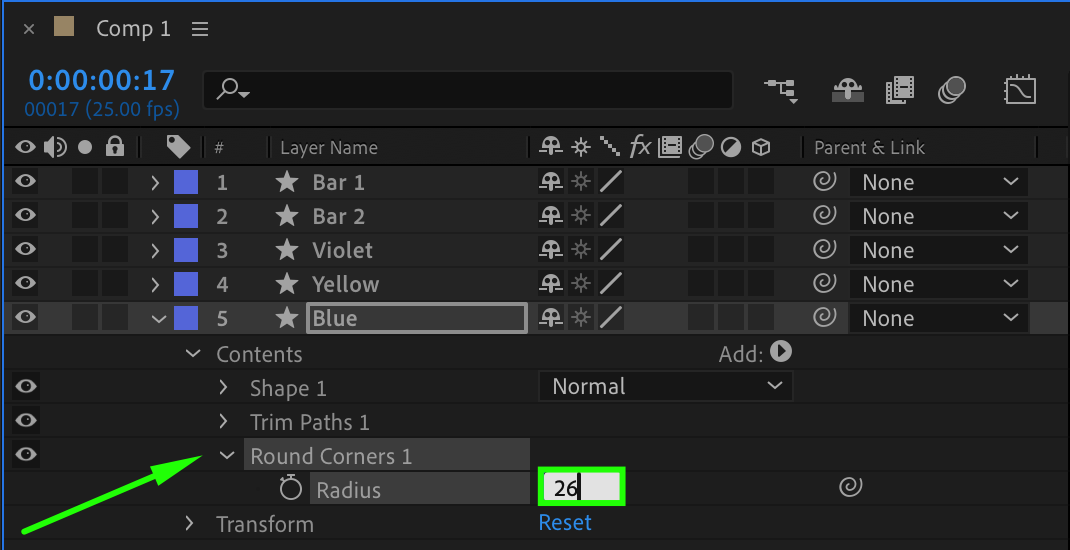
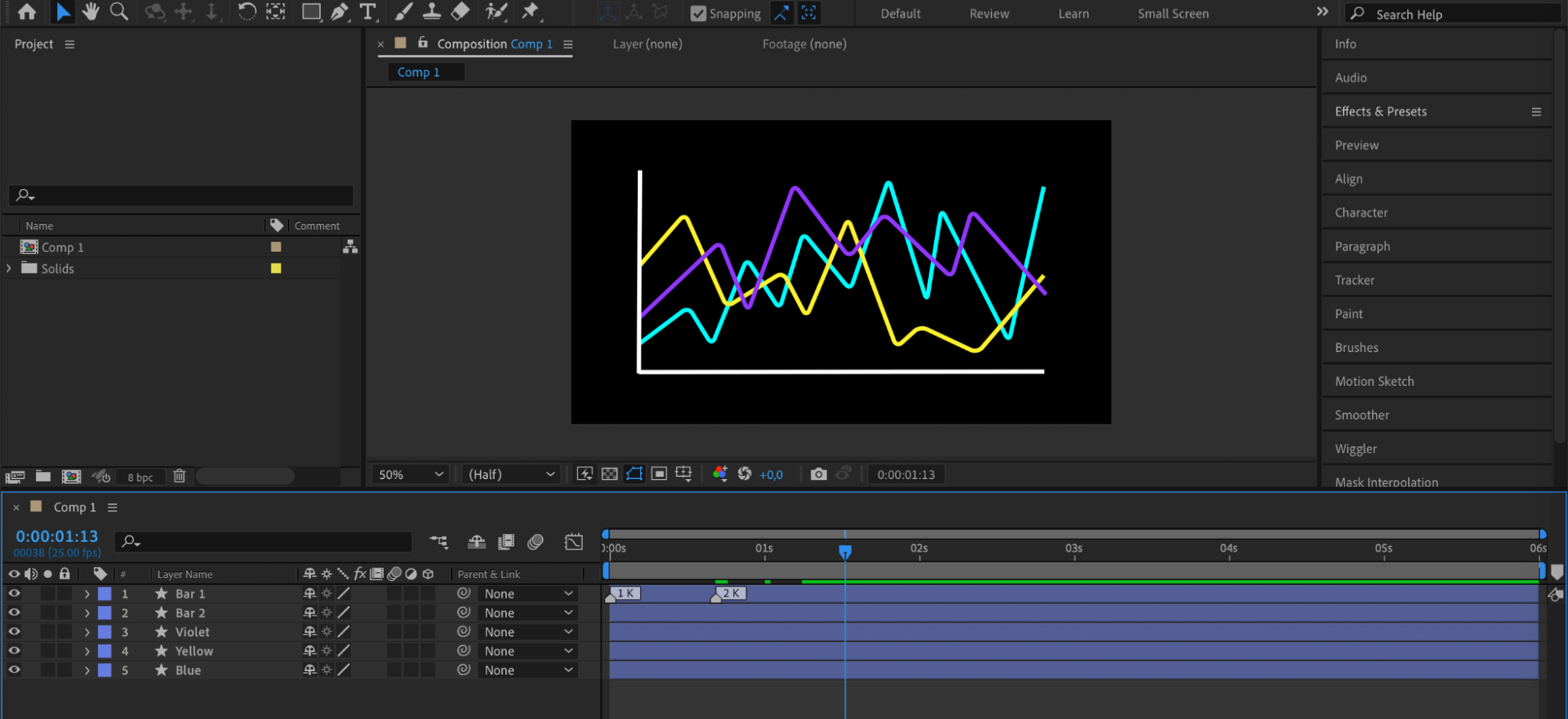
各曲線で“Add”ボタンをクリックし、“Round Corners.”を選択します。radiusパラメーターを26に設定すると、曲線をより滑らかな見た目にできます。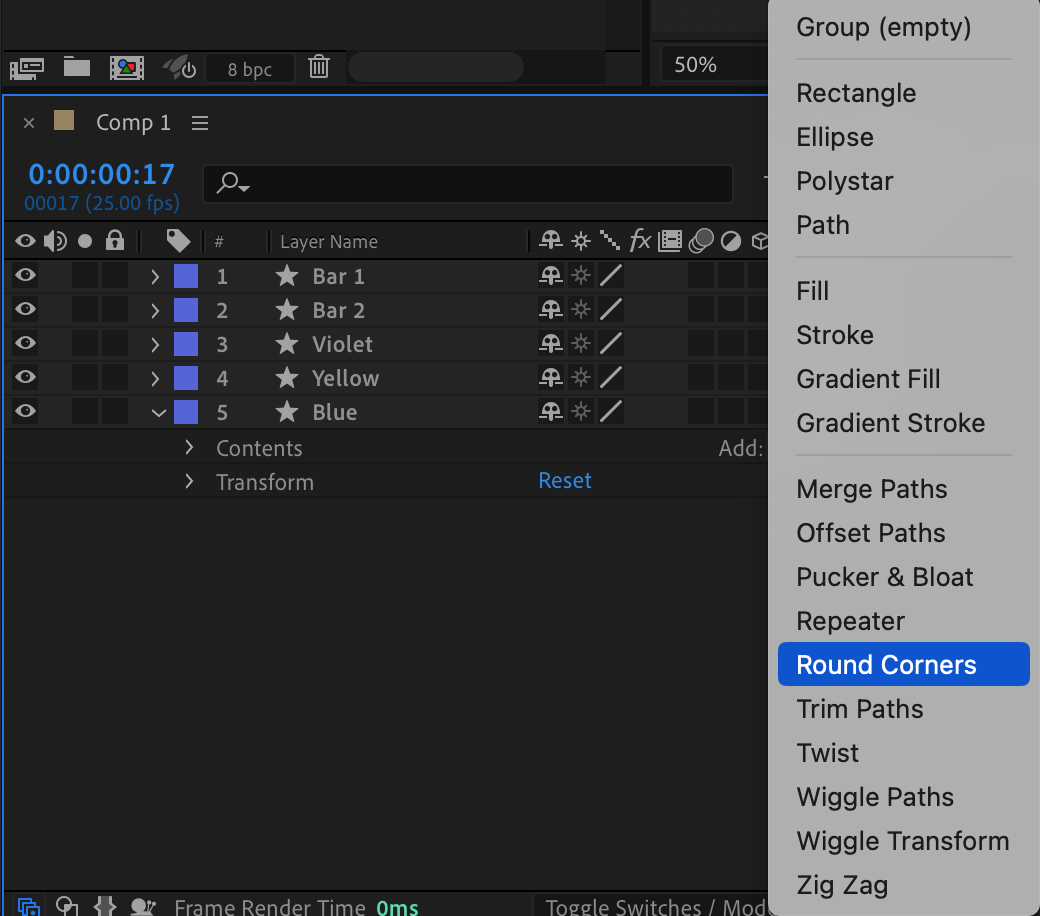
 ステップ8:目盛りラベルを追加する
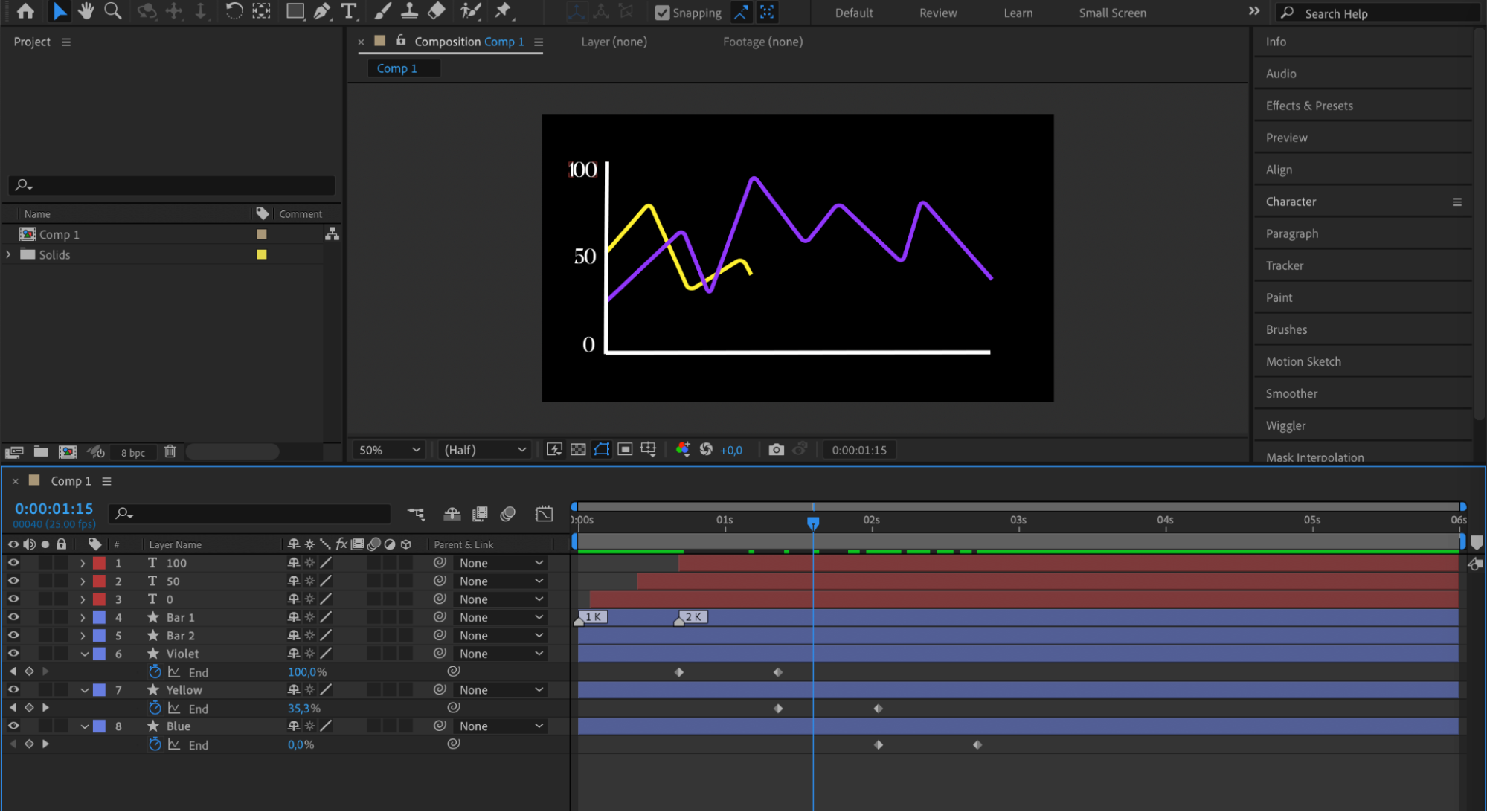
Type Tool (Ctrl/Cmd + T)を使って、グラフの目盛りラベル(0、50、100など)を作成します。Characterパネルでテキストの見た目を調整してください。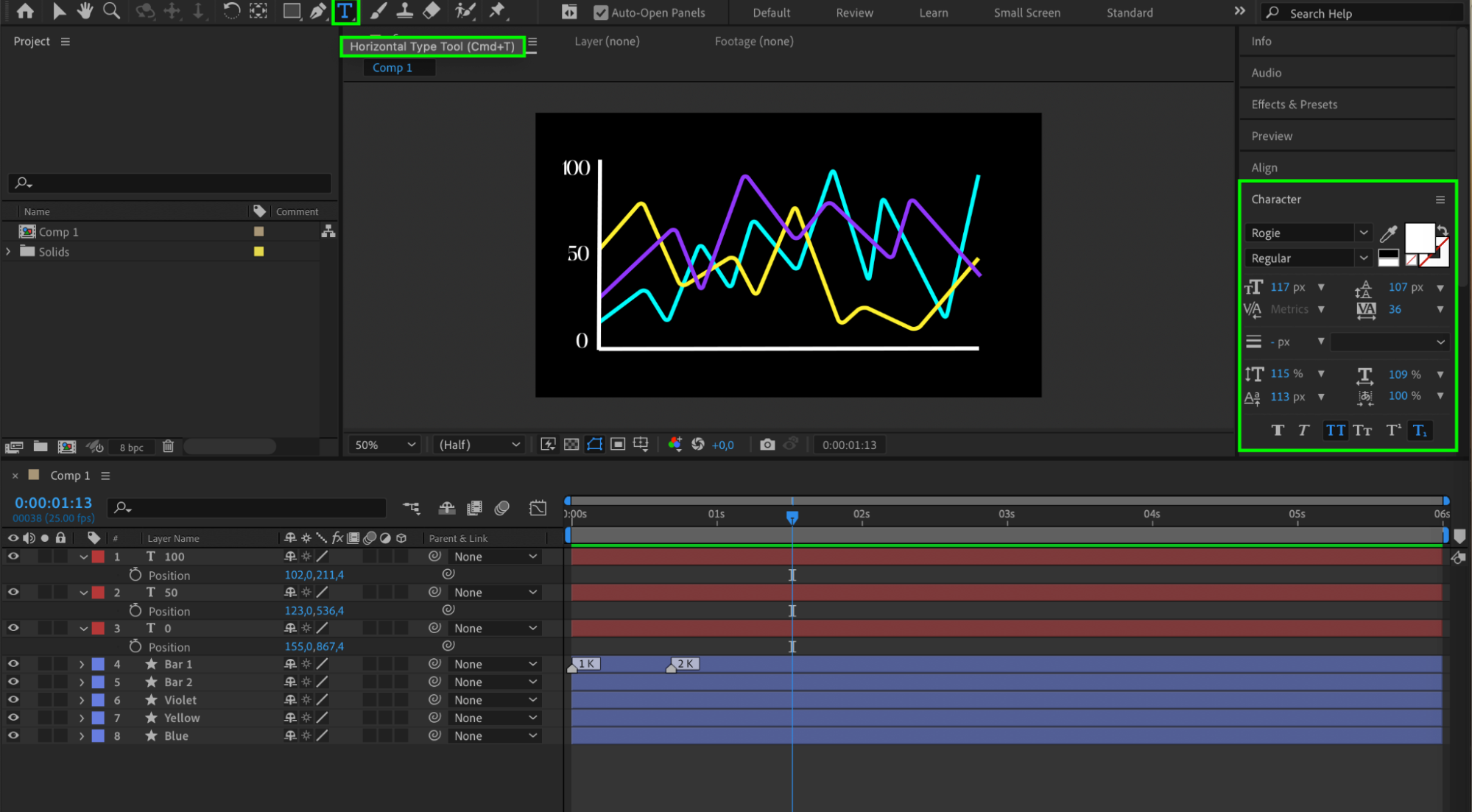 ステップ9:目盛りレイヤーをトリミングする
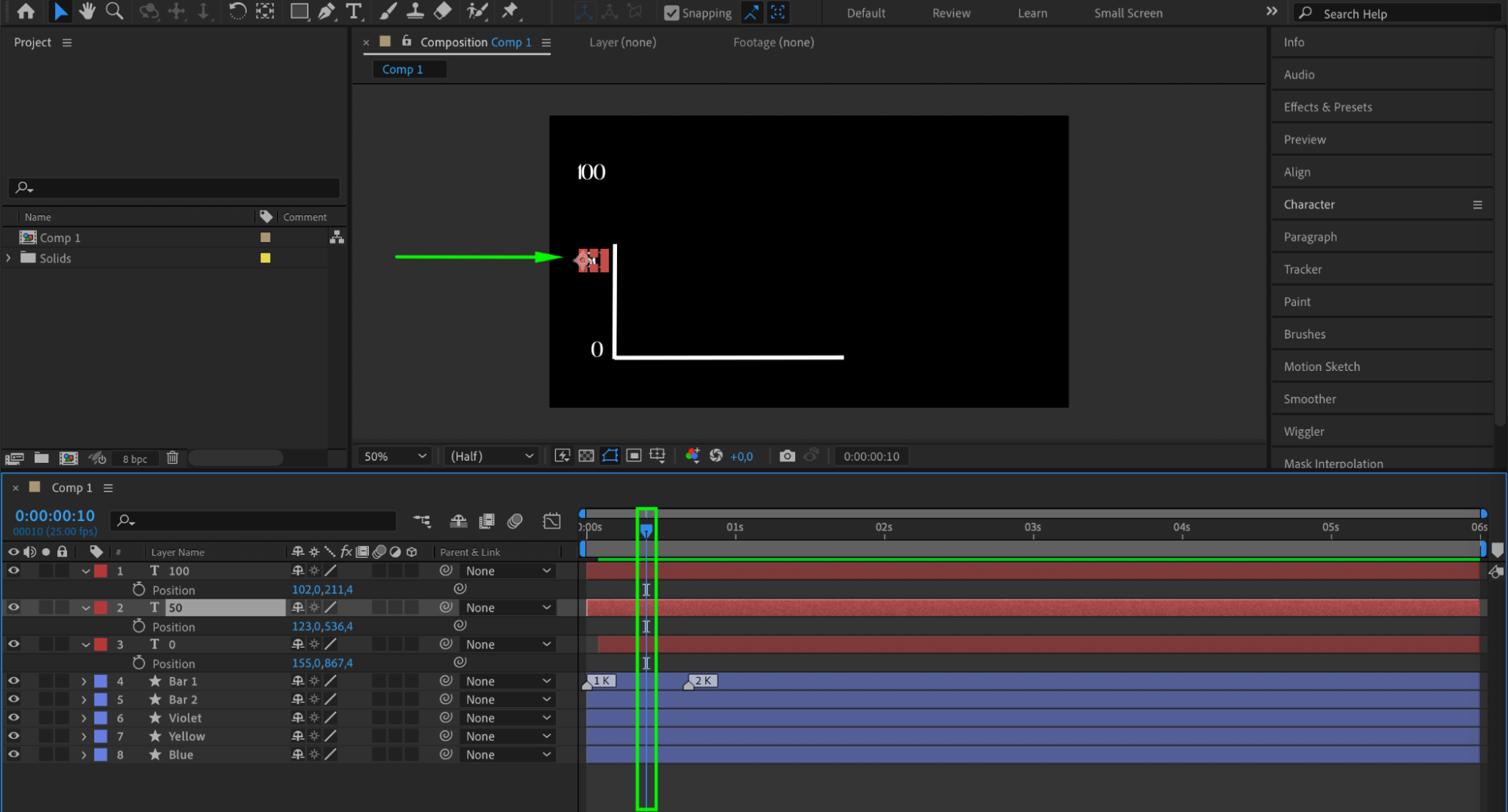
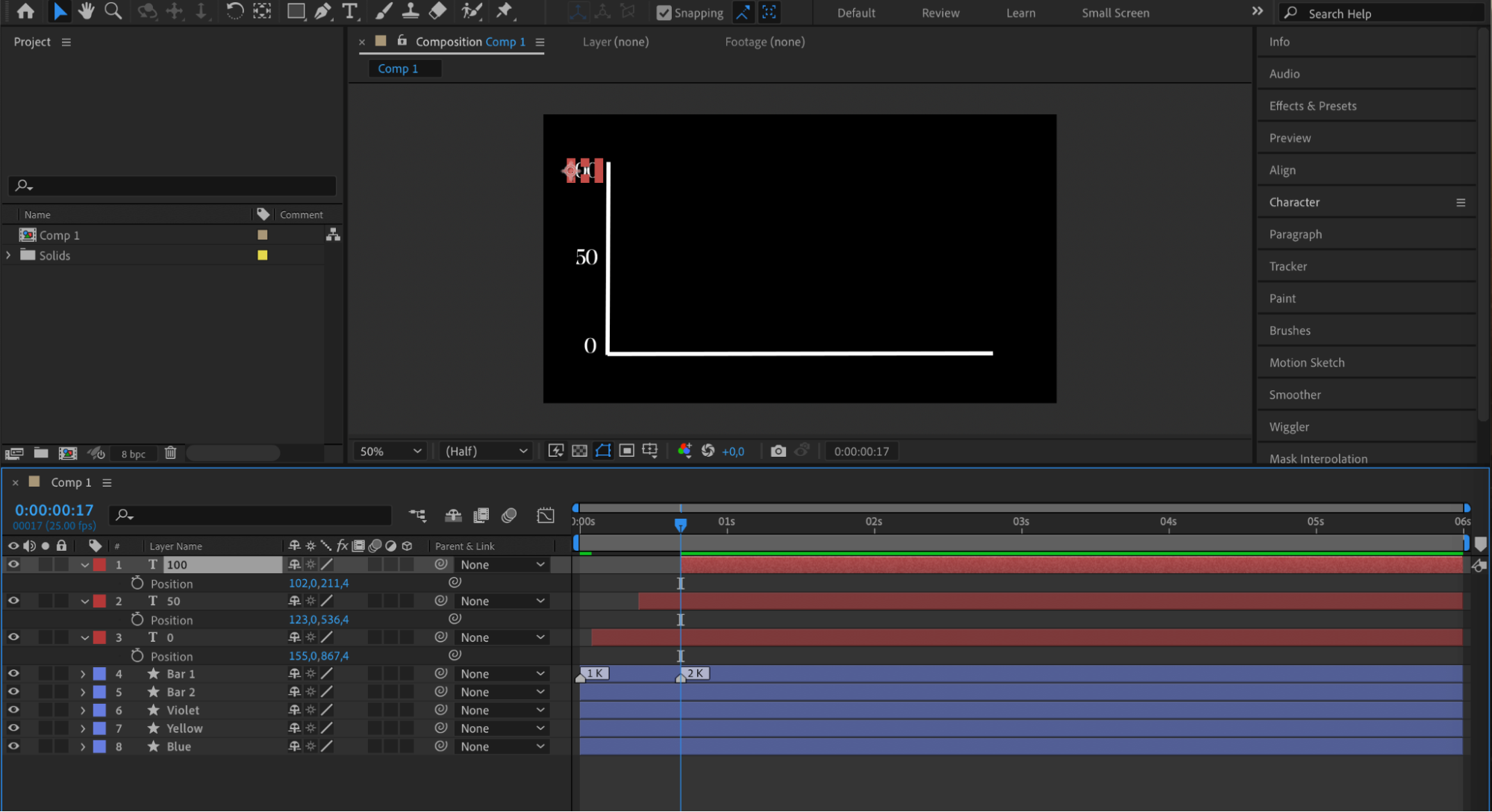
Current Time Indicatorとショートカットの“Alt/Option + [”および“Alt/Option + ]”を使ってレイヤーをトリミングし、グラフの対応する部分が表示されるタイミングで各目盛りラベルが現れるようにします。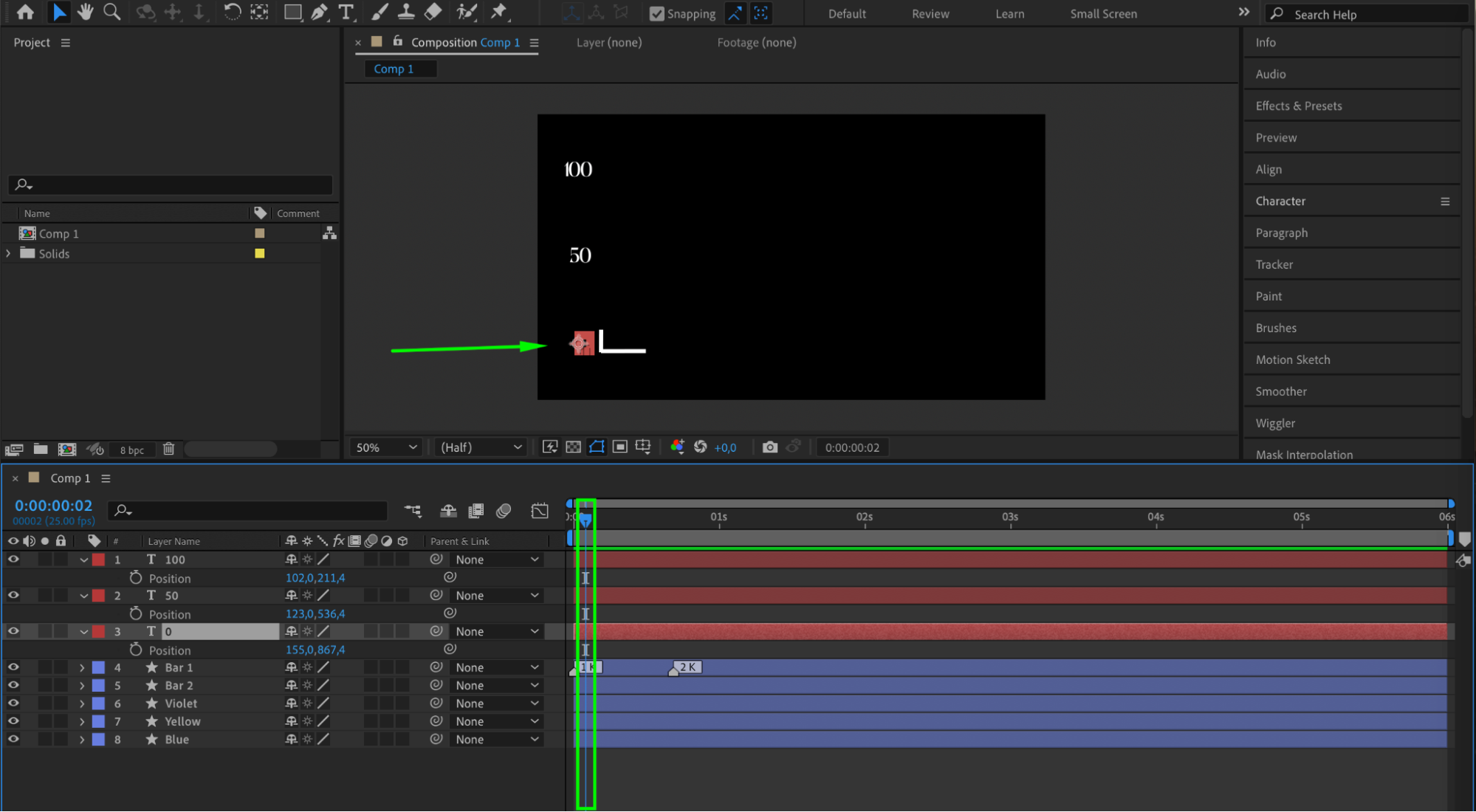
 ステップ10:曲線の表示をアニメーションさせる
キーフレームを調整し、それぞれの曲線が順番に滑らかに現れるようにします。全体に統一感があり、プロらしい流れのアニメーションに仕上げましょう。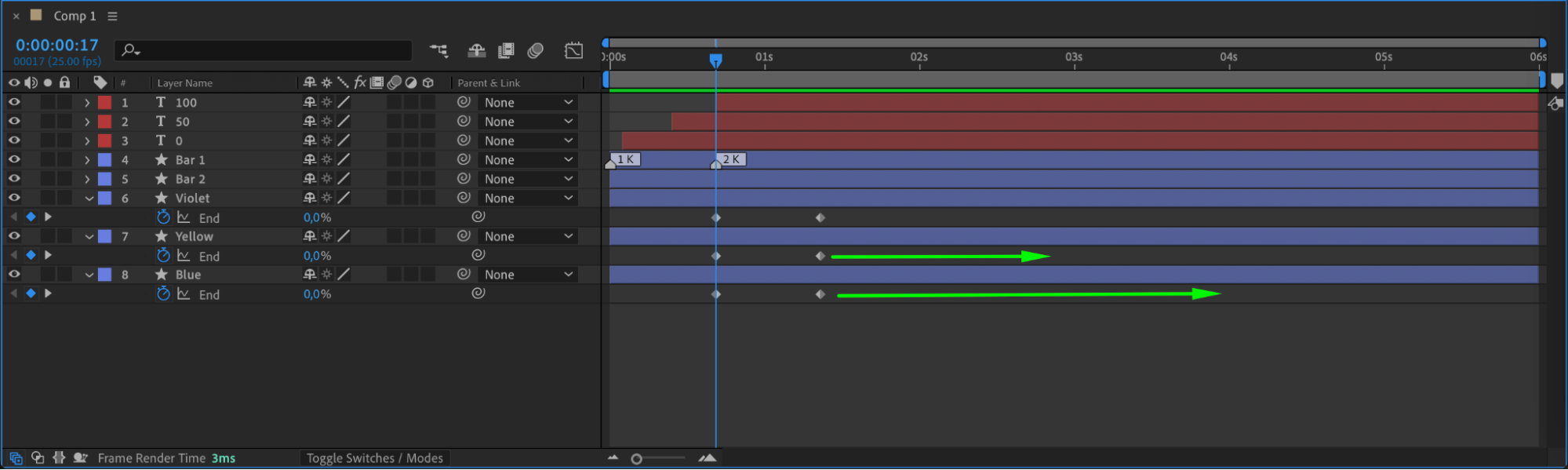
 ステップ11:キーフレームにEasy Easeを適用する
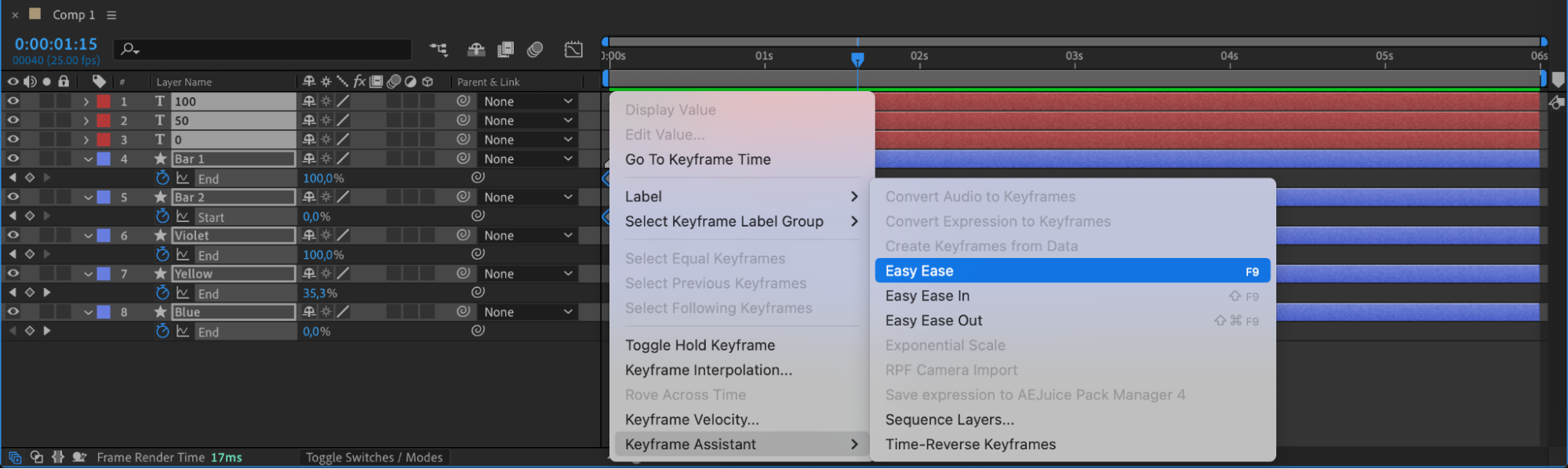
作成したすべてのレイヤーを選択し、ショートカットの“U”を押してすべてのキーフレームを表示します。キーフレームを右クリックしてKeyframe Assistant > Easy Easeを選択し、アニメーションを滑らかにしてください。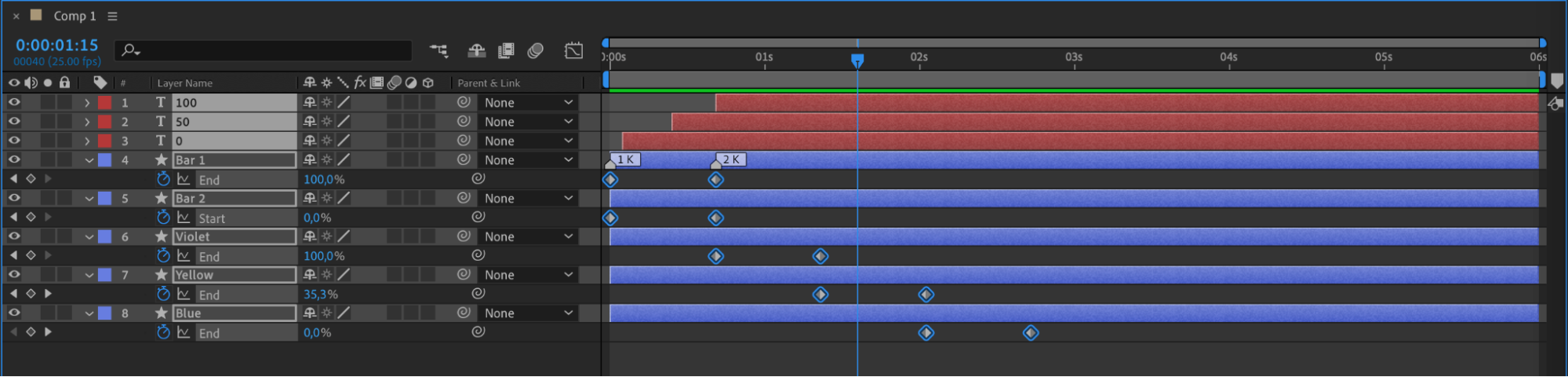
 ステップ12:レイヤーをプリコンポーズする
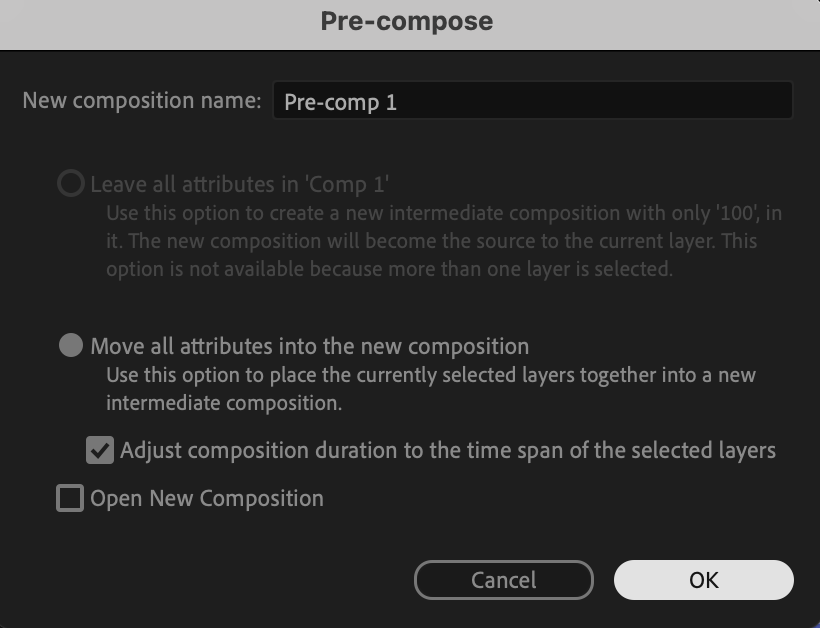
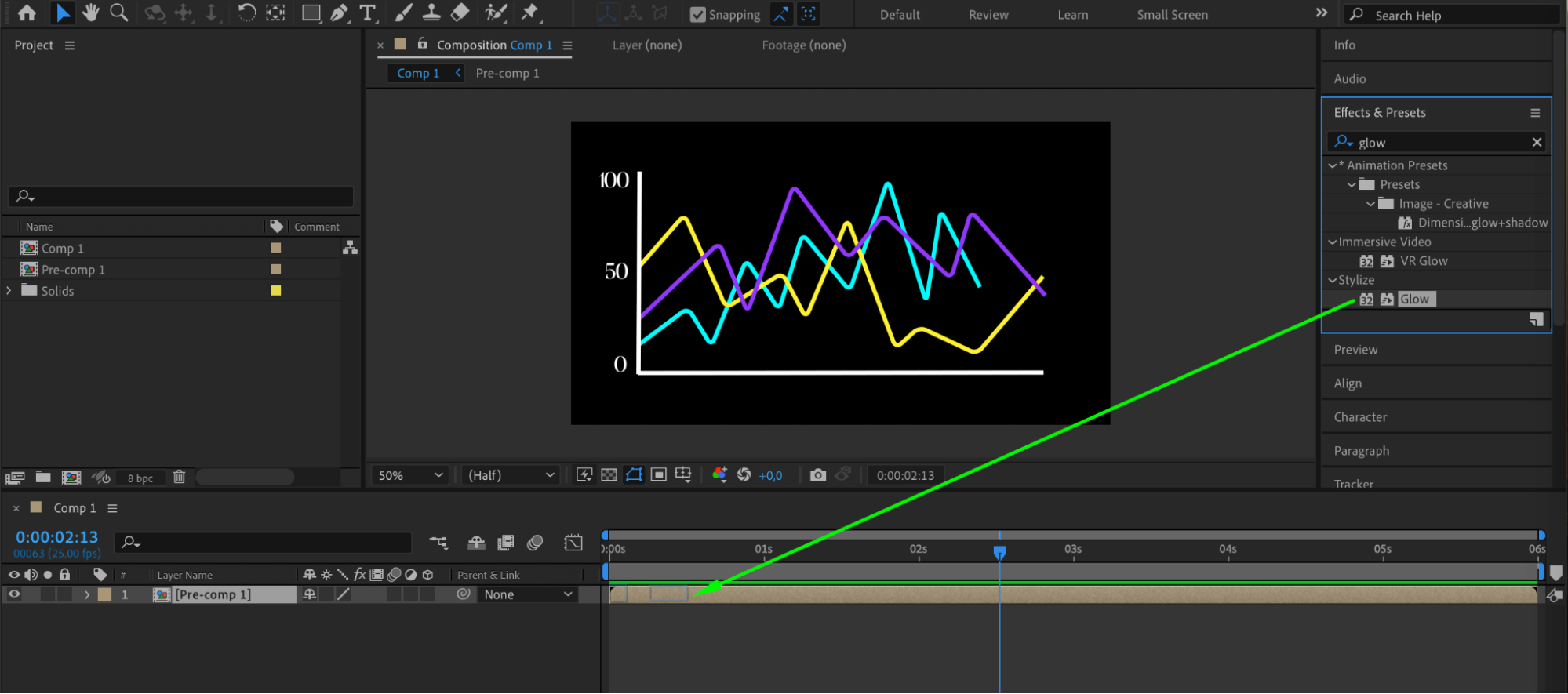
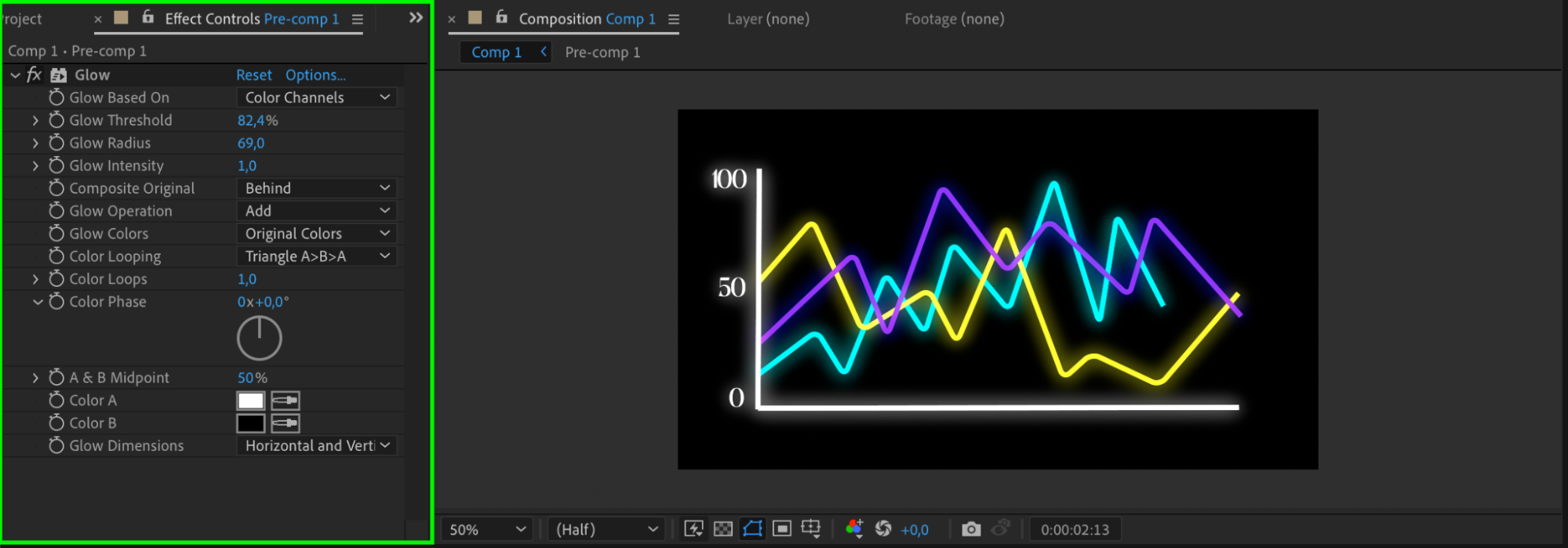
グラフが完成したら、すべてのレイヤーを選択してプリコンポーズし、管理しやすくします。その後、Effects & Presetsパネルのさまざまなエフェクトをプリコンポジションに適用し、デザインをさらにアレンジできます。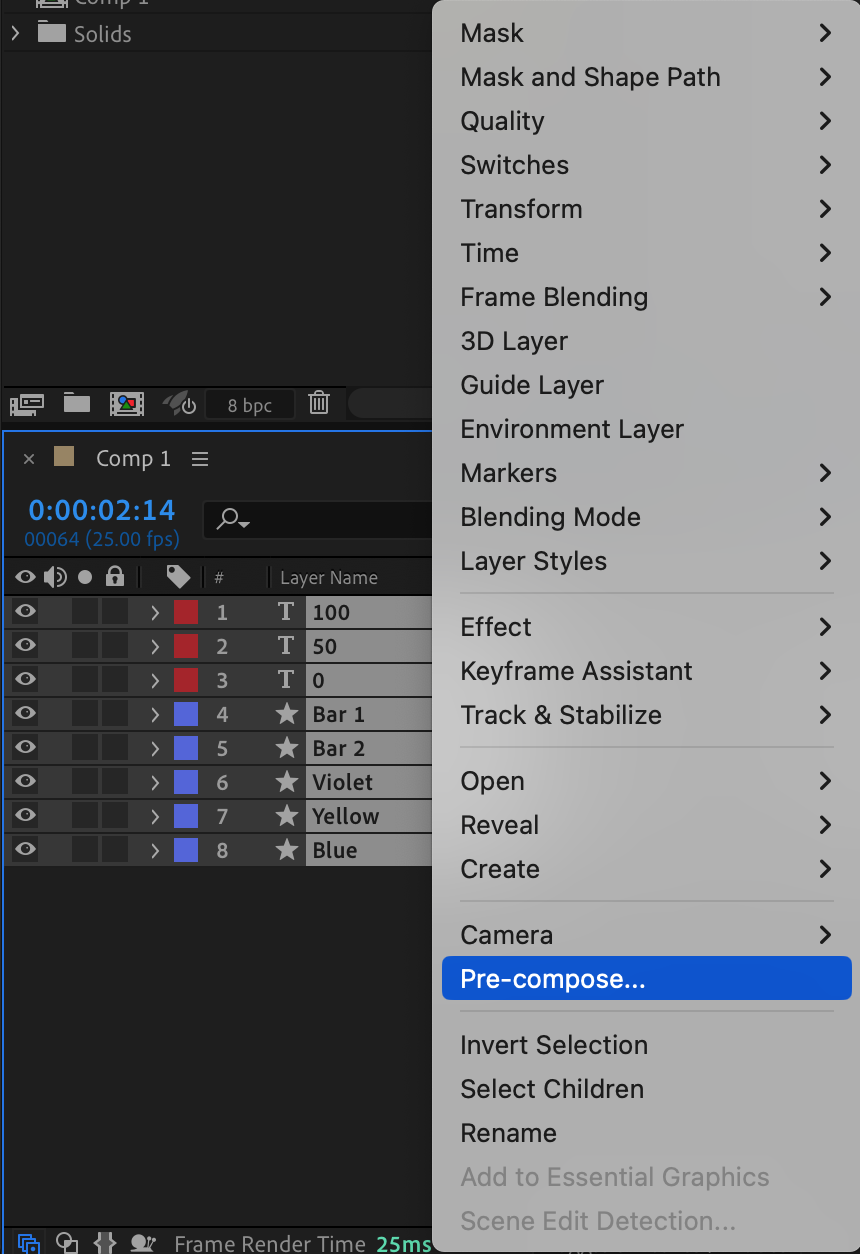
 ステップ13:アニメーションをプレビューする
Previewパネルでアニメーショングラフを確認します。すべての要素が意図したとおりに動いているかをチェックし、必要に応じて調整してください。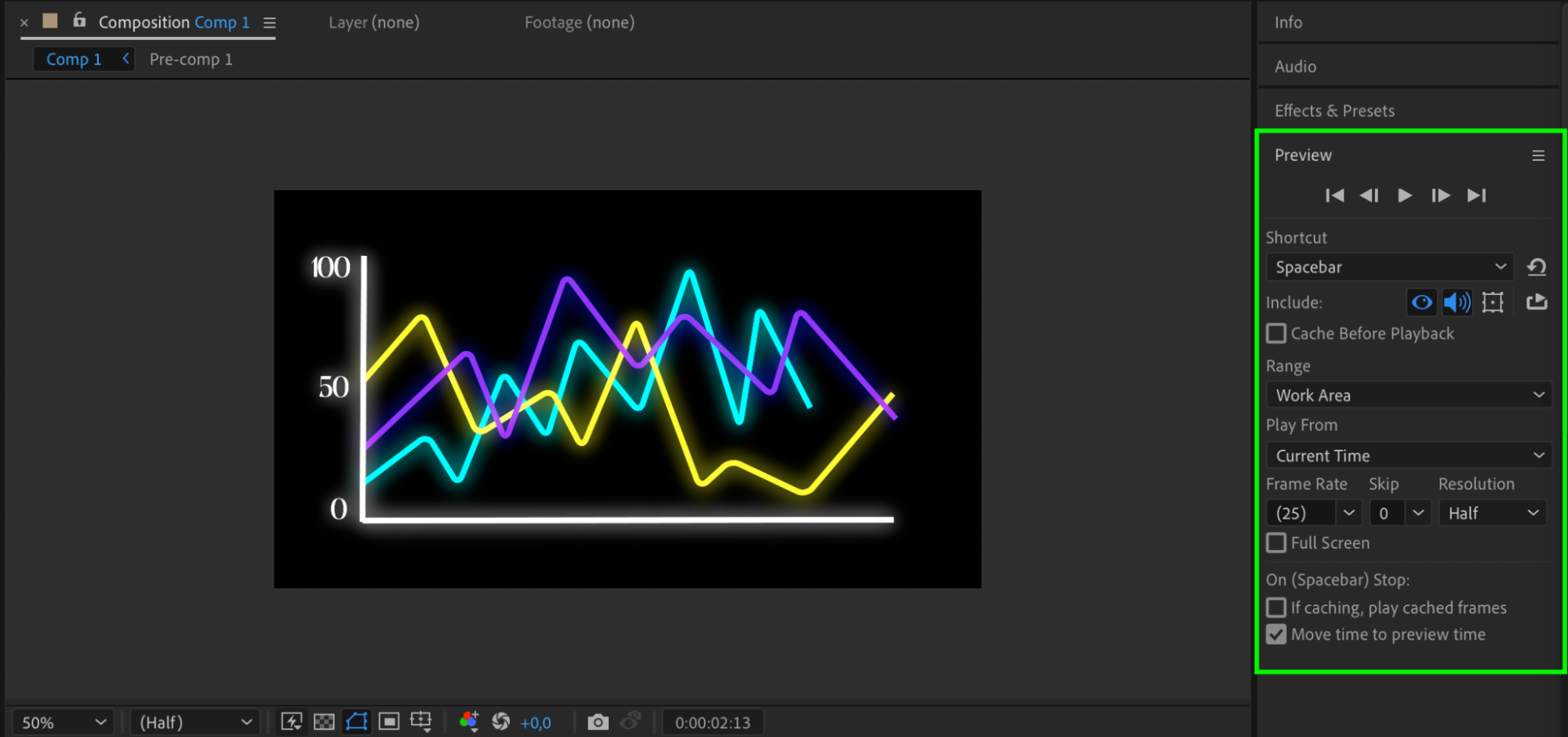 まとめ
まとめ
After Effectsでグラフをアニメーションさせると、データを視覚的に分かりやすく、魅力的に伝えられます。この手順を参考に、視聴者を引き込む美しいアニメーショングラフを作成しましょう。自由に試行錯誤しながらアイデアを形にし、After Effectsのほかの機能も活用して、グラフデザインをさらにレベルアップしてみてください。After Effectsでオリジナルのアニメーショングラフを作り、データを輝かせましょう!
Our Bestsellers
Our Bestsellers


