
After Effectsでアニメーションロゴを作る方法
After Effectsのアニメーションロゴ入門
After Effectsでアニメーションロゴを作れば、ブランドを一段上のレベルに引き上げられます。動くロゴは視聴者の目を引くだけでなく、ブランドを記憶に残りやすくしてくれます。アニメーション初心者でも心配はいりません。After Effectsは使いやすいソフトで、プロ品質の魅力的なロゴアニメーションを作るためのツールと機能を幅広く備えています。このガイドではステップごとに手順を解説していくので、あなたのロゴに命を吹き込むことができます。
Step 1: Create a New Composition
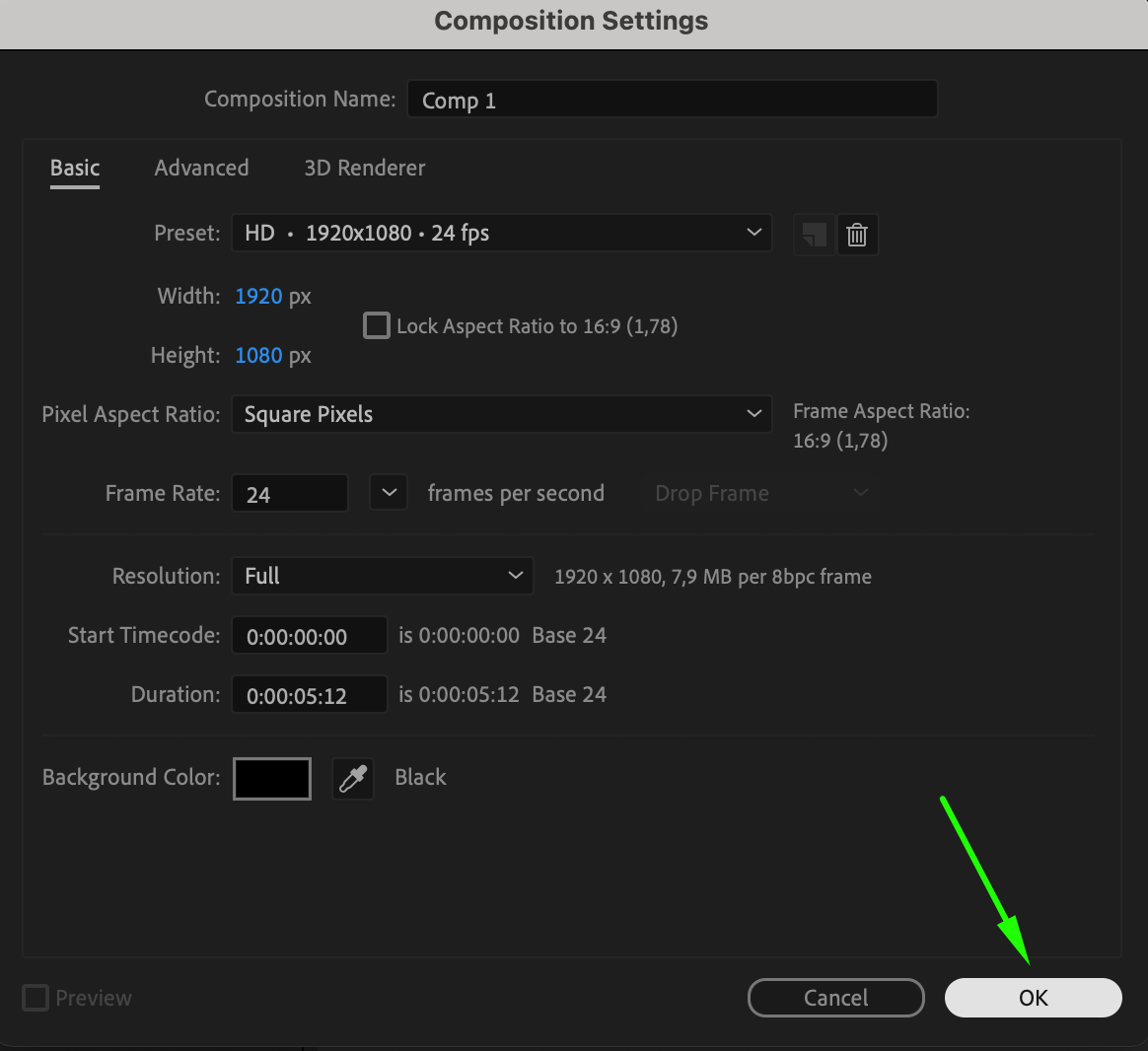
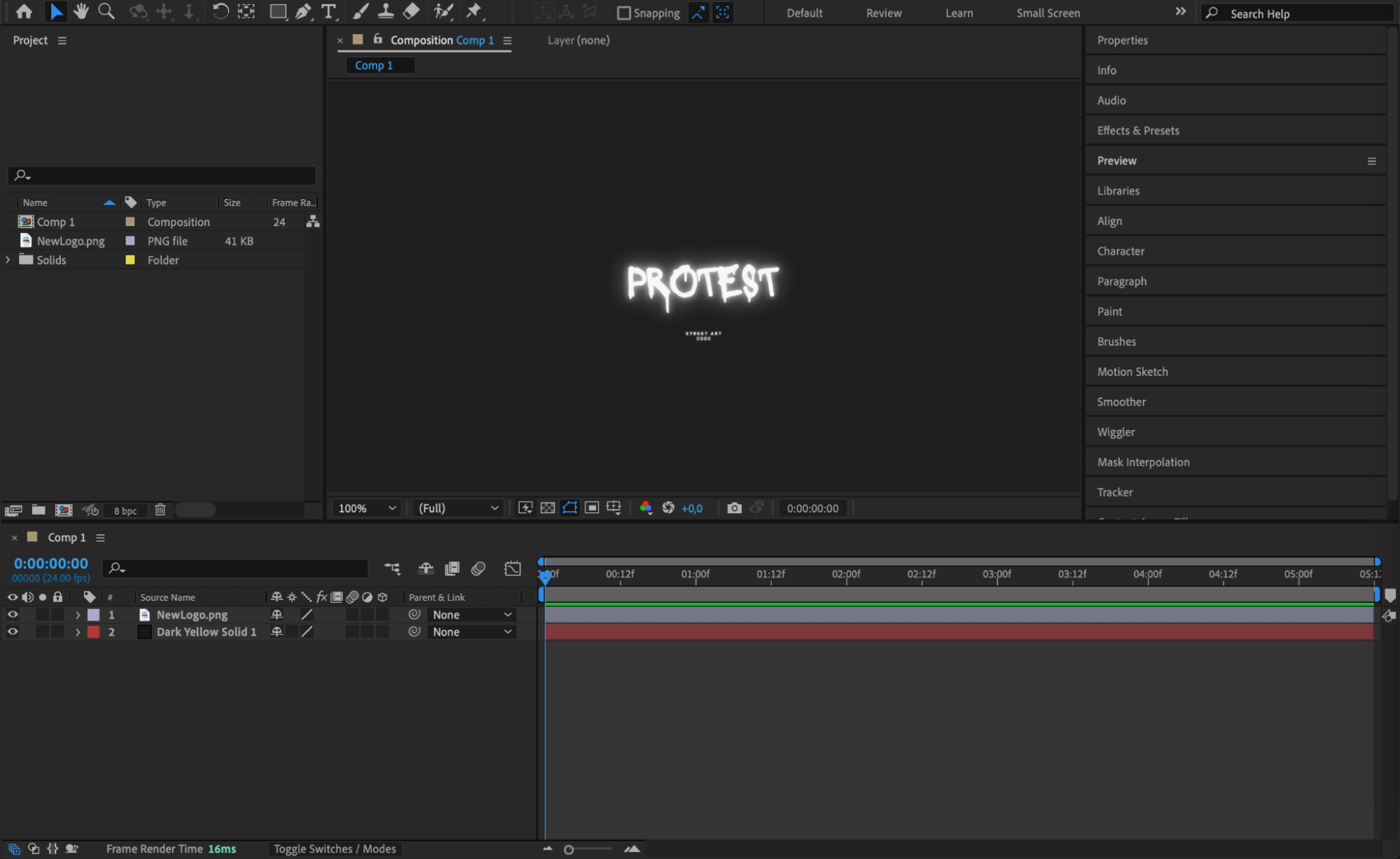
まずは新しいコンポジションを作成しましょう。Composition > New Compositionを開き、プロジェクトに合わせてサイズ、フレームレート、長さを設定します。ロゴアニメーションの多くは5〜10秒程度がちょうどよいでしょう。ロゴを使う場所(Web、動画、その他のプラットフォーム)に合わせて解像度を設定してください。
 Step 2: Import Your Files
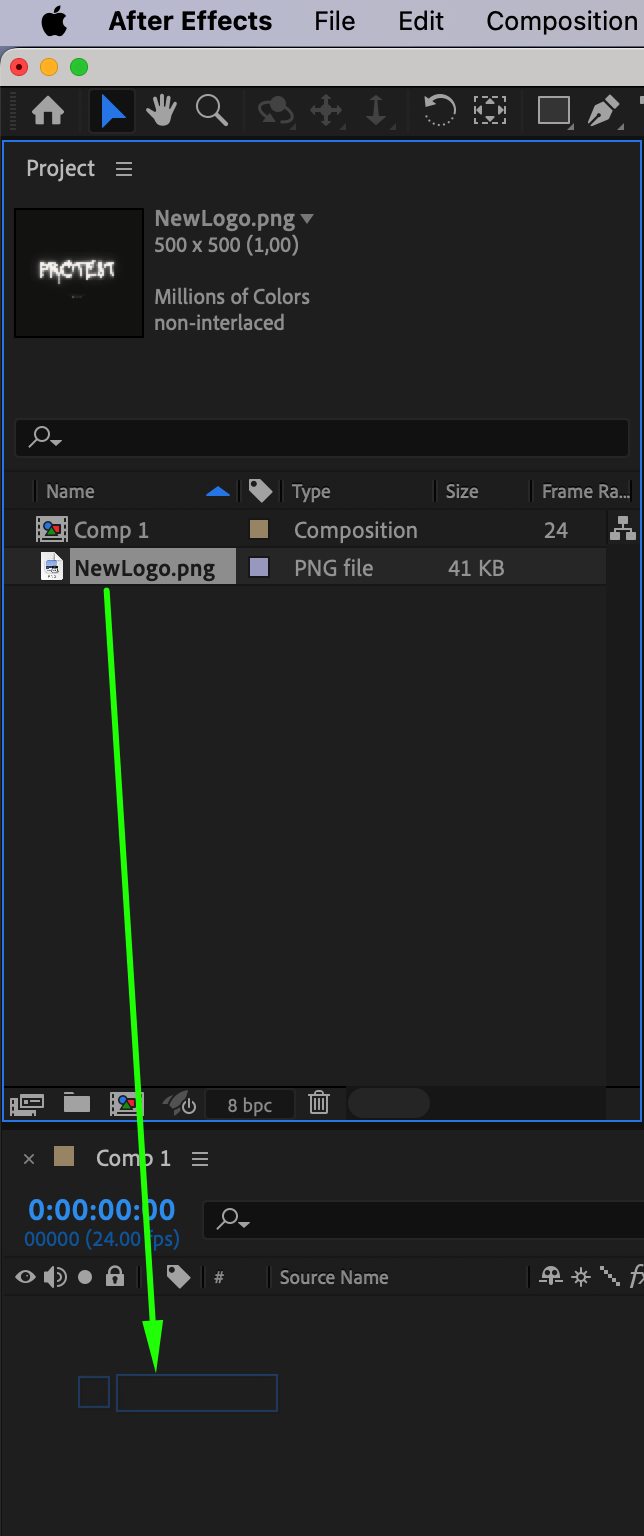
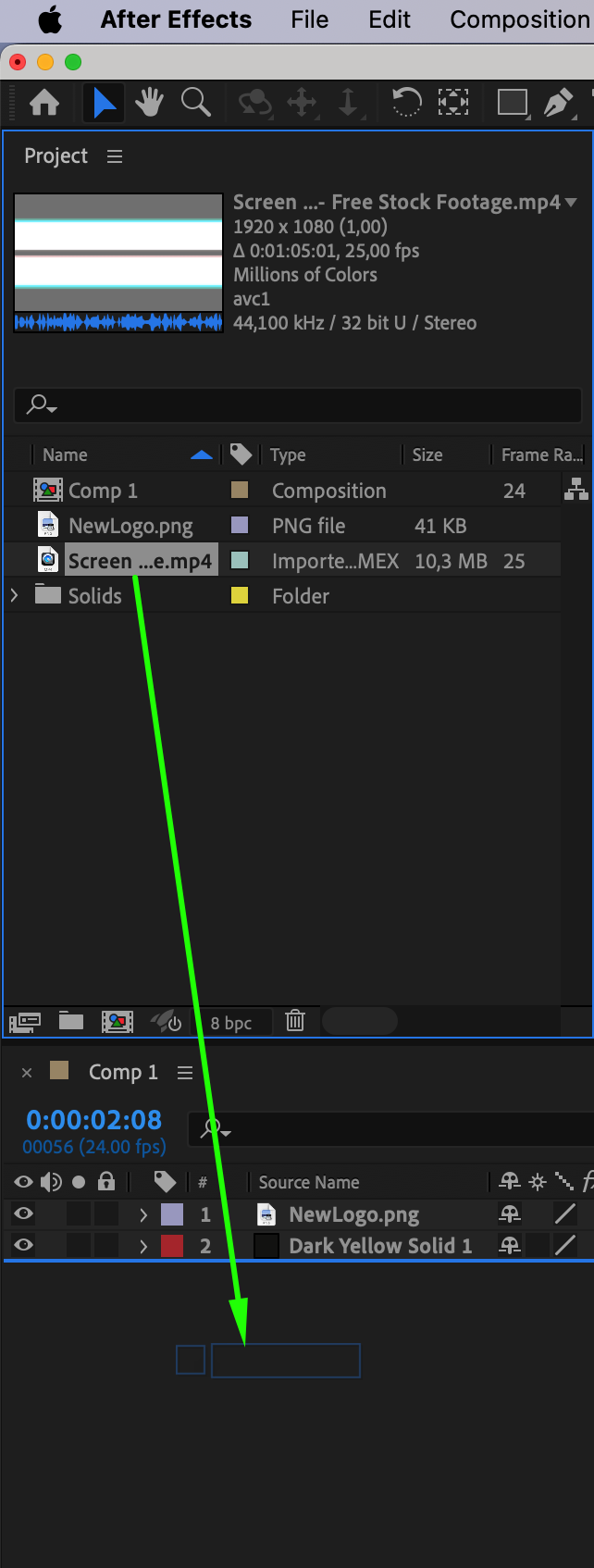
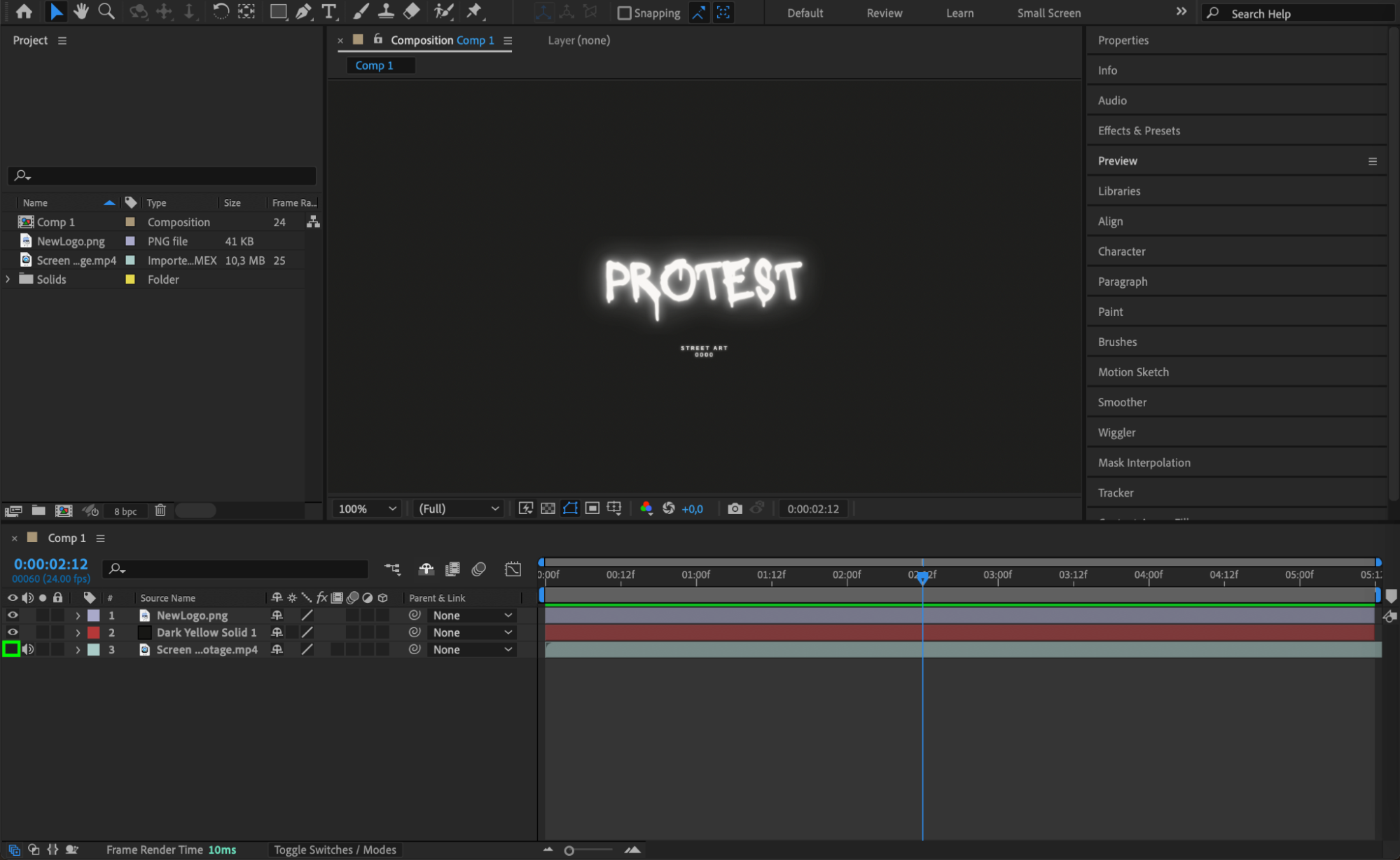
次に、ロゴファイルや音声、その他のグラフィックや動画クリップなど、必要な素材をすべてインポートします。File > Importからファイルをプロジェクトに読み込みましょう。インポートが終わったら、Projectパネルからタイムラインへドラッグします。素材はレイヤーごとに整理し、ロゴは通常いちばん上のレイヤーに配置します。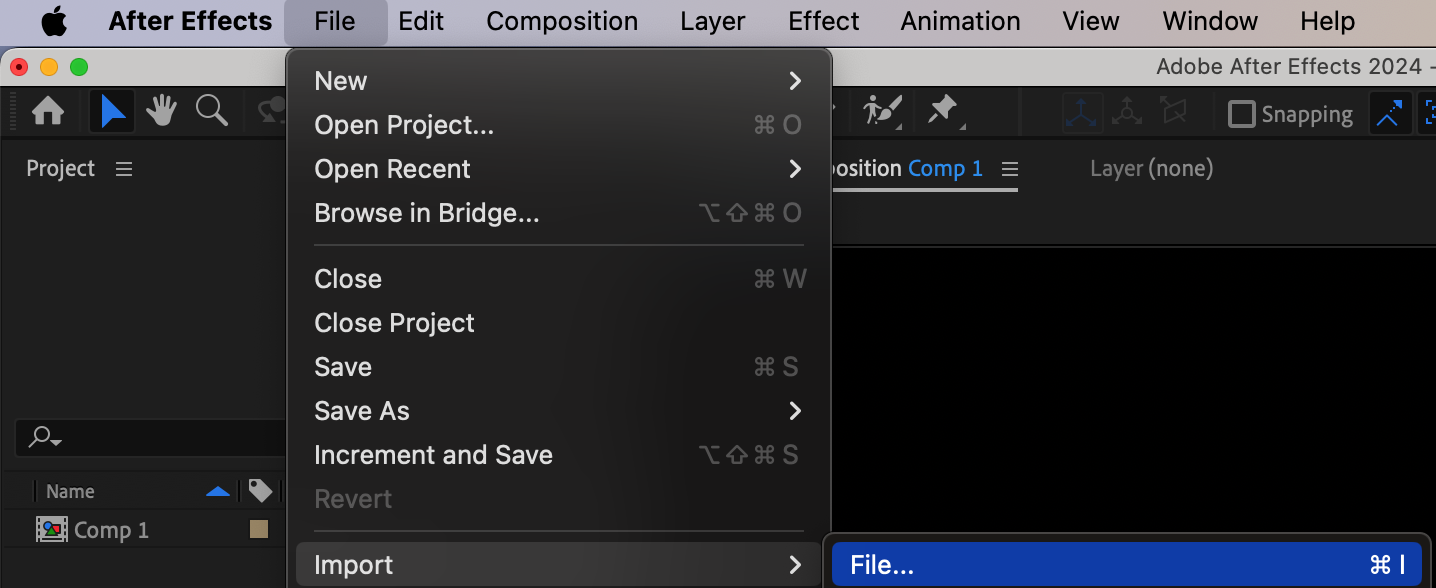
 Step 3: Create a Solid Layer
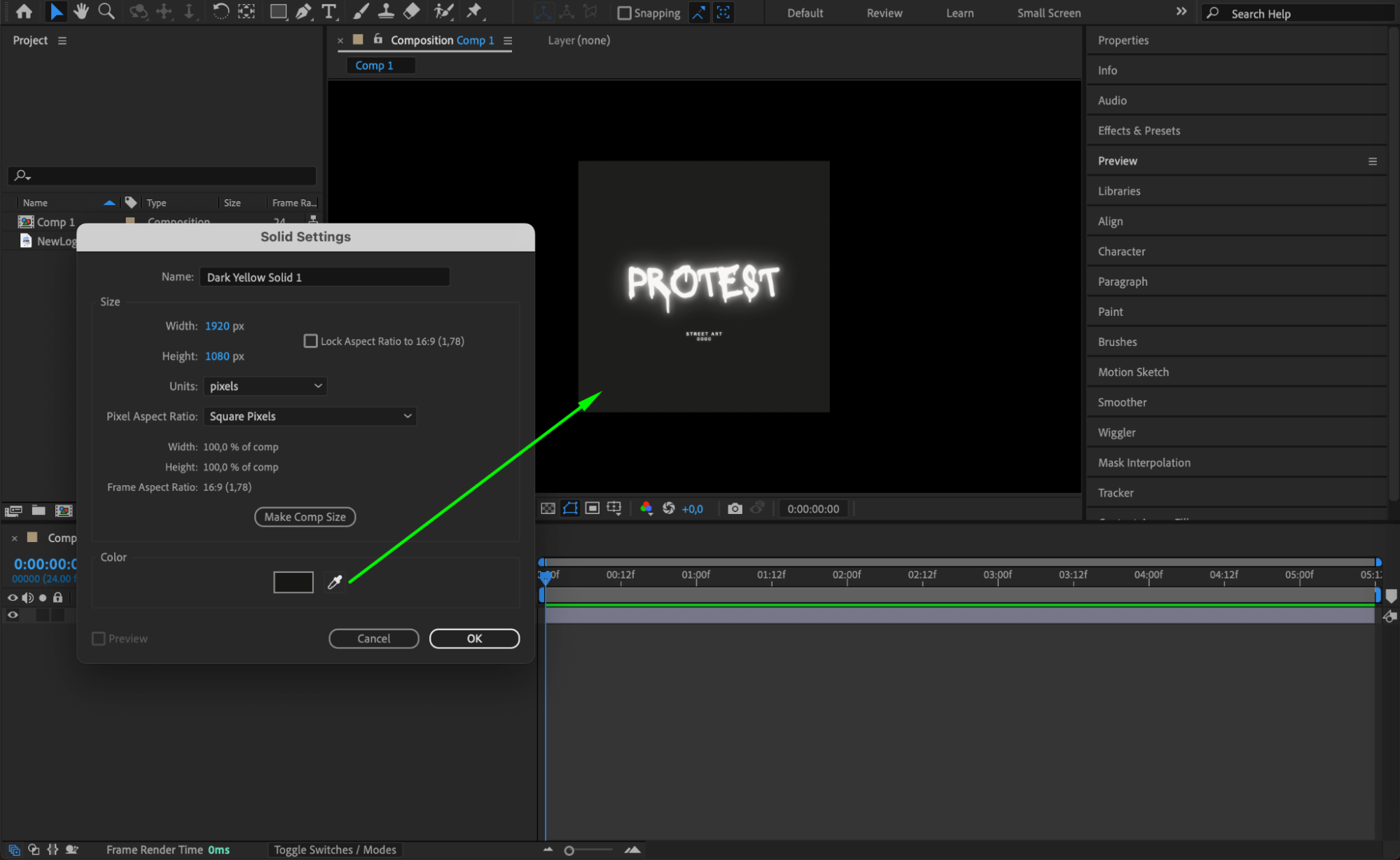
アニメーションの背景として、ソリッドレイヤーを作成します。Layer > New > Solidを開き、ロゴに合う色を選びましょう。このソリッドレイヤーがアニメーションのベースキャンバスになります。エフェクトを適用する土台として使ったり、他の要素の背景としても活用できます。
 Step 4: Use the Shape or Pen Tool to Create Masks
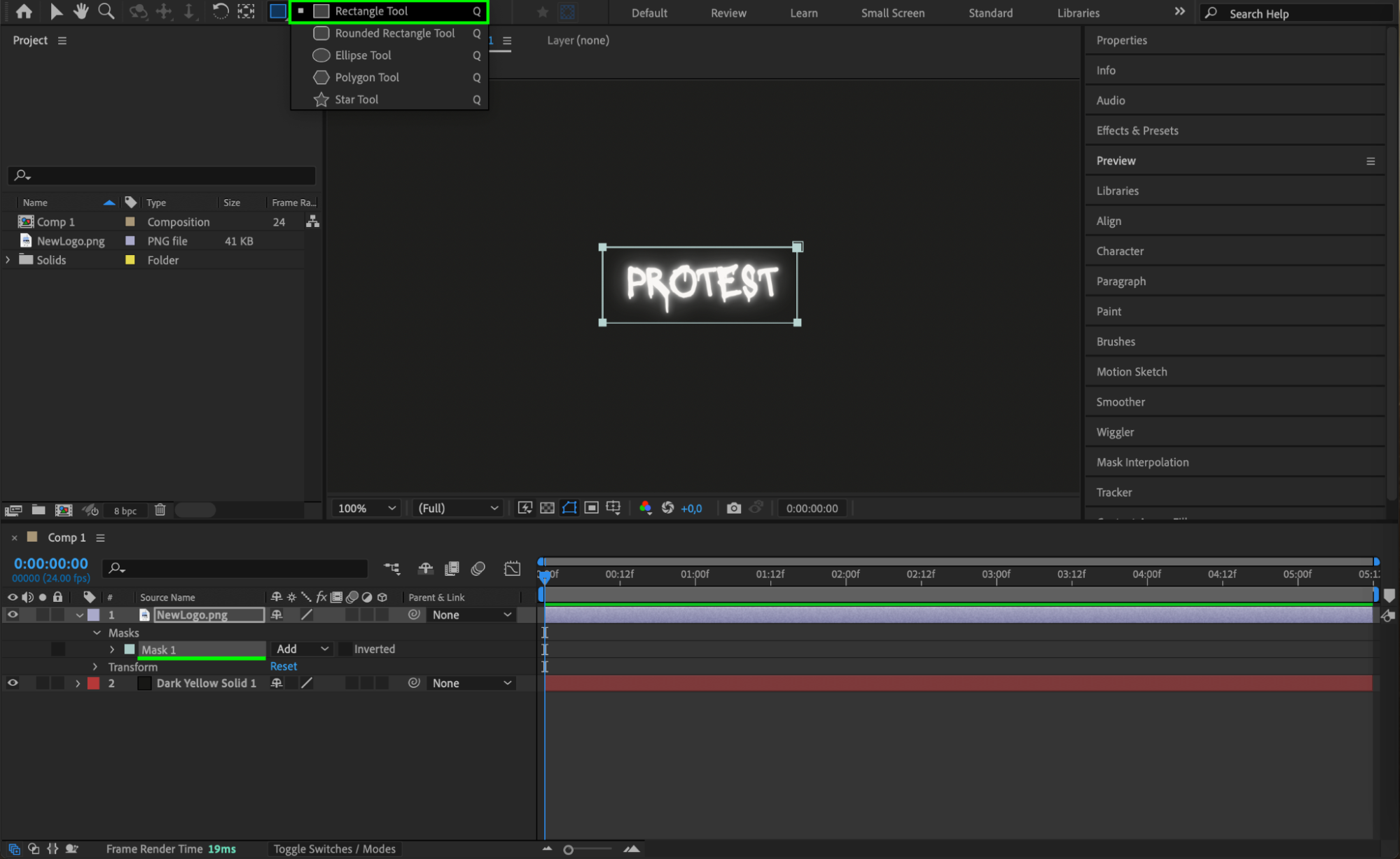
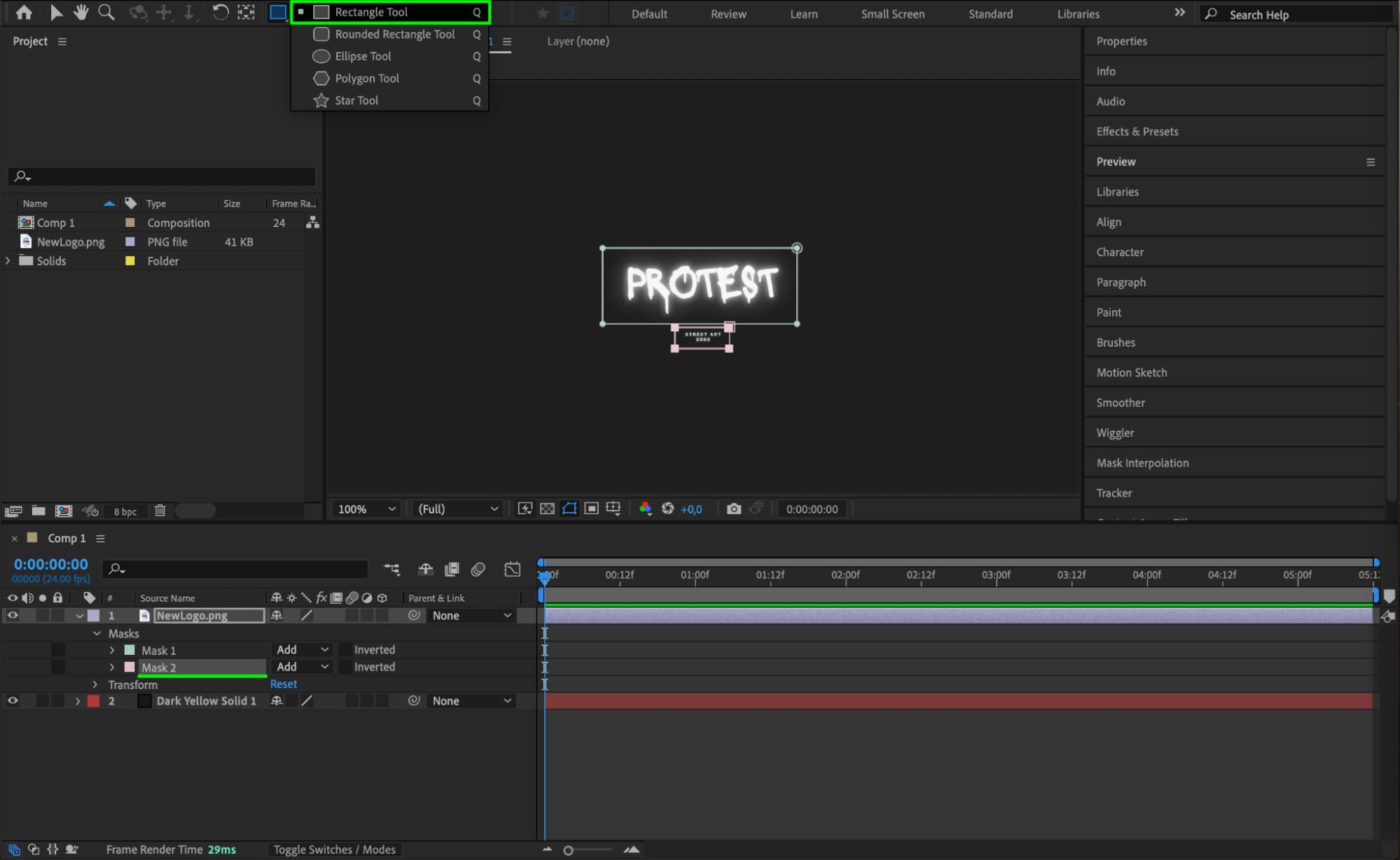
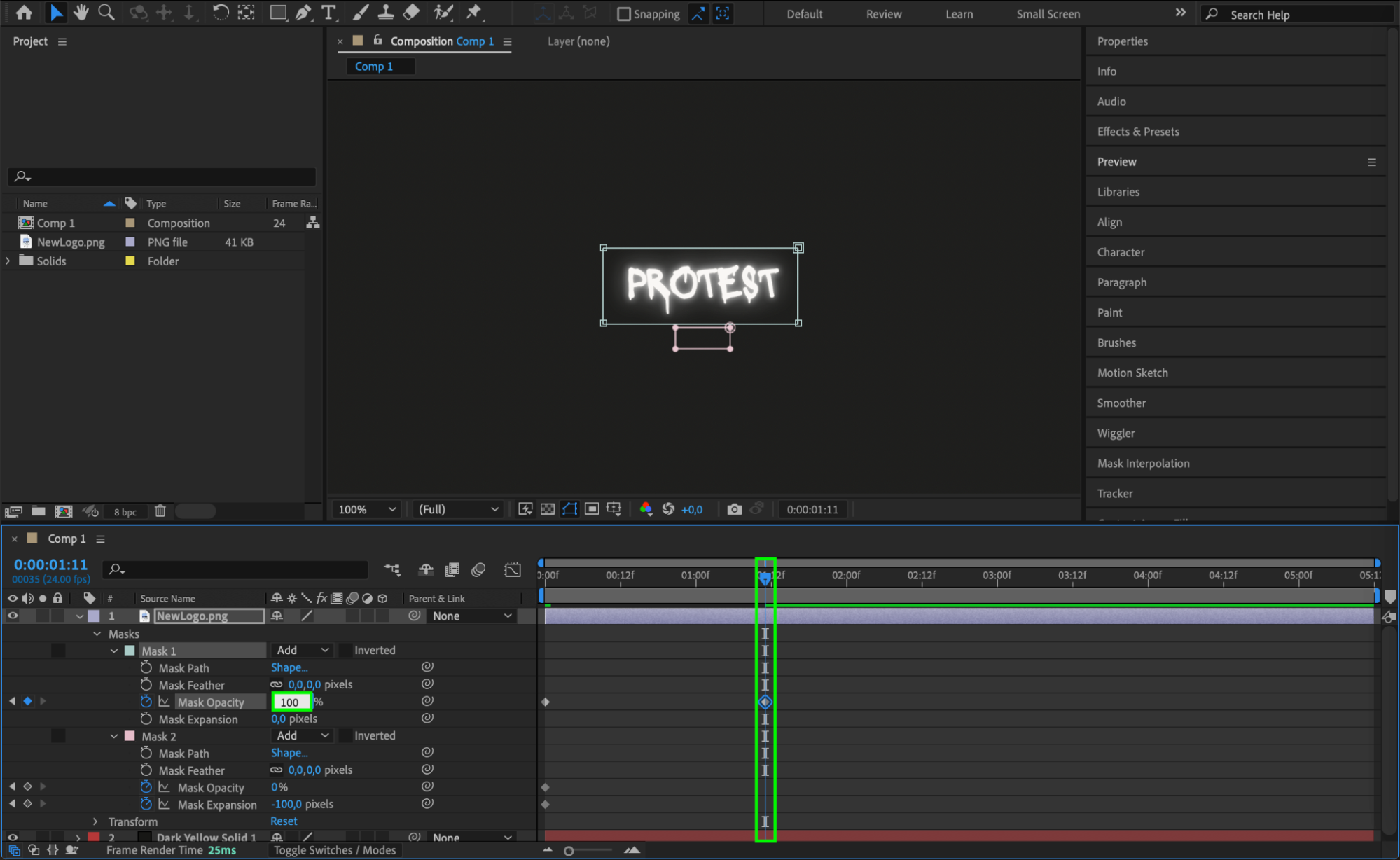
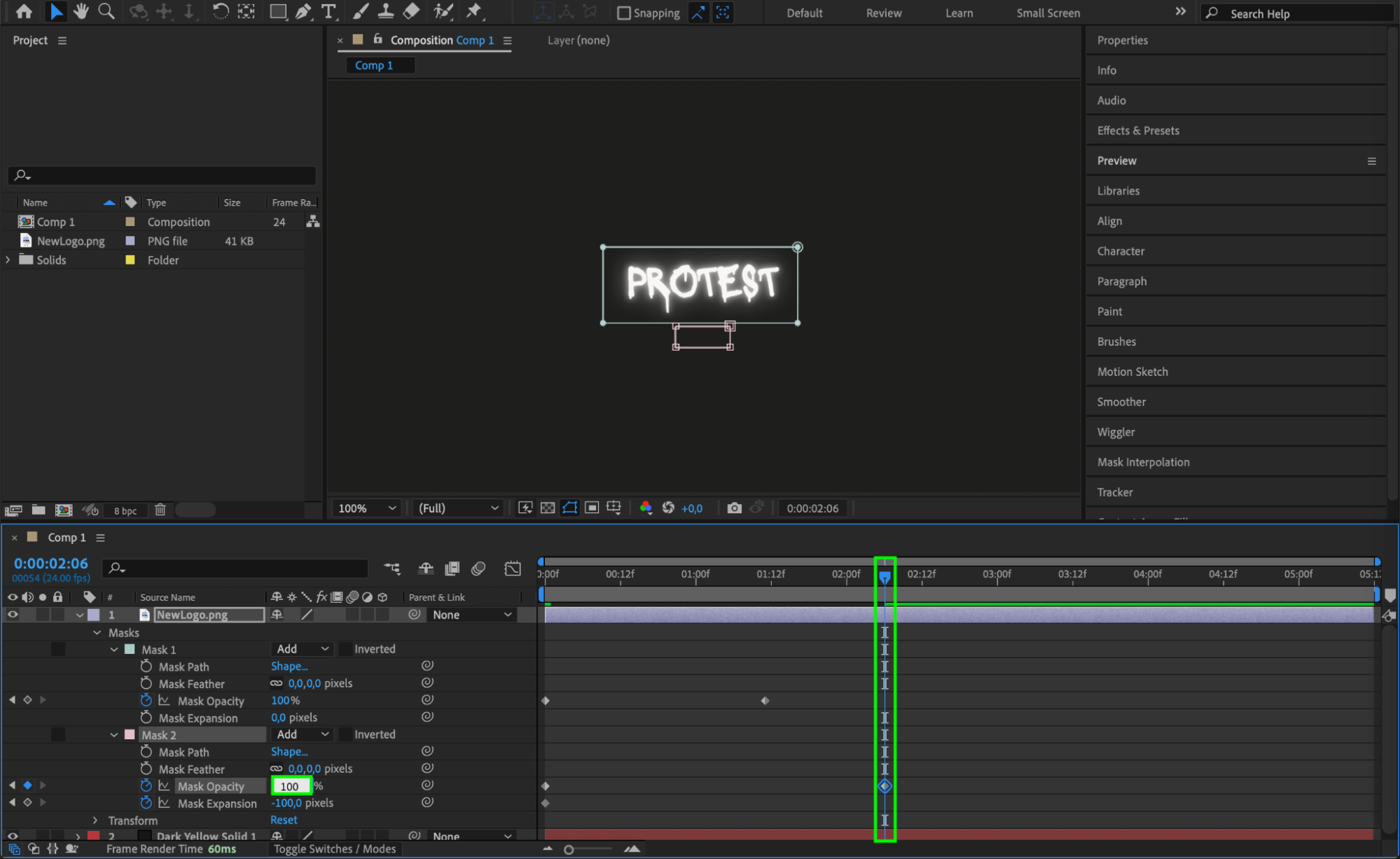
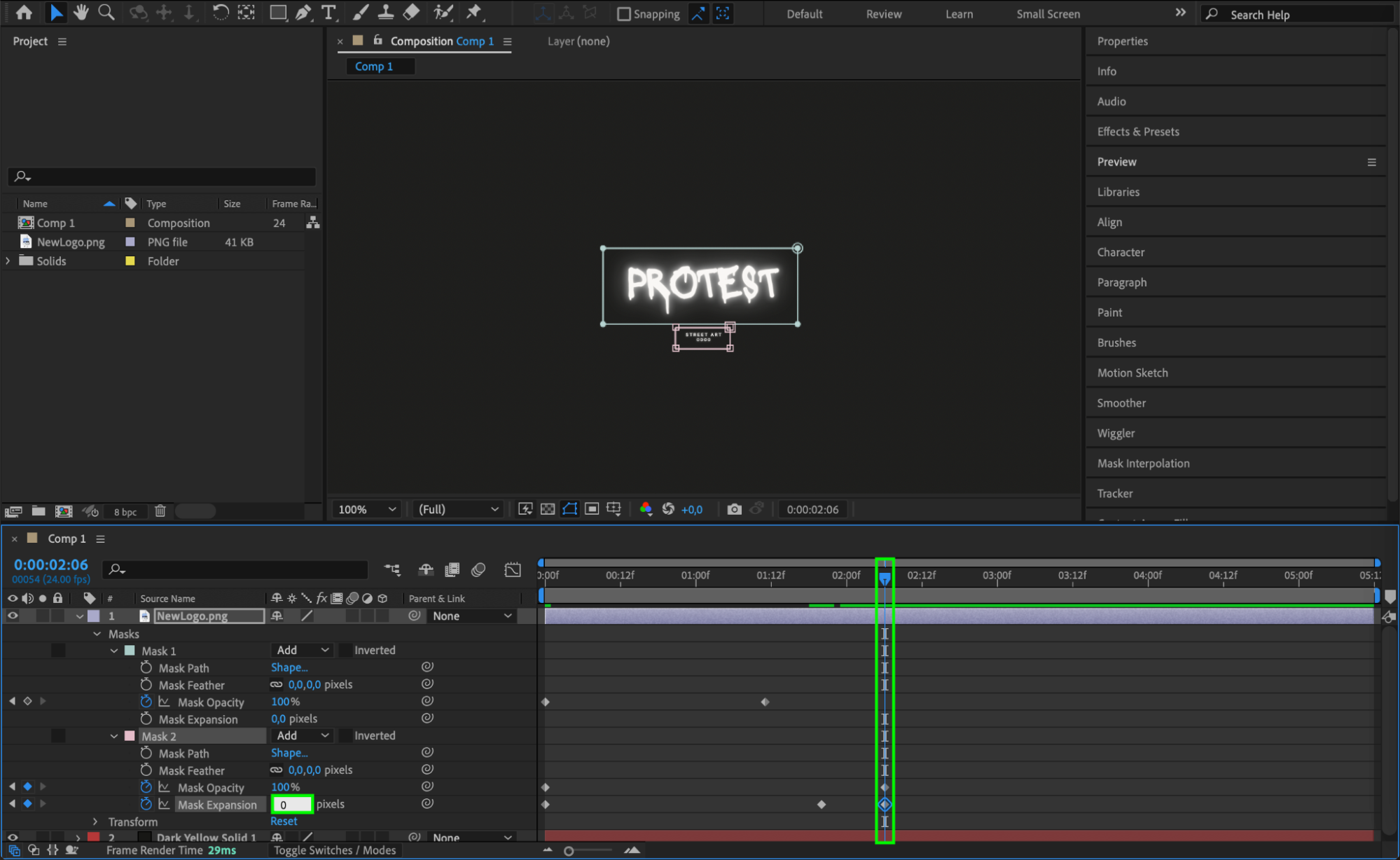
Shape Tool(Q)またはPen Tool(G)を使って、ロゴや背景の一部にマスクを作成します。マスクを使えば特定の領域の見え方をコントロールでき、面白いリビールやトランジションを作れます。例えば、マスクの背後からロゴを徐々に浮かび上がらせるといった演出も可能です。マスクを描いてアニメーションさせるのは、ロゴアニメーションに奥行きと躍動感を加える強力なテクニックです。
 Step 5: Animate Masks with Keyframes
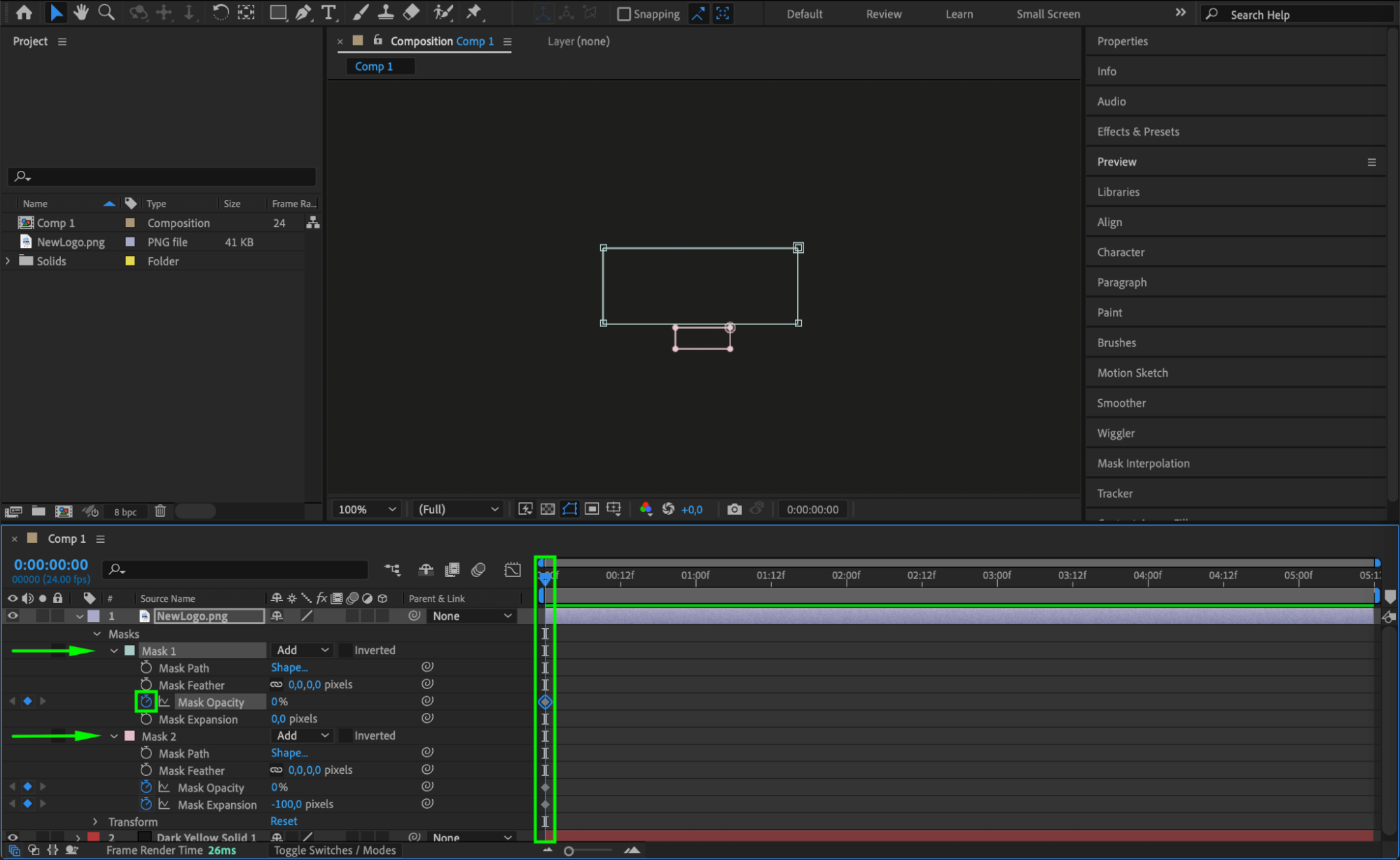
マスクをアニメーションさせるには、Mask Feather、Mask Opacity、Mask Expansionといったプロパティにキーフレームを使います。各プロパティ横のストップウォッチアイコンをクリックし、アニメーションの開始位置に最初のキーフレームを打ちましょう。その後Current Time Indicatorを先に進め、マスクのプロパティを調整して目的のアニメーション効果を作ります。このステップにより、ロゴのどの部分がいつ現れ、どう変化するかを細かくコントロールできます。
Step 6: Animate with Transform Properties
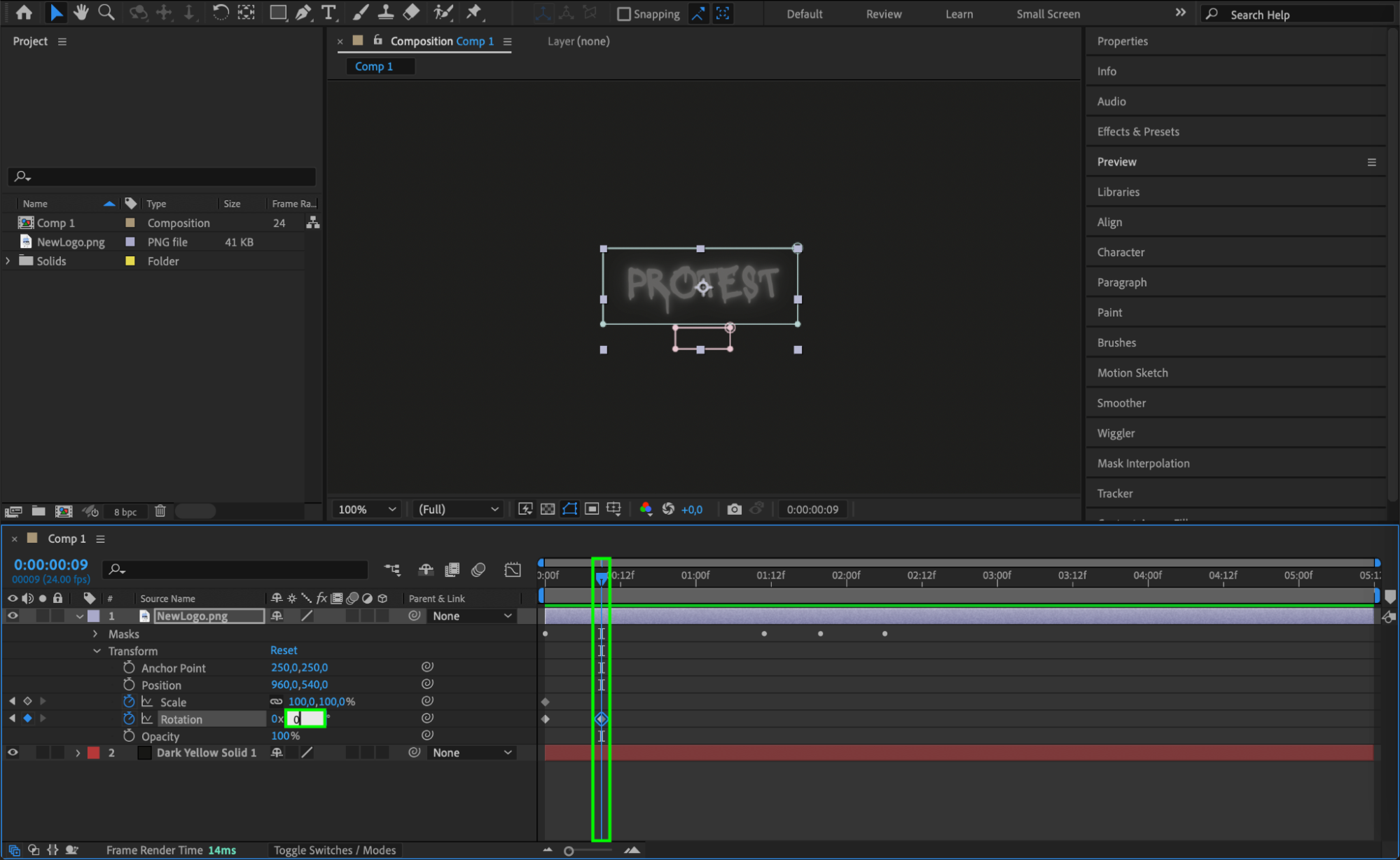
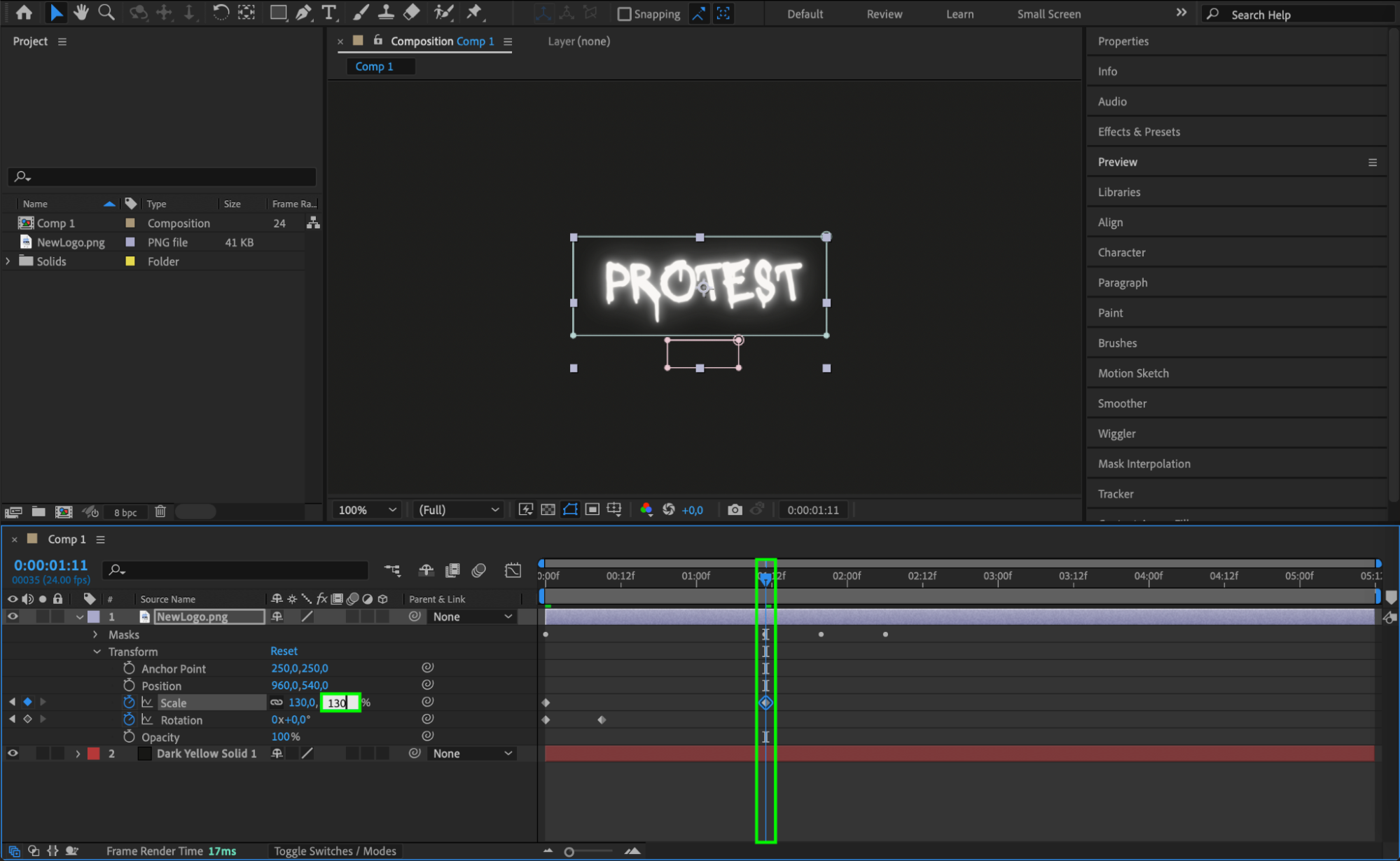
Scale、Rotation、Opacity、Position、Anchor PointといったTransformプロパティをアニメーションさせて、ロゴアニメーションをさらに引き立てましょう。キーフレームを使ってこれらのプロパティを時間経過とともに変化させます。例えば、ロゴを拡大させたり、回転させたり、フェードインさせたりできます。こうしたアニメーションを細かく調整することで、よりダイナミックで魅力的な効果を作り出せます。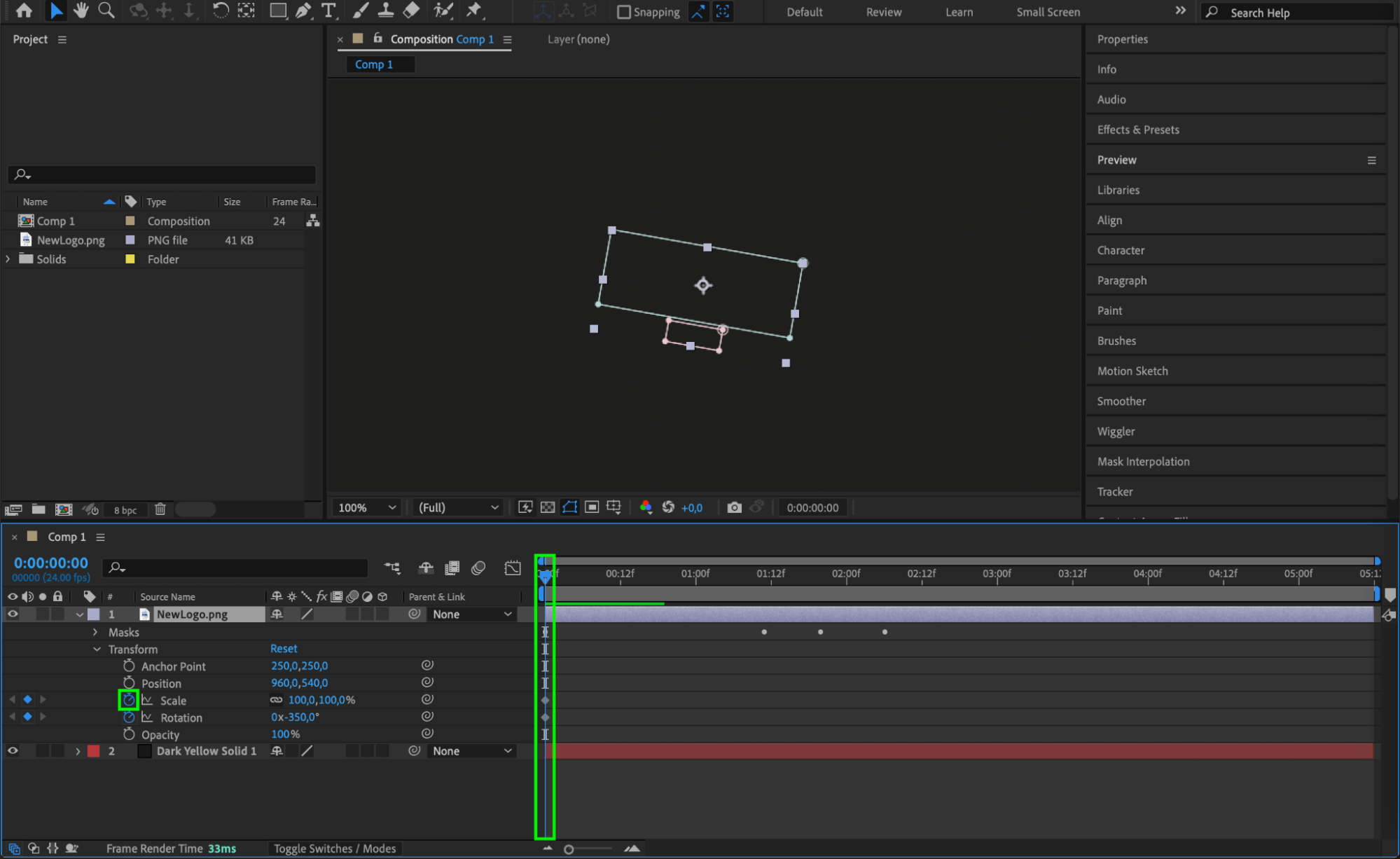
 Step 7: Refine Animation in the Graph Editor
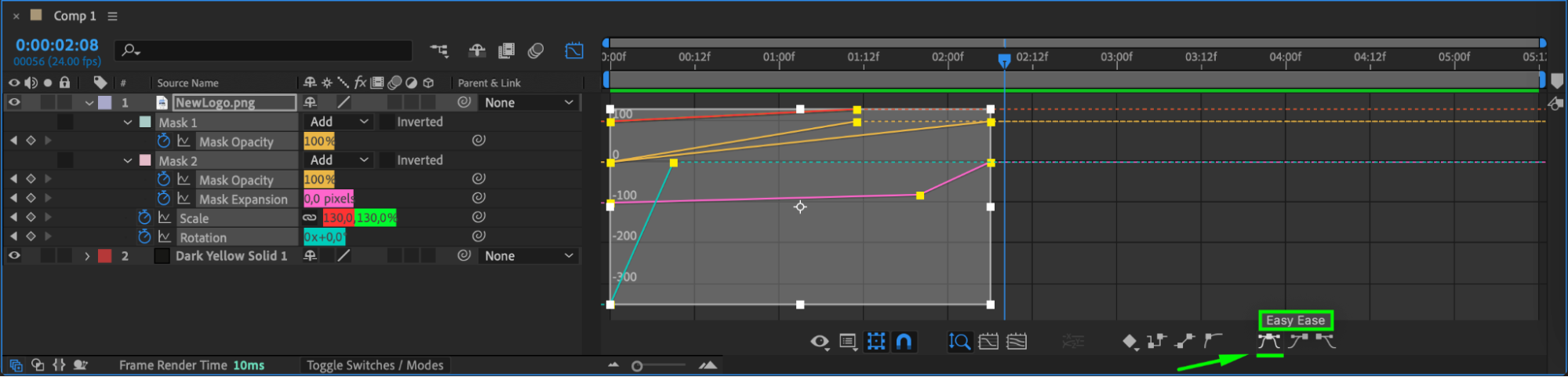
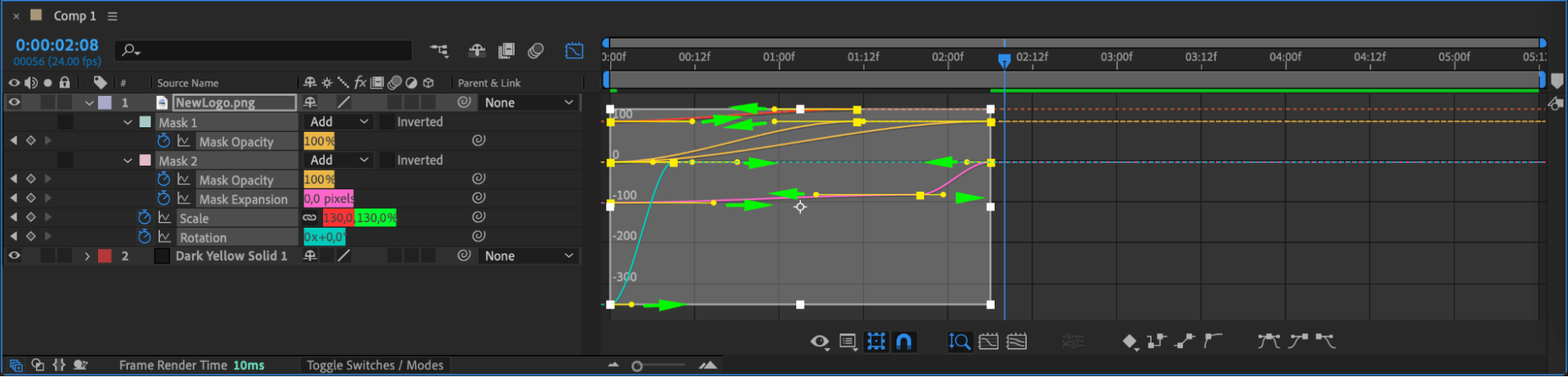
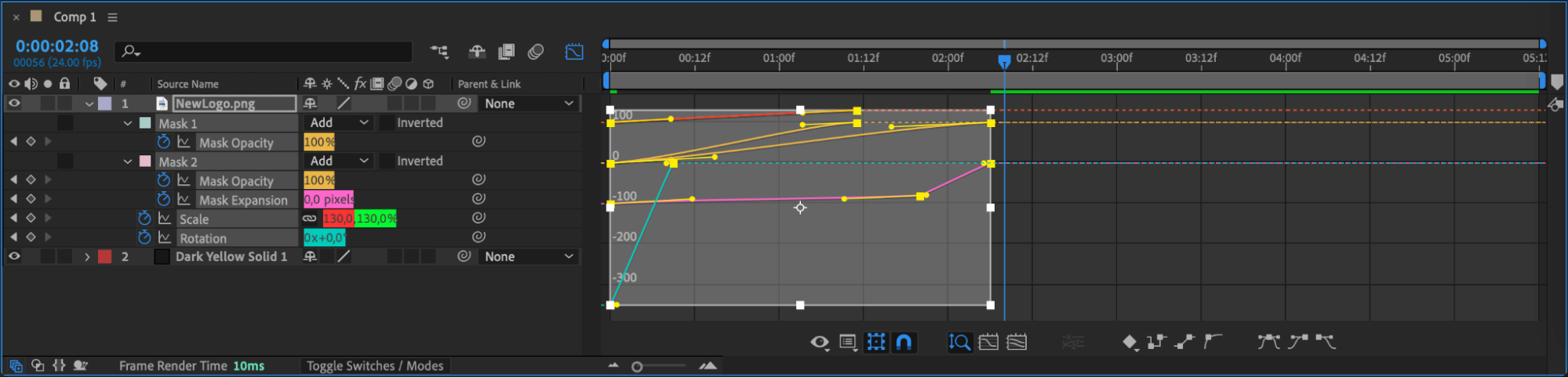
キーフレームを追加したら、「U」キーを押してレイヤー上のすべてのキーフレームを表示します。Graph Editorを開き、アニメーションのタイミングと動きを細かく調整しましょう。Graph Editorではカーブを操作することで、アニメーションの速度や滑らかさを調整できます。ここでスムーズなイーズイン・イーズアウトを作り込むことで、ロゴアニメーションがよりプロフェッショナルで洗練された印象になります。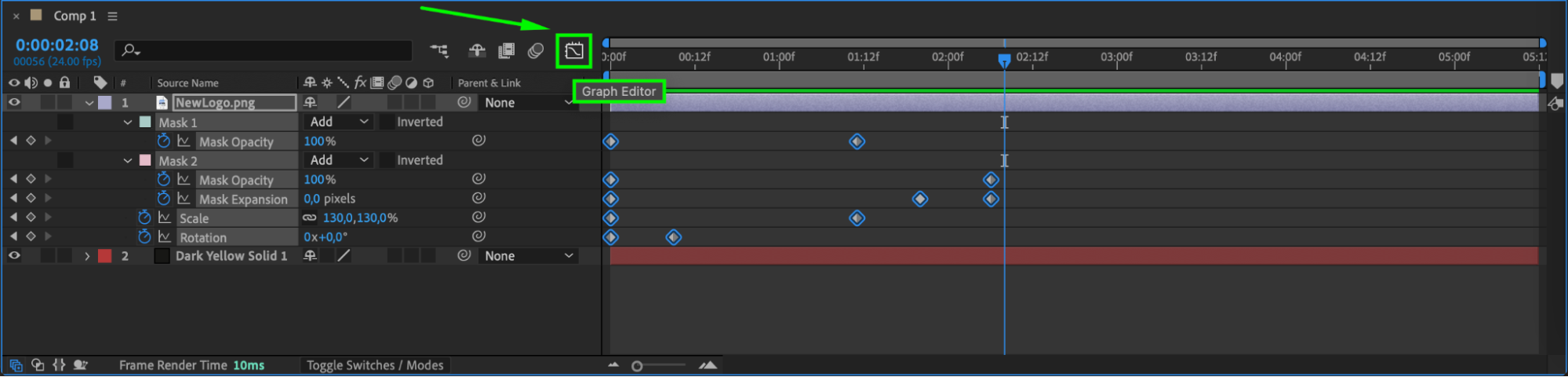
 Step 8: Apply Effects and Presets
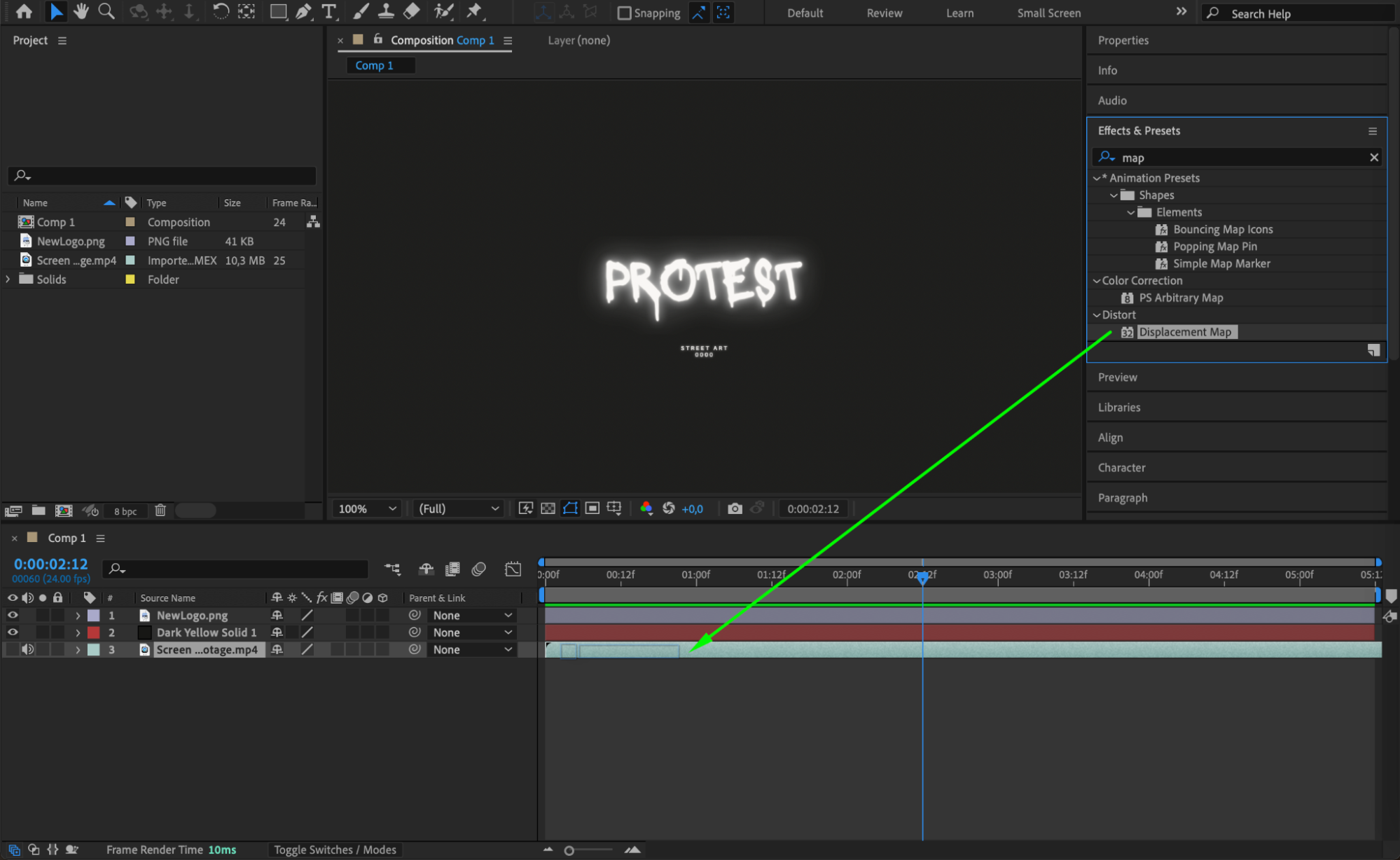
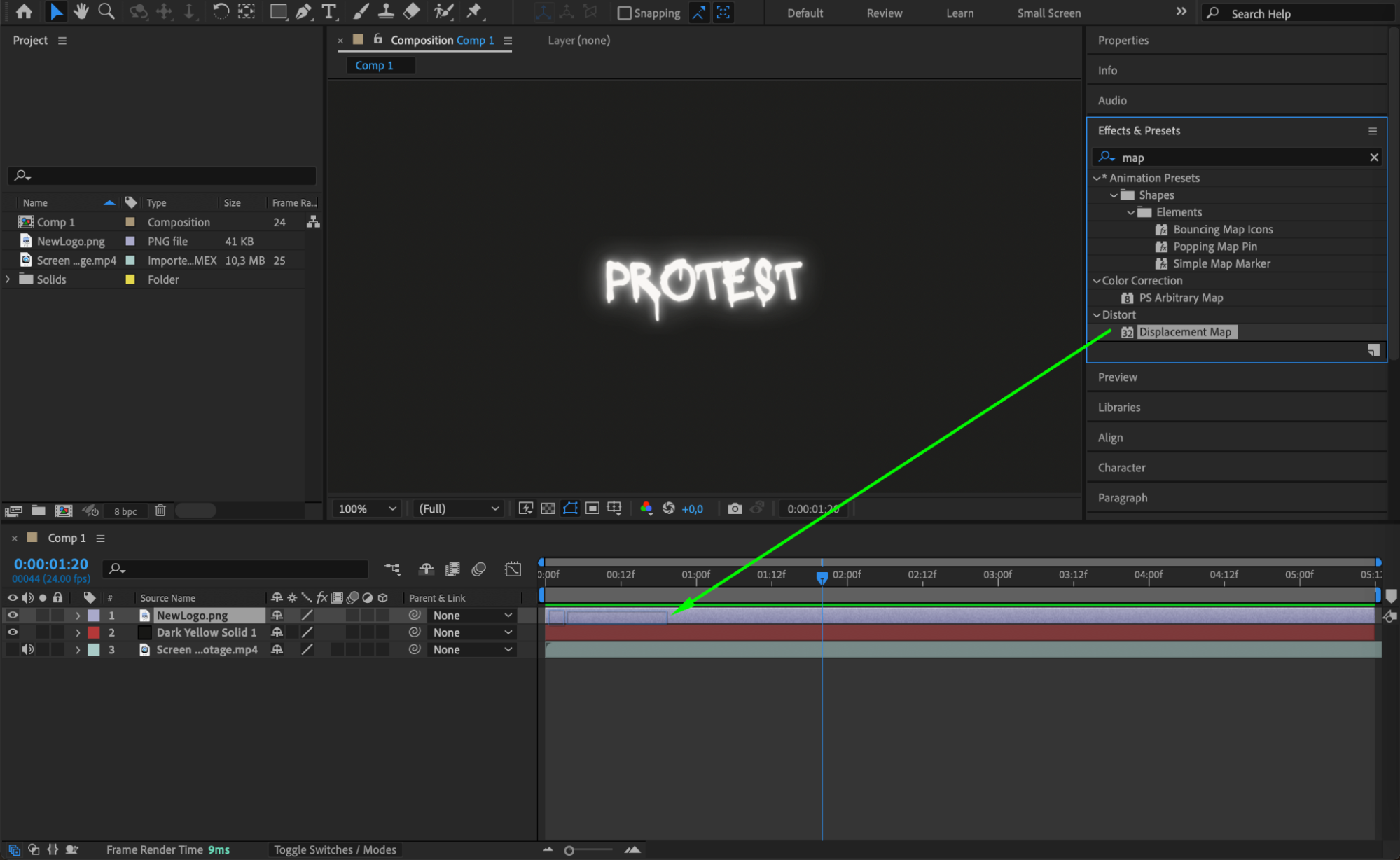
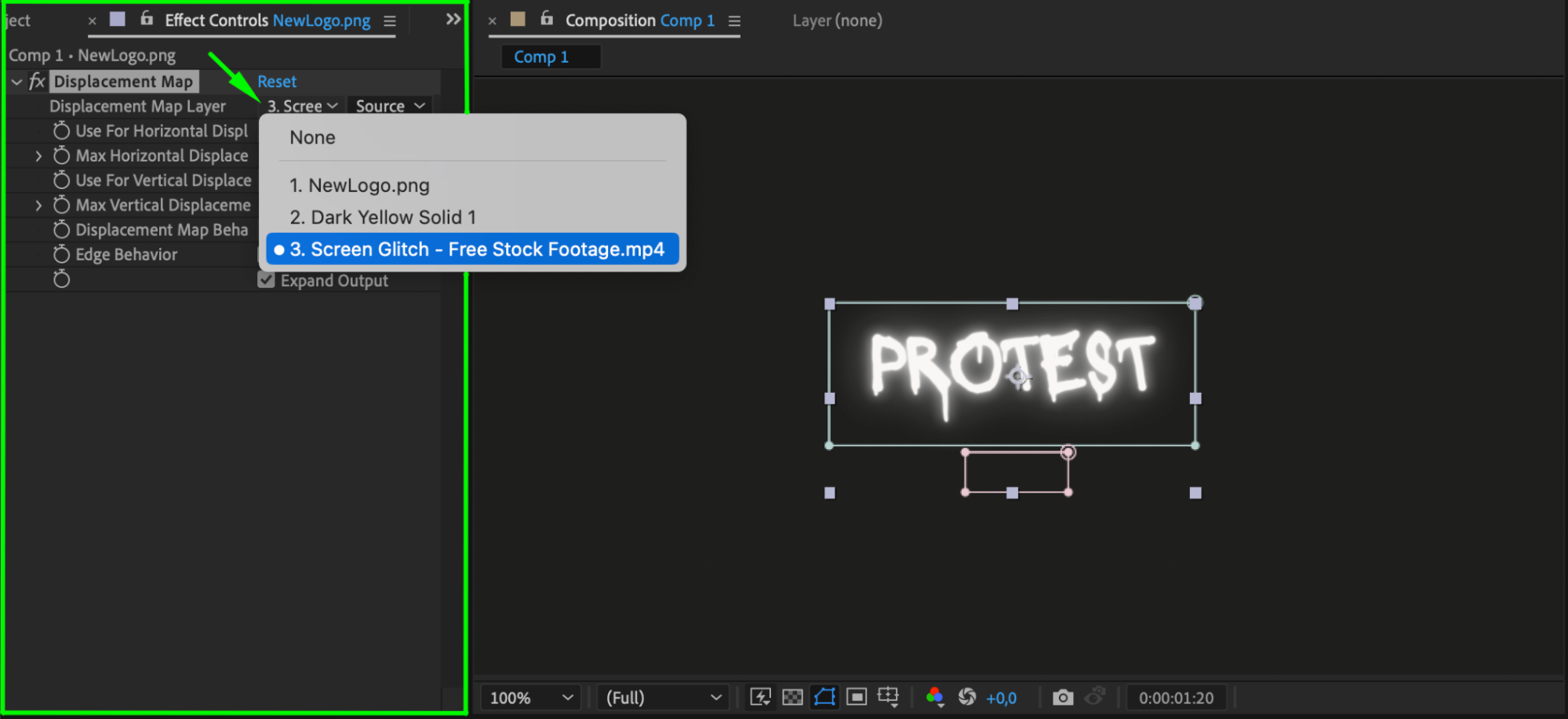
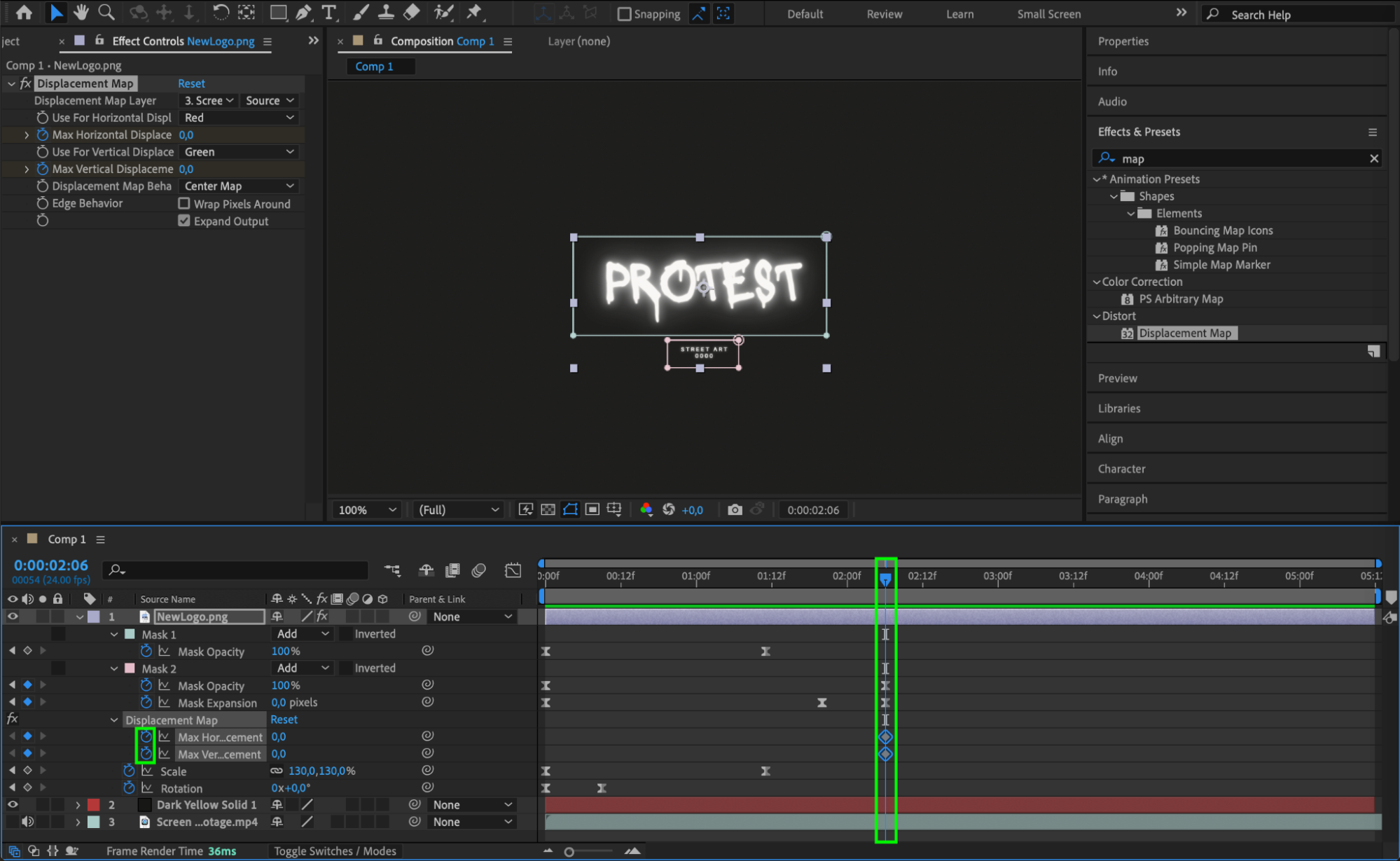
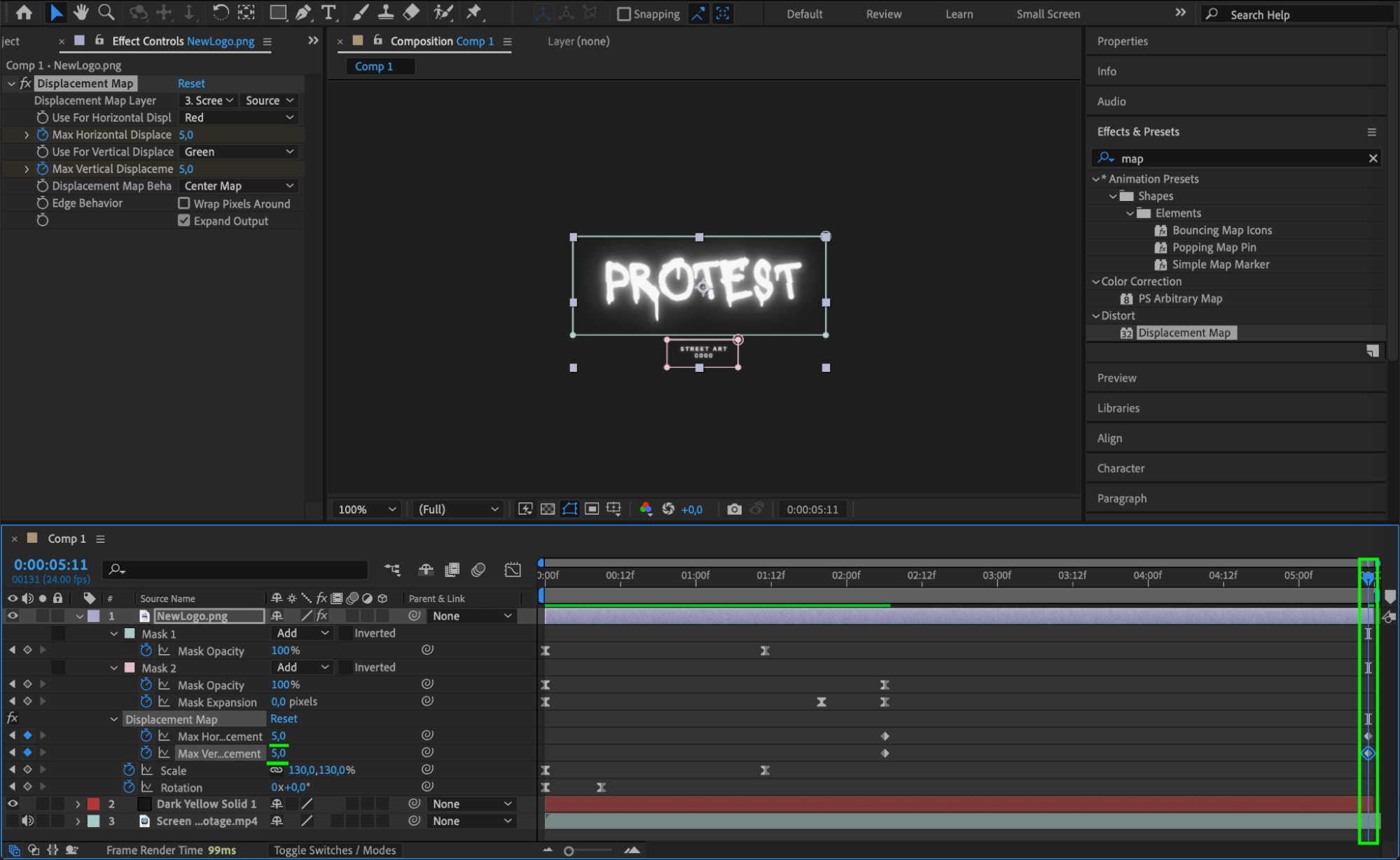
Effects & Presetsパネルを使って、ロゴアニメーションにビジュアルエフェクトを加えましょう。独自のプリセットをインポートして、オリジナルの雰囲気を出すこともできます。Glow、Blur、Color Correctionなどのエフェクトを適用してアニメーションをより魅力的にしましょう。エフェクトを追加したら、Effect Controlsパネルで設定を調整し、キーフレームを使ってエフェクトを時間経過とともに変化させます。こうすることで、ロゴアニメーションに独自性と印象に残る仕上がりが生まれます。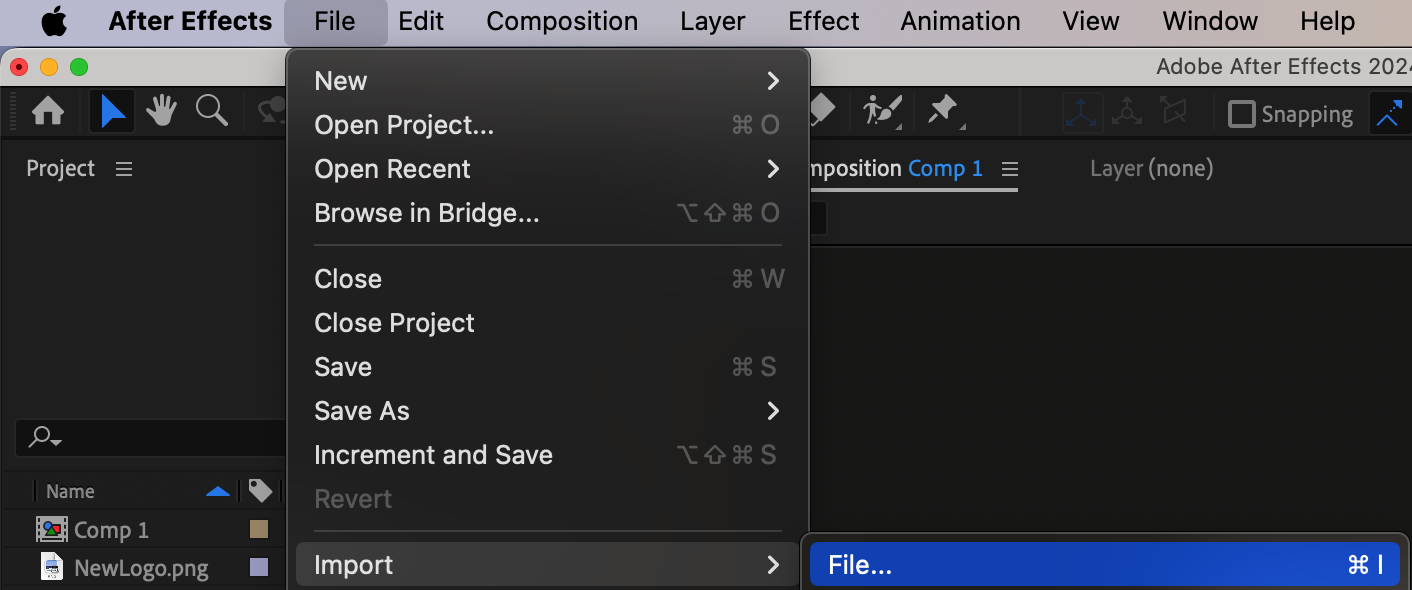
Step 9: Preview Your Animation
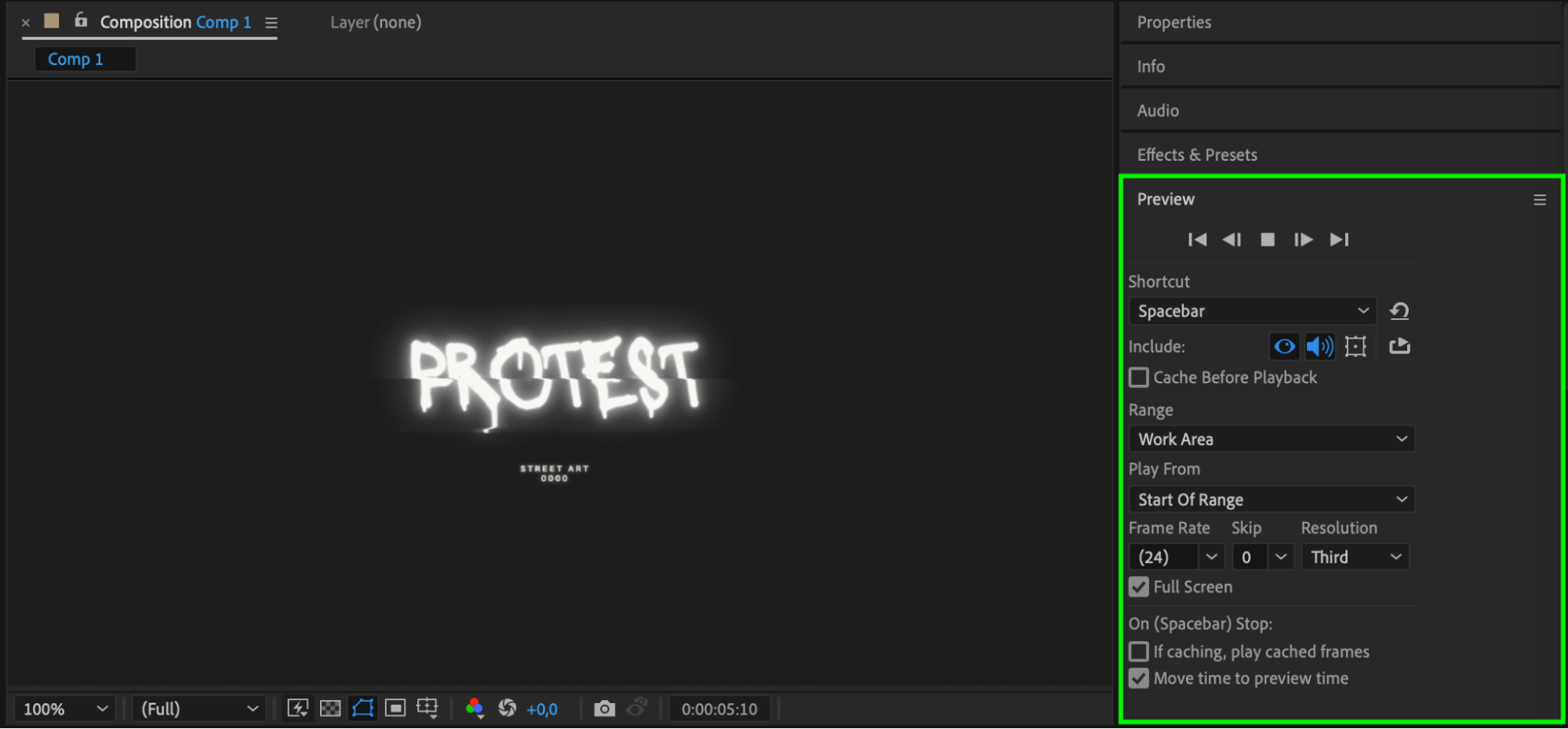
アニメーションが仕上がったら、Previewパネルを使ってコンポジションを再生し、実際の動きを確認しましょう。プロジェクトを完成させる前に、アニメーション全体を見直して調整が必要な箇所がないか必ずチェックしてください。
Conclusion
After Effectsでアニメーションロゴを作ることは、ブランドのビジュアルアイデンティティを強化する強力な方法です。このステップバイステップガイドで、視聴者に強い印象を残すプロ品質の魅力的なロゴアニメーションを作る知識とツールが身につきました。さあ、creativity(創造力)を存分に発揮して、After Effectsであなたのロゴに命を吹き込みましょう!
Our Bestsellers
Our Bestsellers


