
Adobe After Effectsでアニマティックを作る方法: ビデオデザイナーのための完全ガイド
導入編: After Effectsのアニマティックでアイデアに命を吹き込む
あなたはアイデアを形にしたいビデオデザイナーですか?それなら、このガイドはまさにぴったりです!ここでは、Adobe After Effectsでアニマティックを作る方法をご紹介します。アニマティックは、最終的な制作プロセスに入る前にアニメーションをプレビジュアライズし、アイデアを練り上げるのに最適な手段です。
始める前に、インターフェースやレイヤー、キーフレームアニメーションといったAfter Effectsの基本操作に慣れておきましょう。これらの知識があれば、作業がずっとスムーズになります。
それでは、アニマティック制作を始めましょう!以下のステップに沿って進めてください。
1. 素材を集める:
アニマティックに使いたい画像、音声ファイル、テキストオーバーレイ、その他の要素をすべて集めましょう。アクセスしやすいよう、別々のフォルダに整理しておくと便利です。
2. 新規コンポジションを作成する:
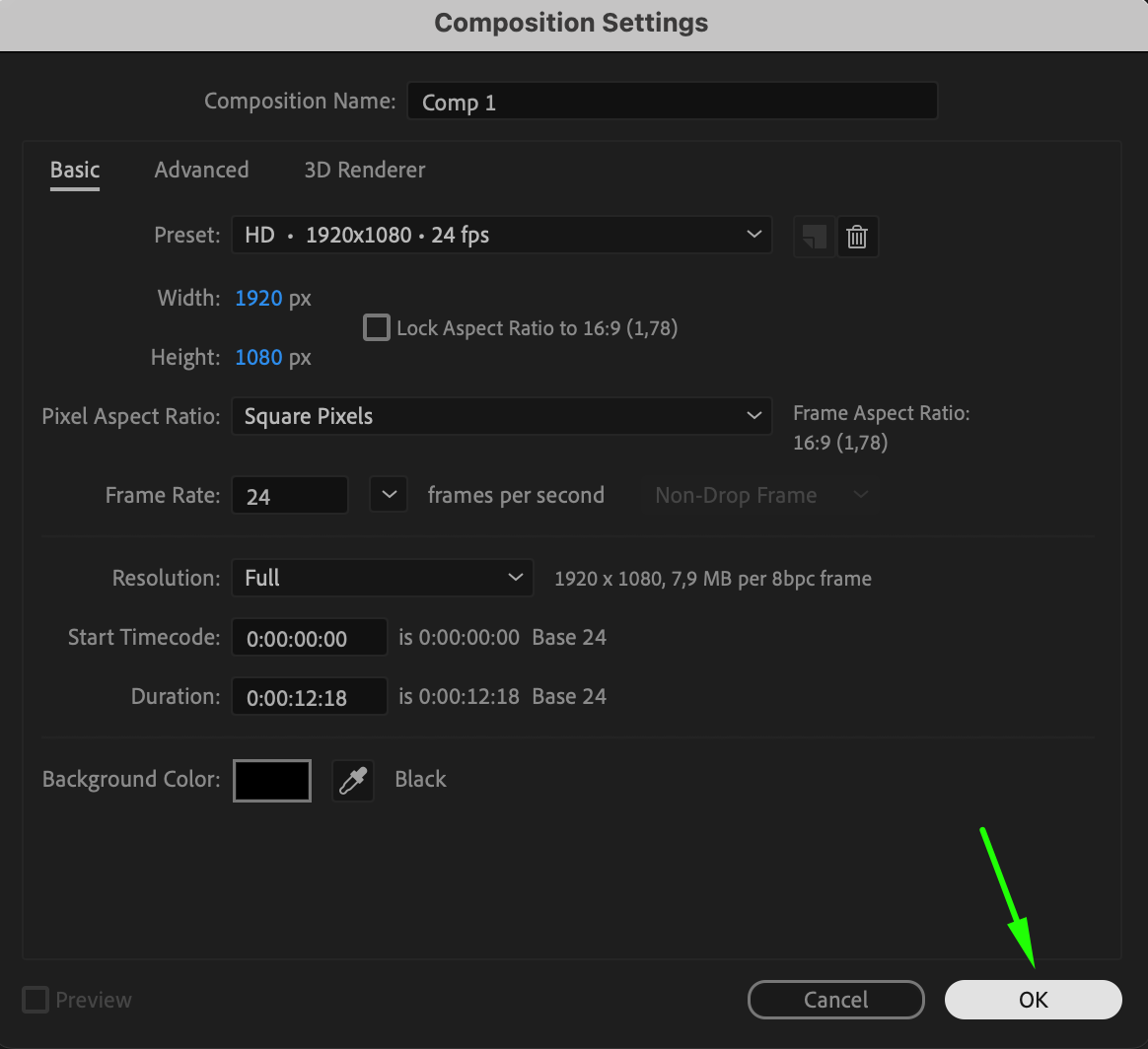
After Effectsを開き、「Composition」>「New Composition」に進みます。アニマティックに合わせて、サイズ、フレームレート、長さを設定します。

3. 素材をインポートする:
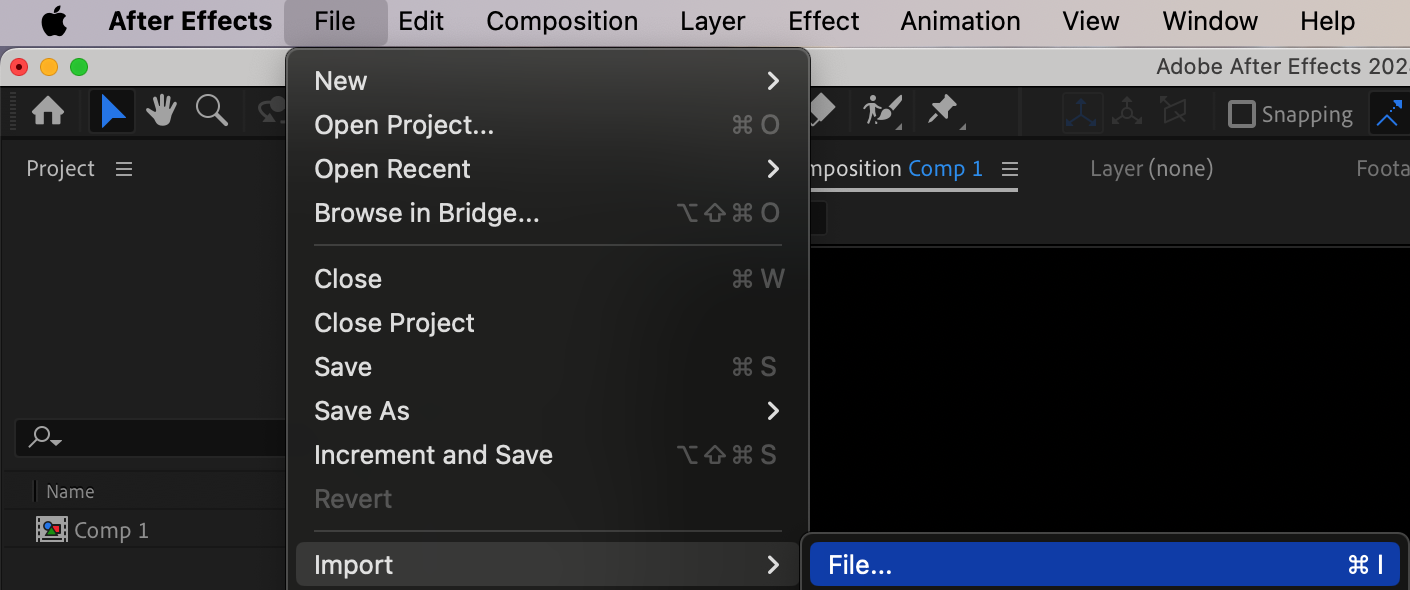
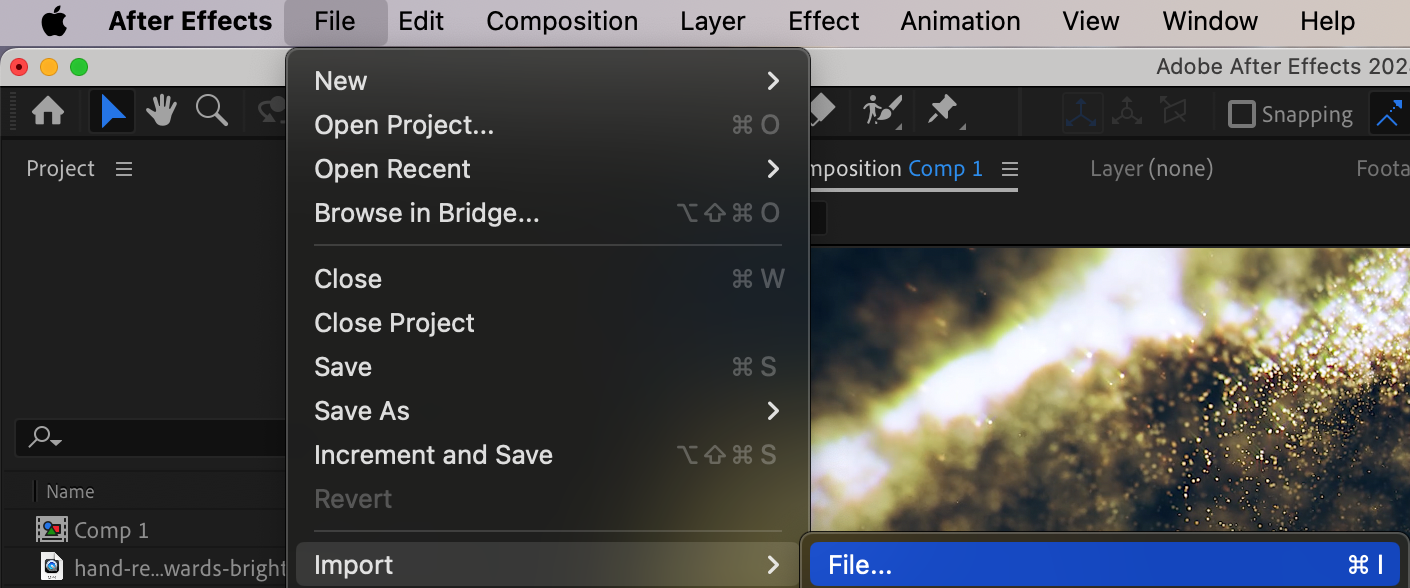
「File」>「Import」>「File」オプションを使って、素材をプロジェクトパネルにインポートします。ファイルを直接パネルにドラッグ&ドロップすることも可能です。
4. レイヤーを配置する:
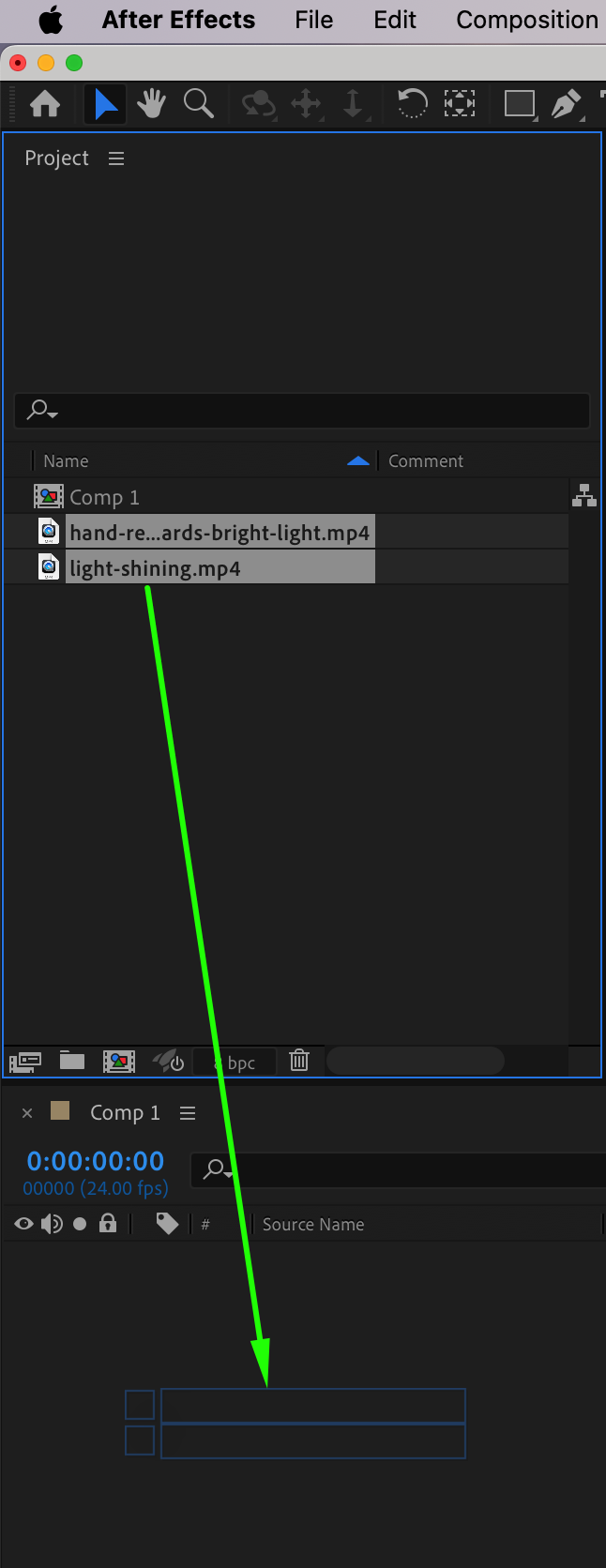
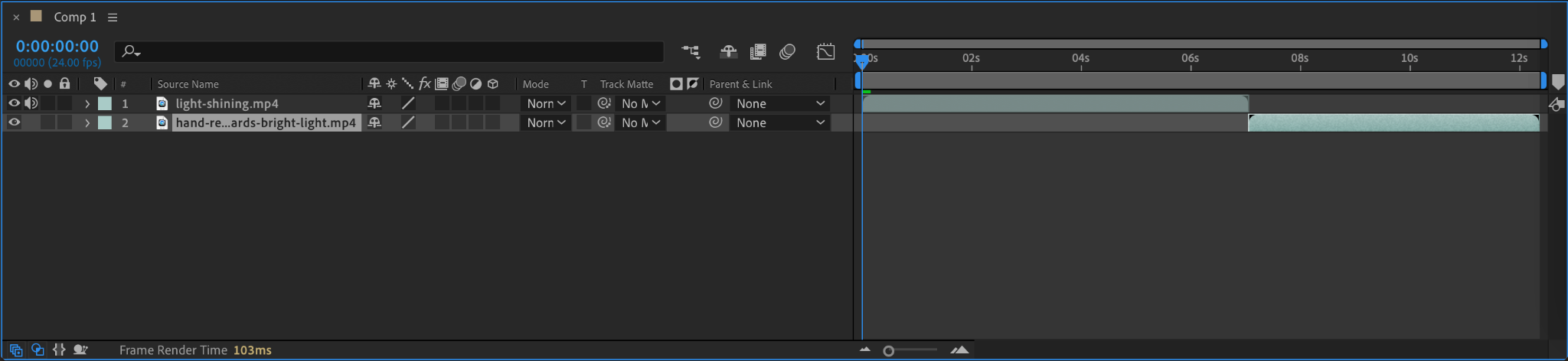
プロジェクトパネルの素材をコンポジションのタイムラインにドラッグします。アニマティック内で表示させたい順番に並べていきましょう。
5. キーフレームを追加してタイミングを調整する:
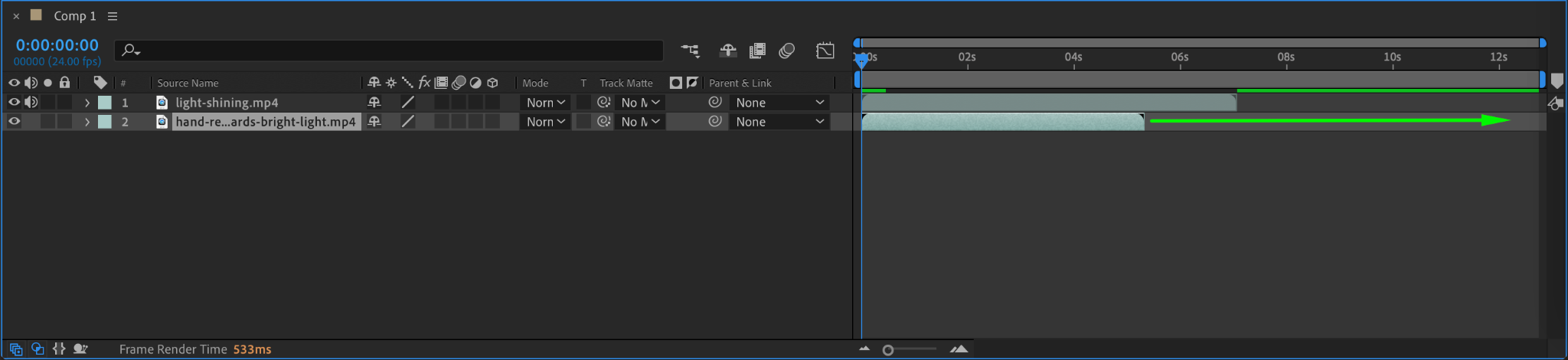
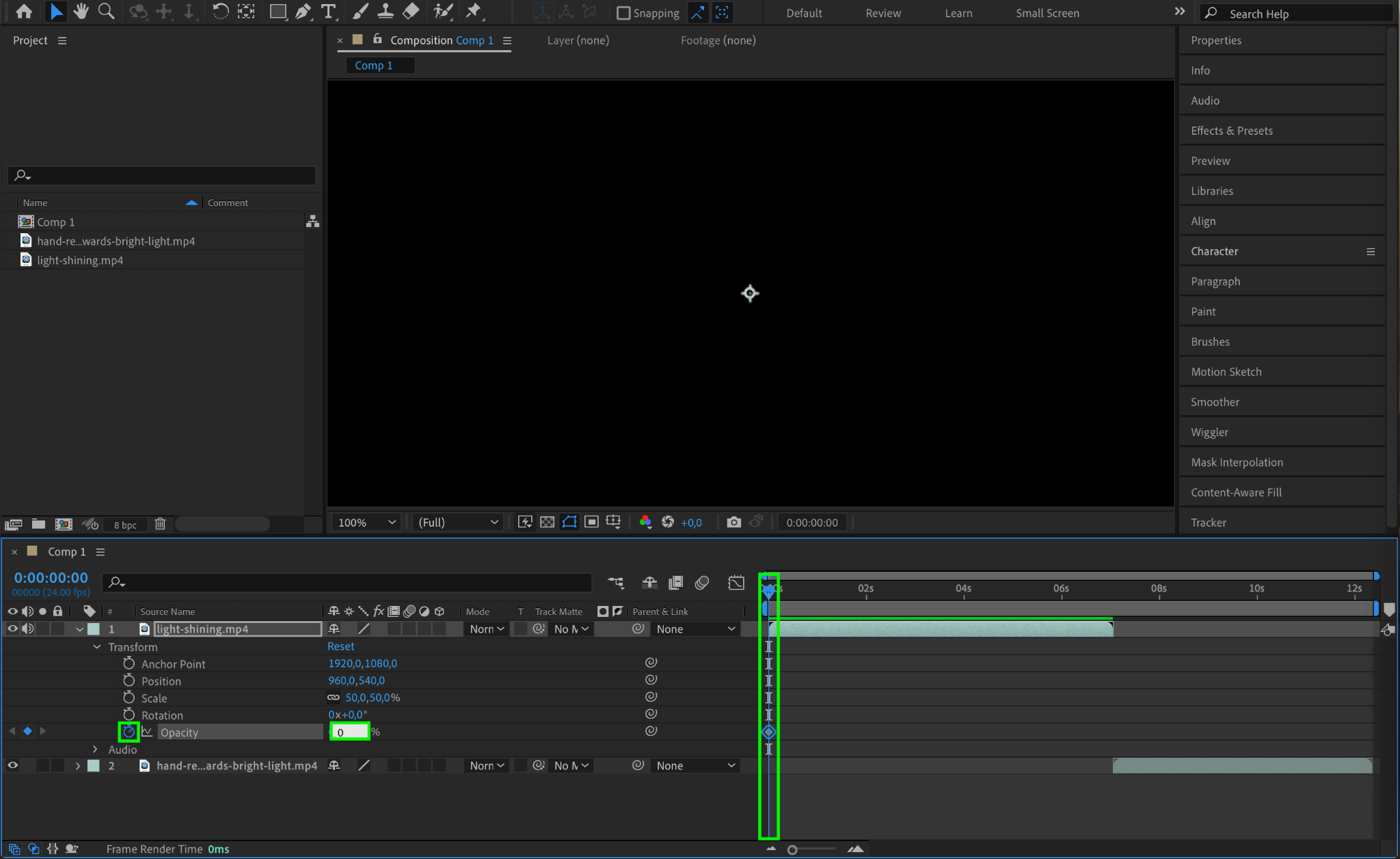
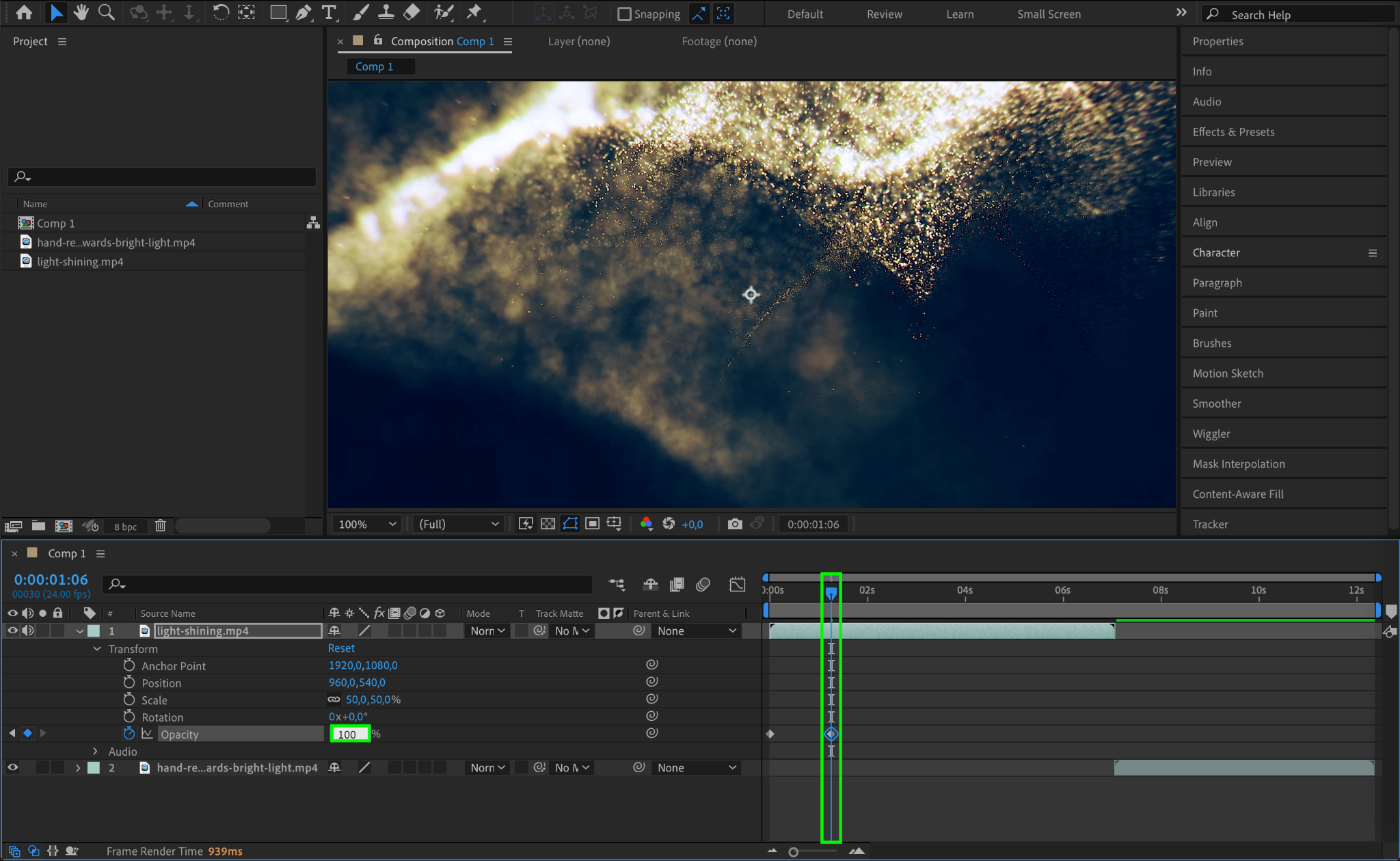
素材にアニメーションを付けるには、再生ヘッドを希望のフレームに配置し、素材を選択したうえで、位置、不透明度、スケール、回転などのプロパティを調整します。Timelineパネルでプロパティの横にあるストップウォッチアイコンをクリックしてアニメーションを有効にし、適切な間隔でキーフレームを作成します。この作業を各素材について繰り返し、タイミングを調整してスムーズなトランジションと動きを作りましょう。
6. 音声を組み込む:
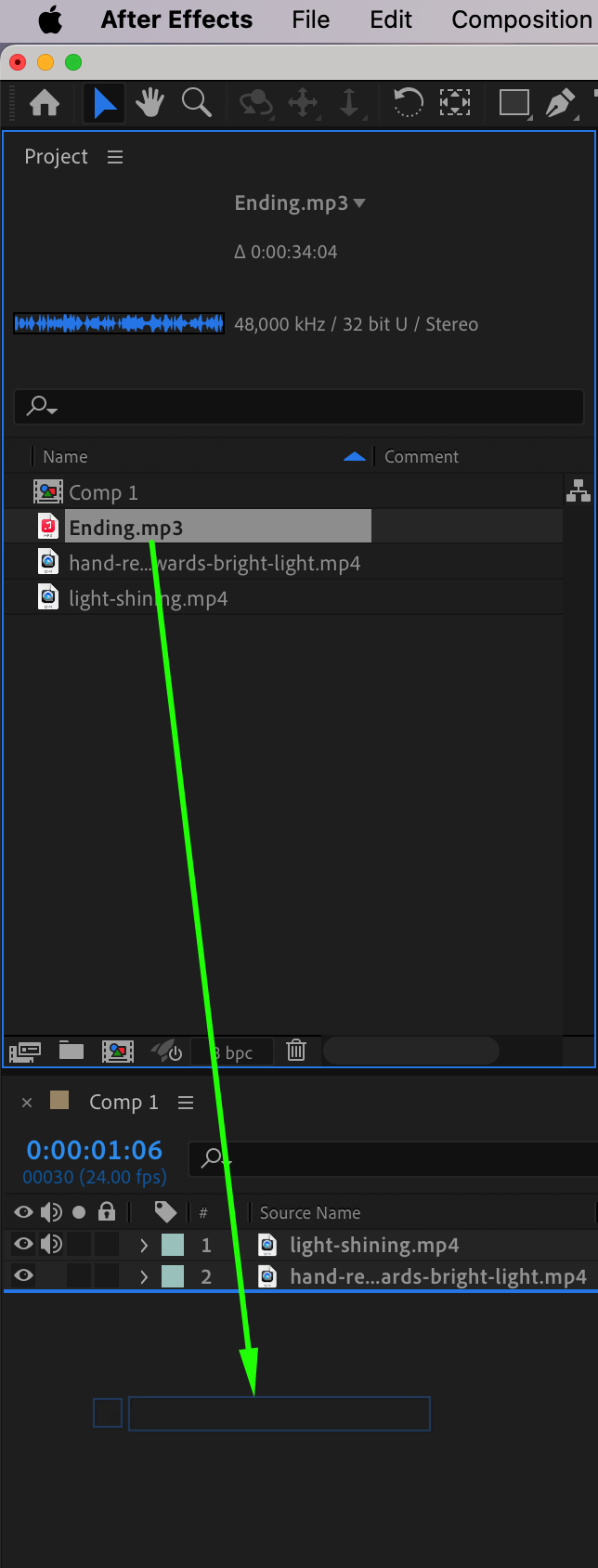
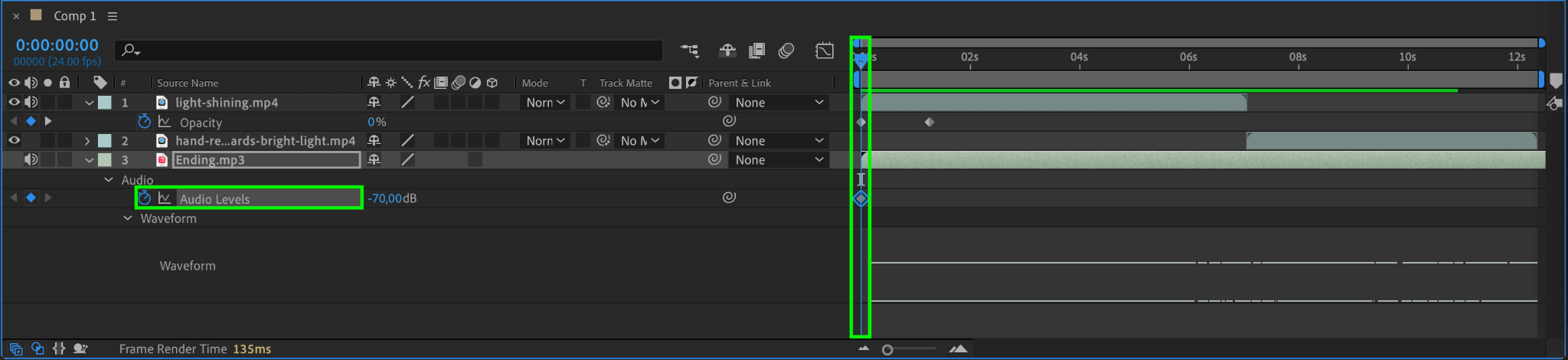
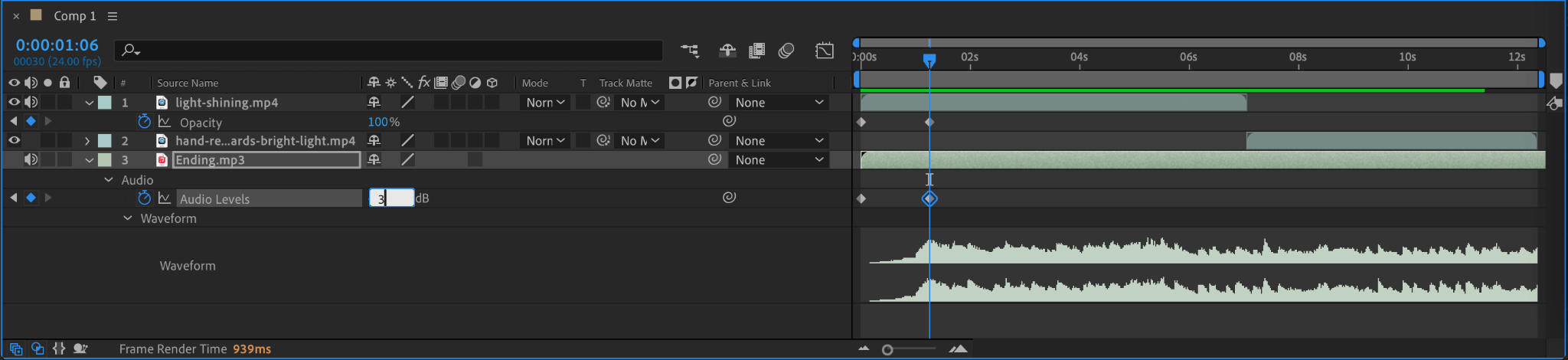
アニマティックをさらに引き立てるため、音声ファイルをプロジェクトパネルにインポートし、タイムラインにドラッグします。音声レベルを調整し、映像とシームレスに同期させましょう。
7. エフェクトとプリセットを試す:
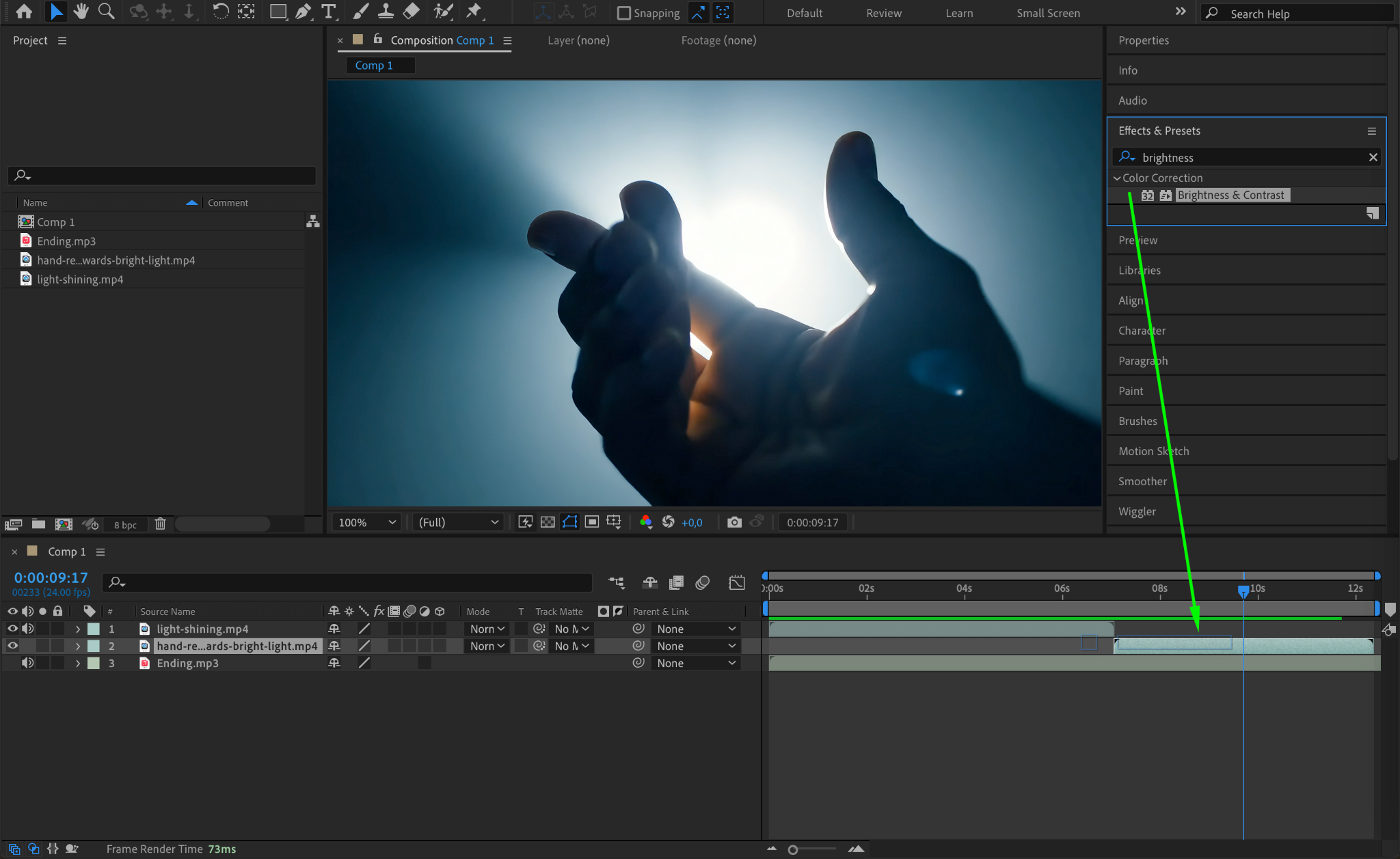
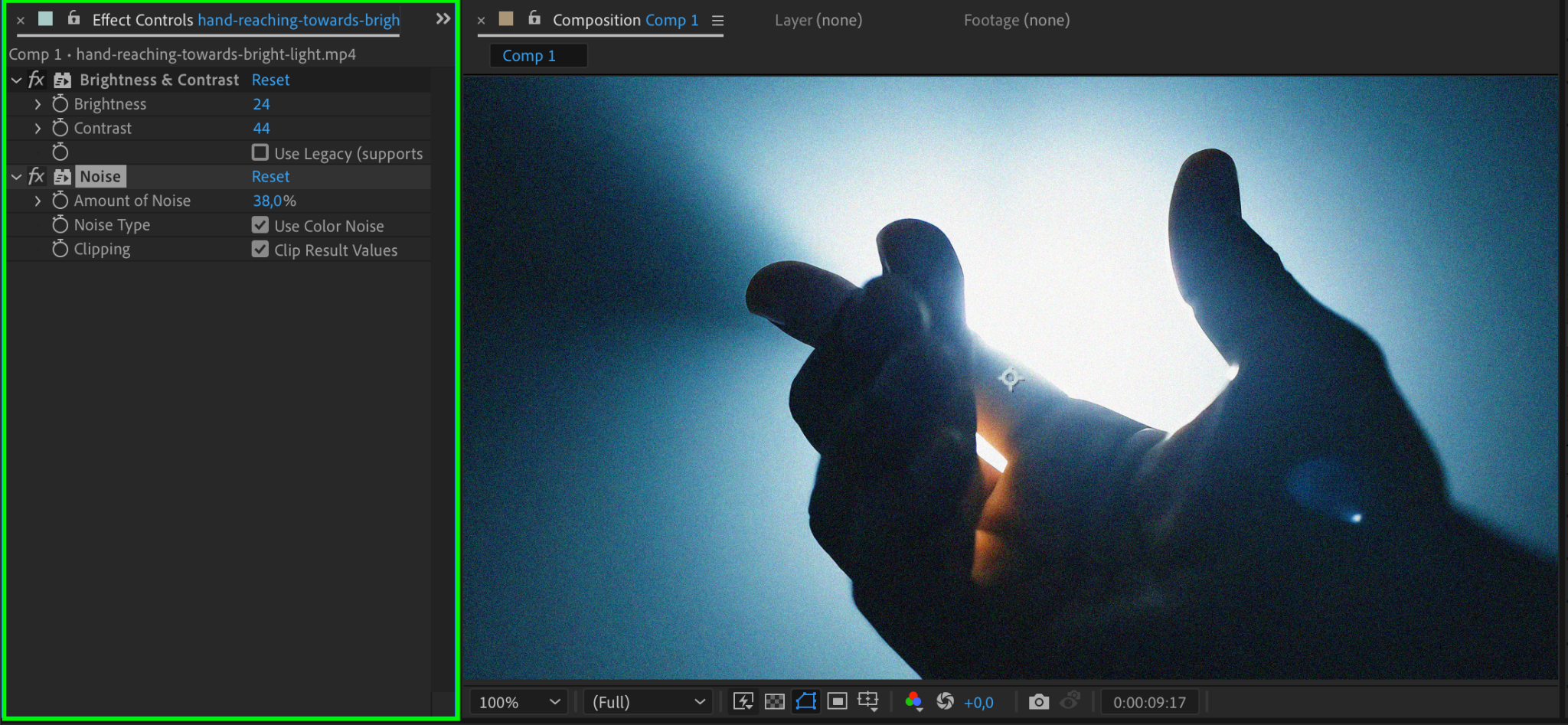
After Effectsには、カラーグレーディング、トランジション、モーションブラーなど、アニマティックを引き立てる豊富なエフェクトとプリセットが用意されています。ぜひいろいろ試して、アニメーションをより魅力的に仕上げましょう。
8. プレビューして調整する:
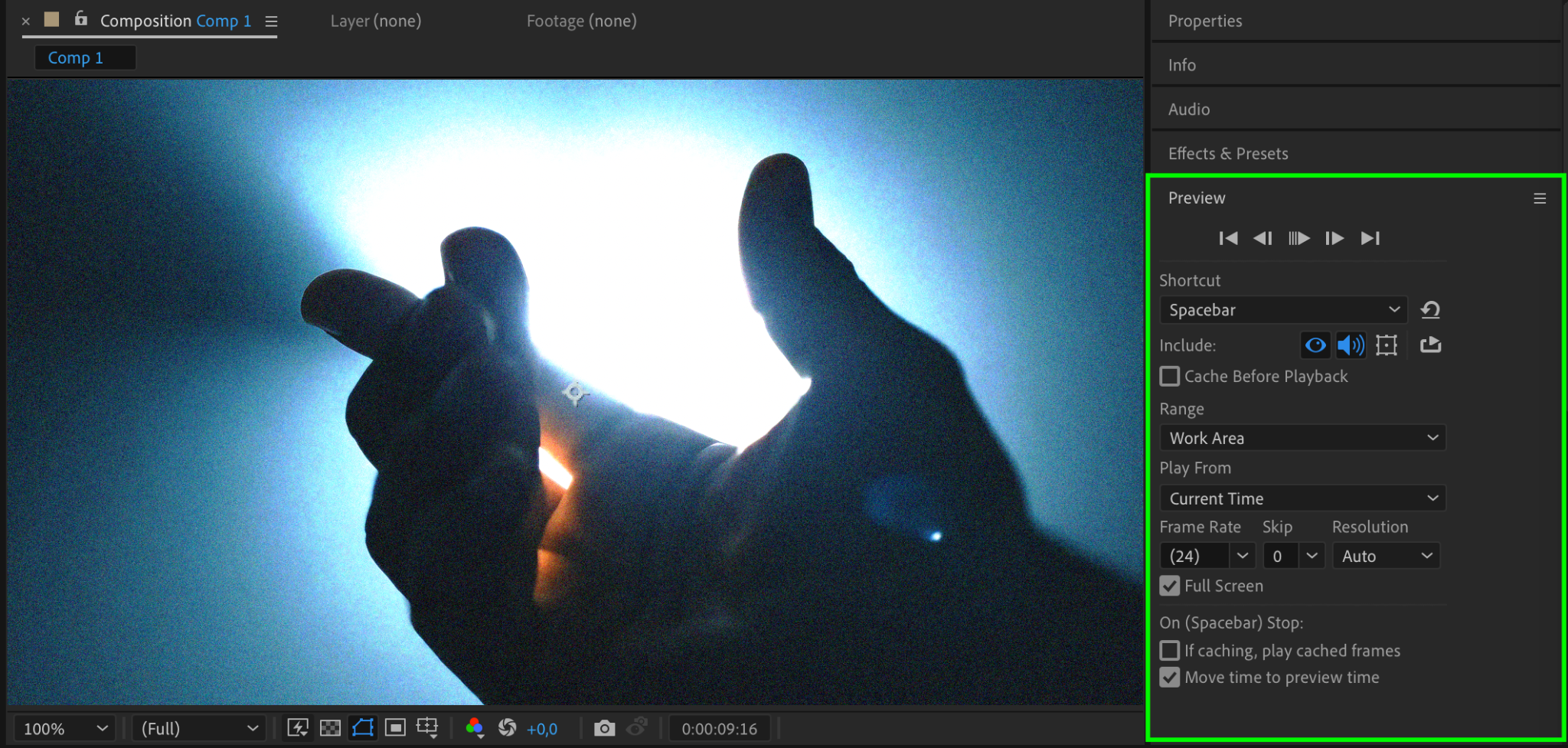
アニマティックの仕上がりを確認するには、プレビューパネルの再生ボタンをクリックします。調整が必要な箇所をチェックし、必要に応じて修正を加えましょう。
9. アニマティックを書き出す:
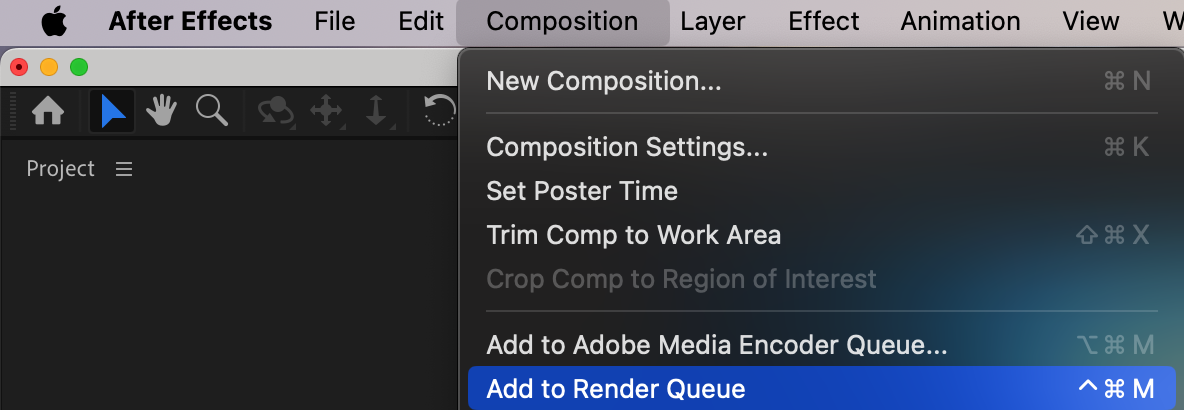
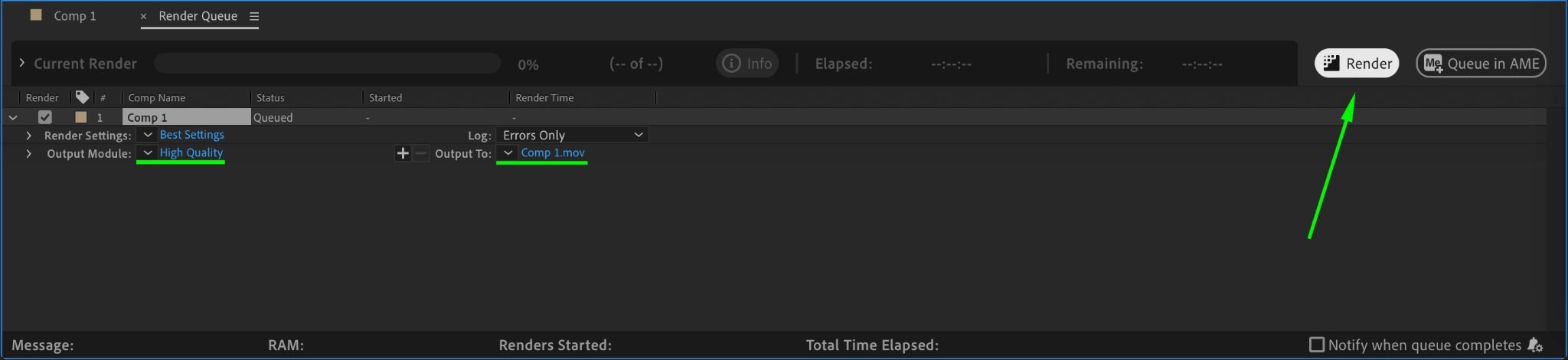
仕上がりに満足したら、「Composition」>「Add to Render Queue」に進みます。解像度やフォーマットなどの出力設定を行い、「Render」をクリックしてアニマティックを書き出しましょう。
まとめ
おめでとうございます!After Effectsでのアニマティック制作が完成しました。これでクライアントやチームメンバーと作品を共有したり、最終的なアニメーション制作のガイドとして活用したりできます。
アニマティックを作ることで、最終的なアニメーション制作に取り掛かる前に、アイデアを試し、練り上げ、繰り返し改善することができます。After Effectsの強力な機能を活用すれば、あなたのビジョンをダイナミックで魅力的な形で表現する創造の自由が手に入ります。
このチュートリアルがお役に立てば幸いです。今後も映像デザインやアニメーションテクニックに関するチュートリアルやコツをお届けしていきますので、お楽しみに。楽しいアニメーション制作を!
Our Bestsellers
Our Bestsellers


