
After Effectsで印象的なイントロを作る方法
魅力的なイントロデザイン入門
After Effectsで印象的なイントロを作ることは、動画に華やかな幕開けを添えるワクワクする方法です。プロフェッショナルな見た目を目指す場合も、もっとダイナミックな演出を目指す場合も、このガイドでは魅力的なイントロを作り上げる工程を最初から最後まで解説します。この手順に沿って進めれば、視聴者の注目を集め、コンテンツのトーンを決定づけるイントロをデザインできるようになります。
Step 1: Define Your Concept
After Effectsを開く前に、まずイントロのコンセプトを定めましょう。伝えたいテーマ、スタイル、メッセージについてじっくり考えます。ムードボードを作ったり、アイデアをスケッチしたりして、ビジュアルの方向性を固めましょう。この最初の企画段階が、デザインの選択を導き、統一感のある仕上がりを実現する助けになります。
Step 2: Gather Your Assets
ロゴ、背景の画像や動画、追加のグラフィックやエフェクトなど、イントロに必要な素材をすべて準備しましょう。これらの素材をあらかじめ整理しておくことで、ワークフローがスムーズになり、デザイン作業の効率が上がります。
Step 3: Set Up Your Composition
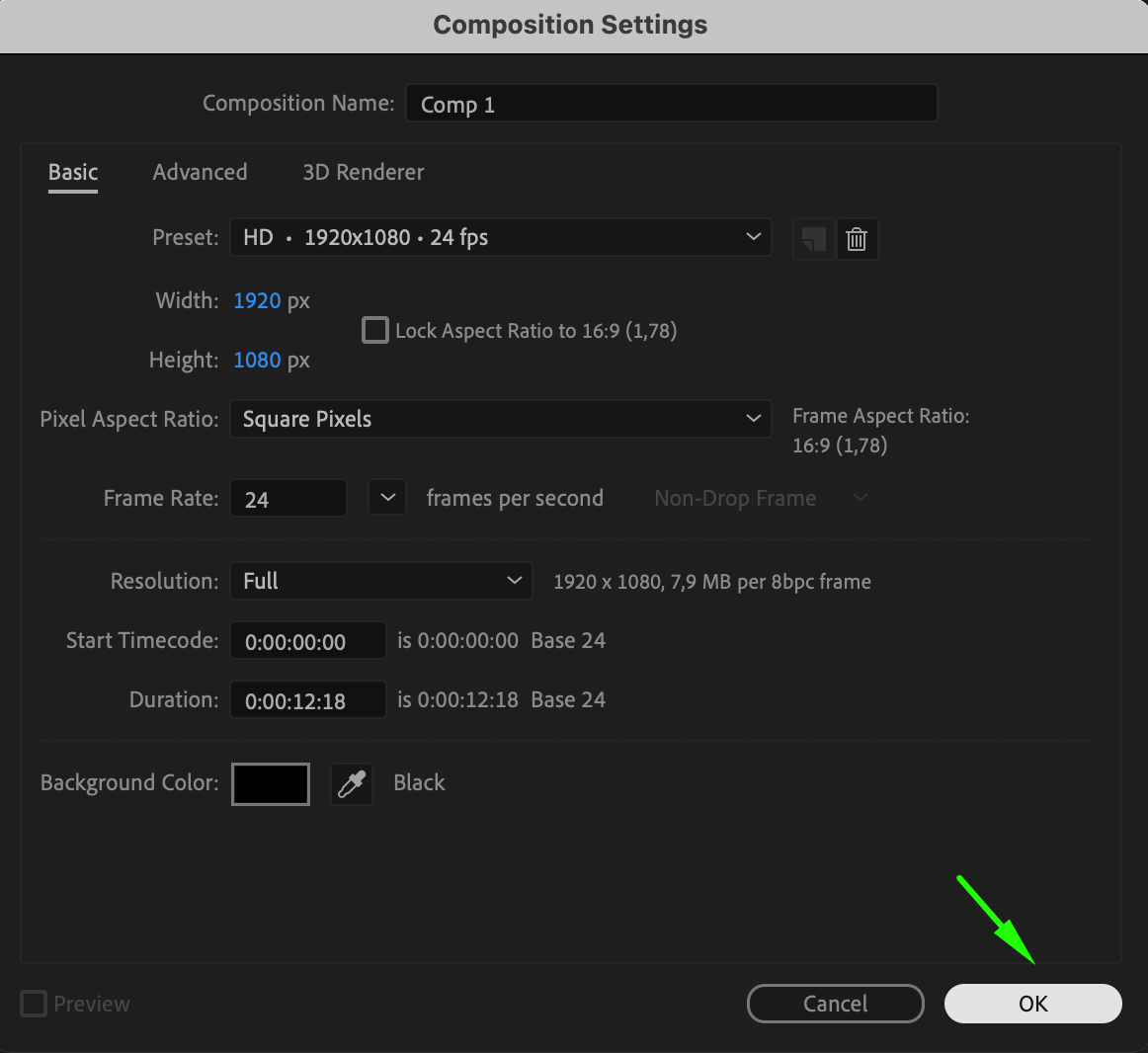
After Effectsを開き、新しいコンポジションを作成します。プロジェクトの内容に合わせてサイズとフレームレートを設定しましょう。準備した素材をプロジェクトパネルにインポートし、タイムライン上に並べます。ここがイントロを組み立てていく作業スペースになります。
 Step 4: Import Your Files
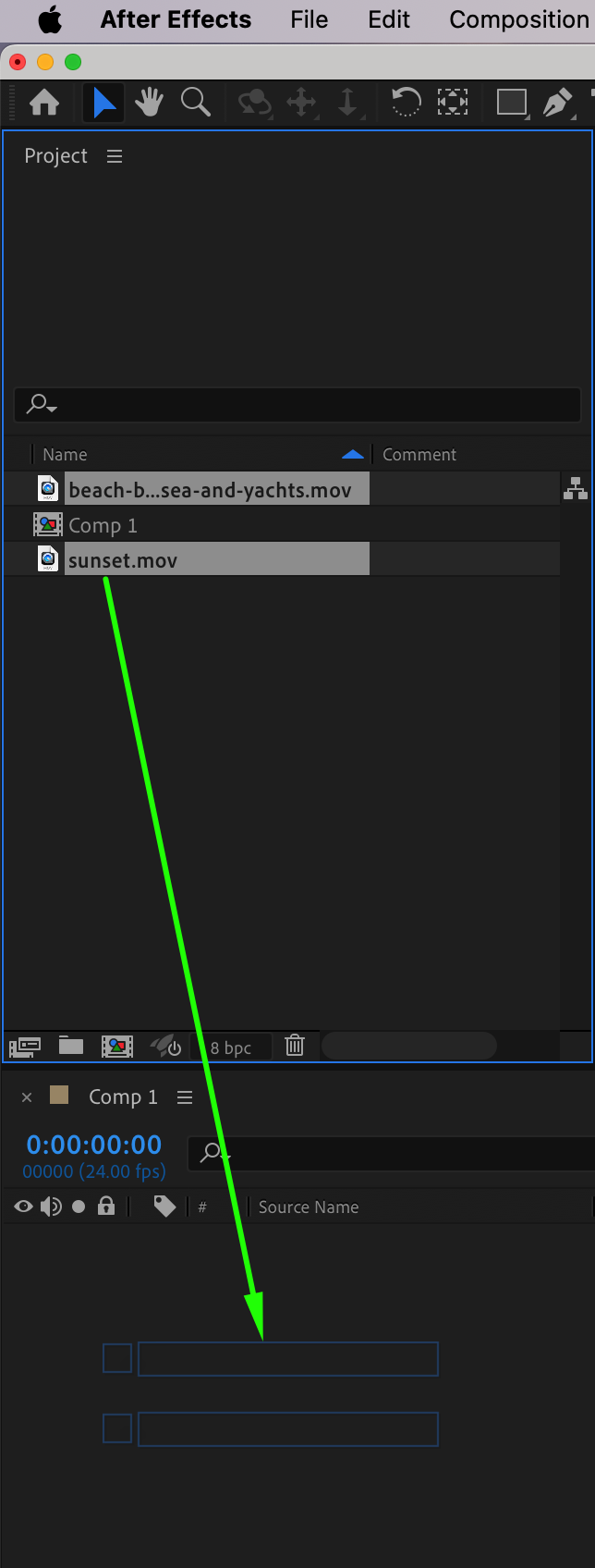
File > Import > Fileから素材をAfter Effectsに読み込みます。インポートが終わったら、プロジェクトパネルからファイルをタイムラインへドラッグし、イントロの組み立てを始めましょう。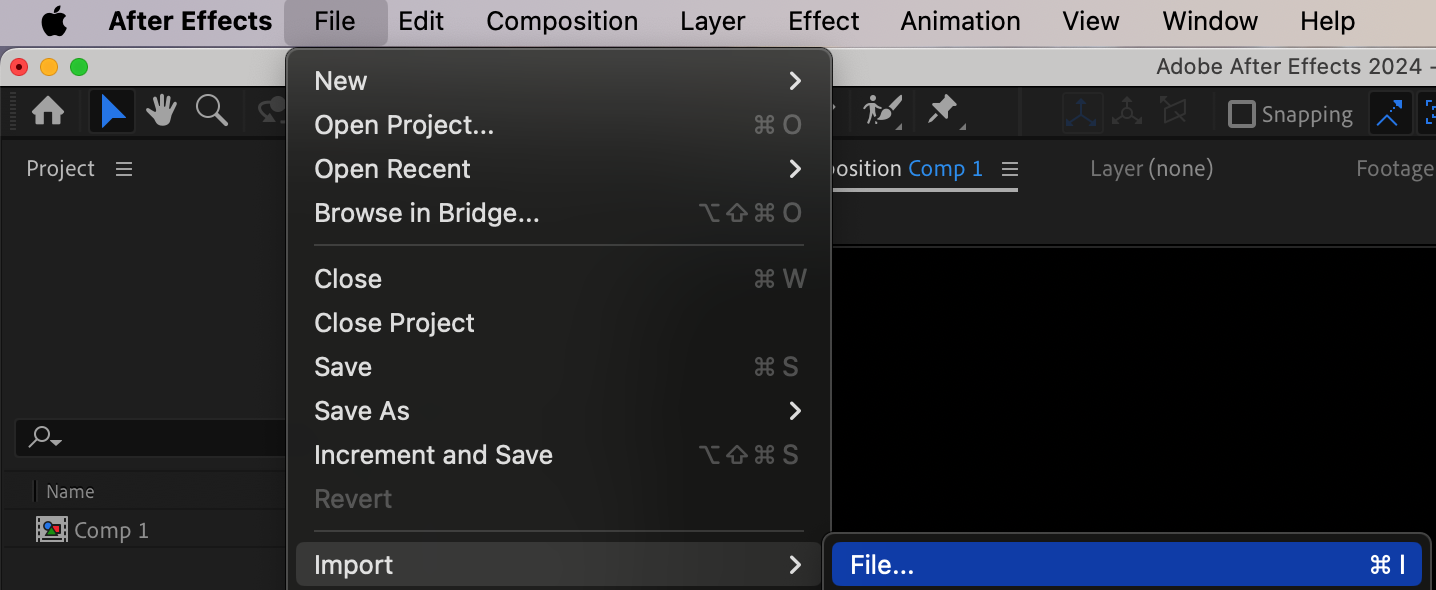
 Step 5: Trim Your Layers
Current Time Indicatorとショートカット「Alt/Option + [」「Alt/Option + ]」を使ってレイヤーをトリムします。これにより、各レイヤーの開始点と終了点を、狙い通りのタイミングとコンポジションに合わせて調整できます。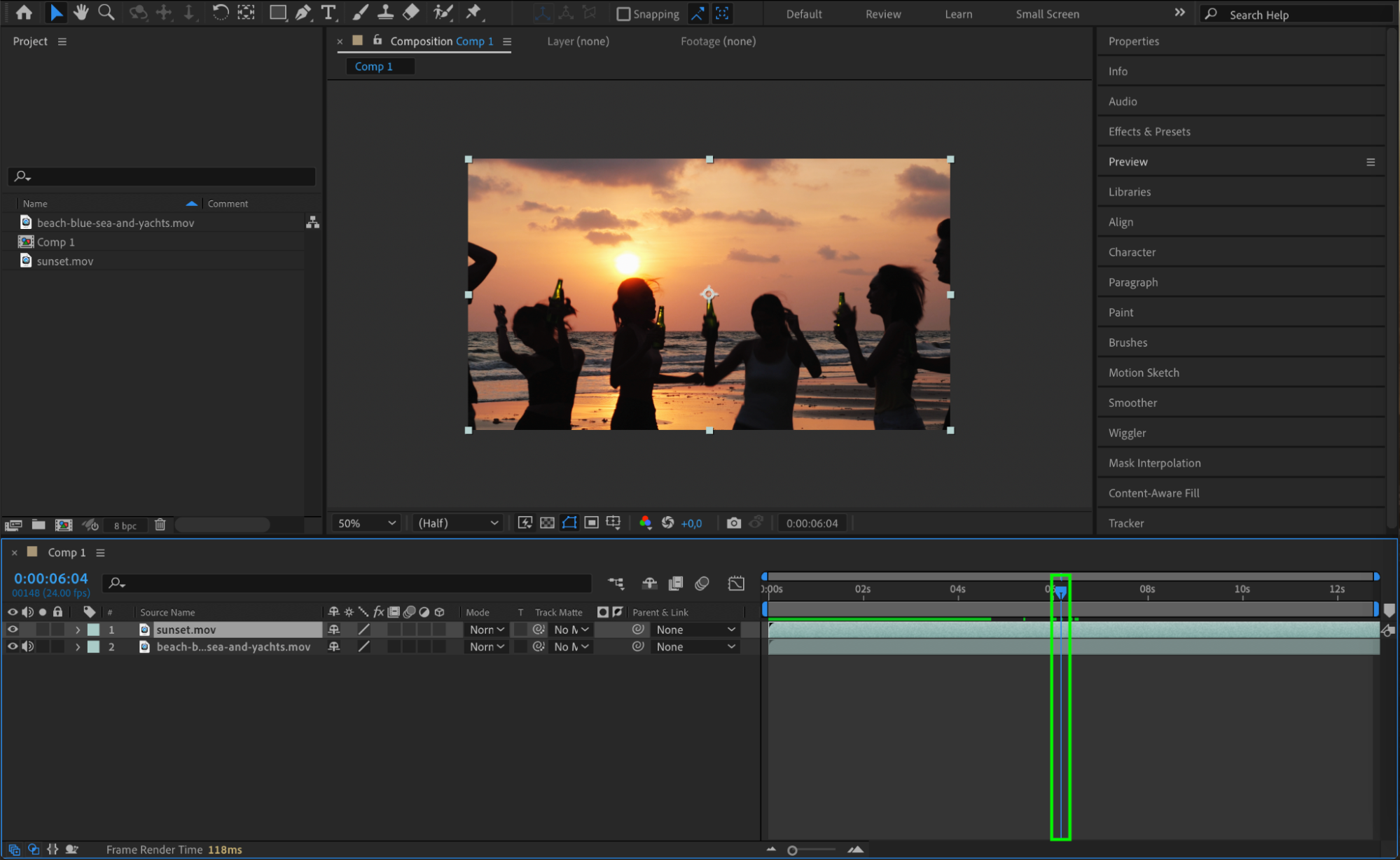
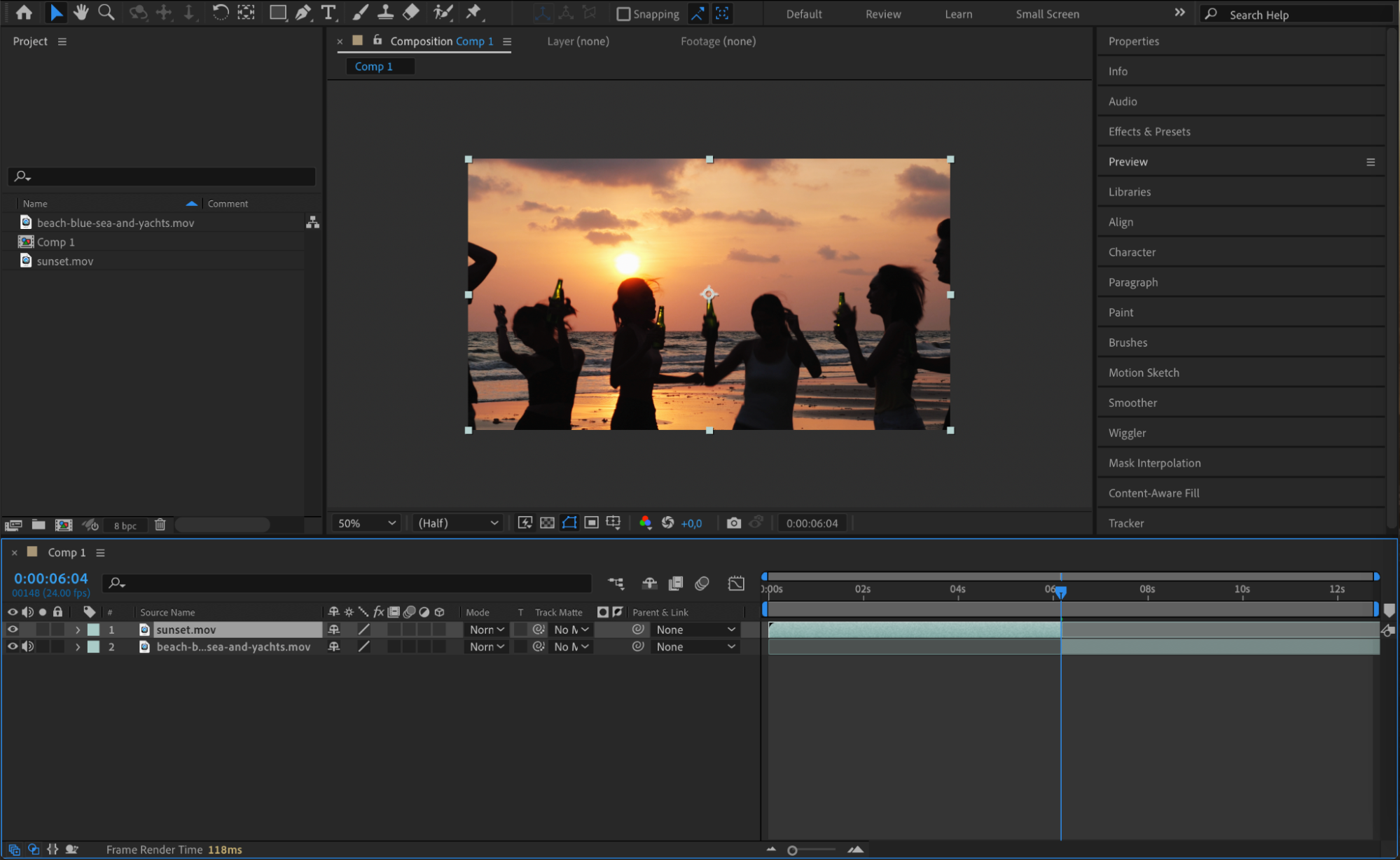 Step 6: Add Animations
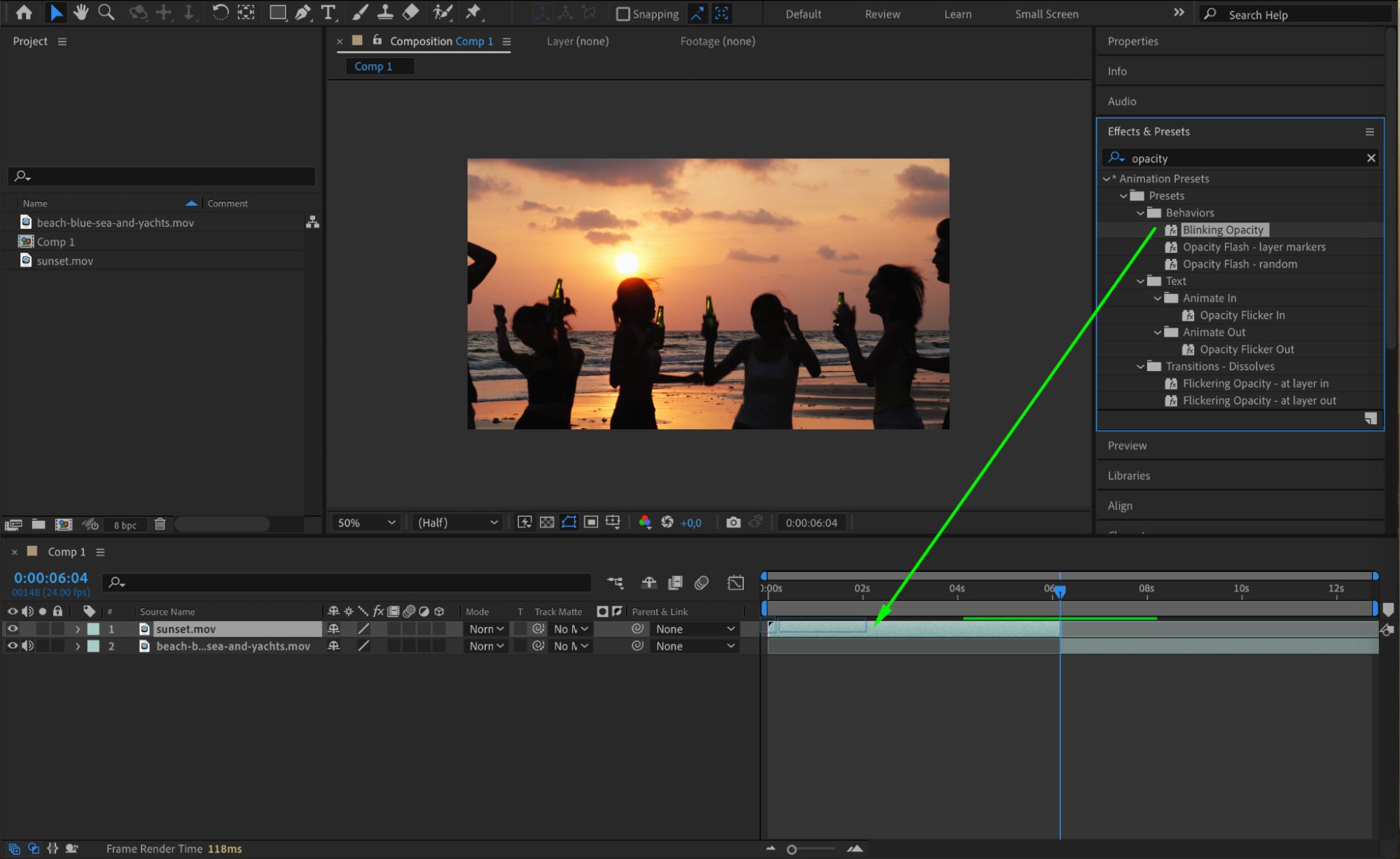
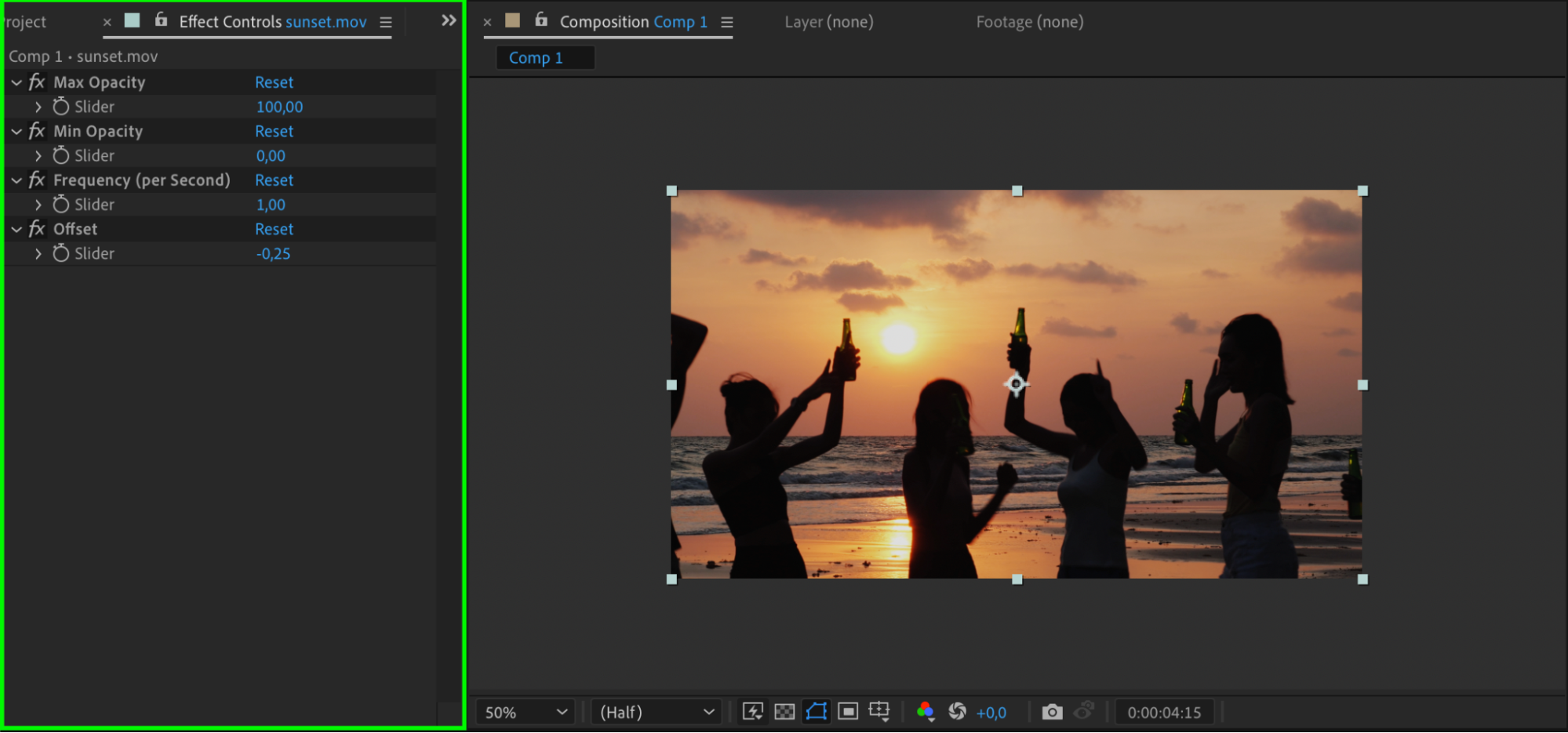
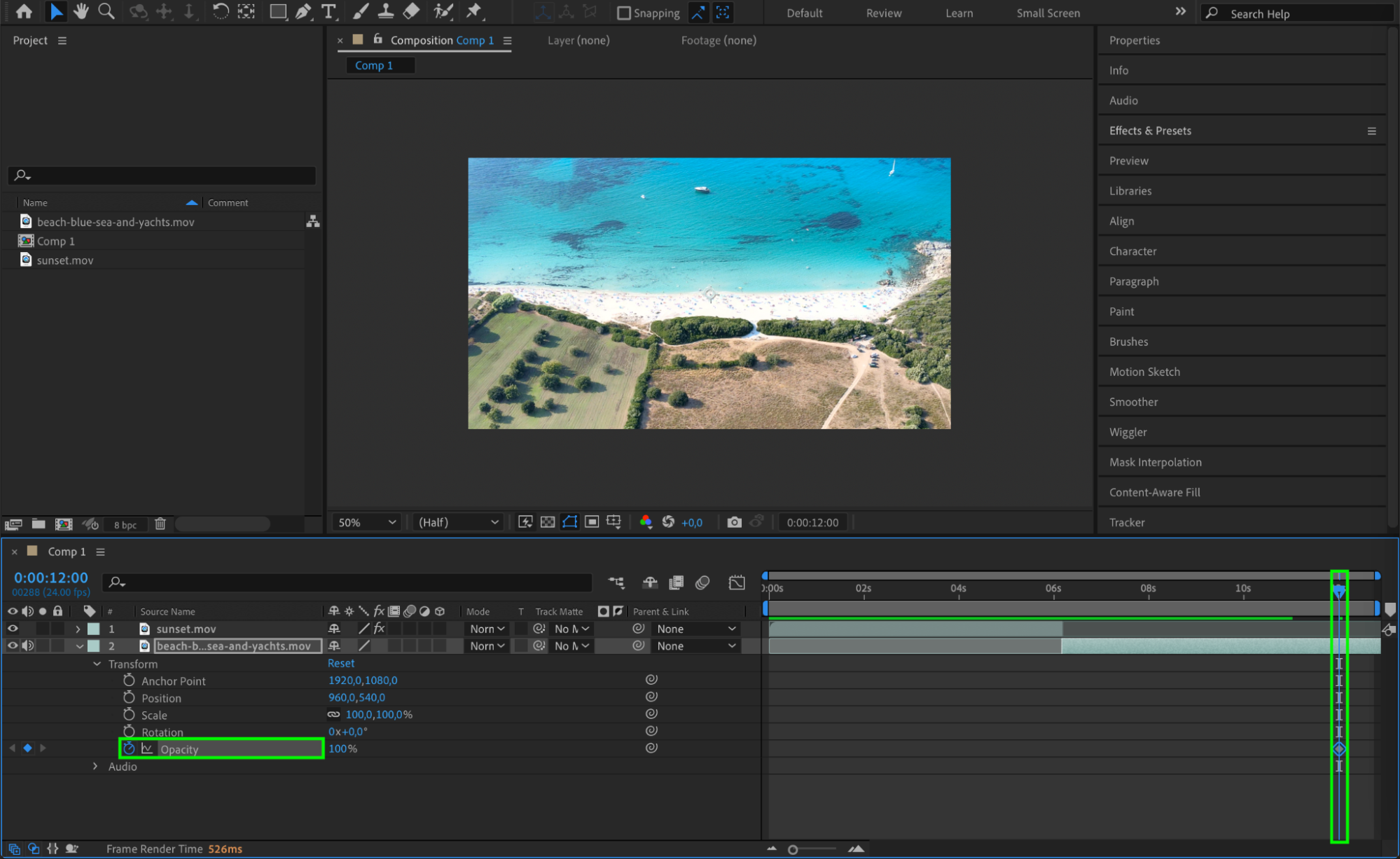
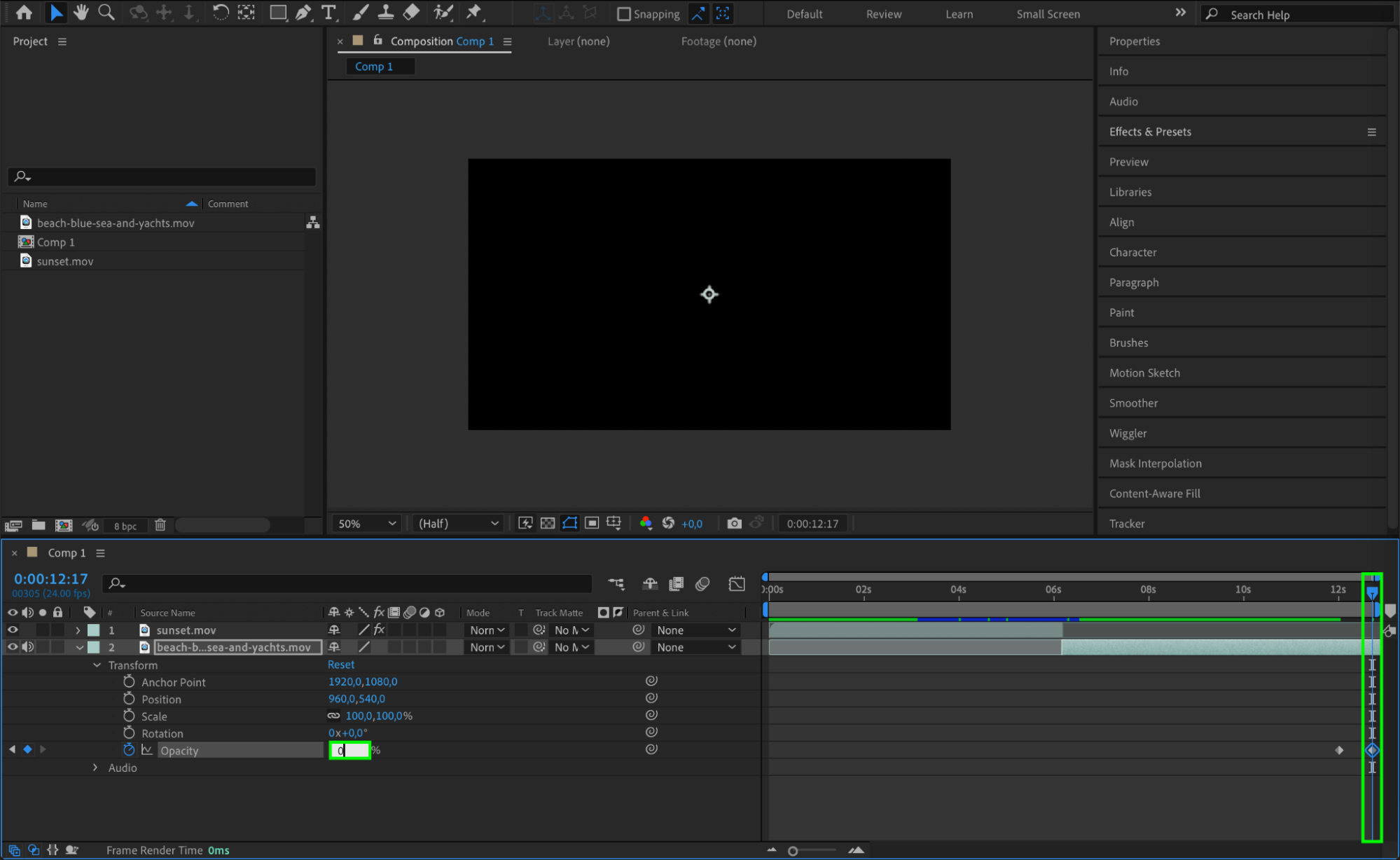
素材をアニメーションさせて、ダイナミックで魅力的な動きを作りましょう。After Effectsのアニメーションツールを活用し、Effects & Presetsパネルのさまざまなプリセットを試してみてください。アニメーションを加えることでイントロに命が吹き込まれ、ビジュアルの魅力が高まります。
 Step 7: Integrate Textual Elements
Ctrl/Cmd + Tを押してテキストを追加し、印象的なタイトルやキャプションを作りましょう。After Effectsには目を引くエフェクトを作れる強力なテキストアニメーション機能があります。さまざまなフォント、サイズ、アニメーションプリセットを試して、テキストを際立たせましょう。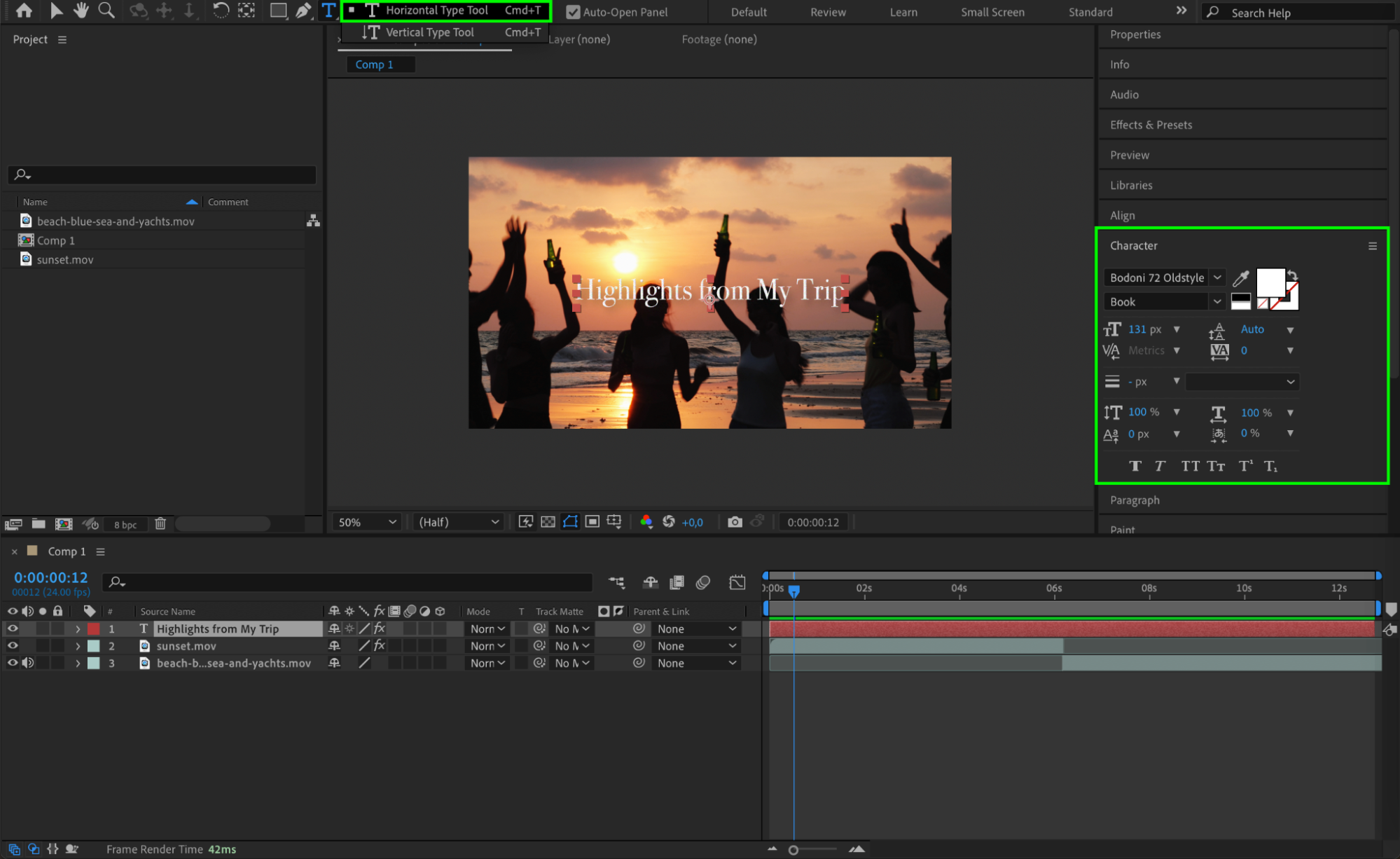 Step 8: Fine-Tune and Refine
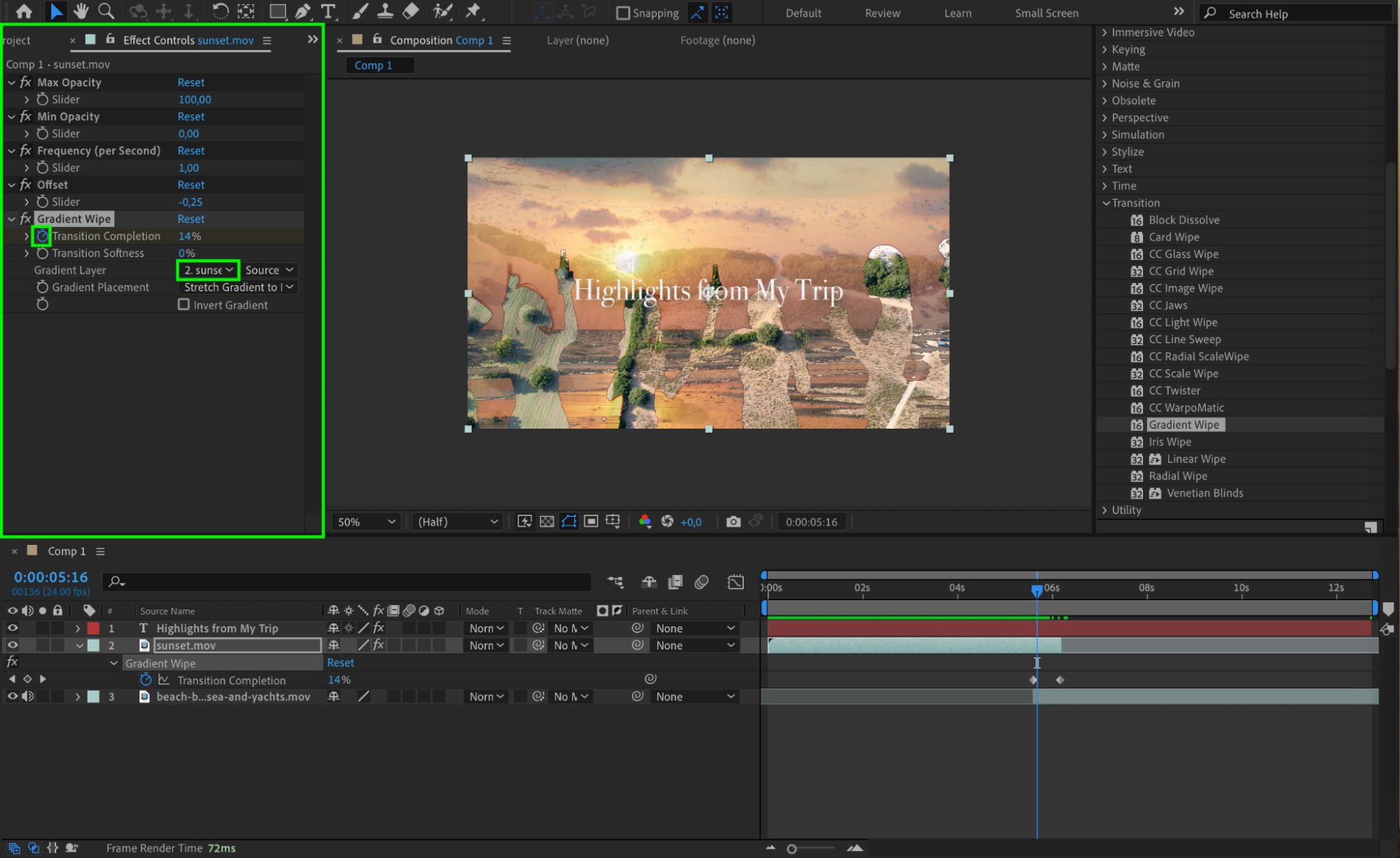
イントロを見直し、必要な調整を加えましょう。タイミング、テンポ、トランジションといった細部に注目し、スムーズで魅力的な仕上がりを目指します。Effects & Presetsパネルから適したトランジションを見つけ、適用してイントロの流れをより良くしましょう。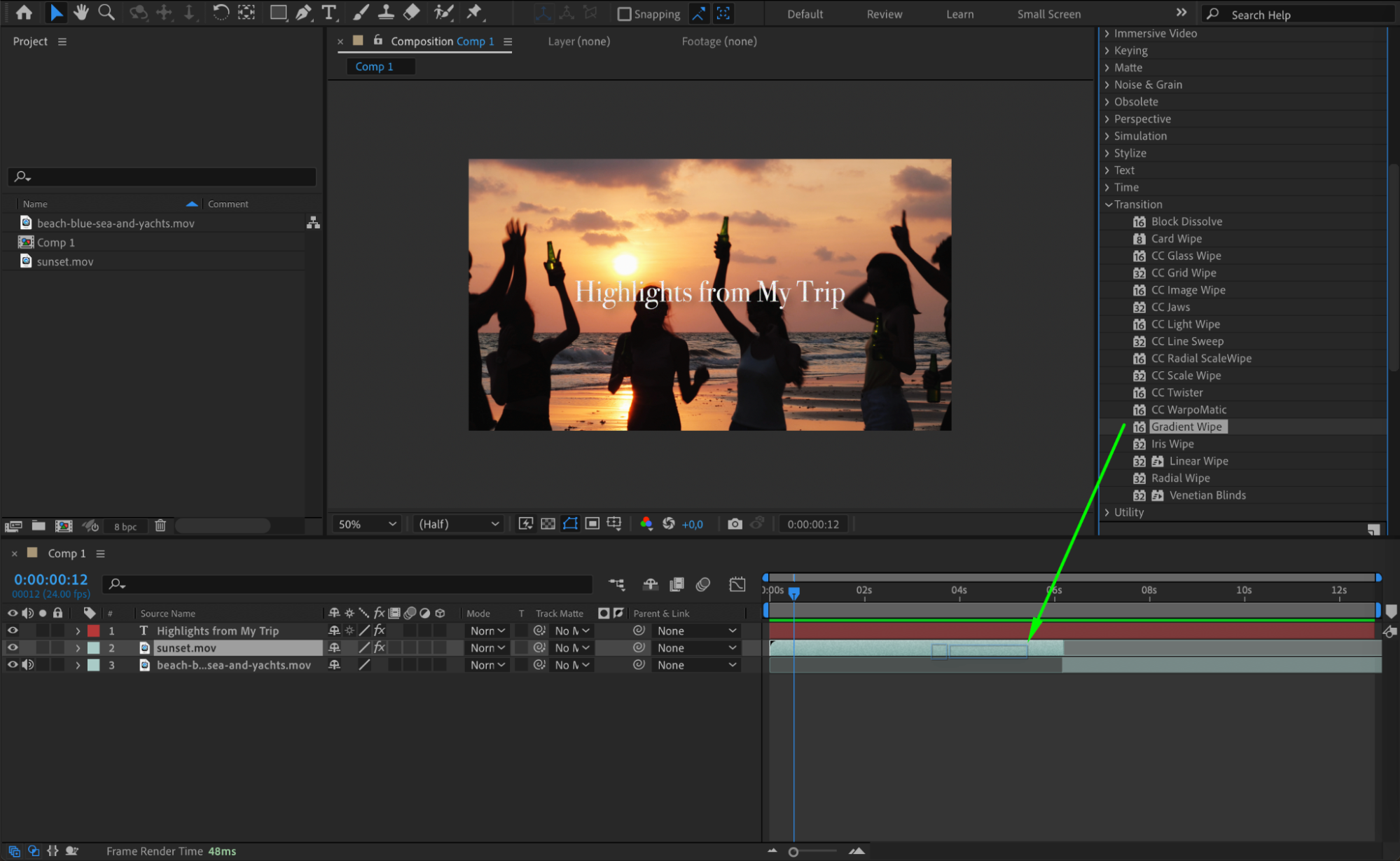
 Step 9: Preview and Export
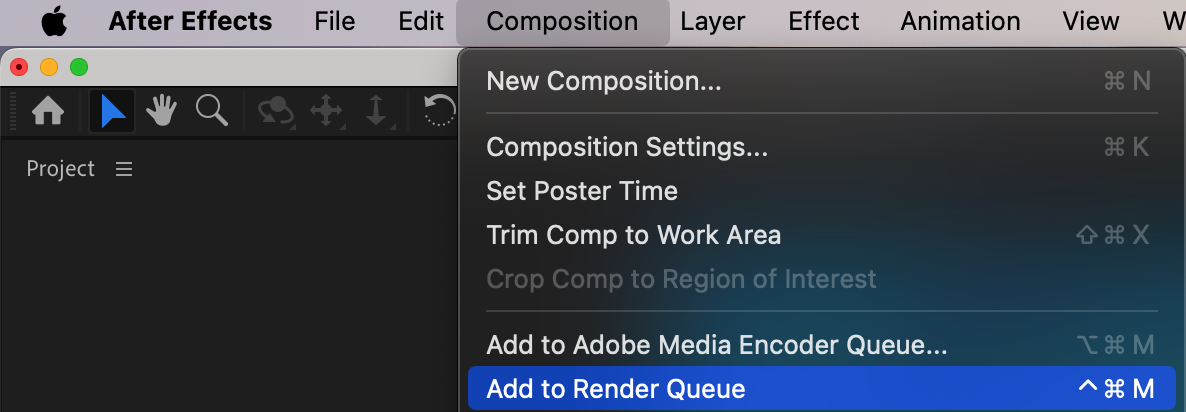
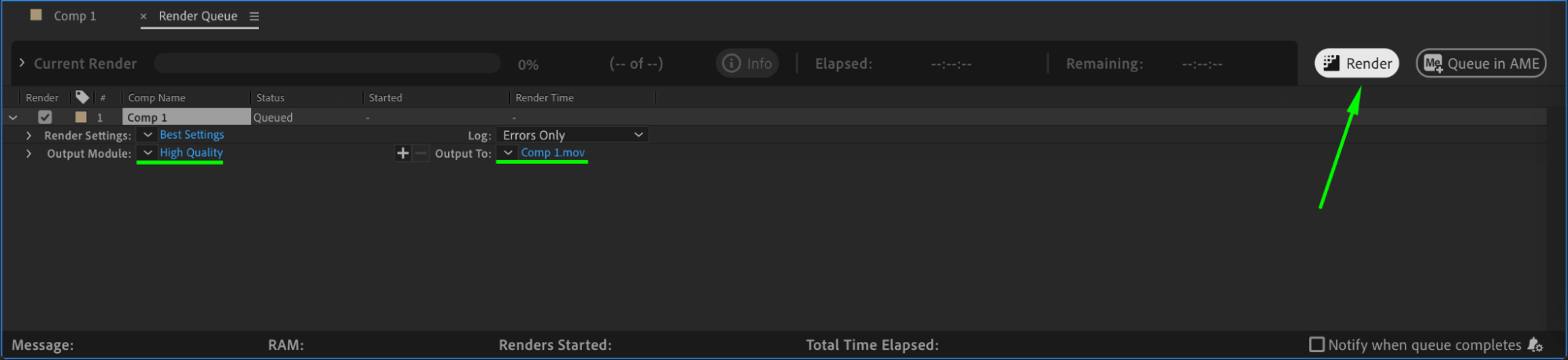
プレビュー機能を使って、仕上げる前にイントロを確認しましょう。結果に満足したら、イントロの用途(YouTube、SNSなど)に応じて適切なファイル形式と設定を選び、コンポジションを書き出します。After Effectsにはニーズに合わせて出力を調整できるさまざまなエクスポートオプションが用意されています。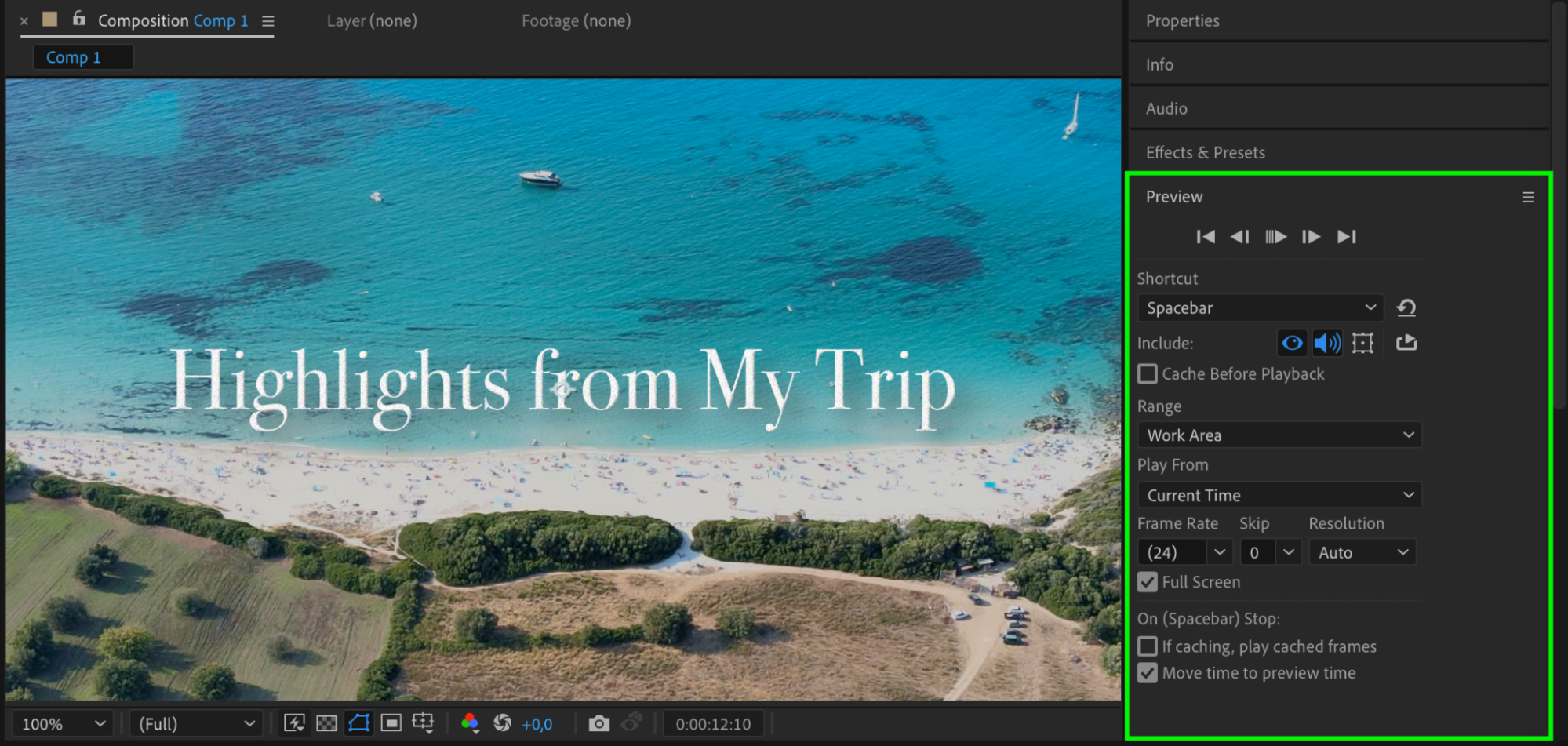
 Conclusion
After Effectsで魅力的なイントロをデザインするには、綿密な計画、creativity(創造力)、そして細部への配慮が欠かせません。この手順に沿って自分ならではのアイデアを取り入れることで、視聴者の注目を集め、動画にプロフェッショナルなトーンを与えるイントロを作れます。After Effectsに飛び込んで、こうしたテクニックを実践し、視聴者に強い印象を残すイントロを作り上げましょう!
Our Bestsellers
Our Bestsellers


