
After Effectsでダイナミックな楕円アニメーションを作る
はじめに – “モーショングラフィックスにおける楕円のクリエイティブな可能性を探る
モーショングラフィックスやビジュアルエフェクトの世界では、魅力的で見た目に訴えるアニメーションを作ることが重要です。Adobe After Effectsは、あなたのクリエイティブなアイデアを形にする幅広い機能を備えた強力なソフトウェアです。After Effectsのプロジェクトでよく使われるシェイプの1つが楕円です。奥行き、スタイル、動きをコンポジションに加えられる万能な要素です。楕円を効果的に扱う方法を理解すれば、モーショングラフィックスのプロジェクトの品質とインパクトを高められます。
ステップ1:コンポジションをセットアップする
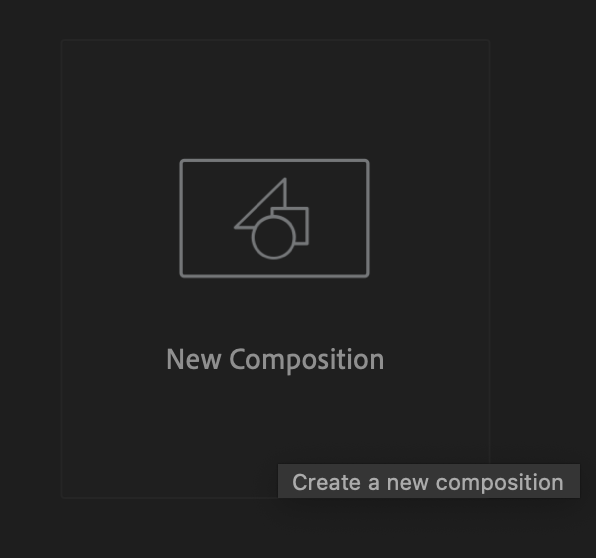
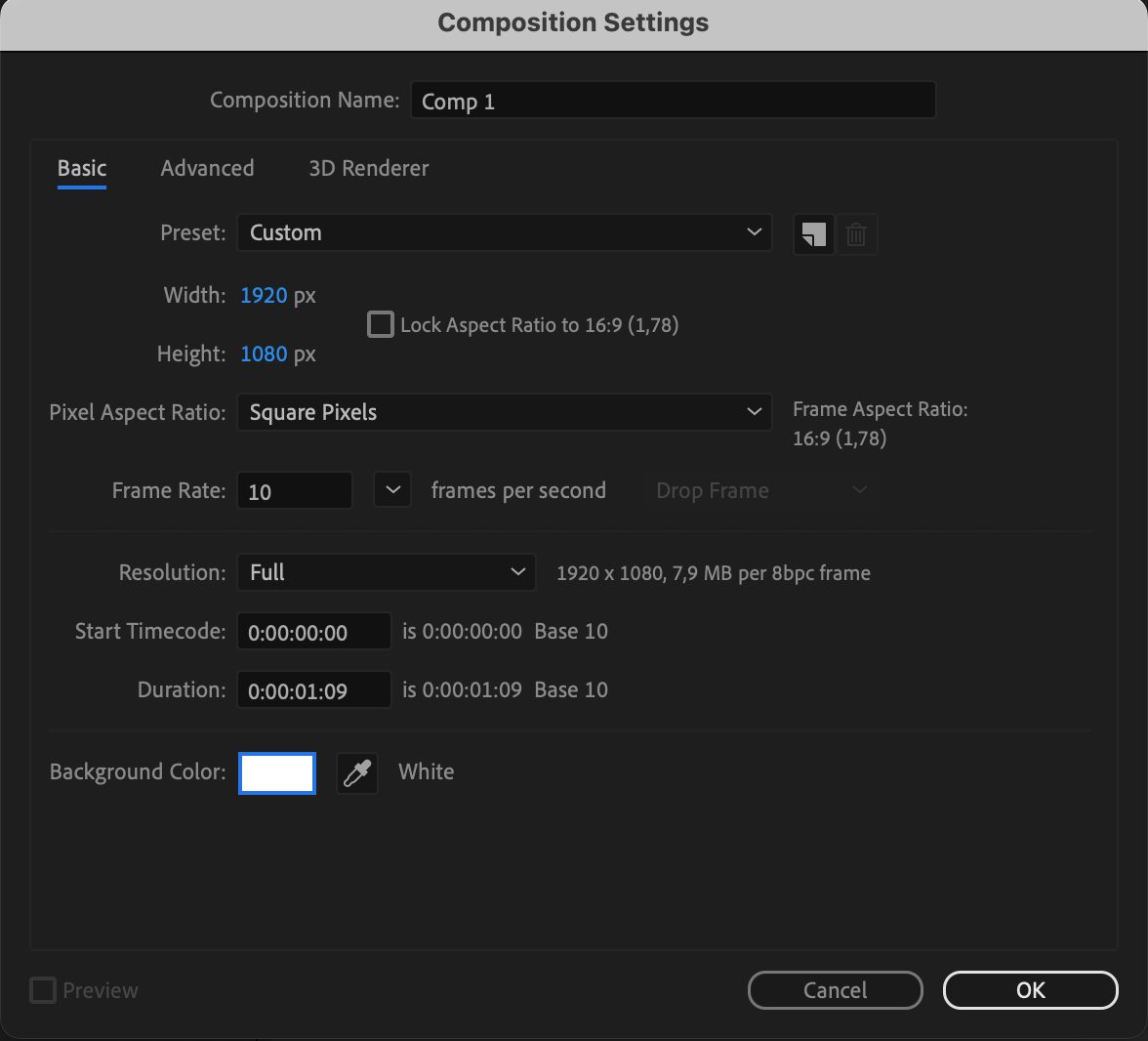
まずはAfter Effectsを開き、作業用の新しいコンポジションを作成します。プロジェクトの要件に応じて、寸法、フレームレート、デュレーションを設定し、アニメーションの土台を築きます。
ステップ2:楕円を描く
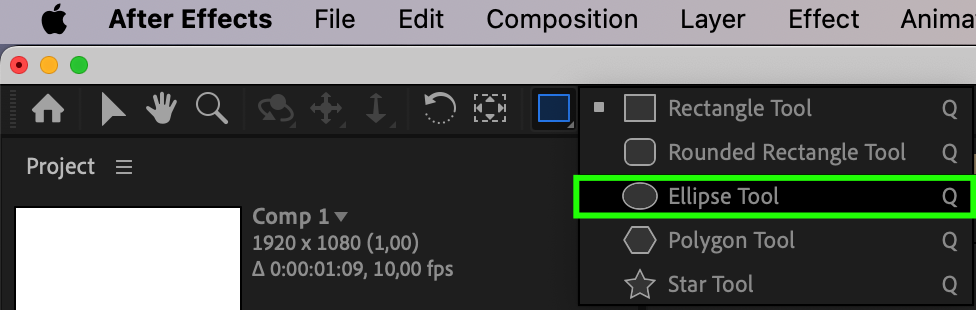
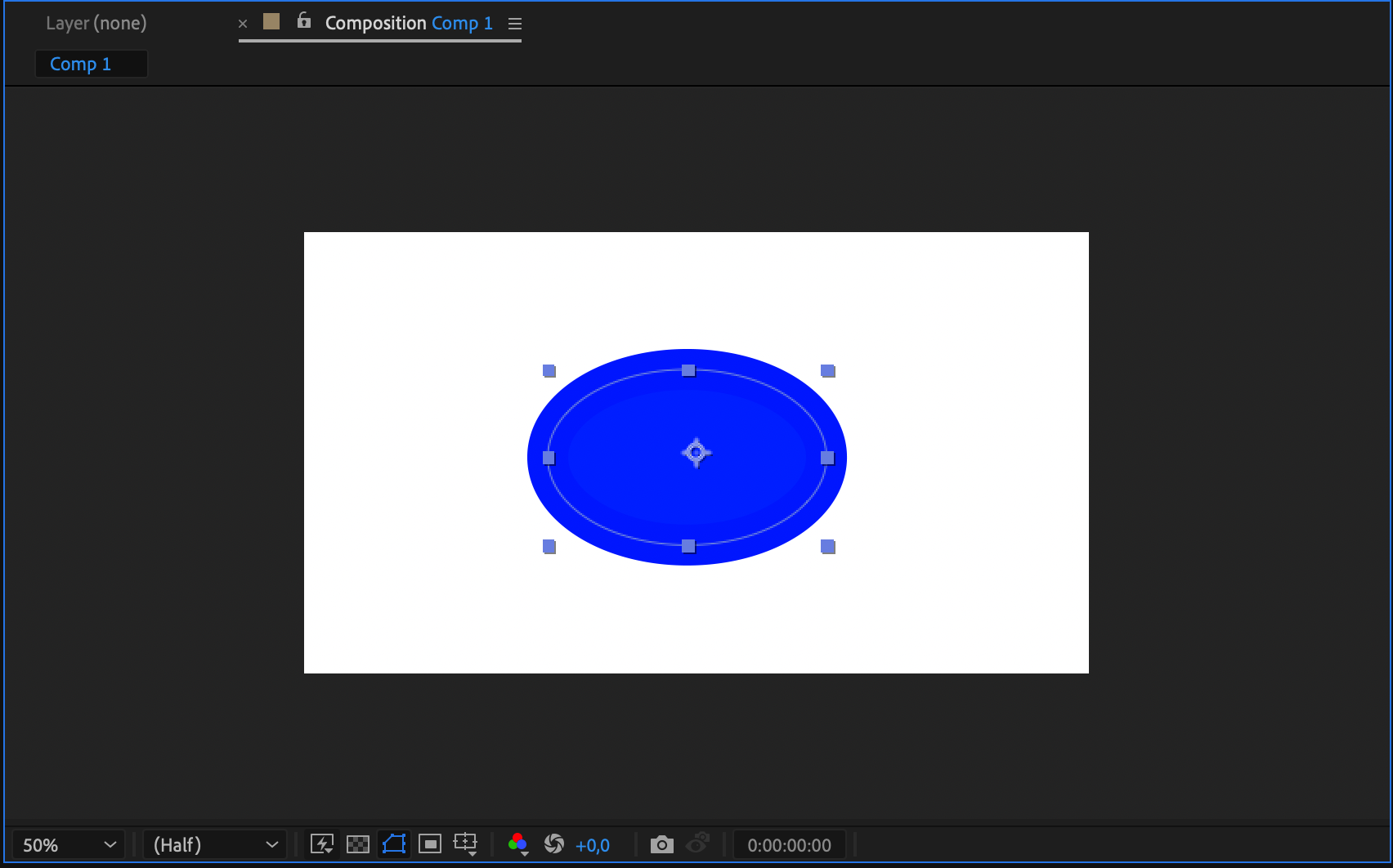
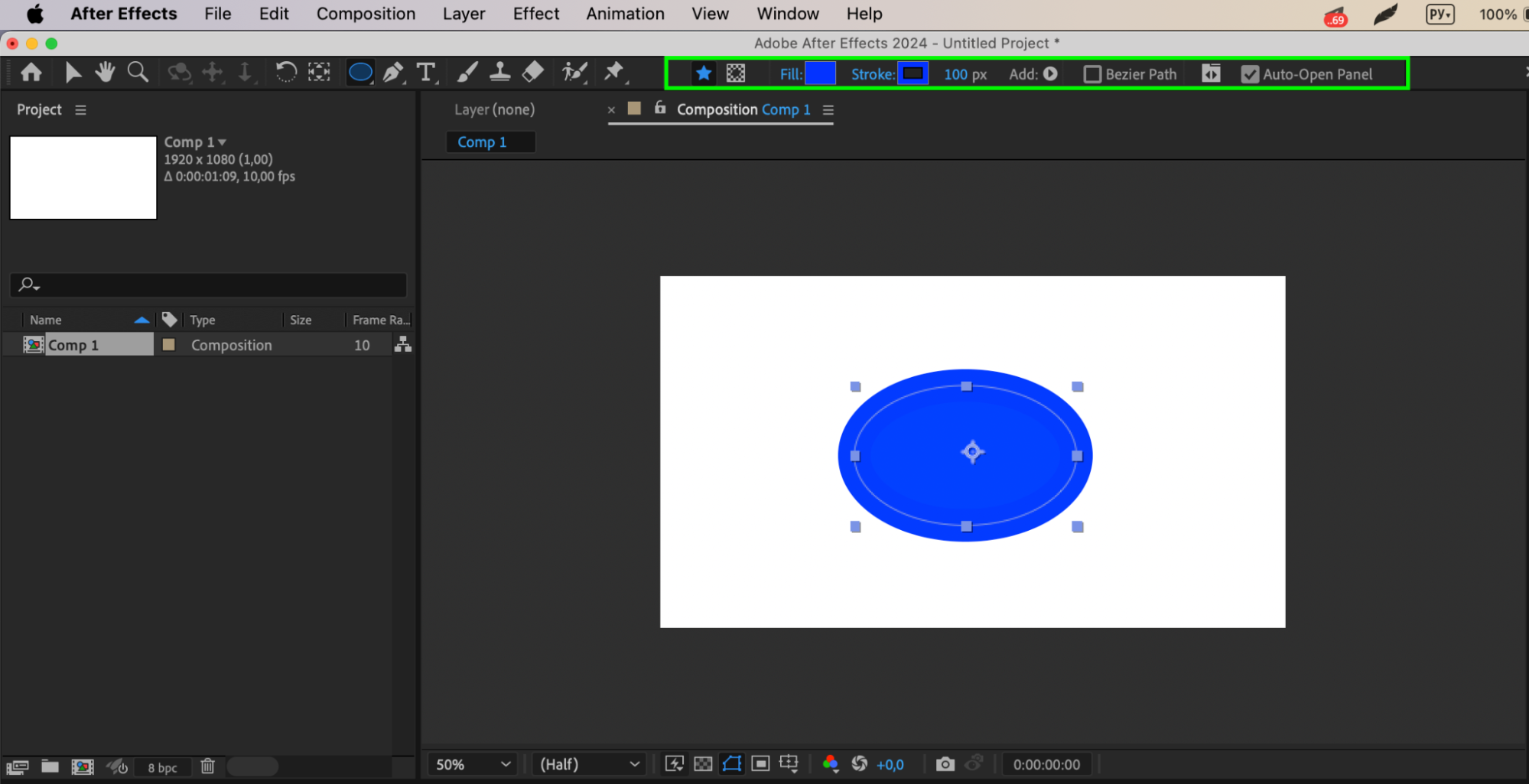
画面左側のツールバーからEllipse Toolを選択します。コンポジションウィンドウ上でクリックしてドラッグし、楕円のシェイプを描きます。正円にしたい場合は、ドラッグしながら「Shift」キーを押し続けます。
ステップ3:楕円をカスタマイズする
楕円を描いたら、サイズ、色、線の太さ、塗りなどのプロパティをカスタマイズできます。画面上部にあるShape Layerのコントロールでこれらのオプションにアクセスし、思い描いたビジュアルインパクトを実現しましょう。
ステップ4:アニメーションを追加する
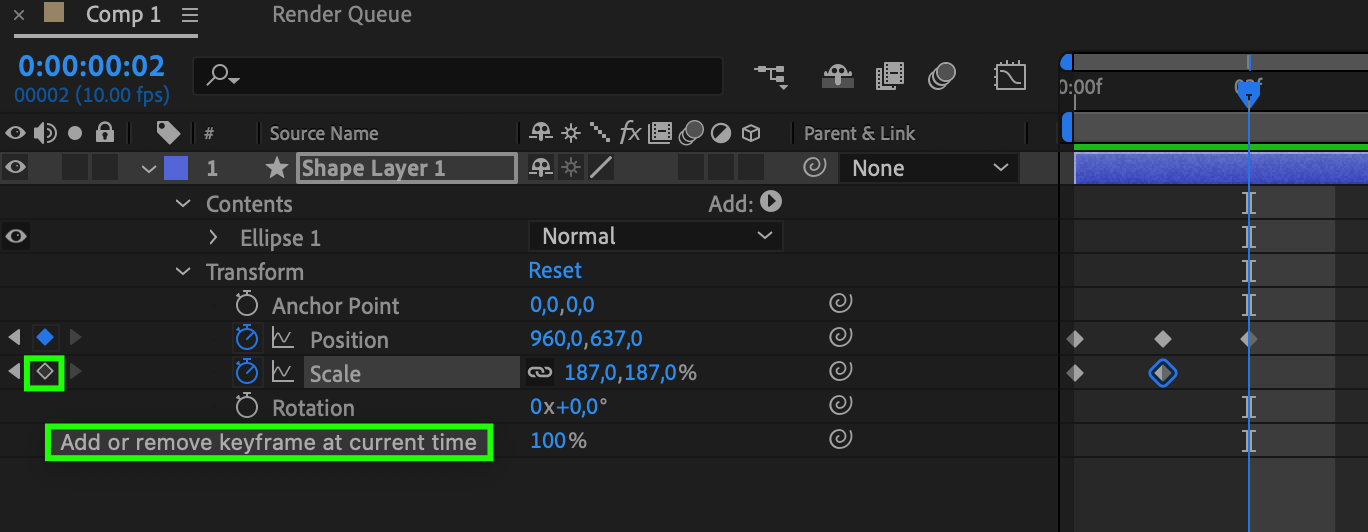
楕円をアニメーションさせるには、Timelineパネル内でPosition、Scale、Rotationなどのプロパティにキーフレームを追加します。これにより、シェイプやコンポジションに命を吹き込むダイナミックな動きを作れます。
ステップ5:楕円を仕上げる
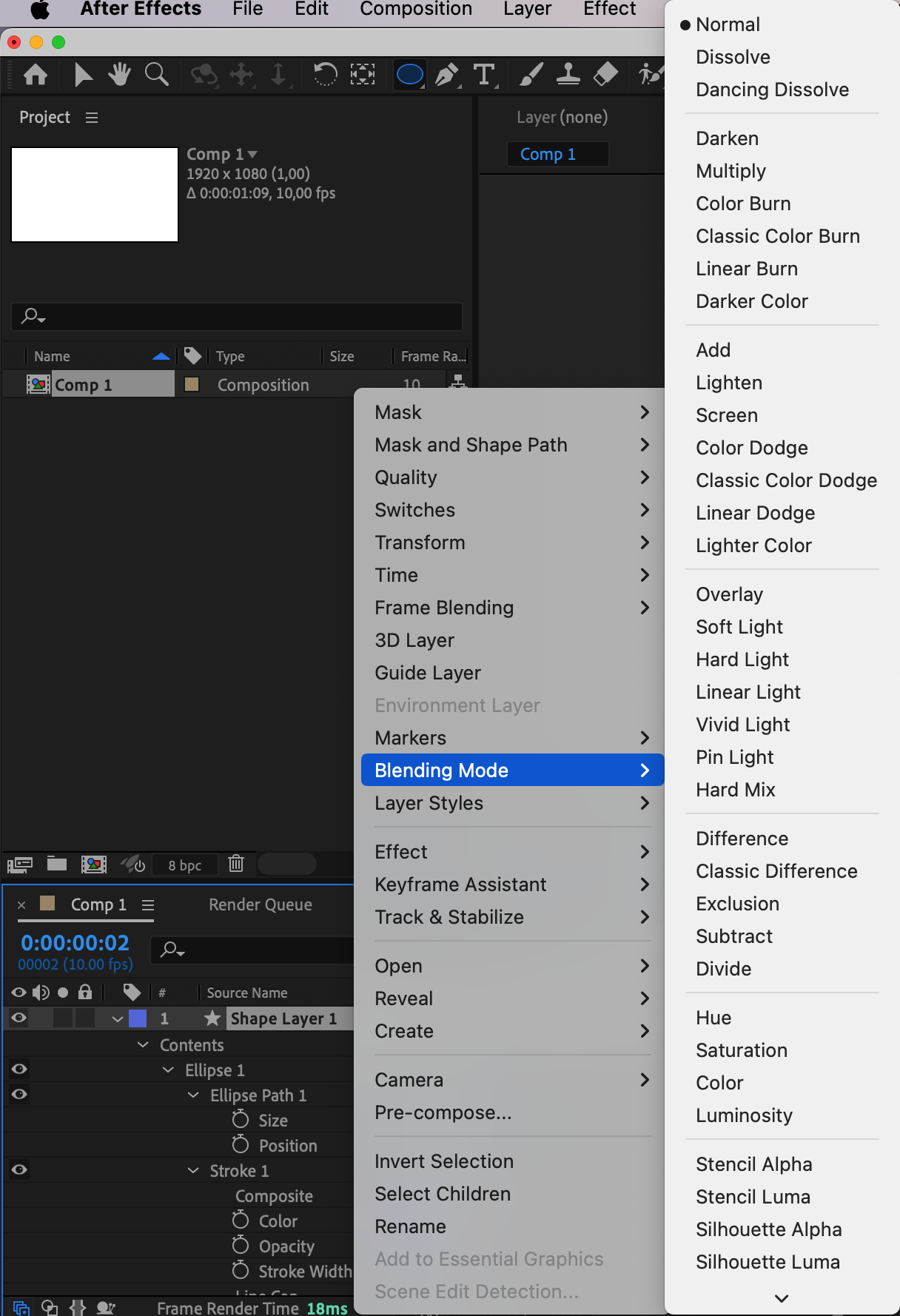
楕円をアニメーションさせた後は、フェザー、不透明度、描画モードなどのプロパティを調整して見た目を微調整します。こうした仕上げにより、デザイン全体の雰囲気が向上し、プロフェッショナルなレベルへと引き上げられます。
ステップ6:作品を書き出す
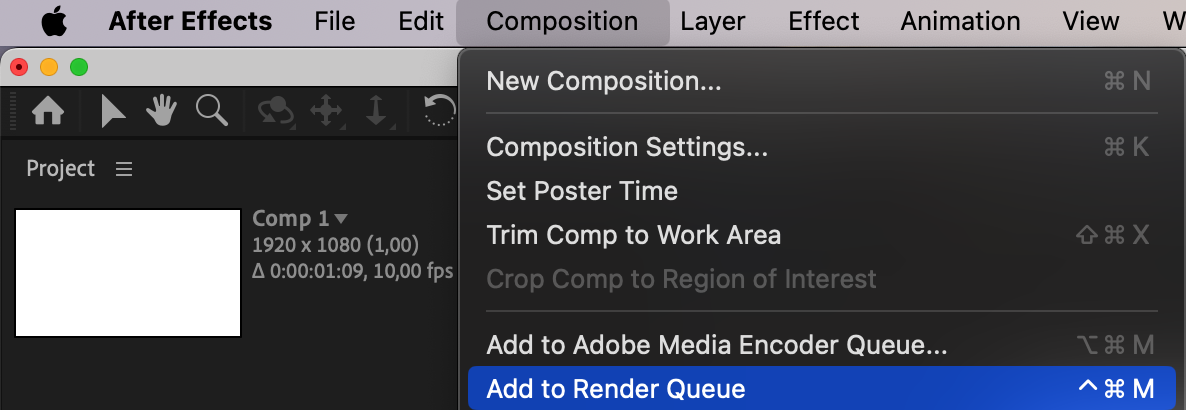
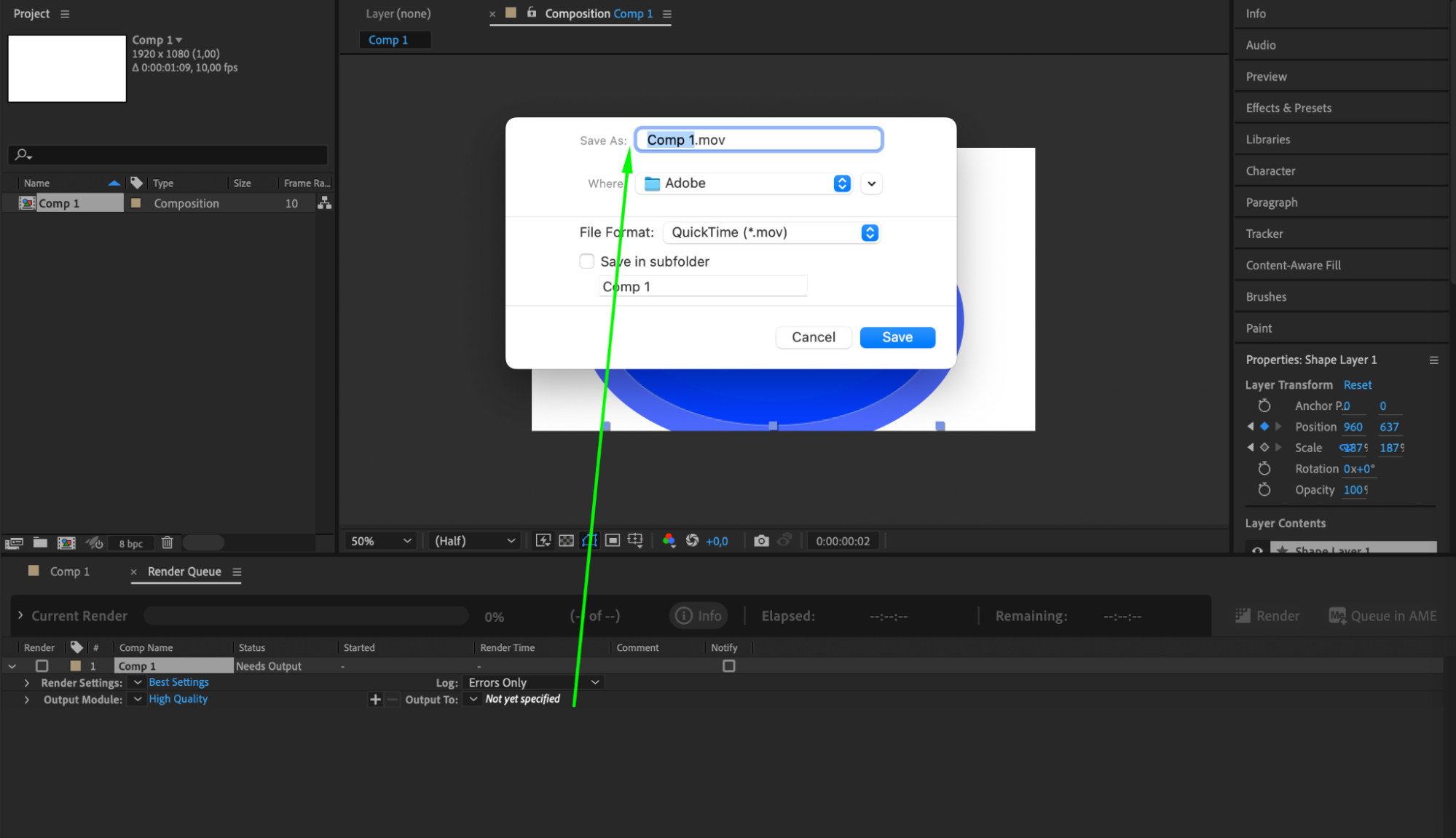
楕円のシェイプとそのアニメーションに満足できたら、コンポジションを書き出しましょう。「Composition > Add to Render Queue」に移動して適切な設定を選び、最終的な出力のためにプロジェクトをレンダリングします。

Adobe After Effectsで楕円を作成しカスタマイズする技術を習得すれば、モーショングラフィックスやビジュアルエフェクトのプロジェクトで、クリエイティブな可能性の世界を切り開けます。さまざまなプロパティ、アニメーション技法、仕上げを試して、観る人を惹きつけ刺激する魅力的なビジュアルを作りましょう。継続的な取り組みと練習を重ねれば、楕円の持つ力を引き出して、プロジェクトのビジュアルストーリーテリングを高め、モーショングラフィックスデザインの世界で際立たせることができます。
まとめ:あなたのモーショングラフィックスを格上げする
After Effectsで楕円をマスターすれば、クリエイティブな可能性の世界が広がります。描画からカスタマイズ、アニメーションまで、ダイナミックな楕円アニメーションを作る技術を探求してきました。作品を仕上げて書き出す際には、継続的な取り組みと練習が楕円の持つ力を最大限に引き出すことを忘れないでください。ビジュアルストーリーテリングを高め、活気あふれるモーショングラフィックスデザインの世界であなたのプロジェクトを際立たせましょう。一つひとつの楕円で創造力を羽ばたかせ、観る人を惹きつけ刺激してください。
Our Bestsellers
Our Bestsellers


