
After Effectsでイントロ制作をマスターする
イントロ制作を始めよう
After Effectsで魅力的なイントロを作ることは、動画を印象に残るものにするために欠かせないポイントです。しっかり作り込まれたイントロはコンテンツ全体のトーンを決め、視聴者の注目を引きつけます。このガイドでは、After Effectsを使って見た目にも美しく、動きのあるイントロを作る手順を紹介します。
Step 1: 素材をインポートする
まずは、イントロに使いたい素材をインポートしましょう。File > Import > Fileから、動画や画像を選択します。After Effectsは幅広いファイル形式に対応しているので、スムーズにインポートできます。インポートが完了すると、ファイルはプロジェクトパネルに表示されます。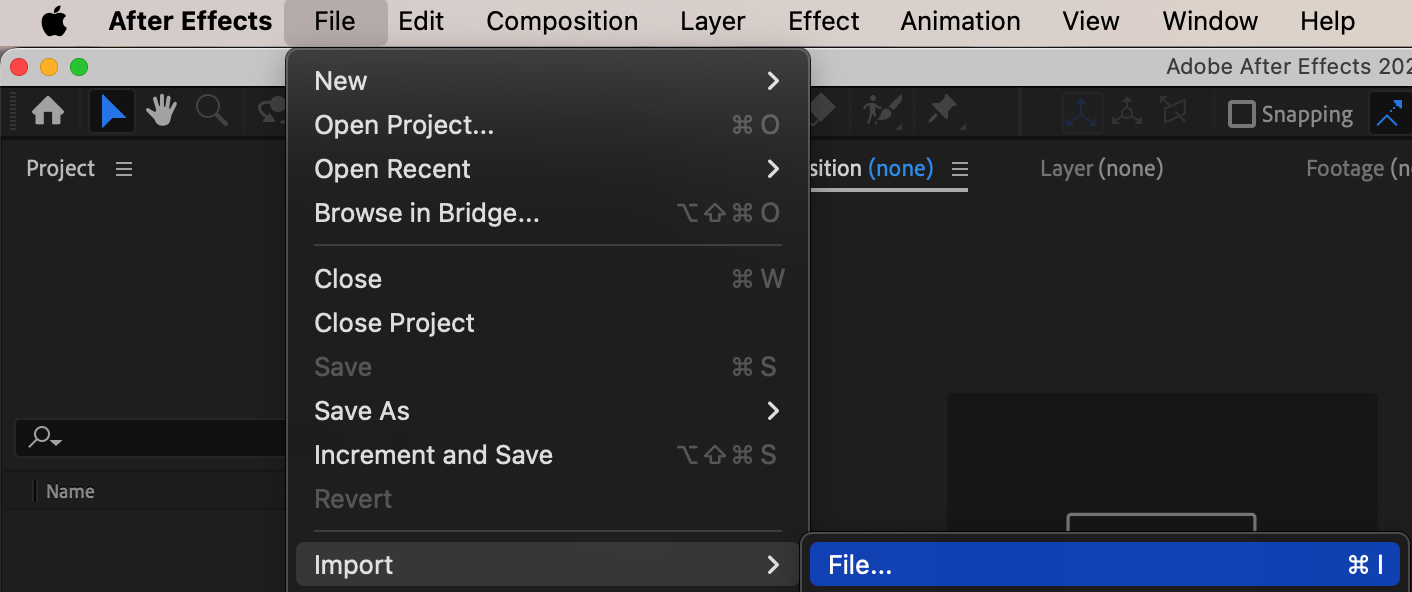
Step 2: タイムラインを整理する
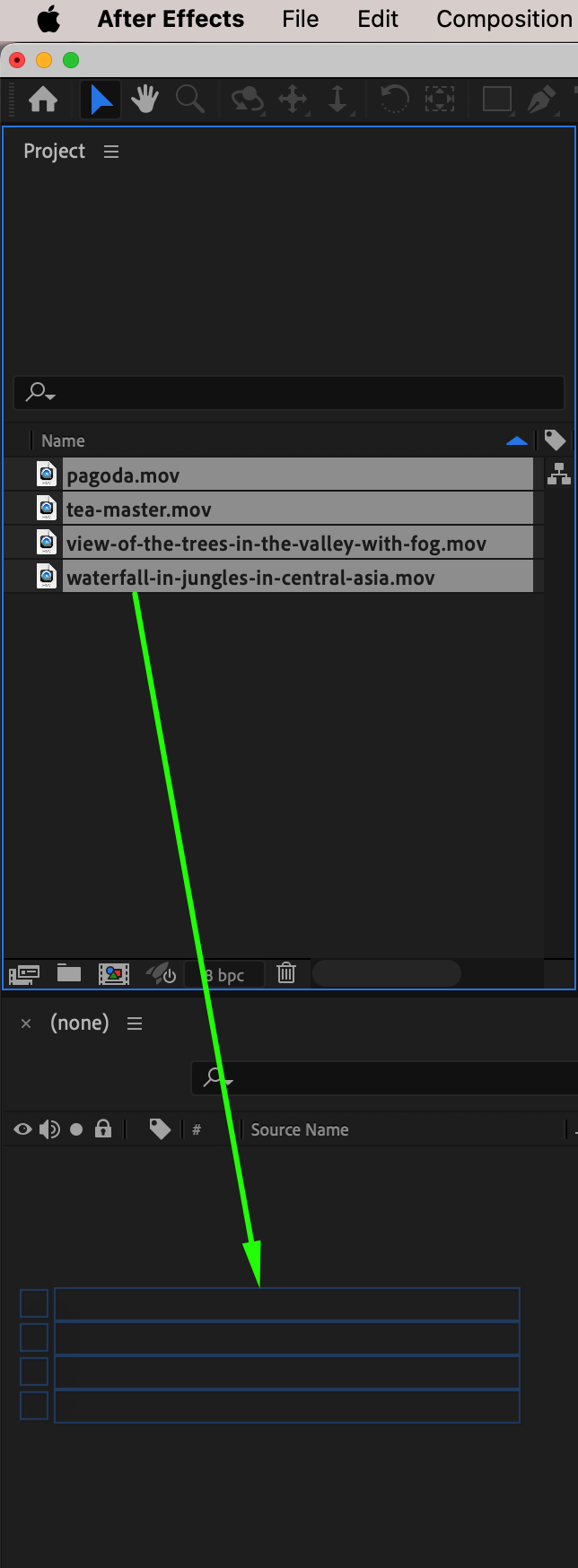
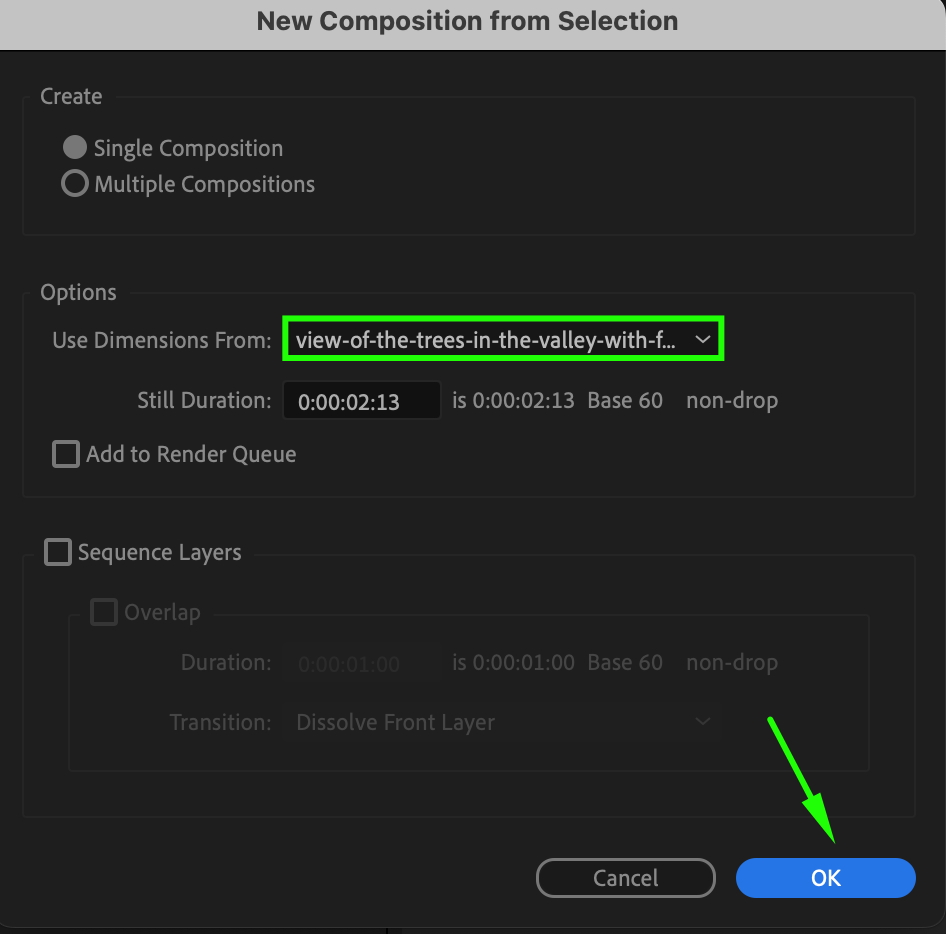
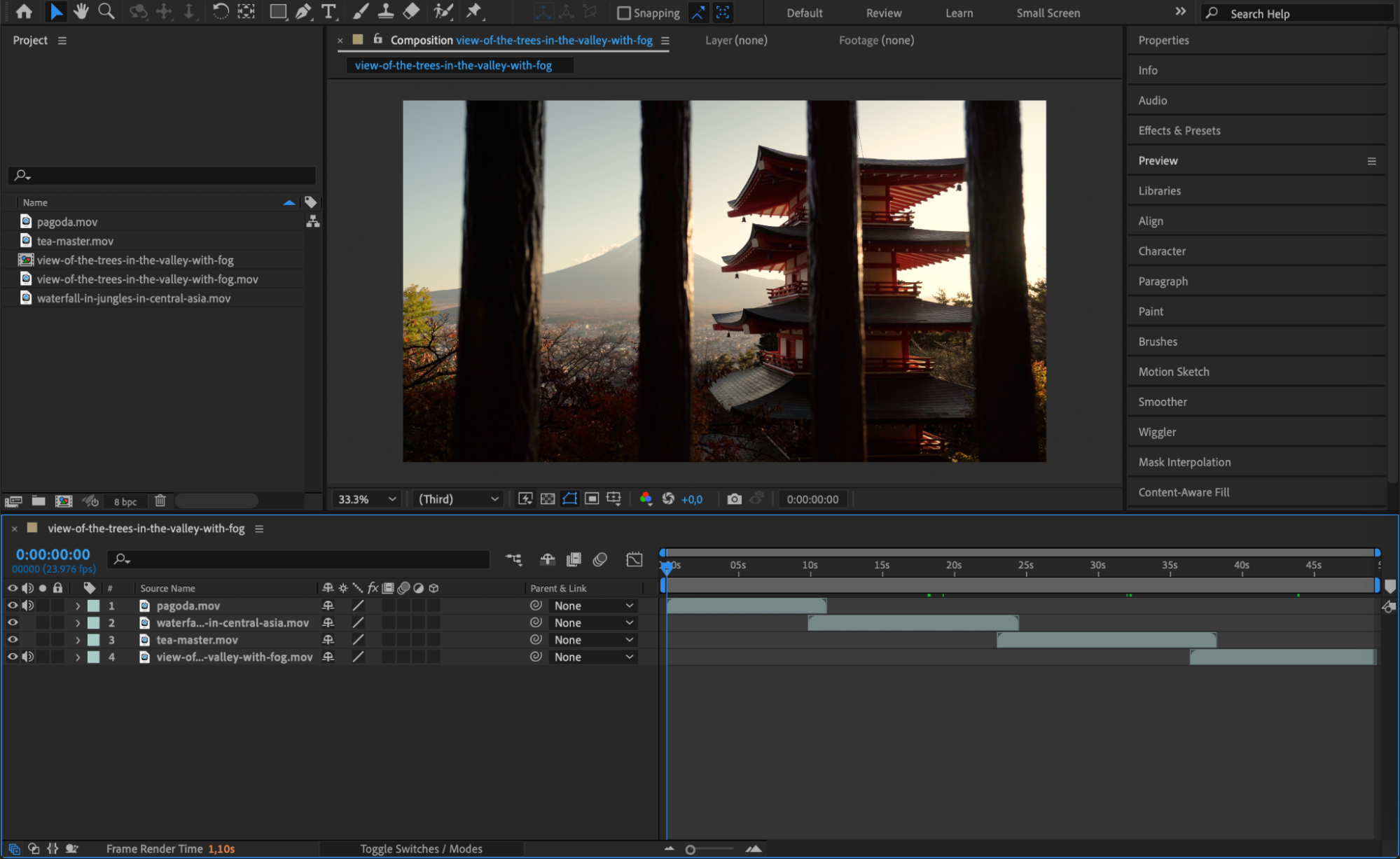
素材をインポートしたら、タイムラインにドラッグ&ドロップします。ここで、クリップや画像を表示させたい順番に並べていきます。レイヤーを丁寧に整理し、各クリップの長さをイントロ全体のタイミングに合わせて調整しましょう。この作業は、イントロをスムーズに流れさせるための重要なステップです。
Step 3: テキストとグラフィックを追加する
次に、タイトルやグラフィックを追加します。Text Tool(Ctrl/Cmd + T)を使って、チャンネル名やブランド名などのイントロテキストを入力し、好みのスタイルにカスタマイズしましょう。After Effectsではフォント、サイズ、配色を自由に試すことができます。テキストに合わせて図形やグラフィックを追加するのもおすすめです。クリエイティブに仕上げつつも、詰め込みすぎずシンプルさを意識しましょう。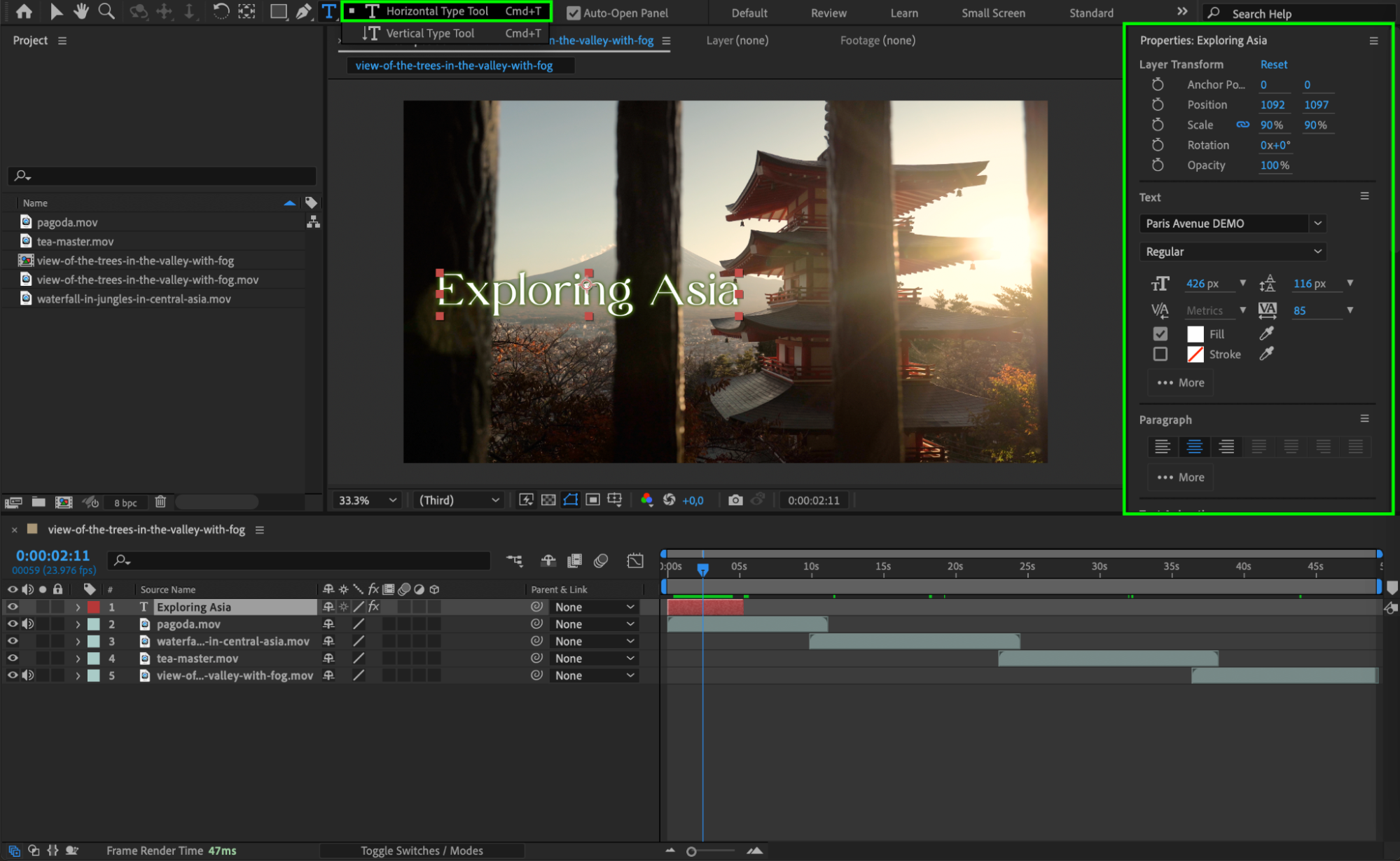
Step 4: テキストとグラフィックをアニメーションさせる
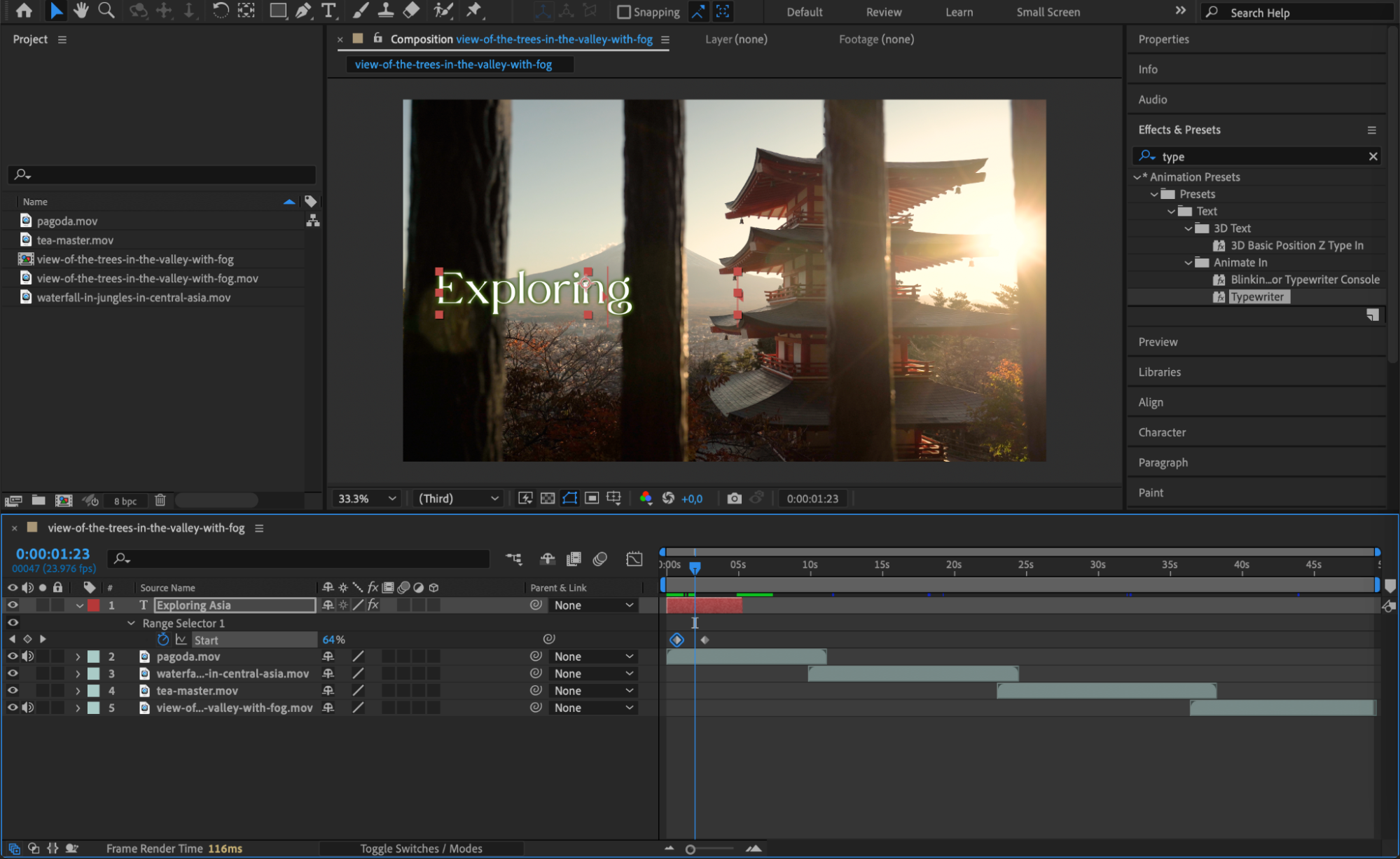
テキストとグラフィックを追加したら、次はアニメーションをつける番です。Position、Scale、Opacityの各プロパティにキーフレームを設定することで実現できます。アニメーションプリセットを使えば作業を素早く進められますし、より細かくコントロールしたい場合はオリジナルのアニメーションを作成することもできます。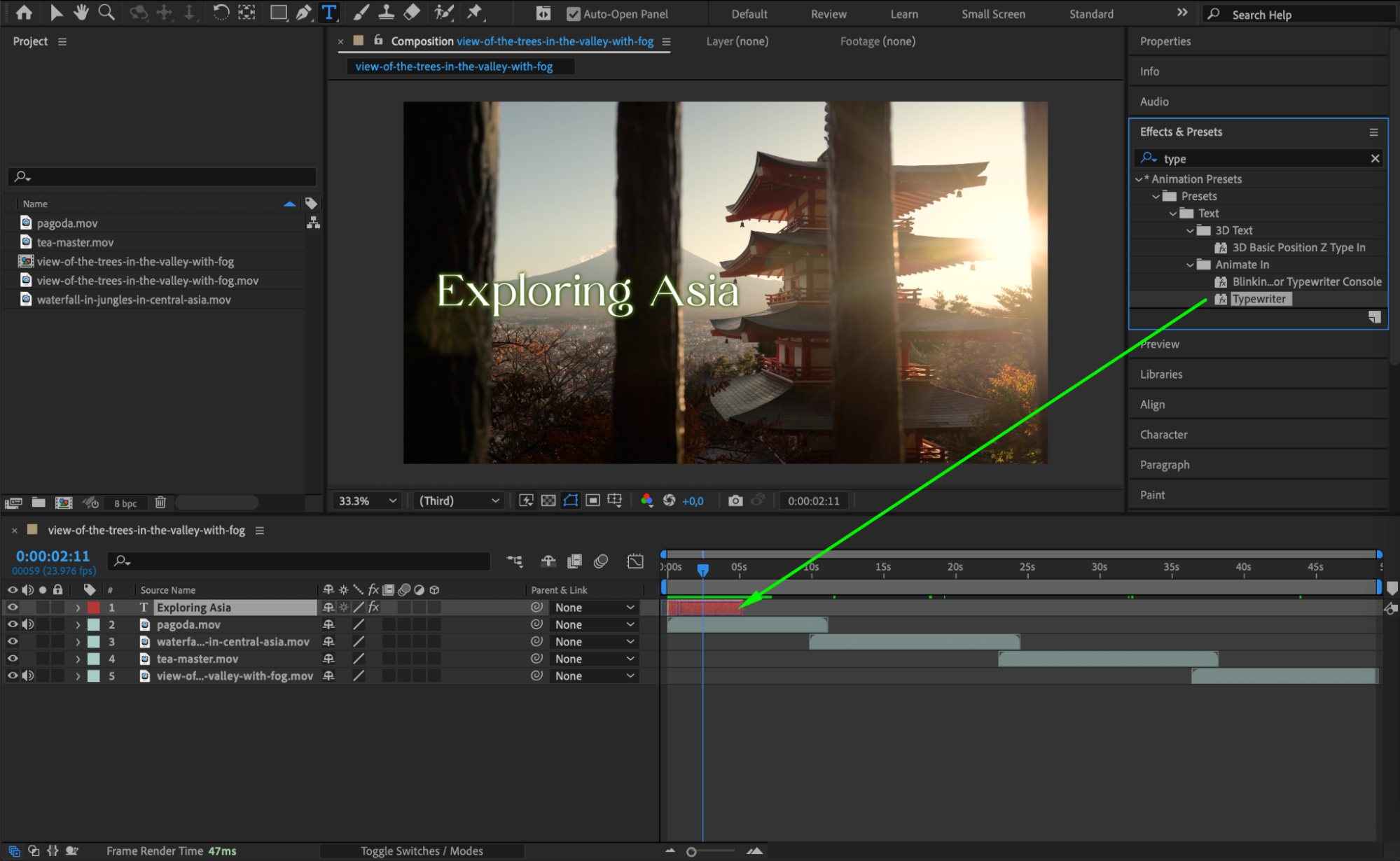
 Step 5: エフェクトとトランジションを適用する
イントロをよりプロフェッショナルな仕上がりにするには、ビジュアルエフェクトとトランジションを適用しましょう。モーションブラーを加えたり、カラーグレーディングを調整したり、フェードイン/アウトでクリップ間をなめらかにつなげたりできます。ライトリークやレンズフレアといったエフェクトを試して、イントロをより印象的に見せるのもおすすめです。エフェクトはコンテンツを邪魔することなく、全体の見栄えを高める程度に抑えるようにしましょう。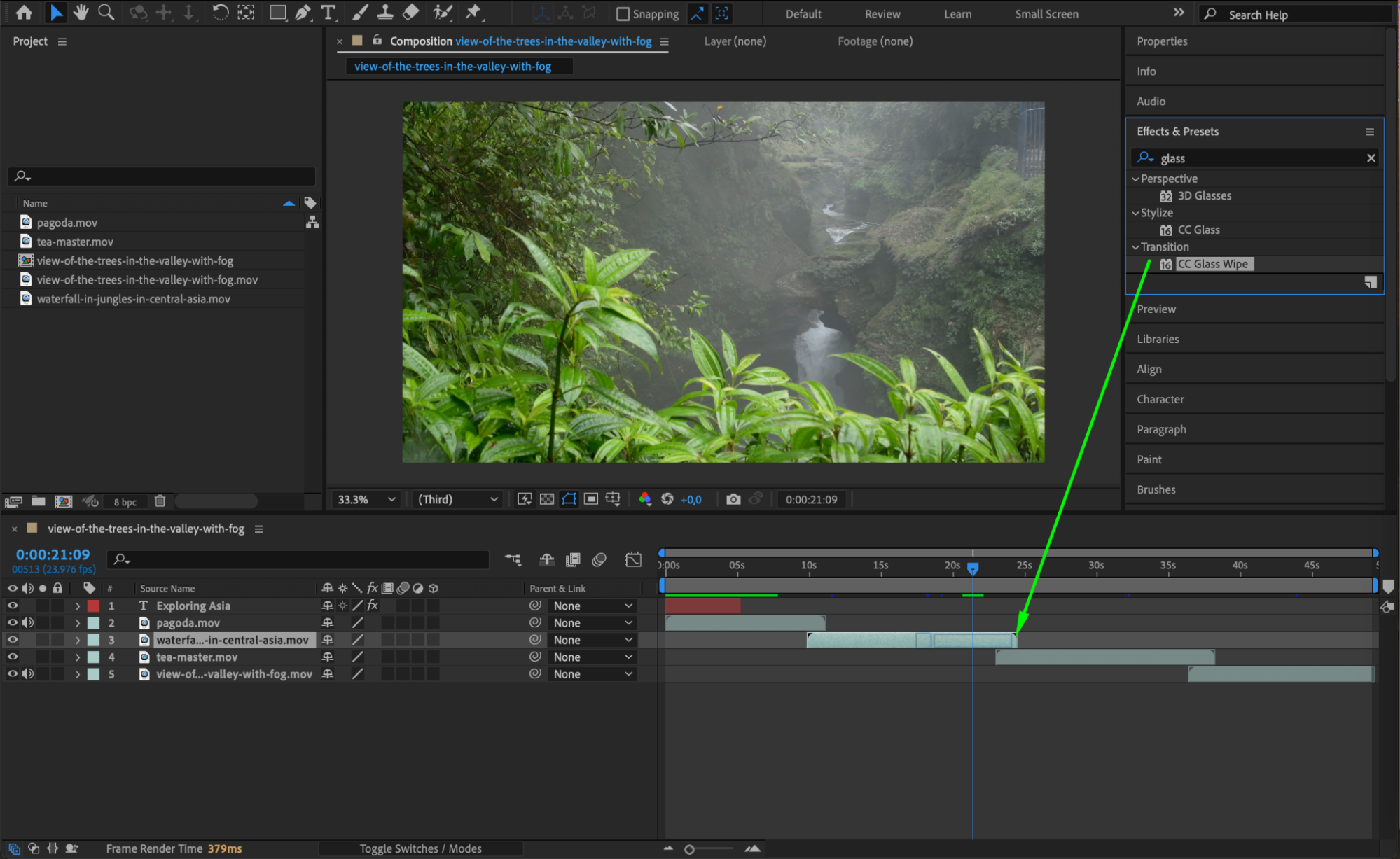
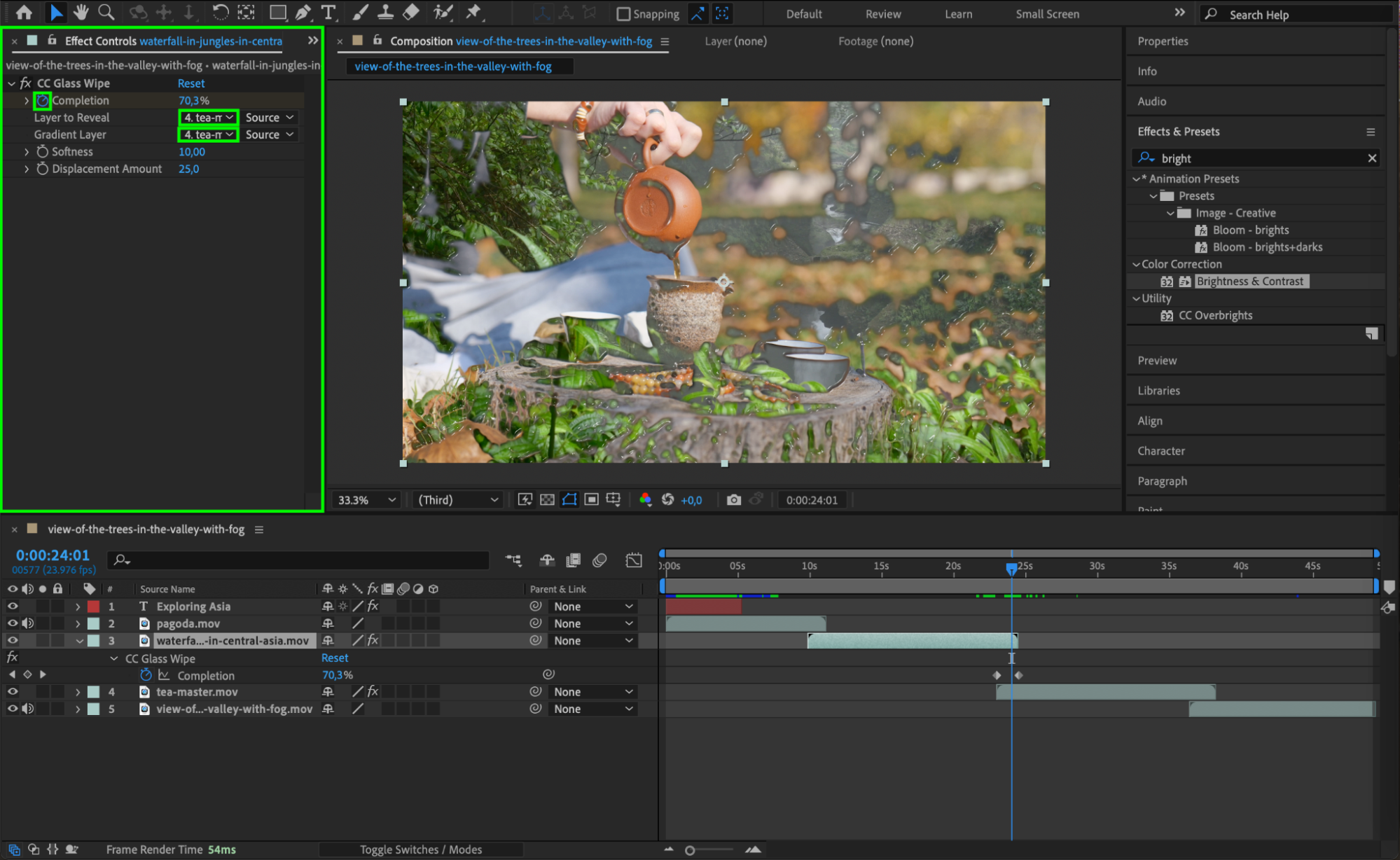 Step 6: キーフレームで動画をアニメーションさせる
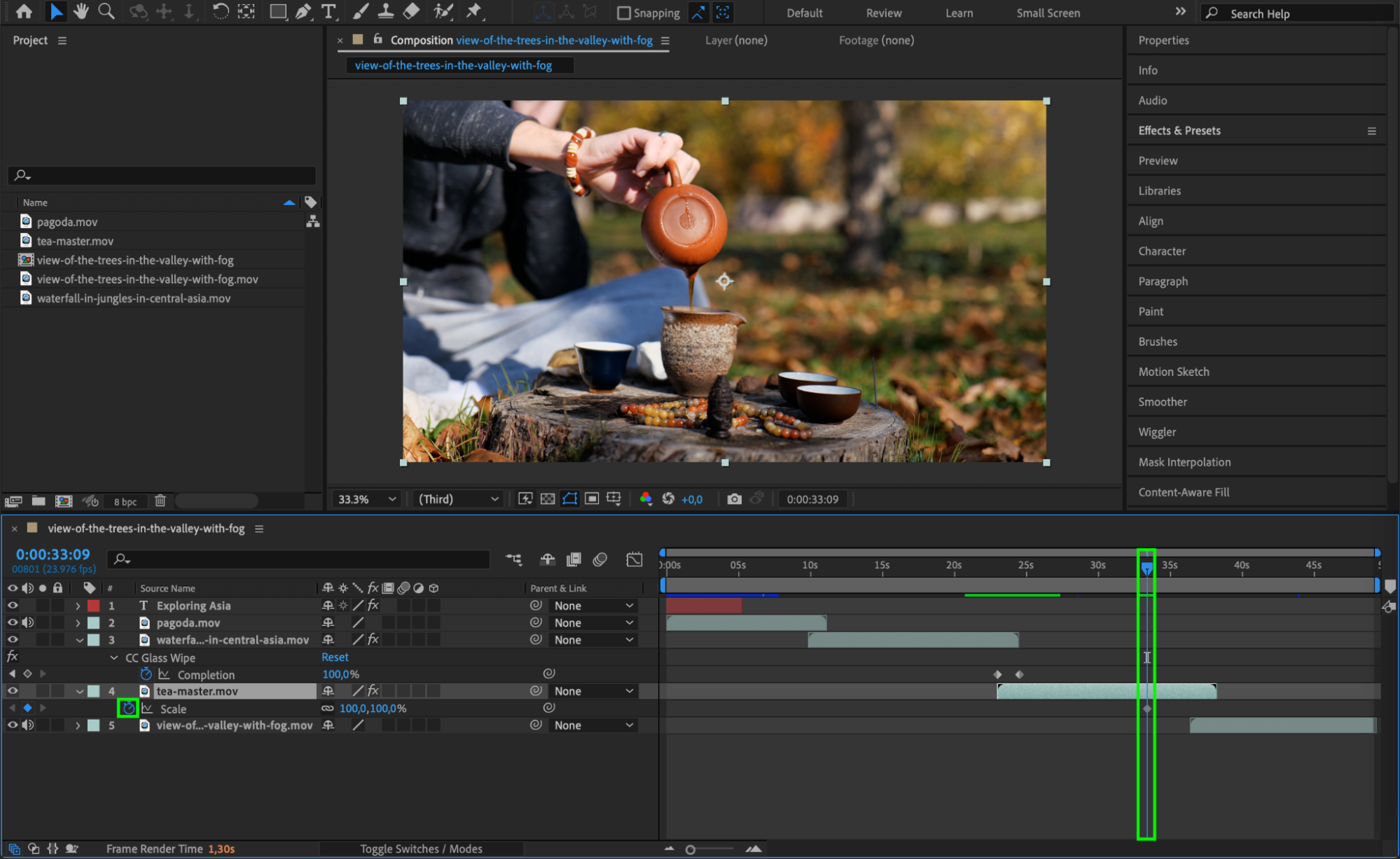
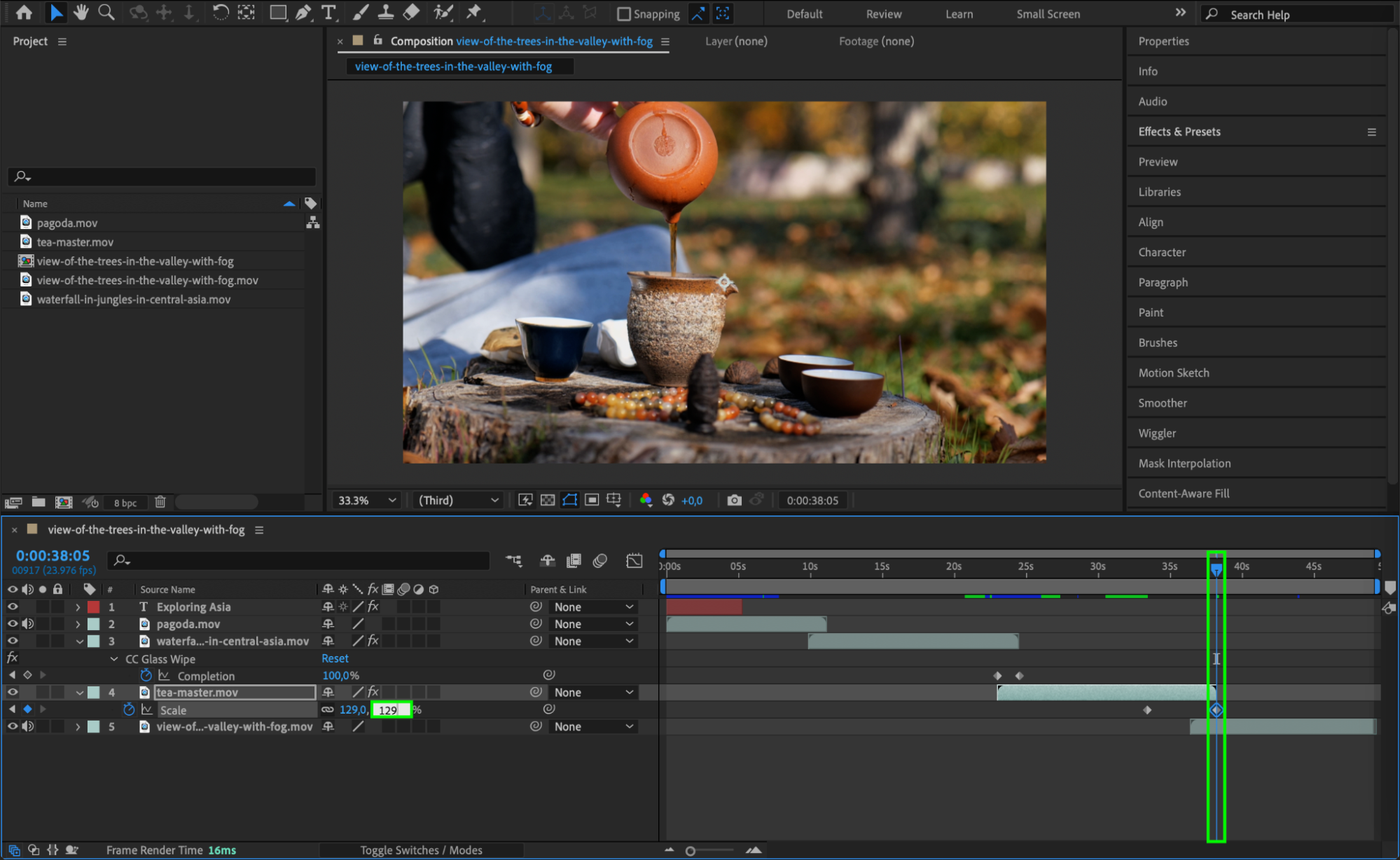
動画にダイナミックな動きを加えるには、キーフレームを使ってPosition、Scale、Rotation、Opacityなどのプロパティをアニメーションさせます。タイムラインで動画レイヤーを選択し、Transformの項目を開きます。アニメーションさせたいプロパティ(例えばScale)の横にあるストップウォッチアイコンをクリックし、Current Time Indicatorを別の時間に移動させて値を変更します。After Effectsが各ポイントに自動的にキーフレームを作成し、なめらかな変化を生み出してくれます。
 Step 7: プレビューして調整する
すべての要素が揃ったら、Previewボタンでイントロを再生し、調整が必要な箇所がないか確認しましょう。このタイミングでタイミングのズレをチェックし、トランジションを確認し、アニメーションがなめらかに動いているかを見ておくのがポイントです。書き出す前に必要な調整を行い、イントロを完成させましょう。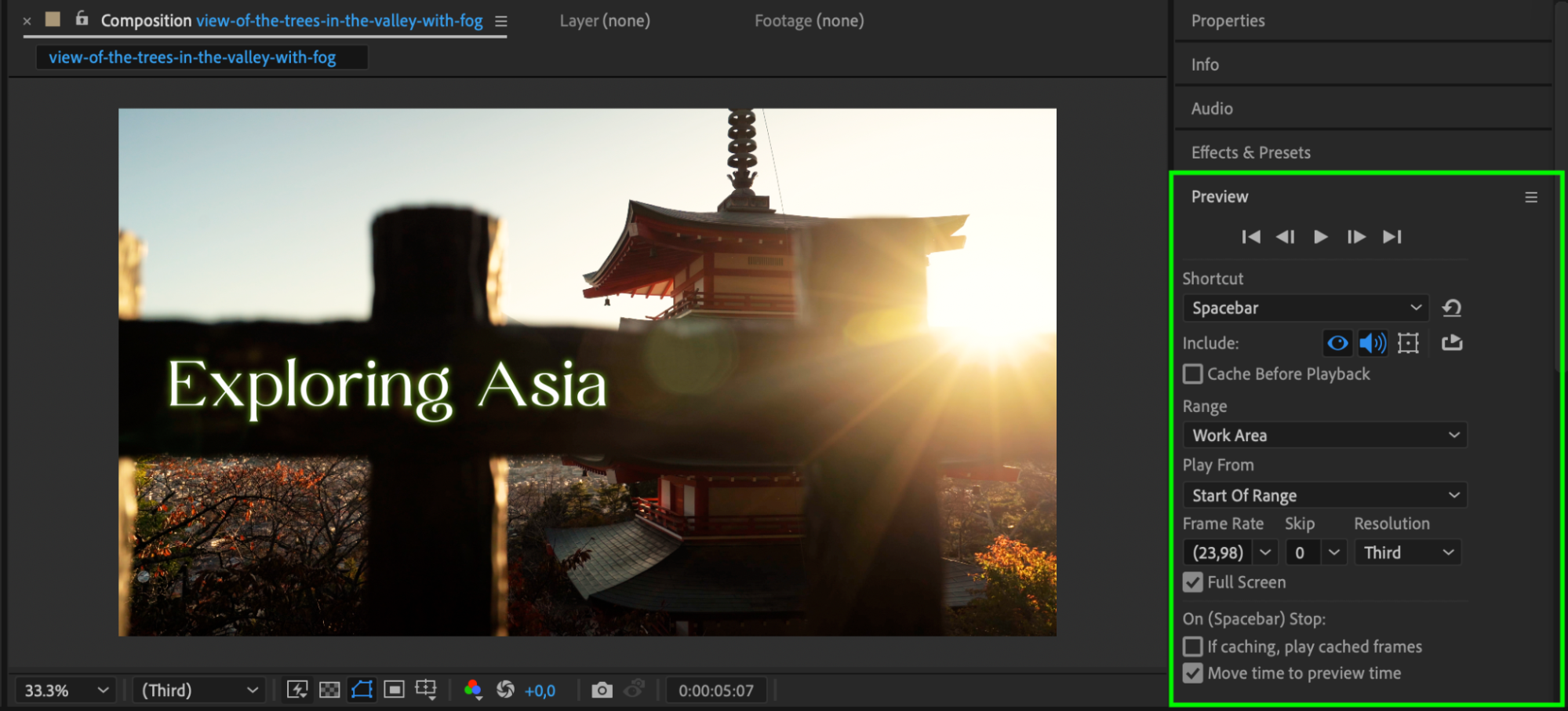
まとめ
After Effectsでイントロを作ることは、ブランドやチャンネルを視覚的に印象づける絶好のチャンスです。ここで紹介した手順に沿って進めれば、視聴者の目を引き、コンテンツのトーンを決めるイントロをデザインできます。練習を重ねるうちに、新しいエフェクトやスタイルを自由に試せるようになり、自分だけのオリジナルなイントロを作れるようになるでしょう。ぜひ挑戦して、クリエイティブに楽しんでください!
Our Bestsellers
Our Bestsellers


