
After Effectsでオブジェクトを消す方法
After Effectsにおけるオブジェクト消去の基本
目の前でオブジェクトが消えていく、そんな演出をしてみたいと思ったことはありませんか?映画でも、コマーシャルでも、あるいはYouTube動画でも、オブジェクトを消し去る表現は映像に魔法のような驚きと興奮を加えてくれます。Adobe After Effectsには、この効果をシームレスに実現するためのツールとテクニックが数多く用意されています。
このガイドでは、After Effectsでオブジェクトを消す手順をステップごとに解説します。スムーズなフェードを実現するOpacityアニメーションから、マスキングやContent-Aware Fillといった高度な機能まで、これらのテクニックを組み合わせれば、観客を惹きつける消失の演出を作り出せます。
ステップ1:映像素材をインポートする
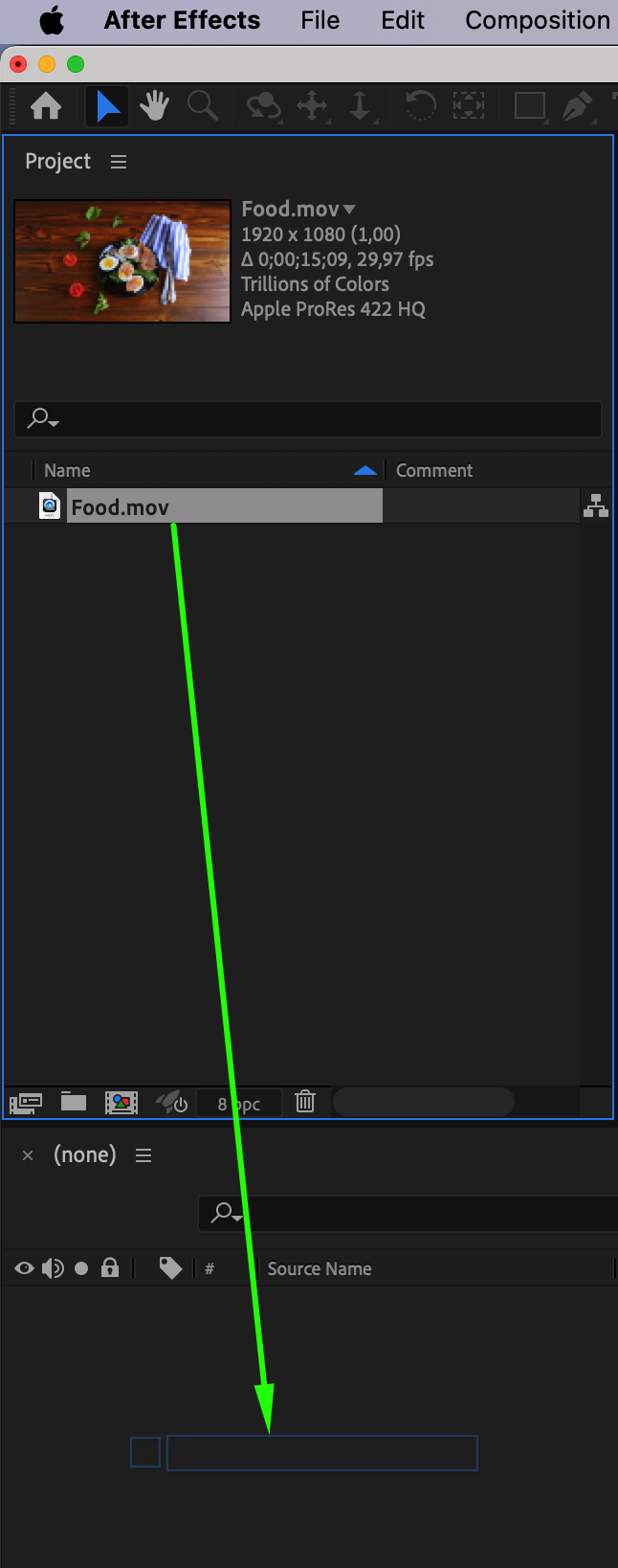
まずは、File > Import > Fileから映像素材をインポートします。素材がProjectパネルに表示されたら、タイムラインへドラッグします。これが、オブジェクトを消すためのすべてのエフェクトを適用するビデオレイヤーになります。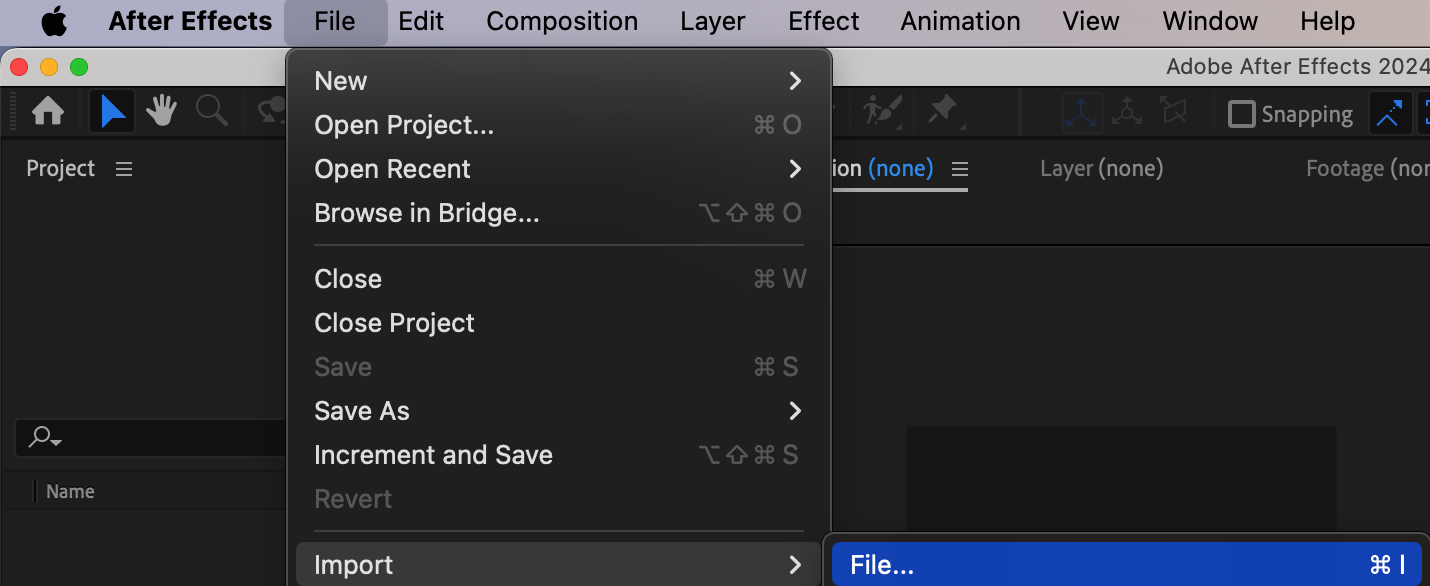
 ステップ2:オブジェクトの周りにマスクを作成する
消したいオブジェクトを切り分けるため、ツールバーのPen Tool(G)を使って、その周りにマスクを描きます。オブジェクトの輪郭を丁寧にクリックしながらたどり、パスを作成します。このマスクが、次のステップで操作する範囲を決めることになります。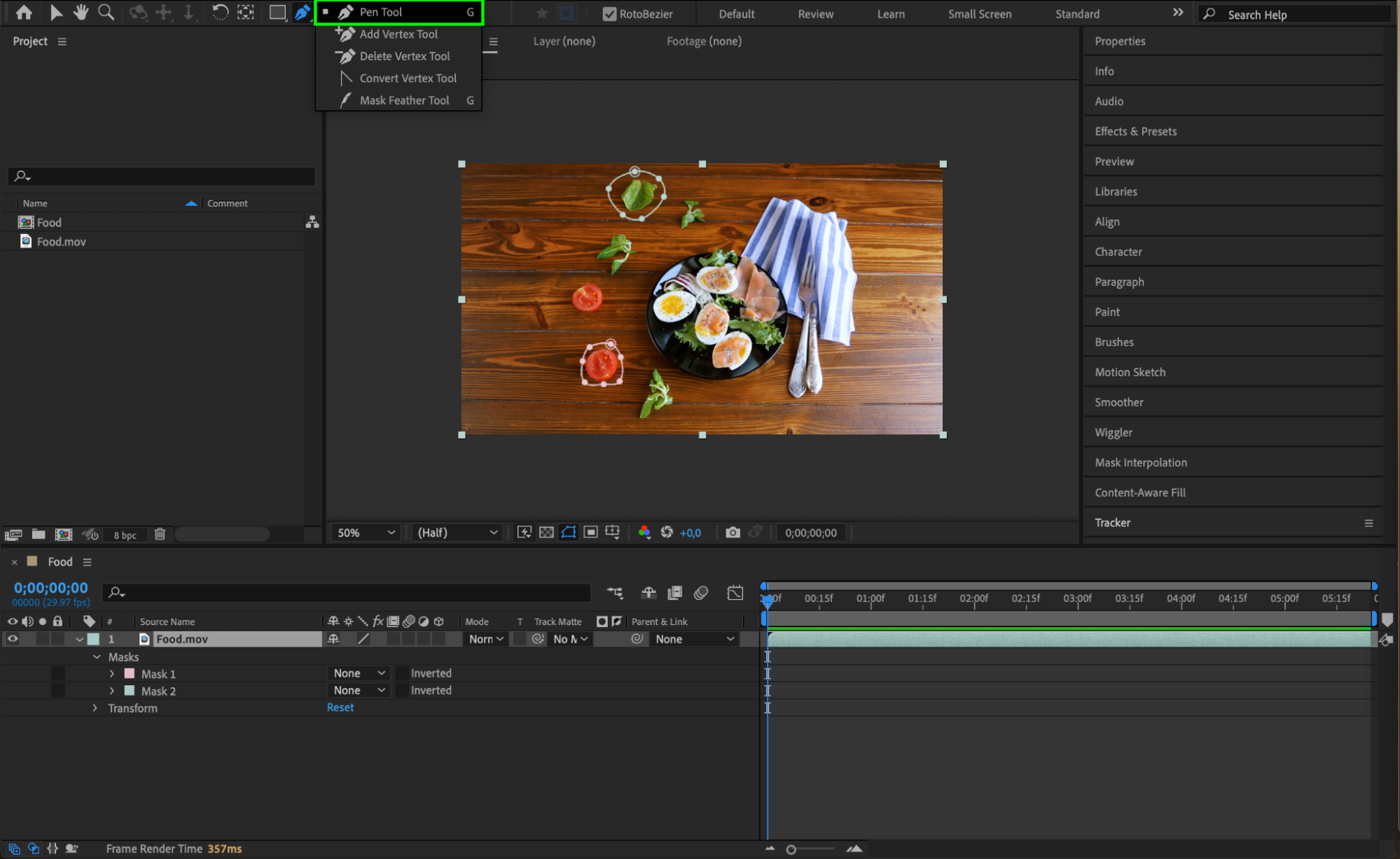 ステップ3:マスクをトラッキングする
マスクを作成したら、マスクを右クリックしてサブメニューからTrack Maskを選択します。このオプションを使うと、マスクが映像内のオブジェクトの動きに追従するようになり、オブジェクトが動いても消失エフェクトが崩れることなく一貫性を保てます。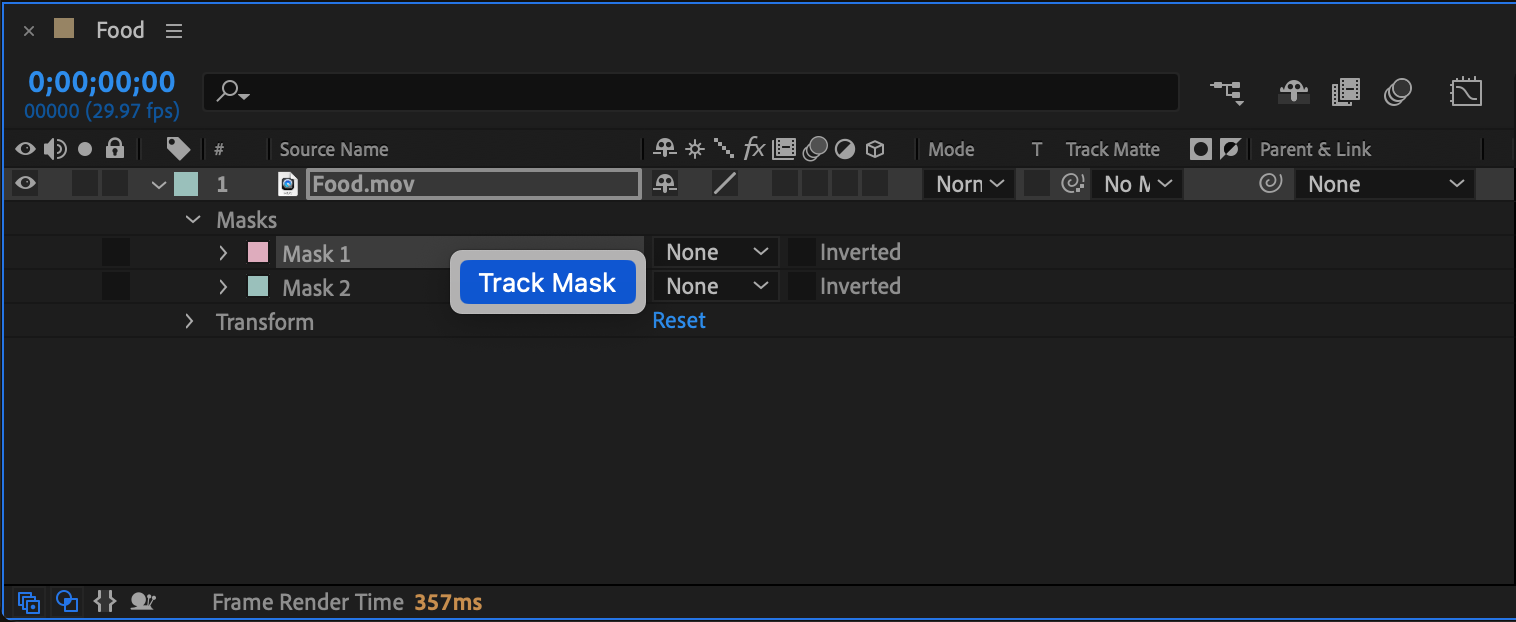 ステップ4:マスクトラッキングを開始する
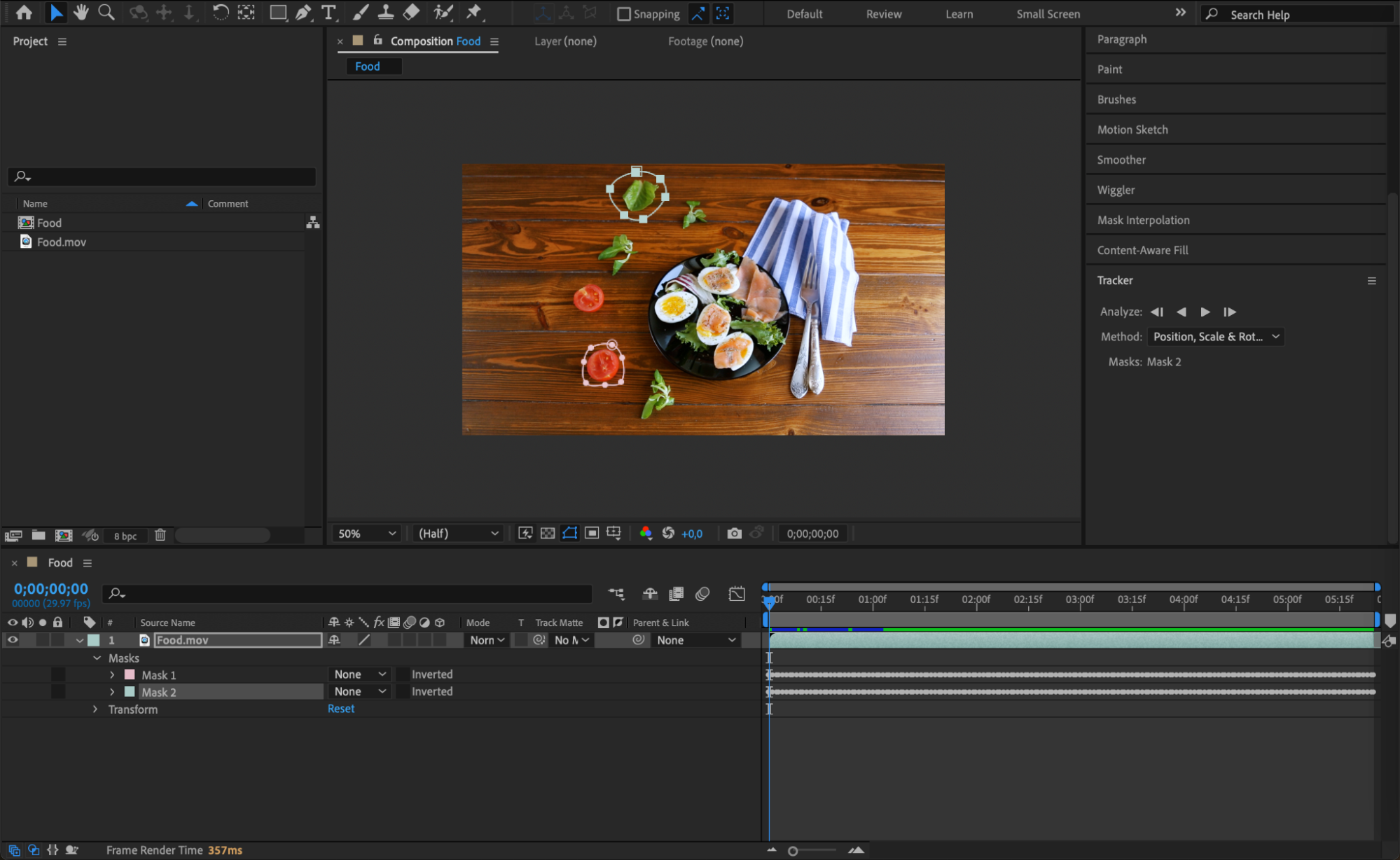
Trackerパネルで、Analyzeセクションの下にある再生ボタンを押し、オブジェクトのトラッキングを開始します。すると、After EffectsがMask Pathパラメータのキーフレームを自動的に生成し、映像全体を通じてマスクがオブジェクトの動きに追従するようになります。トラッキングが完了したら、次に進む前にキーフレームを確認し、マスクがオブジェクトと正しく重なっているかチェックしましょう。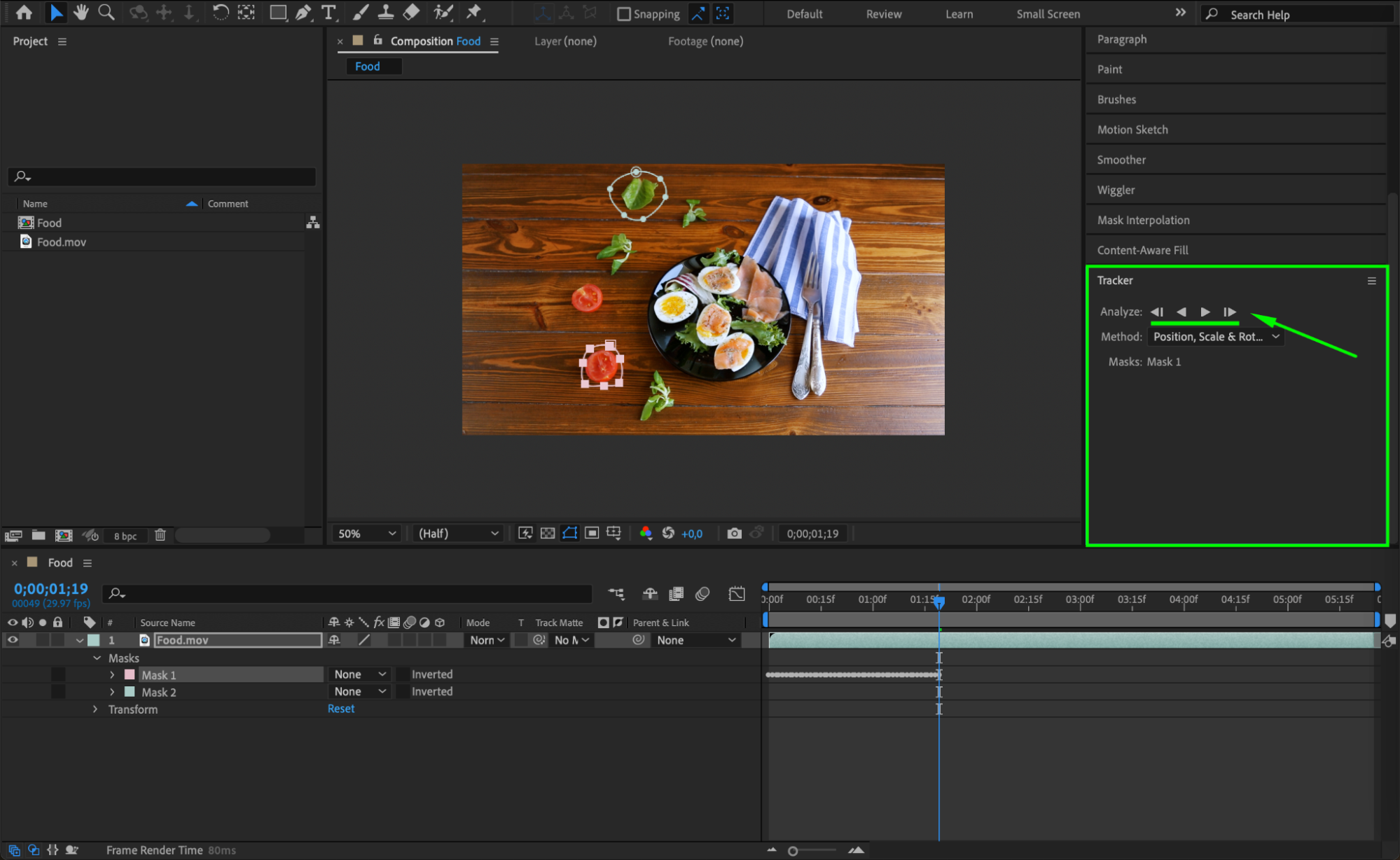
 ステップ5:マスクモードをSubtractに設定する
作成した各マスクについて、マスク設定を開いてModeをSubtractに変更します。これによりマスクが反転し、選択した範囲内のオブジェクトが隠れます。このステップが、オブジェクトを消すための重要なポイントです。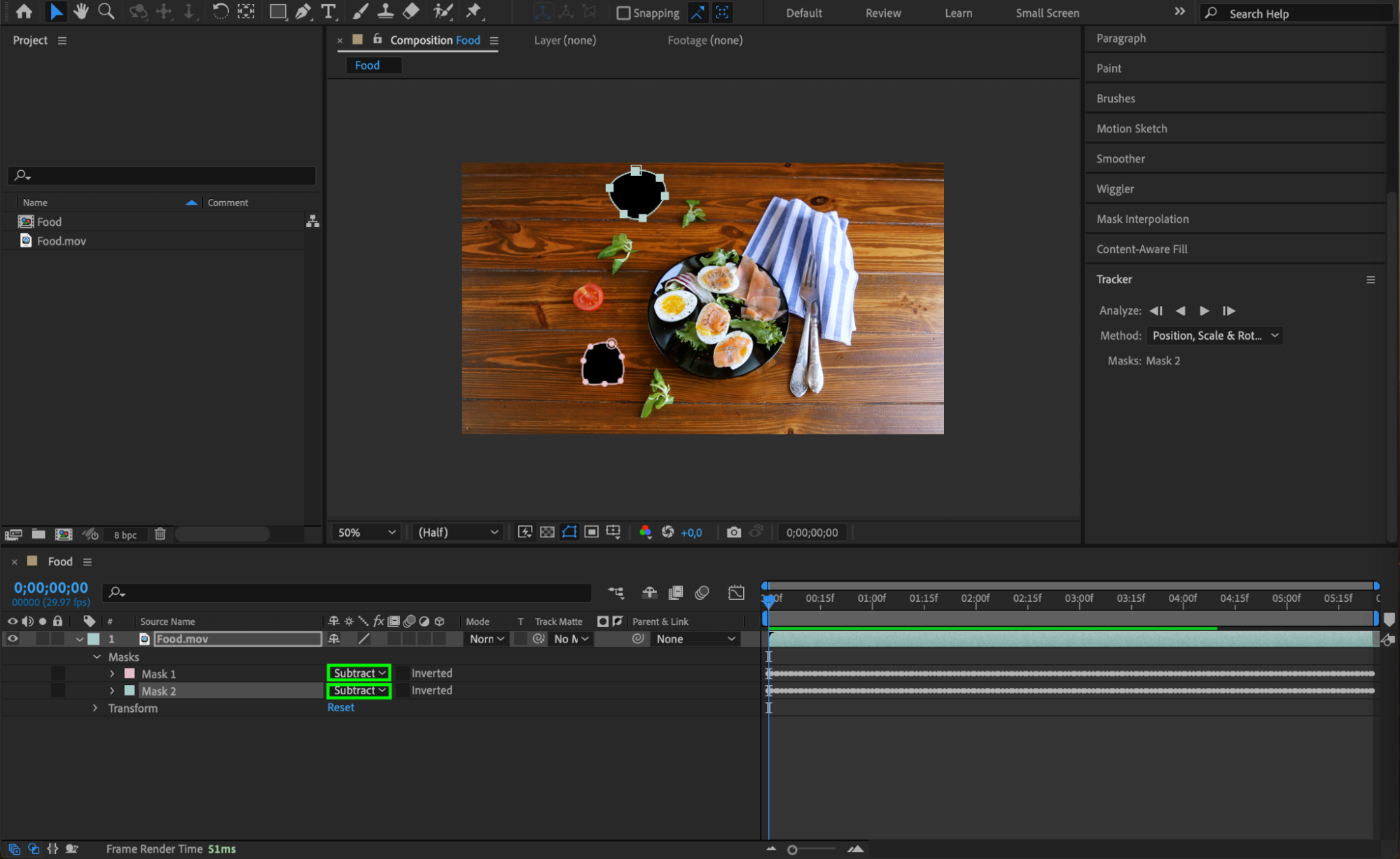 ステップ6:Content-Aware Fillパネルを開く
Windowメニューを開き、Content-Aware Fillを選択してパネルを表示します。このツールを使うと、オブジェクトがあった部分に背景が自然に補完され、映像から要素をきれいに取り除くことができます。素材から要素を除去する作業を大幅に簡単にしてくれる、高度なテクニックです。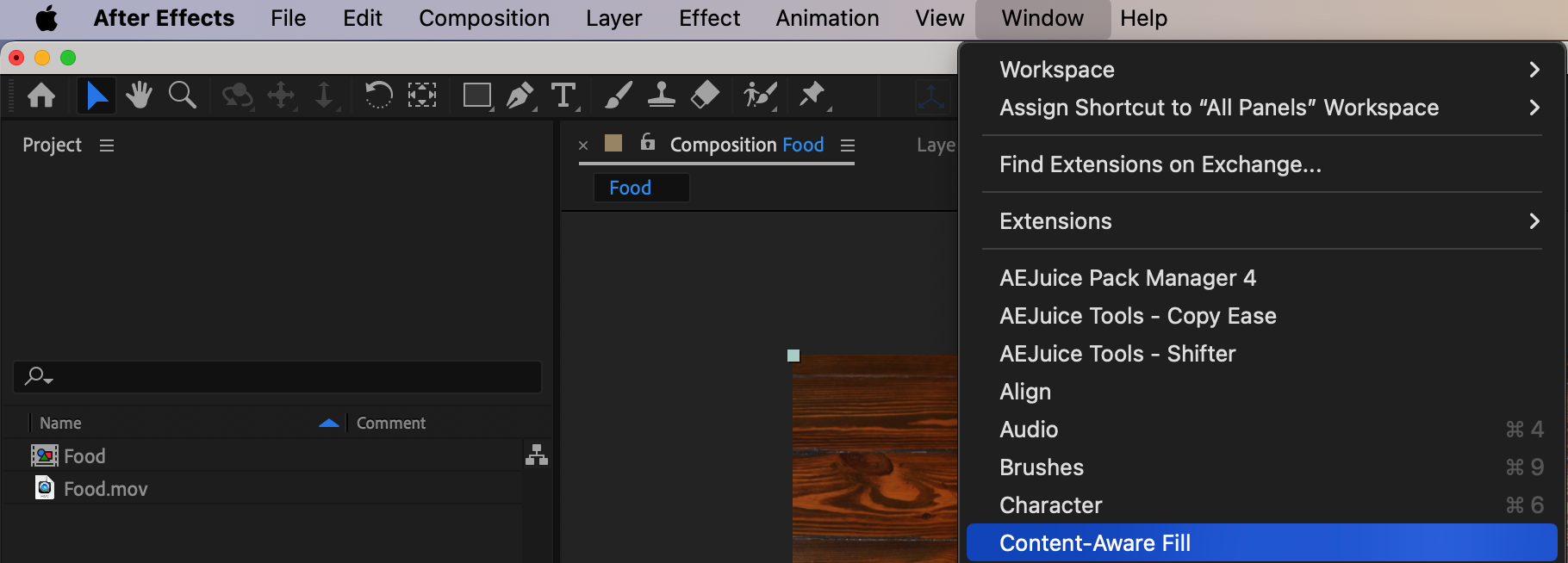 ステップ7:Content-Aware Fillの設定を調整する
Content-Aware Fillパネルで、以下のパラメータを設定します。
Alpha Expansion:64
Fill Method:Object
Range:Work Area
設定が終わったら、Generate Fill Layerボタンを押します。After Effectsが映像を解析し、オブジェクトがあった部分をシームレスに埋める新しいレイヤーを生成します。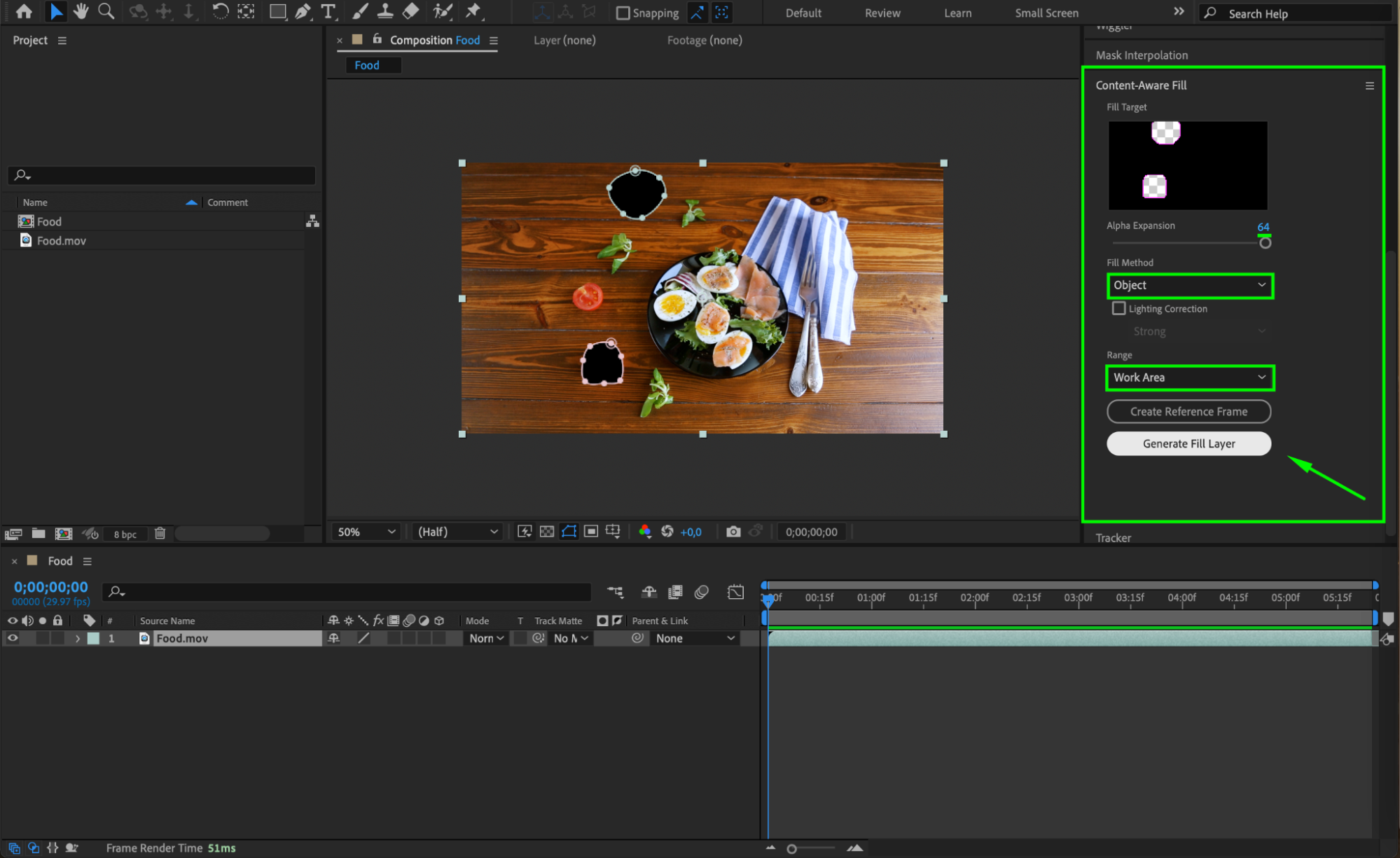 ステップ8:フィルレイヤーをプリコンポーズする
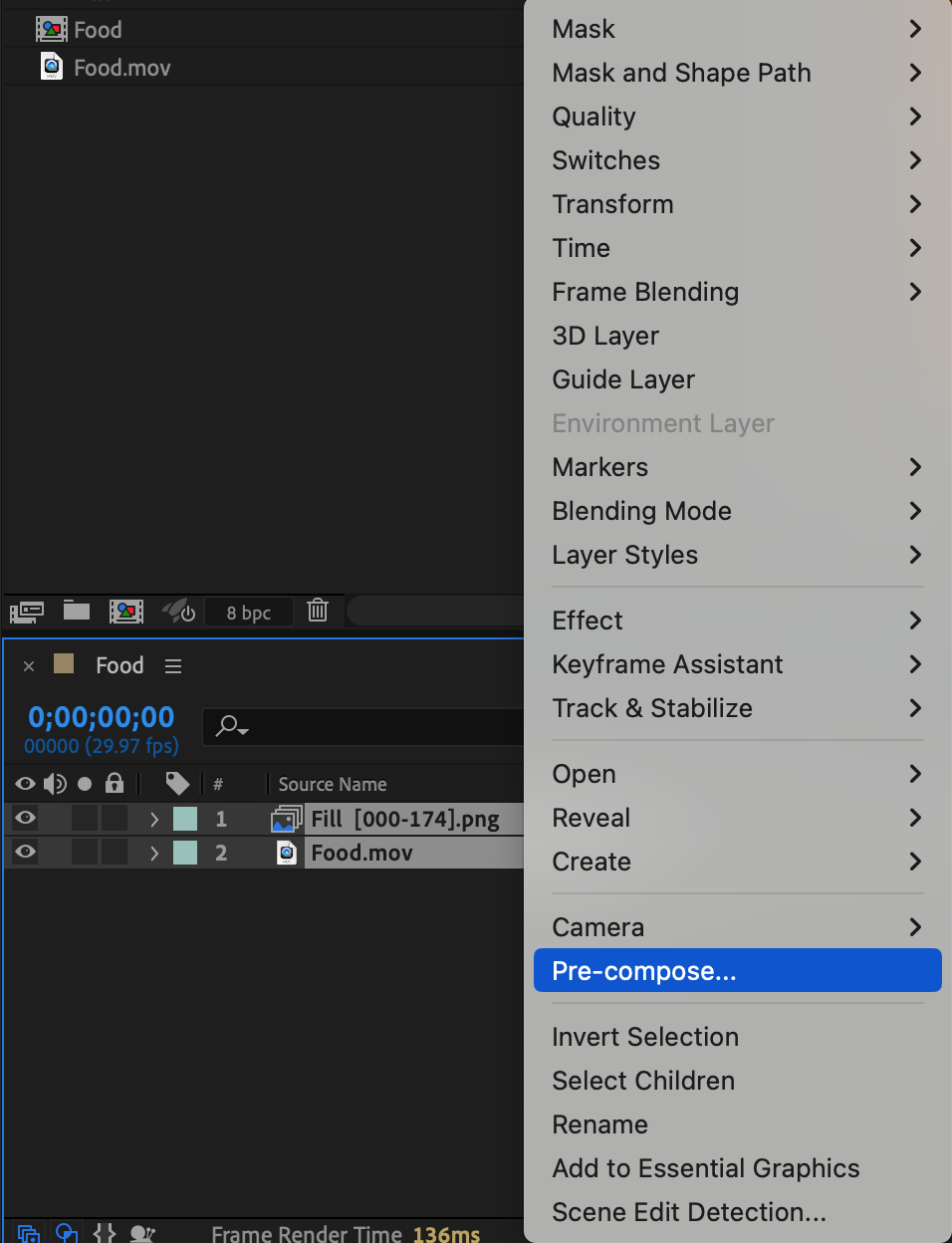
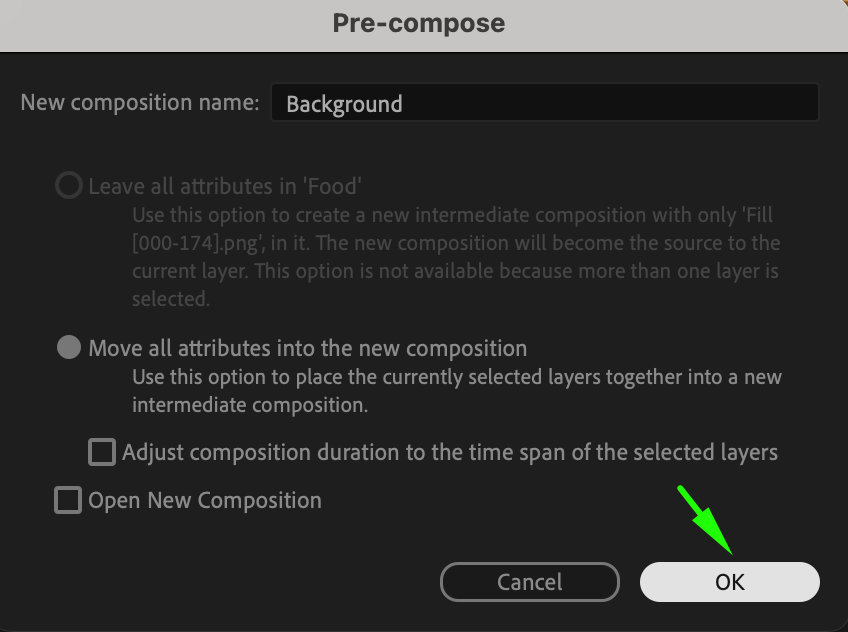
タイムライン上でFill Layerと元のVideo Layerの両方を選択し、右クリックしてPre-composeを選びます。このコンポジションには「Background」という名前を付けましょう。プリコンポーズしておくことで、レイヤーの整理がしやすくなり、その後の編集もスムーズになります。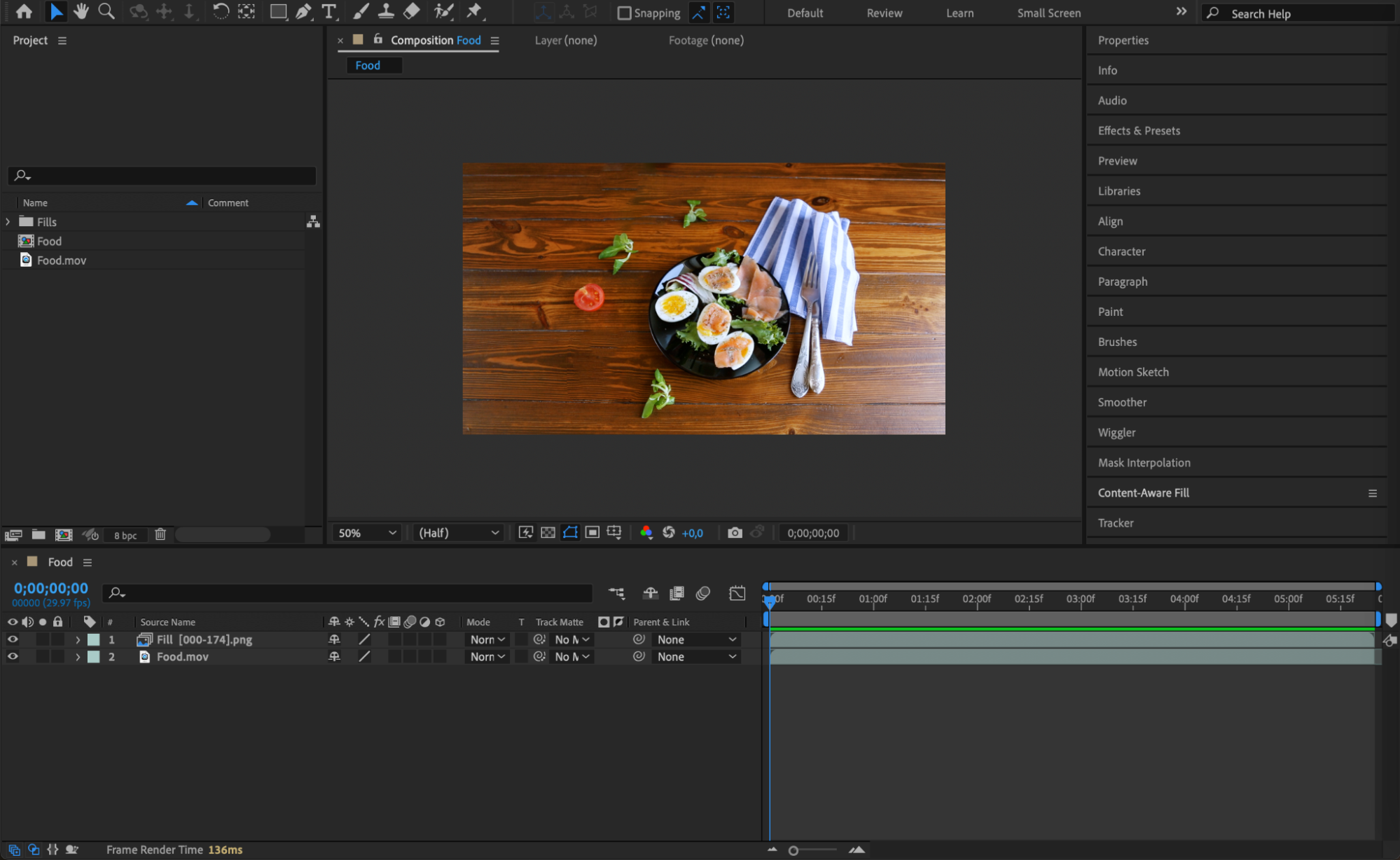
 ステップ9:元の映像素材を上に重ねる
Projectパネルから元の映像素材をタイムラインへ再度ドラッグし、プリコンポーズしたレイヤーの上に配置します。このステップにより、先ほど作成したオブジェクト消失エフェクトに影響を与えることなく、映像を再び表示させます。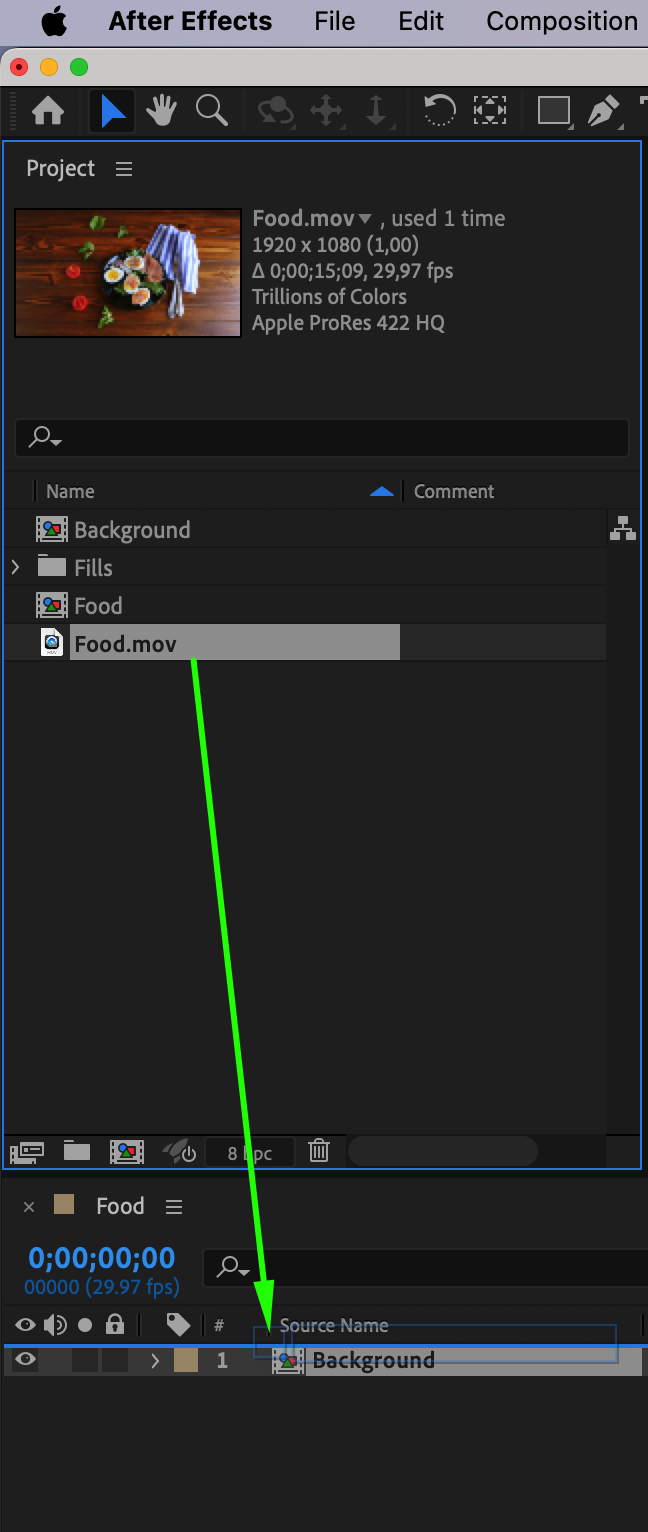 ステップ10:Opacityをアニメーションさせてオブジェクトを消す
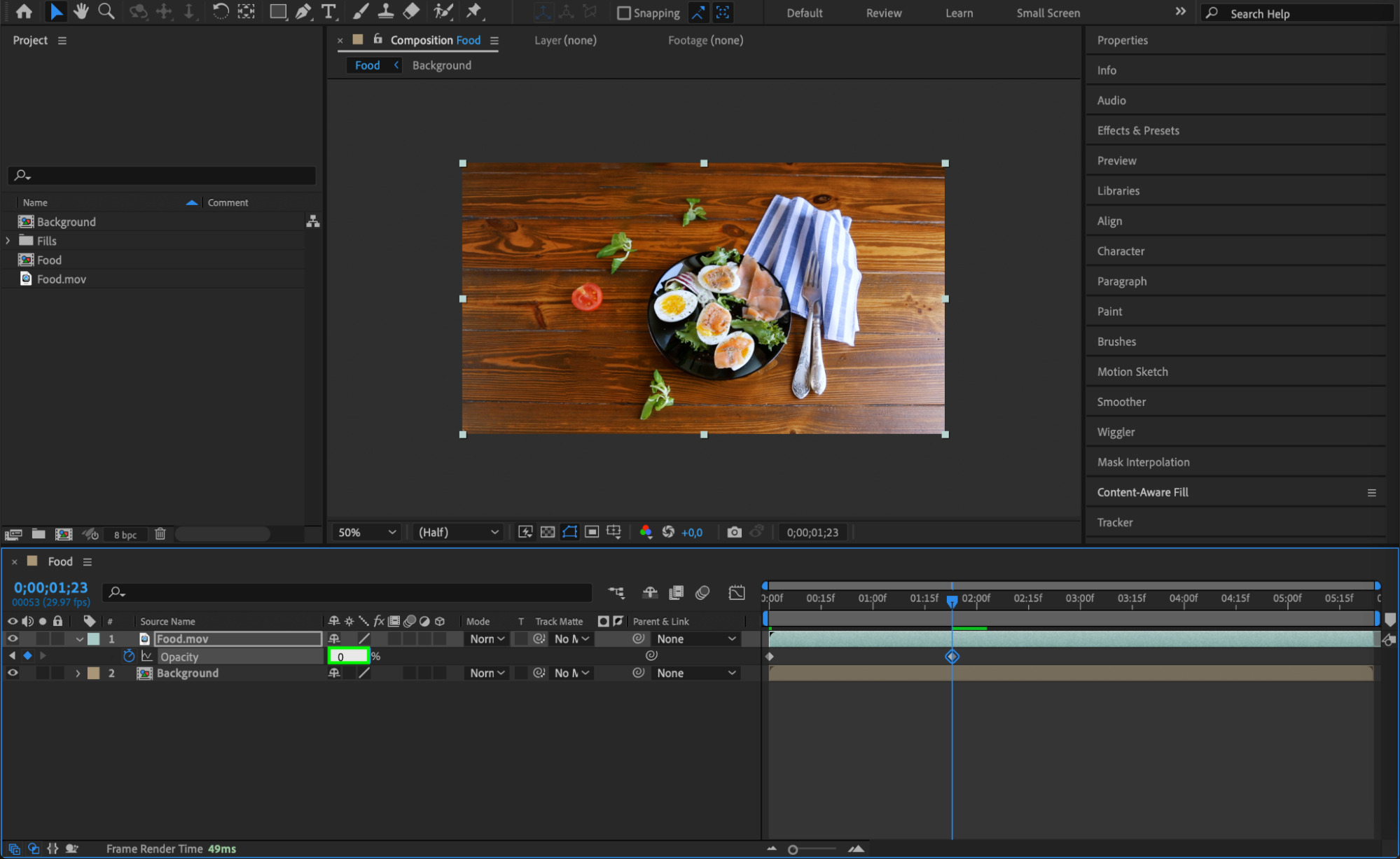
再インポートした映像素材を選択し、キーボードの「T」を押してOpacityの設定を表示します。コンポジションの開始位置、またはオブジェクトを消し始めたい位置で、Opacityを100%に設定してキーフレームを作成します。次に、CTI(Current Time Indicator)をオブジェクトが完全に消えるタイミングまで移動し、Opacityを0%に変更します。これにより、これまでのステップと組み合わさって、スムーズなフェードアウト効果が生まれます。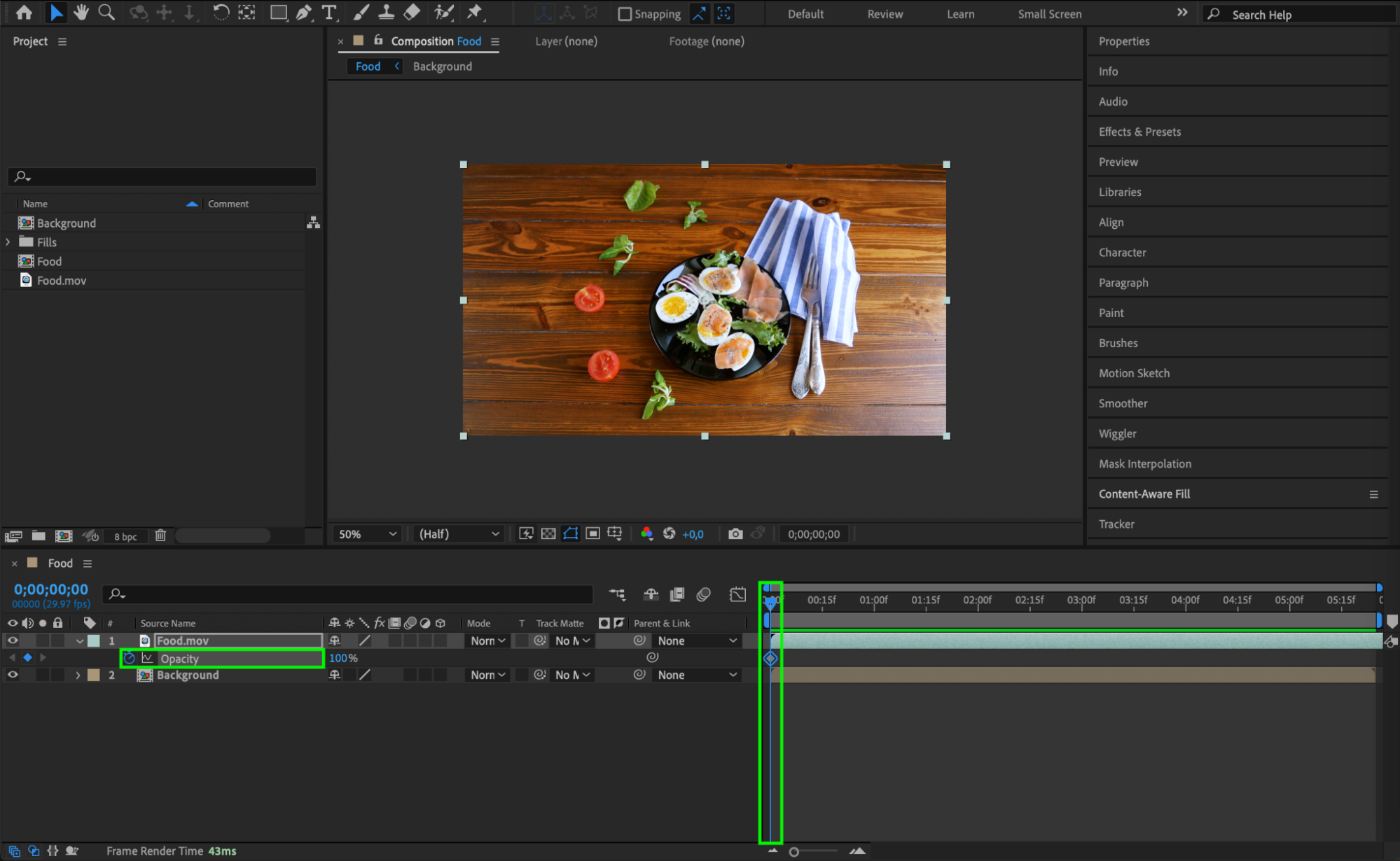
 ステップ11:消失をプレビューする
それでは、スペースキーを押してコンポジションをプレビューしましょう。マスキング、トラッキング、Opacityアニメーションを組み合わせた効果によって、オブジェクトがシーンからスムーズに消えていく様子を確認できます。必要に応じて設定を調整し、タイミングや動きの滑らかさを仕上げましょう。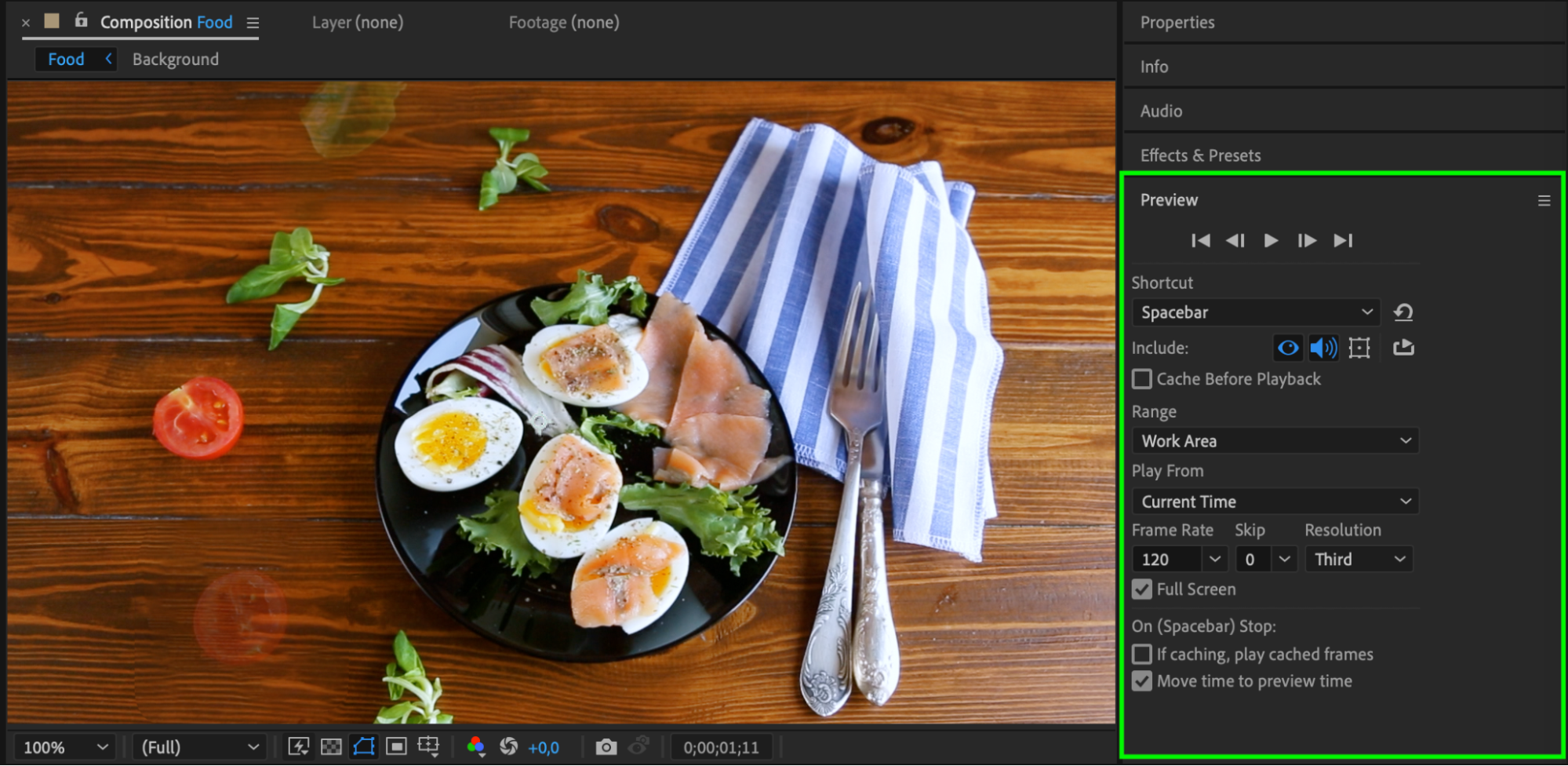 まとめ
まとめ
結論として、After Effectsでオブジェクトを消す技術は、あらゆる映像デザイナーにとって欠かせないスキルです。Opacityによるビデオレイヤーの操作、マスキング、トラッキング、そしてContent-Aware Fillのような高度なツールを使いこなせるようになれば、観客を惹きつける見応えのある消失演出を作り出せます。ぜひ怖がらずにいろいろと試し、自分の創造性の限界を広げてみてください。After Effectsの可能性は無限大です!
さあ、オブジェクトを消し去り、あなたの創造力を解き放つ準備はできましたか?次回以降のチュートリアルでは、これらのテクニックをさらに深掘りし、After Effectsでオブジェクトを消失させる、もっとワクワクするような方法を紹介していきます。楽しい消失演出を!
Our Bestsellers
Our Bestsellers


