
After Effectsでスムーズなオブジェクトのフェードを作成する
After Effectsでオブジェクトのフェードインエフェクトをマスターする
Adobe After Effectsでは、オブジェクトのフェードインエフェクトをはじめ、さまざまなビジュアルエフェクトを作成できます。このエフェクトは、プロジェクトにユニークで創造的なアニメーションを加えるのに活用できます。この記事では、After Effectsでスムーズなオブジェクトのフェードエフェクトを作成するために必要な手順を見ていきます。
ステップ1:コンポジションのセットアップ
始める前に、解像度や長さといったパラメータを設定して、新しいコンポジションを作成します。
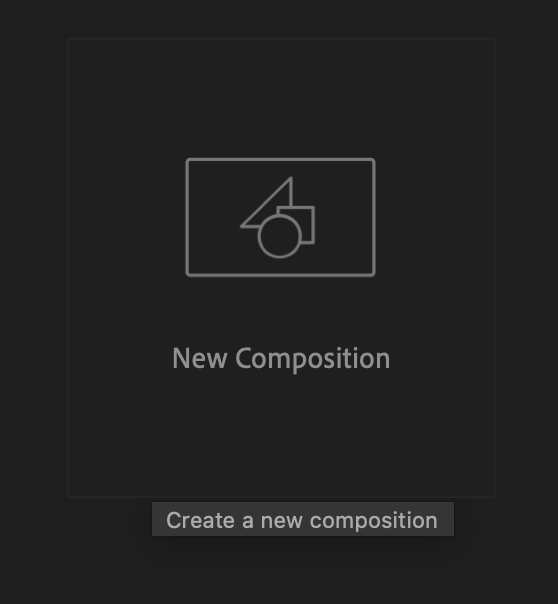
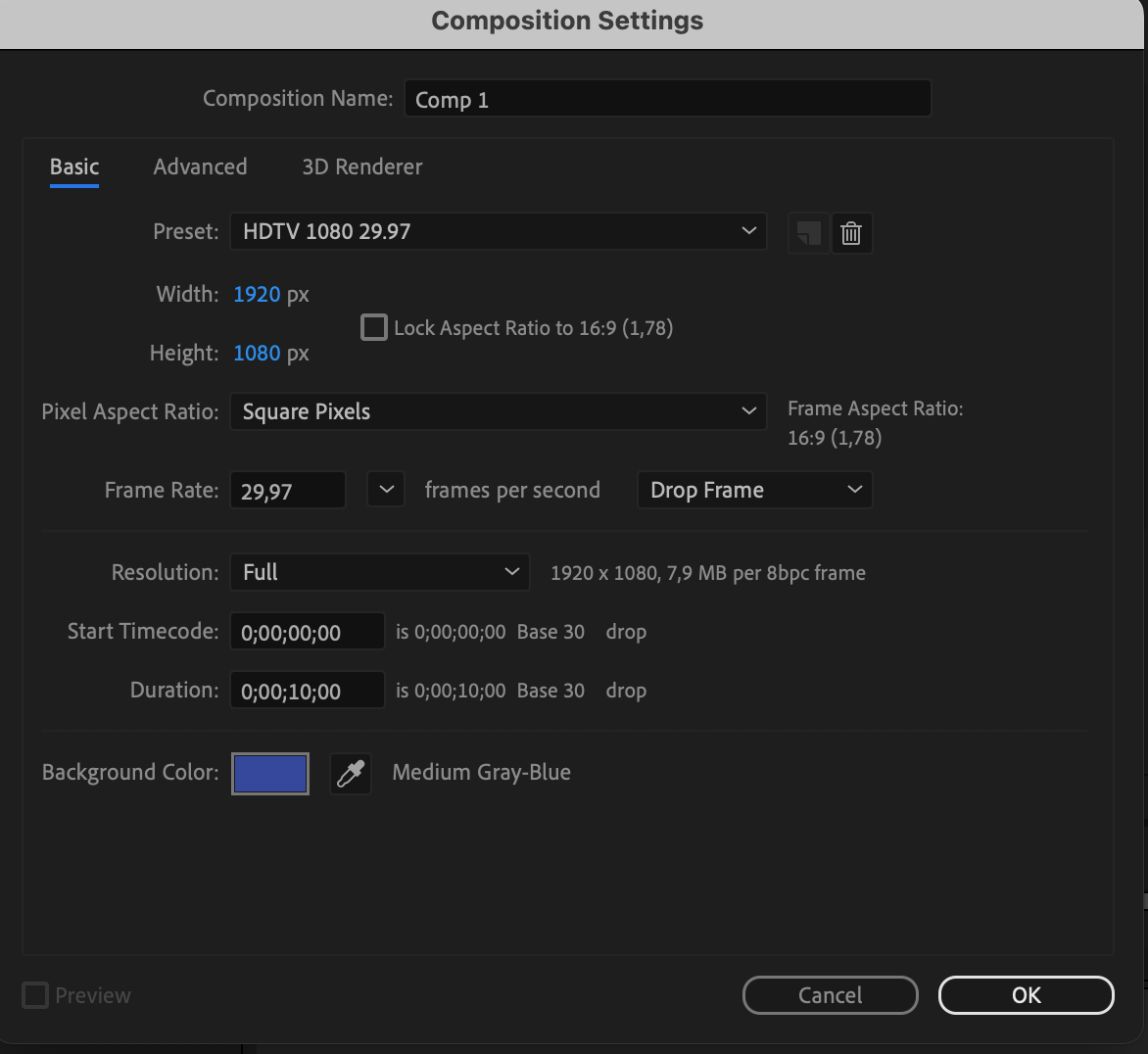
ステップ2:素材の読み込み
コンポジションで使用したい映像ファイル、画像、その他のリソースを読み込みます。
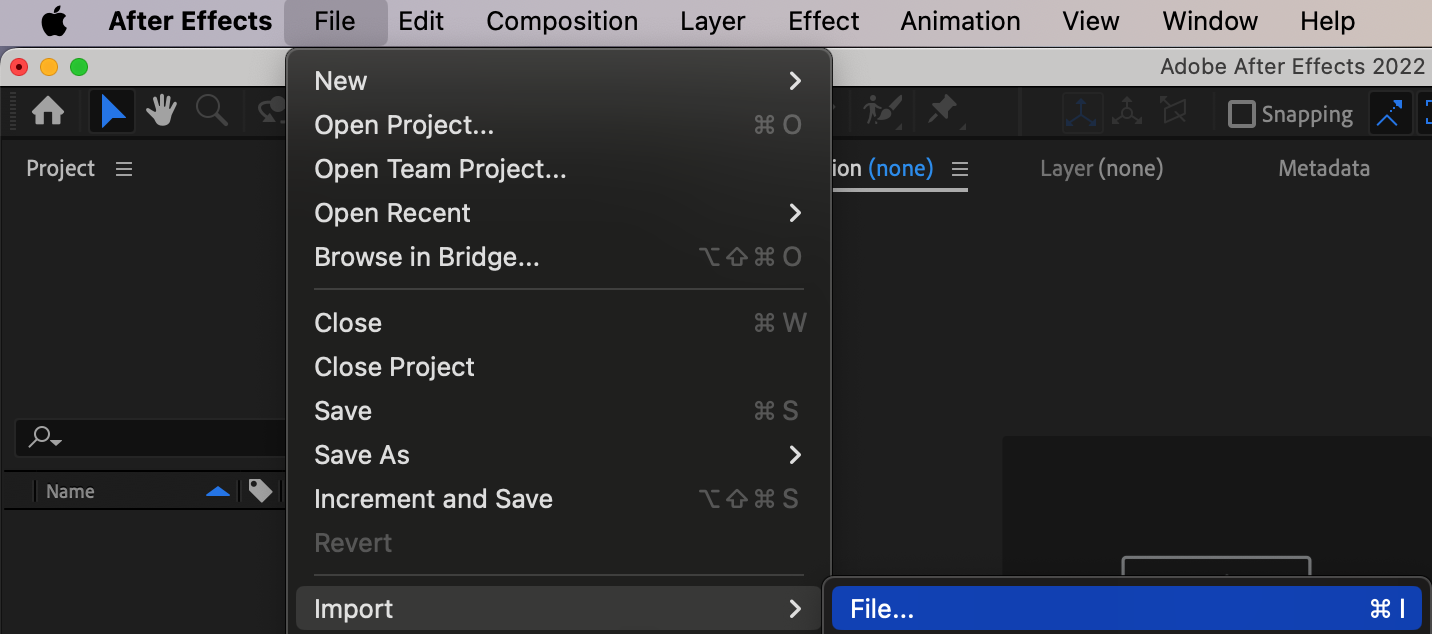
ステップ3:エレメントの配置
読み込んだリソースをタイムラインにドラッグし、希望の順序で並べます。Compositionパネルで、Transformセクションを使ってスケールや位置などのエレメントの配置を編集します。
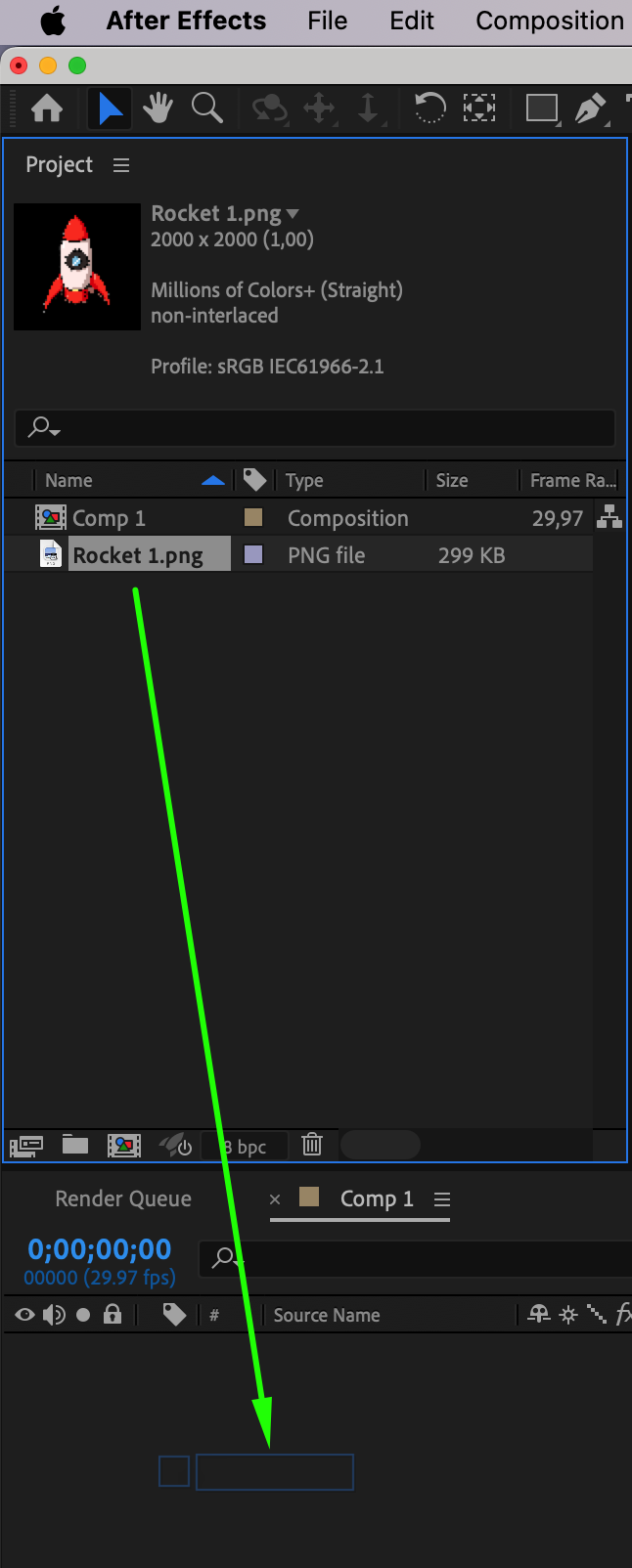
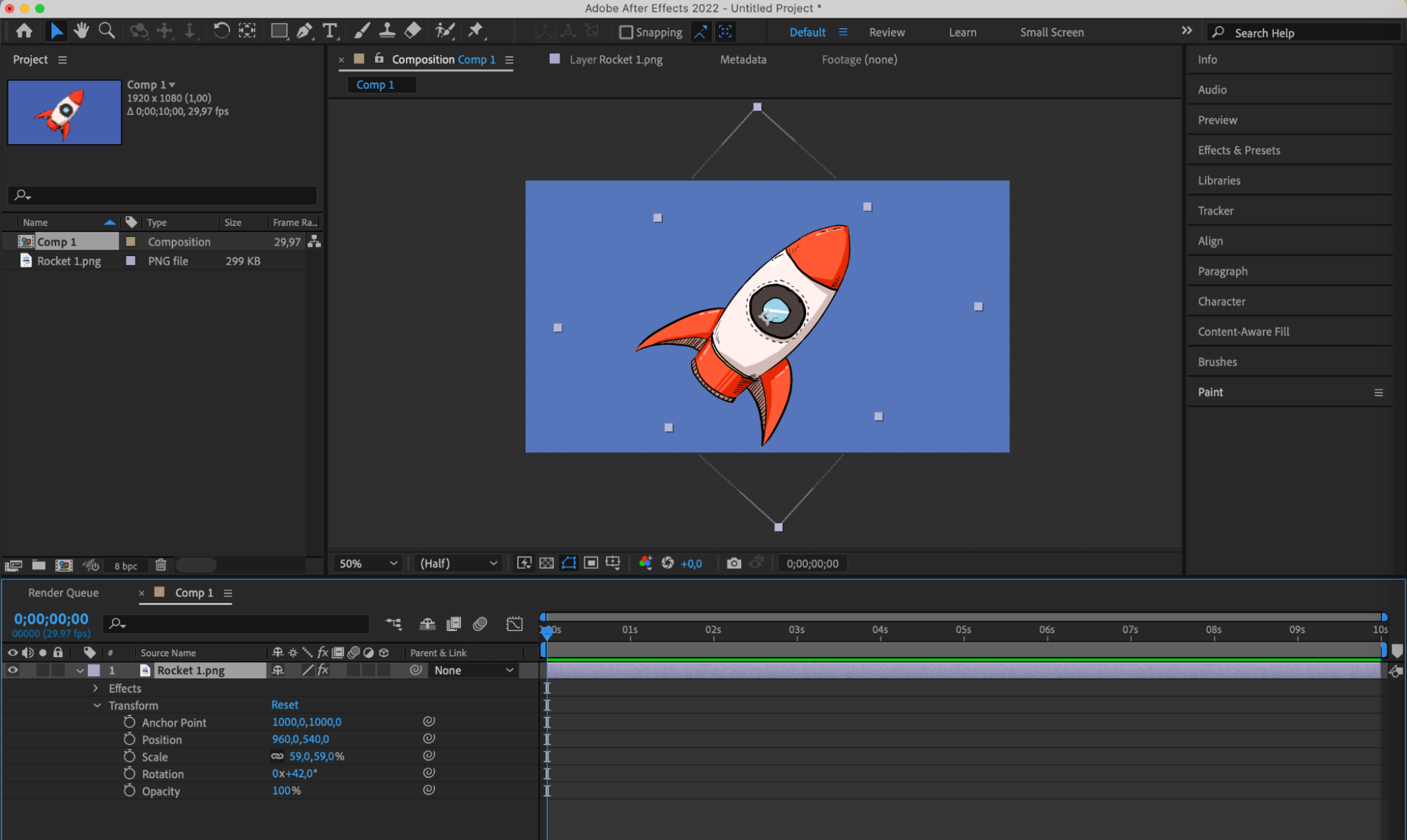
ステップ4:キーフレームの設定
オブジェクトの初期の不透明度をタイムラインの中間で100%、最後で0%に設定します。これにより、コンポジションの再生に合わせてオブジェクトがフェードするエフェクトが生まれます。
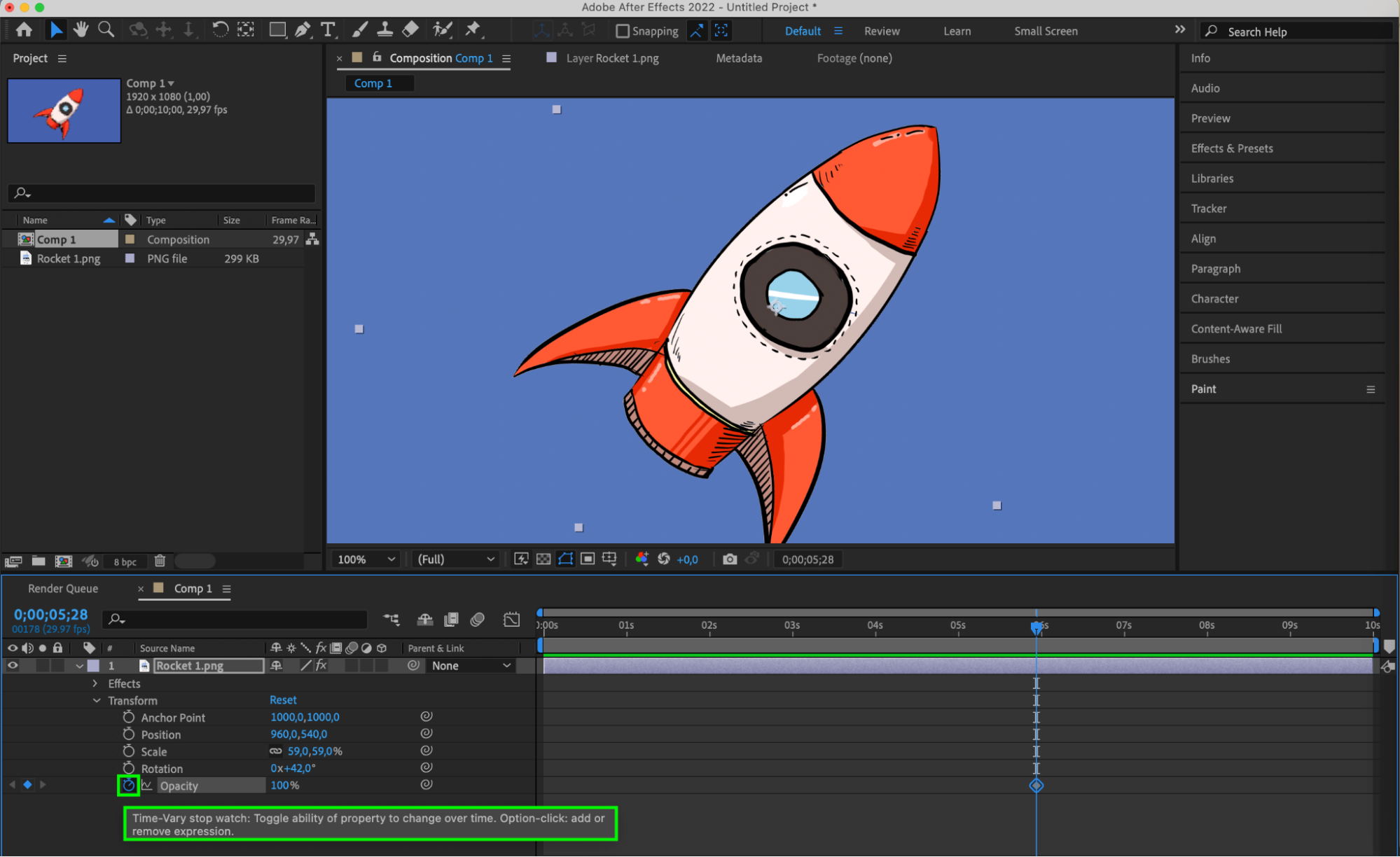
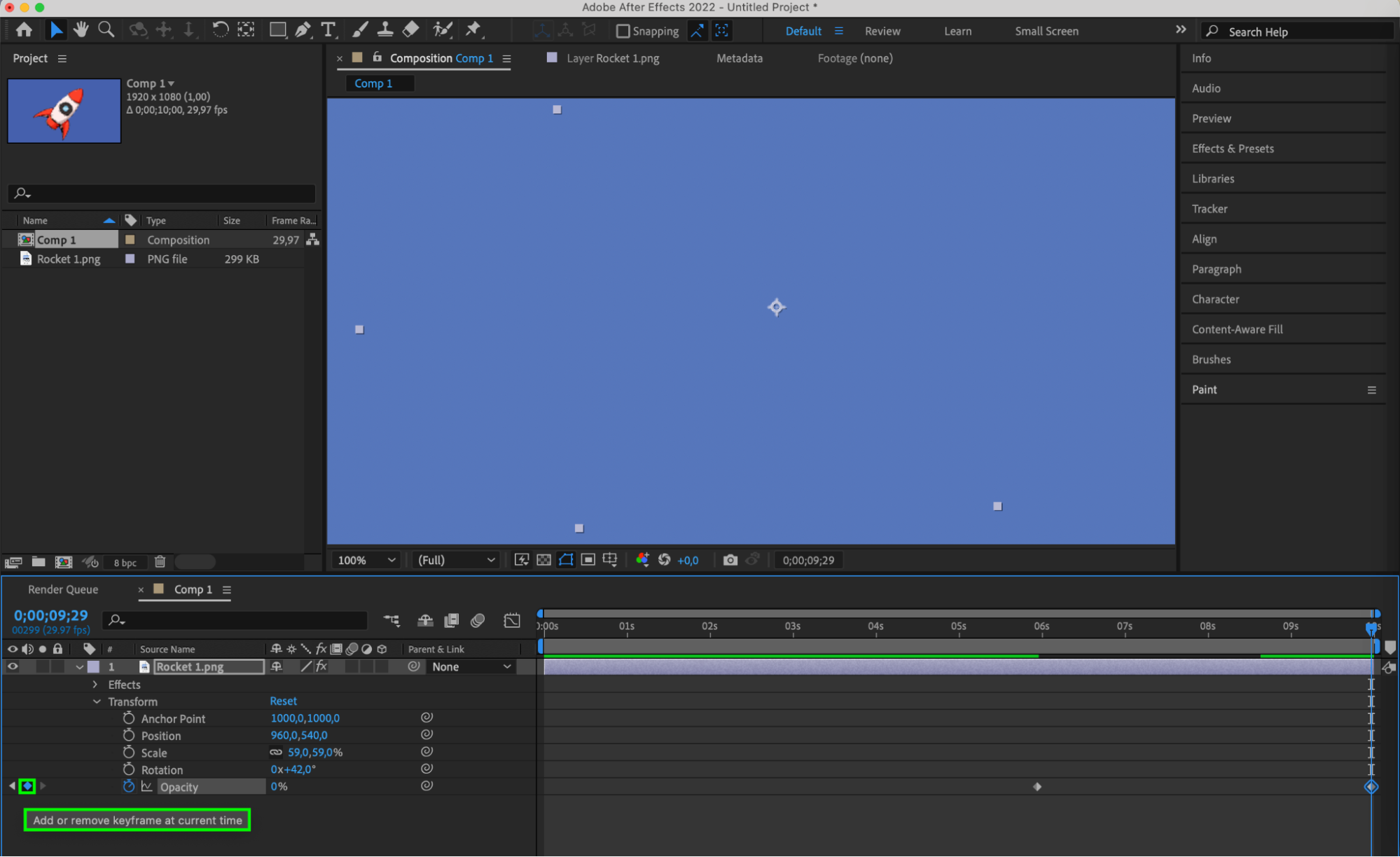
ステップ5:エフェクトの作成
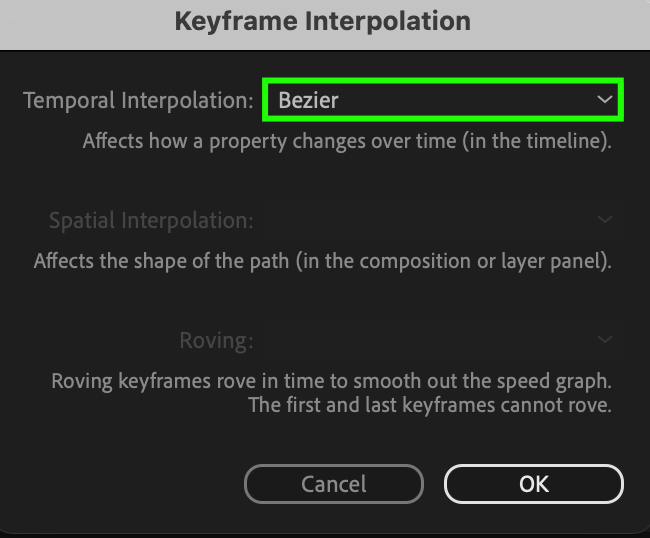
Opacityプロパティにキーフレームを作成し、その位置と速度を調整して希望のエフェクトを実現します。キーフレーム補間を使い、Temporal Interpolationで“Bezier”を選択すると、アニメーションにリアルさとなめらかさを加えられます。

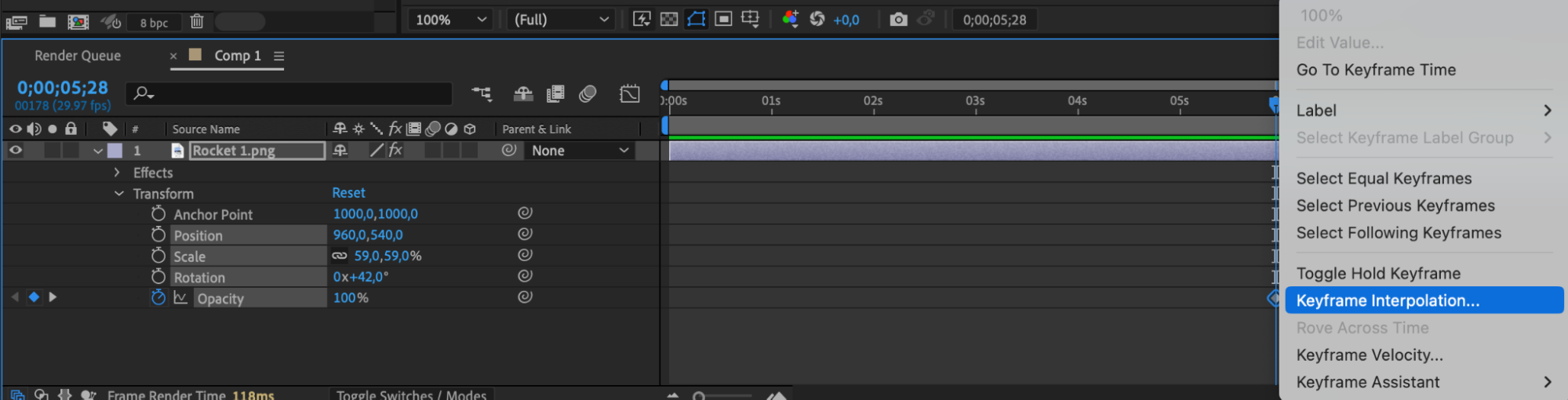
 ステップ6:エフェクトの適用
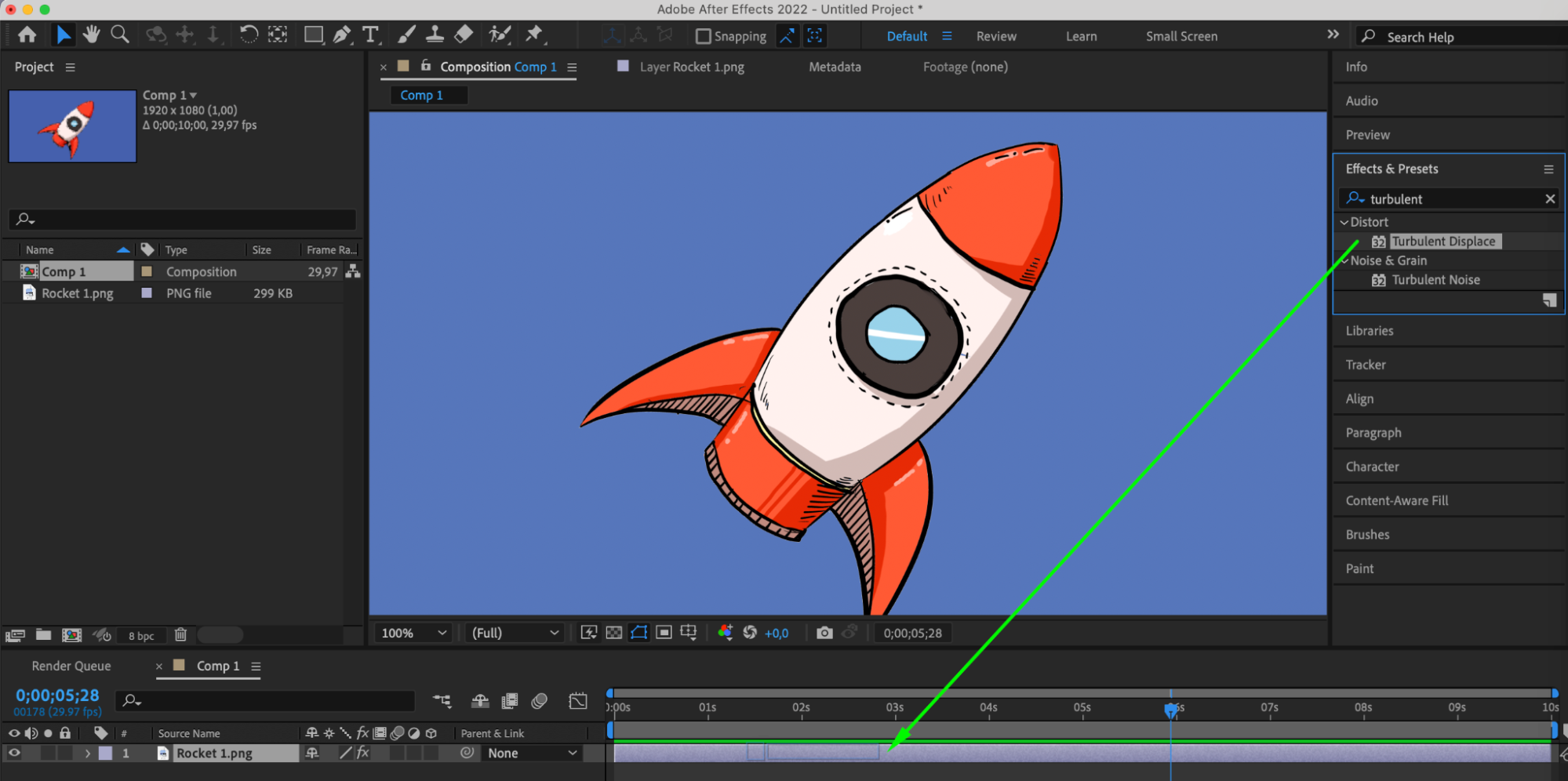
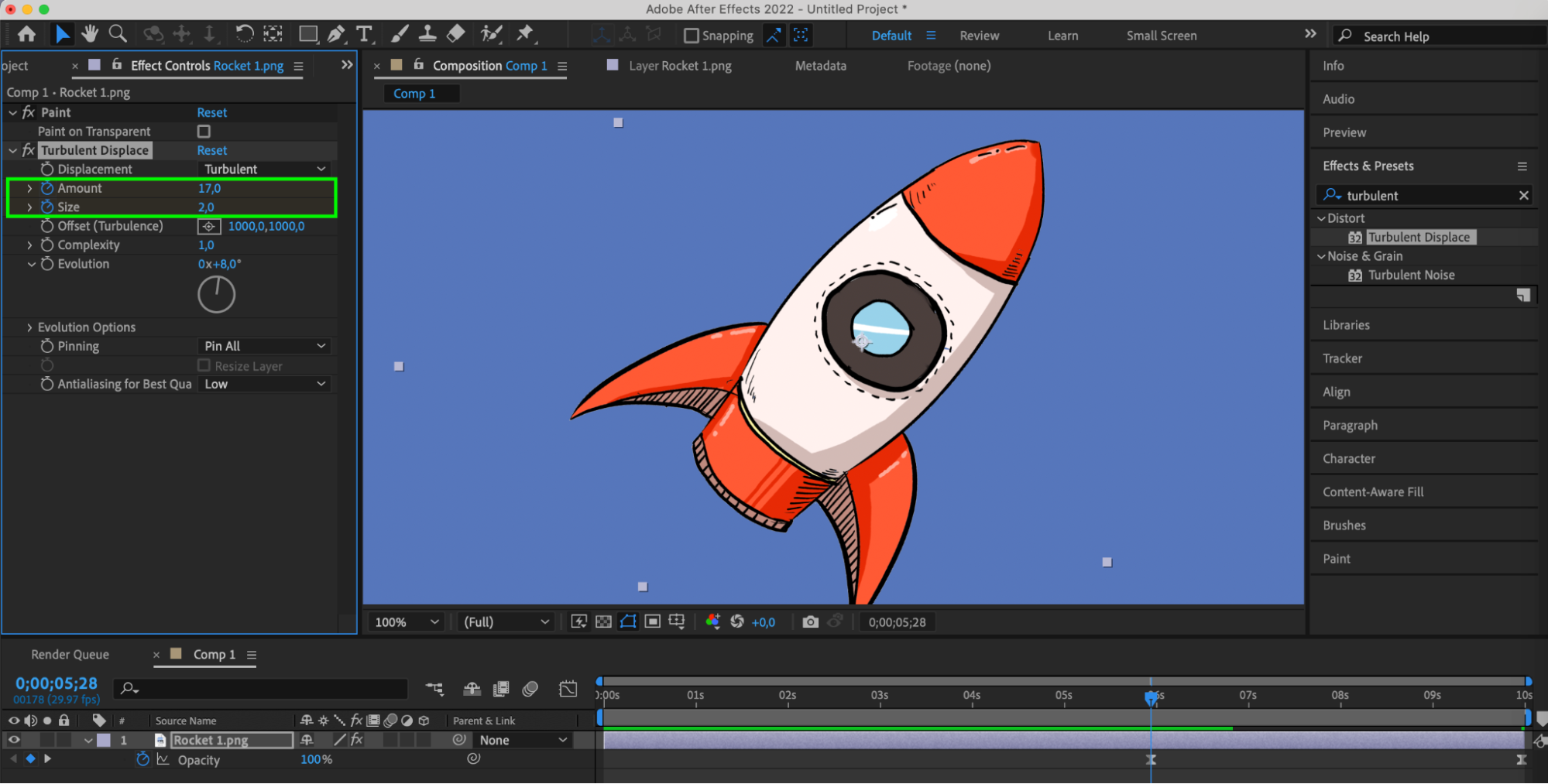
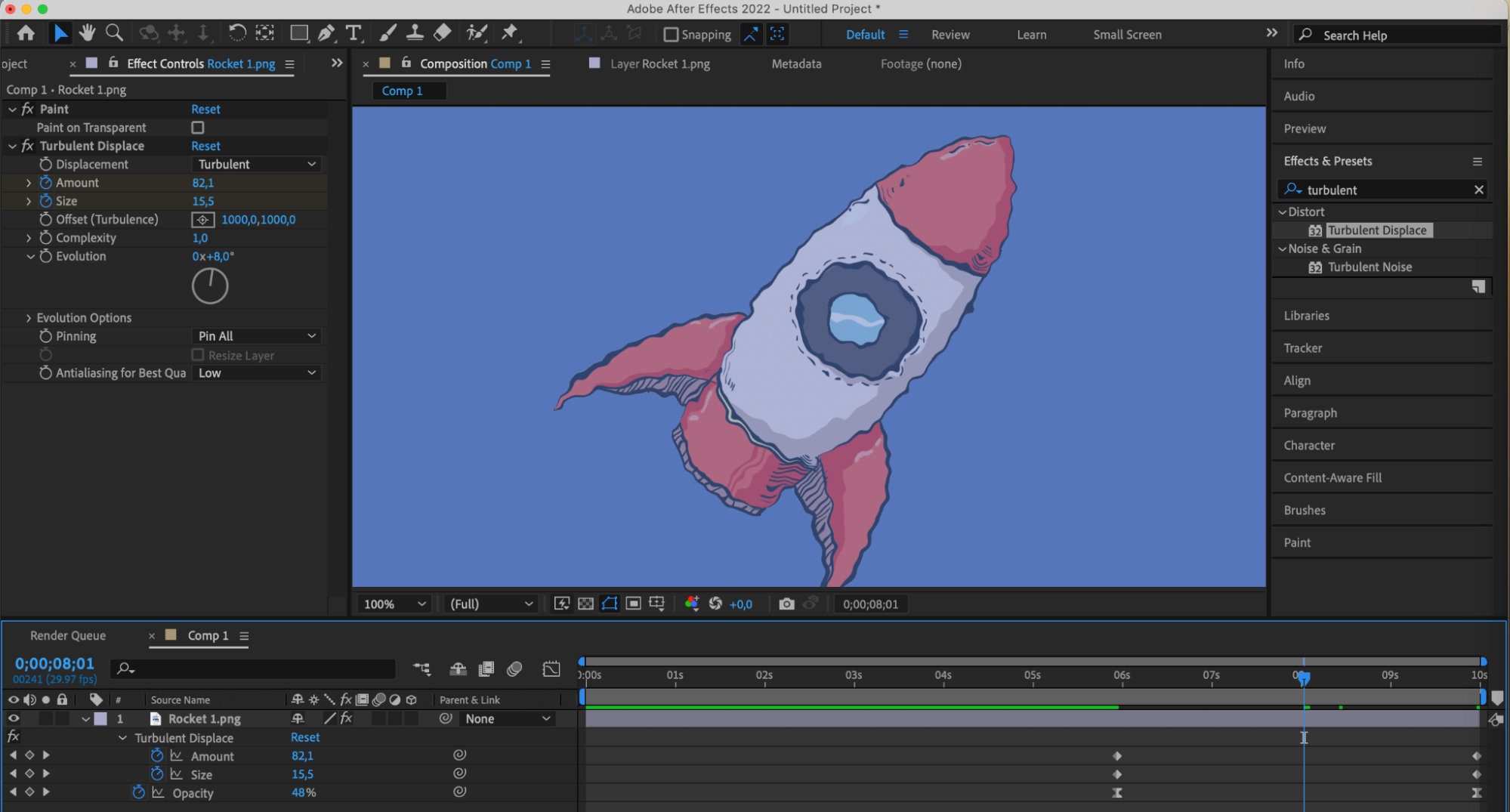
さまざまなエフェクトや描画モードを試して、エフェクトのビジュアルインパクトを高めましょう。たとえば、Effects & PresetsパネルからTurbulent Displaceエフェクトを適用すれば、フェードアウトする前にオブジェクトへ質感や動きを加えられます。
ステップ7:プレビューとレンダリング
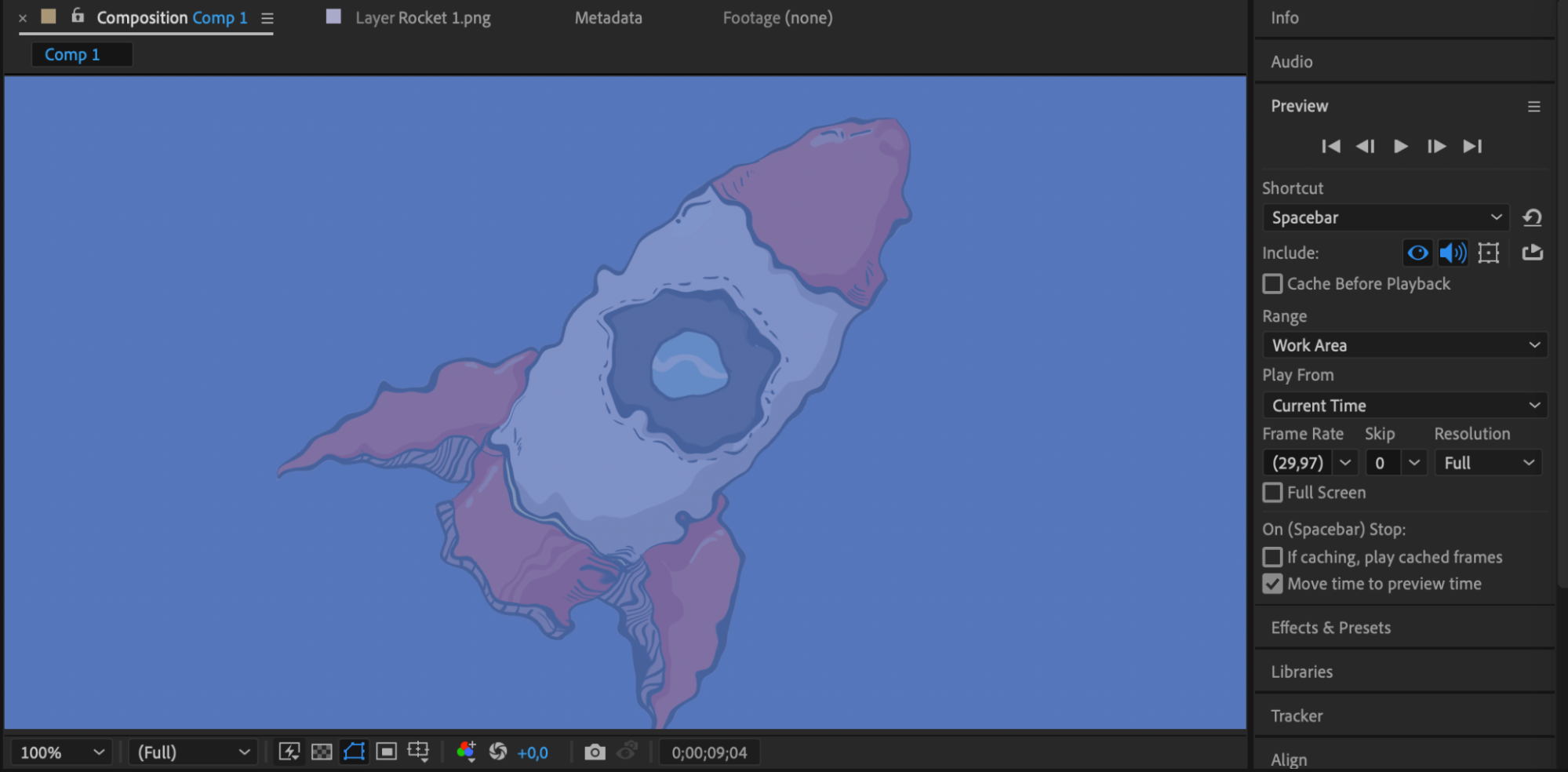
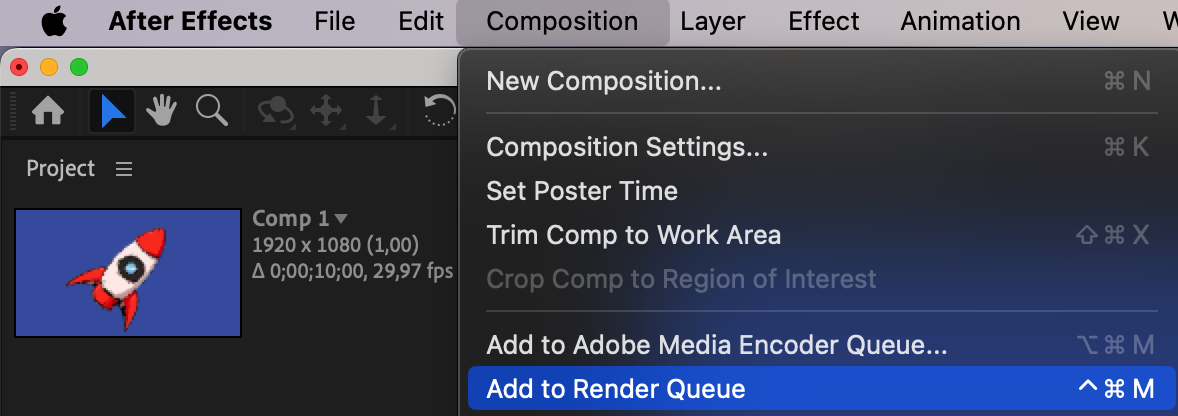
コンポジションをプレビューし、必要な調整を行います。その後、スムーズなフェードエフェクトを保ったまま映像をレンダリングします。プレビューでは、エフェクトが動きの中でどう見えるかを確認でき、完成したプロジェクトを書き出す前に最終的な変更を加えられます。

まとめ
After Effectsでオブジェクトのフェードエフェクトを作成すると、プロジェクトにさらなる動きと魅力を加えられます。これらの手順に従えば、このエフェクトをアニメーションや映像に簡単に取り入れ、より引き込まれるプロフェッショナルな仕上がりにできます。さまざまな設定やエフェクトを恐れず試して、ユニークで創造的な結果を生み出してください。
Our Bestsellers
Our Bestsellers


