
After Effectsのアニメーション制作を効率化する方法
はじめに
Adobe After Effectsでのアニメーション制作に、何時間もかかってうんざりしていませんか?もっと速く、効率よく作業できればと思ったことはありませんか?そんな方に朗報です!After Effectsのアニメーション制作をスピードアップできる、プロのヒントとテクニックをご紹介します。
ステップ1:プロジェクト設定を最適化する
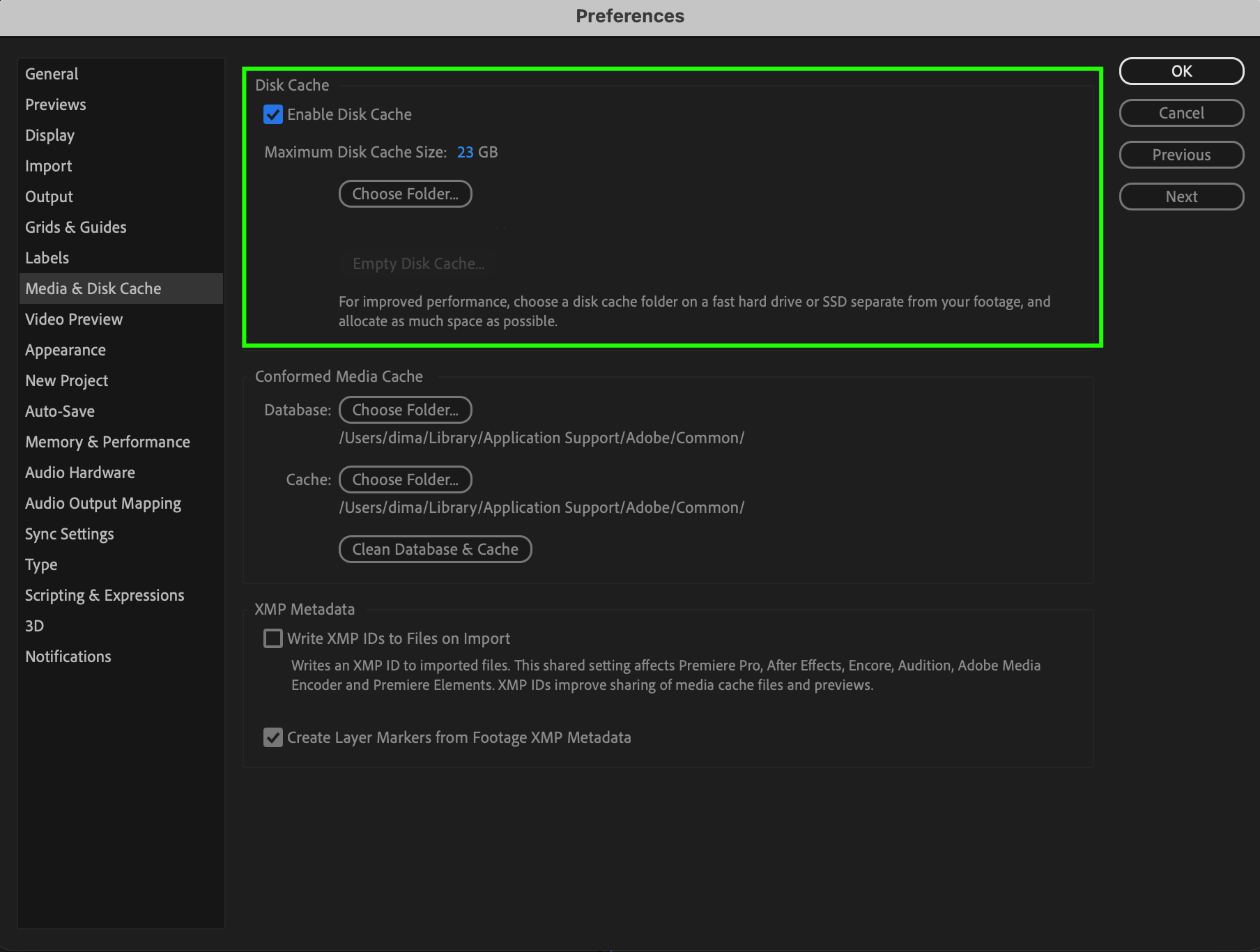
まずは、プロジェクト設定を最適化しましょう。ディスクキャッシュ設定を調整すると、レンダリングやプレビューに使えるリソースが増え、処理速度を向上できます。フレームを何度も生成し直さずに済むよう、ディスクキャッシュのサイズを増やしてください。Edit > Preferences > Media & Disk Cache(Windows)またはAfter Effects > Settings > Media & Disk Cache(Mac)を開き、お使いのシステム性能に合わせて設定を調整します。After Effectsがシステムリソースをより効率的に活用できるようになり、ワークフローがスムーズになります。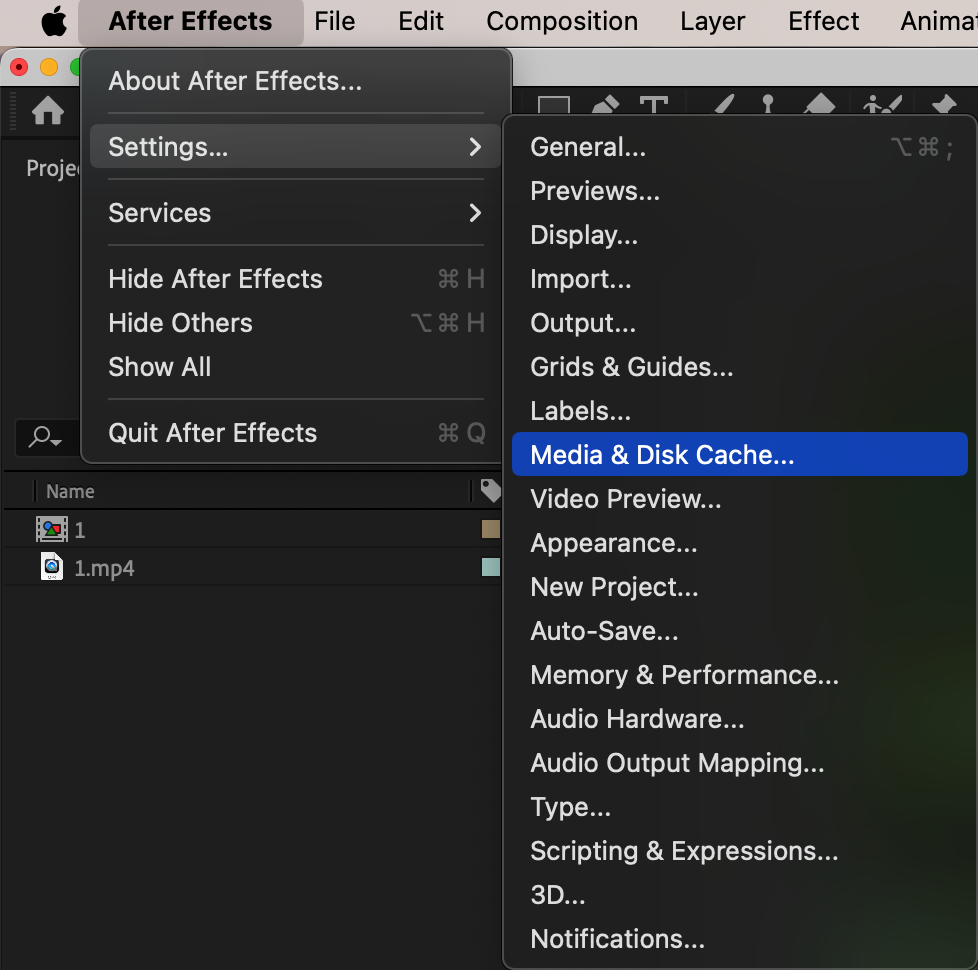
 ステップ2:キーボードショートカットを使いこなす
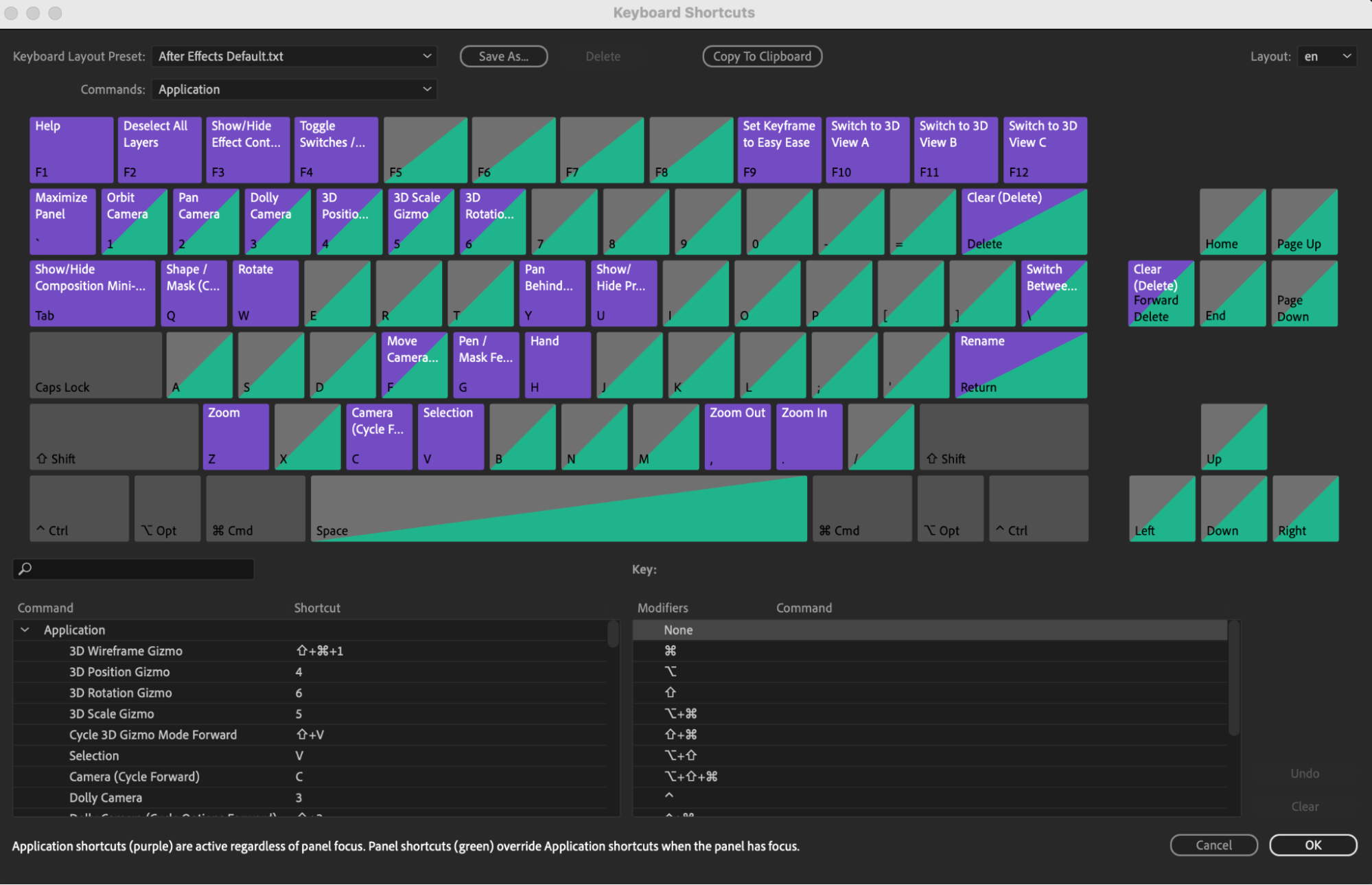
次は、キーボードショートカットについてです。ショートカットを覚えて活用すれば、アニメーション制作のスピードを大きく向上できます。レイヤーの選択、キーフレームの追加、オプションの切り替えなど、よく行う操作のショートカットを覚えましょう。自分の好みに合わせてカスタマイズすれば、さらに効率よく作業できます。ショートカットの確認とカスタマイズは、Edit > Keyboard Shortcutsから行えます。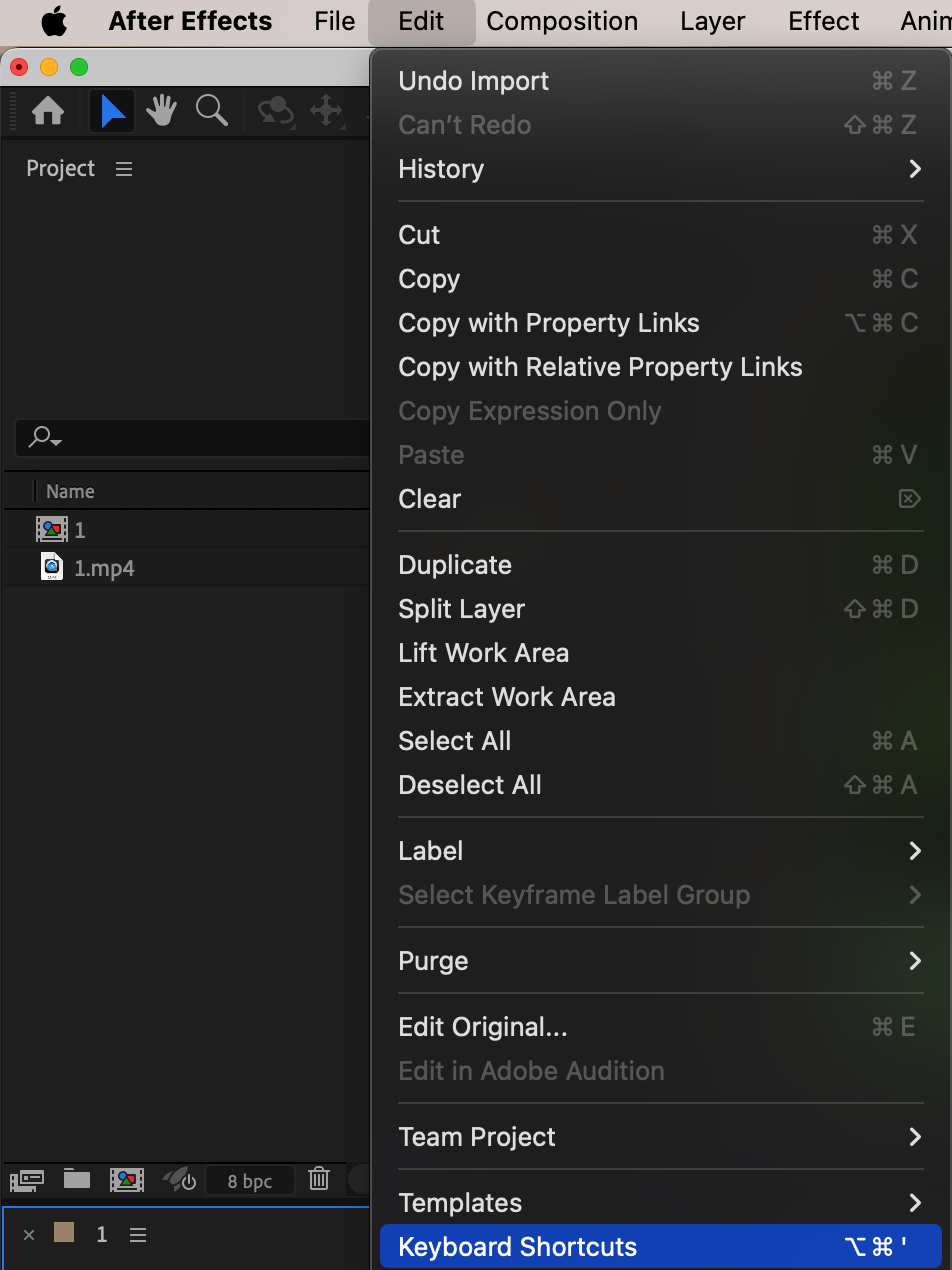
 ステップ3:プリコンポーズとプリレンダリングを活用する
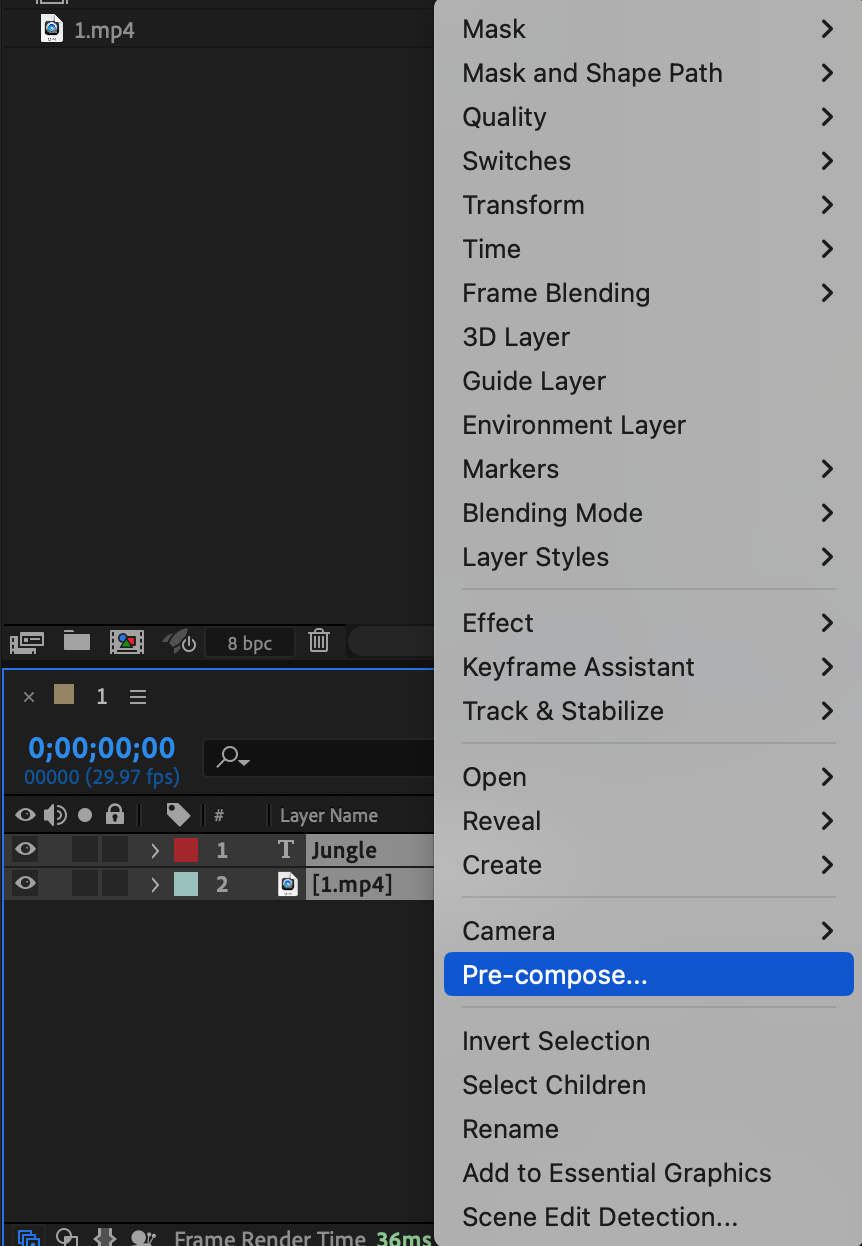
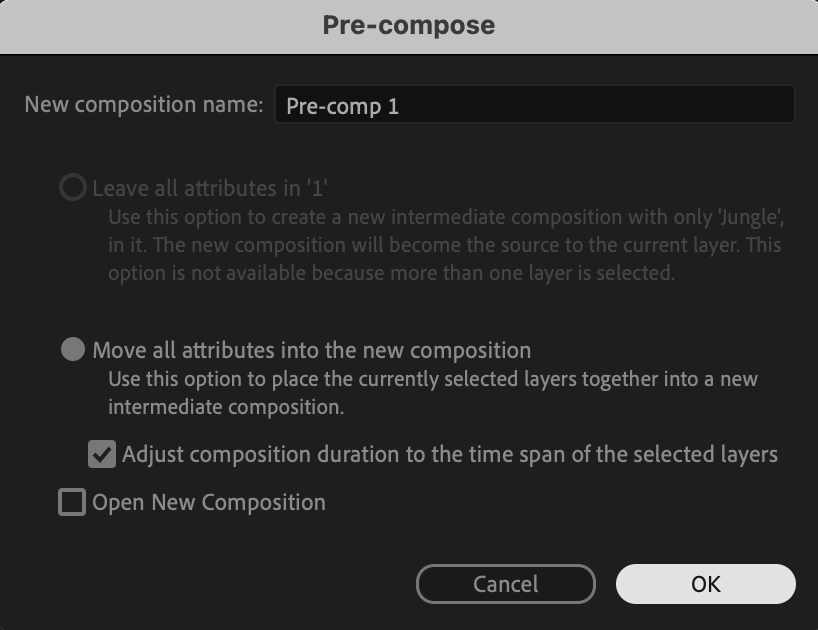
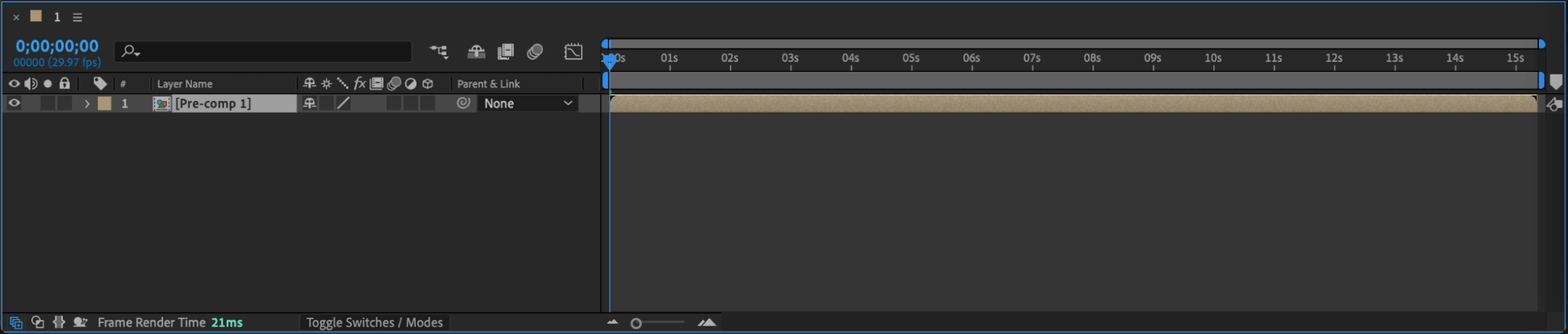
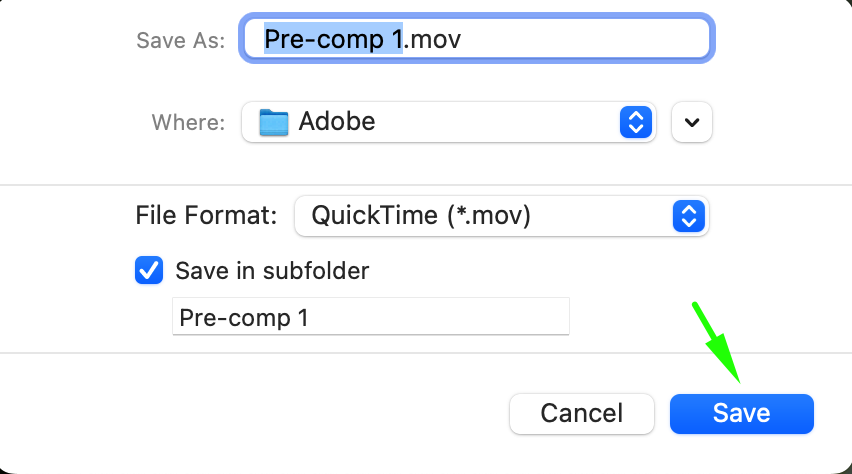
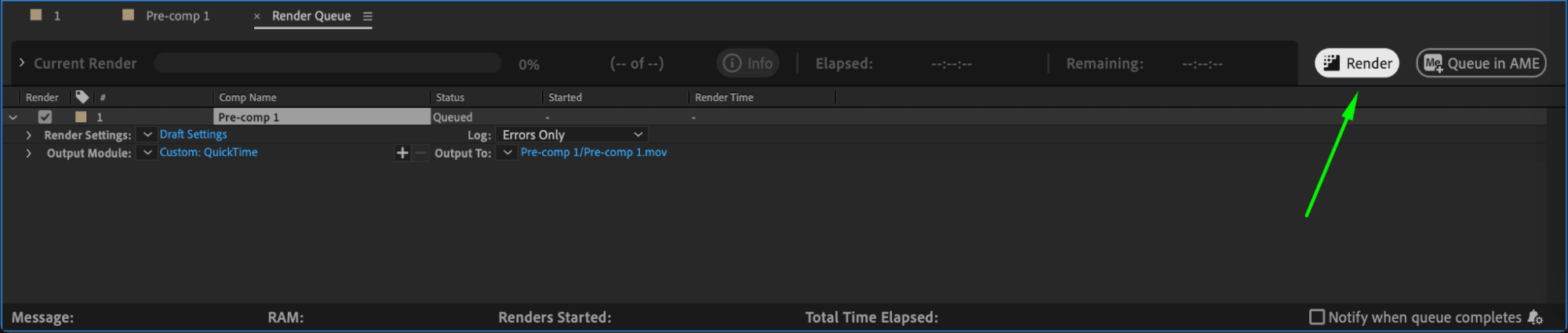
プリコンポーズとプリレンダリングも、作業時間の短縮に役立つテクニックです。特定のエフェクトを適用したレイヤーをプリコンポーズすると、After Effectsで必要となる計算量を減らせます。複雑なエフェクトや計算処理がある場合は、イメージシーケンスや動画ファイルとしてプリレンダリングすることも検討しましょう。負荷の高いコンポジションをシンプルなプリレンダリング済みファイルに置き換えることで、再生とレンダリングを高速化できます。
 ステップ4:プロキシプレビューを有効にする
高解像度の映像素材を扱っていますか?それなら、プロキシプレビューを有効にしましょう。プロキシファイルは元の映像素材を低解像度にしたもので、システムへの負荷を抑えながらAfter Effectsで再生やレンダリングを行えます。After Effects内で直接プロキシを作成するか、Adobe Media Encoderなどのサードパーティ製ツールを使って映像素材の最適化版を生成してください。最終レンダリングの準備ができたら、元の高解像度ファイルに戻します。 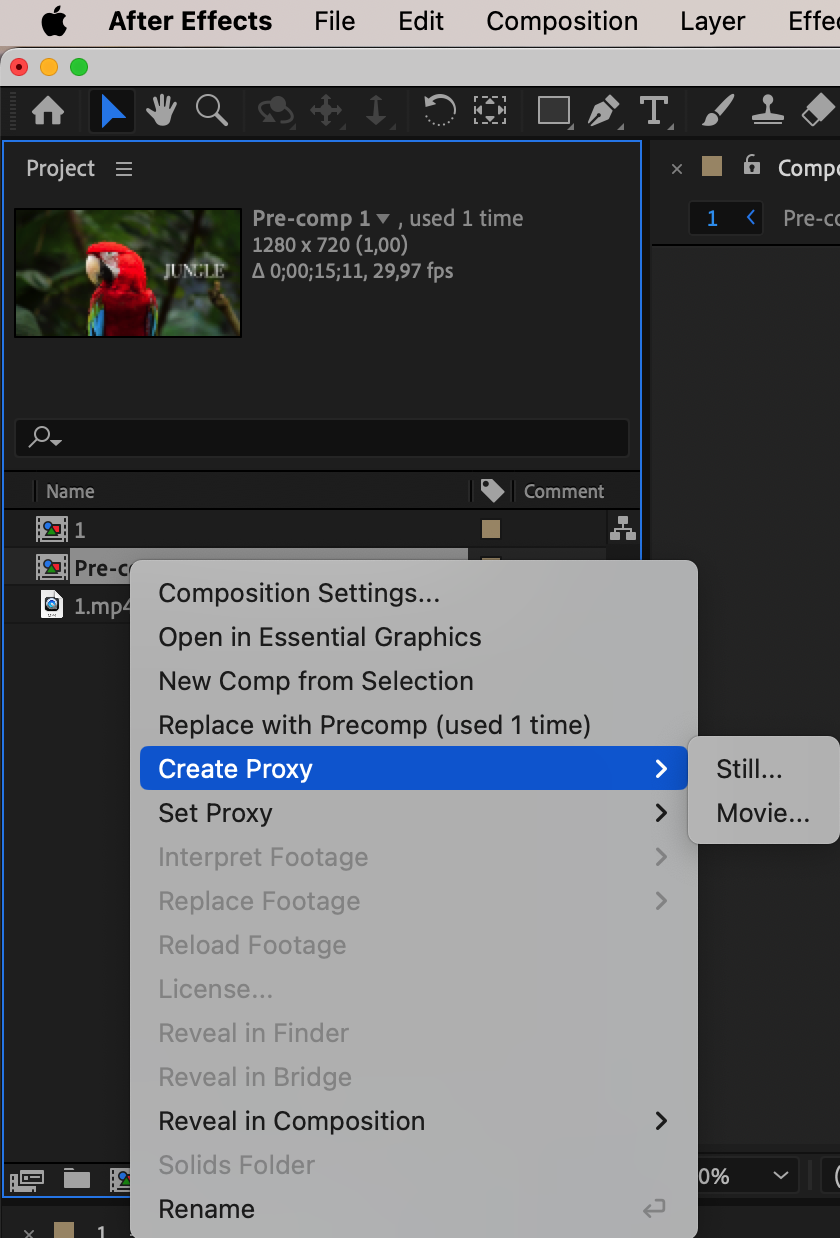
 ステップ5:サードパーティ製プラグインを活用する
サードパーティ製プラグインの力も忘れてはいけません。あらかじめ用意されたアニメーションやプリセットを利用できるプラグインなら、すべてを手作業でキーフレーム設定する手間を省けます。こうしたプラグインでワークフローをスピードアップし、用途に合わせてアニメーションをカスタマイズしましょう。
ステップ6:エクスプレッションとスクリプトで自動化する
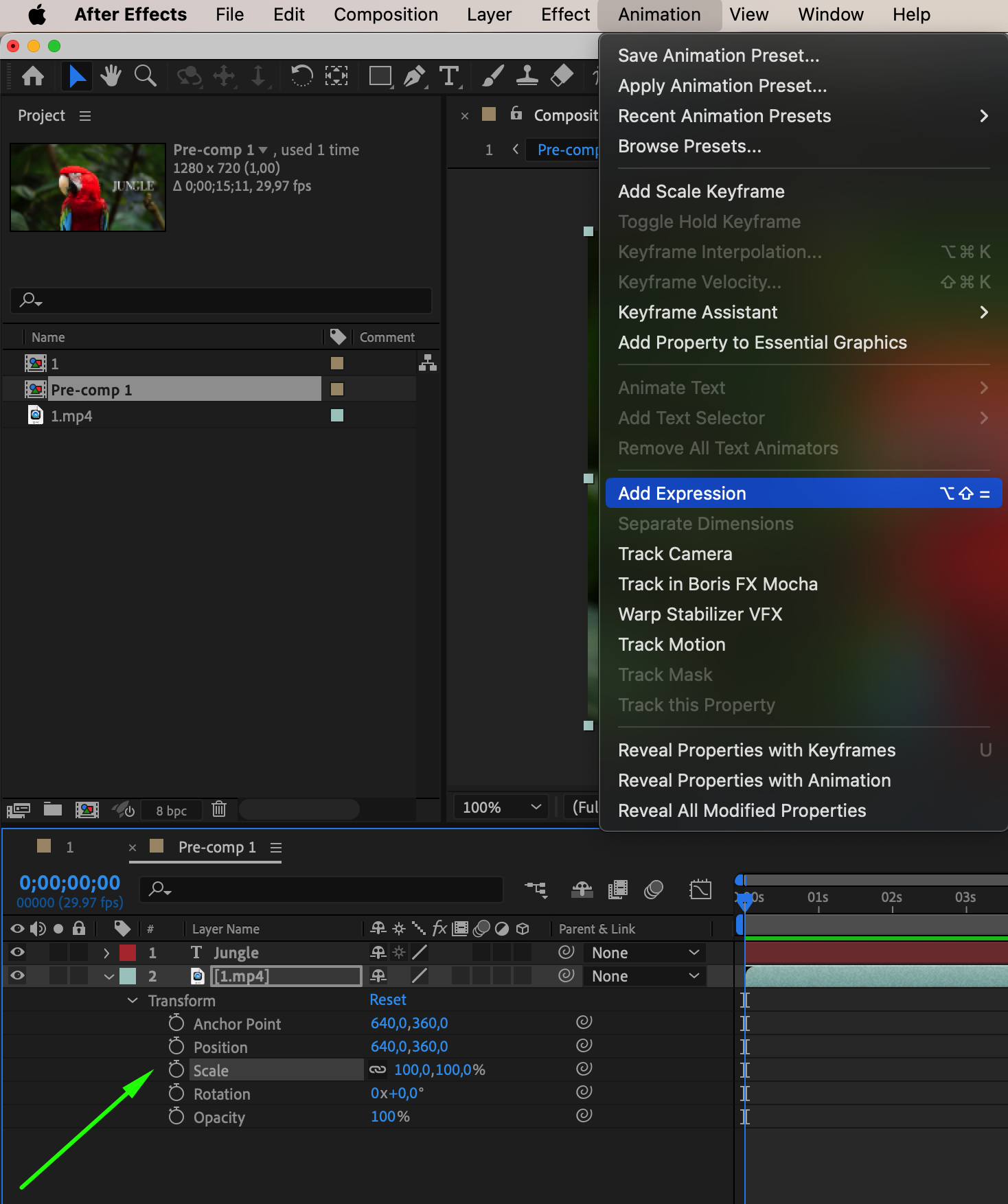
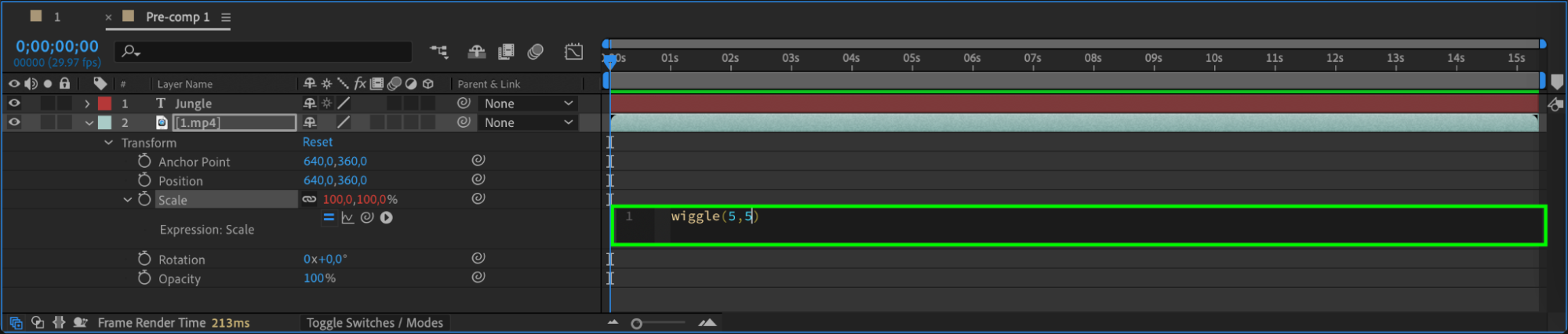
エクスプレッションとスクリプトも、After Effectsで役立つツールです。エクスプレッションを使えば、作業を自動化し、変更内容に自動で対応するダイナミックなアニメーションを作成できます。After Effectsコミュニティが制作したスクリプトも活用し、繰り返し作業を自動化して時間を節約しましょう。スクリプトを使用するには、File > Scripts > Run Script File…を開き、使用するスクリプトを選択します。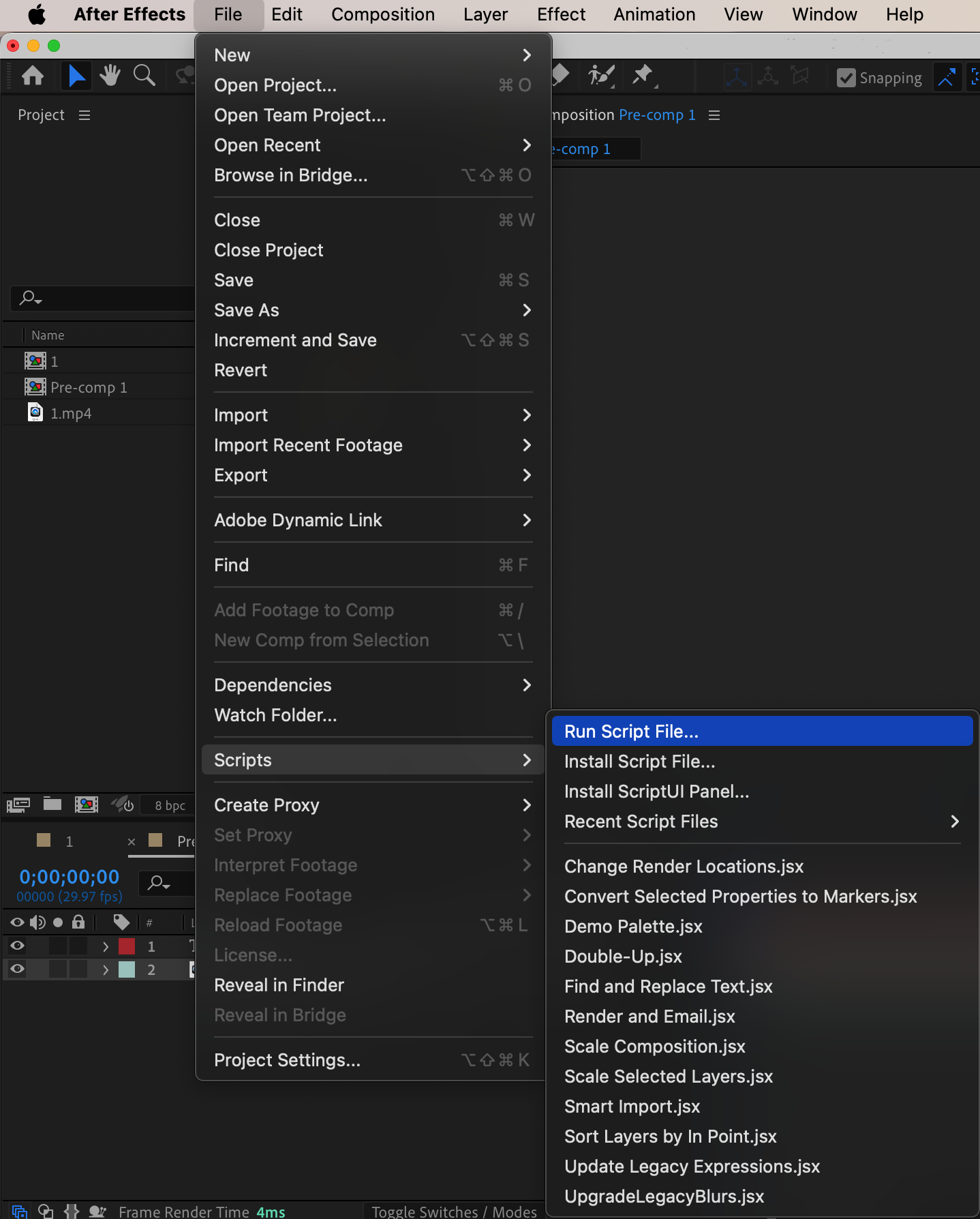
 ステップ7:バックグラウンドレンダリングを活用する
最後に、レンダリングが終わるまで何もせず待つのはやめましょう。After Effectsのバックグラウンドレンダリング機能を利用すれば、アニメーションのレンダリング中も、ほかのプロジェクトや作業を進められます。Adobe Media Encoderからレンダリングを開始し、After Effectsに戻って別のプロジェクトを編集してください。複数の作業を並行して進めることで、生産性を最大限に高められます。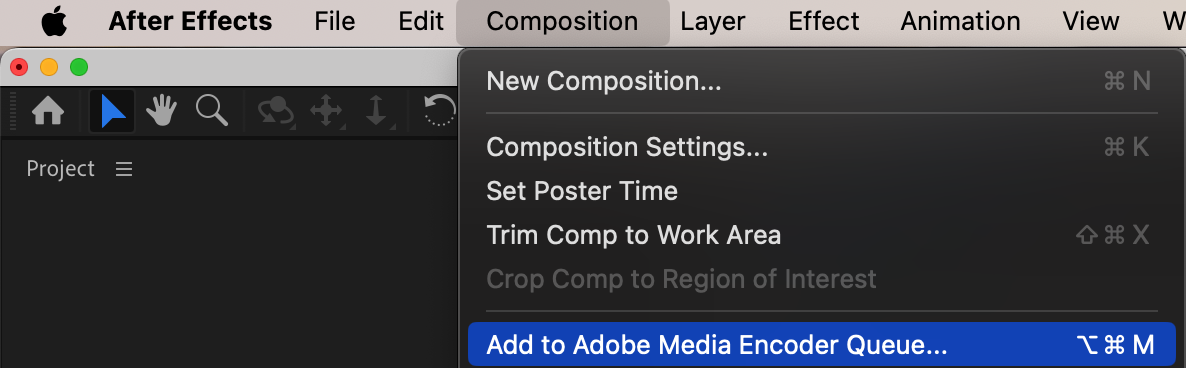 まとめ
まとめ
今回ご紹介したヒントやテクニックを取り入れれば、After Effectsでのアニメーション制作をスピードアップし、貴重な時間を節約できます。効率化が重要なので、自分に合ったツール、ショートカット、最適化方法を見つけてください。アニメーション制作を楽しみましょう!
Our Bestsellers
Our Bestsellers


