
Adobe After Effectsでアニメーションの傑作を作り上げる
Adobe After Effectsでのアニメーション制作入門
Adobe After Effectsでのアニメーション制作は、あなたの創造的なビジョンを形にするための無限の可能性をもたらします。以下の詳しい手順に従って、After Effectsでのアニメーションの技術をマスターし、想像力を存分に発揮しましょう。
ステップ1:新しいコンポジションのセットアップ
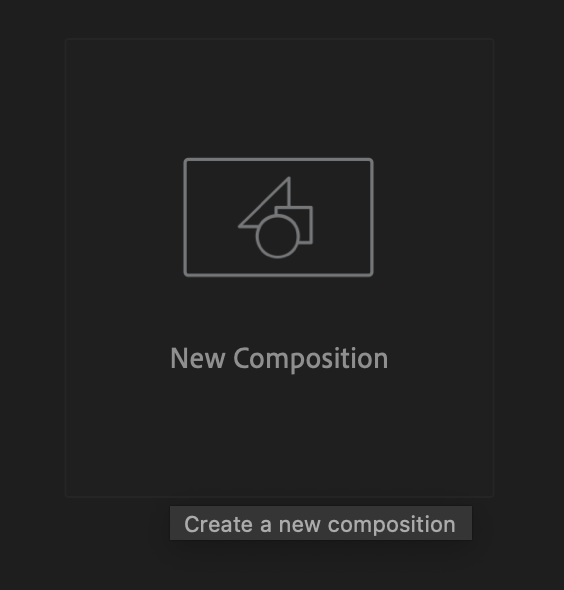
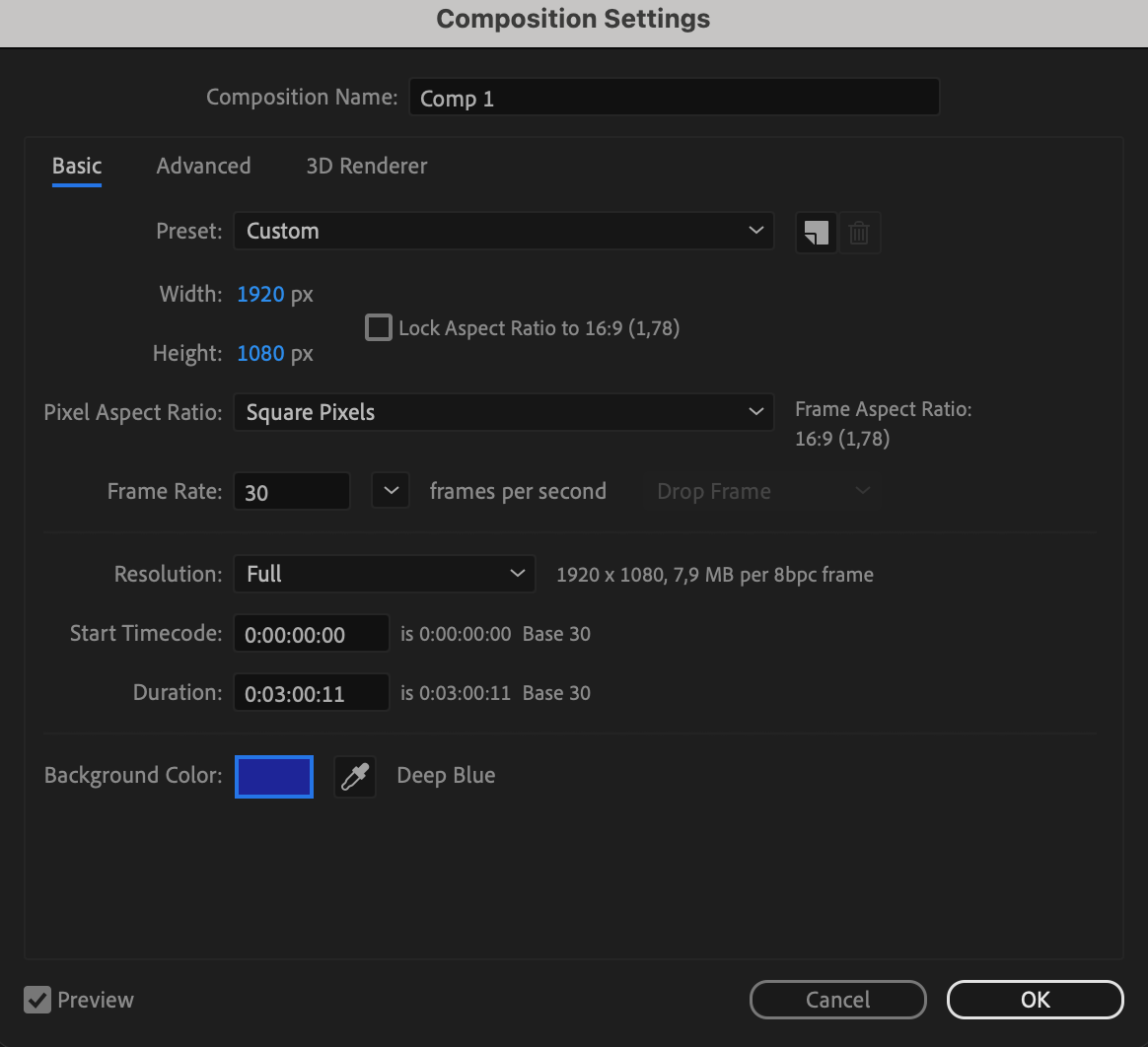
Adobe After Effectsを開き、プロジェクトの要件に合わせてパラメータを調整しながら、新しいコンポジションを作成します。
ステップ2:オブジェクトの読み込みと追加
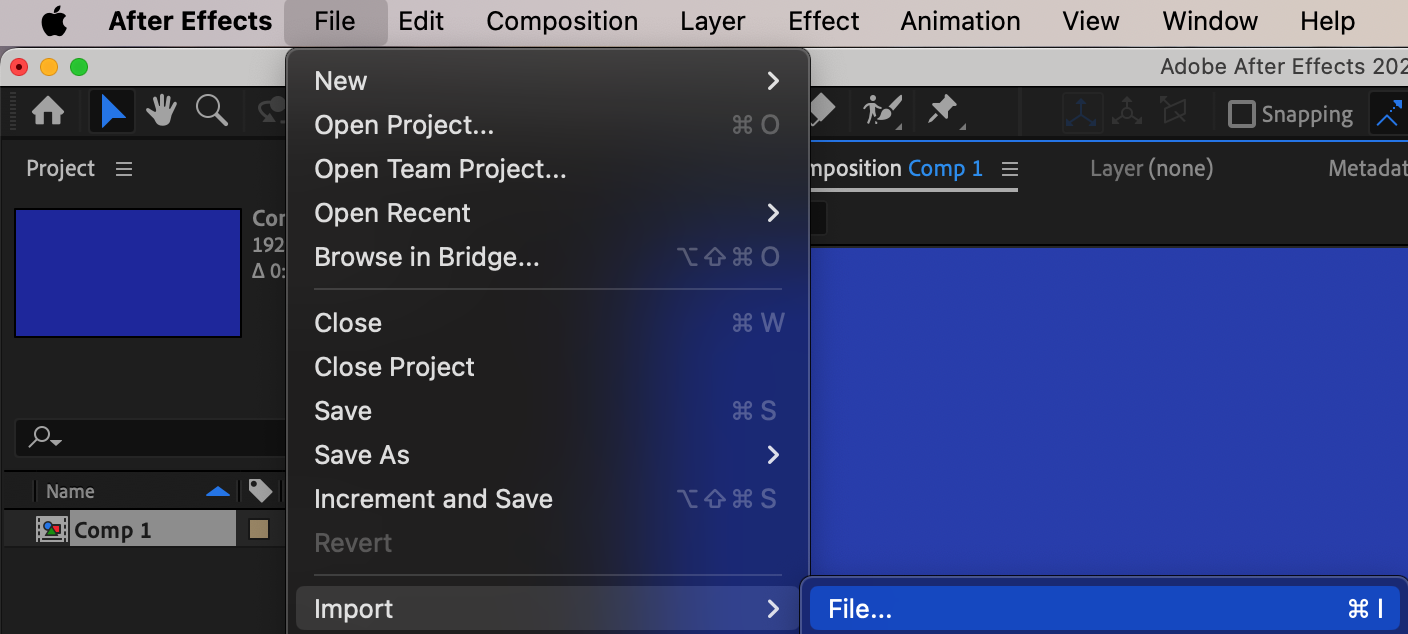
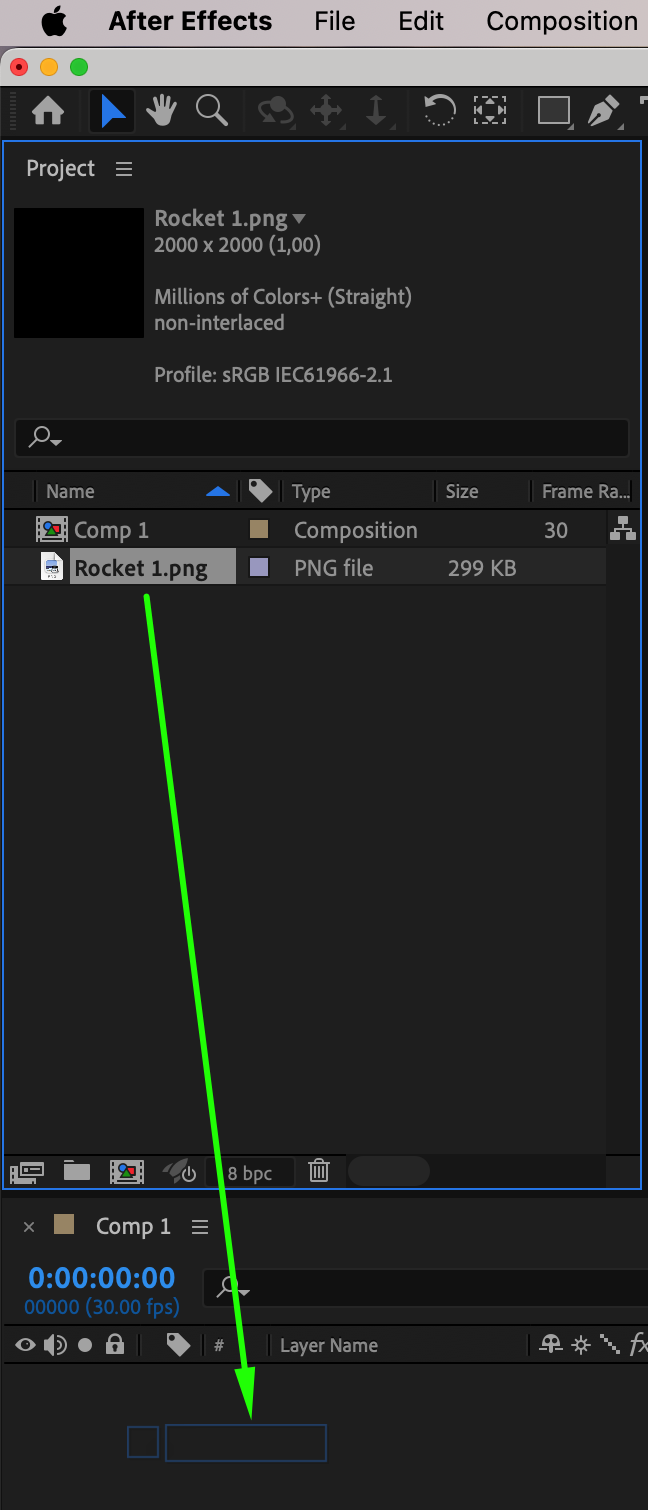
ファイルをプロジェクトに読み込み、タイムラインパネルにドラッグしてアニメーション化します。あるいは、シェイプツールやペンツールを使って、Compositionパネル内で直接オブジェクトを作成することもできます。
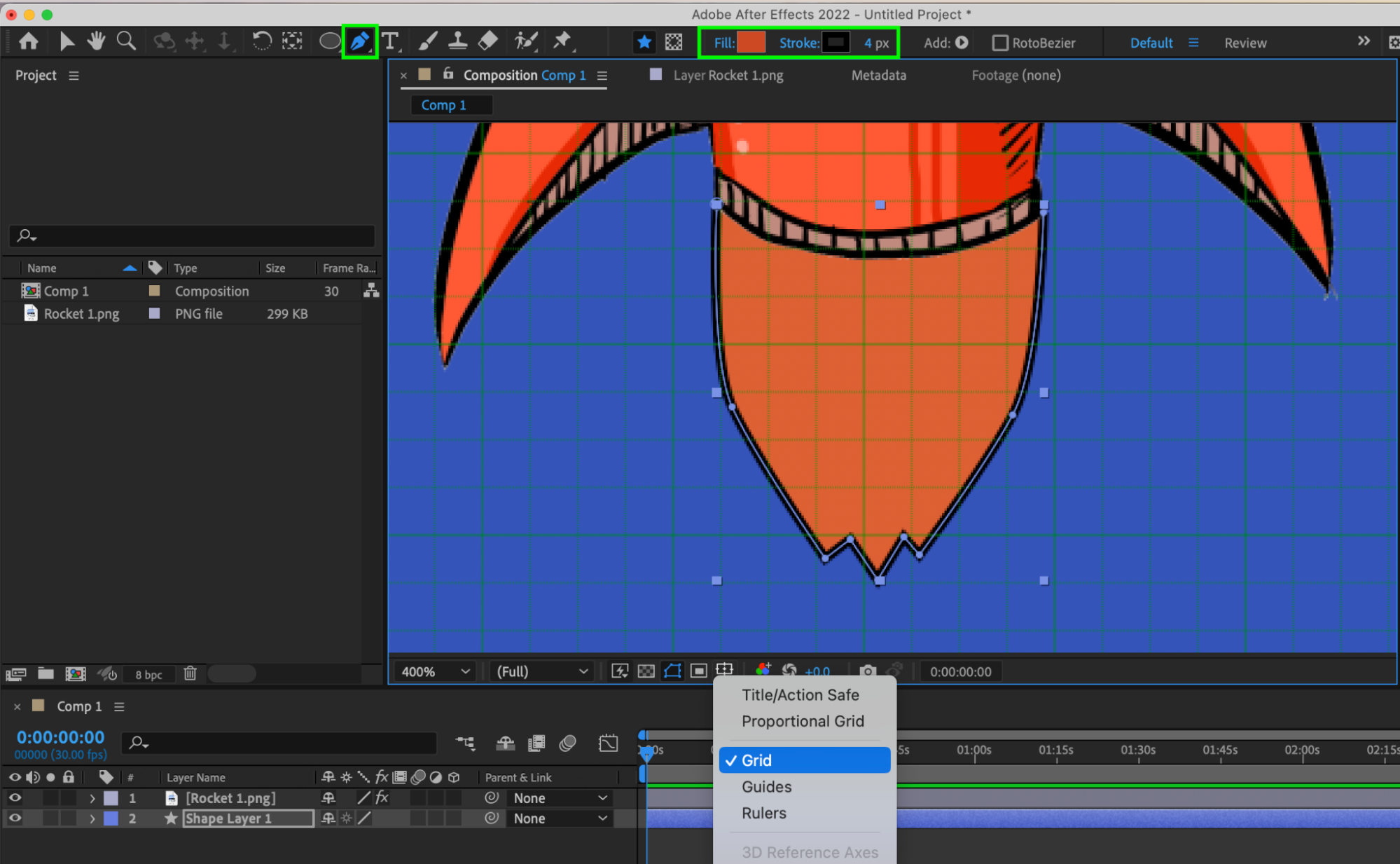
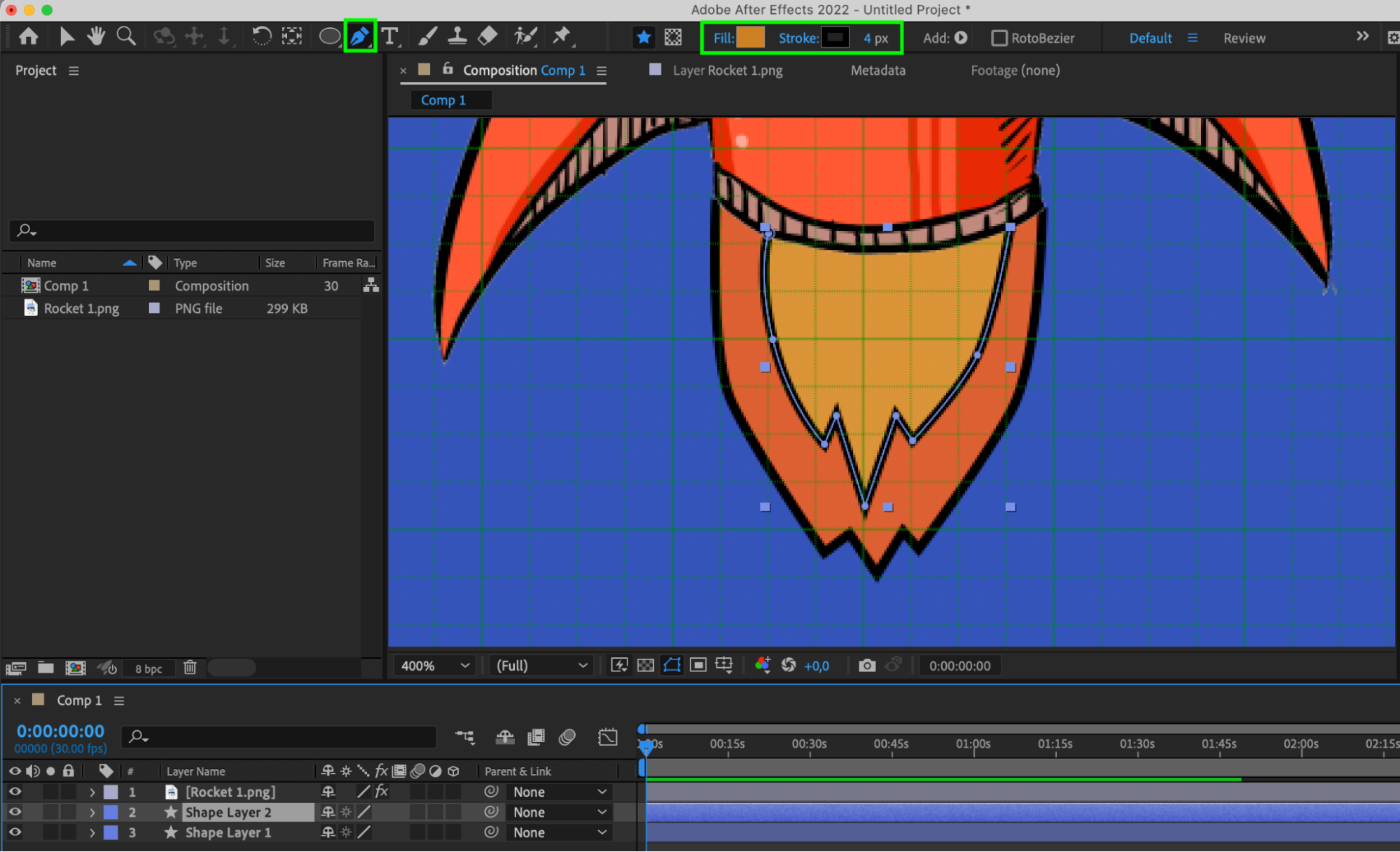
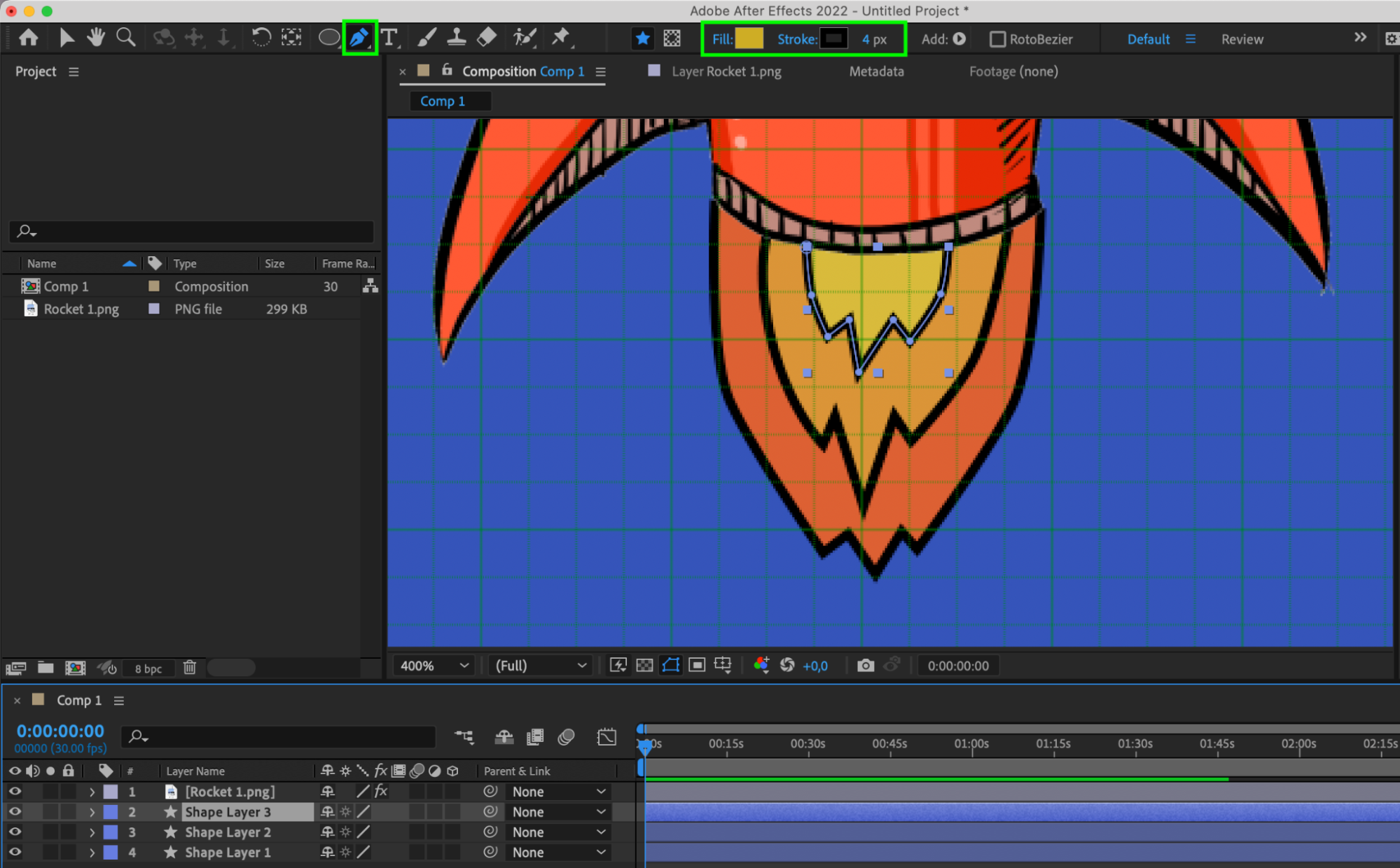
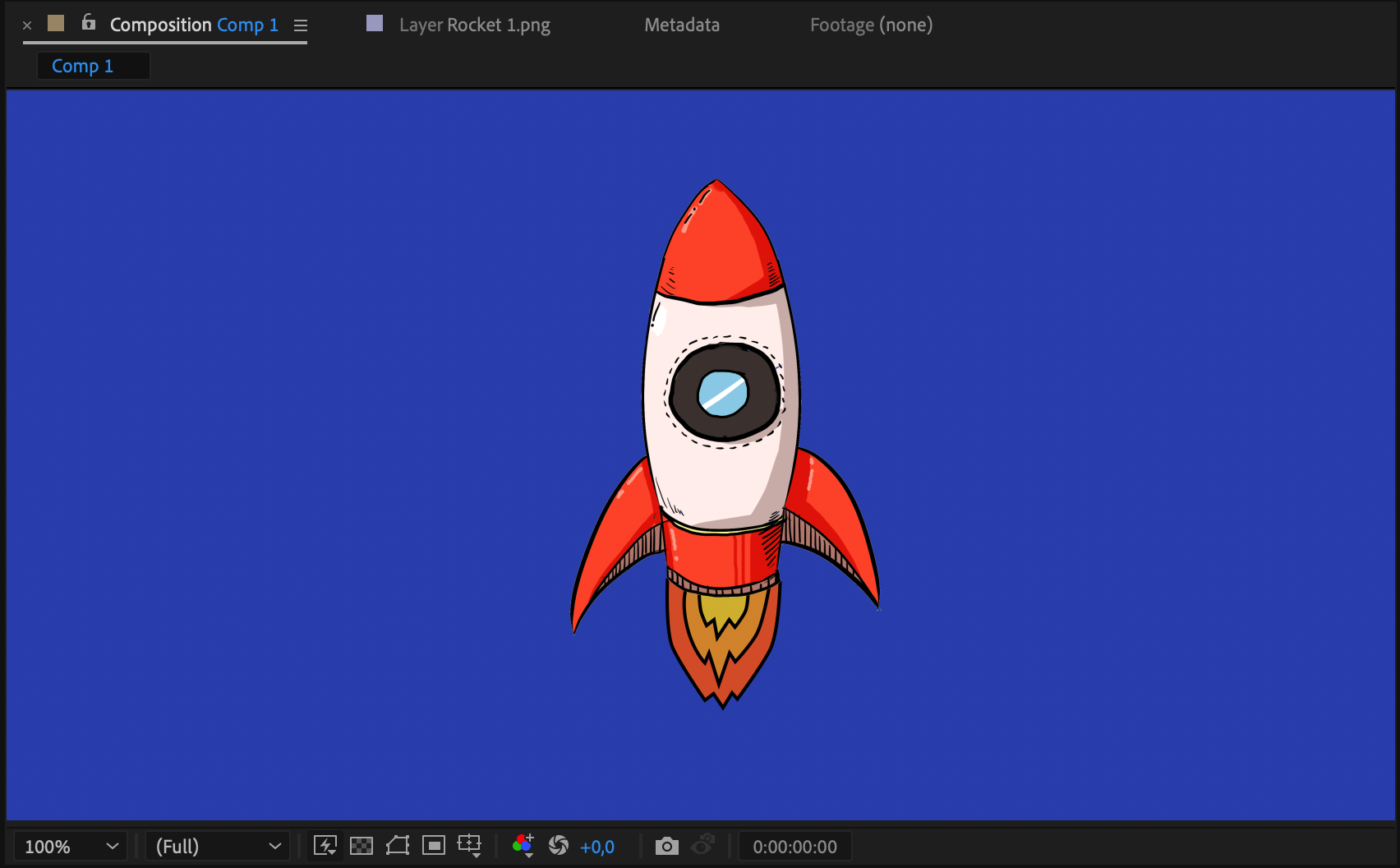
ステップ3:キーフレームを使ったアニメーション
キーフレームを使ってオブジェクトをアニメーション化します。タイムラインパネルでレイヤーを選択して展開し、スケール、不透明度、位置などのパラメータを調整します。パラメータの横にあるストップウォッチアイコンを使って、アニメーションに動きを加えます。
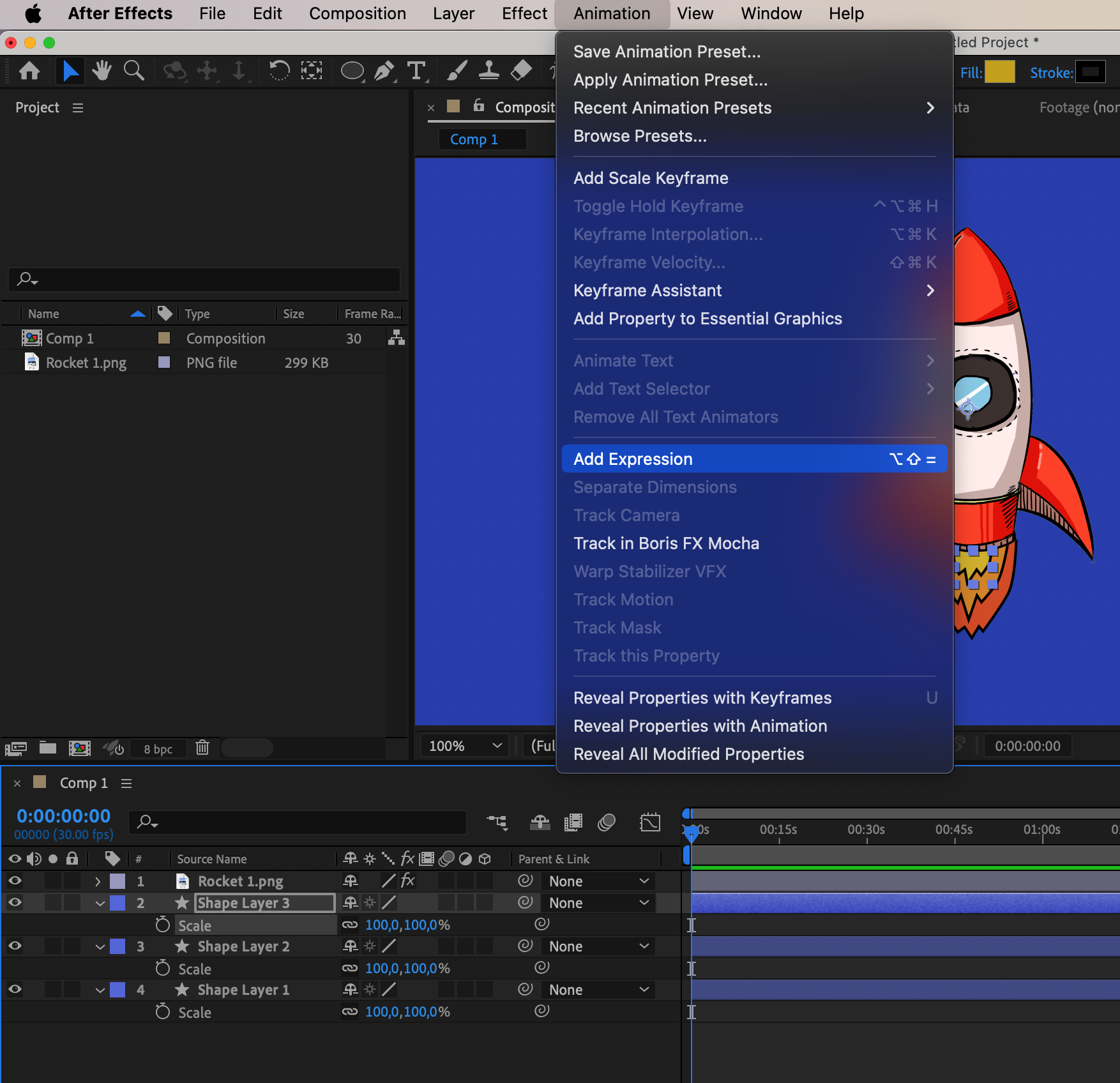
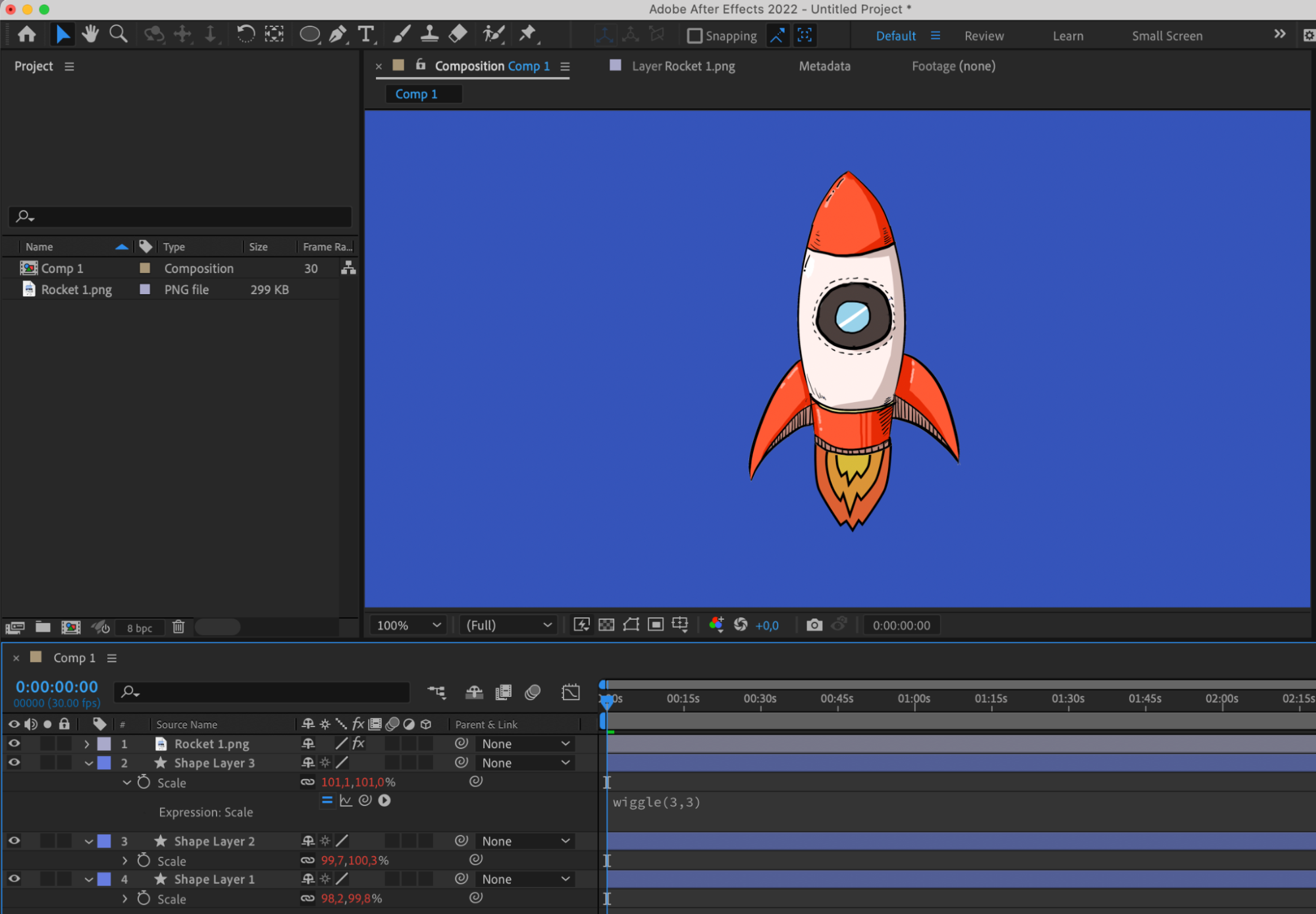
ステップ4:エクスプレッションの力を活用する
パラメータにエクスプレッションを活用することで、アニメーション制作をより効率的で魅力的なものにできます。

ステップ5:プリコンポジションの使用
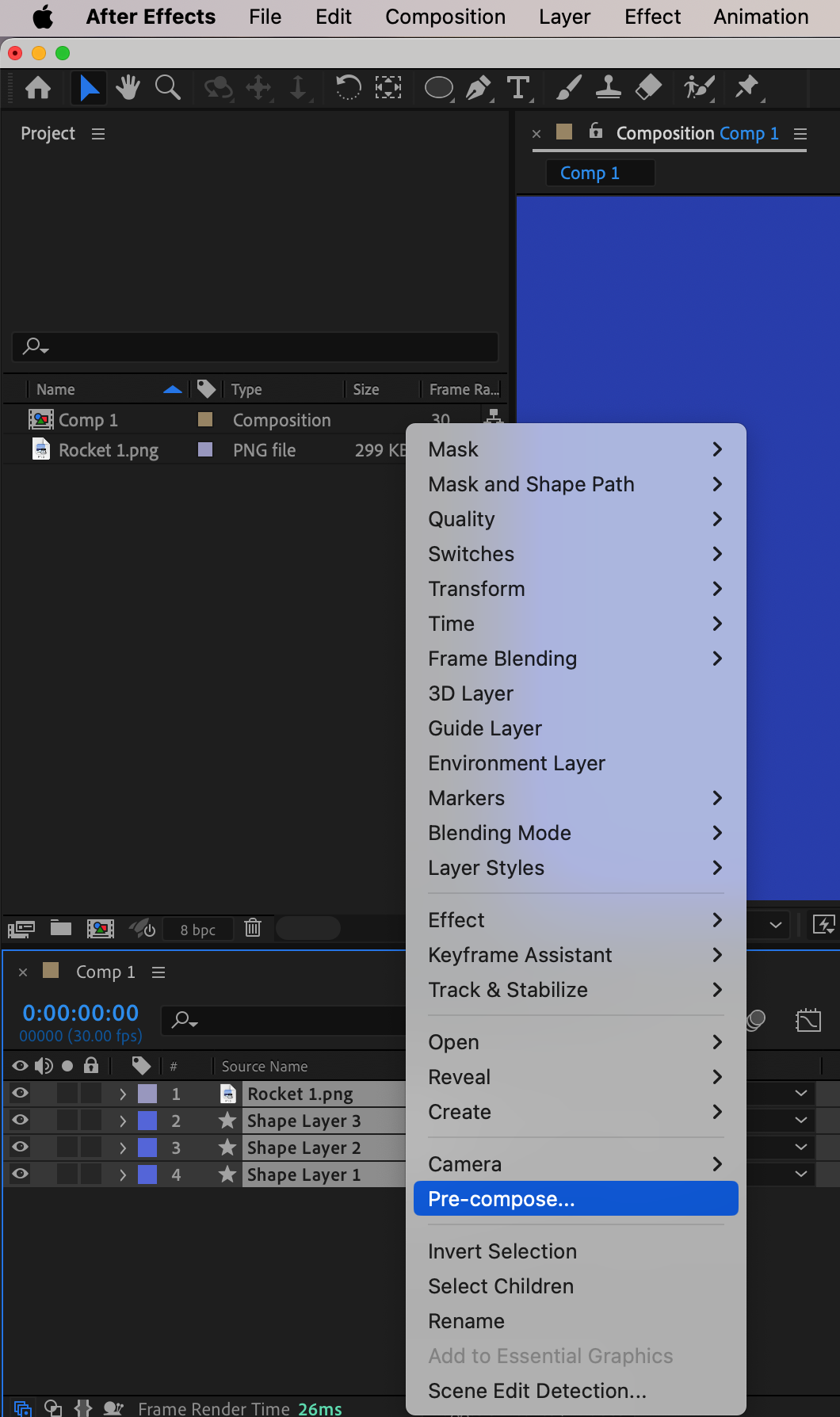
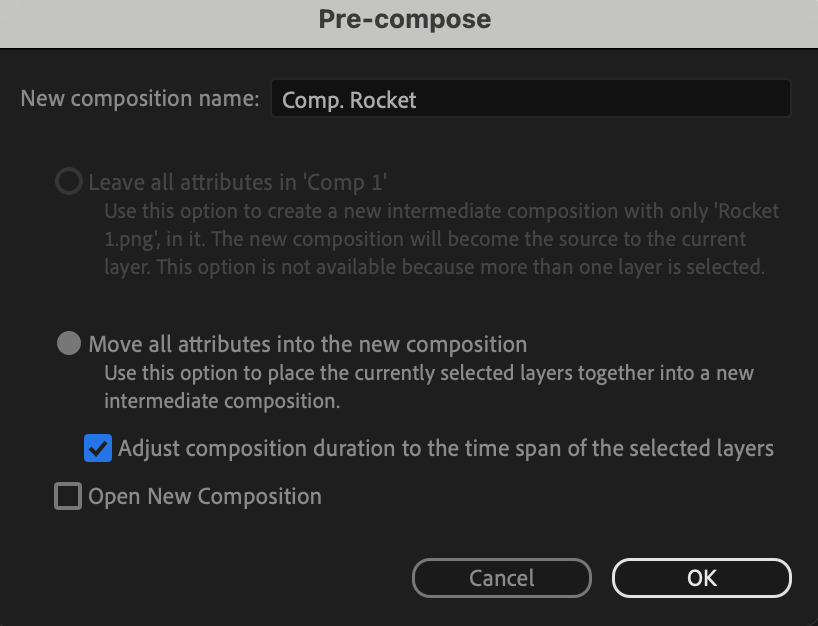
プリコンポジションを活用して、オブジェクトをアニメーション内の特定の面で動かし続け、一貫性と整理された状態を保ちます。
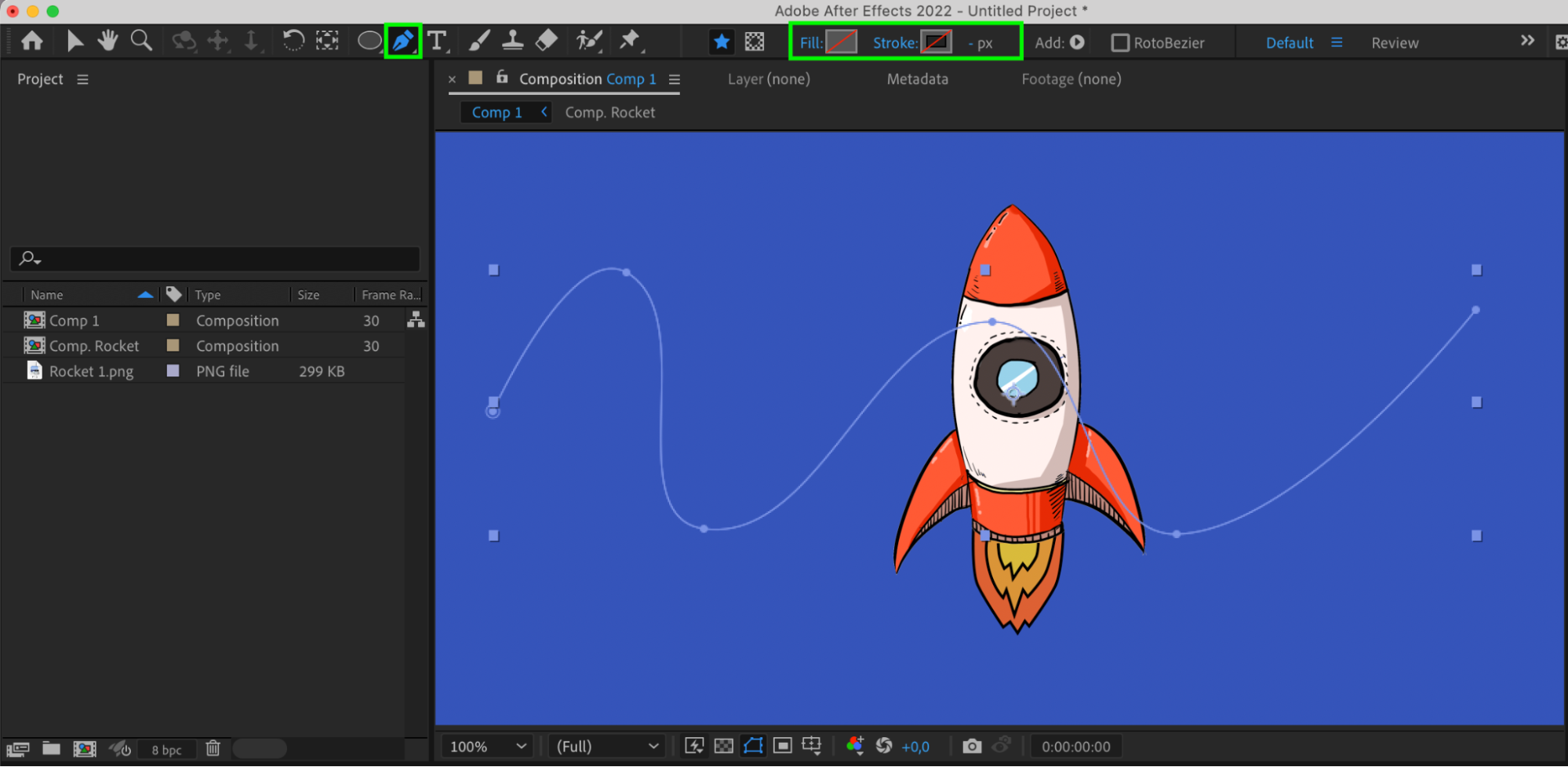
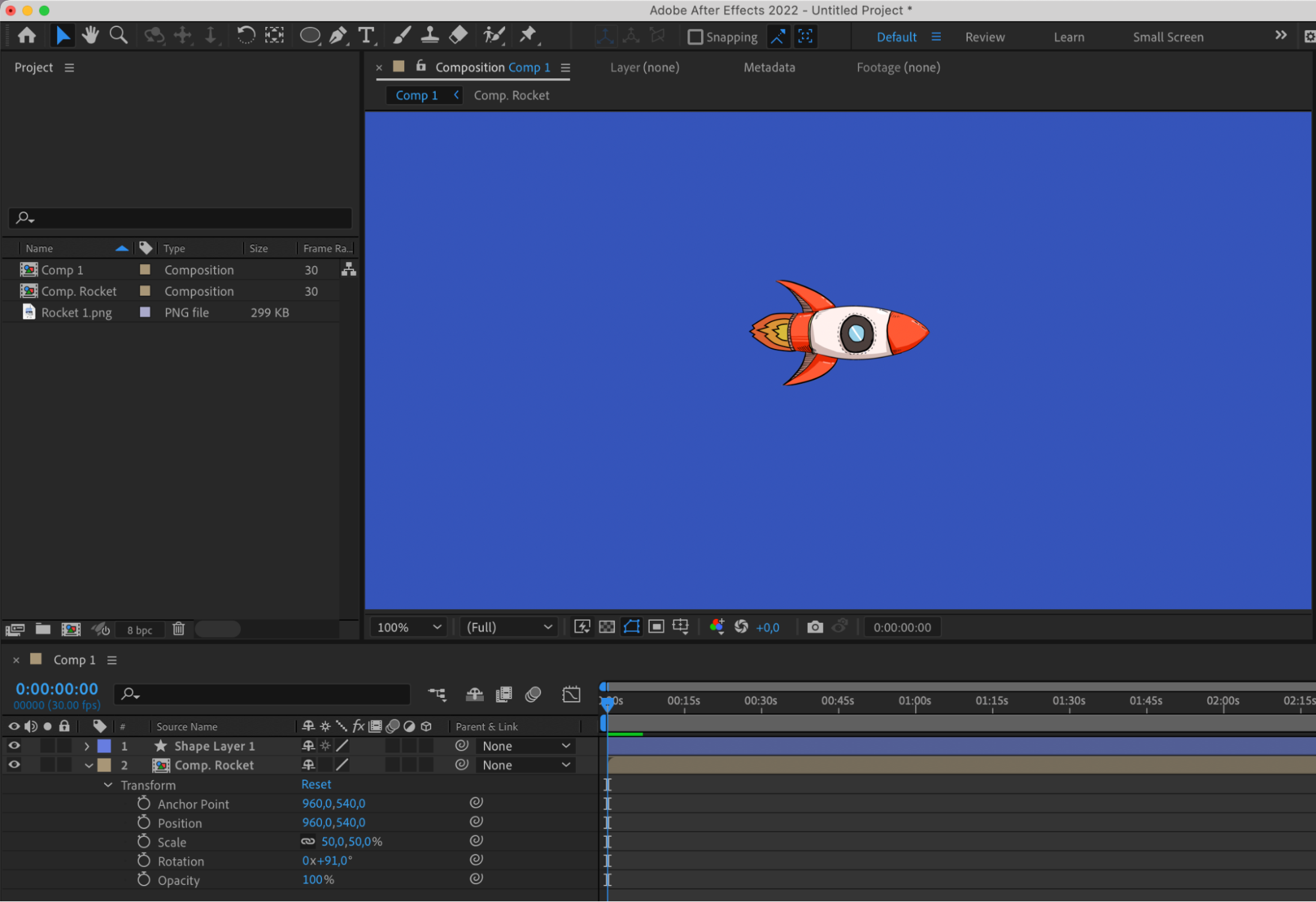
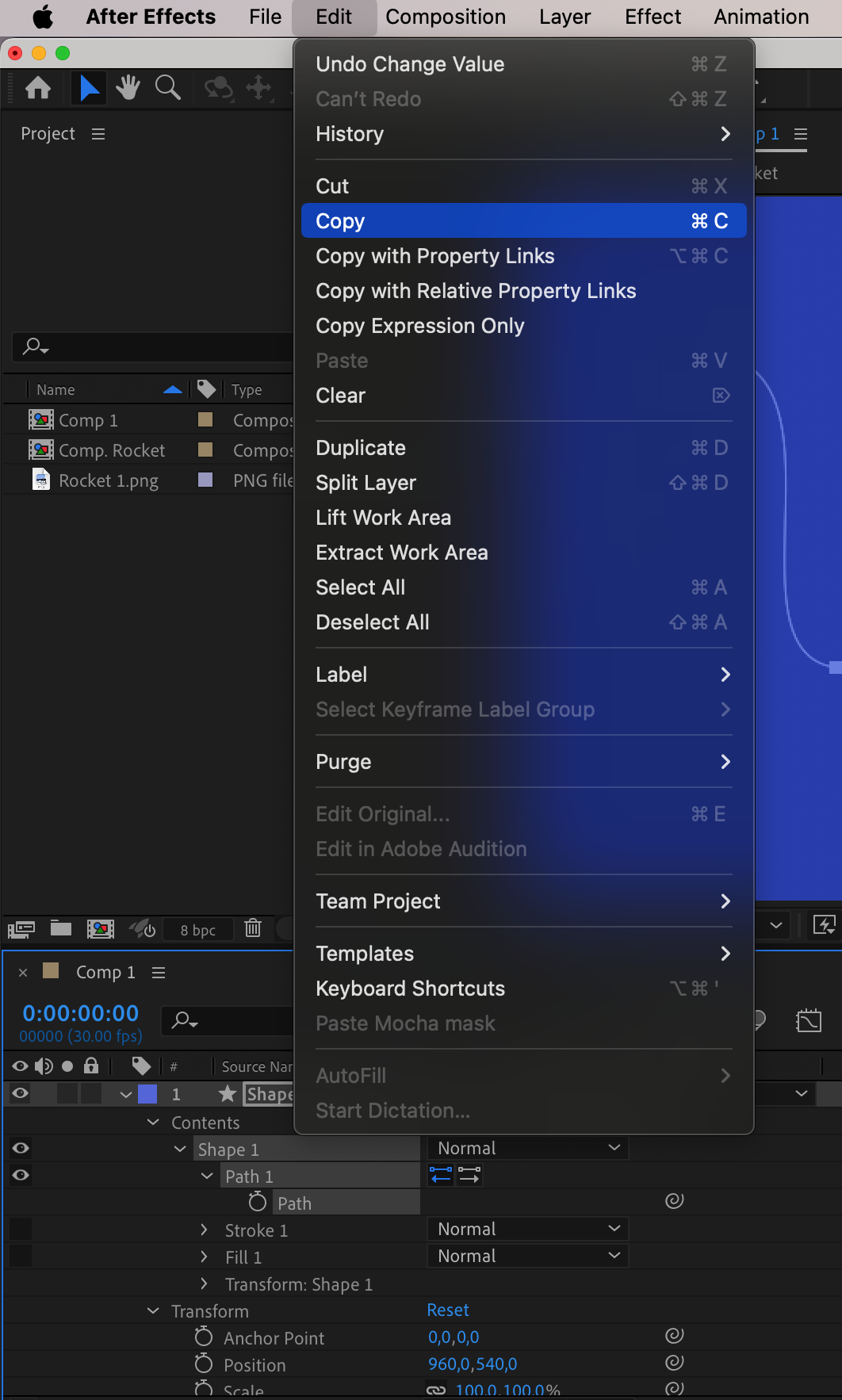
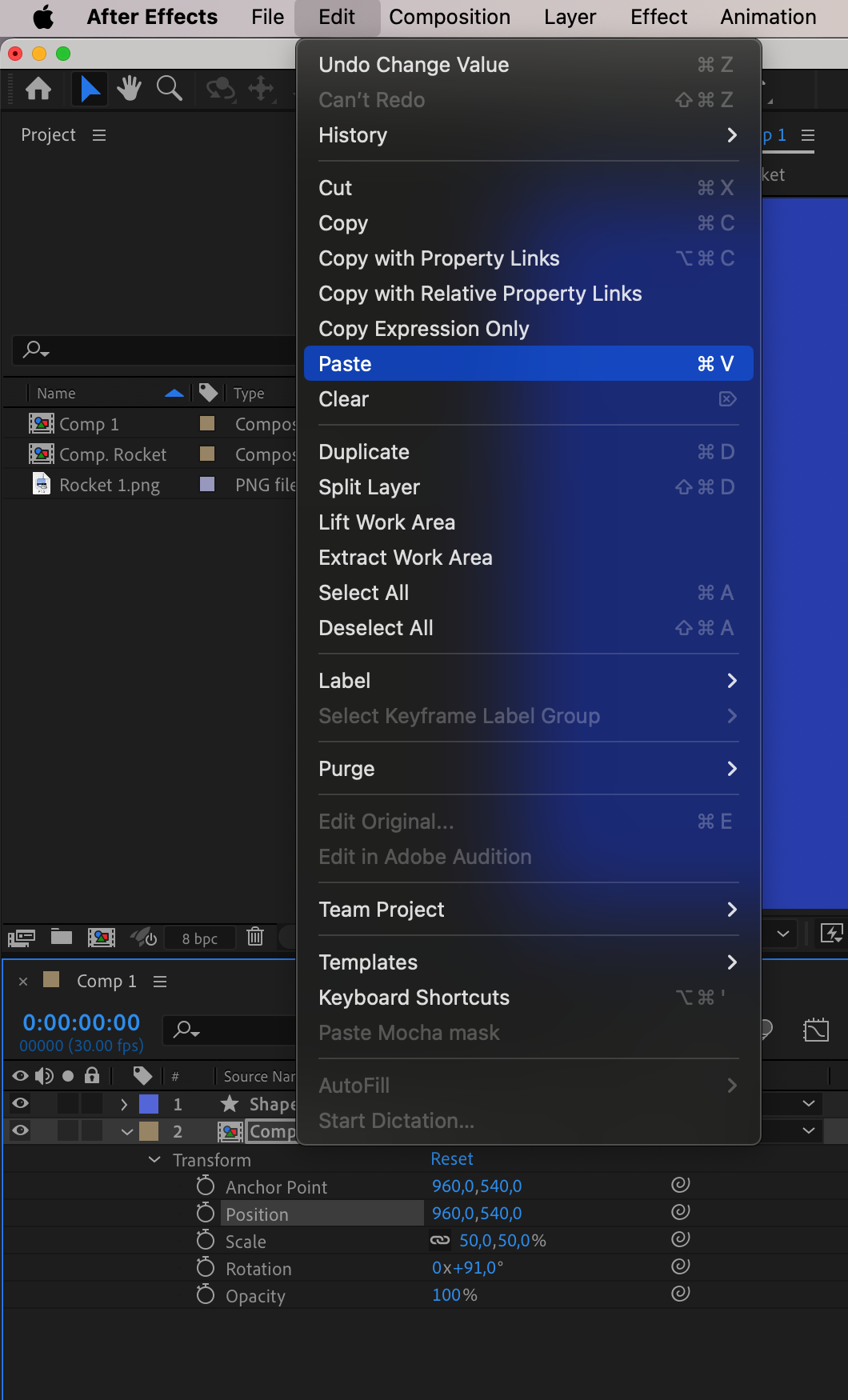
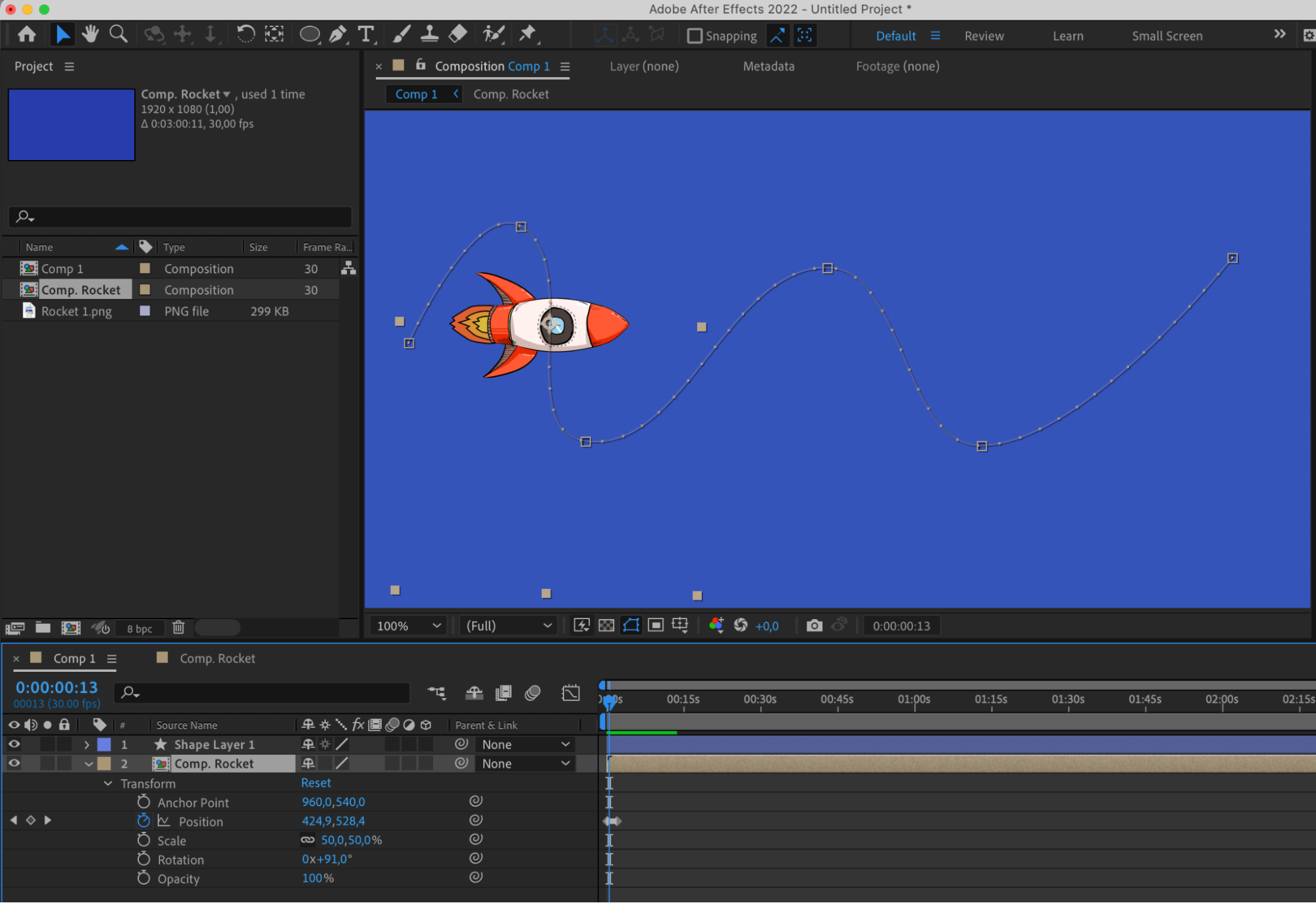
ステップ6:ペンツールでモーションパスを作成する
ペンツールを活用して動くオブジェクトのパスを作成し、アニメーションにダイナミックな動きとなめらかさを加えます。
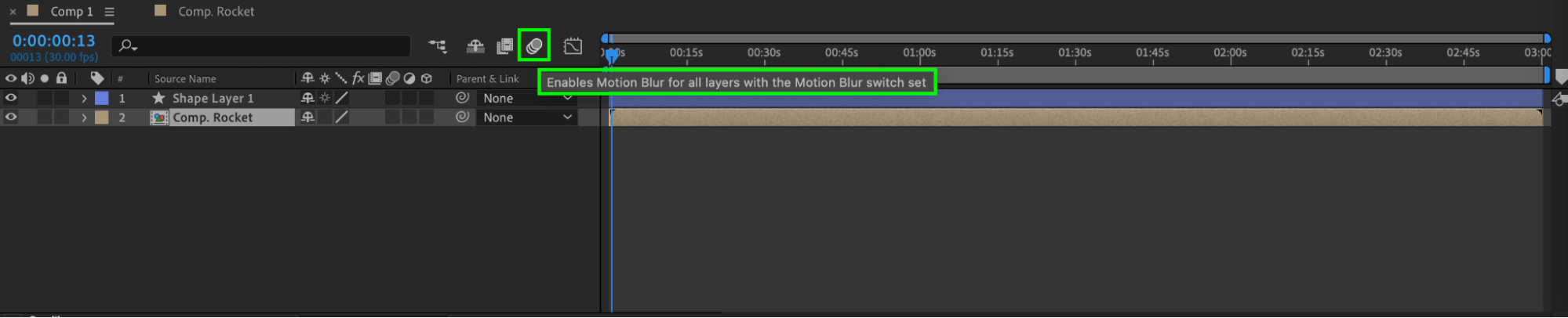
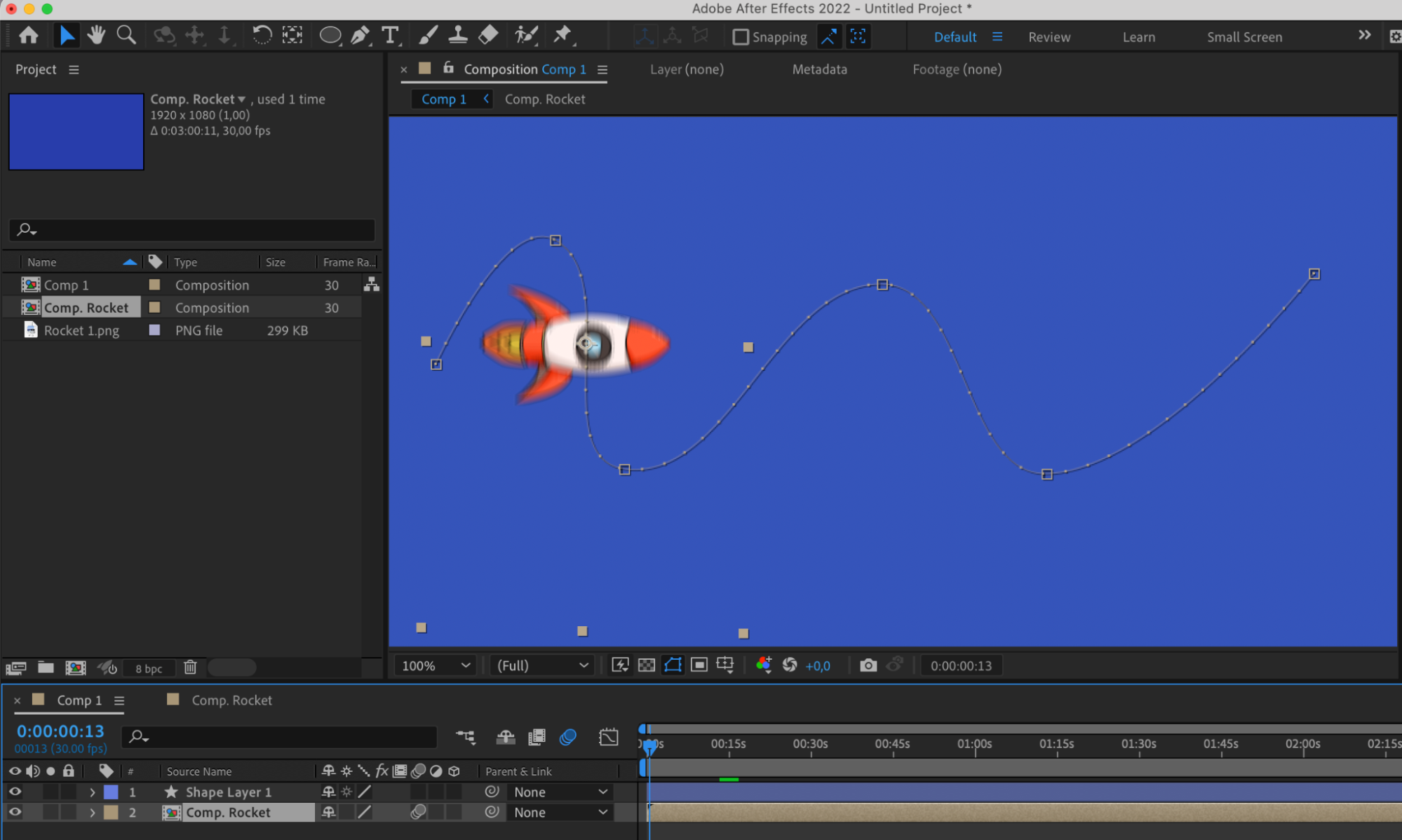
 ステップ7:モーションブラーでリアルさを加える
モーションブラーを有効にしてアニメーションのリアルさを高め、動くオブジェクトにより自然で生き生きとした見た目を与えます。
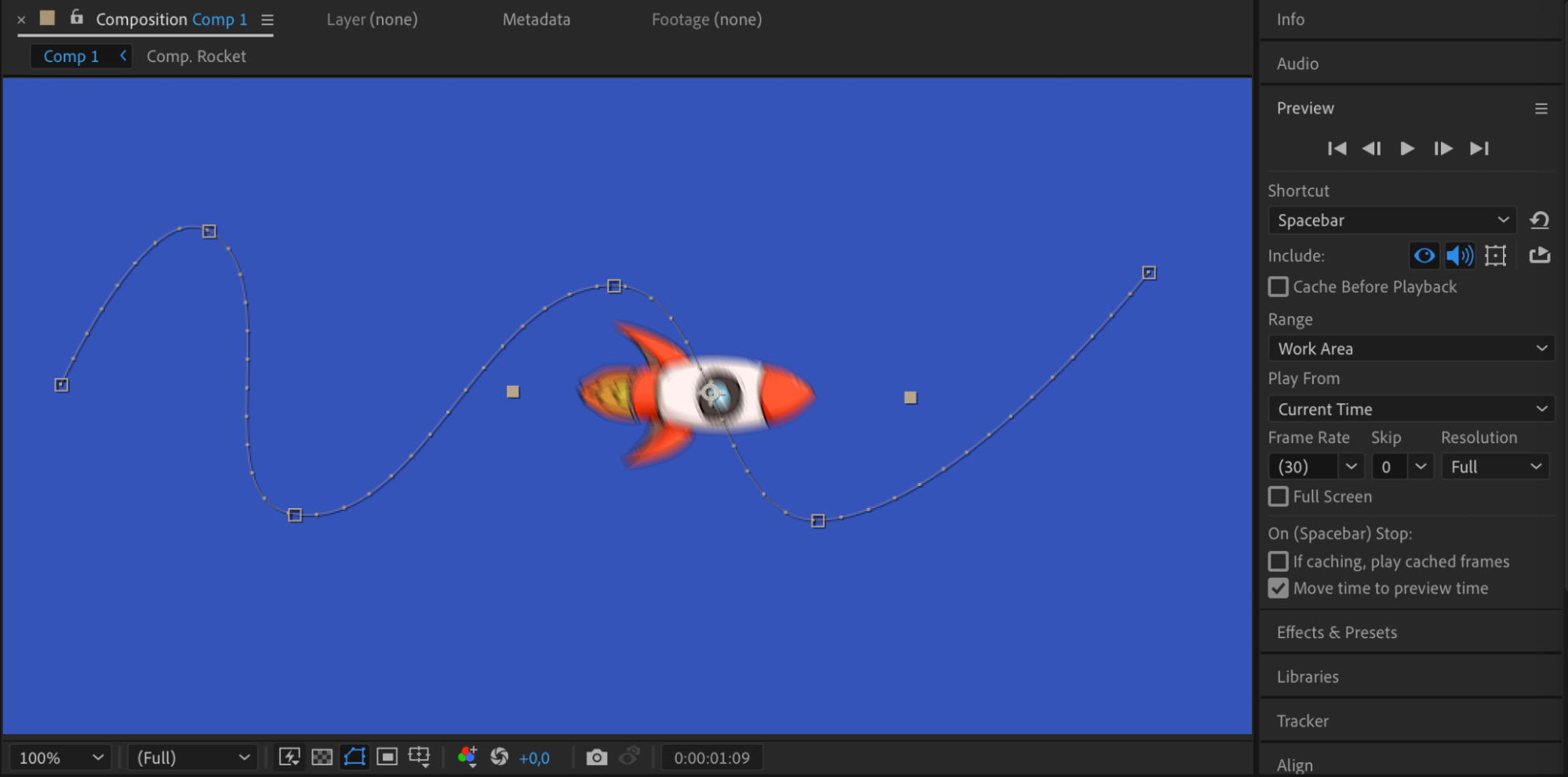
 ステップ8:結果のプレビュー
アニメーションをプレビューして期待どおりの仕上がりになっているかを確認し、最終結果を仕上げるために必要な調整を行います。
まとめ
これらの手順に従えば、Adobe After Effectsで魅力的なアニメーションを作成し、プロジェクトを新たな創造性とビジュアルの高みへと引き上げる準備が整います。さまざまなテクニックを試し、機能を幅広く探求して、あなたのビジョンを見事なモーショングラフィックスとして形にしてください。
Our Bestsellers
Our Bestsellers


