
After Effectsでシームレスなループアニメーションを作る方法
After Effectsのループアニメーション入門
モーションデザイナーにとって、After Effectsでシームレスなループを作る作業は、楽しく達成感のある体験です。滑らかに繰り返される魅力的なアニメーションを作成でき、途切れることのない動きで視聴者を引きつけられます。この記事では、After Effectsでシームレスなループを作成する手順を一つずつ解説します。
ステップ別ガイド:After Effectsでシームレスなループを作成する方法
ステップ1:新しいコンポジションを作成する
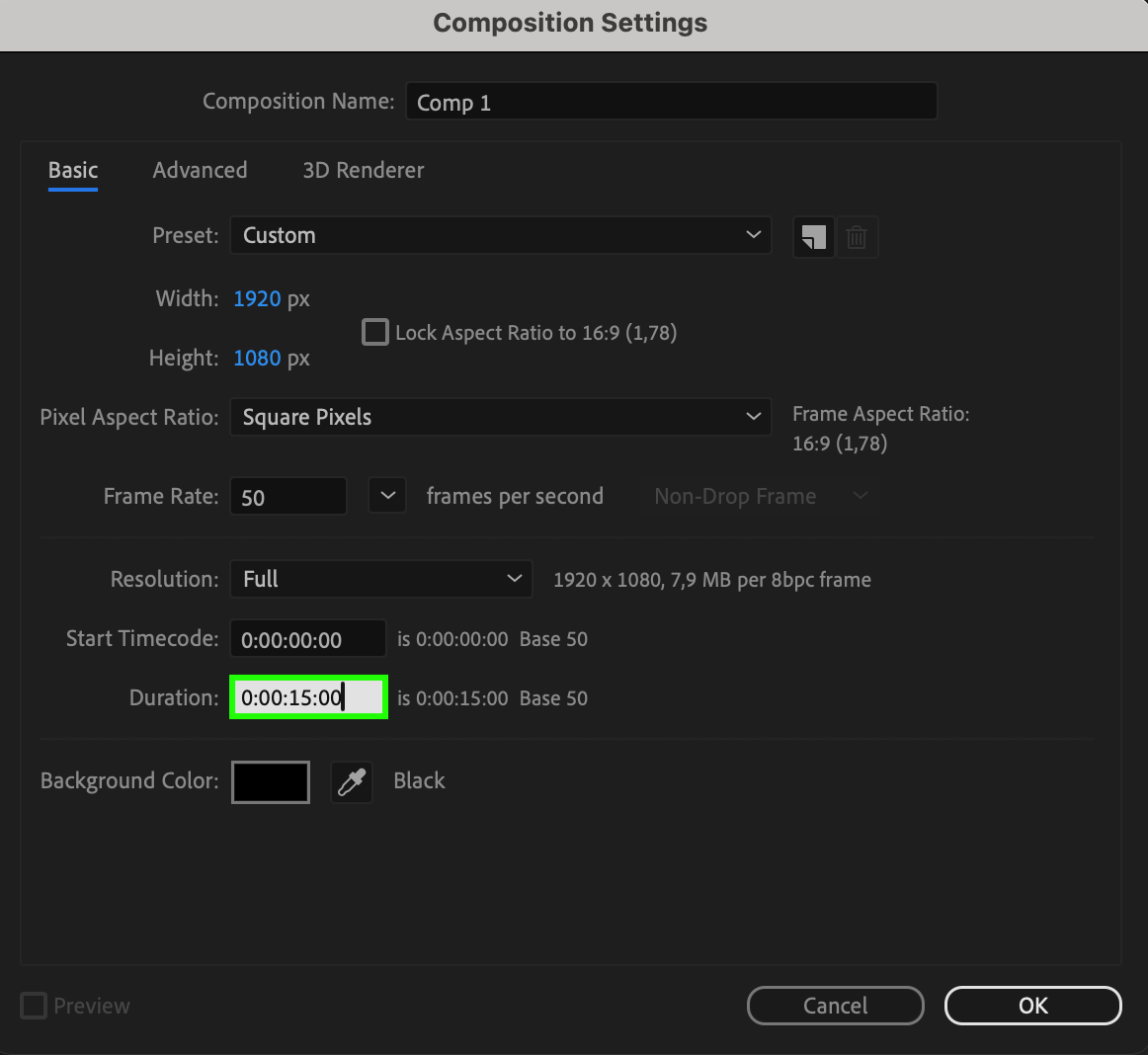
まずAfter Effectsを開き、新しいコンポジションを作成します。コンポジションのデュレーションを、ループアニメーションの希望する長さに設定してください。たとえば、15秒のループを作る場合は、デュレーションを15秒に設定します。
 ステップ2:アニメーションの要素をデザインする
次に、自由な発想でアニメーションに使う要素をデザインします。アニメーションするキャラクター、オブジェクト、背景などを使用できます。ループさせる際に重要になるため、それぞれの要素が自然につながるように作りましょう。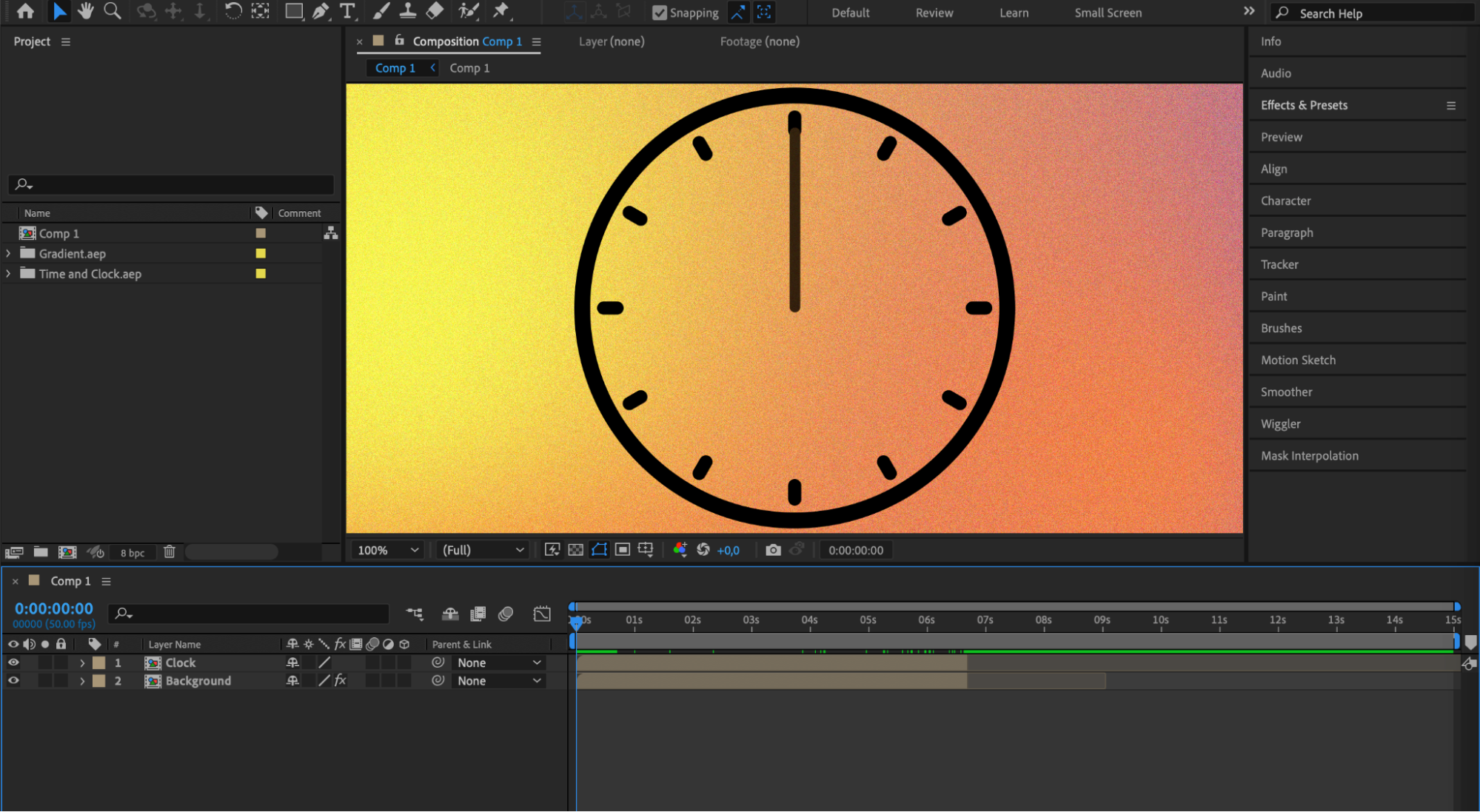 ステップ3:レイヤーをプリコンポーズする
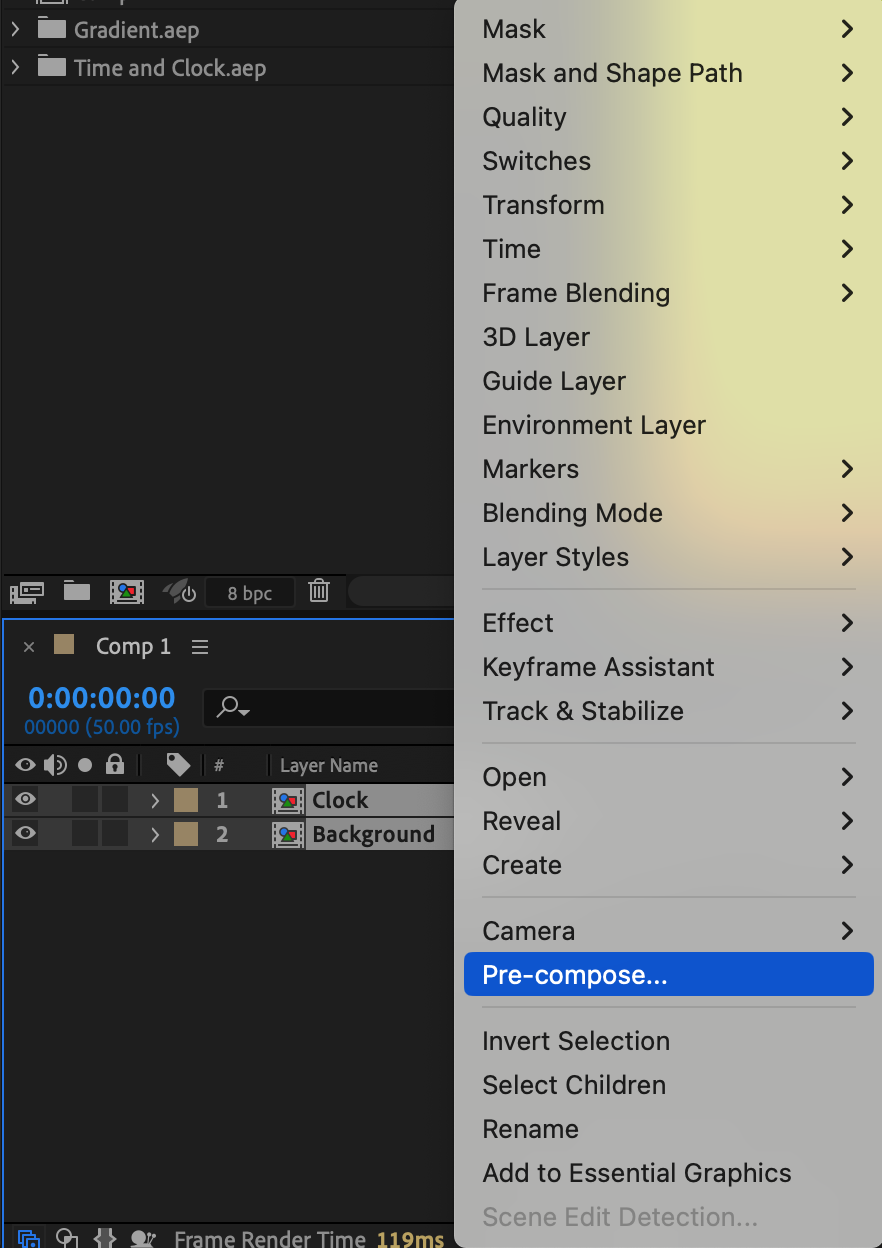
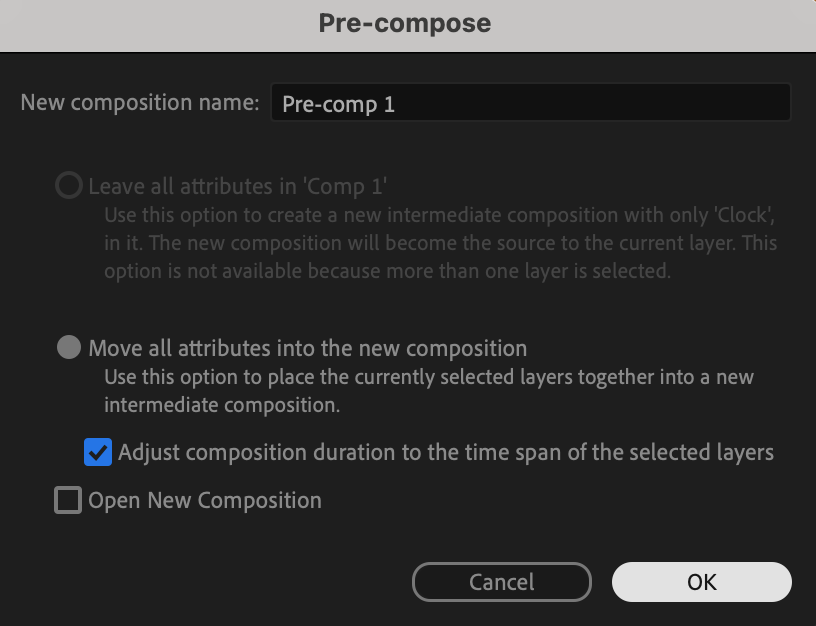
アニメーションが完成したら、すべてのレイヤーを選択して右クリックし、サブメニューから“Pre-compose”を選択します。複数のアニメーションレイヤーが1つのコンポジションにまとめられ、管理しやすくなります。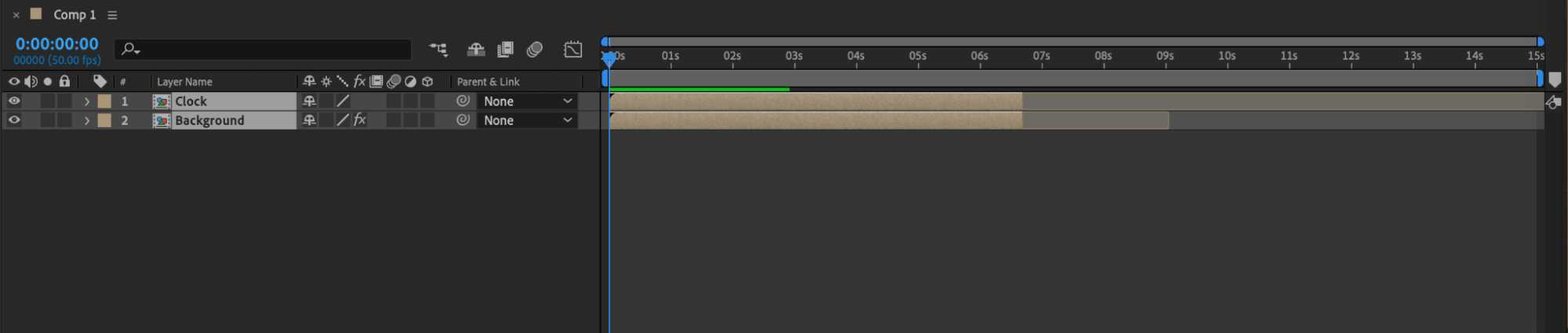
 ステップ4:Time Remappingを有効にする
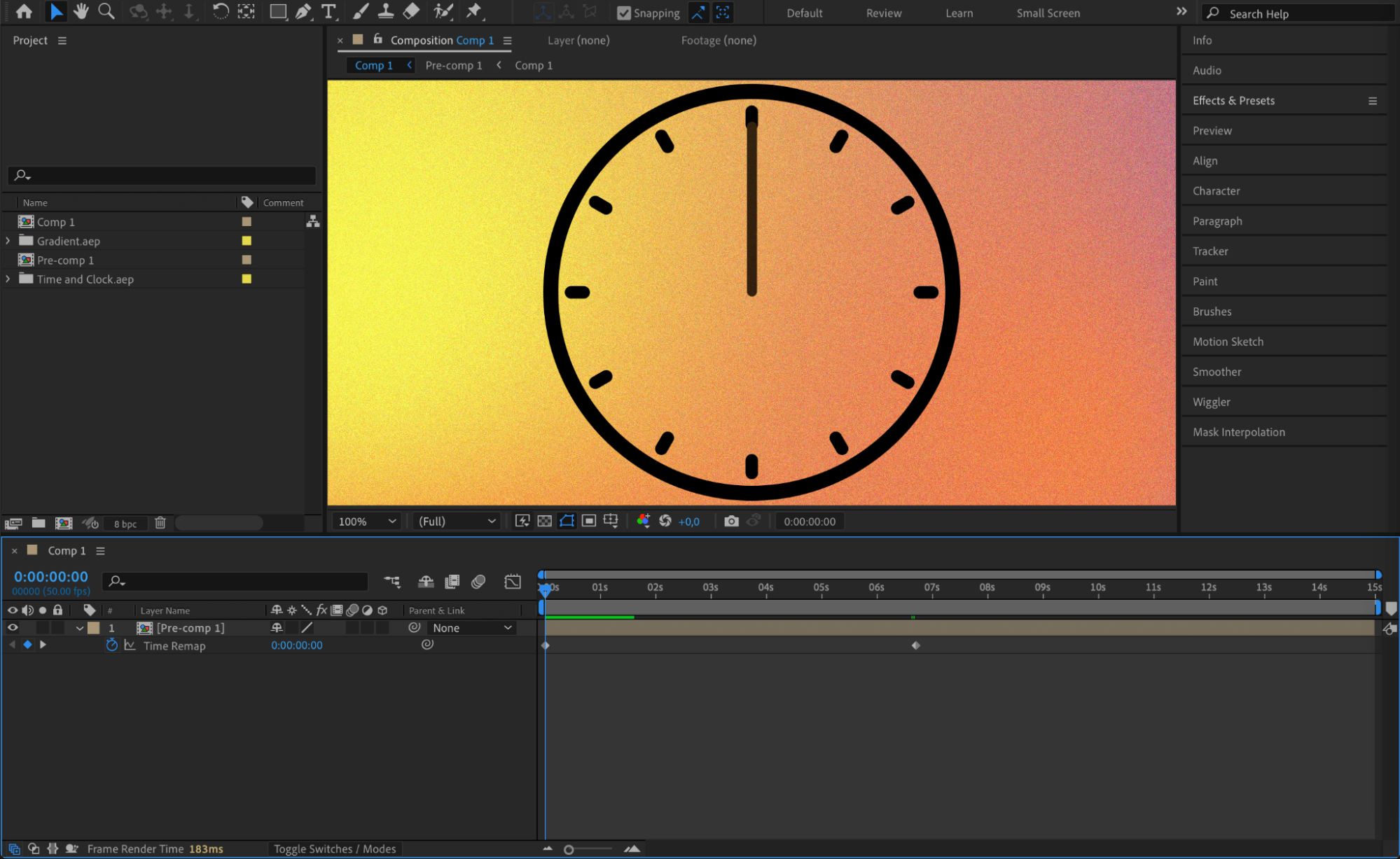
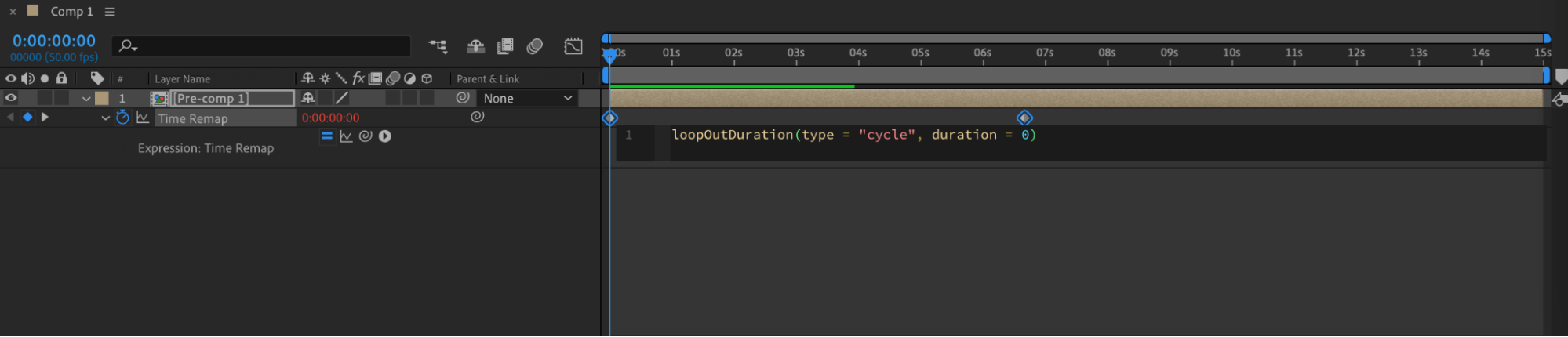
プリコンポーズしたレイヤーを右クリックし、“Time” > “Enable Time Remapping”を選択します。タイムラインに“Time Remap”パラメーターが自動的に表示され、2つのキーフレームが作成されます。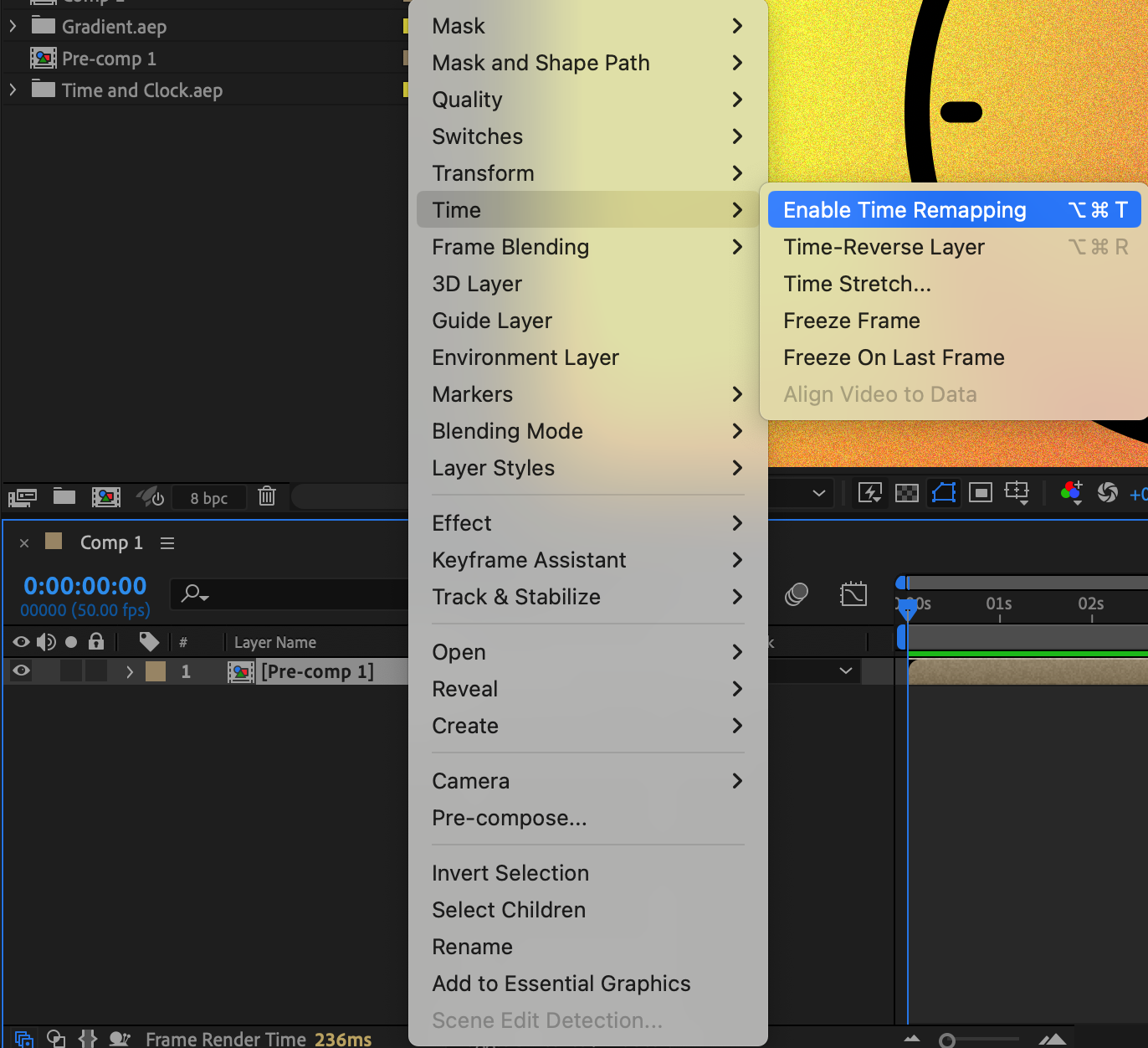
 ステップ5:ループポイントを作成する
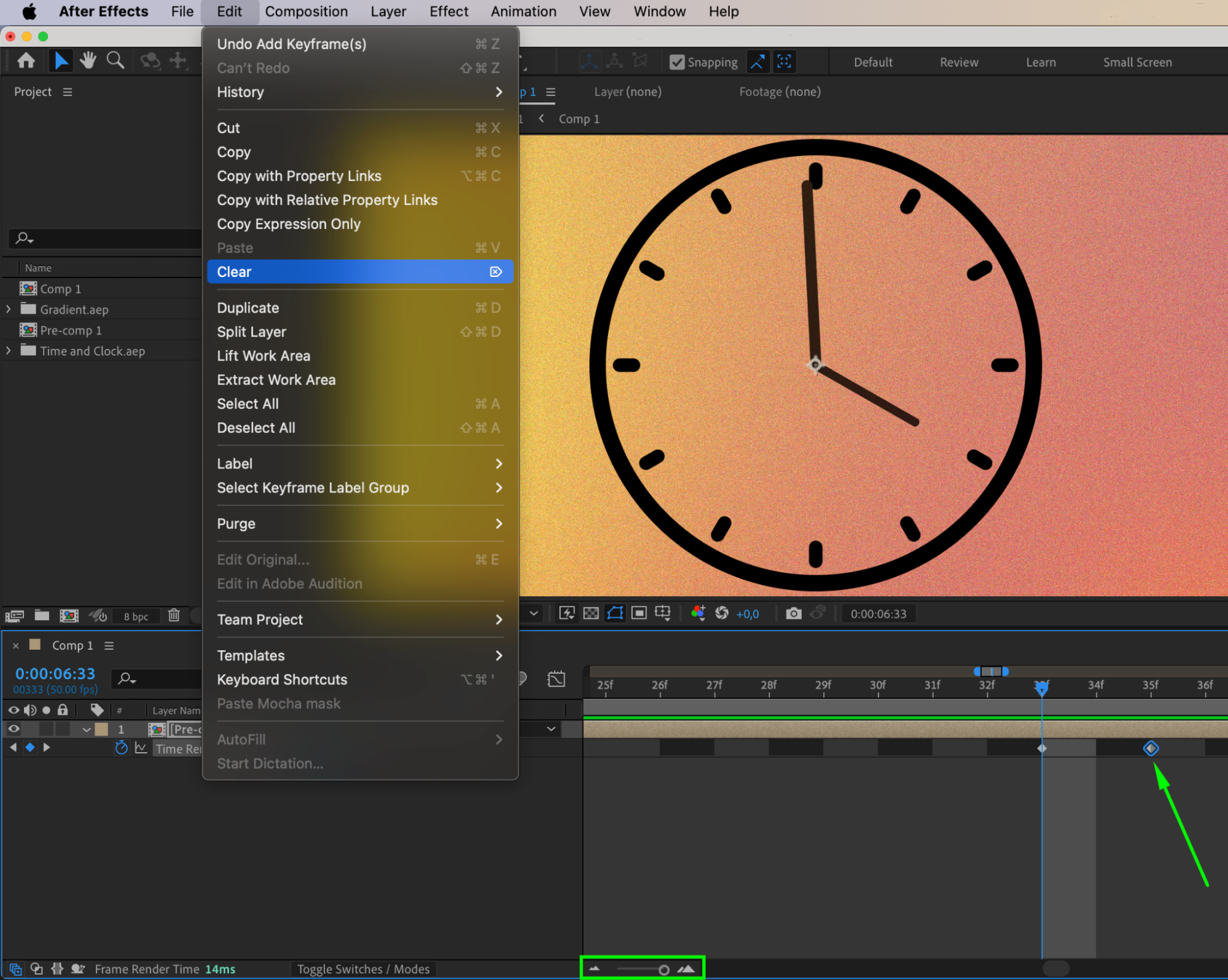
アニメーションを終了して最初から再開させたい位置にCurrent Time Indicatorを移動します。“Time Remap”パラメーター横のひし形アイコンをクリックし、その位置にキーフレームを作成してください。最後に自動作成されたキーフレームを選択し、Deleteキーを押して削除します。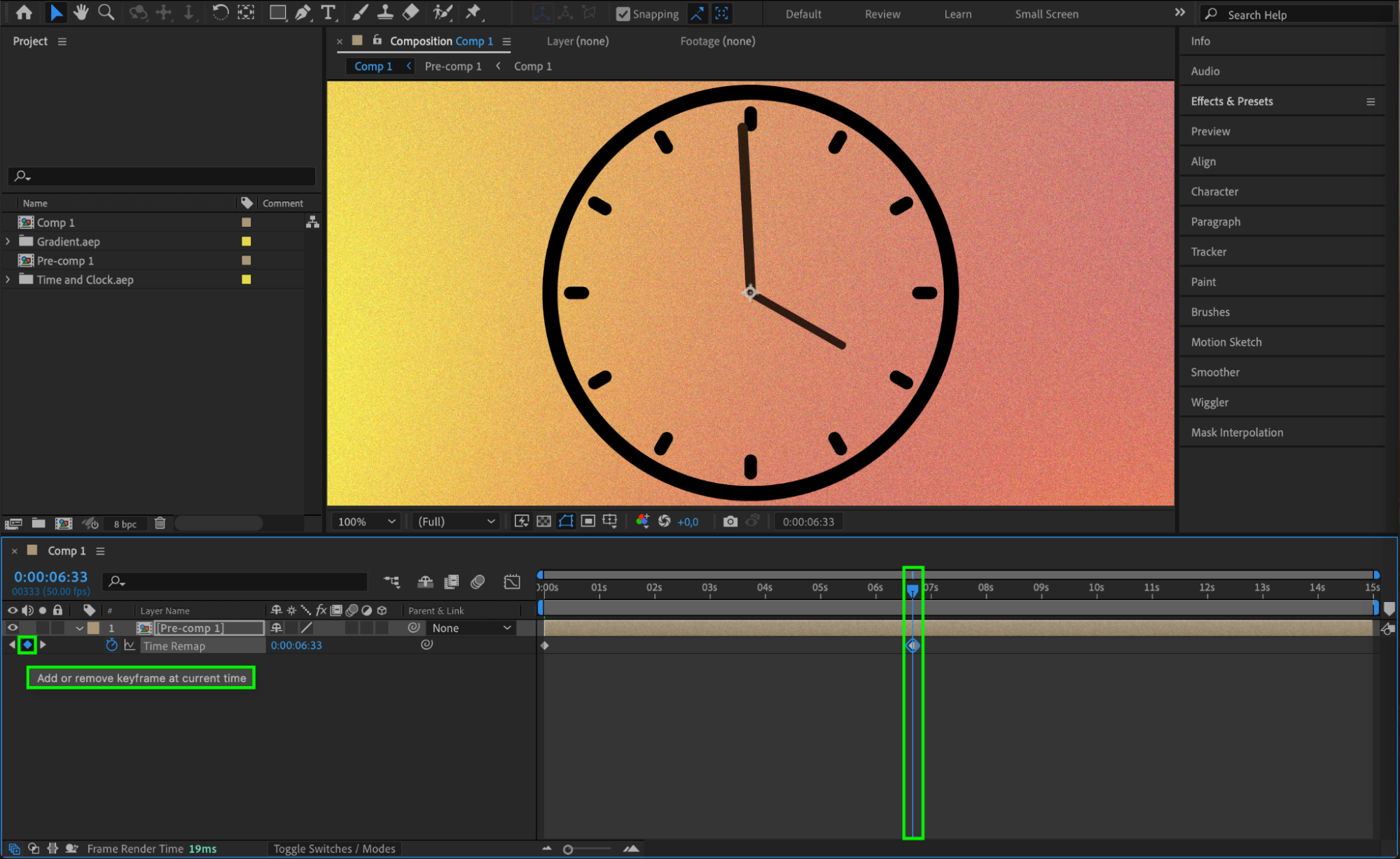
 ステップ6:ループエクスプレッションを追加する
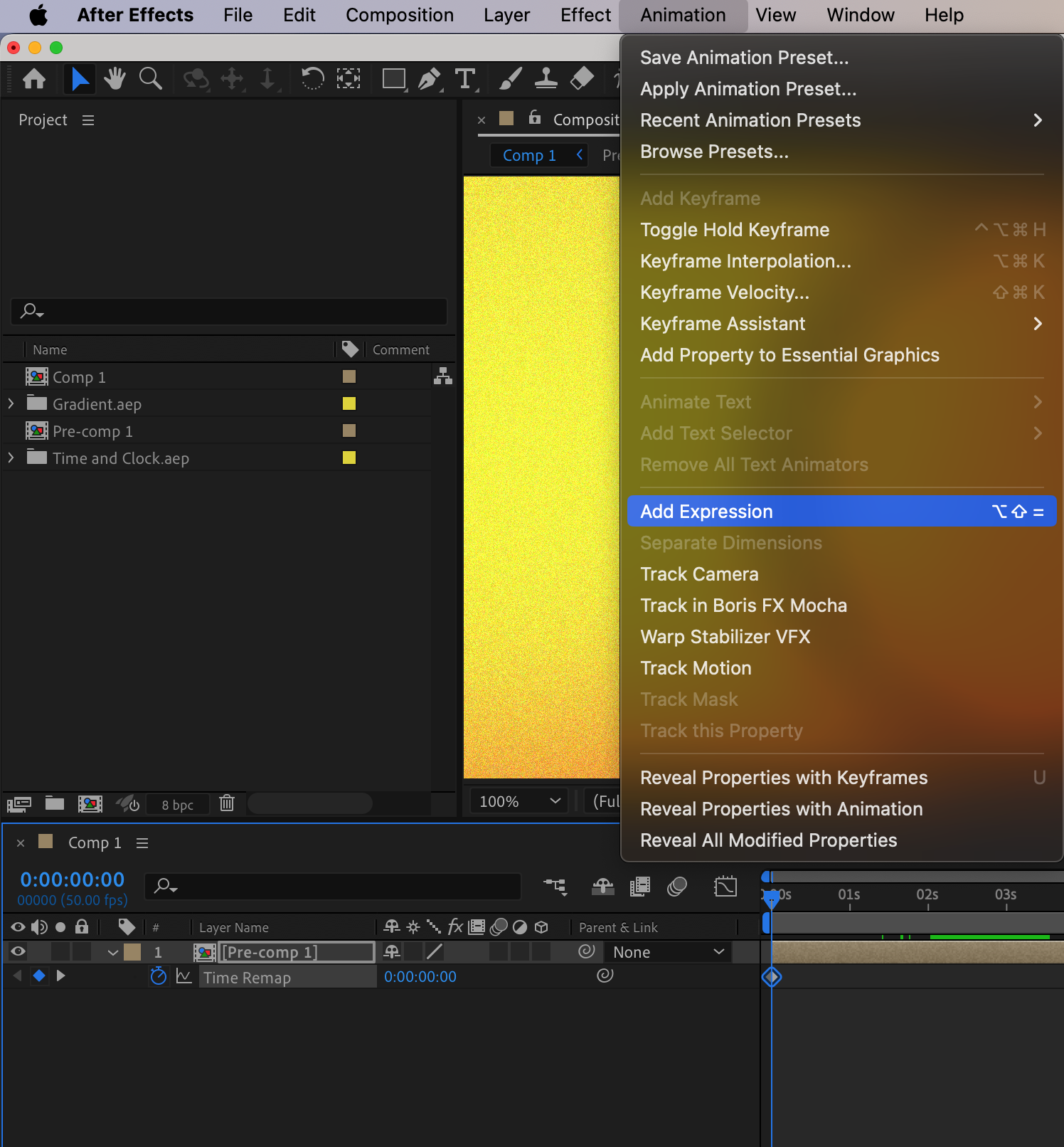
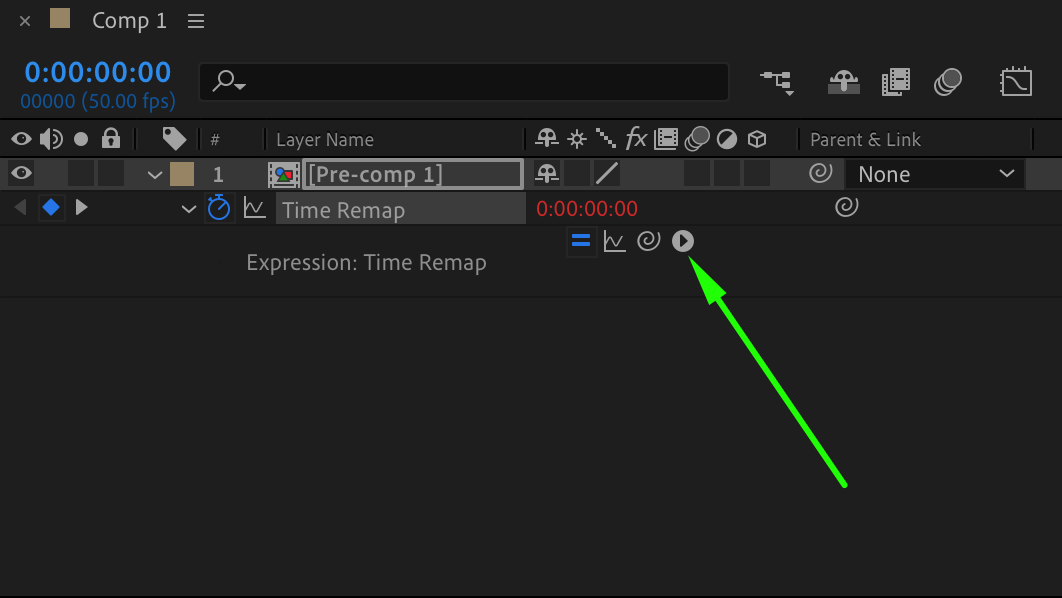
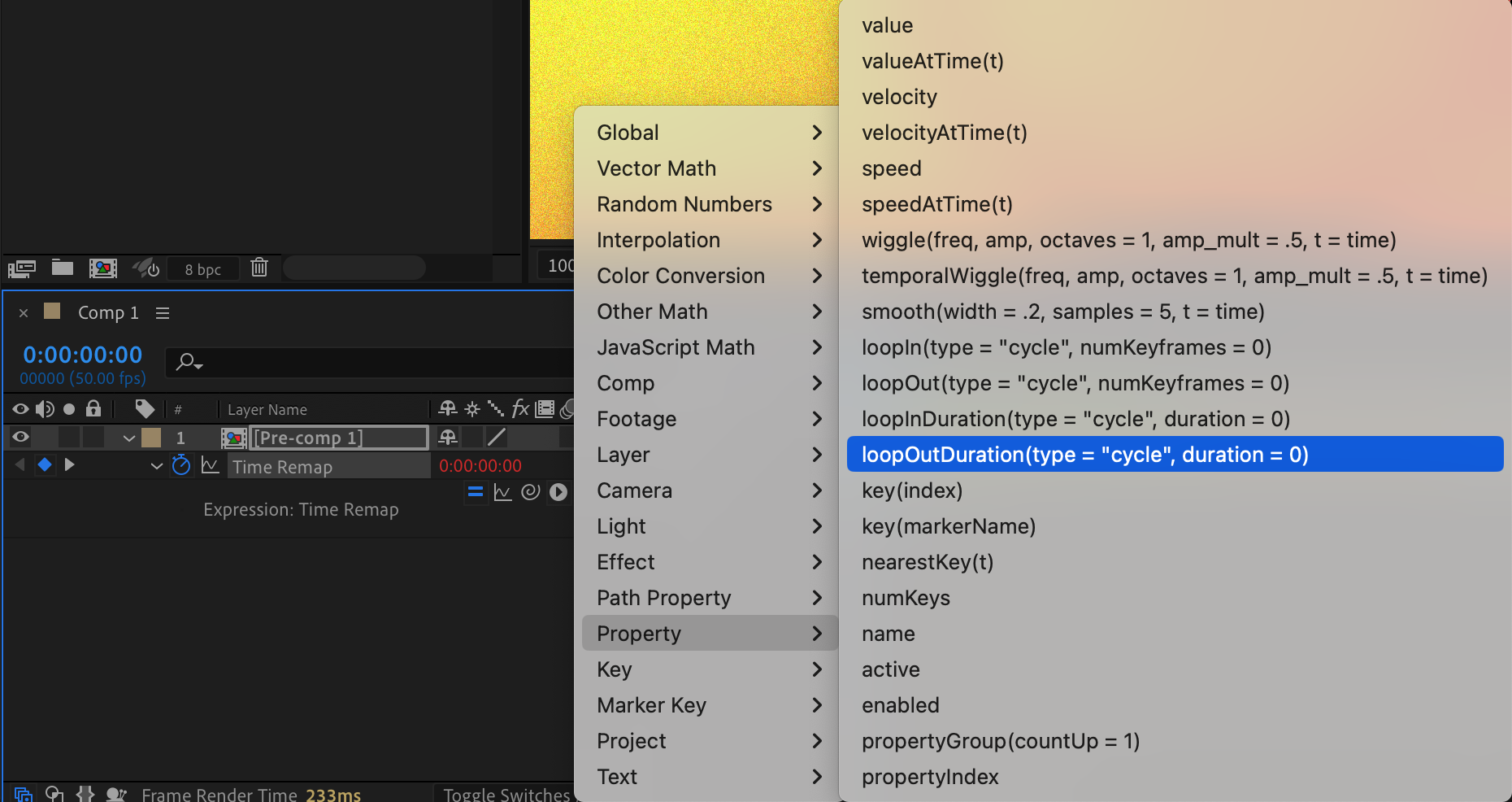
“Time Remap”パラメーターを選択し、上部メニューから“Animation” > “Add Expression”を選択します。“Time Remap”パラメーター横の小さな三角形をクリックし、サブメニューから“Property” > “loopOutDuration”を選択します。これでタイムラインにループエクスプレッションが追加されます。
 ステップ7:アニメーションをプレビューする
これでシームレスなループの設定は完了です。プレビュー機能を使い、アニメーションが繰り返し再生される様子を確認しましょう。切り替わりが滑らかになるよう、必要に応じて調整してください。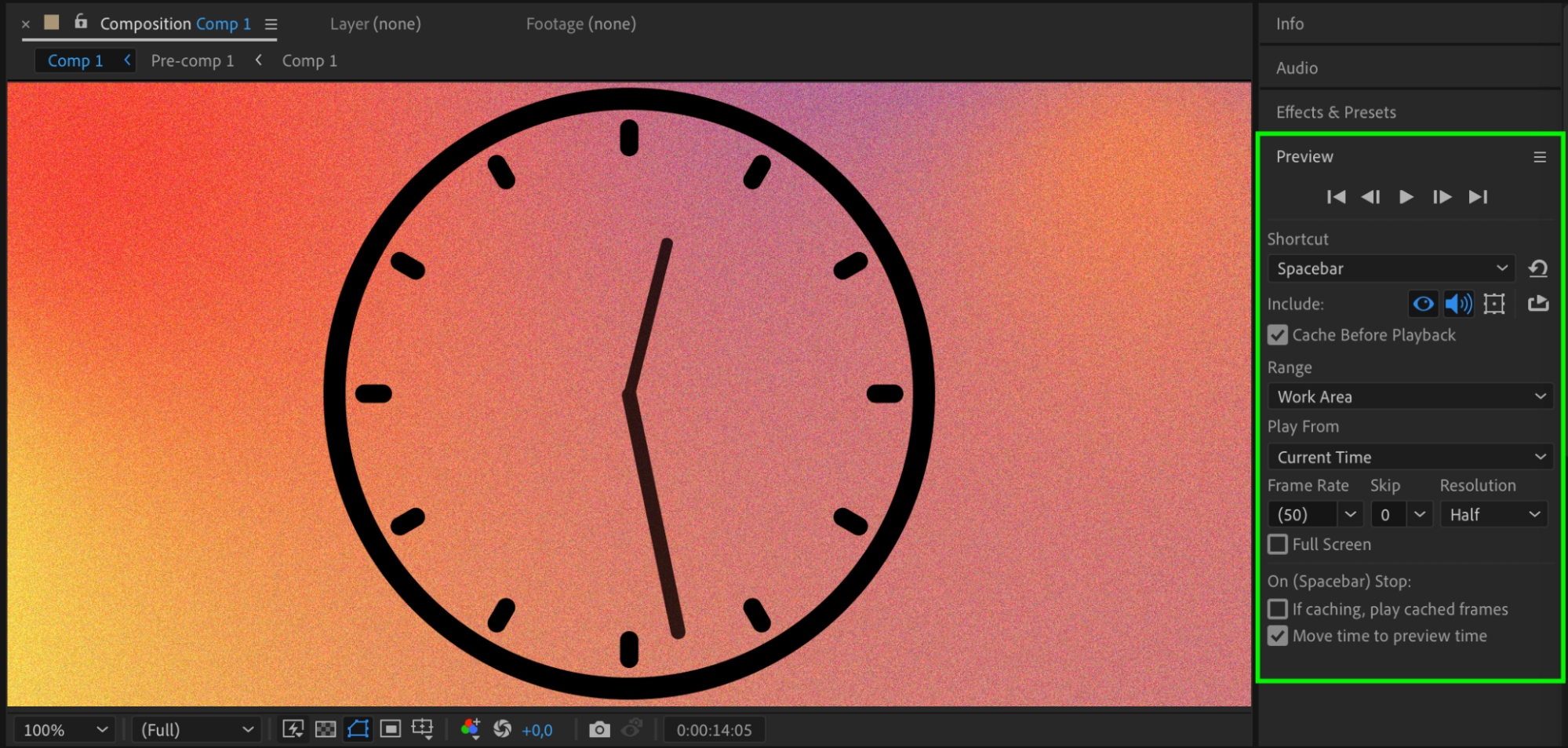 まとめ
まとめ
After Effectsでシームレスなループを作成すると、アニメーションのクオリティをさらに高められます。ここで紹介した手順に沿って進めれば、見る人の印象に残る魅力的なループアニメーションをデザインできます。さっそく制作の準備を整え、自由な発想でAfter Effectsの美しいループアニメーションを作ってみましょう!
Our Bestsellers
Our Bestsellers


