
After Effectsで魅力的なオーディオフェードアウトを作成する:ステップバイステップガイド
はじめに
動画プロジェクトでシームレスなトランジションを作成することは、プロフェッショナルで洗練された仕上がりを保つために欠かせません。動画のクオリティを高めるテクニックの一つが、オーディオを滑らかにフェードアウトさせる方法です。映画、プロモーション動画、アニメーションのいずれに取り組んでいる場合でも、After Effectsでオーディオをフェードアウトさせる方法を知っておくことは、プロジェクトを大きく向上させるスキルとなります。
この記事では、After Effectsを使って魅力的なオーディオフェードアウトを作成するステップバイステップの手順をご案内し、あなたの動画が視聴者に強い印象を残せるようにします。それでは、この必須テクニックをマスターする方法を学んでいきましょう。
After Effectsでオーディオをフェードアウトさせる方法
オーディオフェードは、どんな動画プロジェクトにもプロフェッショナルな仕上がりを加えられる強力なテクニックです。サウンドクリップのボリュームを徐々に下げることで、シーン間を滑らかに切り替えたり、締めくくりの感覚を生み出したり、視聴者にとってより心地よい体験を作り出したりできます。以下は、After Effectsでオーディオフェードアウトを実現するためのステップバイステップガイドです:
1. オーディオを読み込む:
まず、オーディオトラックをAfter Effectsのコンポジションに読み込みます。オーディオファイルをプロジェクトパネルに直接ドラッグするか、「File」タブの「Import File」オプションを使用します。
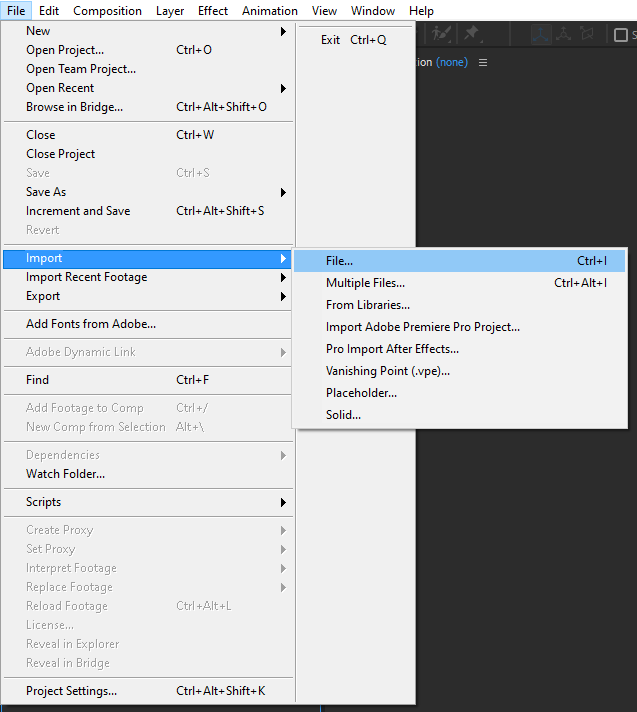
2. オーディオをタイムラインに配置する:
オーディオファイルを読み込んだら、タイムラインパネルにドラッグ&ドロップし、目的の位置に配置します。動画のビジュアル要素と合うように配置してください。
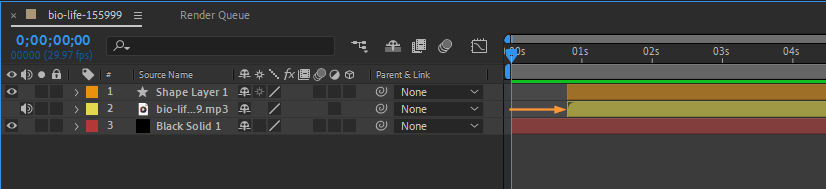
3. オーディオレイヤーのプロパティにアクセスする:
フェードアウトエフェクトを適用するには、タイムラインでオーディオレイヤーをクリックして選択します。次に「L」キーを押して、オーディオレイヤーのプロパティを表示します。
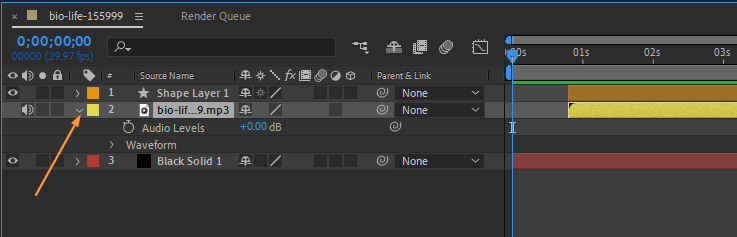
4. キーフレームを挿入する:
オーディオレイヤーのプロパティ内で「Levels」プロパティを探します。その横にあるストップウォッチアイコンをクリックして、現在の時間インジケーター(CTI)の位置にキーフレームを作成します。
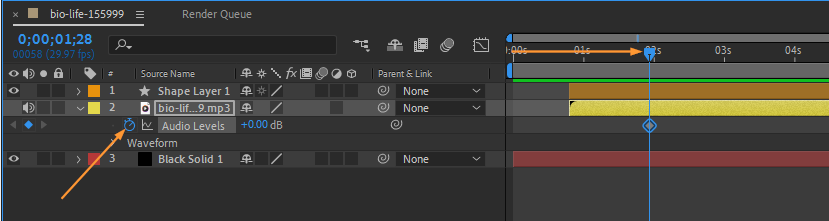
5. フェードアウトエフェクトを作成する:
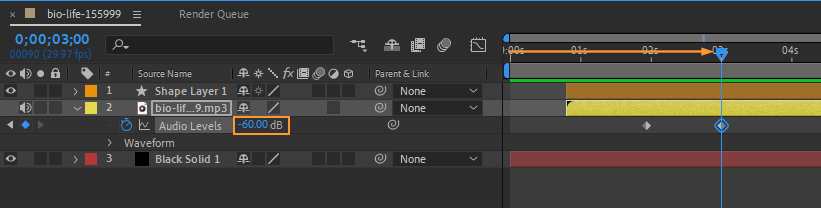
CTIをオーディオのフェードアウトエフェクトを終わらせたい位置に移動します。値のスライドをドラッグしてLevelプロパティを下げます。
6. フェードアウトの長さをカスタマイズする:
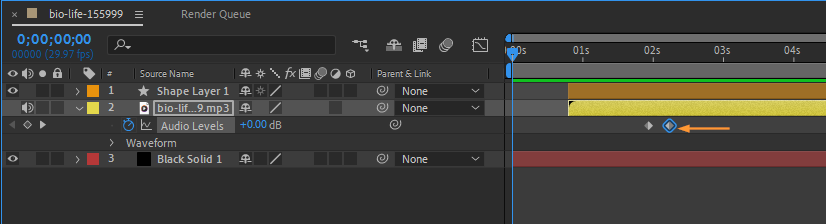
フェードアウトの長さを調整するには、2つ目のキーフレームをタイムライン上の目的の位置にドラッグします。2つのキーフレーム間の距離が、フェードアウトエフェクトの長さを決めます。
7. フェードアウトを微調整する:
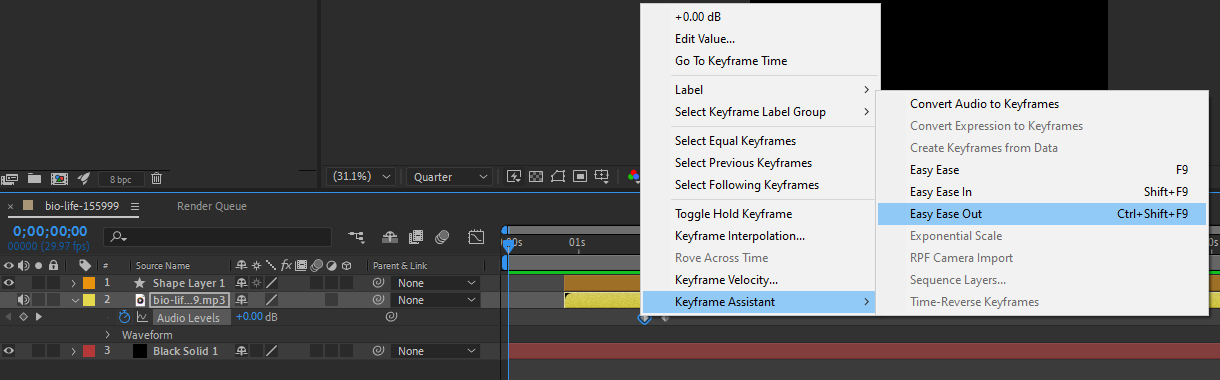
より緩やかなフェードアウトにしたい場合は、1つ目のキーフレームを右クリックし、Keyframe Assistant – 「Easy Ease Out」オプションを選んで、より滑らかなトランジションを作成します。
8. プレビューして調整する:
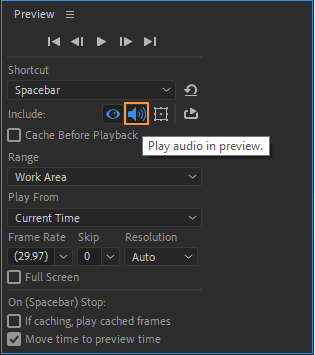
動画を再生して、オーディオフェードアウトエフェクトの動作を確認します。必要に応じて、望みの結果になるまでキーフレームやタイミングをさらに調整します。
練習を重ねることで上達します。ですから、さまざまなフェードアウトの長さやイージングオプションを試して、プロジェクトにぴったりの設定を見つけてみてください。
このシンプルでありながら効果的なテクニックをマスターすれば、動画にプロフェッショナルな仕上がりを加え、全体の視聴体験を向上させることができます。ぜひ次のAfter Effectsプロジェクトで試してみてください。細部へのこだわりとシームレスなオーディオトランジションは、きっと視聴者に評価されるはずです。
まとめ
結論として、After Effectsでオーディオフェードアウトを作成する方法を知っておくことは、動画プロジェクト全体のクオリティを大きく高めてくれます。このシンプルなテクニックを取り入れることで、シーン間をシームレスに切り替え、締めくくりを演出し、最終的により洗練されたプロフェッショナルな仕上がりを実現できます。この記事で紹介したステップバイステップガイドに従えば、After Effectsを使って魅力的なオーディオフェードアウトを作成するプロセスをマスターできます。
オーディオファイルを読み込み、タイムラインに配置し、オーディオレイヤーのプロパティにアクセスすることを忘れないでください。キーフレームを調整して望みのフェードアウトエフェクトを作成し、長さやイージングオプションをカスタマイズして完璧なトランジションを実現しましょう。満足のいく結果になるまで、プレビューして微調整を重ねてください。
最終的に、After Effectsでオーディオをフェードアウトさせる能力があれば、動画のオーディオ要素をより自在にコントロールできるようになります。このテクニックによって、視聴者にとってより没入感があり魅力的な体験を作り出し、あなたの動画を際立たせることができます。
ですから、さまざまなフェードアウトの長さやテクニックを試しながら、練習を続けてください。オーディオトランジションの向上に取り組むほど、あなたの動画はより滑らかでプロフェッショナルなものになっていきます。プロジェクトを重ねるごとに、After Effectsを最大限に活用する自信がついていくでしょう。
オーディオフェードアウトを取り入れることは、プロジェクトのクオリティを高める数多くの方法の一つにすぎません。After Effectsの力を活用し、その膨大な機能と可能性を探求し続けてください。楽しく編集しましょう!
Our Bestsellers
Our Bestsellers


