
After Effectsで魅力的なオーディオビジュアライザーを作成する
After Effectsで引き込まれるオーディオビジュアライザーを作り上げる
ミュージックビジュアライザーの仕組みや、音楽トラックや映像を引き立てる魅惑的なオーディオビジュアライザーの作り方を考えたことはありませんか?Adobe After Effectsは、見事なビジュアルエフェクトを作成するための強力なプラットフォームを提供しており、なかでもオーディオビジュアライザーは最も人気のあるものの一つです。お気に入りの曲が、ビートに合わせて踊るカラフルで脈打つ波とともに生き生きと動き出す様子を想像してみてください – それがオーディオビジュアライザーの魔法です。
After Effectsでオーディオビジュアライザーを作成する
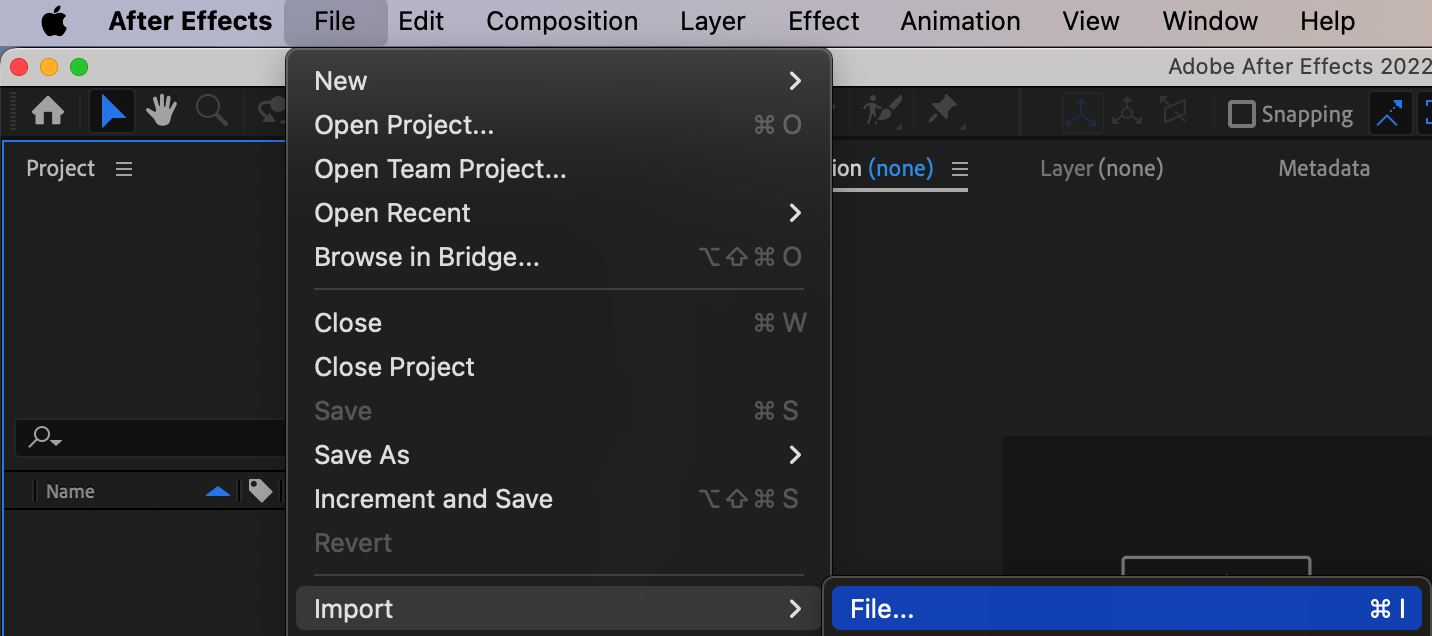
1. オーディオファイルの読み込み:
オーディオファイルをAfter Effectsに読み込みます。
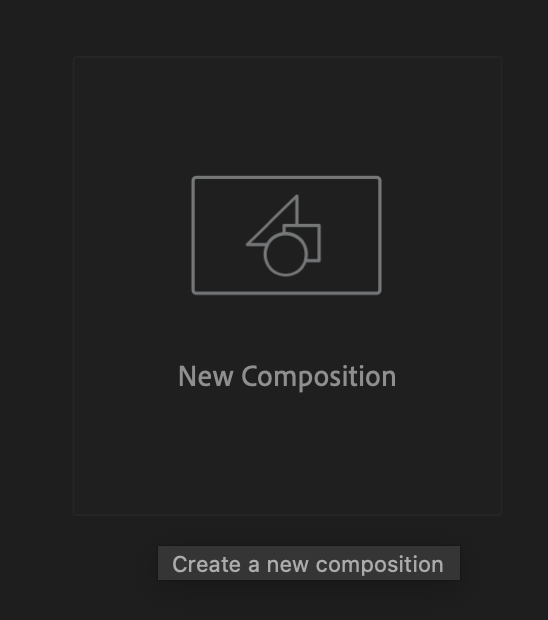
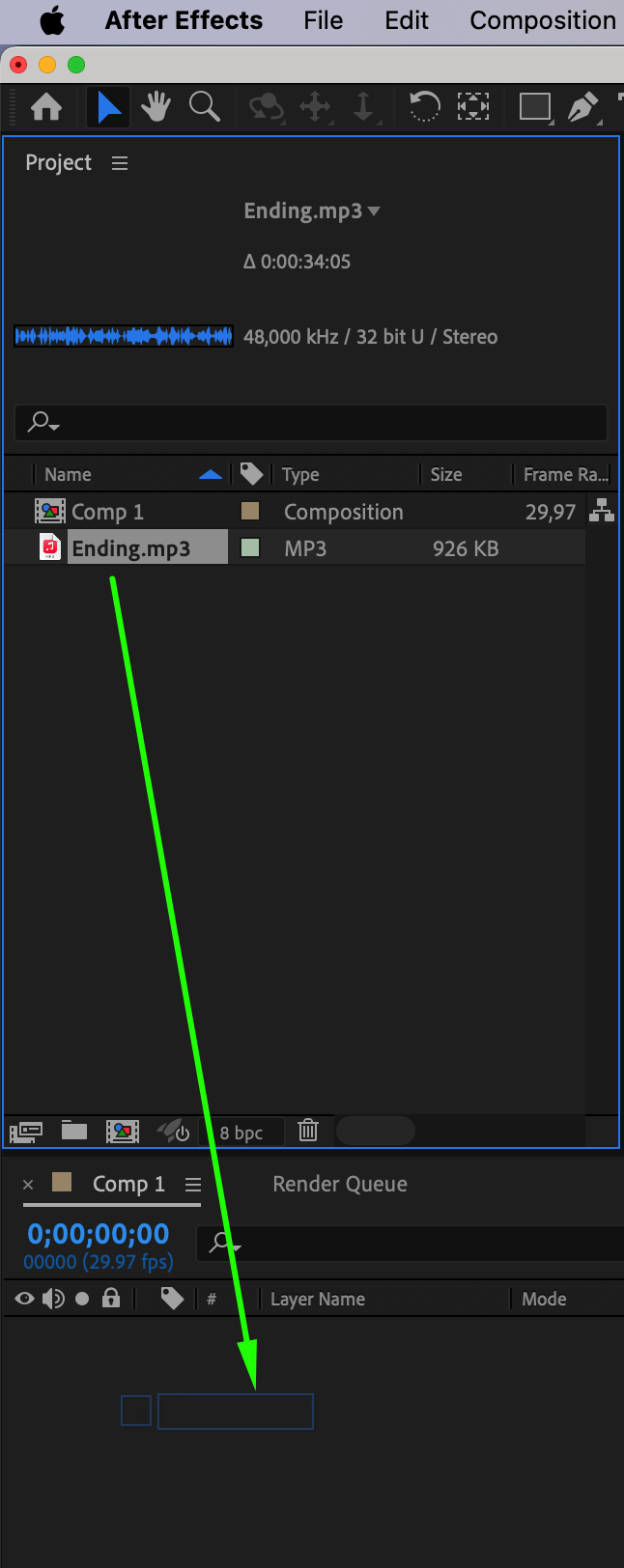
2. コンポジションの作成:
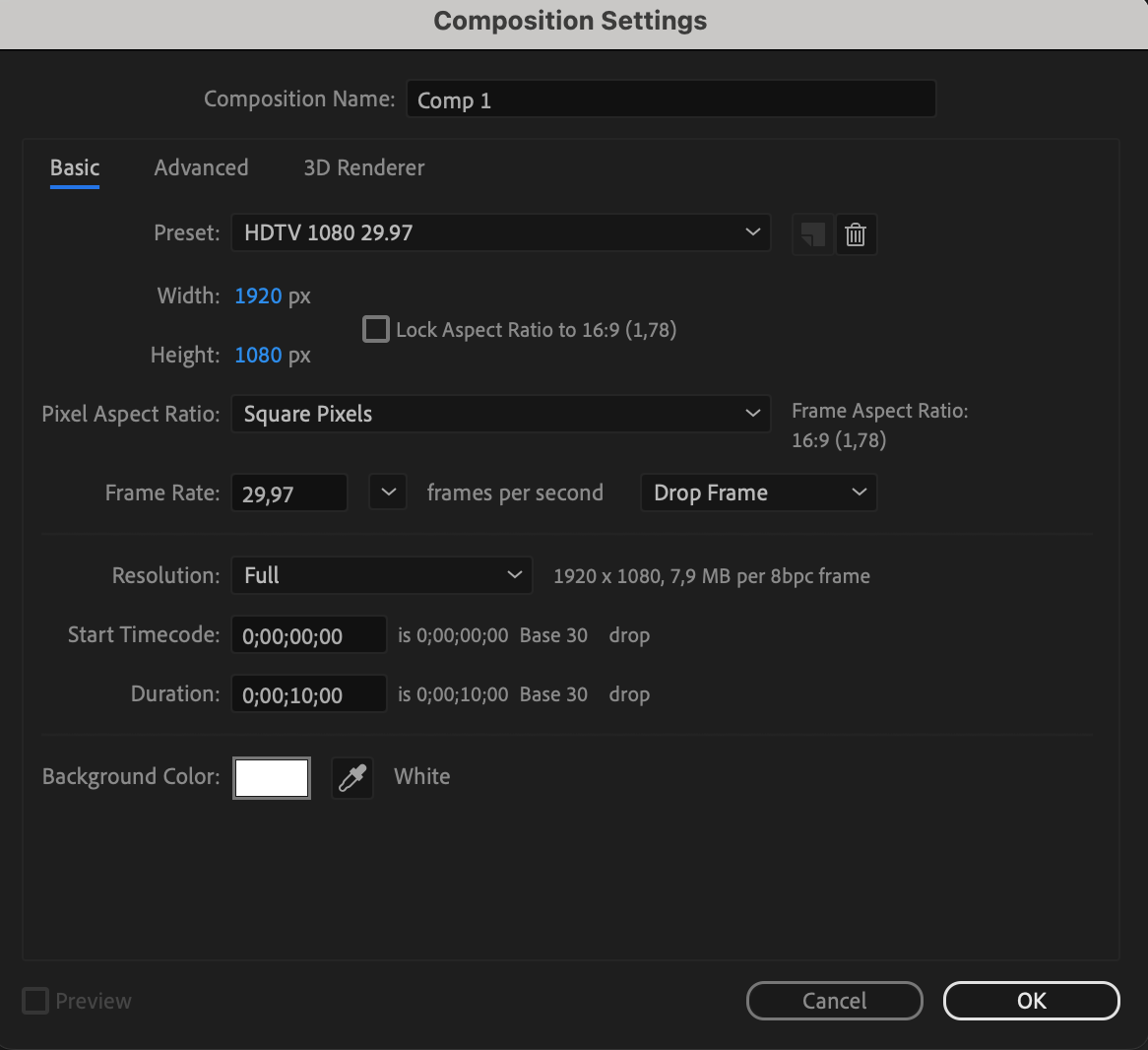
新しいコンポジションを作成し、オーディオファイルをプロジェクトパネルにドラッグします。
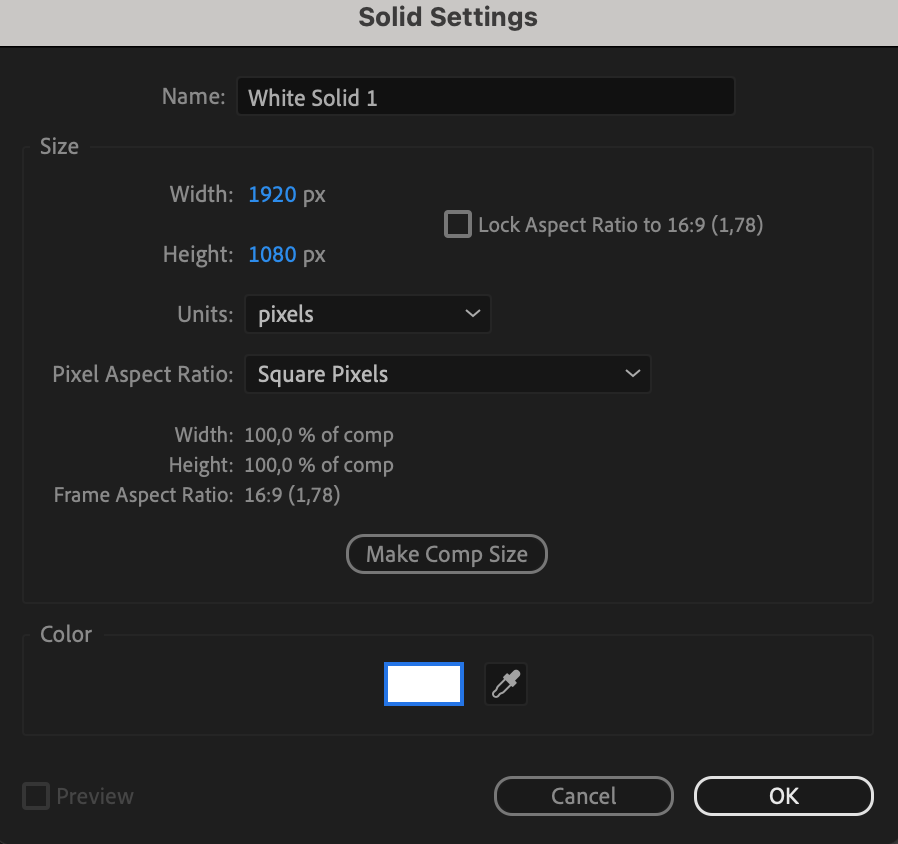
3. 新しい平面レイヤーの追加:
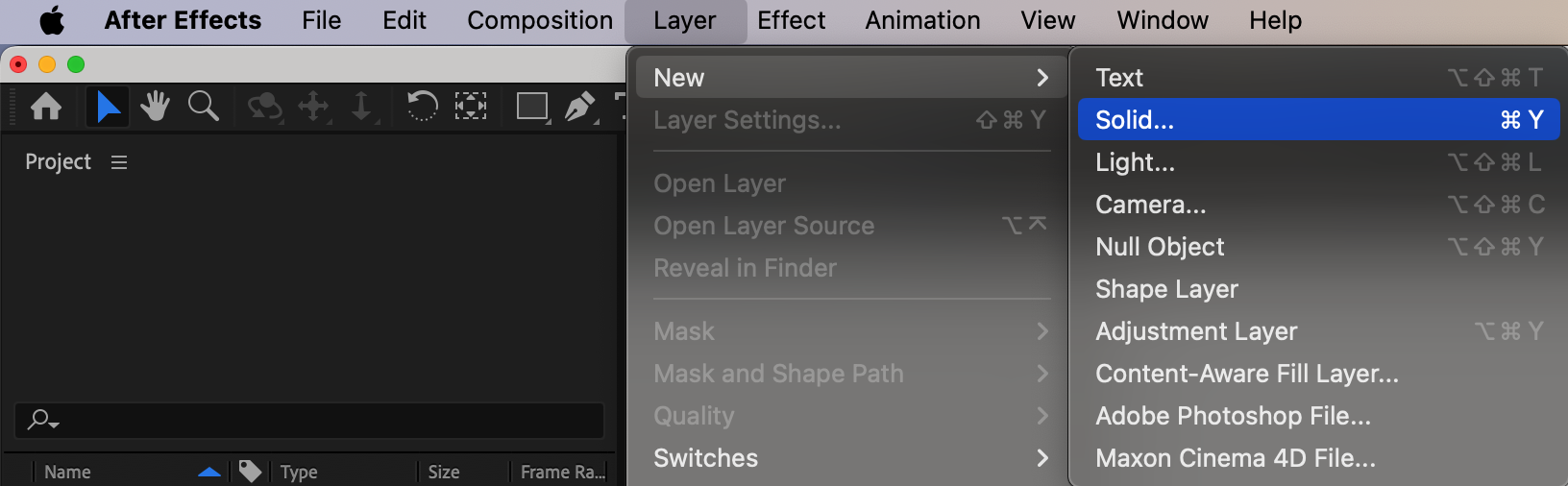
Layer > New > Solidから新しい平面レイヤーを作成します。
4. Audio Spectrumエフェクトの適用:
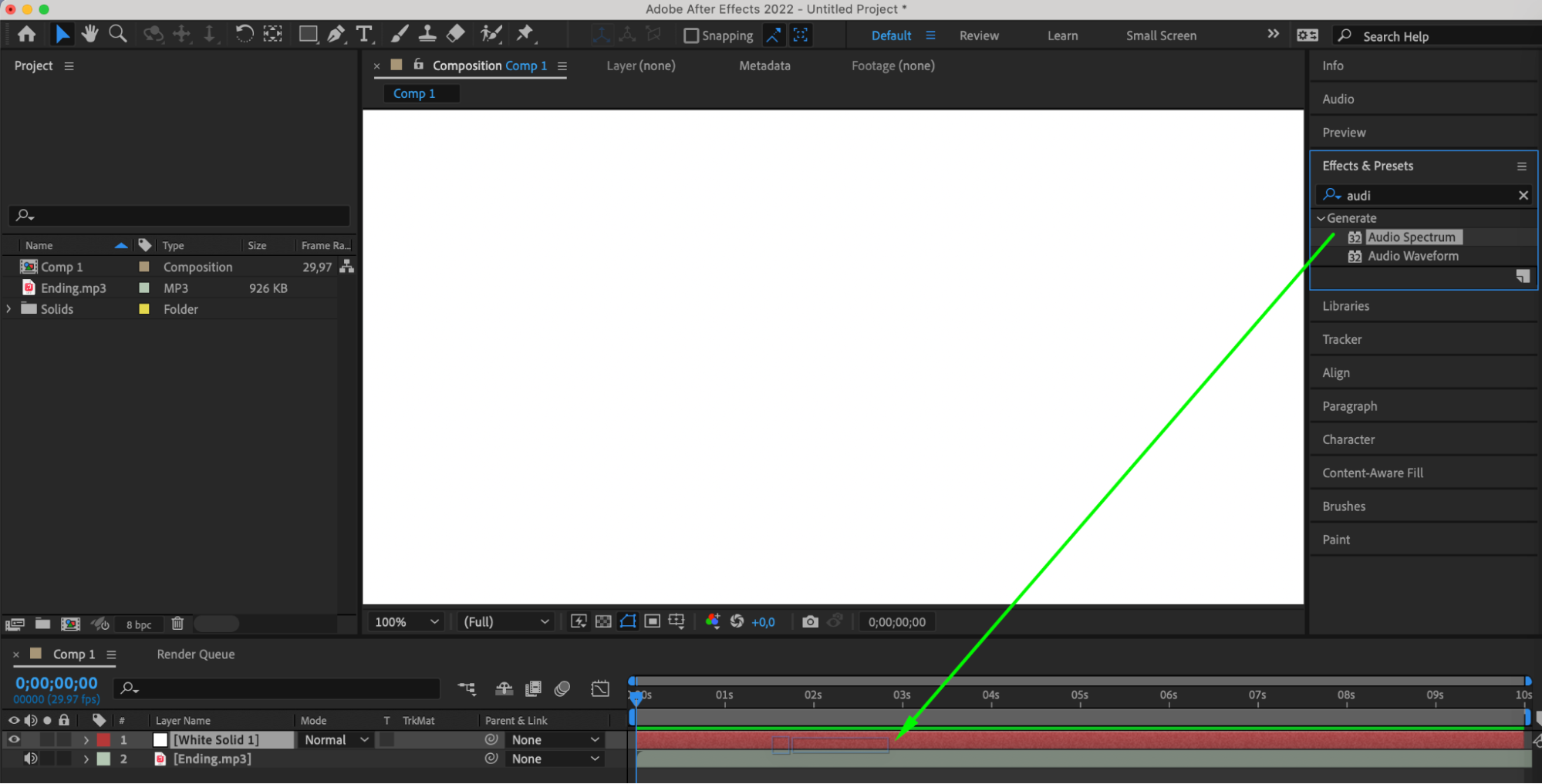
平面レイヤーを選択し、“Effects & Presets”パネルを開いてAudio Spectrumエフェクトを見つけます。それを平面レイヤーにドラッグします。
5. Spectrumパラメータの調整:
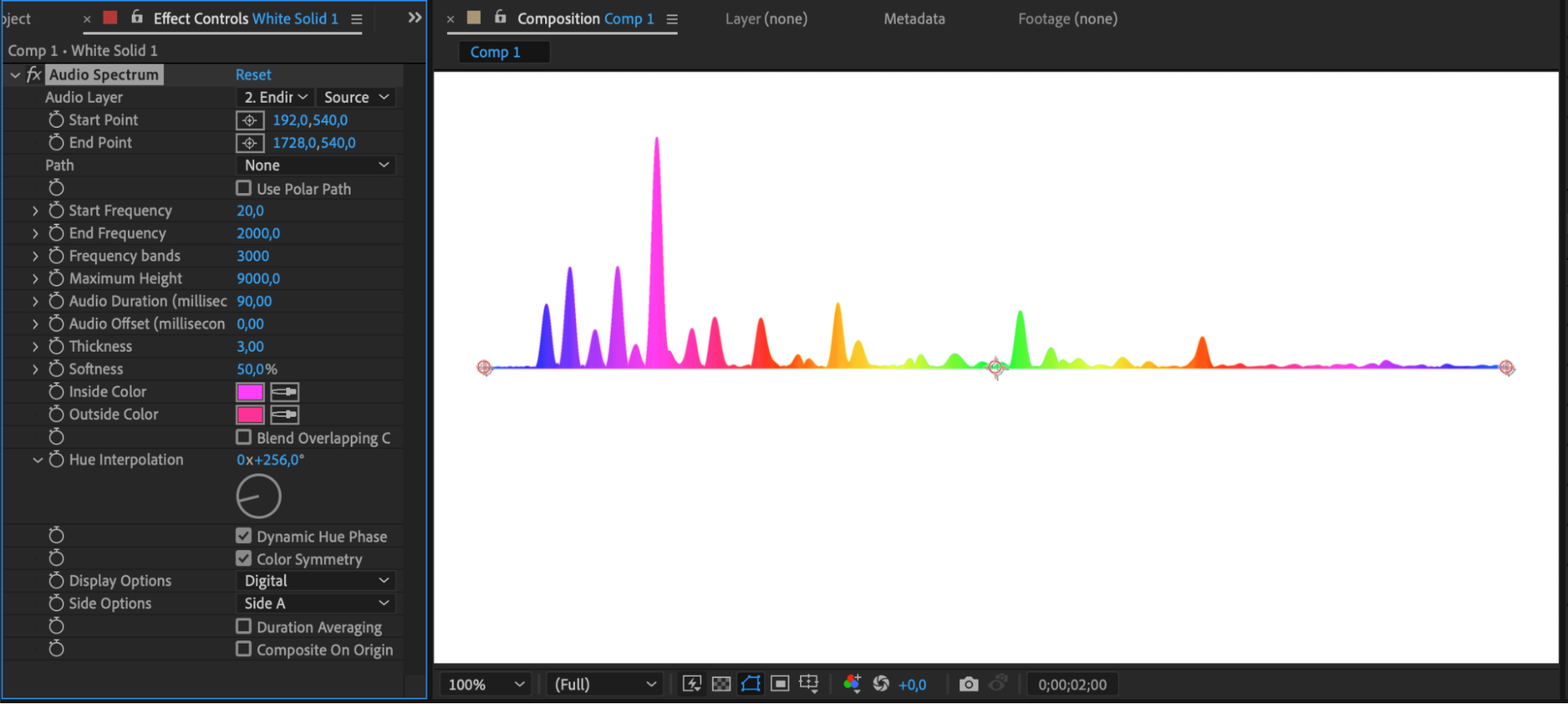
周波数、色、ラインの太さなど、Spectrumのパラメータを変更して希望のビジュアルエフェクトを実現します。
6. 3Dエフェクトを試す:
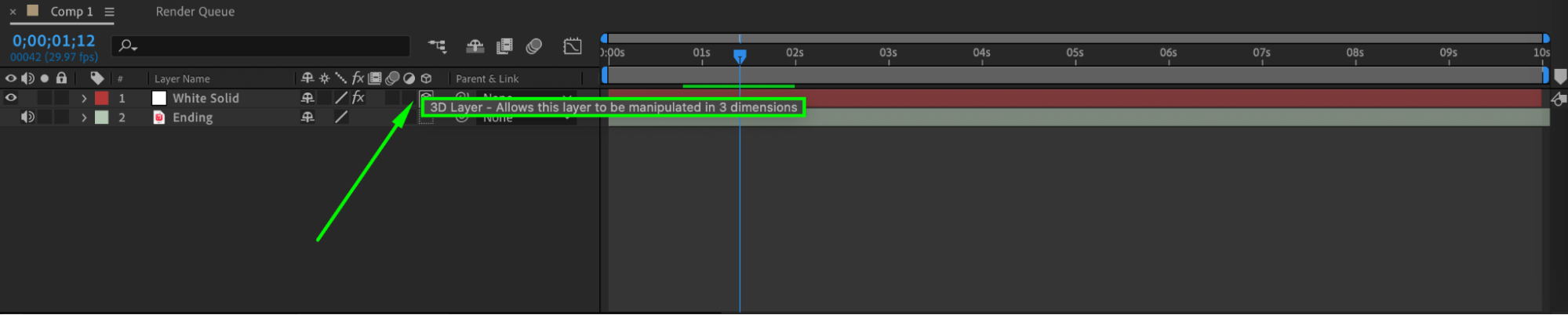
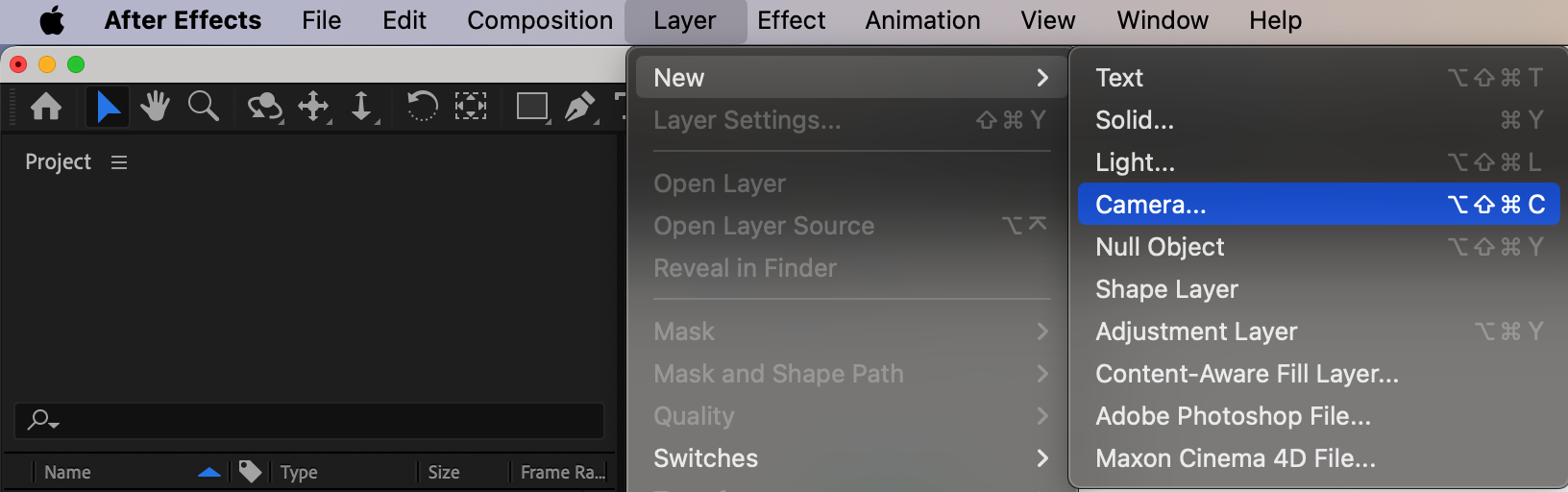
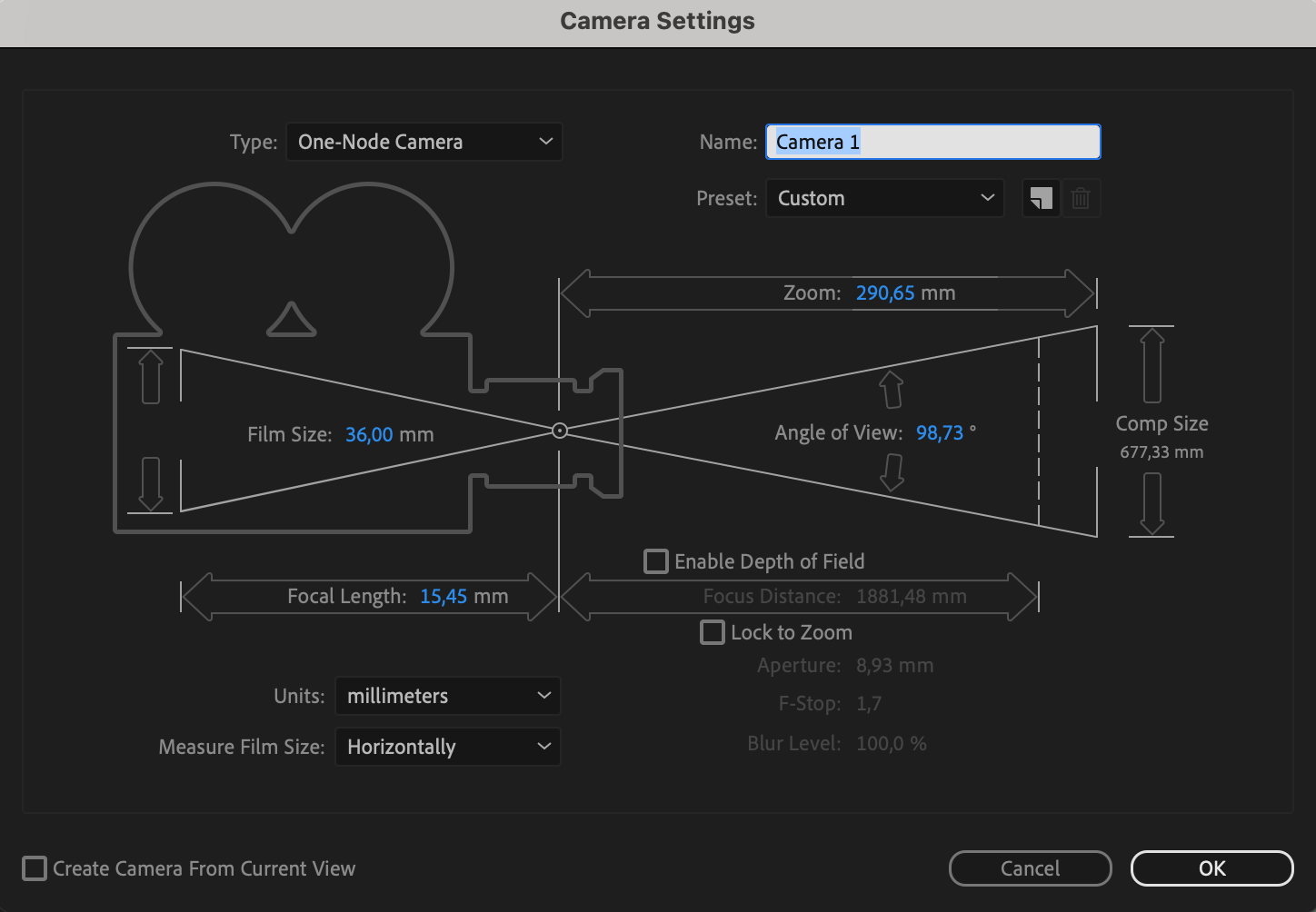
レイヤーを3Dにしてカメラを追加することで、ビジュアライゼーションに奥行きを加えます。

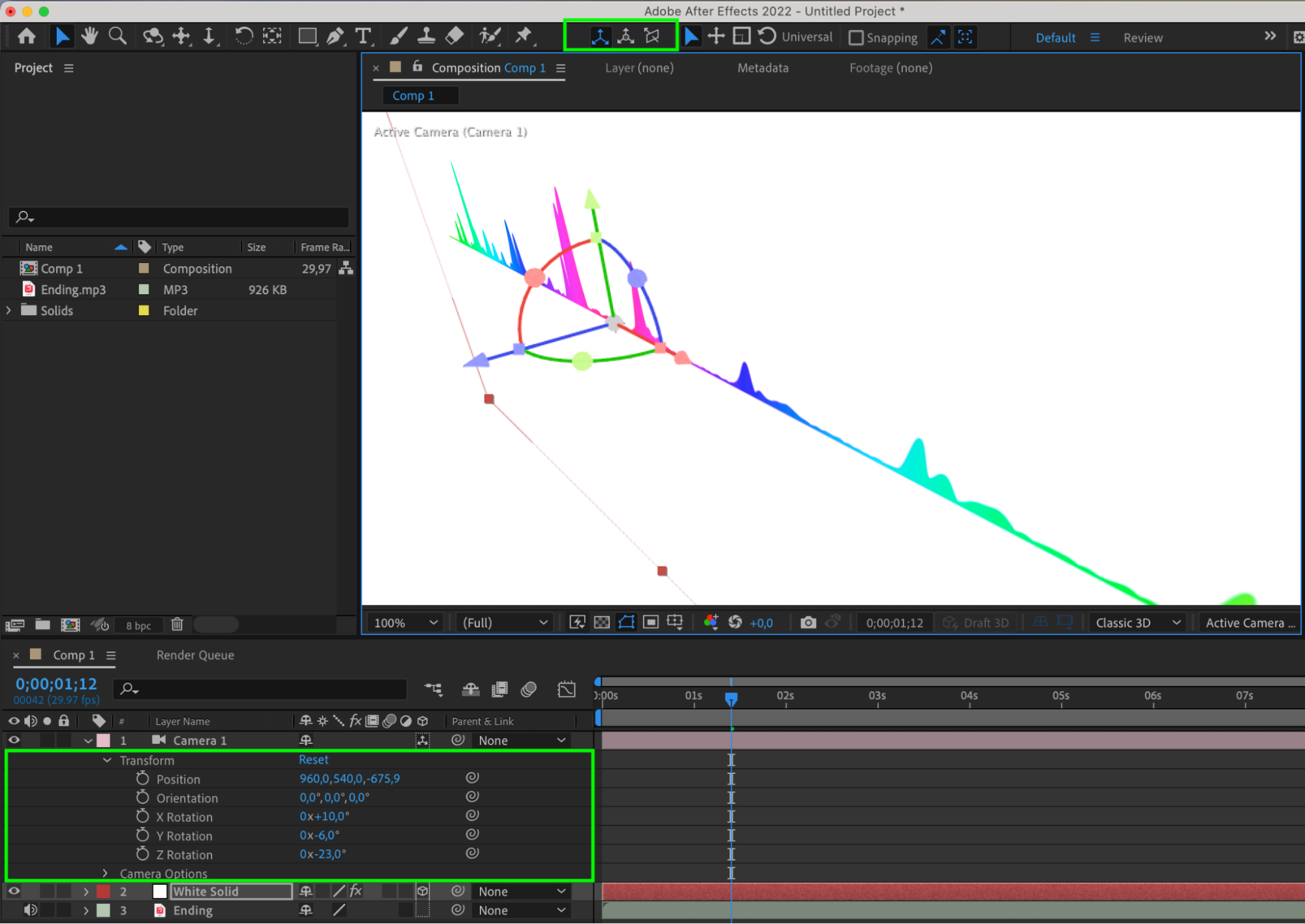
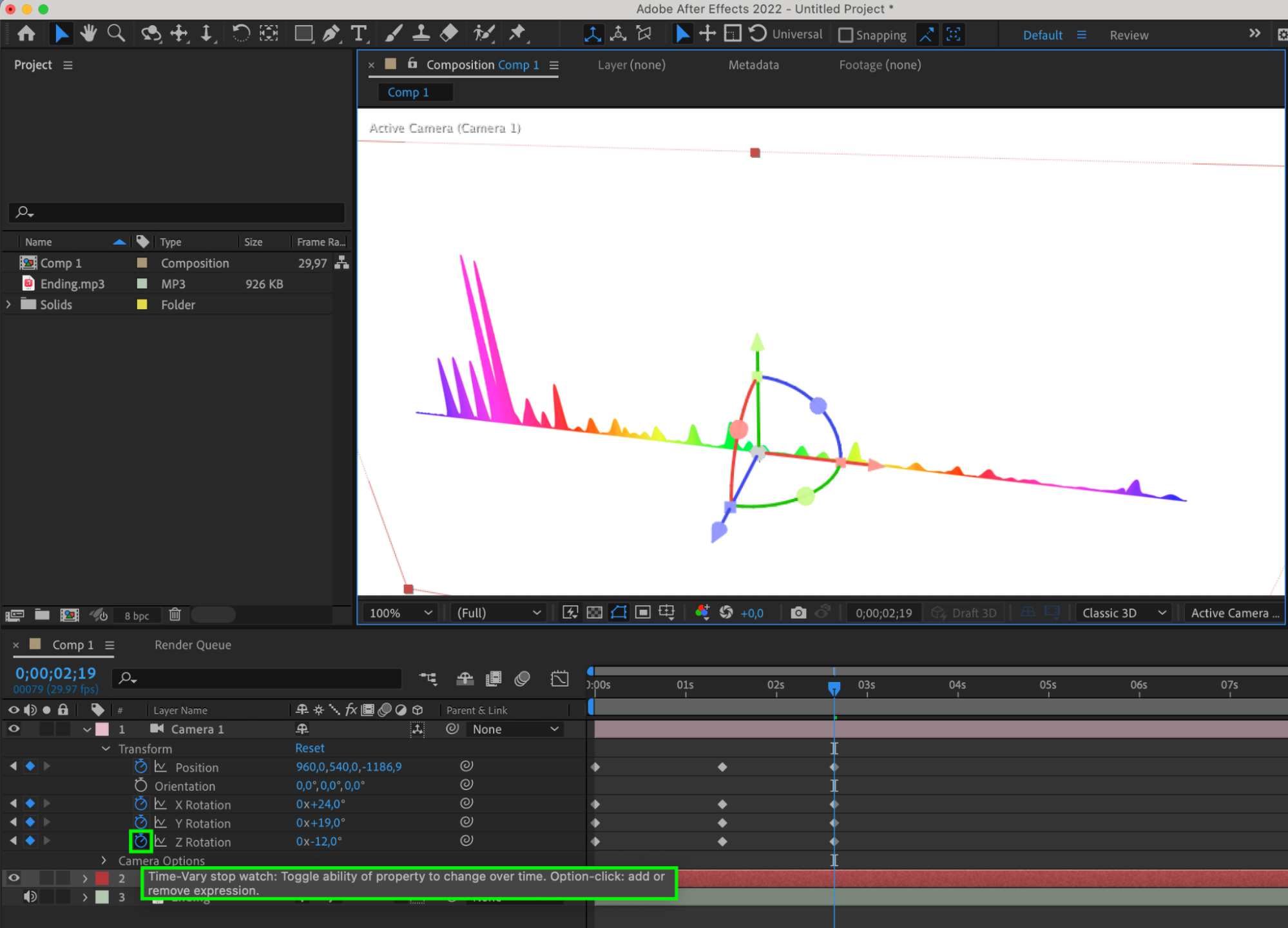
7. カメラ位置のアニメーション:
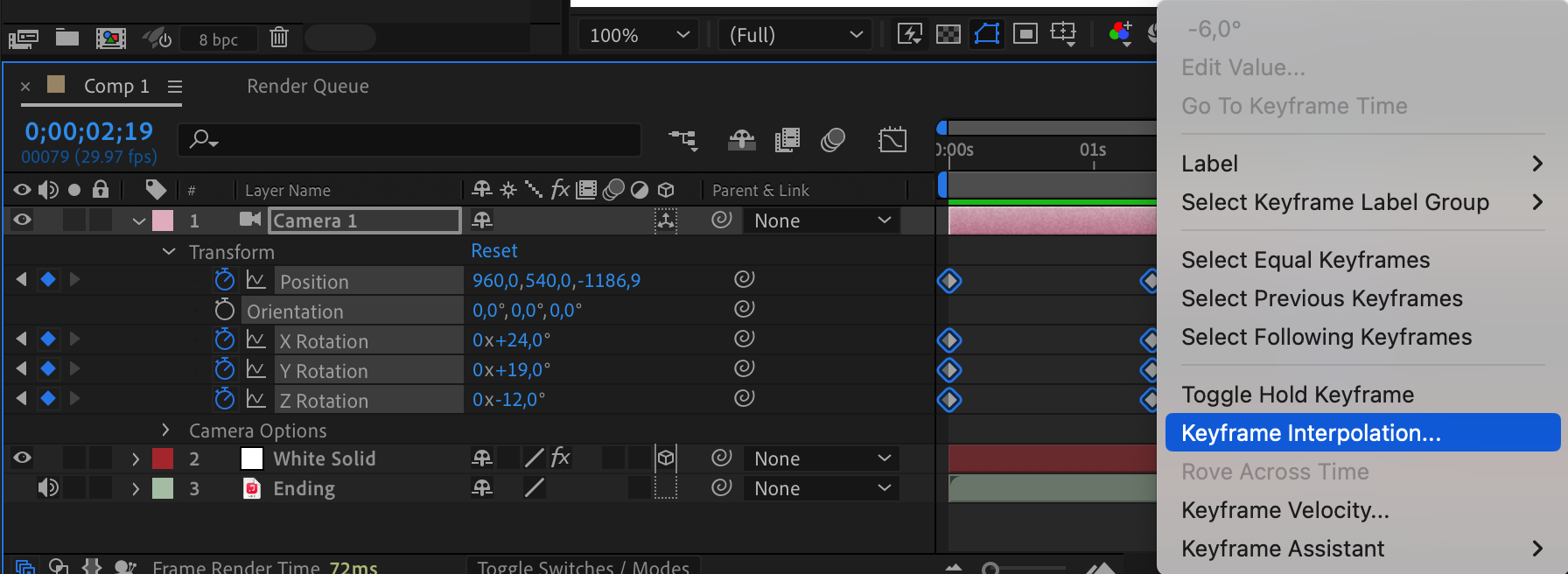
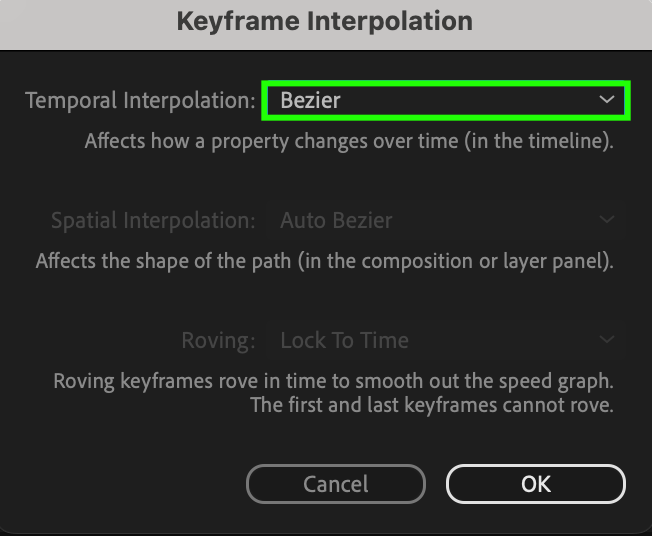
プロパティの横にあるストップウォッチアイコンをクリックして、カメラ位置にキーフレームを設定します。さらに、キーフレーム補間を調整してカメラの動きのなめらかさをコントロールし、位置間のシームレスなトランジションを実現します。
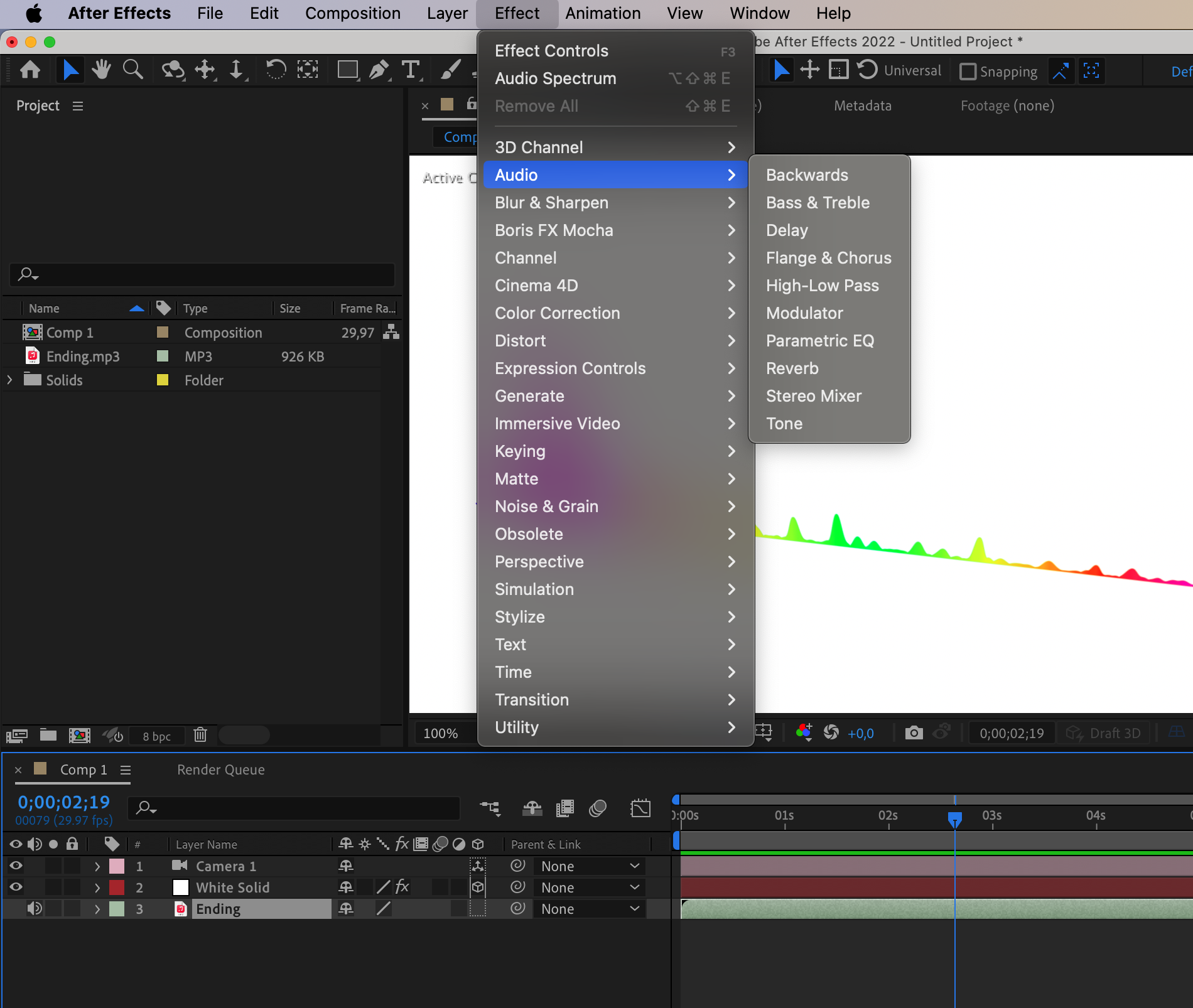
8. オーディオエフェクトの使用:
Effects & Presetsパネルから、オーディオレイヤーに面白いエフェクトを追加します。
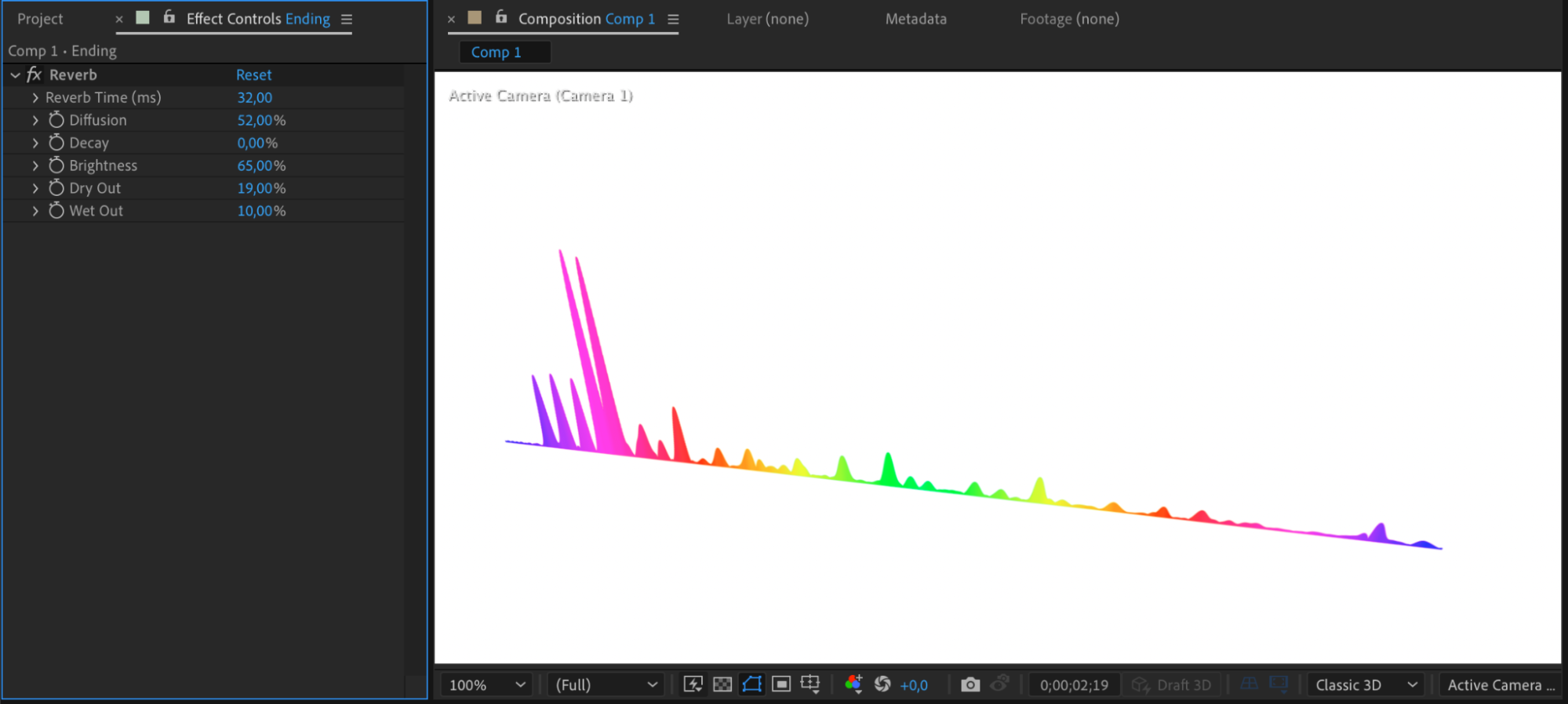
9. クリエイティブなエフェクトの使用:
オーディオスペクトラムの見た目をカスタマイズするために、さらなるエフェクトを探求しましょう。Glow、Blur、Distortionなどのエフェクトを試して、全体の雰囲気を高めるユニークなビジュアル要素を加えてください。
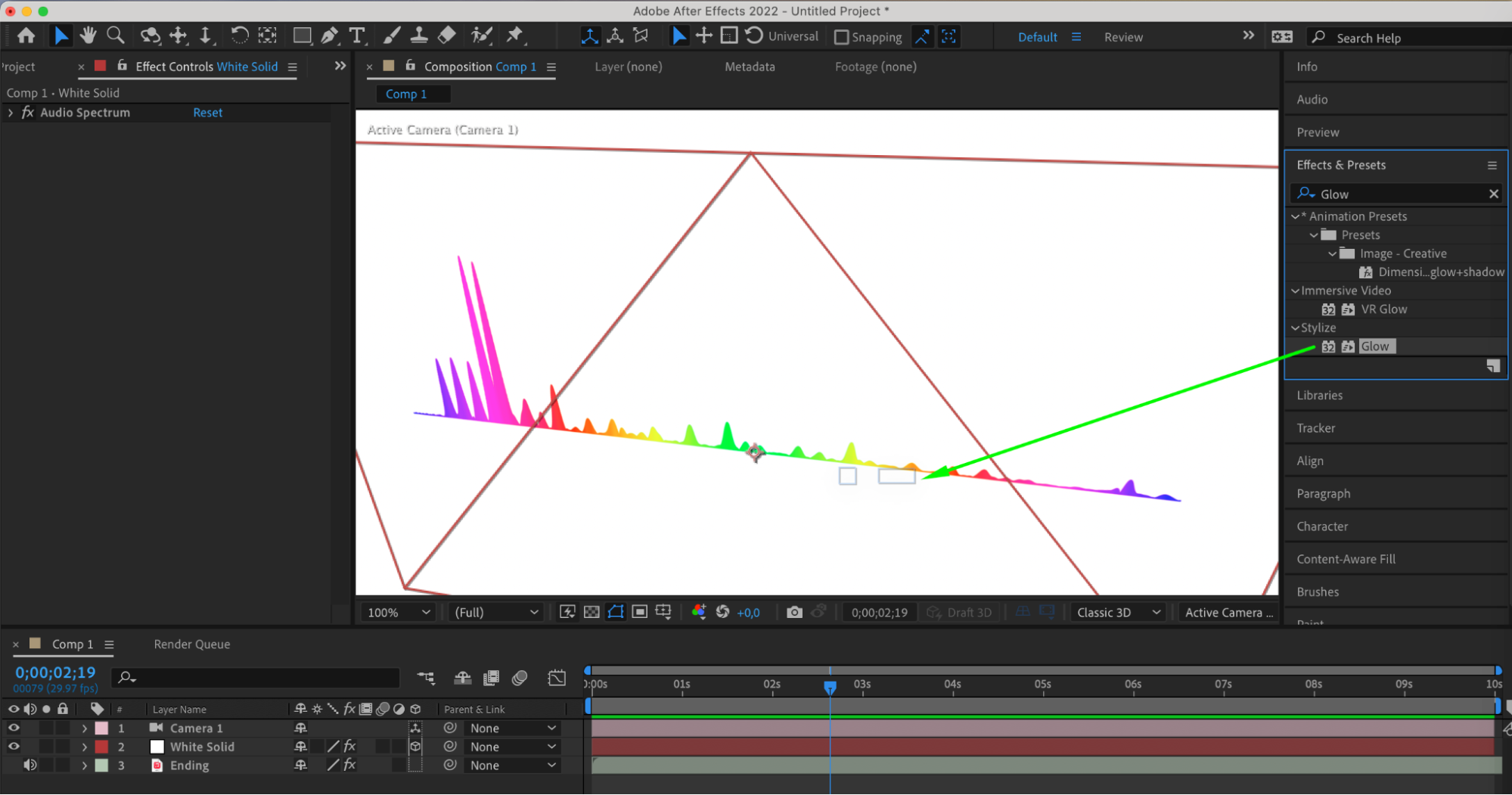
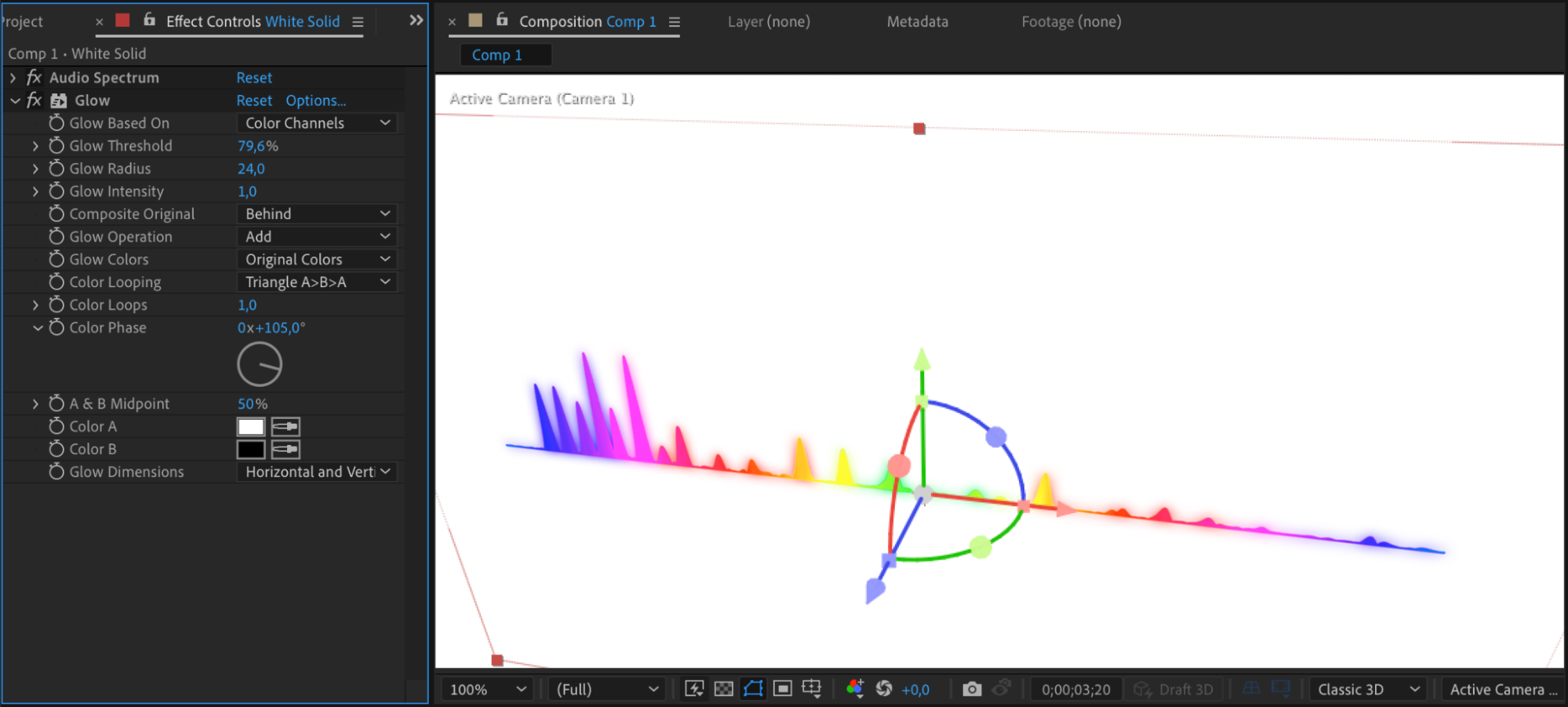
10. プレビュー:
プレビュー機能を活用して、オーディオビジュアライゼーションの見た目を確認し、必要に応じて調整します。
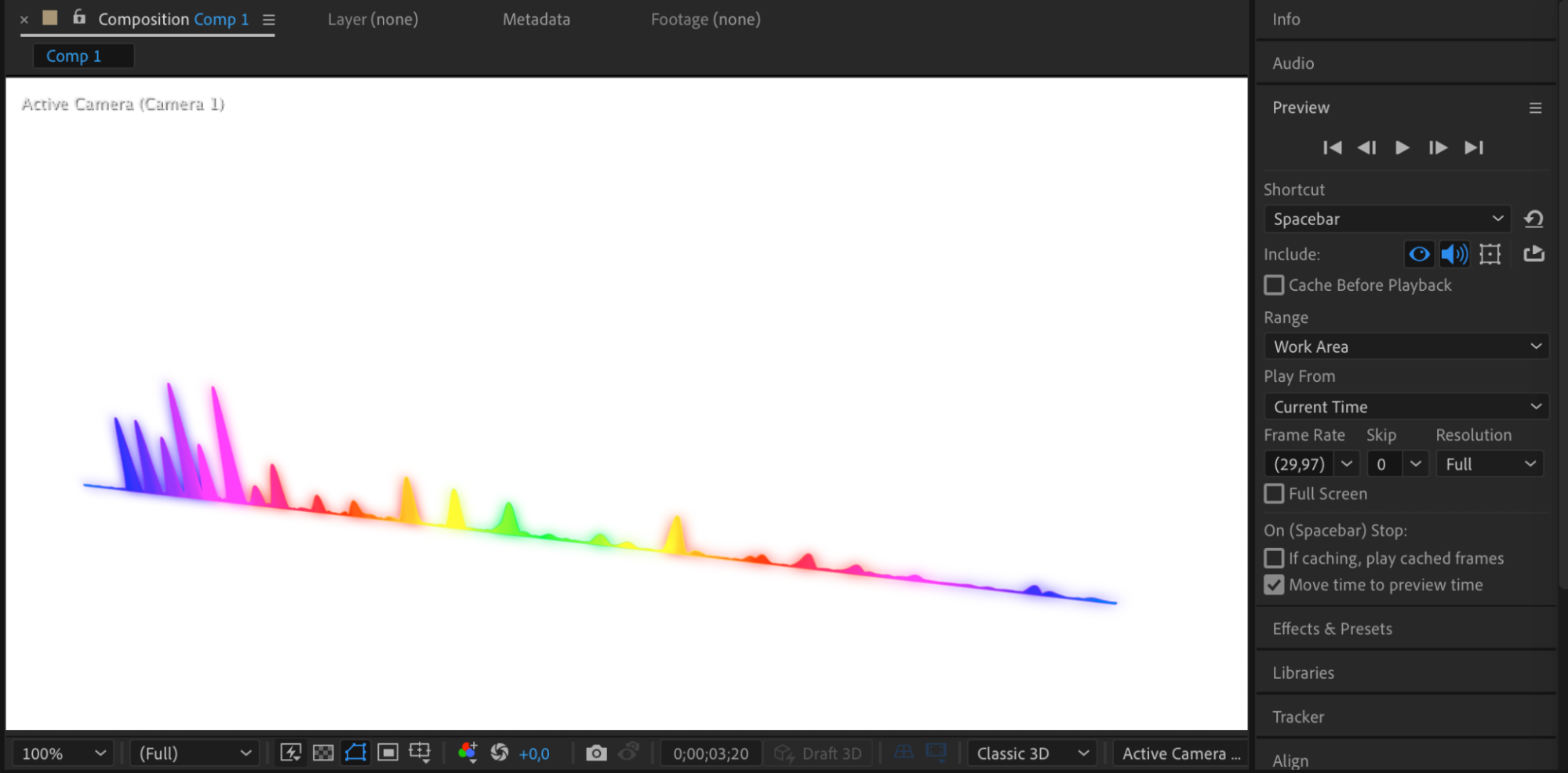
まとめ
After Effectsで高度なテクニック、インタラクティブ性、そして高度なオーディオエフェクトを取り入れることで、音楽のニュアンスに響く魅力的なオーディオビジュアライゼーションを作成できます。これらの高度な手法は創造的な可能性の世界を広げ、ビジュアライゼーションを芸術性と表現の新たな高みへと引き上げてくれます。
Our Bestsellers
Our Bestsellers


