
After Effectsで背景ぼかしエフェクトを作成する方法
はじめに:After Effectsでプロ品質の背景ぼかしを実現する
Adobe After Effectsで印象的な背景ぼかしエフェクトを作成してみませんか?動画やアニメーションに奥行きを加え、被写体へ視線を集めるのに効果的なテクニックです。このガイドでは、プロらしい仕上がりを実現するための手順と、重要なテクニックやツールを詳しく紹介します。
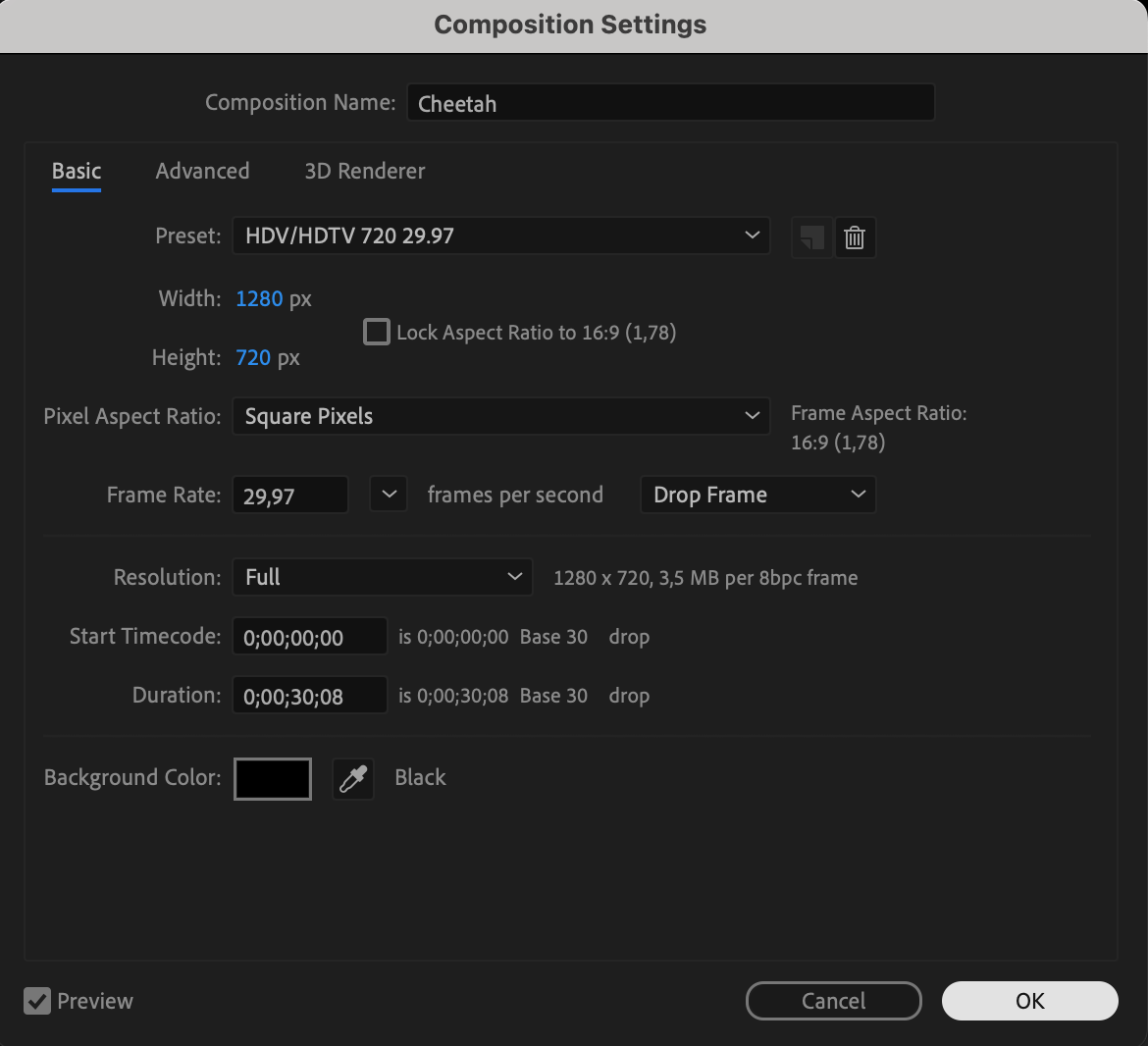
まず、映像素材をAfter Effectsに読み込み、新しいコンポジションを作成します。被写体がはっきりと見え、背景との境界が明確になっていることを確認してください。次に、動画レイヤーを複製し、背景ぼかしエフェクト用のレイヤーを作成します。
ステップ1:動画ファイルを読み込み、新しいコンポジションを作成する
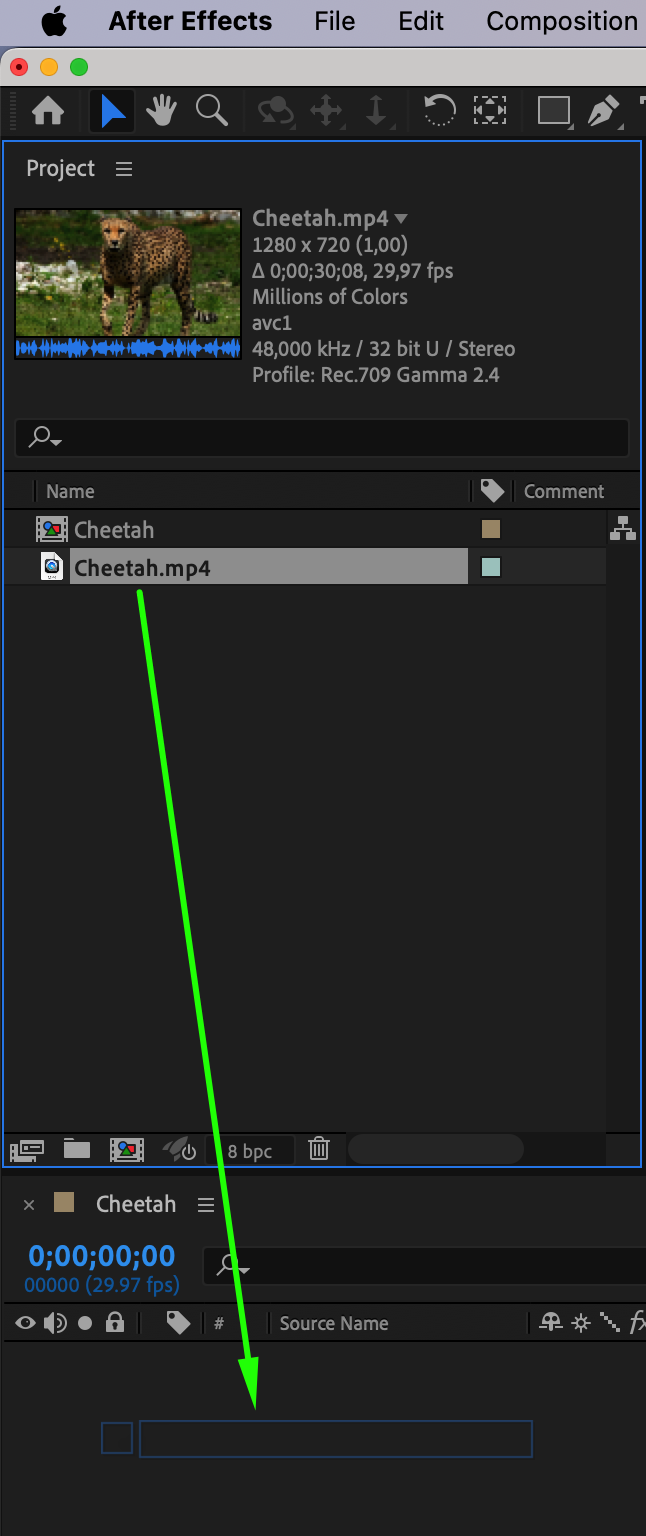
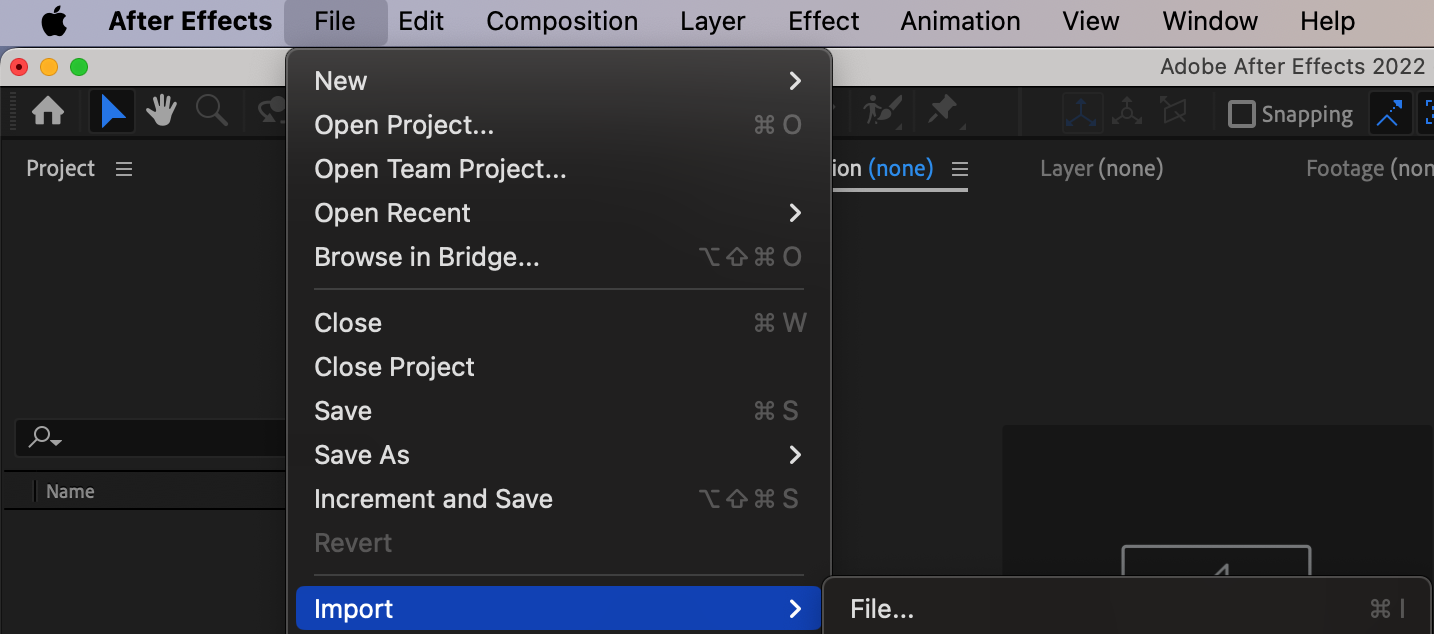
最初に、動画ファイルをAfter Effectsへ読み込みます。File > Import > Fileを開き、動画を選択してください。新しいコンポジションを作成し、Project panelからTimeline panelへ動画をドラッグします。

 ステップ2:動画レイヤーを複製する
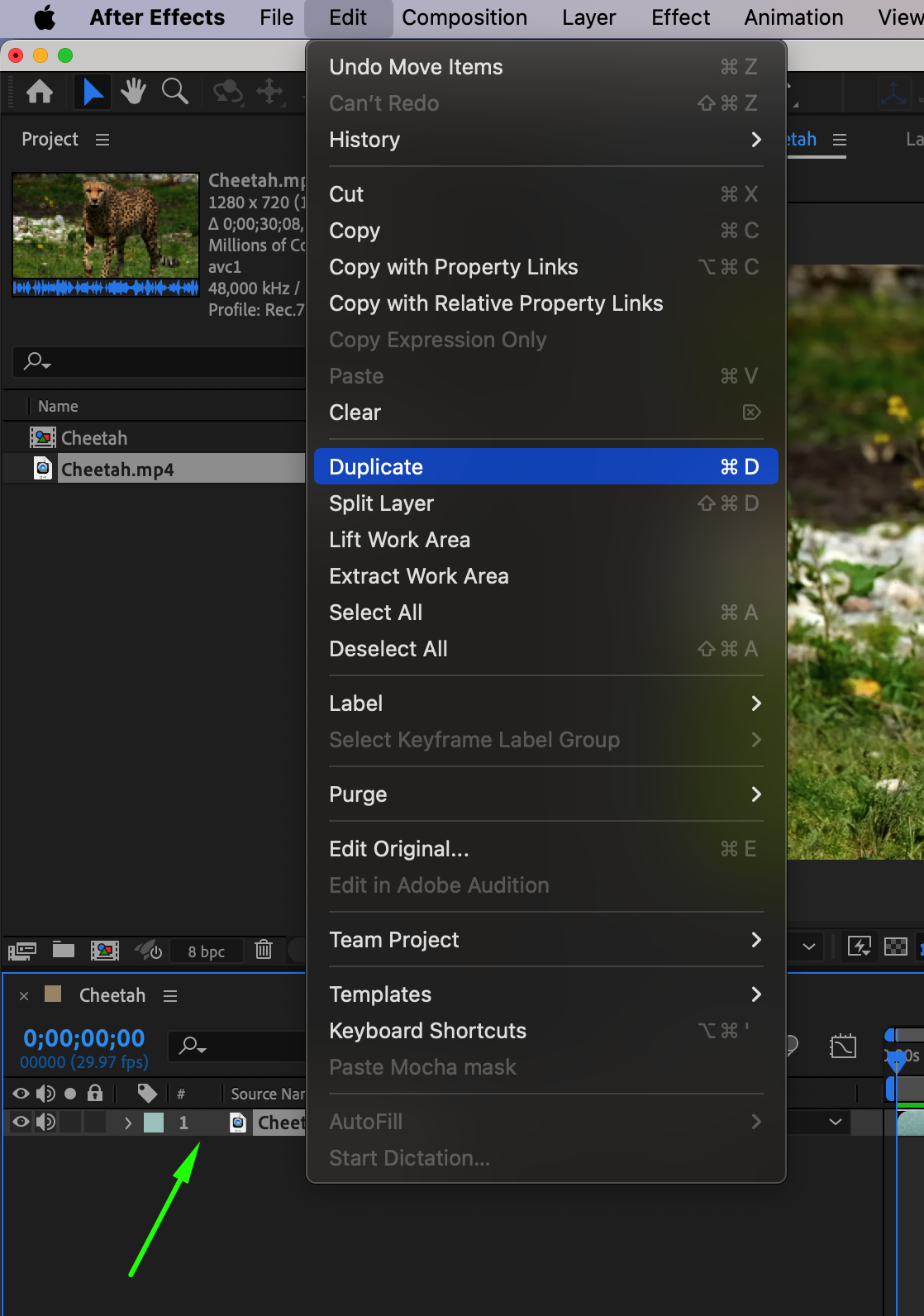
次に、動画レイヤーを複製します。Timeline panelで動画レイヤーを選択し、“Ctrl/Cmd + D”を押して複製してください。この複製レイヤーに背景ぼかしエフェクトを適用します。
 ステップ3:複製レイヤーにGaussian Blurを適用する
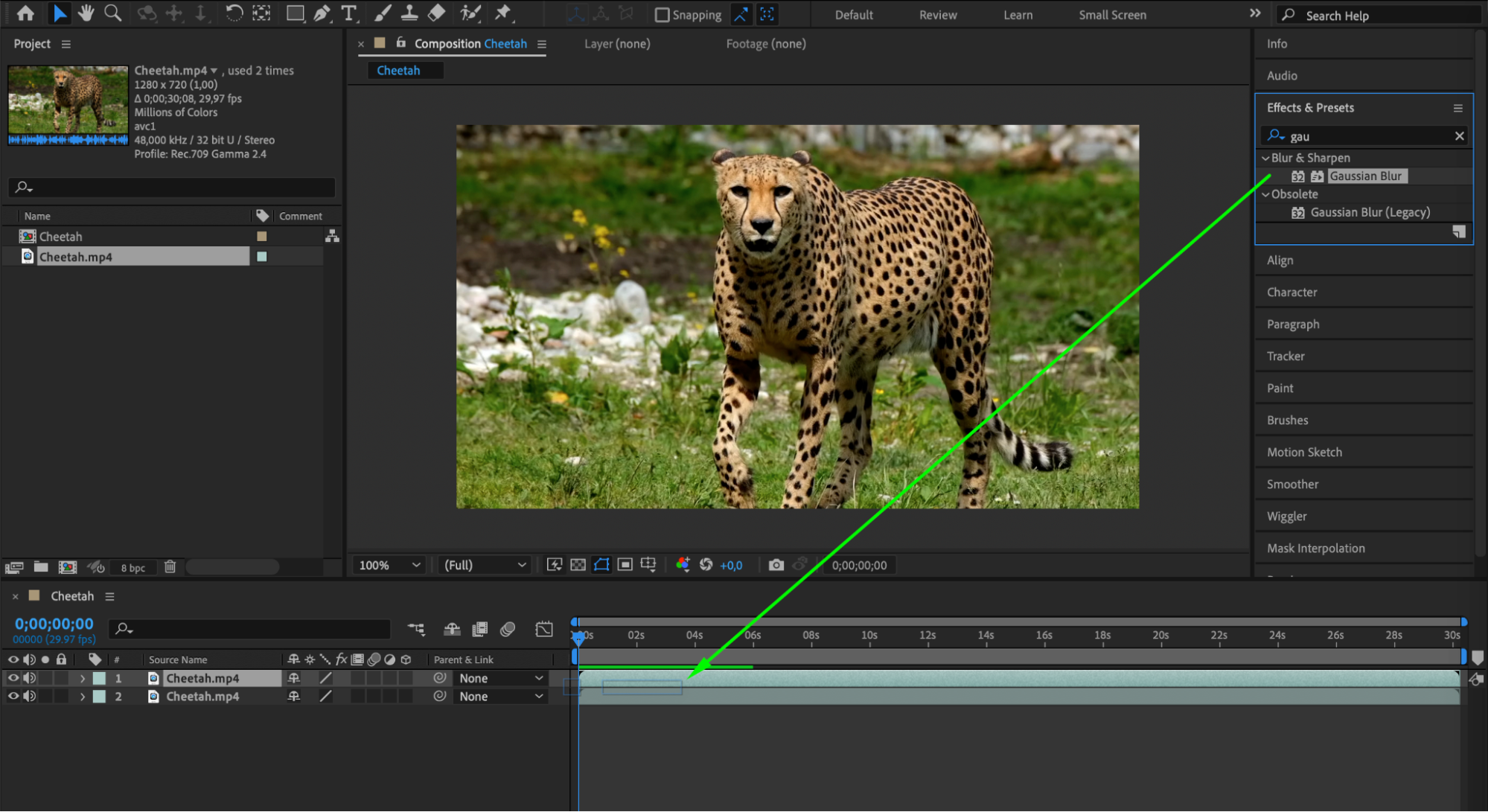
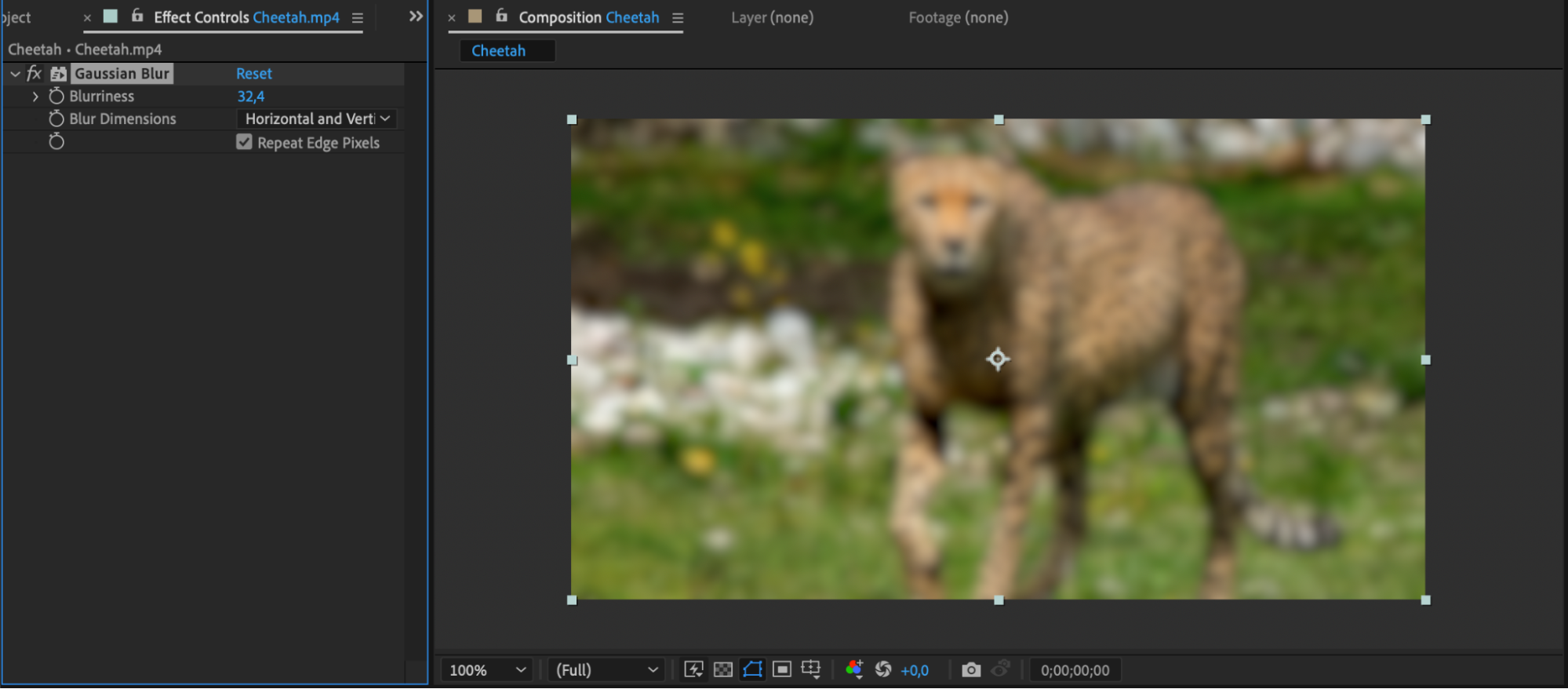
複製レイヤーを選択した状態で、Effect > Blur & Sharpen > Gaussian Blurへ移動します。Effect Controls panelで、背景のぼかし具合が理想的になるまでBlurrinessパラメーターを調整します。これにより、複製レイヤー全体に目的のぼかしエフェクトが適用されます。
ステップ4:Roto Brush Toolで被写体を切り抜く
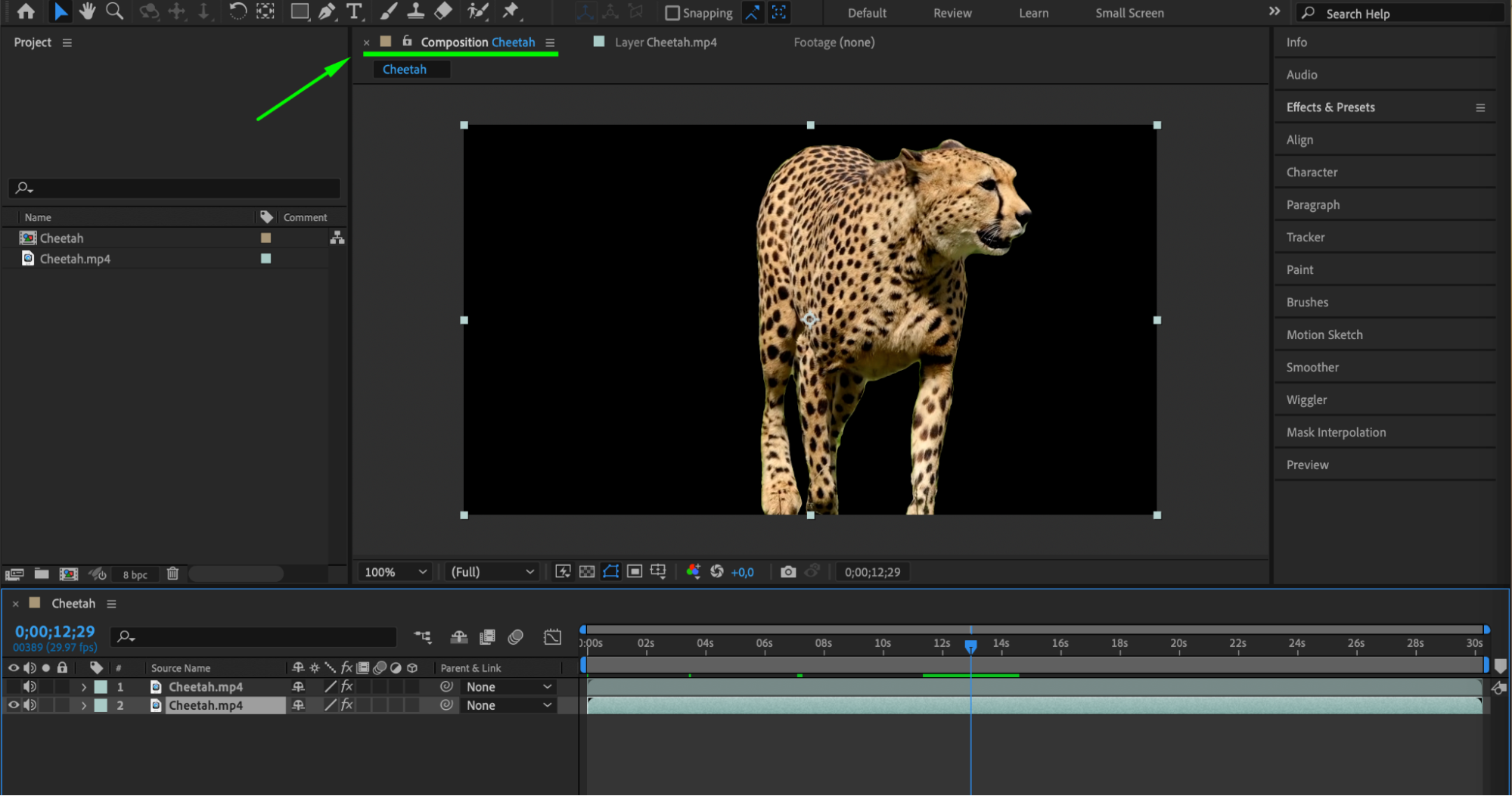
元の動画レイヤーへ戻ります。編集しやすいように、Timeline panelで複製レイヤーの横にある目のアイコンをクリックし、非表示にしてください。ツールバーからRoto Brush Toolを選択し、ピントを合わせて残したい被写体をなぞります。Effect Controls panelを使って選択範囲を細かく調整してください。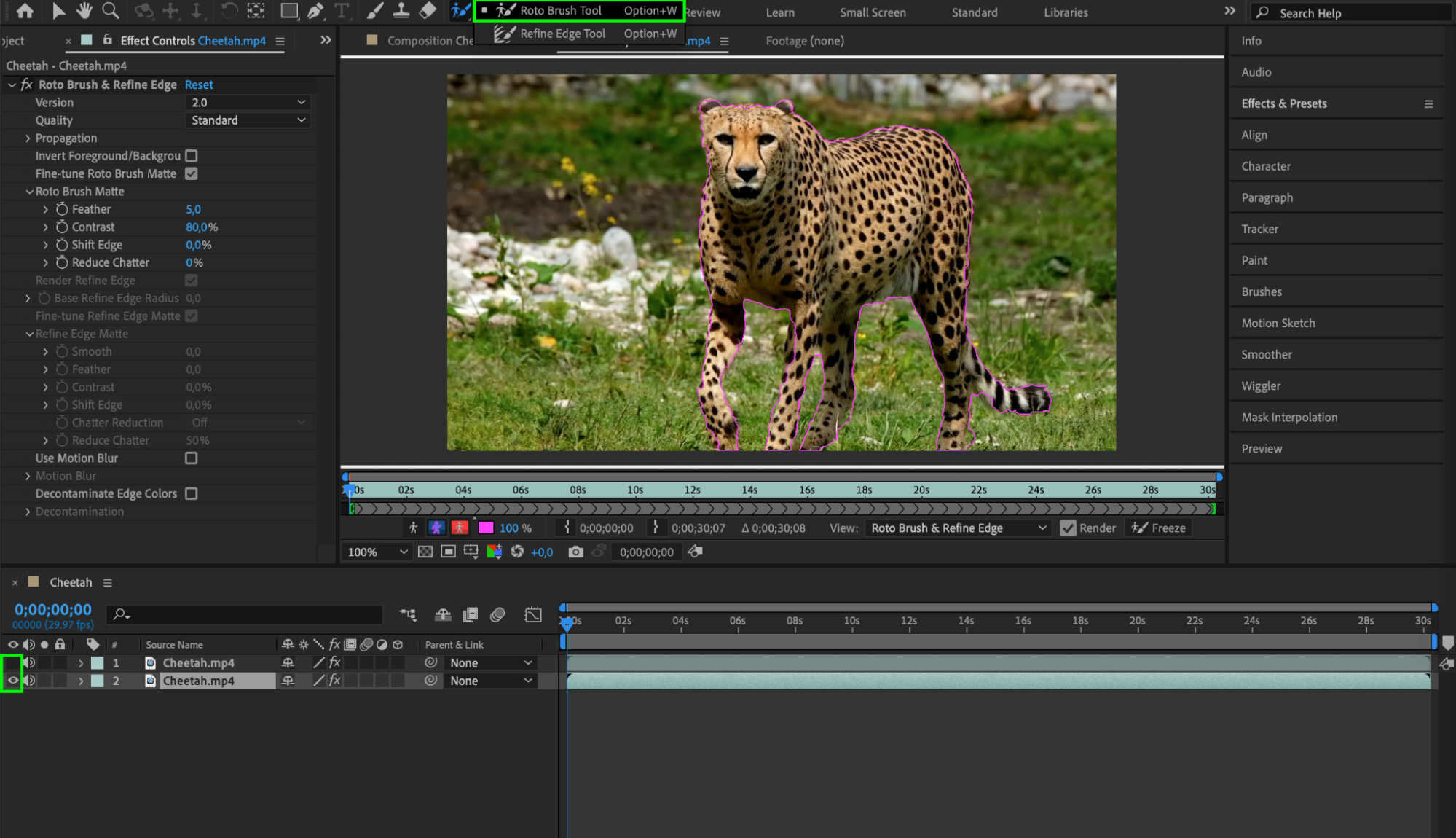 ステップ5:Roto Brushの選択範囲をフリーズする
選択範囲を作成したら、Composition panel下部のFreezeボタンをクリックします。選択範囲が固定され、クリップ全体を通して一貫した状態が維持されます。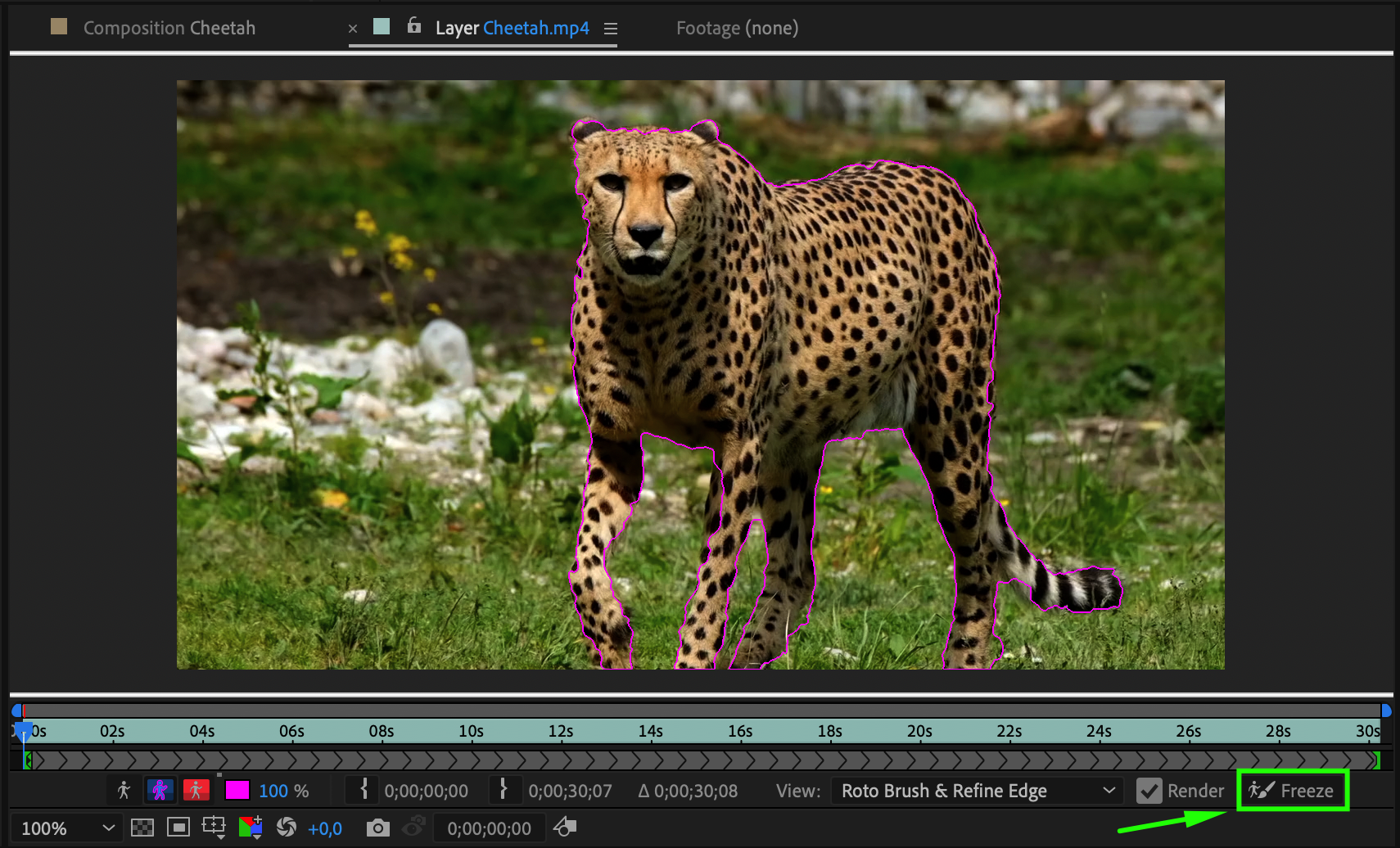
 ステップ6:複製レイヤーを表示して配置する
Timeline panelで複製レイヤーの横にある目のアイコンをクリックし、再び表示します。レイヤースタック内で、複製レイヤーが元のレイヤーより下に配置されていることを確認してください。これにより、ピントの合った被写体の後ろに、ぼかした背景が表示されます。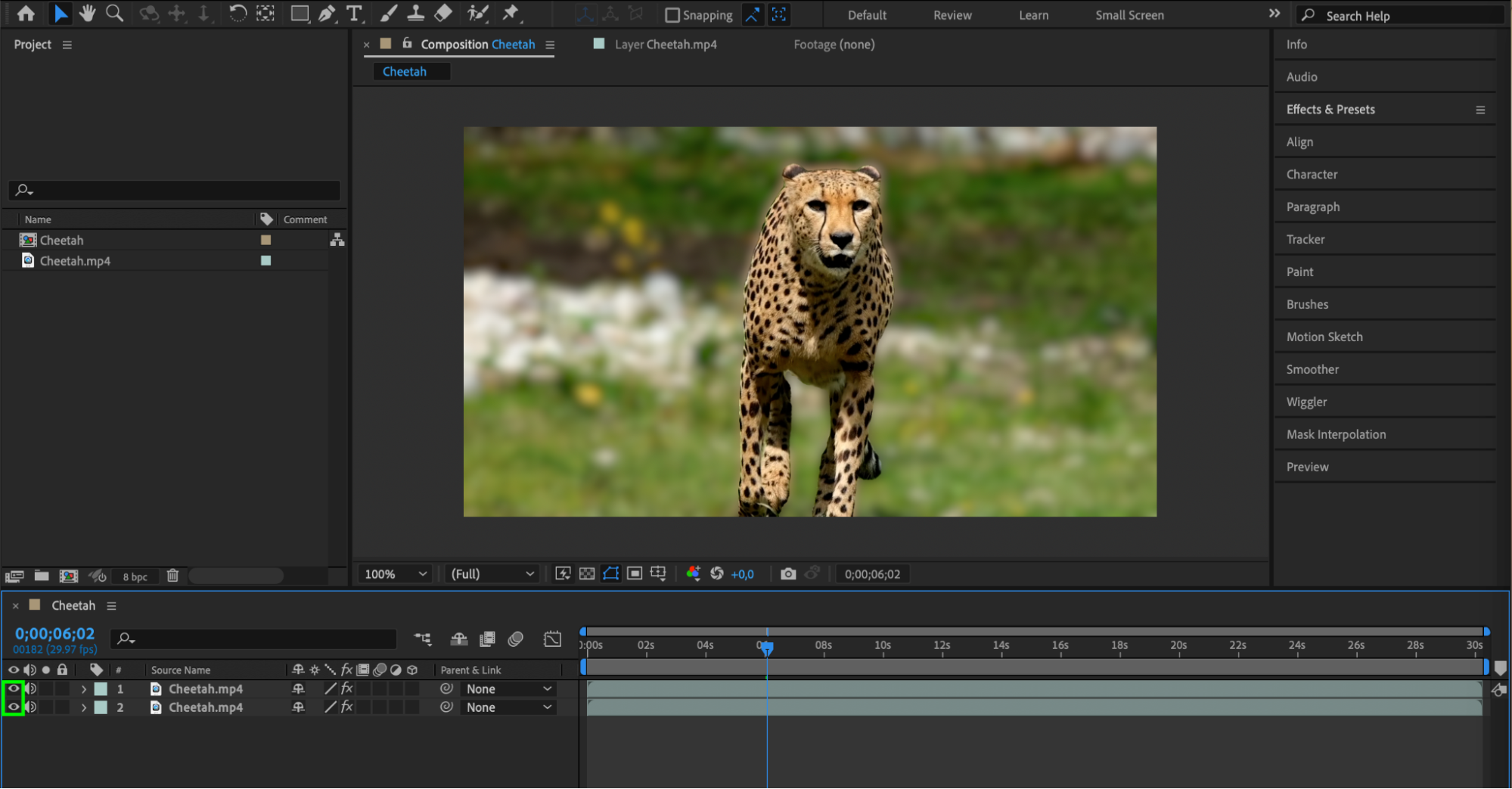 ステップ7:仕上がりをプレビューする
Preview panelでコンポジションを再生し、背景ぼかしエフェクトを確認します。理想的な見た目になるよう、ぼかし具合やRoto Brushの選択範囲を必要に応じて調整してください。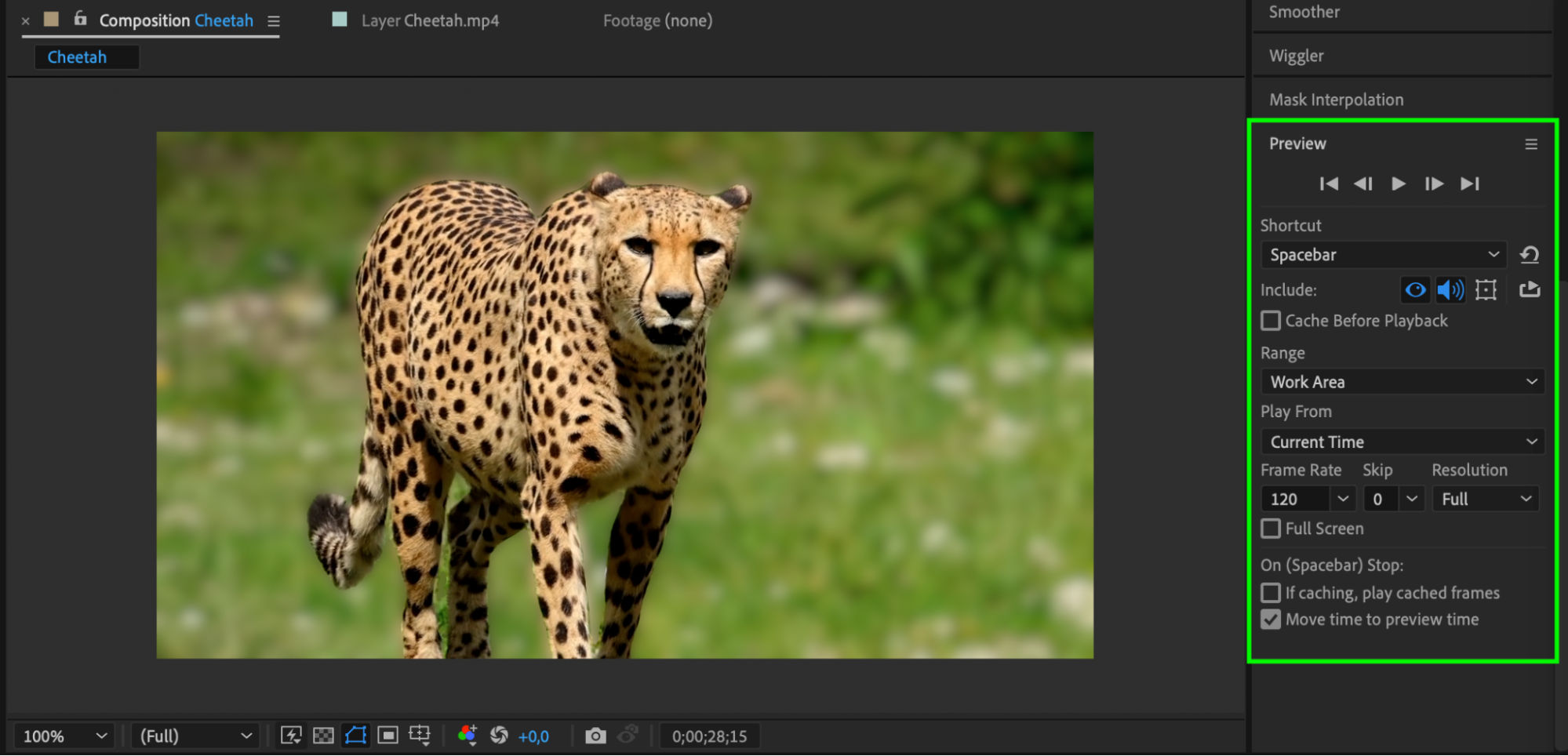 ステップ8:コンポジションをレンダリングして書き出す
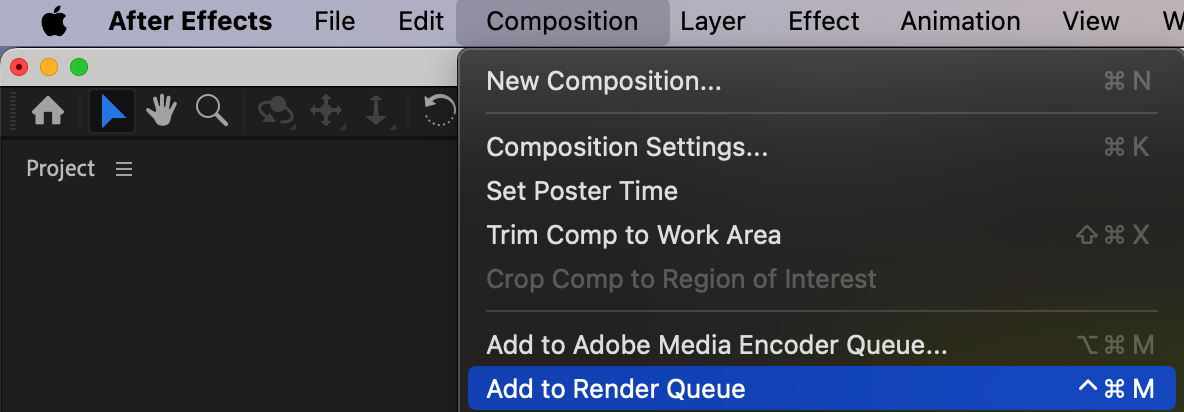
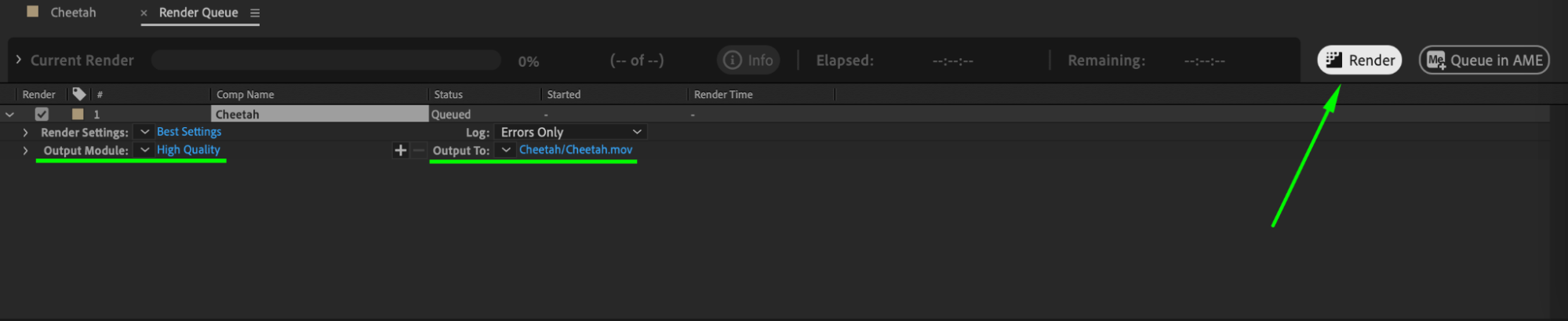
背景ぼかしエフェクトの仕上がりに満足できたら、コンポジションをレンダリングして書き出します。CompositionメニューからAdd to Render Queueを選択します。Render Queue panelで用途に合わせて出力設定を調整し、Renderをクリックしてください。After Effectsがコンポジションを処理し、背景ぼかしエフェクトを反映した最終動画ファイルを書き出します。
 まとめ
まとめ
After Effectsで背景ぼかしエフェクトを作成する手順はシンプルですが、動画のクオリティを大きく高められます。この手順を使えば、背景だけを簡単にぼかし、被写体をシャープに保つことで、プロらしい仕上がりを加えられます。繰り返し練習して背景ぼかしのテクニックを身につけ、動画編集スキルをさらに磨いていきましょう。
動画編集のチュートリアル、ヒント、素材をもっと知りたい方は、aejuice.comをご覧ください。今後のコンテンツもお楽しみに。制作を楽しみましょう!
Our Bestsellers
Our Bestsellers


