
After Effectsで白黒エフェクトを使いこなす
映像を印象的に変えるAfter Effectsの白黒エフェクト
動画に印象的な白黒エフェクトを加えてみたいと思ったことはありませんか?After EffectsとAEJuiceを使えば、想像以上に簡単です。この定番テクニックを使うことで、映像素材に時代を超えた雰囲気やドラマチックな印象を加え、ムードを引き立てながら視覚的に魅力のあるコンテンツを作成できます。
このエフェクトを作成する手順を見ていきましょう。
ステップ1:映像素材を読み込む
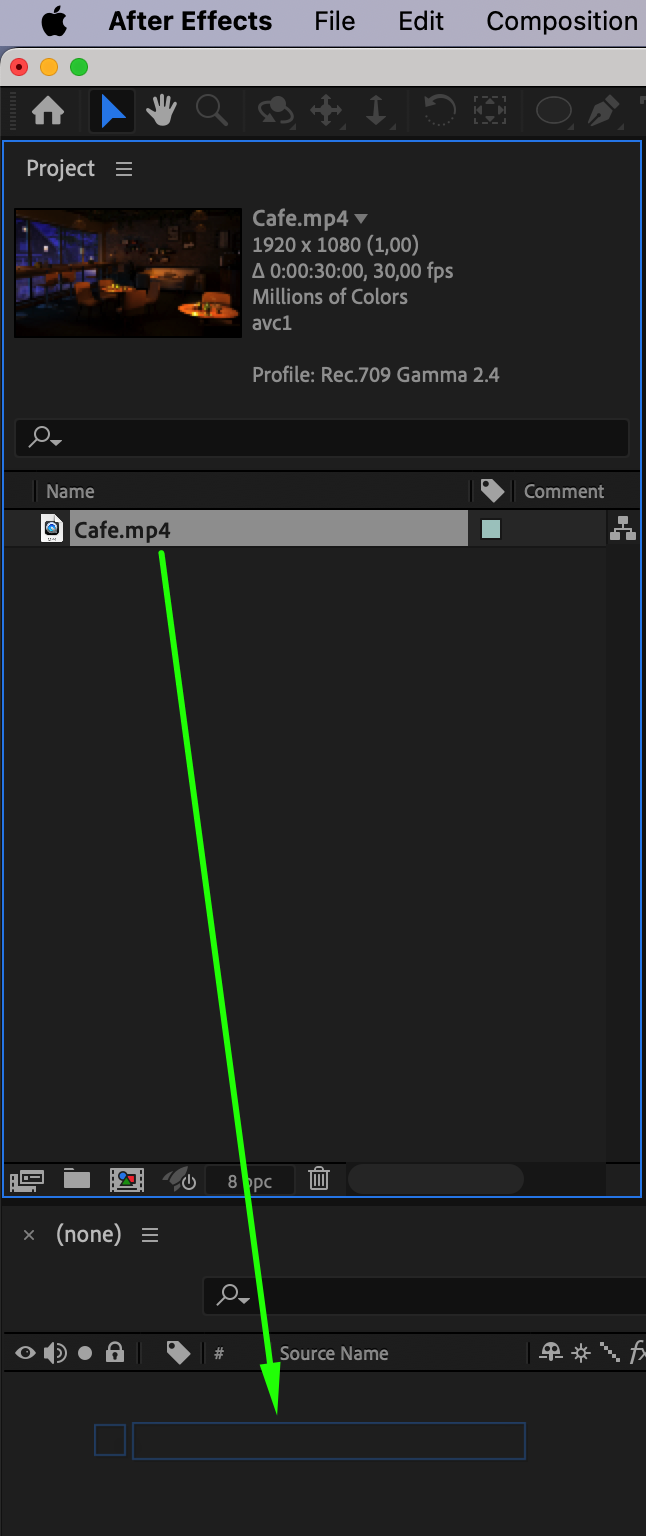
まず、映像素材をAfter Effectsに読み込みます。動画クリップまたはコンポジションをProjectパネルにドラッグ&ドロップするだけです。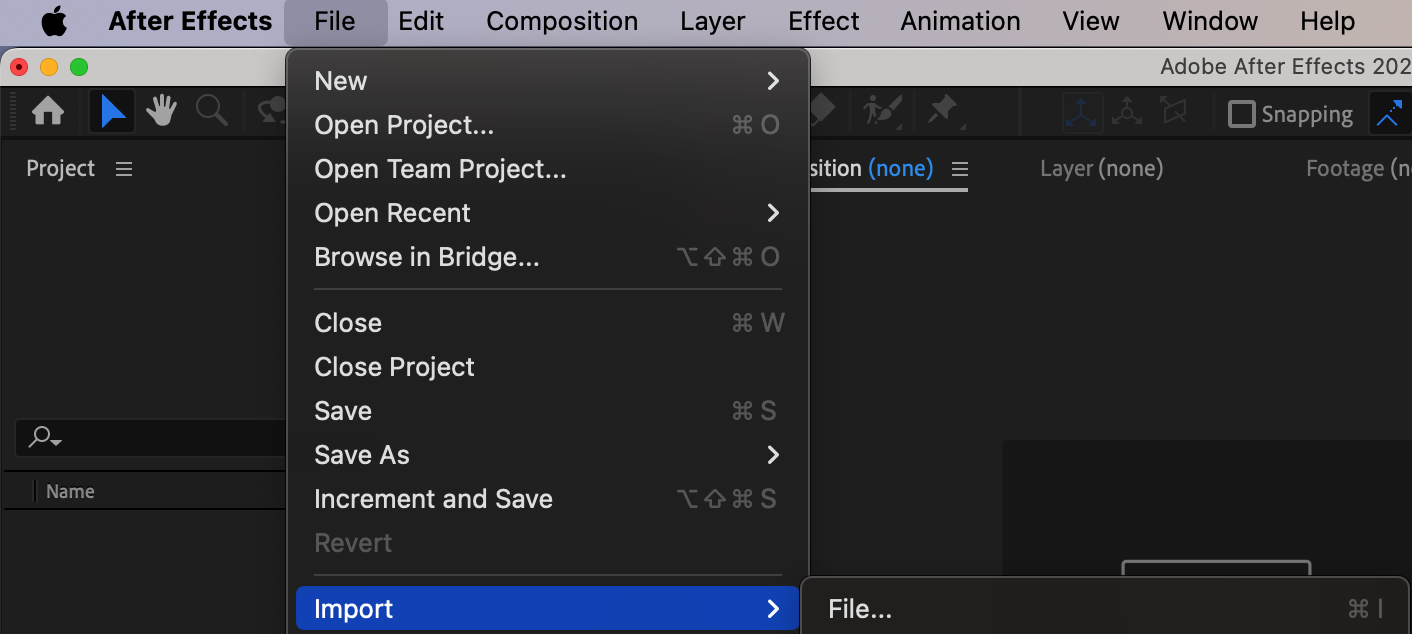
 ステップ2:新しい調整レイヤーを作成する
次に、Timelineパネル内を右クリックして“New > Adjustment Layer”を選択し、新しい調整レイヤーを作成します。このレイヤーを白黒エフェクトの適用先として使用します。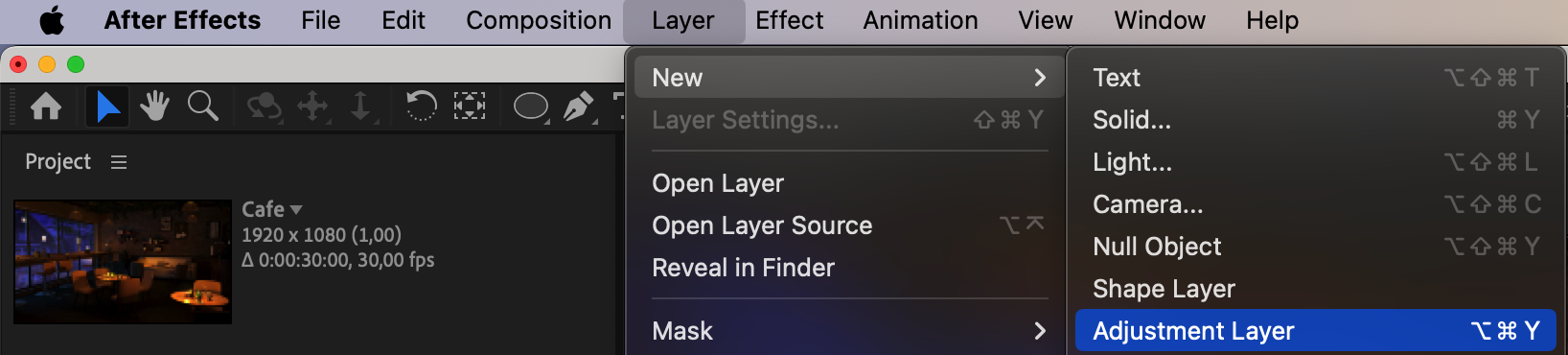 ステップ3:Black & Whiteエフェクトを適用する
調整レイヤーを選択した状態でEffects & Presetsパネルを開き、“Black & White”エフェクトを検索します。見つかったエフェクトを調整レイヤーにドラッグ&ドロップします。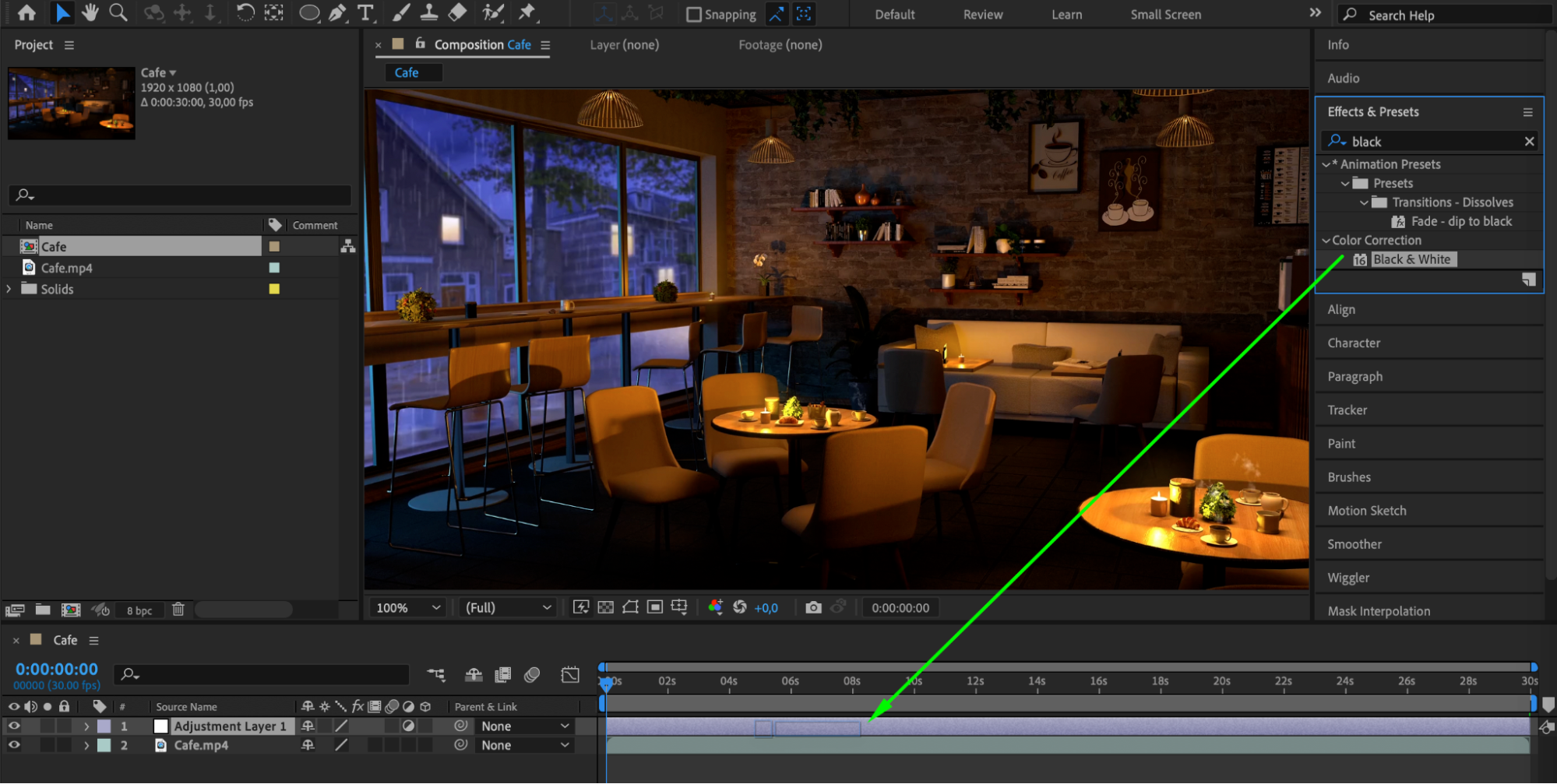 ステップ4:設定を調整する
調整レイヤーを選択してEffect Controlsパネルを開き、白黒エフェクトを細かく調整します。ここでは、赤、黄、緑など各色の値を変更し、それぞれが白黒のどの明るさで表示されるかを設定できます。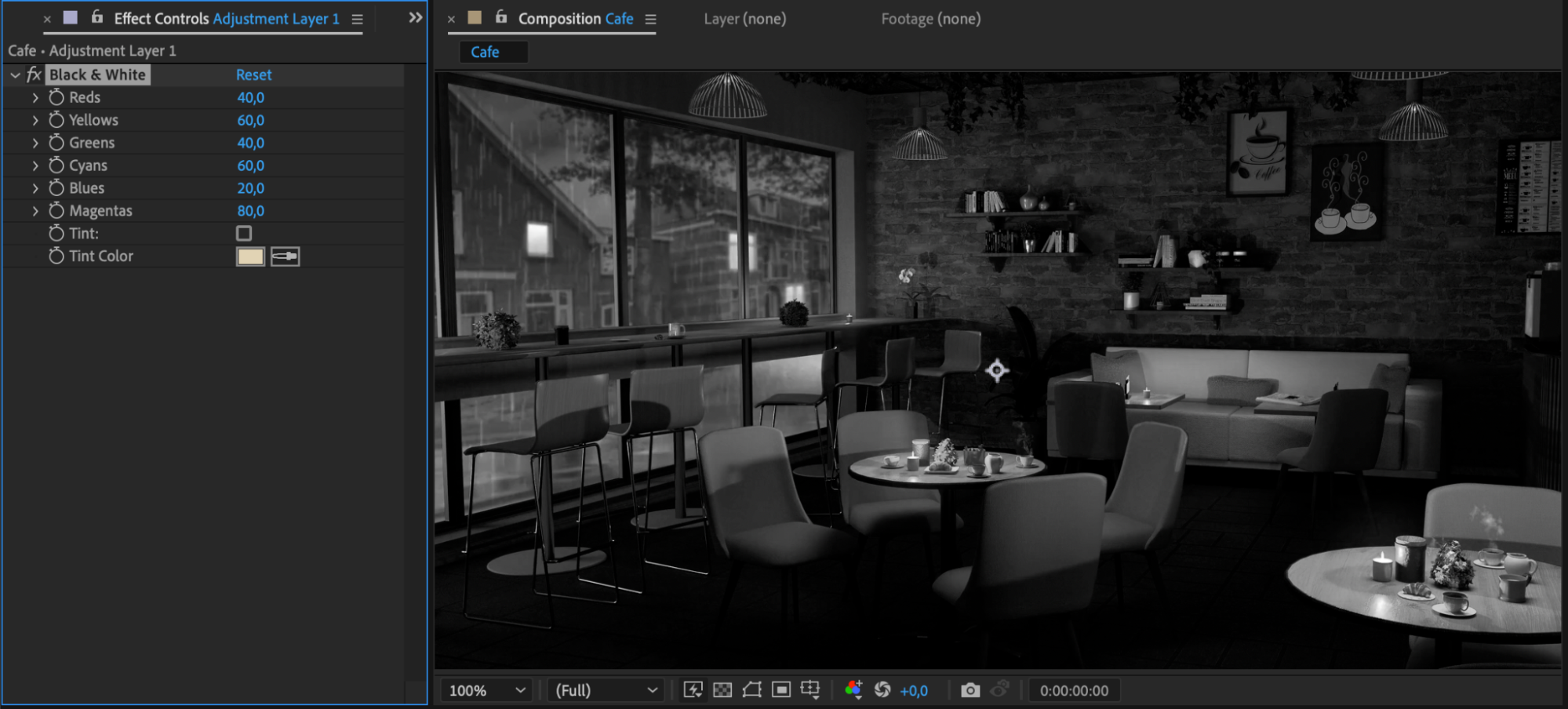 ステップ5:さらに演出を加える(任意)
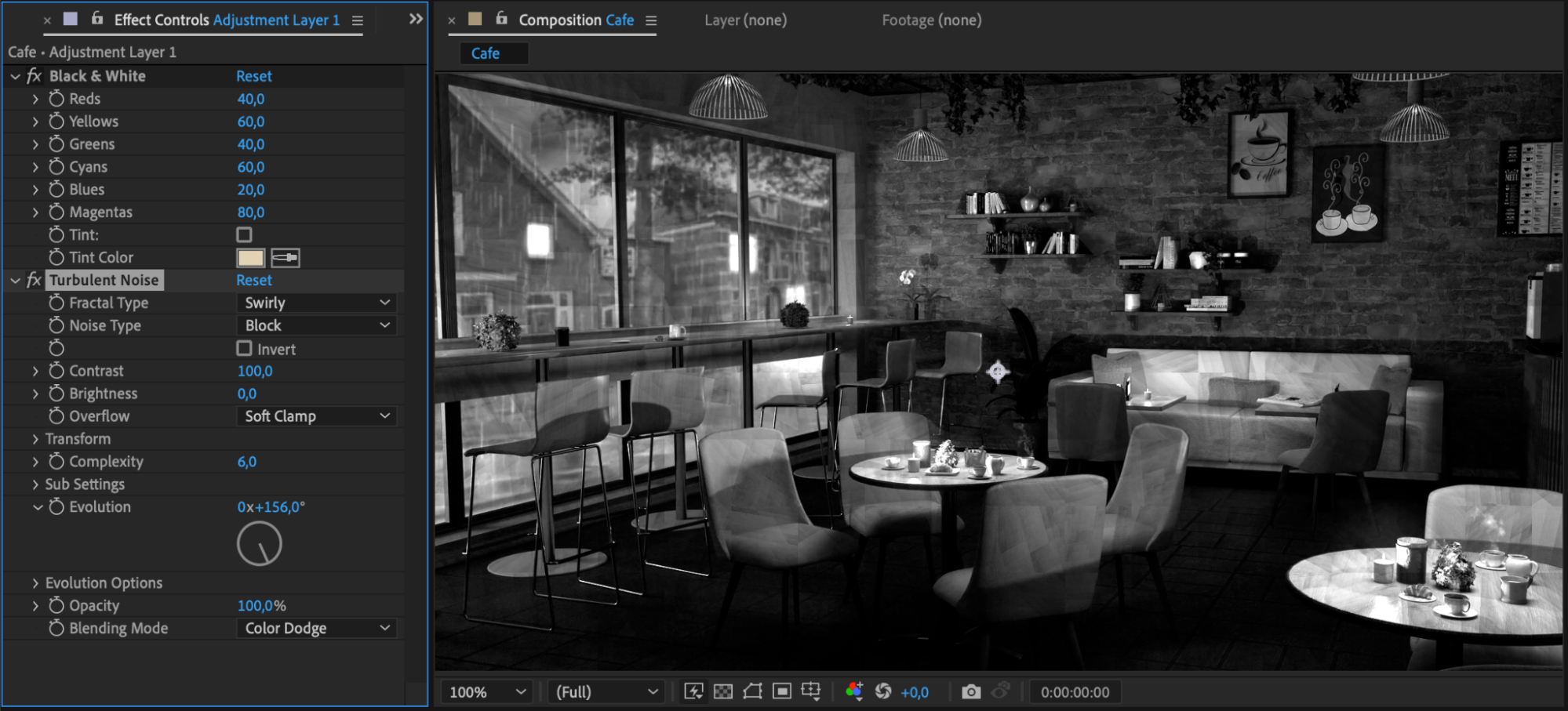
白黒エフェクトをさらに引き立てたい場合は、追加のエフェクトや調整を適用できます。たとえば、ビネットを加える、Curvesを調整する、Film Grainを適用して古いフィルム映像のような質感を再現する、といった方法があります。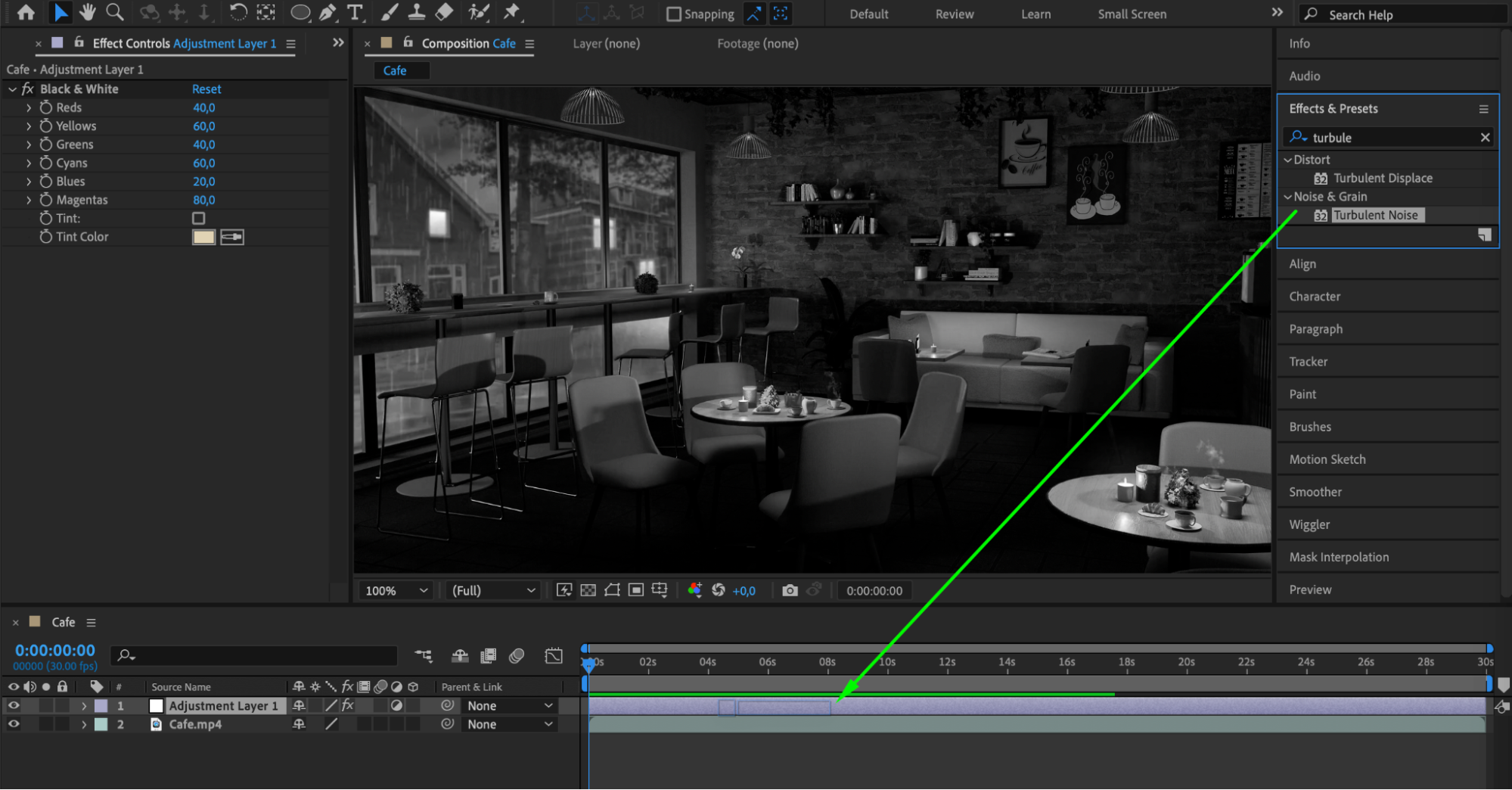
 ステップ6:プレビューして書き出す
白黒エフェクトがイメージどおりに仕上がったら、コンポジションをプレビューし、必要に応じて調整します。書き出す準備ができたら、Compositionメニューを開いて“Add to Render Queue”を選択します。好みに合わせて設定を行い、“Render”をクリックして動画を書き出します。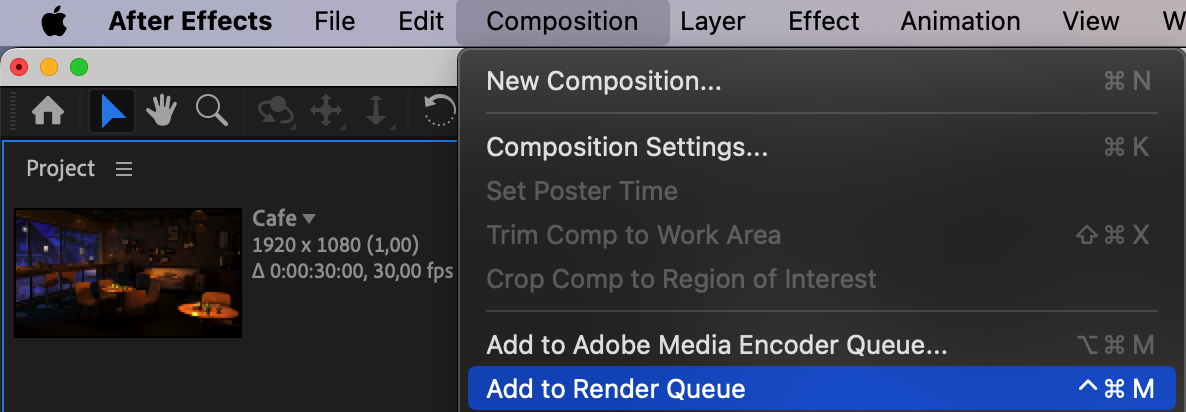
 AEJuiceとAfter Effectsを使えば、映像素材を魅力あふれる白黒作品へ簡単に変えられます。さっそく自由な発想を生かして、見る人の目を引く動画を作ってみましょう!
Our Bestsellers
Our Bestsellers


