
After Effectsで黒を透過させる方法
はじめに – “黒の透過テクニックを探る:After Effectsガイド
ビジュアルエフェクトやモーショングラフィックスの世界では、透過は強力なツールです。Adobe After Effectsには、視覚的に美しいコンポジションを作り出すための多彩なオプションが用意されています。透明な黒色を戦略的に活用することで、革新的なクリエイティブの可能性が広がり、シームレスなオーバーレイ、ダイナミックなエフェクト、そしてプロジェクトに奥行きを加えることができます。
Adobe After Effectsで黒色を透明にするには、「Set Matte」エフェクトを使用します。以下は手順ガイドです:
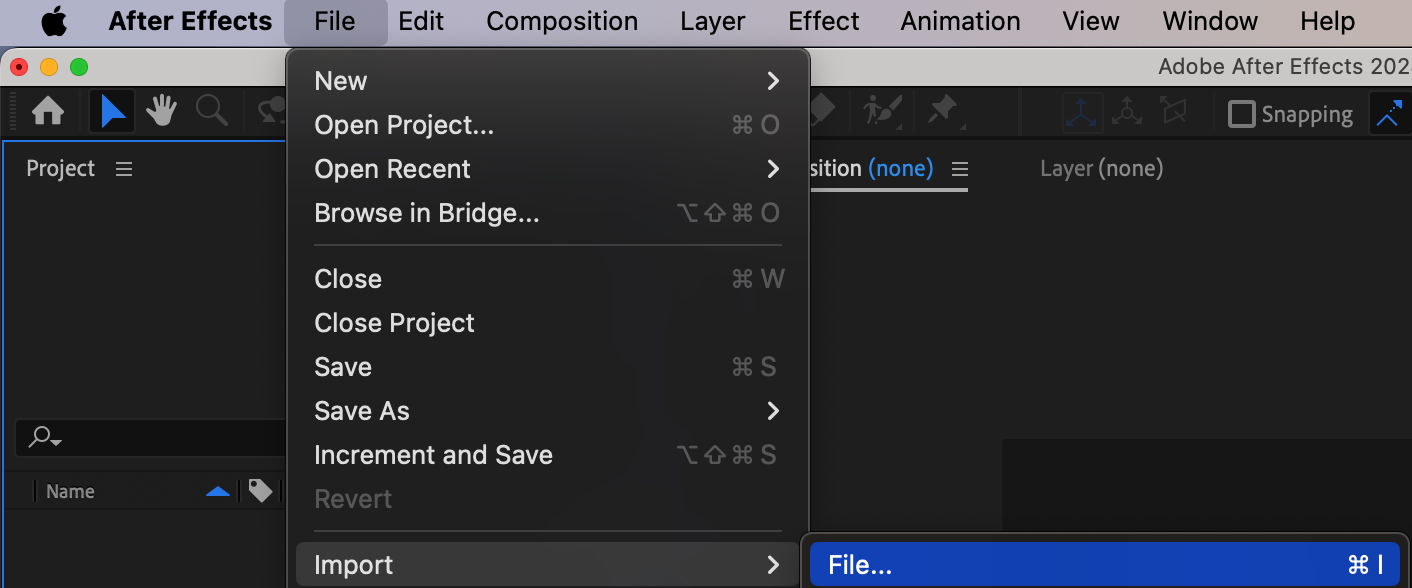
1. 映像をインポートする:
After Effectsを開き、黒い背景の動画ファイルをインポートします。
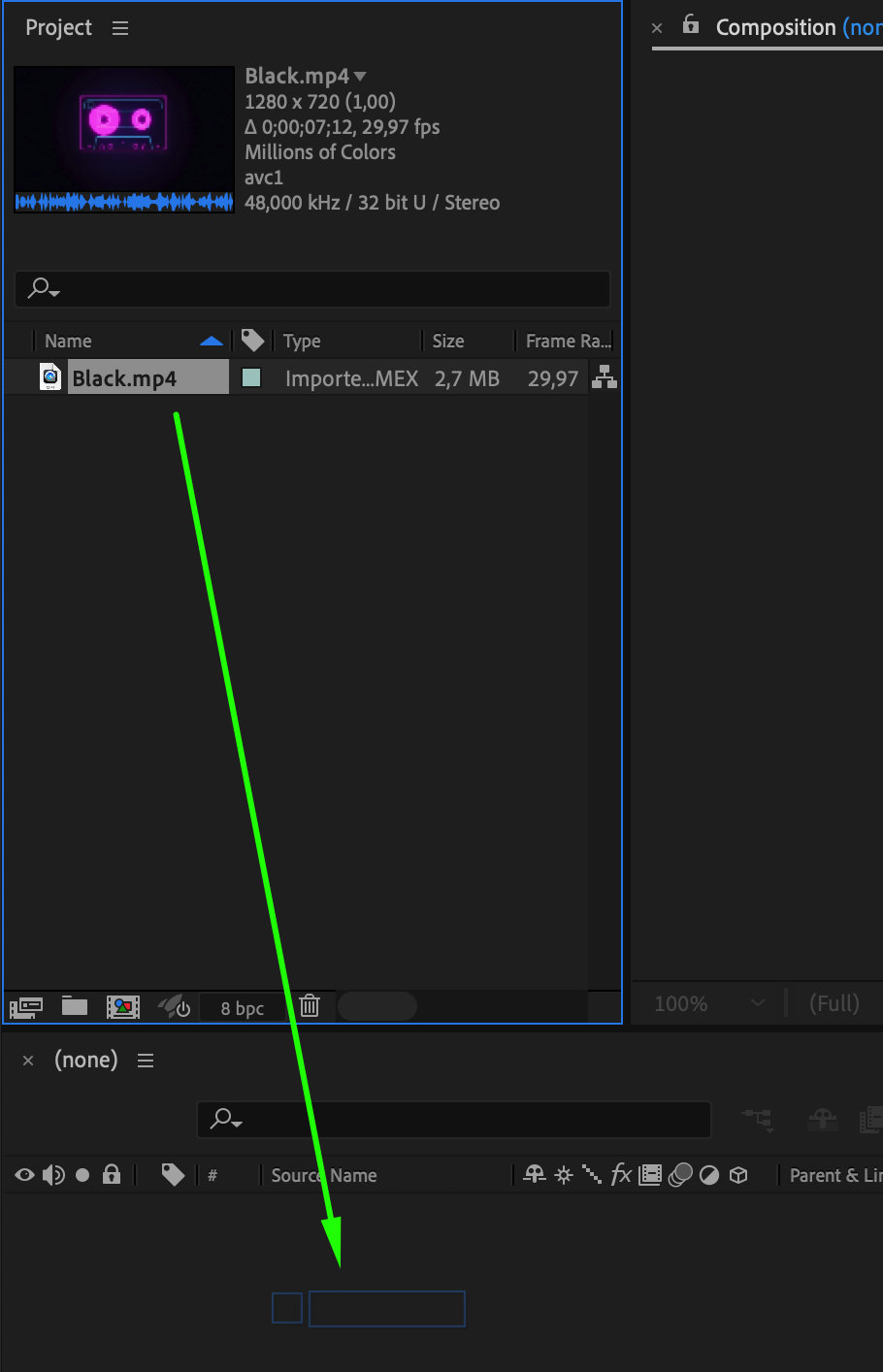
2. 新しいコンポジションを作成する:
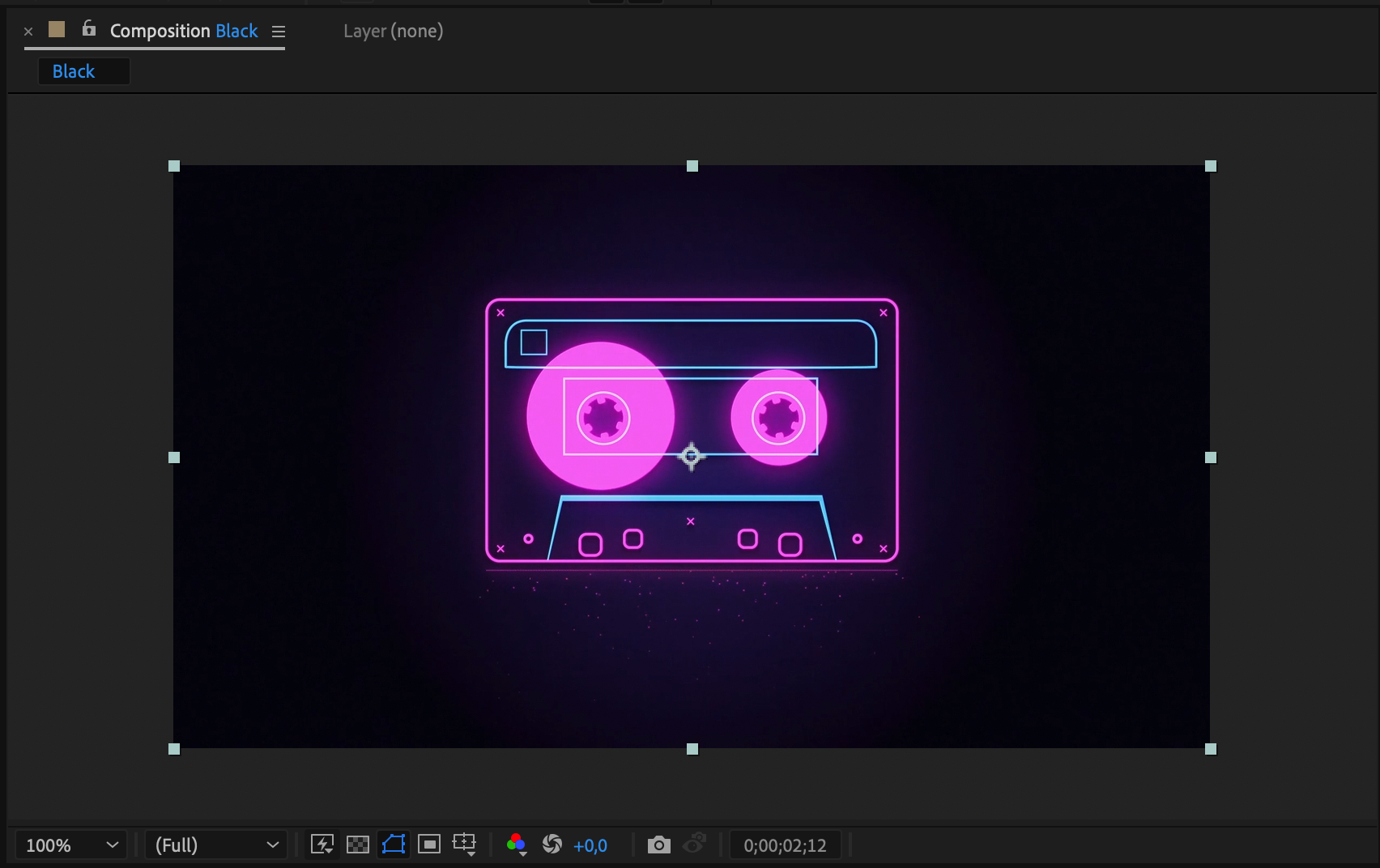
動画ファイルをプロジェクトパネルにドラッグして、新しいコンポジションを作成します。
3.「Set Matte」エフェクトを追加する:
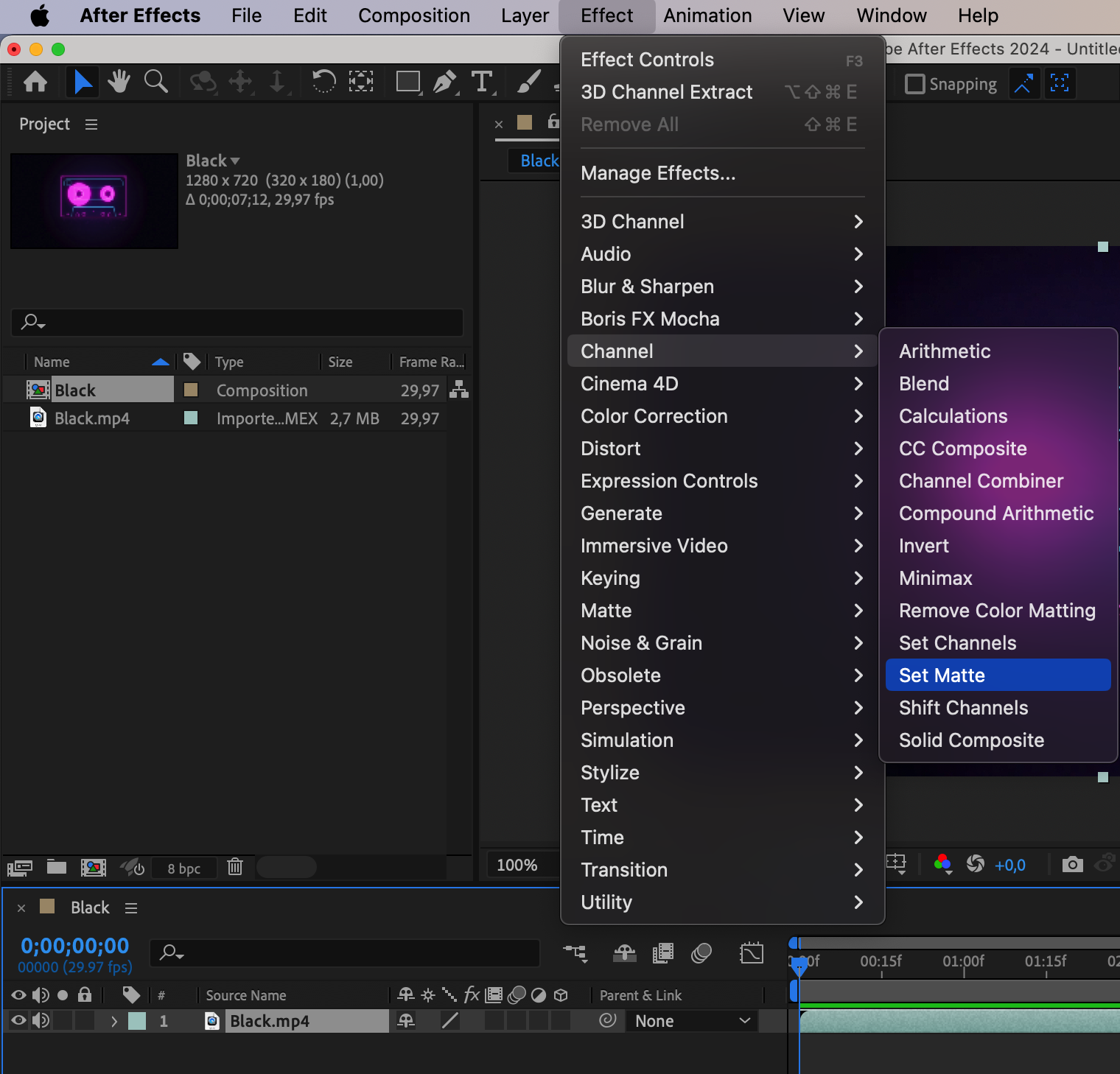
コンポジション内で動画レイヤーを選択します。
上部メニューから「Effect」>「Channel」>「Set Matte」を選択します。
4.「Set Matte」エフェクトを調整する:
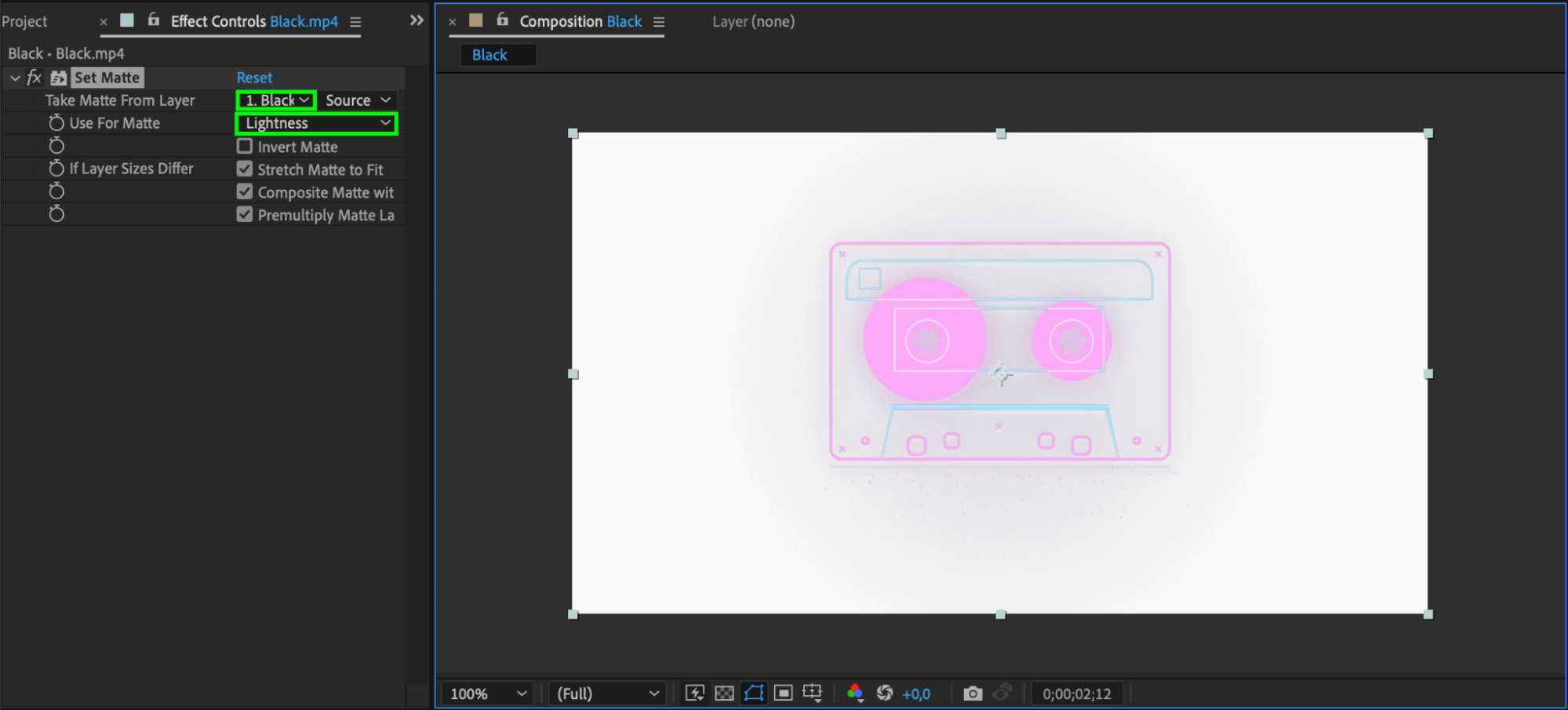
「Set Matte」のエフェクトコントロールパネルで、「Take Matte From Layer」に動画レイヤーを選択します。
「Use for Matte」パラメーターを「Lightness」に設定します。
5. 結果をプレビューする:
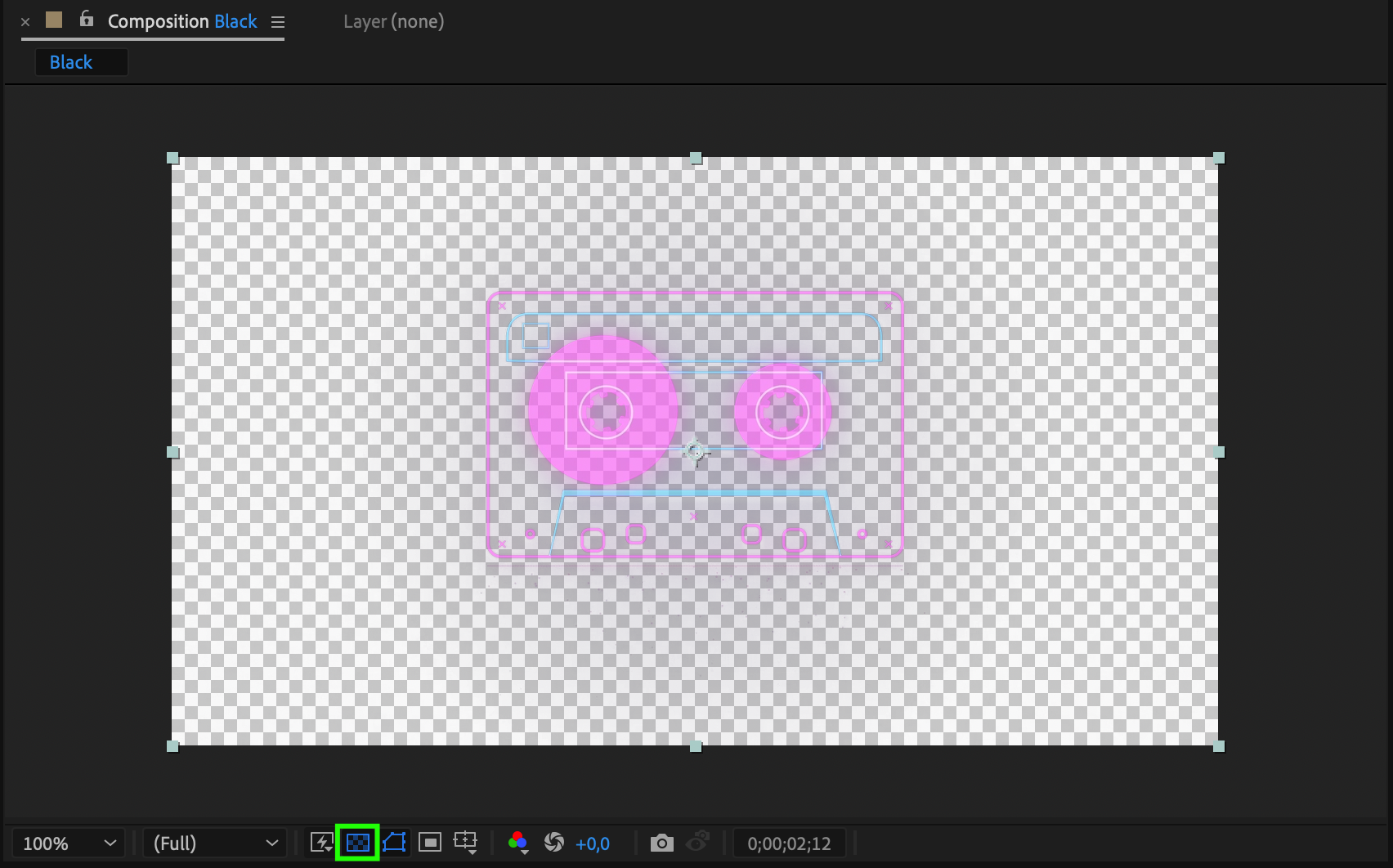
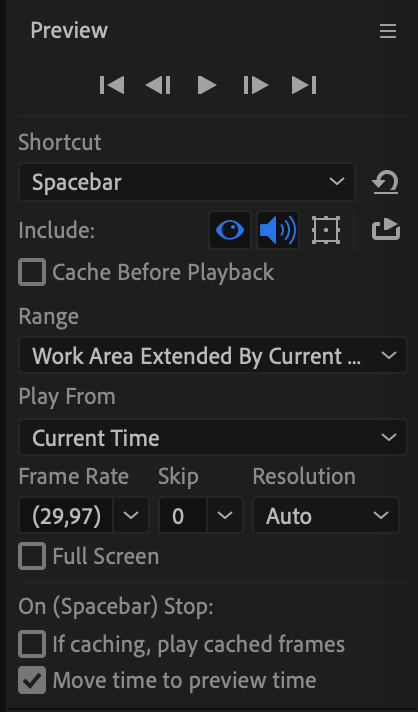
コンポジションを再生し、黒色が透明になっていることを確認します。
6. コンポジションをレンダリングする:
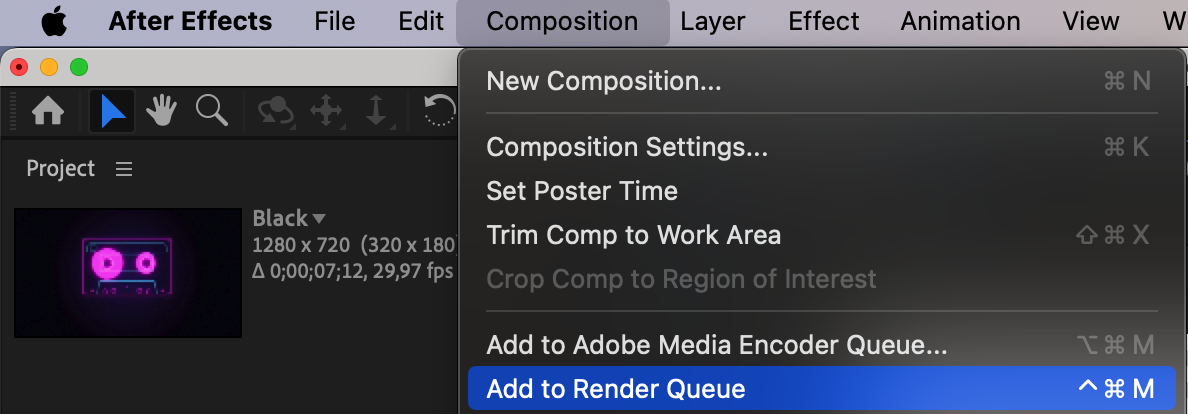
結果に満足したら、上部メニューで「Composition」を選択し、「Add to Render Queue」をクリックして変更を保存します。
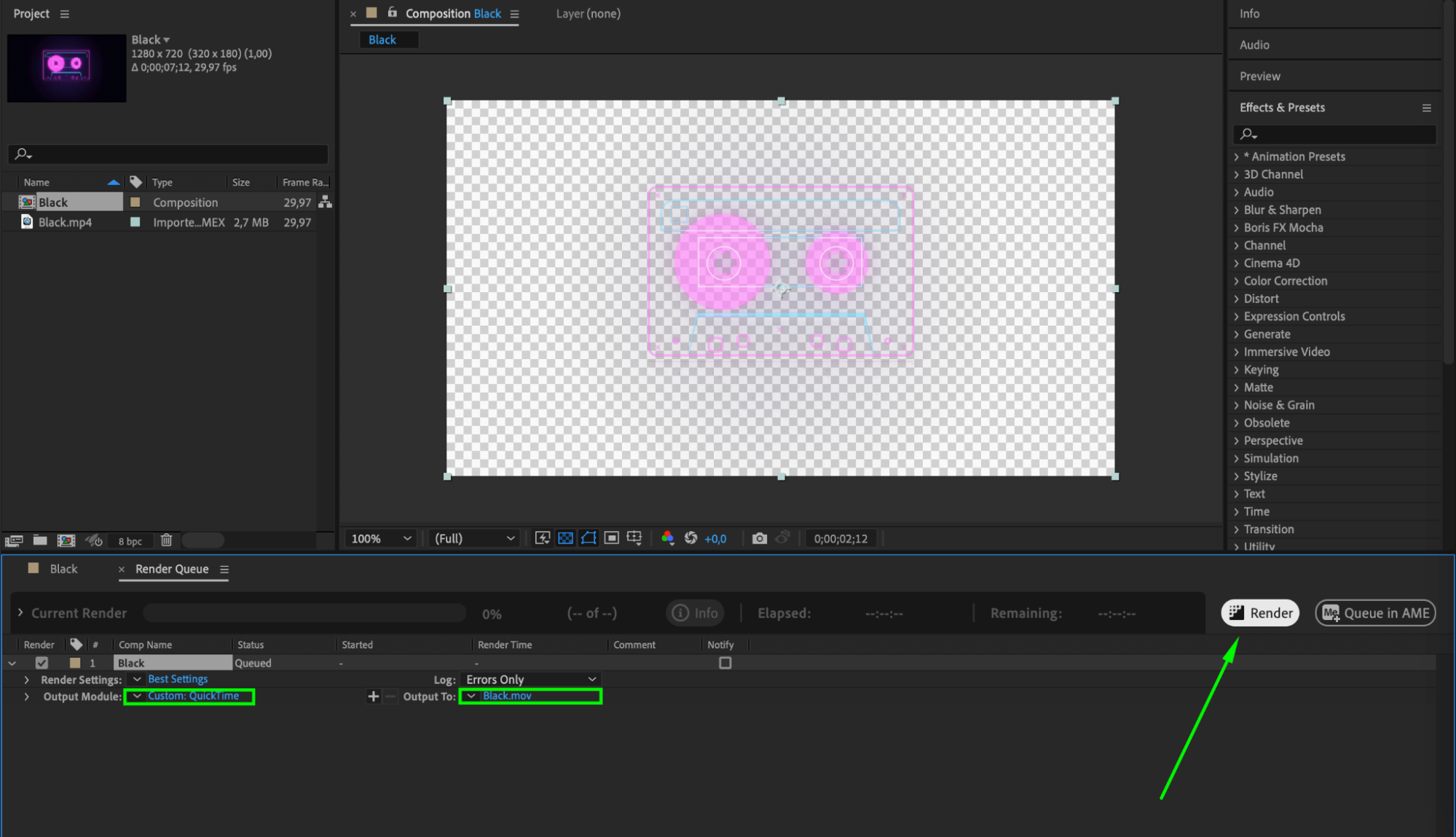
これで、動画内の黒色が透明になっているはずです。この方法を使えば、背景が透明な動画を作成でき、After Effectsでアニメーションやエフェクトを適用する際に役立ちます。
まとめ:クリエイティブな可能性を引き出す
結論として、Adobe After Effectsの「Set Matte」エフェクトをマスターすれば、簡単に透過を実現できます。この手順ガイドでは、動画のインポートからコンポジションのレンダリングまで、分かりやすいプロセスを紹介しました。このテクニックは、アニメーションやさまざまなエフェクトの適用におけるクリエイティブな可能性を引き出し、多様なプロジェクトにビジュアルをシームレスに統合できるようにします。このツールを活用して映像制作のレベルを高め、透明な背景を持つダイナミックなコンテンツを手軽に作りましょう。
Our Bestsellers
Our Bestsellers


