
After Effectsでクリッピングマスクを作成する方法
After Effectsのクリッピングマスク入門
映像デザインをワンランク上げたいと思いませんか?その方法のひとつが、After Effectsのクリッピングマスクを使うことです。クリッピングマスクを使うと、特定の形やエリアの中でコンテンツをどう見せるかをコントロールでき、印象的なエフェクトを作ったり、コンポジションに奥行きを加えたりできます。
このブログ記事では、After Effectsでクリッピングマスクを作成・活用する手順を解説します。初心者の方でも、経験豊富なデザイナーの方でも、この機能をマスターするための知識とスキルが身につきます。
After Effectsでクリッピングマスクを作成するステップバイステップガイド
ステップ1:マスクを作成する
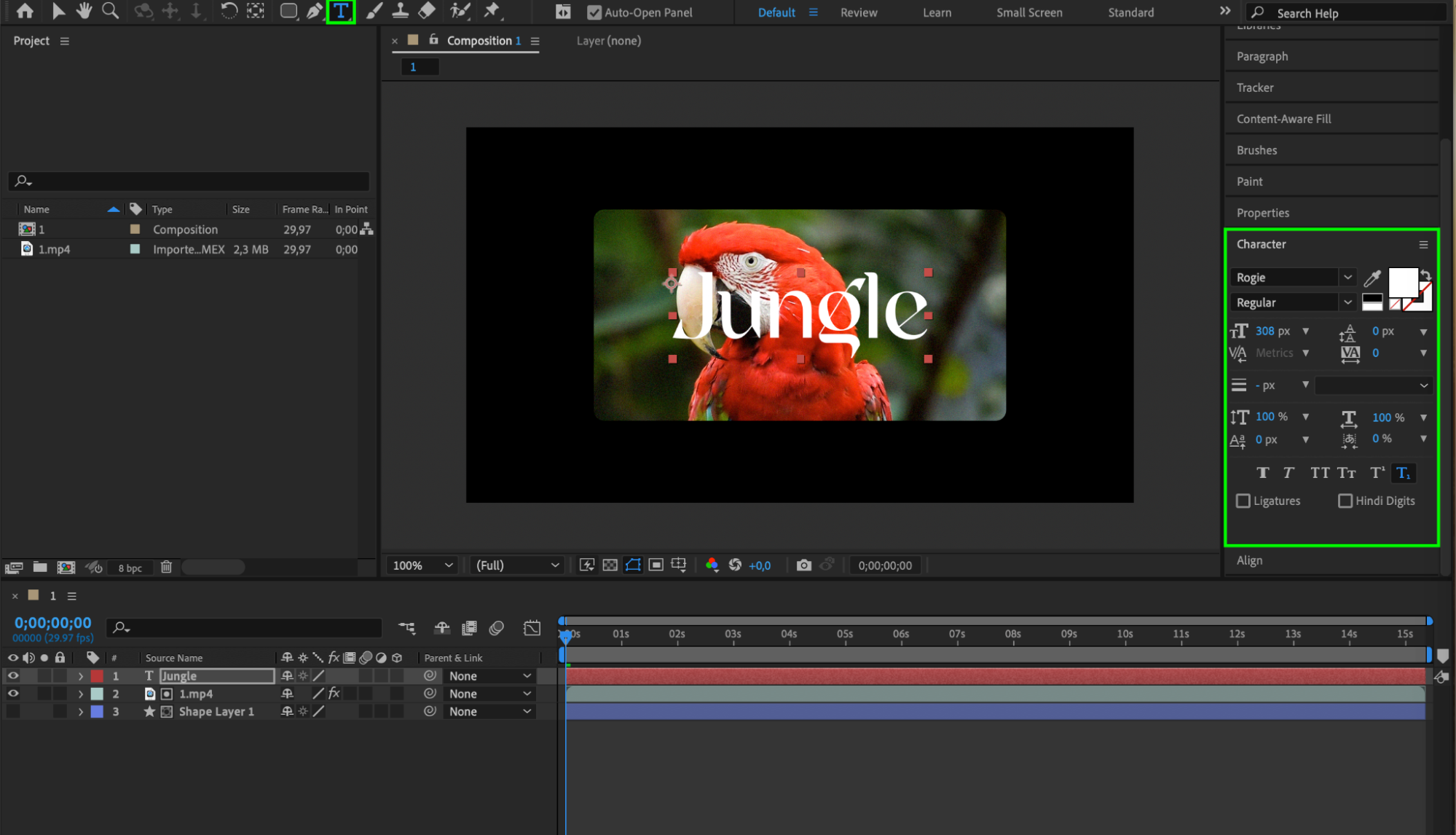
クリッピングマスクを始めるには、After Effectsでコンポジションを用意しておく必要があります。コンポジションが準備できたら、マスクとして使いたい形状やレイヤーを選びましょう。シンプルな図形でも、既存のレイヤーでも構いません。ツールバーのシェイプツール(Q)を使うか、カスタムシェイプを読み込むこともできます。この形がコンテンツの表示エリアを決定します。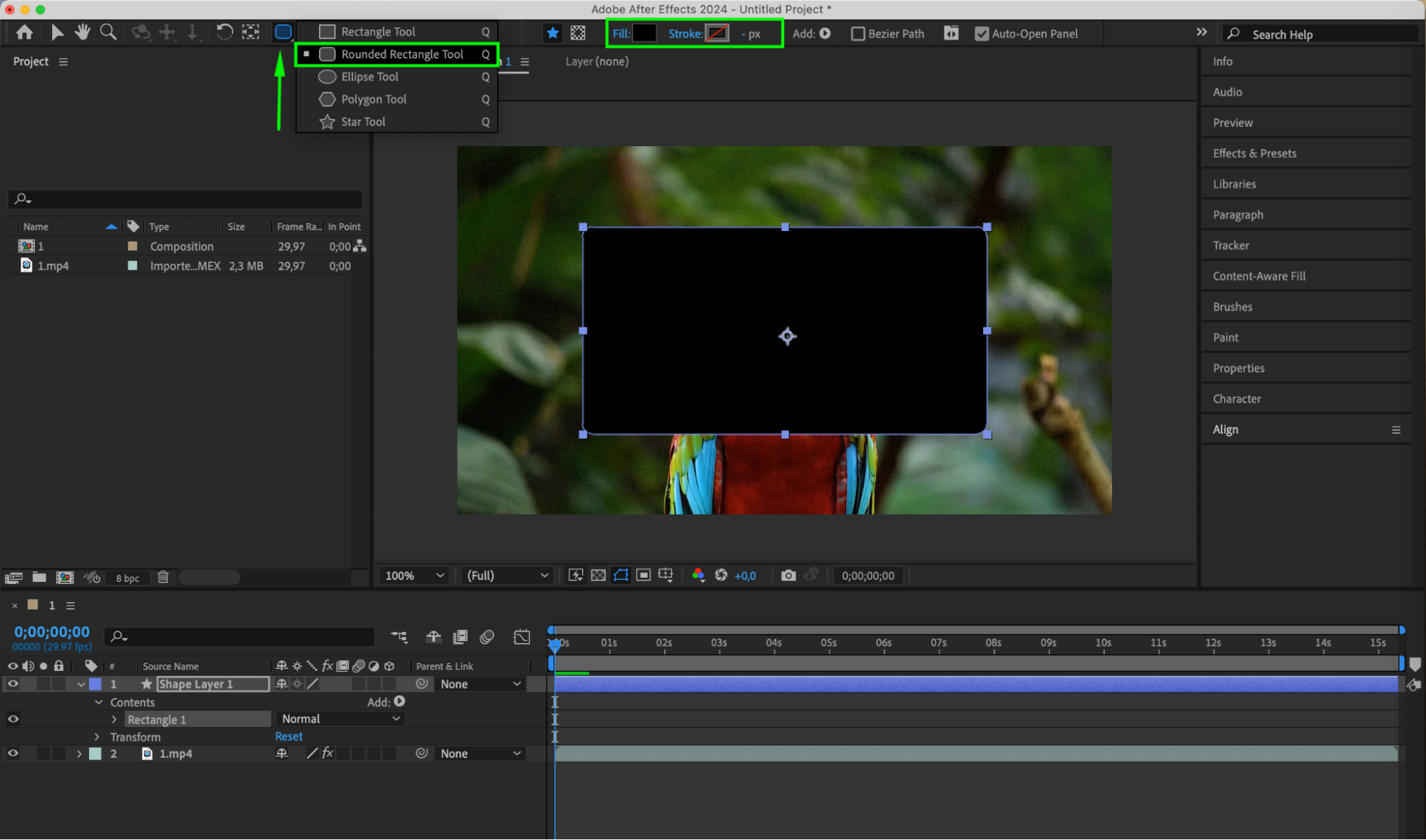 ステップ2:レイヤーを並べ替える
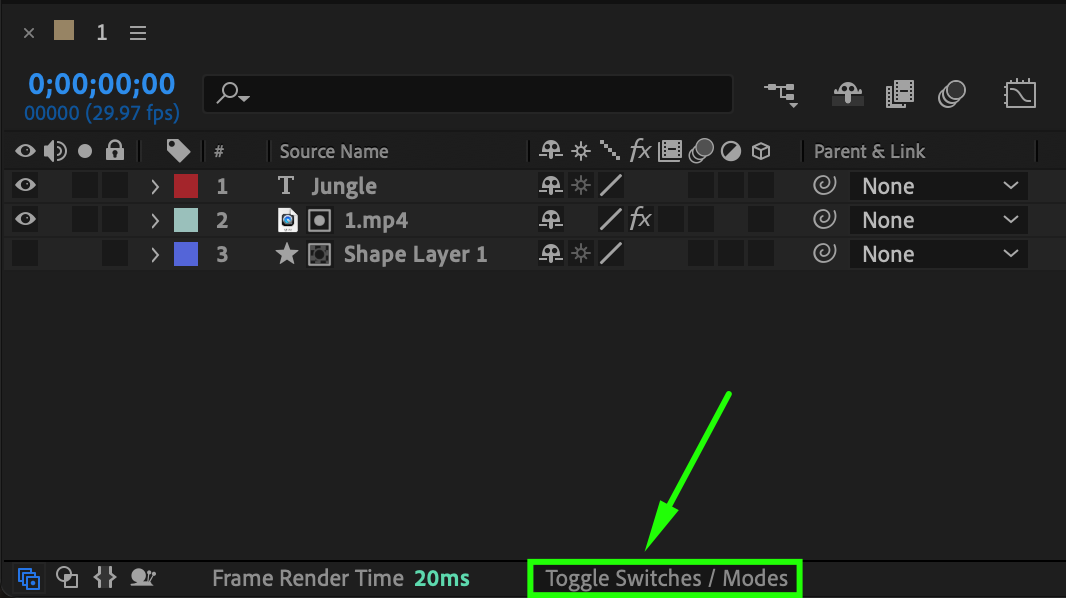
次に、クリップしたいレイヤーがレイヤーパネル内でマスクレイヤーより上にあることを確認してください。上にあるレイヤーがクリップされる対象になります。マスクレイヤーは上のレイヤーに対してステンシルの役割を果たすため、正しいレイヤー配置がクリッピングマスクを機能させるうえで非常に重要です。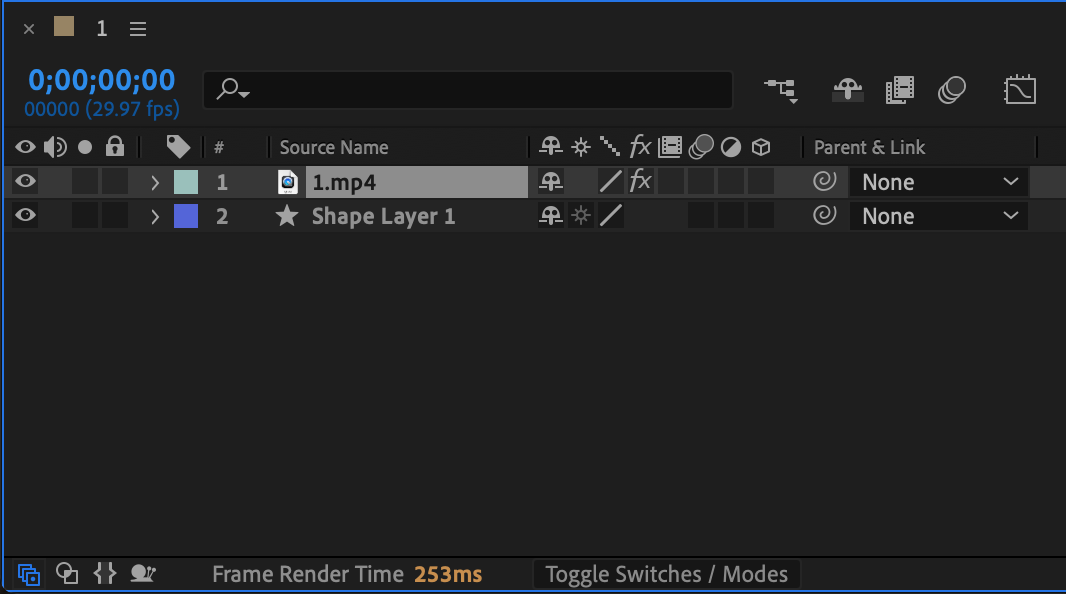 ステップ3:クリッピングマスクを適用する
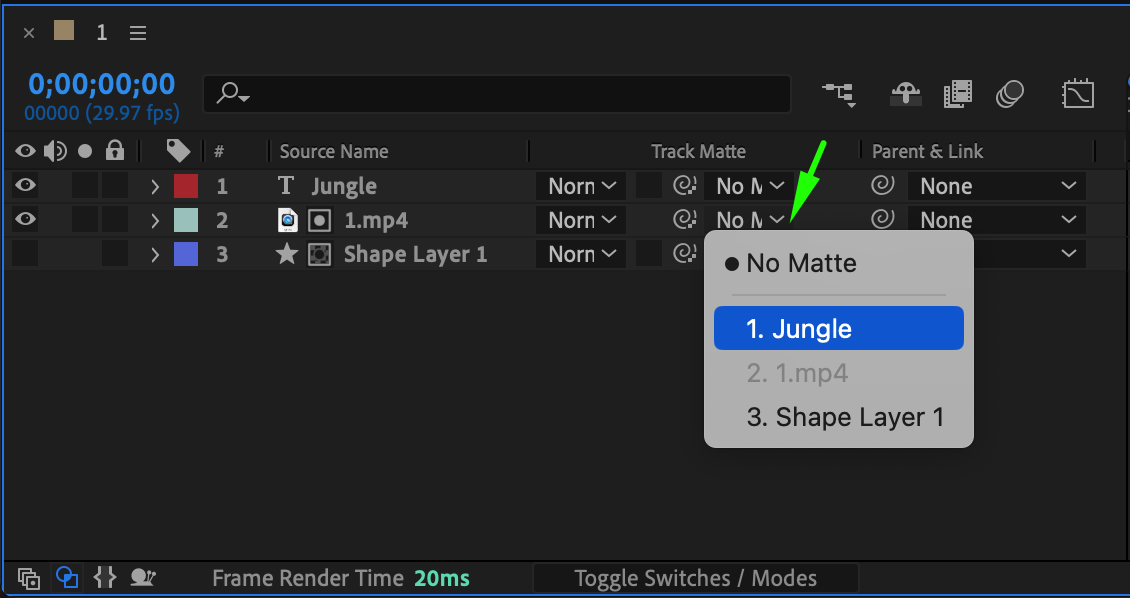
クリップしたいレイヤーを選択します。Effects & Presetsパネルを開き、Channelサブメニューにある「Set Matte」エフェクトを探しましょう。このエフェクトを適用し、マスクソースとしてマスクレイヤーを選択します。「Set Matte」エフェクトは、マスクレイヤーを基準にクリップされたレイヤーのどの部分を表示するかを決定します。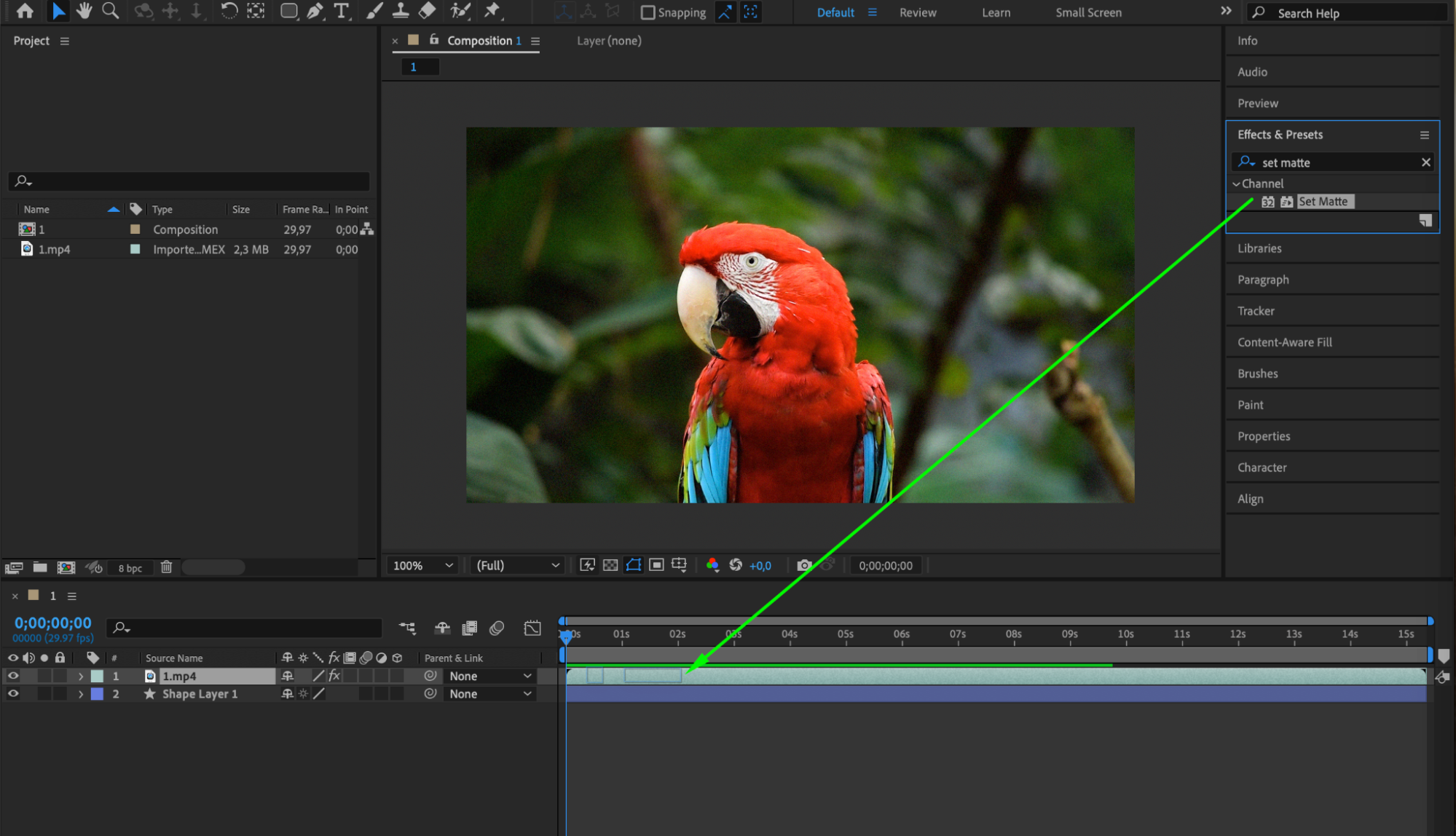 ステップ4:マスクをカスタマイズする
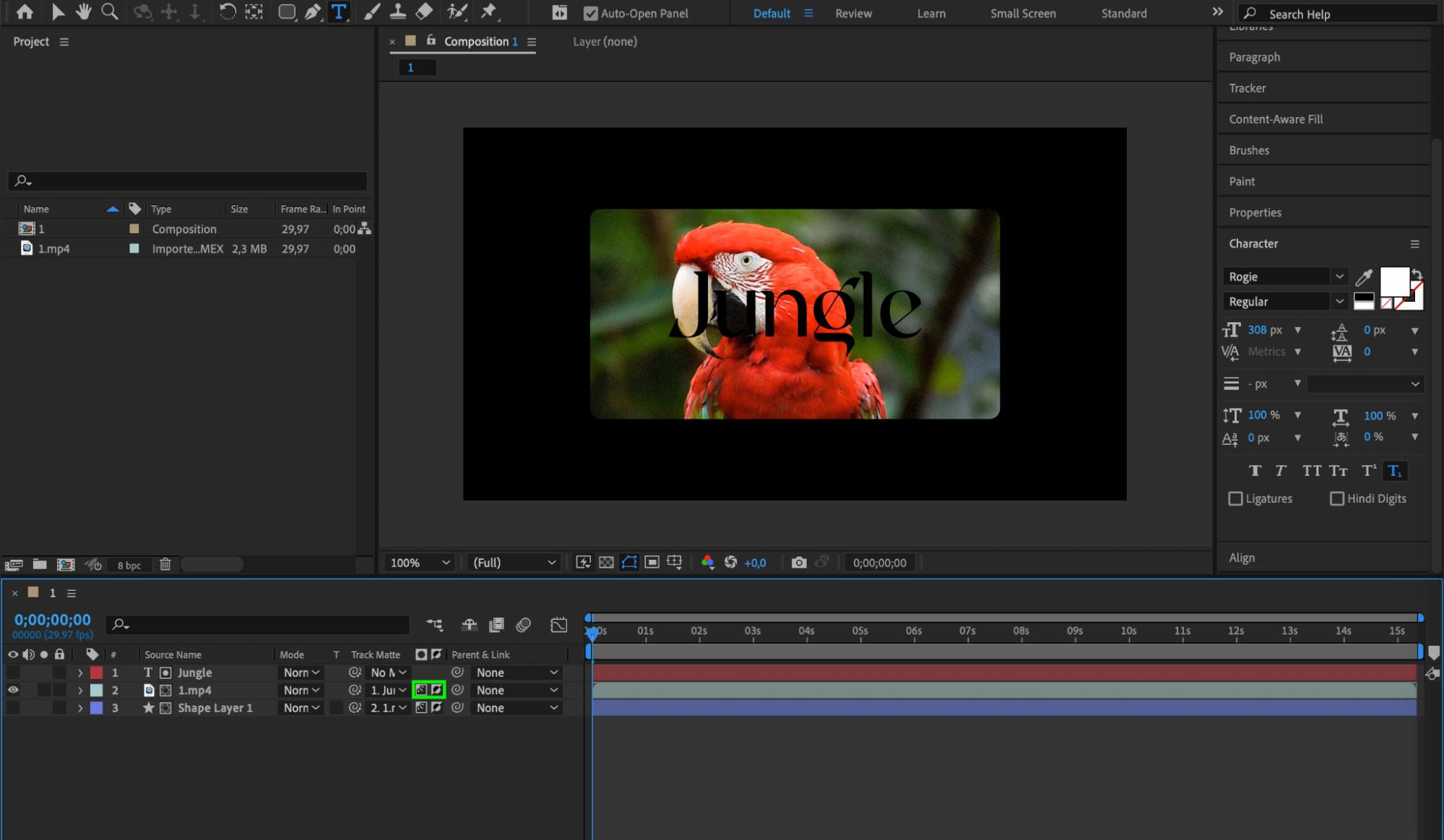
クリップされたレイヤーの表示具合をコントロールするには、「Set Matte」エフェクトの設定を調整します。マスクレイヤーの透明度を使う「Alpha Matte」や、マスクレイヤーの明るさを基準にする「Luma Matte」など、いろいろなオプションを試してみましょう。これらの設定をいろいろ試すことで、多彩なビジュアルエフェクトを実現し、デザインの目的に合わせてマスクを調整できます。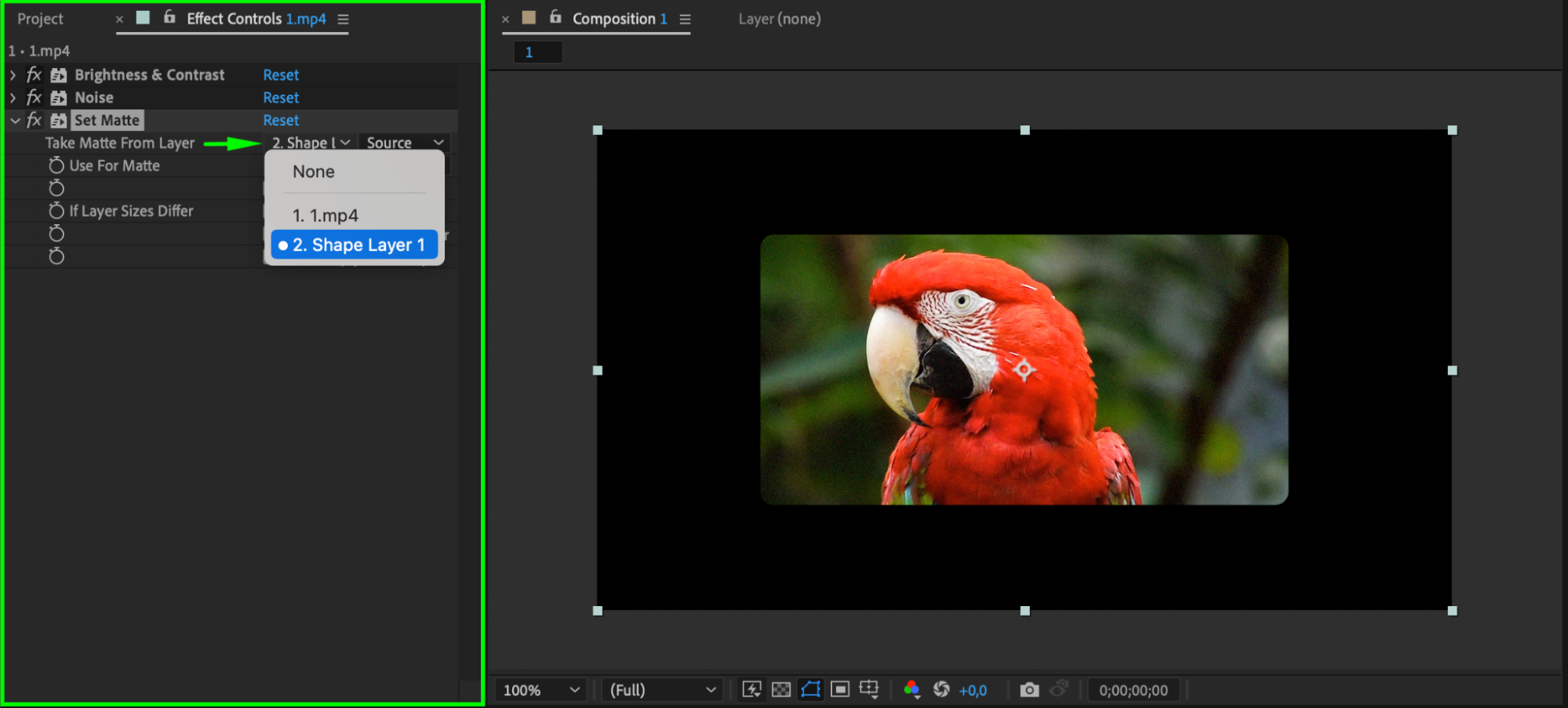
 ステップ5:クリッピングマスクをアニメーション化する
クリッピングマスクは、デザインをアニメーション化する上でも無限の可能性を秘めています。マスク自体をアニメーション化して、コンテンツを動的に表示・非表示にすることも可能です。キーフレームを使ってマスクの形や位置を時間とともに変化させたり、エクスプレッションでアニメーションを自動化したりすることもできます。これにより、プロジェクトにさらなる創造性と奥行きが加わります。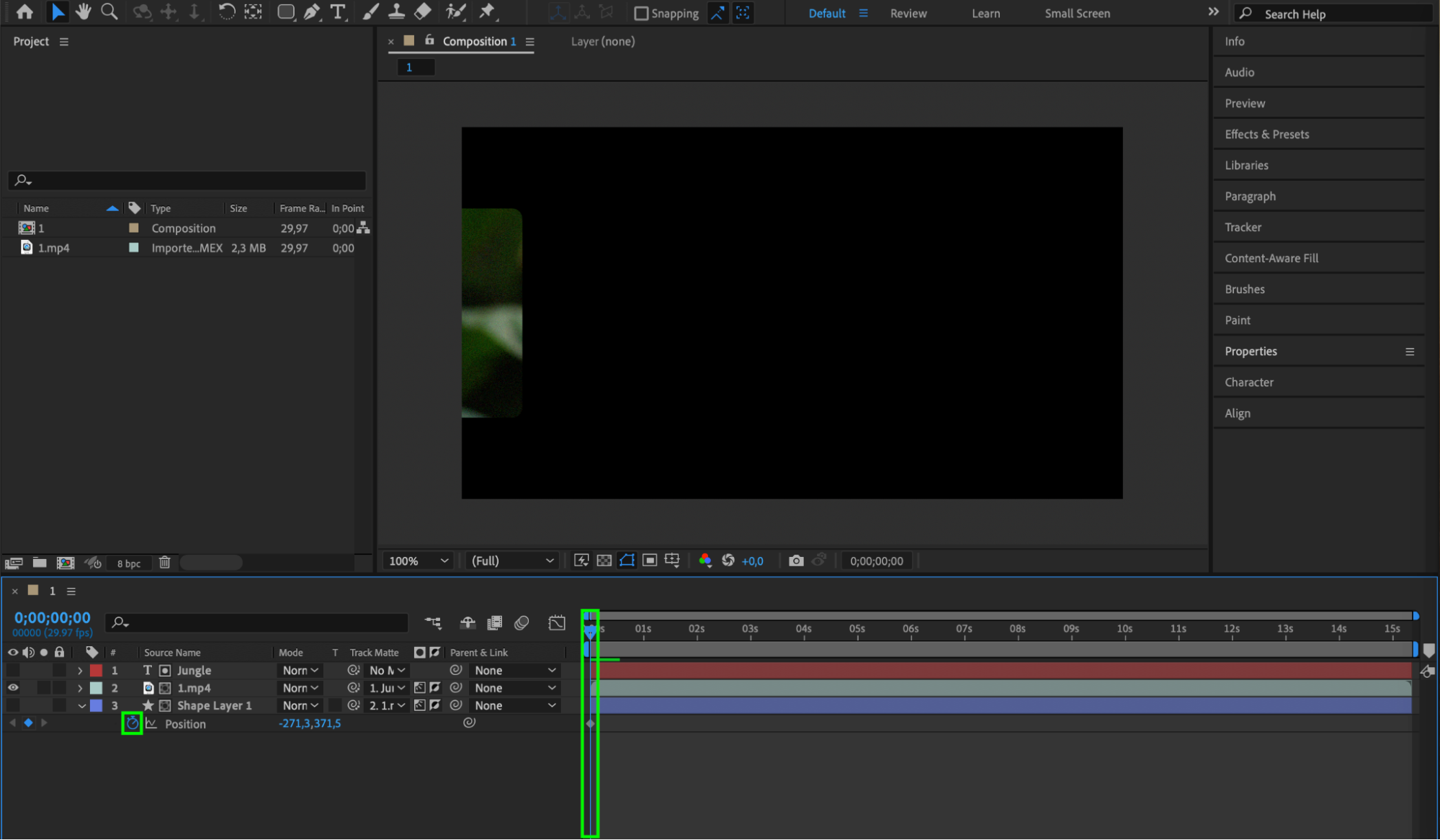
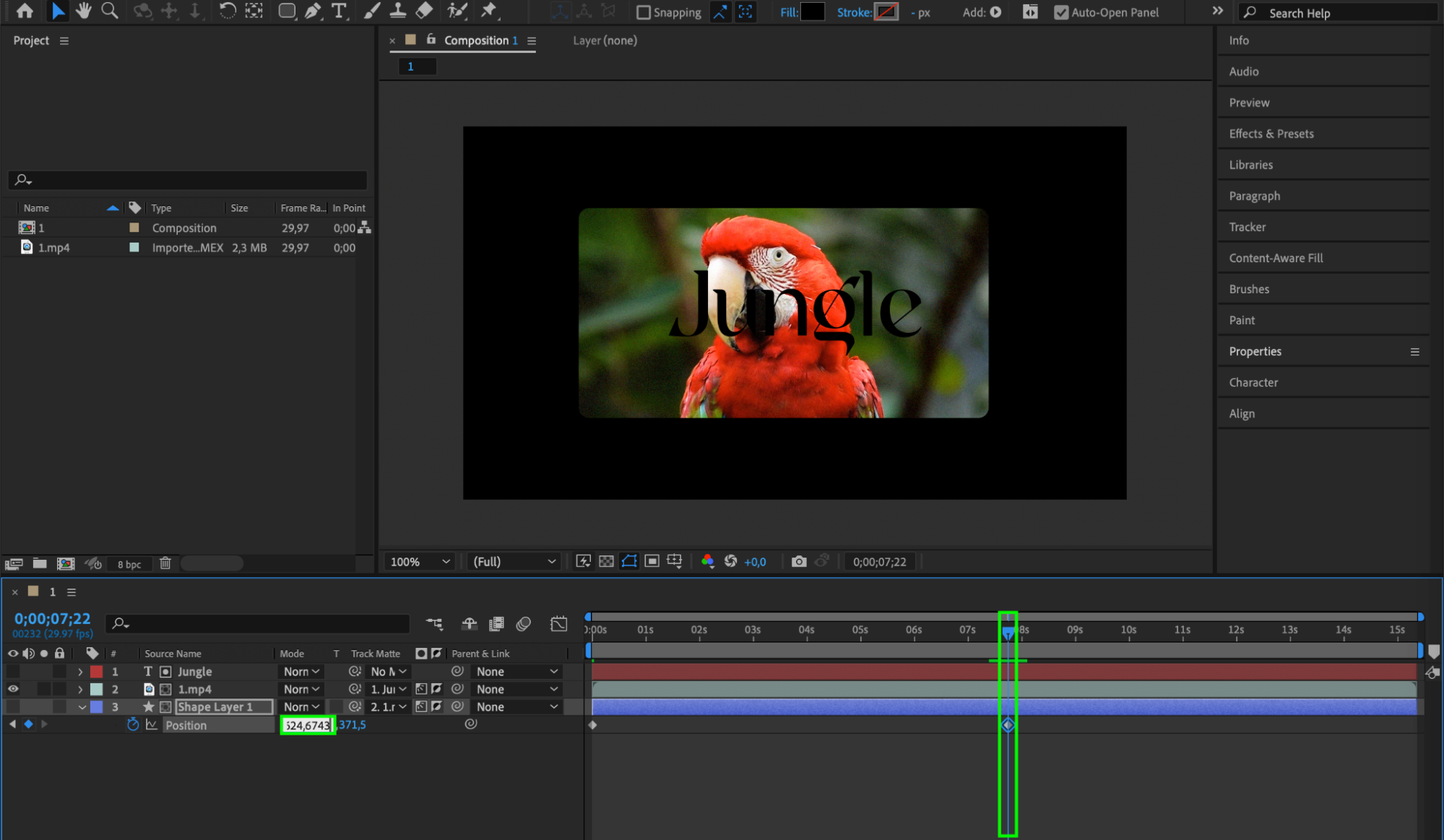
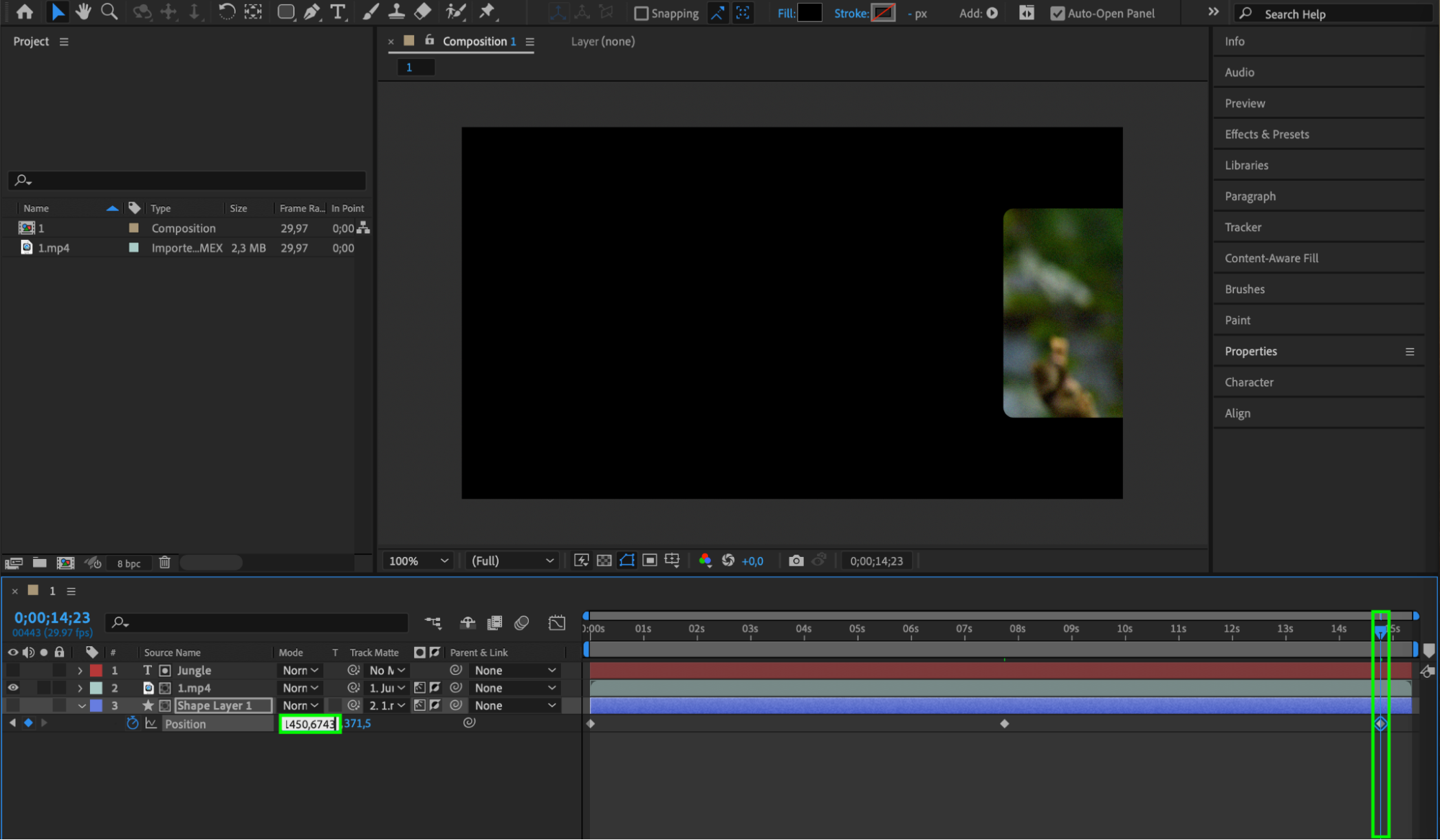 クリッピングマスクの基本をマスターしたら、マスクをネストしたり、複数のマスクを組み合わせたりといった高度なテクニックにも挑戦して、より緻密なデザインを作ってみましょう。
まとめ
このように、After Effectsのクリッピングマスクは映像デザインに奥行きと精密さを加えるための強力なツールです。このチュートリアルで、クリッピングマスクを使い始めるための知識とスキルが身につき、その無限の可能性を探れるようになったはずです。
さあ、迷っている暇はありません。今日からAfter Effectsでクリッピングマスクを試して、映像デザインの可能性を最大限に引き出しましょう!
Our Bestsellers
Our Bestsellers


