
After Effectsに興味があり、動画の編集やアニメーション制作をもっと上達させたいと思っていませんか?それなら、まさにうってつけの場所です。コンポジションを長くすることに頭を悩ませる必要はありません。これからは思いどおりに編集できます。簡単な手順といくつかの方法で、コンポジションを延長できます。その方法を知りたいですか?ぜひ読み進めてください!
コンポジションの長さを延長する方法
1. Time Stretch:タイムライン上のコンポジションを右クリックし、Time > Time Stretch を選択します。Time Stretch ダイアログボックスで Stretch Factor を調整し、コンポジションを延長します。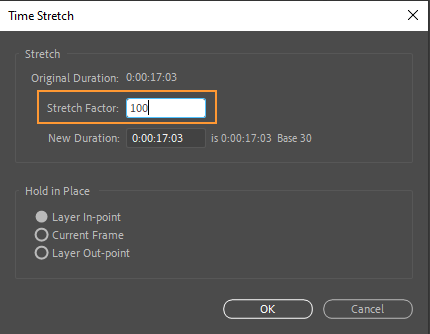
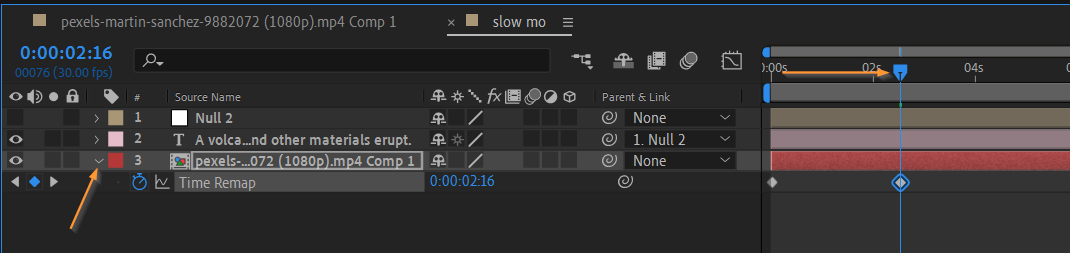
2. Time Remapping:Ctrl+Alt+T(Windows)または Cmd+Option+T(Mac)を押して、コンポジションのタイムリマップを有効にします。レイヤー名の横にある三角形をクリックしてレイヤーのプロパティを開き、時間軸上の異なるポイントにキーフレームを設定して、映像素材内の速度の変化をコントロールします。
3. Duplicate and Offset:シームレスなループを作成したり、ダイナミックなコンテンツでコンポジションを延長したりするには、レイヤーを複製して時間的にオフセットしてみましょう。レイヤーを選択し、Ctrl+D(Windows)または Cmd+D(Mac)を押して複製し、複製したレイヤーをタイムライン上の新しい位置にドラッグします。必要に応じてこの手順を繰り返してコンポジションの長さを延長し、それに合わせてキーフレームやアニメーションを調整します。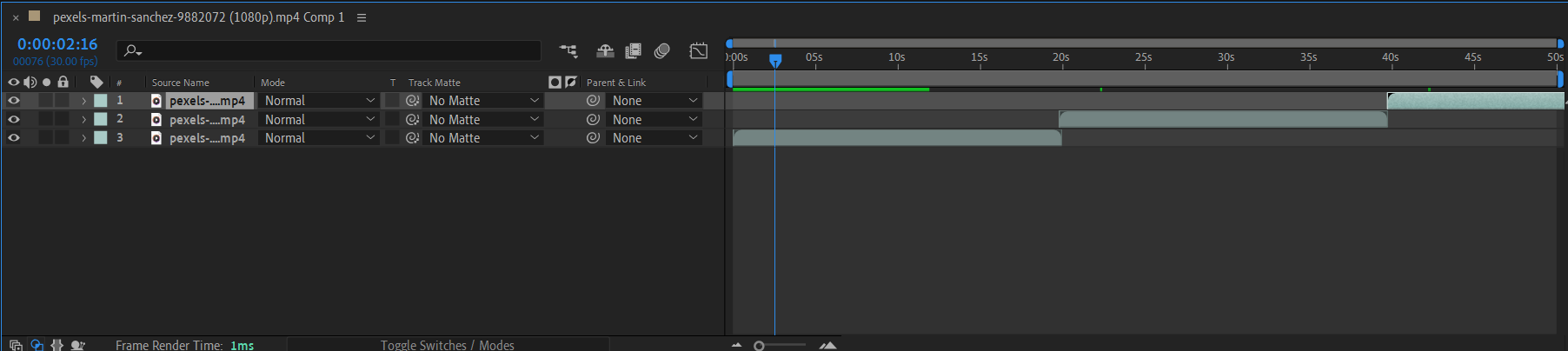
4. Time-Reverse Layer:反対方向にコンポジションを延長する必要がある場合は、Time-Reverse Layer 機能を使用できます。レイヤーを右クリックして Time に進み、Time-Reverse Layer を選択します。これによりレイヤーのアニメーションが反転し、事実上コンポジションの長さを逆方向に延長できます。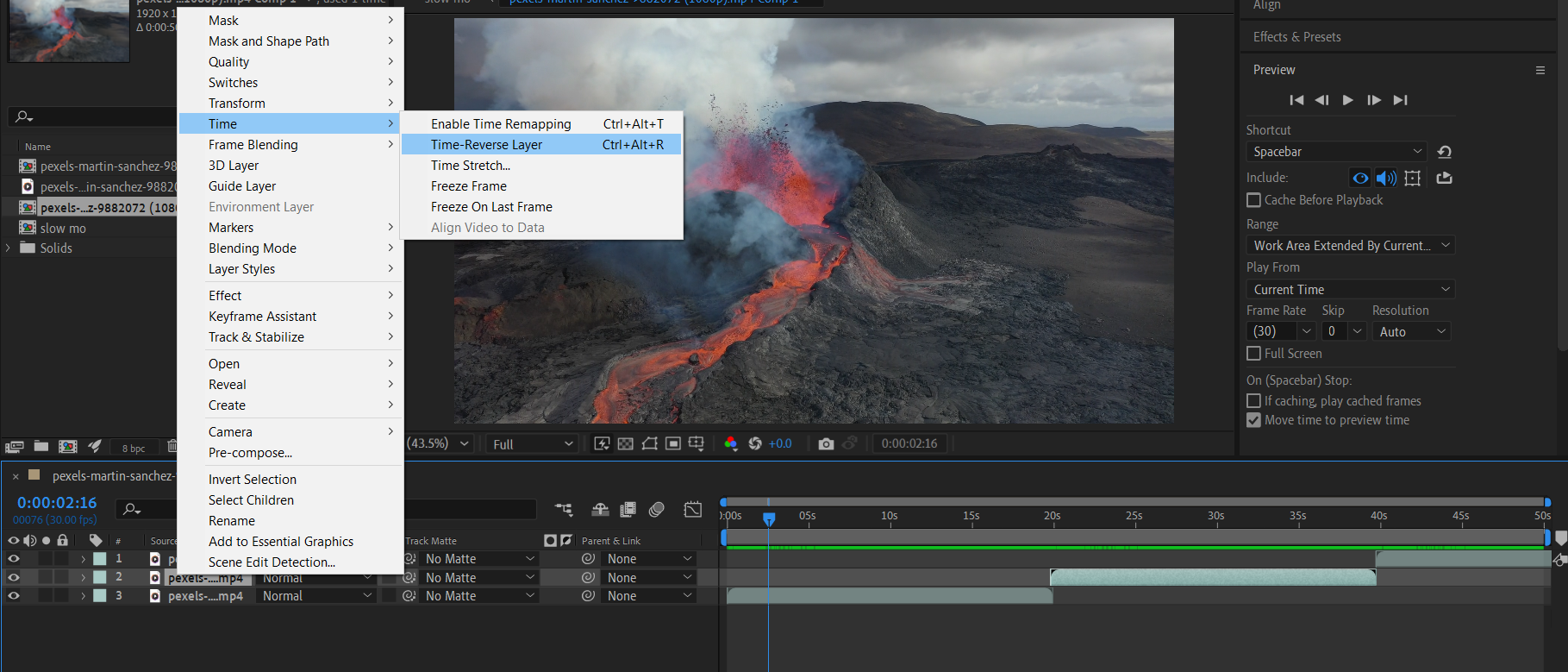
5. Time-Remapping Pre-composition:より複雑なアニメーションやコンポジションの場合は、レイヤーをプリコンポーズし、そのプリコンポジションに Time Remapping を適用することを検討しましょう。これにより、レイヤーを整理された状態に保ちながら、コンポジションの長さの延長をより細かくコントロールできます。
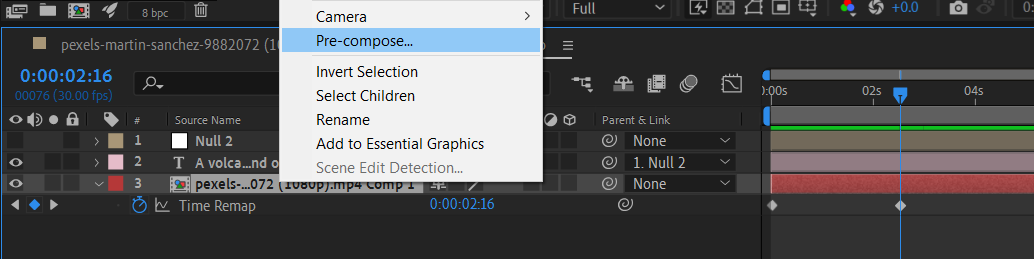
これらのテクニックを活用すれば、After Effectsでコンポジションを簡単に長くでき、必要に応じてアニメーションを微調整する柔軟性も得られます。時間の制約にクリエイティビティを縛られてはいけません。これらの方法を取り入れて、After Effectsプロジェクトの可能性を広げましょう。
おめでとうございます!これで、After Effectsでコンポジションの長さを延長するさまざまな方法を習得しました。これらのテクニックを身につければ、クリエイティブなアイデアを十分に実現するための時間が足りなくなる心配はもうありません。
Time Stretch や Time Remapping の使用から、レイヤーの複製やオフセットまで、コンポジションを手間なく長くする方法はいくつもあります。Time Stretch には Ctrl+Alt+T(Windows)または Cmd+Option+T(Mac)、レイヤーの複製には Ctrl+D(Windows)または Cmd+D(Mac)といったショートカットキーを活用して、時間を節約し、ワークフローを高速化することを忘れないでください。
これらの戦略をAfter Effectsプロジェクトに取り入れることで、コンポジションの長さをシームレスに延長し、アニメーションに最適なタイミングを実現できます。作品の中で時間をコントロールし、操る能力は、間違いなくあなたのアニメーションを次のレベルへと引き上げてくれるでしょう。
この知識を身につけた今、実験を重ね、コンポジション延長の無限の可能性を探る時が来ました。限界を押し広げ、当初の制約を超えてアニメーションを広げることを恐れないでください。
さあ、自信を持ってプロジェクトに飛び込み、After Effectsでコンポジションを長くしてみましょう。新たに身につけたスキルを活かし、クリエイティブなビジョンを現実にする、その高まった柔軟性を楽しんでください!
After Effectsを使えば、あなたの想像力に限界はないということを忘れないでください。スキルを磨き続け、新しいテクニックを探求し、コンポジションの延長で実現できることの限界を押し広げていきましょう。
それでは、楽しいアニメーション制作を!
Our Bestsellers
Our Bestsellers


