
After Effectsでコンポジションを透明にする方法
はじめに:透明効果で動画をさらに魅力的に
動画が単調で、ありきたりに見えることに悩んでいませんか?プロらしい仕上がりを加えて、もっと目を引く動画にしたい方も多いでしょう。この記事では、After Effectsでコンポジションを透明にする手順を一つずつ解説します。
透明なコンポジションを活用すると、動画同士を自然に合成したり、オーバーレイやビジュアルエフェクトを追加したりして、よりダイナミックで目を引く映像を作成できます。動画制作を始めたばかりの方にも、経験豊富なビデオデザイナーにも役立つガイドです。
さっそく始めましょう!
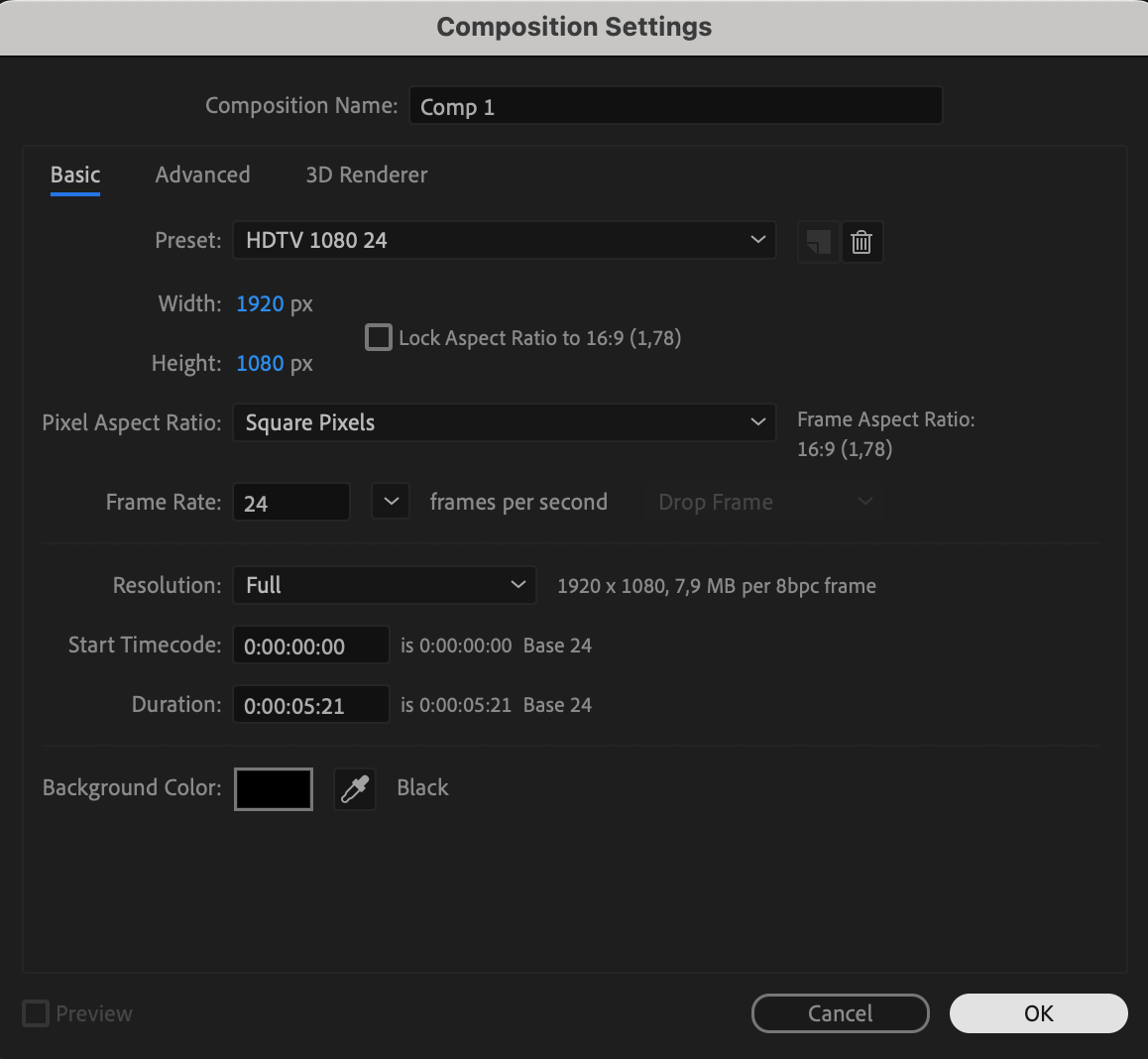
ステップ1:After Effectsを開き、新しいコンポジションを作成します。メニューバーの“Composition”をクリックし、“New Composition.”を選択してください。解像度、デュレーション、フレームレートなどを希望どおりに設定します。
 ステップ2:動画や素材をコンポジションへ読み込みます。“File”から“Import”を選択してファイルブラウザーを開き、使用するファイルを探してプロジェクトへ読み込んでください。ファイルをProjectパネルへ直接ドラッグ&ドロップすることもできます。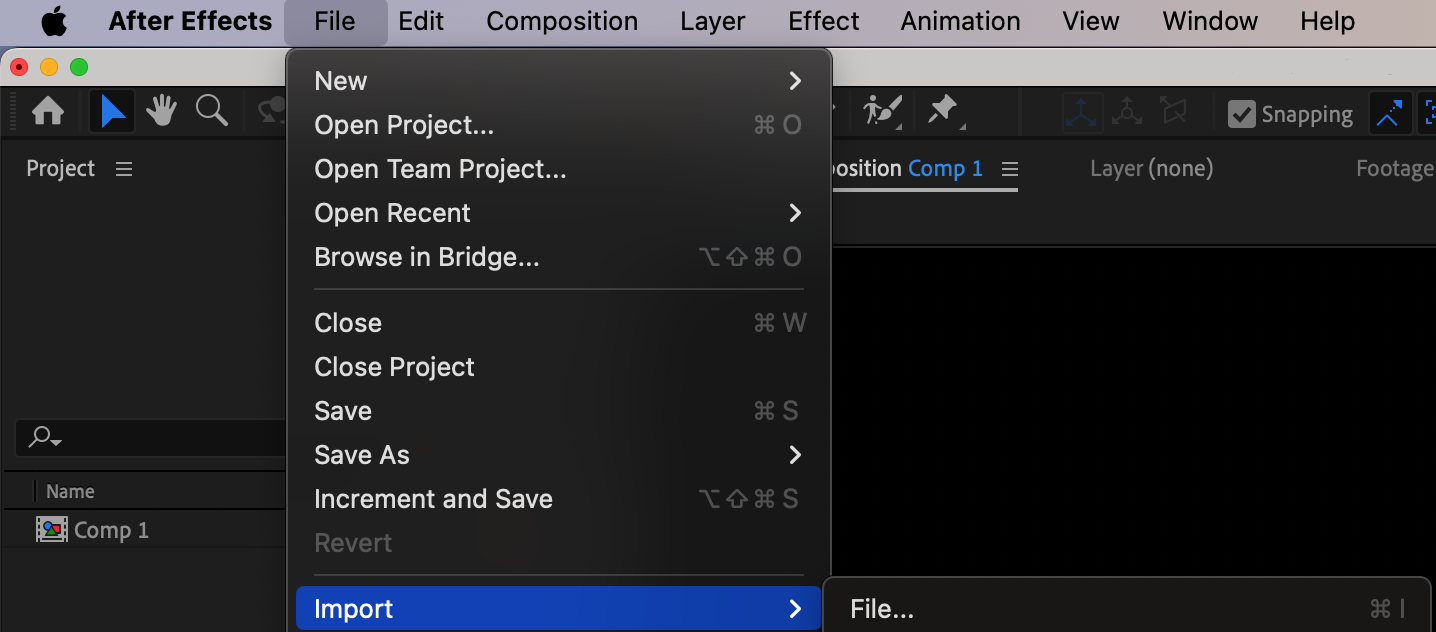
ステップ3:透明にしたい動画または素材を、コンポジションのタイムラインへドラッグします。透過させて見せたい背景やほかの要素より上にレイヤーを配置してください。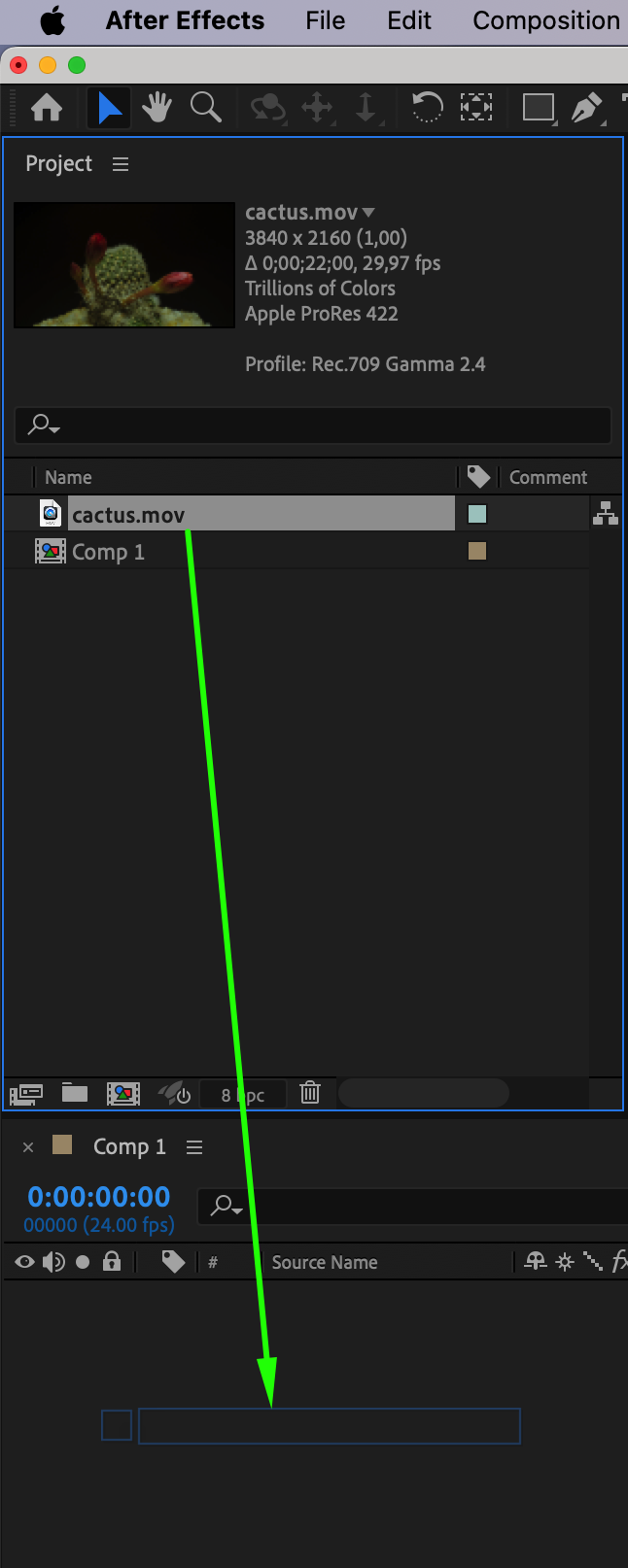 ステップ4:タイムラインで動画レイヤーを選択し、“Effect”メニューを開きます。“Video Effects”内の“Keying”フォルダーを探してください。ここには、透明化に利用できるさまざまなキーイングエフェクトがあります。使用するエフェクトをレイヤーへドラッグします。
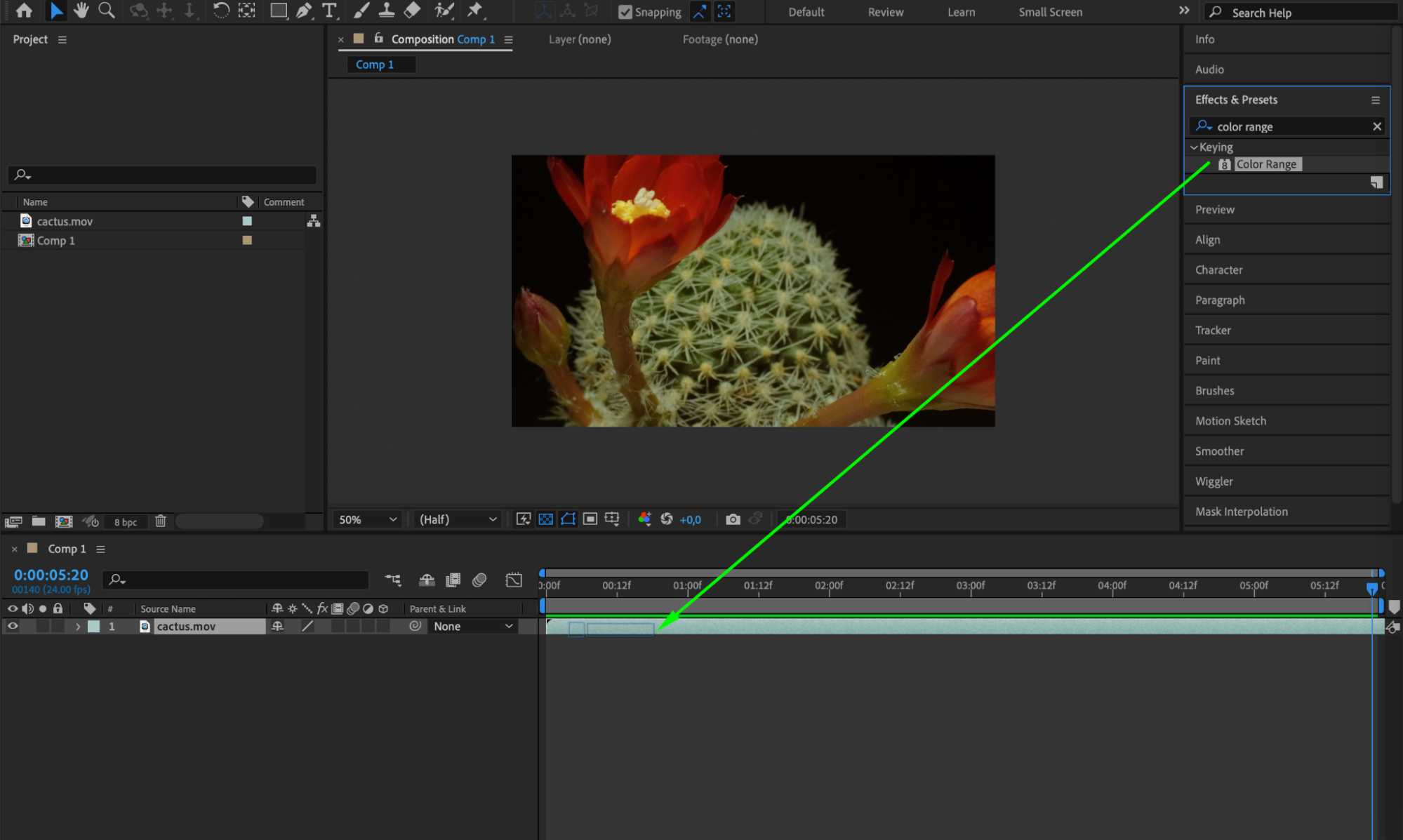 ステップ5:映像素材に合わせて適切なキーイングエフェクトを選びます。たとえばグリーンスクリーンの映像なら、“Keylight”または“Color Range”エフェクトを使って緑色の背景を取り除けます。
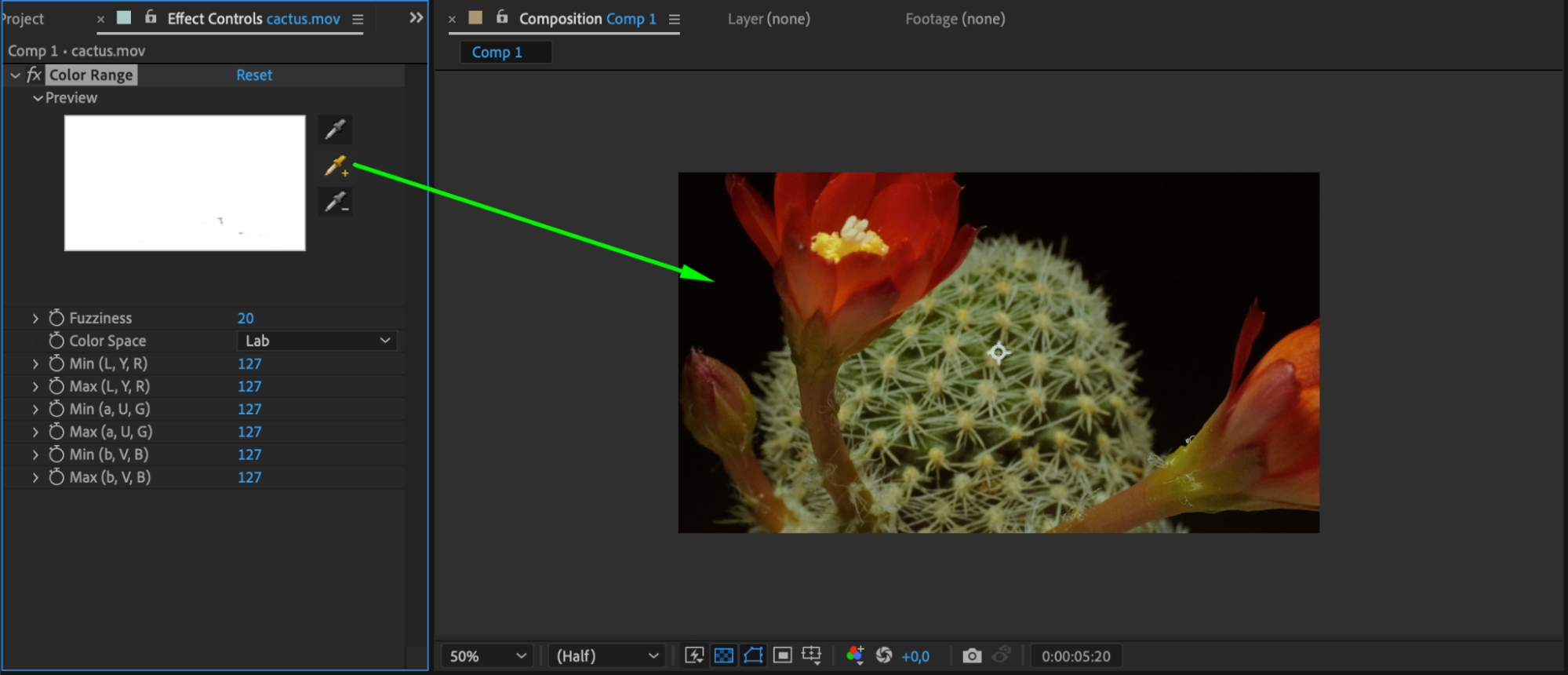 ステップ6:キーイングエフェクトをタイムラインの動画レイヤーへドラッグして適用します。Effect Controlsパネルにエフェクト設定が表示されます。設定を調整し、Compositionパネル下部の“Toggle Transparency Grid”ボタンが有効になっていることを確認してください。
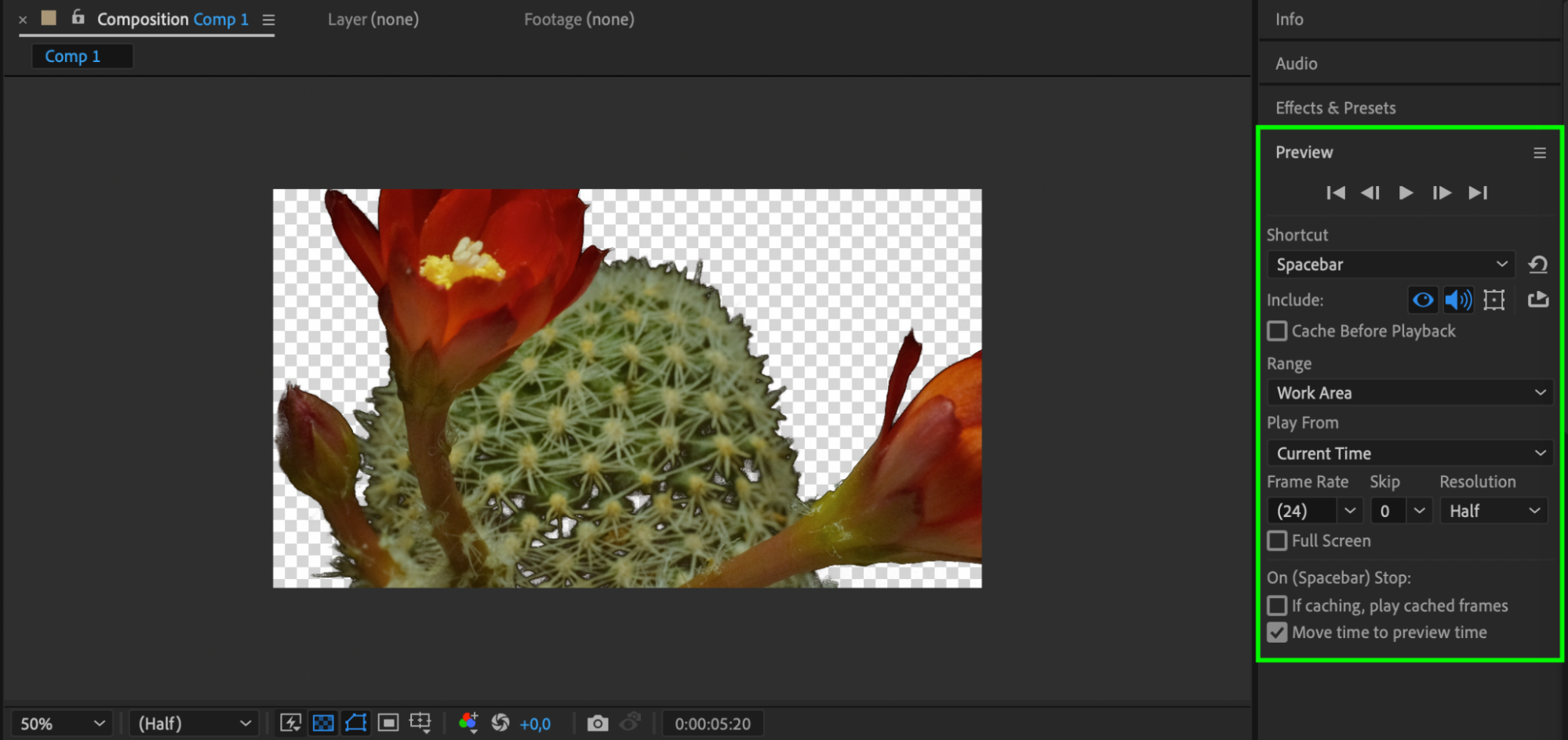
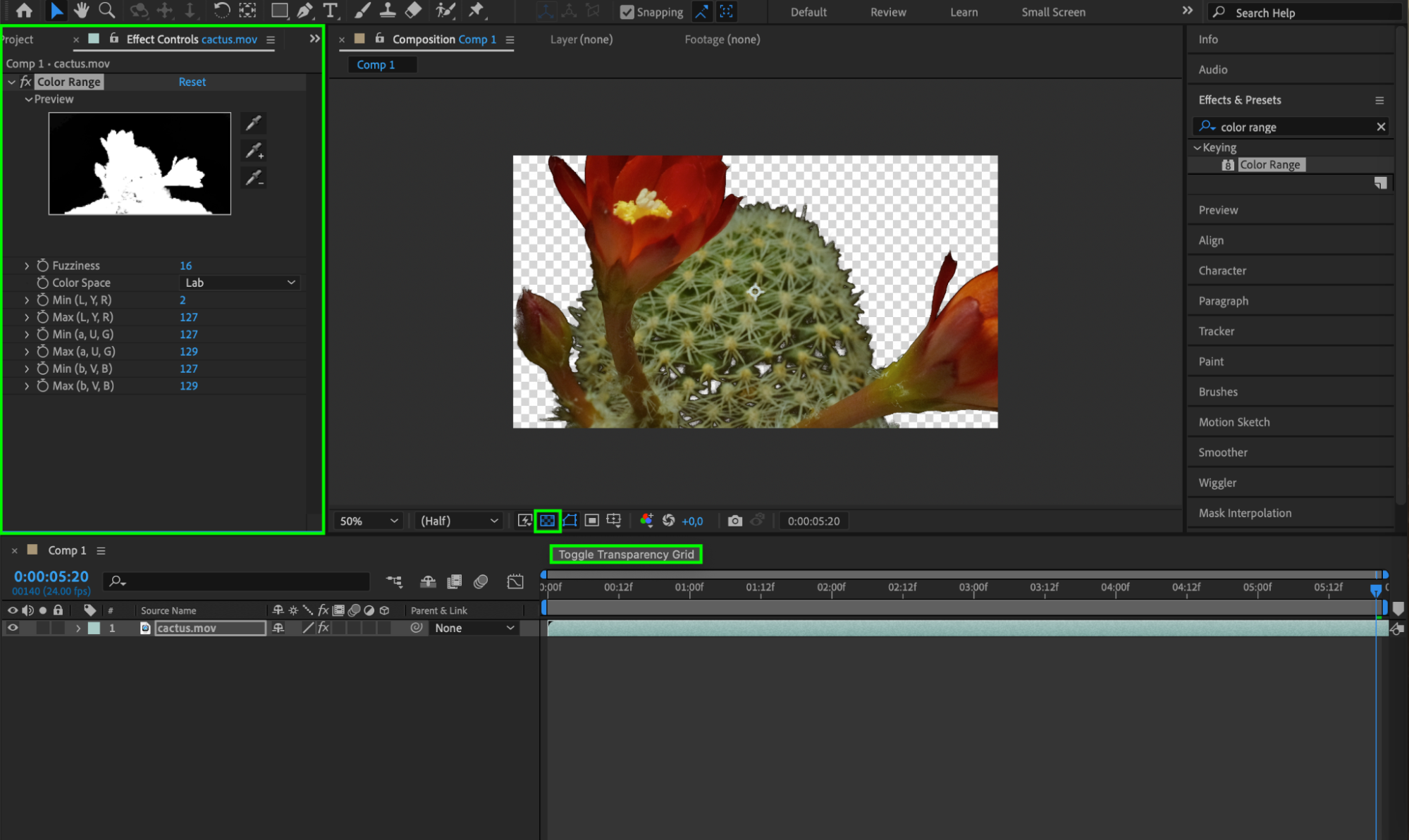 ステップ7:コンポジションをプレビューし、透明効果を確認します。“Play”ボタンをクリックするか、スペースバーを押して再生してください。
 ステップ8:コンポジション内のほかの動画や素材も透明にしたい場合は、必要に応じて同じ手順を繰り返します。
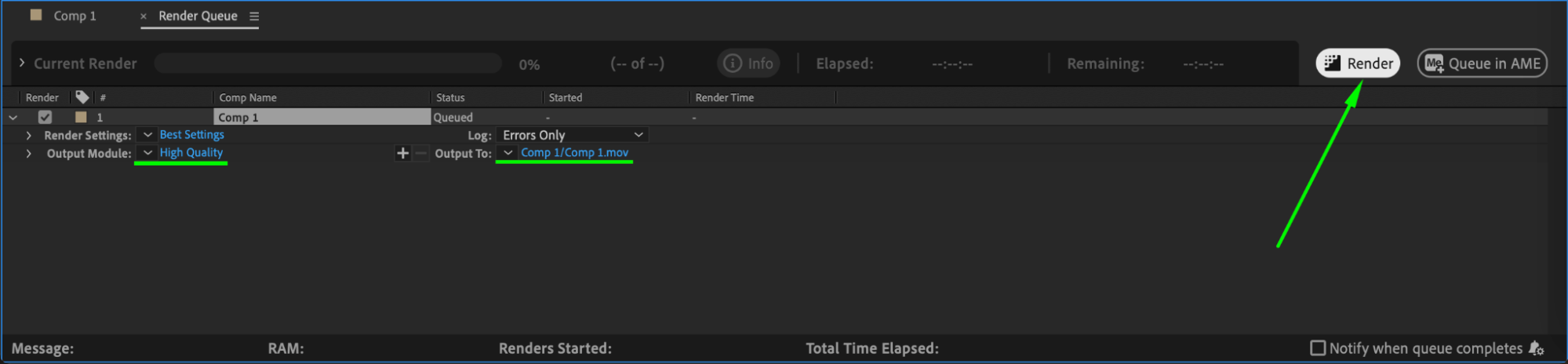
ステップ9:透明効果の仕上がりに満足したら、メニューバーの“Composition”から“Add to Render Queue.”を選択してコンポジションを書き出します。希望する出力設定を指定し、“Render”ボタンをクリックして透明なコンポジションを書き出してください。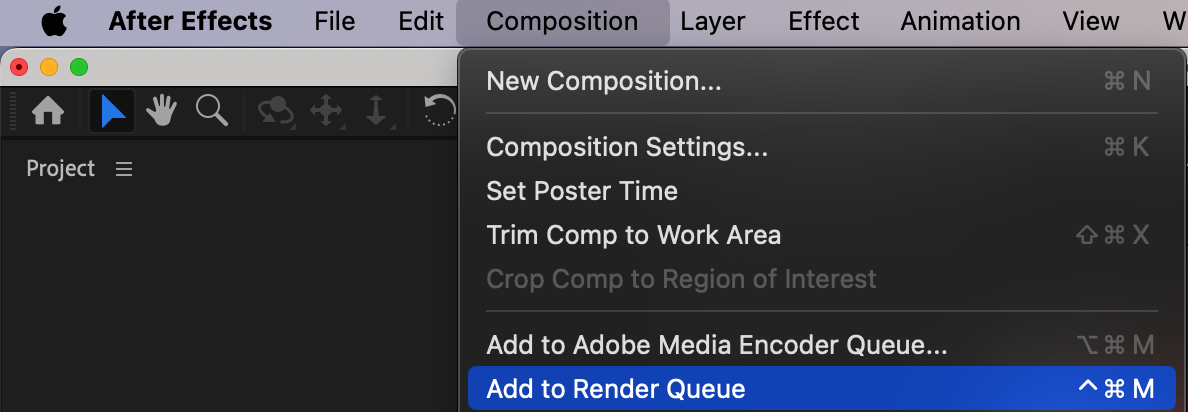
 まとめ
まとめ
After Effectsでコンポジションを透明にする方法が分かったら、あとは自由にアイデアを形にしてみましょう。さまざまなキーイングエフェクトやレイヤーの重ね方を試し、個性的で魅力的な仕上がりを目指してください。作業内容はこまめに保存しながら、After Effectsの透明表現が持つ無限の可能性を楽しみましょう!
さっそくAfter Effectsで透明効果を加え、動画を生き生きと演出してみてください!
Our Bestsellers
Our Bestsellers


