
After Effectsでカーブテキストを作成する手順
After Effectsのカーブテキスト入門
After Effectsの動画に、印象的なカーブテキストエフェクトを加えたいと思ったことはありませんか?この記事では、After Effectsでカーブテキストを作成する方法をステップごとに解説します。
カーブテキストを使うと、動画をより魅力的でオリジナリティのある仕上がりにできます。円形のパスに沿ってテキストを流したり、オブジェクトを囲むように配置したり、美しい動きで湾曲させたりと、このエフェクトを活用すれば動画の表現力がさらに高まります。
After Effectsでカーブテキストを作成する手順
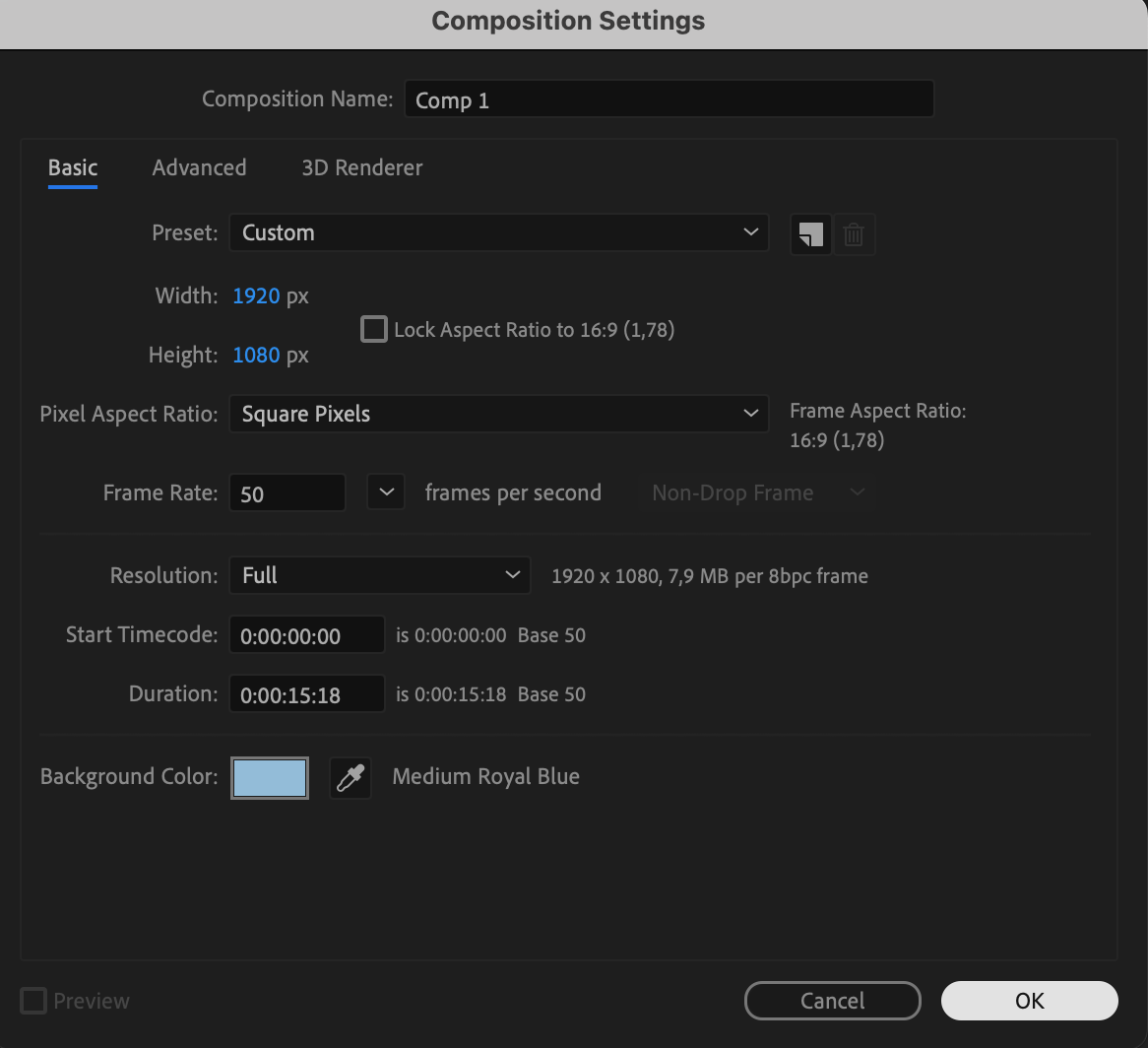
ステップ1:After Effectsを開き、新しいコンポジションを作成する
まずAfter Effectsを開き、希望するサイズとデュレーションで新しいコンポジションを作成します。
 ステップ2:テキストを作成してスタイルを整える
Text toolで新しいテキストレイヤーを作成し、使用したい文字を入力します。Character panelを使って、テキストのフォント、スタイル、カラーなどのパラメーターを調整します。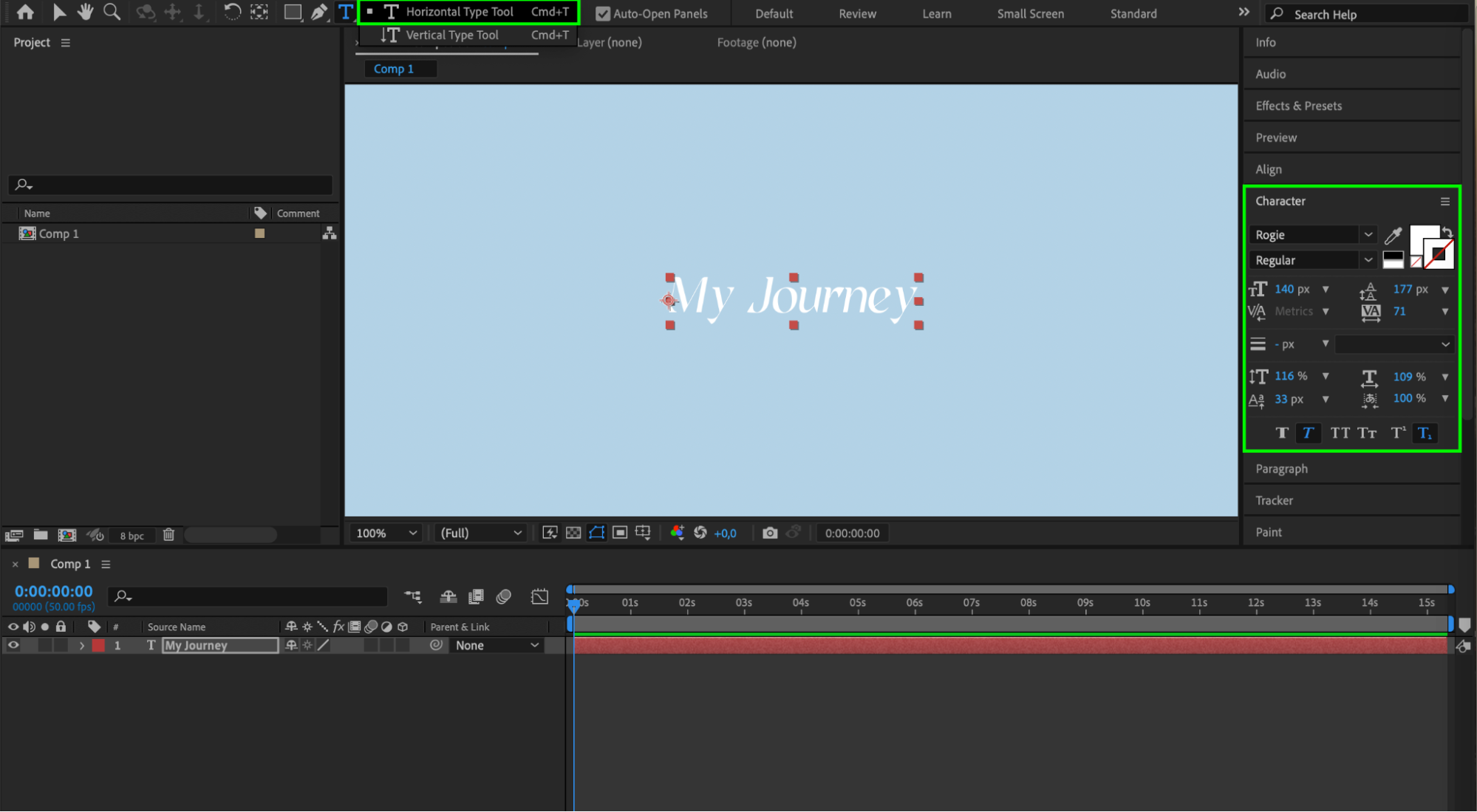 ステップ3:テキスト用のパスを作成する
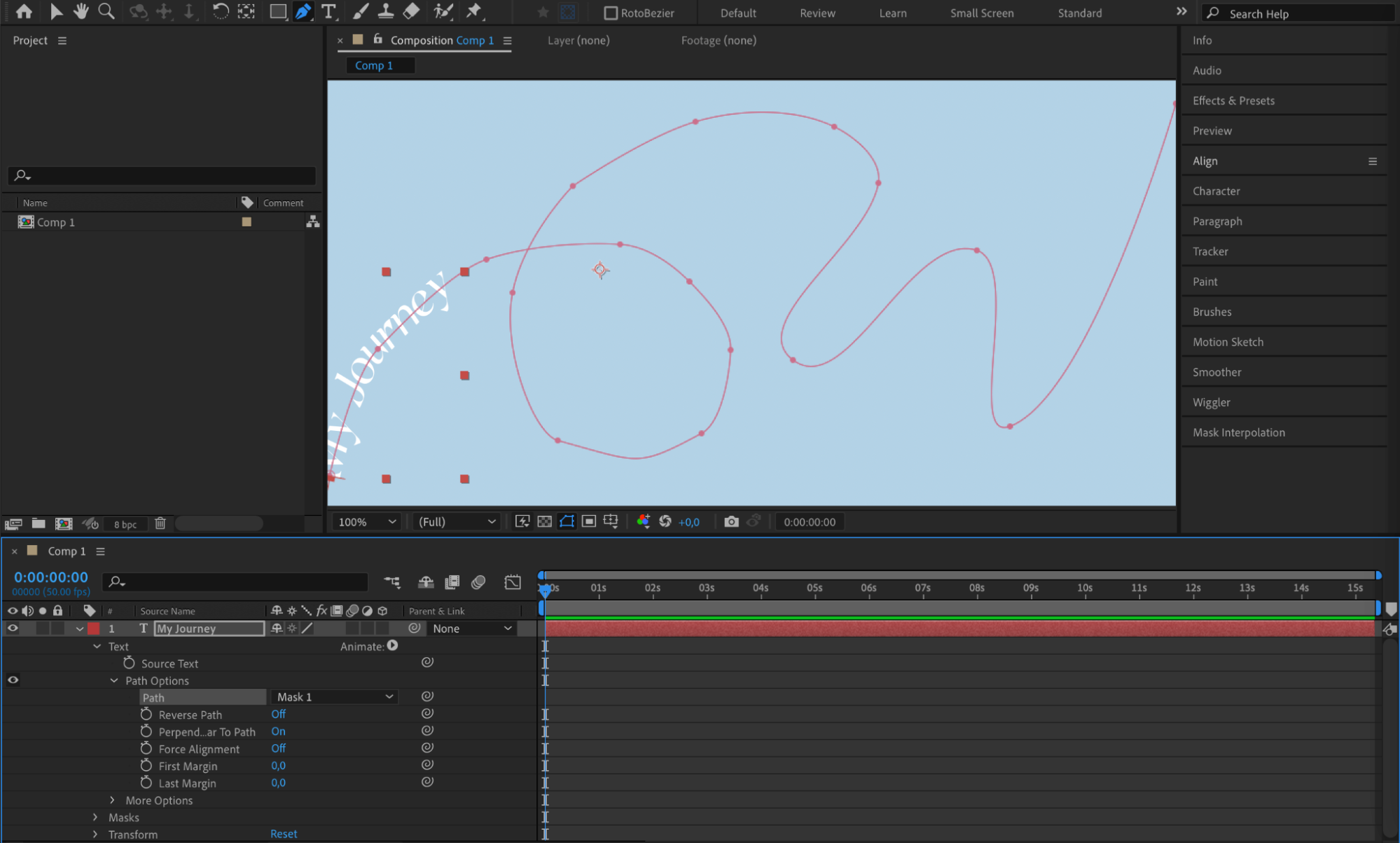
テキストレイヤーを選択した状態でPen Tool (G)をクリックし、テキスト用のパスを作成します。テキストをカーブさせたい形に沿ってパスを描きます。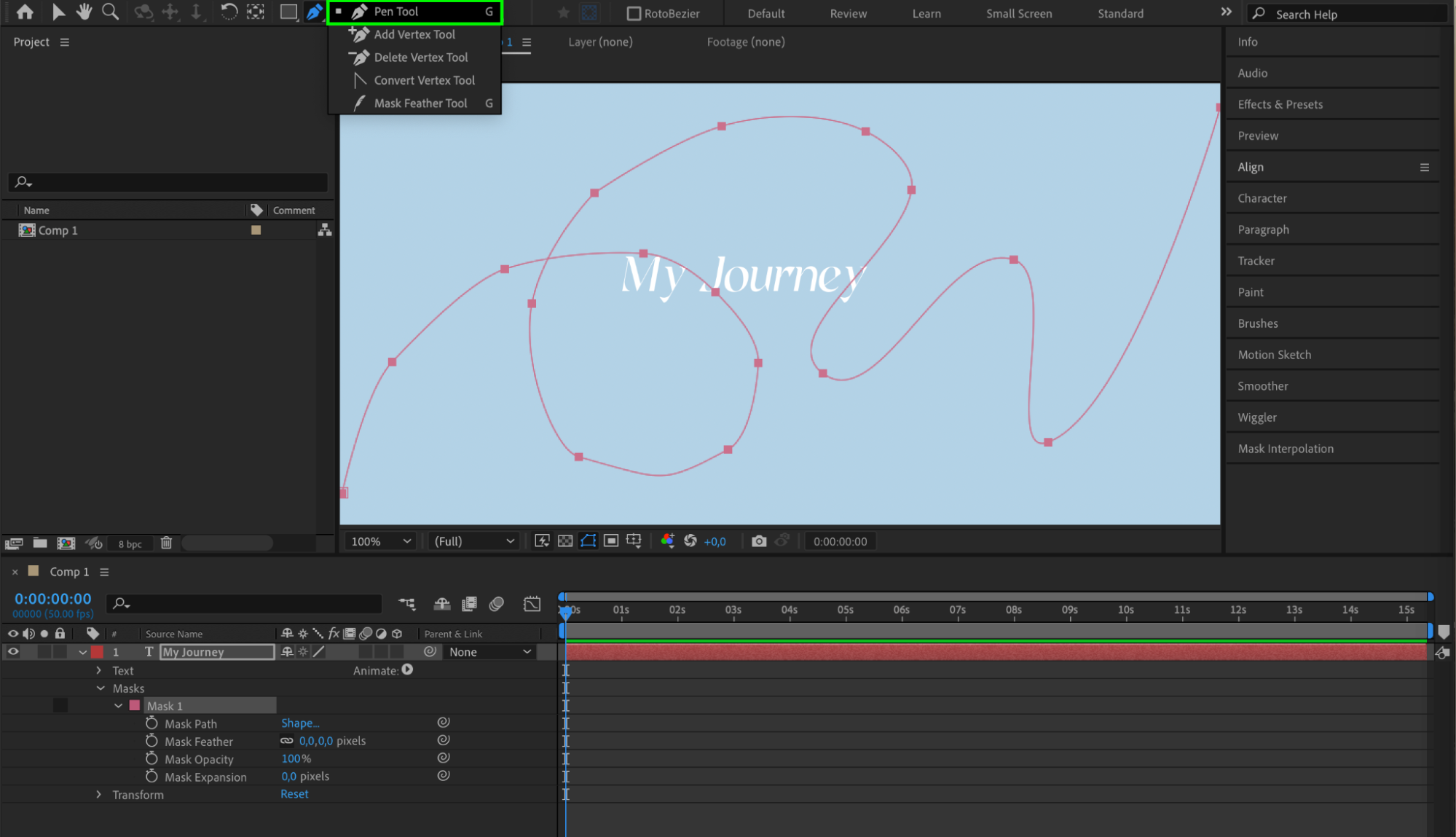 ステップ4:テキストレイヤーにパスを割り当てる
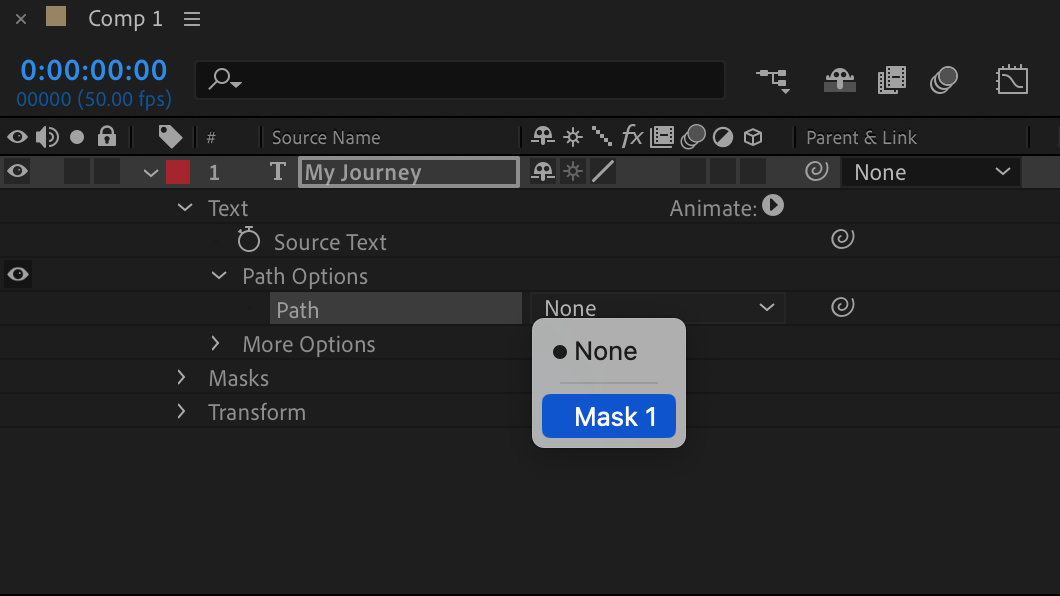
パスを作成したら、レイヤーの横にある矢印をクリックして、テキストレイヤーのオプションを展開します。Text > Path Options > Pathへ移動し、ドロップダウンメニューからマスクを選択します。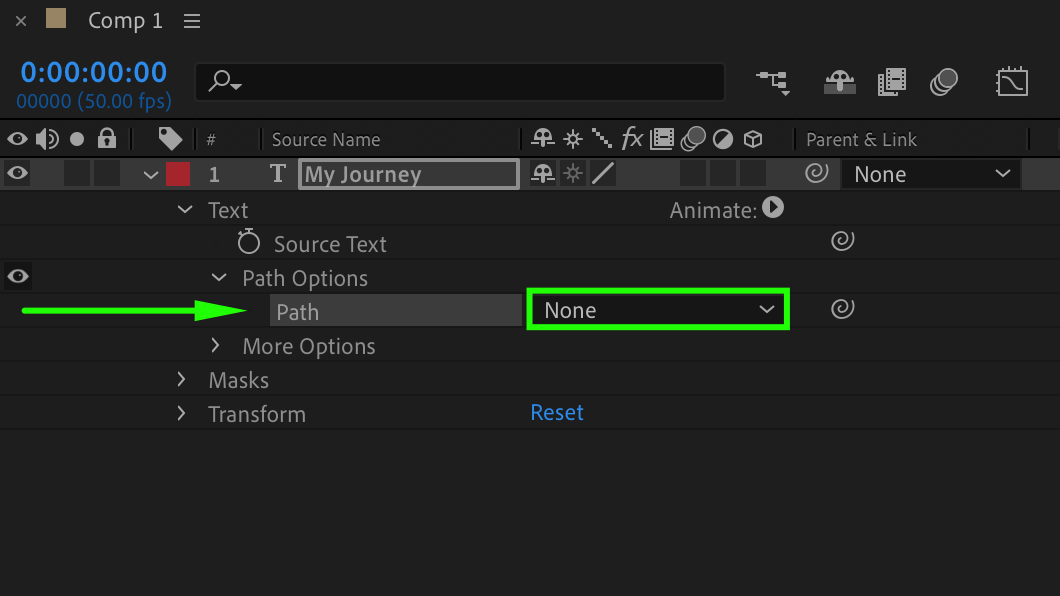
 ステップ5:パスに沿ってテキストをアニメーション化する
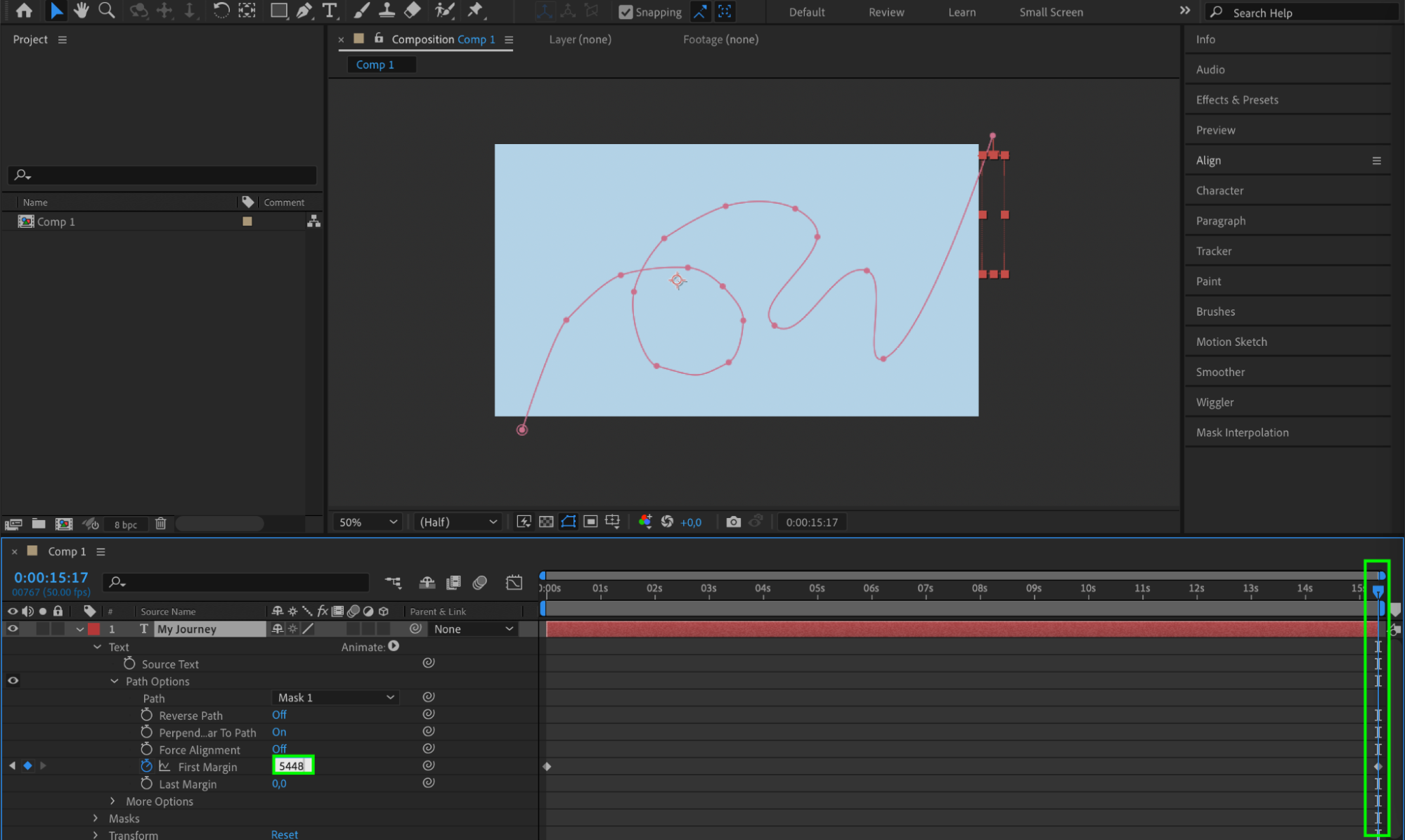
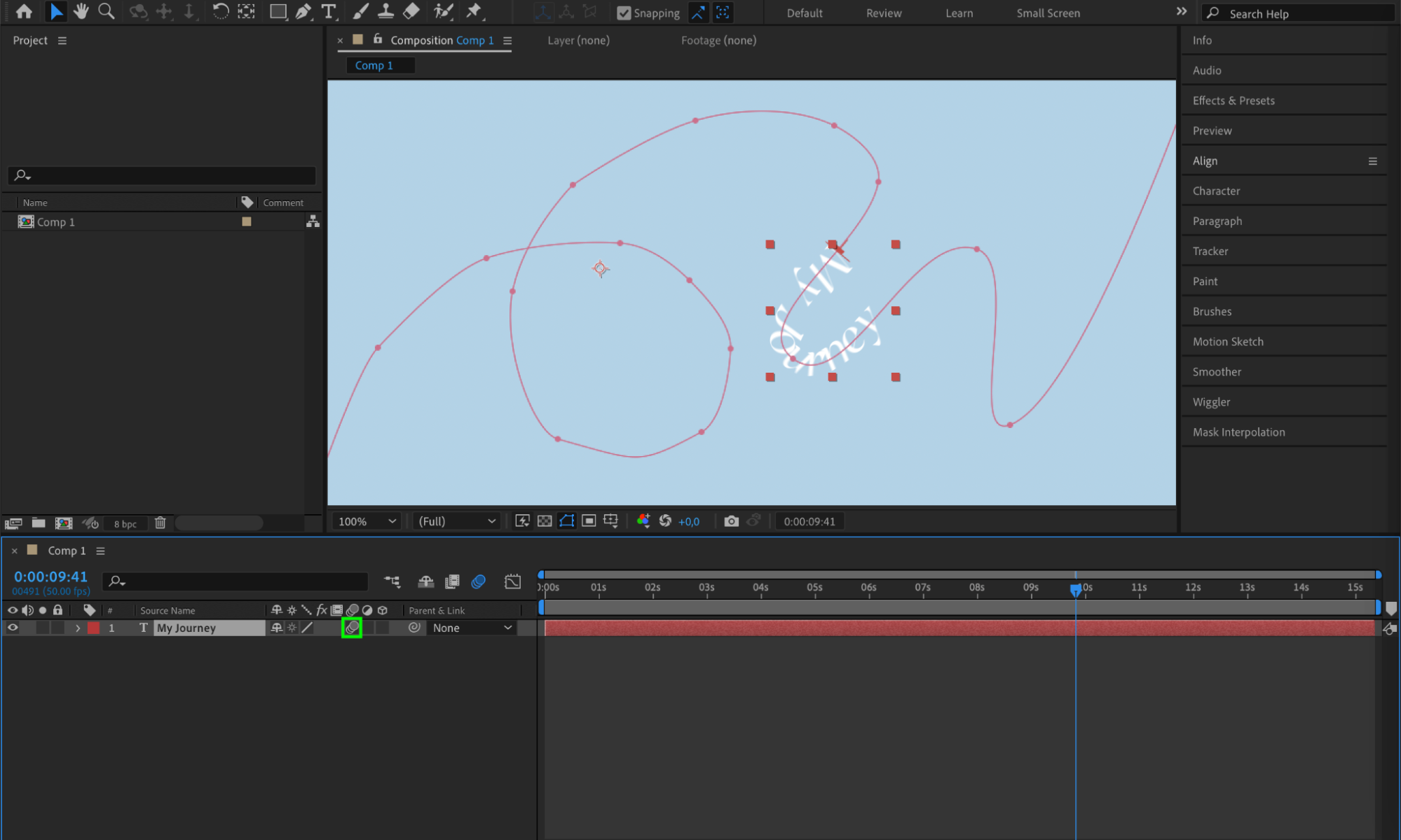
Path Optionsには、編集可能なパラメーターがいくつかあります。滑らかなモーションエフェクトを作成するには、“First Margin”パラメーターをアニメーション化します。コンポジションの先頭でテキストをパスの開始位置に配置してキーフレームを設定し、コンポジションの最後でテキストをパスの終了位置に配置して、もうひとつキーフレームを設定します。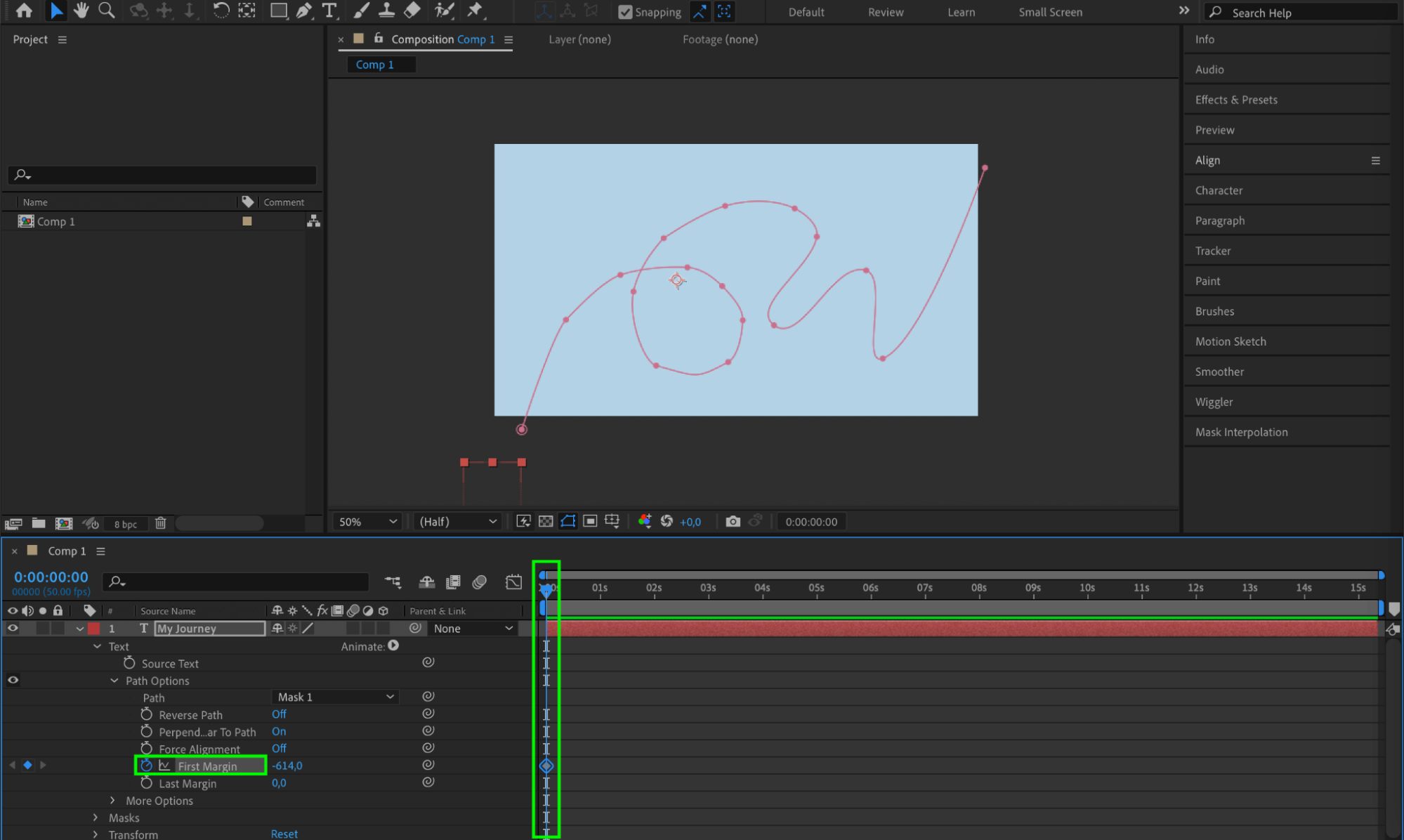
 ステップ6:Motion Blurを有効にする
動きをよりリアルに見せるには、テキストレイヤーのMotion Blurスイッチをクリックして有効にし、コンポジション側のMotion Blurスイッチも有効になっていることを確認します。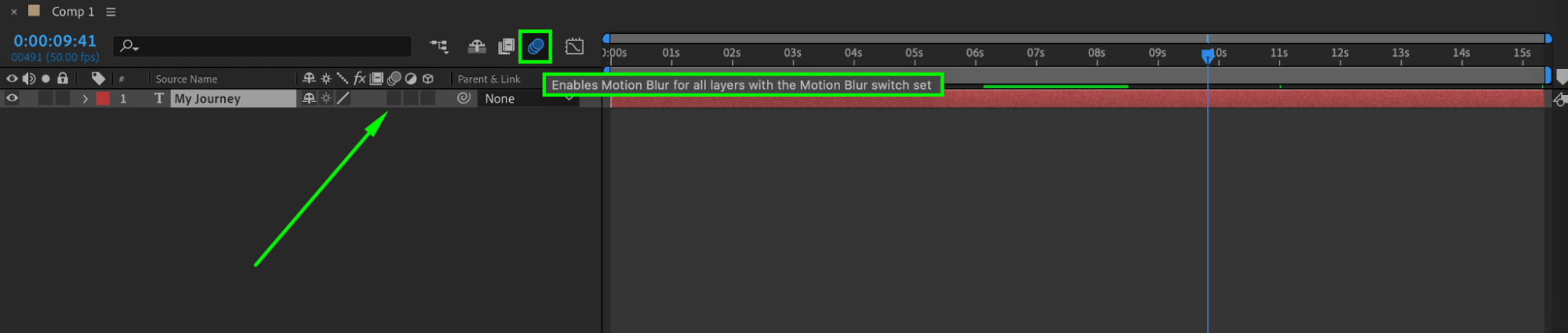
 まとめ
まとめ
After Effectsでカーブテキストを作成すると、動画のビジュアルを大きく引き上げられます。この手順に沿って作業すれば、パスに沿って流れるテキスト、オブジェクトを囲むテキスト、印象的に湾曲するテキストなどを簡単に作成できます。さまざまなパスやアニメーションを試して、プロジェクトに合ったオリジナルのエフェクトを見つけてみてください。
Our Bestsellers
Our Bestsellers


