
After Effectsでリアルな瞬きを作る方法
After Effectsで瞬きアニメーションを作る前に
このチュートリアルでは、After Effectsでリアルに瞬きするアニメーションを作る手順を紹介します。このテクニックをマスターすれば、キャラクターアニメーションに生命感を与え、映像作品のクオリティをぐっと引き上げられます。それでは、順を追って進めていきましょう。
ステップ1:新しいコンポジションを作成する
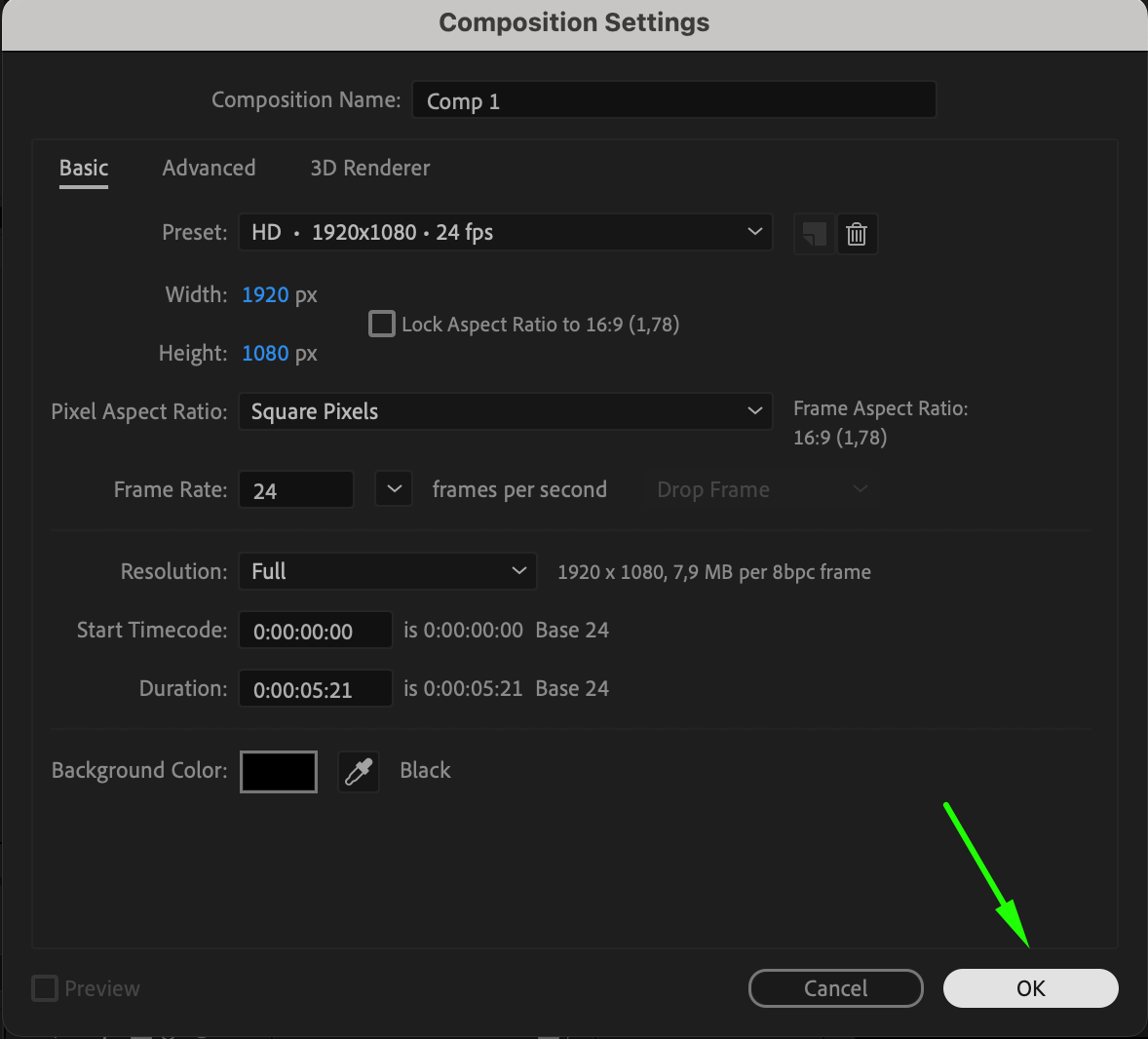
まずは、Composition > New Compositionから新しいコンポジションを作成しましょう。これがプロジェクトの作業スペースになります。サイズとフレームレートは用途に合わせて設定してください。一般的なHDコンポジションは1920×1080ピクセルで、24fpsに設定するとスムーズなアニメーションに仕上がります。整理しやすいようにコンポジションに名前を付けておきましょう。
 ステップ2:背景用のソリッドを作成する
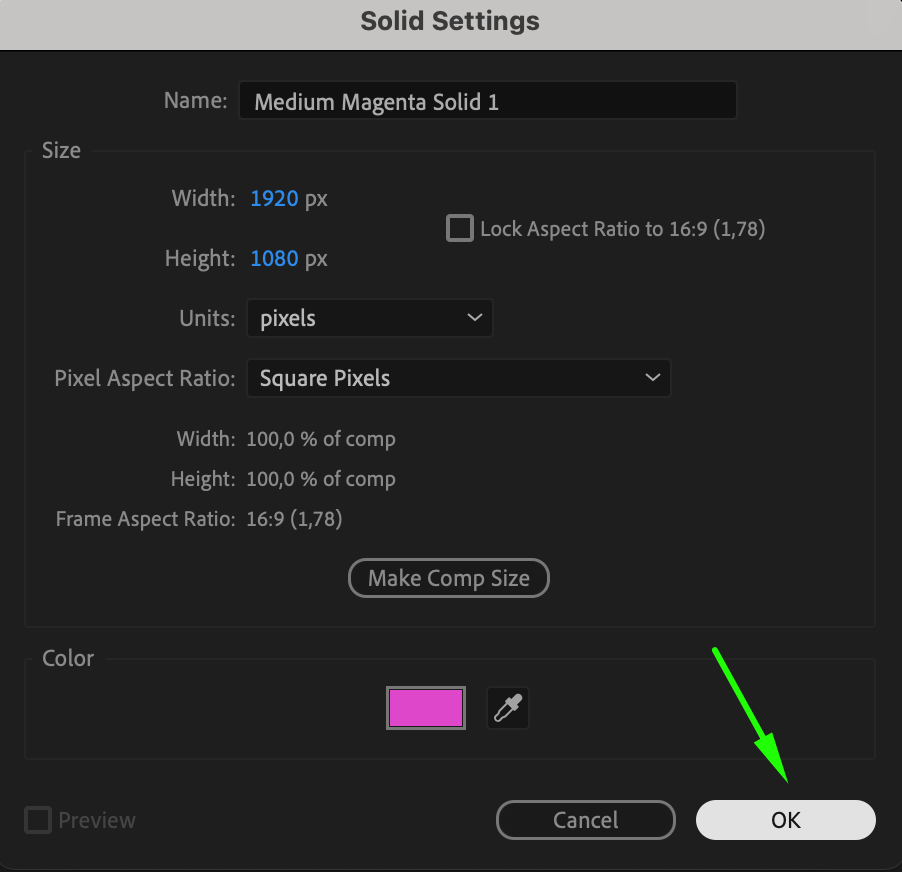
次に、アニメーションの背景となるソリッドレイヤーを作成します。Layer > New > Solidを選択し、これからアニメーションさせる目のパーツとしっかりコントラストが付く色を選んでください。この色は後からいつでも変更できます。

ステップ3:楕円形ツールで目を描く
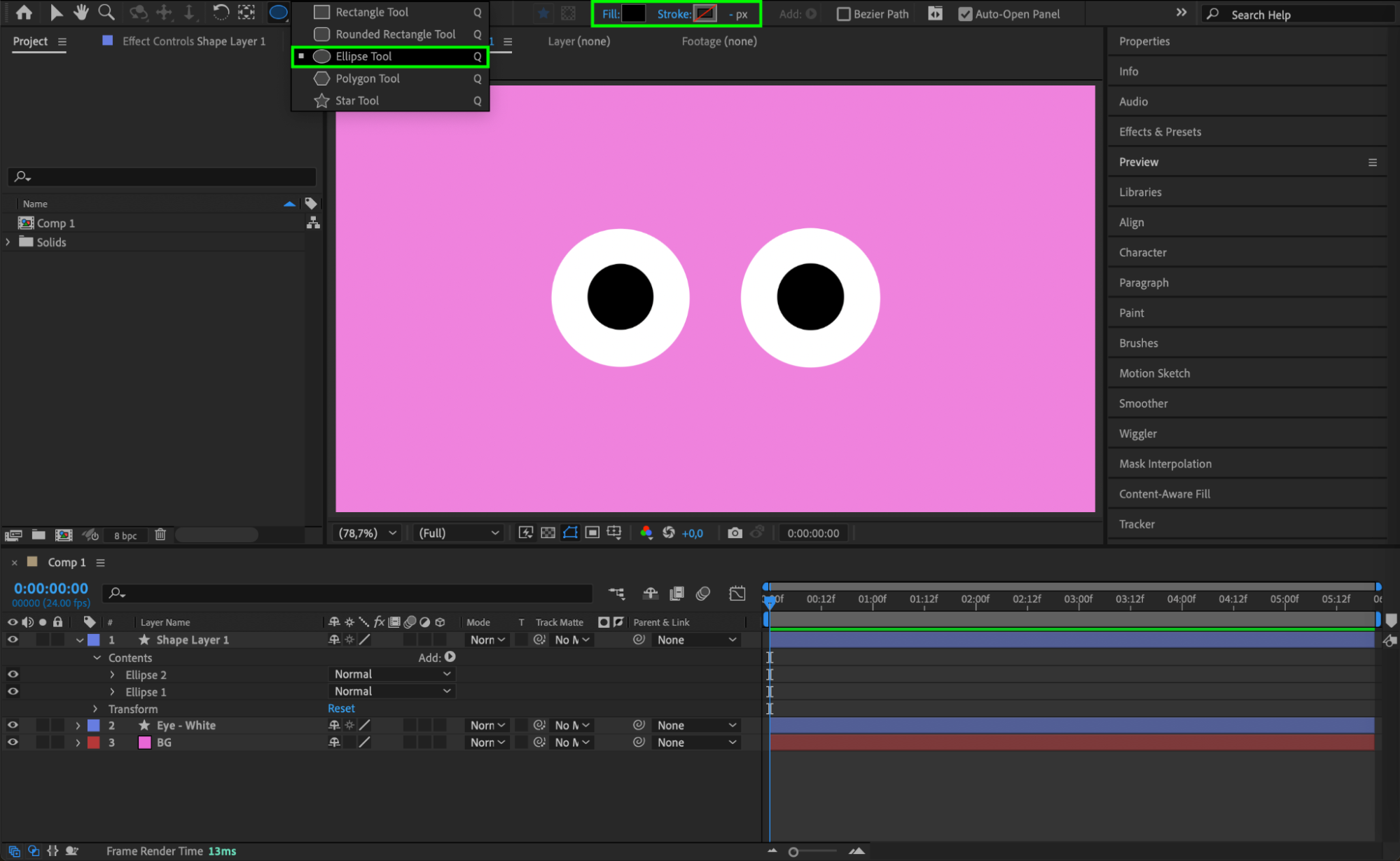
楕円形ツール(Q)を選択し、目を表す白い円を2つ描きます。Ctrl/Cmd + Shiftを押しながらドラッグすると正円になります。白い目を描いたら、それぞれの内側に瞳孔となる小さな黒い円を作成しましょう。この工程は目の基本的な見た目を作る上で欠かせません。瞳孔は白い円の中に配置し、自然な目に見えるようにします。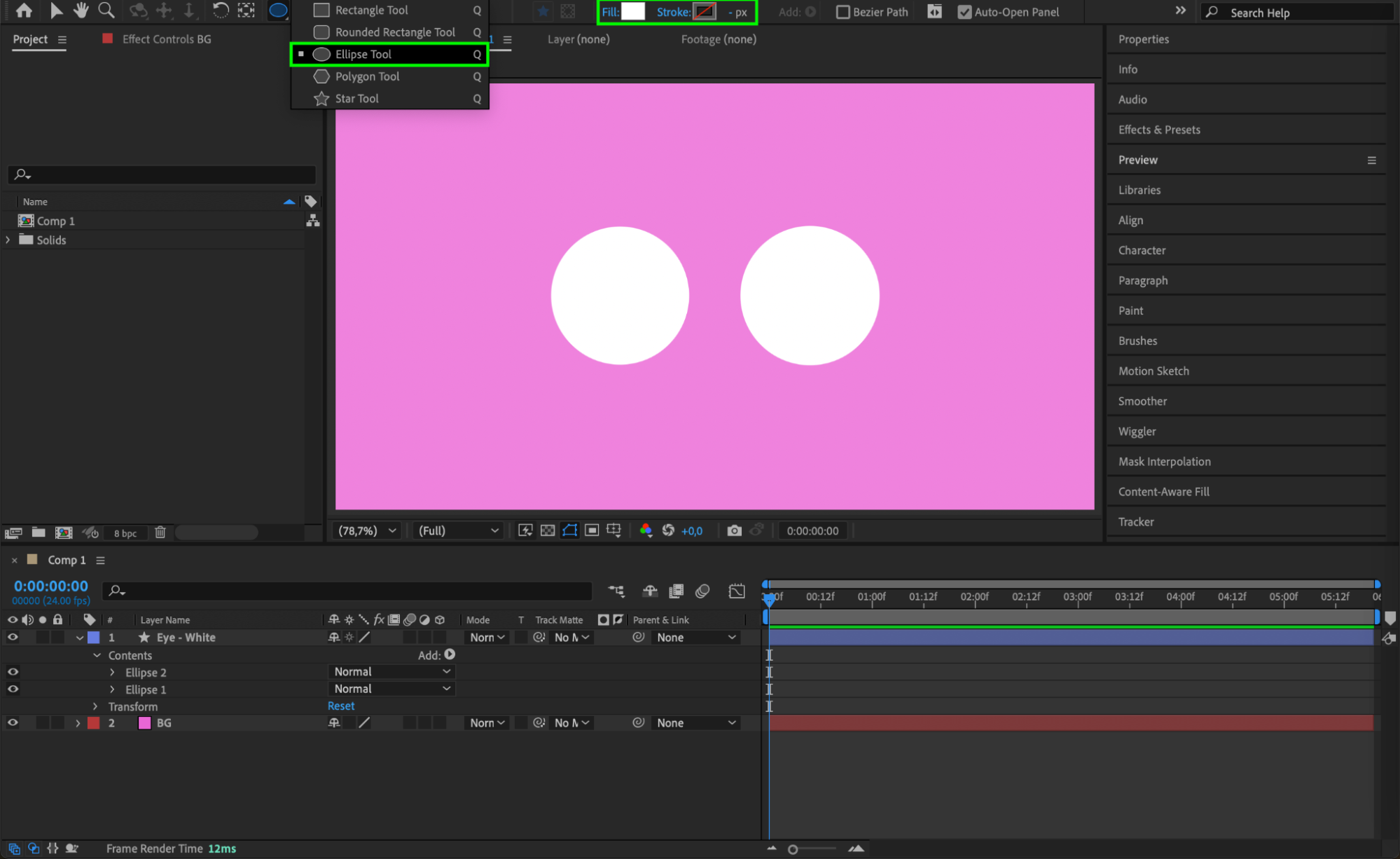
 ステップ4:コントロール用のヌルオブジェクトを作成する
次に、目の動きと瞬きアニメーションをコントロールするためのヌルオブジェクトが必要です。Layer > New > Null Objectを選択して作成しましょう。この非表示のレイヤーが、この後瞳孔などのレイヤーを操作する際の中心的な役割を果たします。 ステップ5:ヌルオブジェクトのアンカーポイントを調整する
目のアニメーションを正確にコントロールするために、ヌルオブジェクトのアンカーポイントを調整します。ヌルオブジェクトを選択し、Pan Behind Tool(Y)を使ってアンカーポイントをヌルオブジェクトの中心にぴったり移動させましょう。こうすることで、ヌルオブジェクトに加えた動きや回転がアンカーポイントを中心に均一かつスムーズに反映されるようになり、アンカーポイントがアニメーション全体の制御の要となります。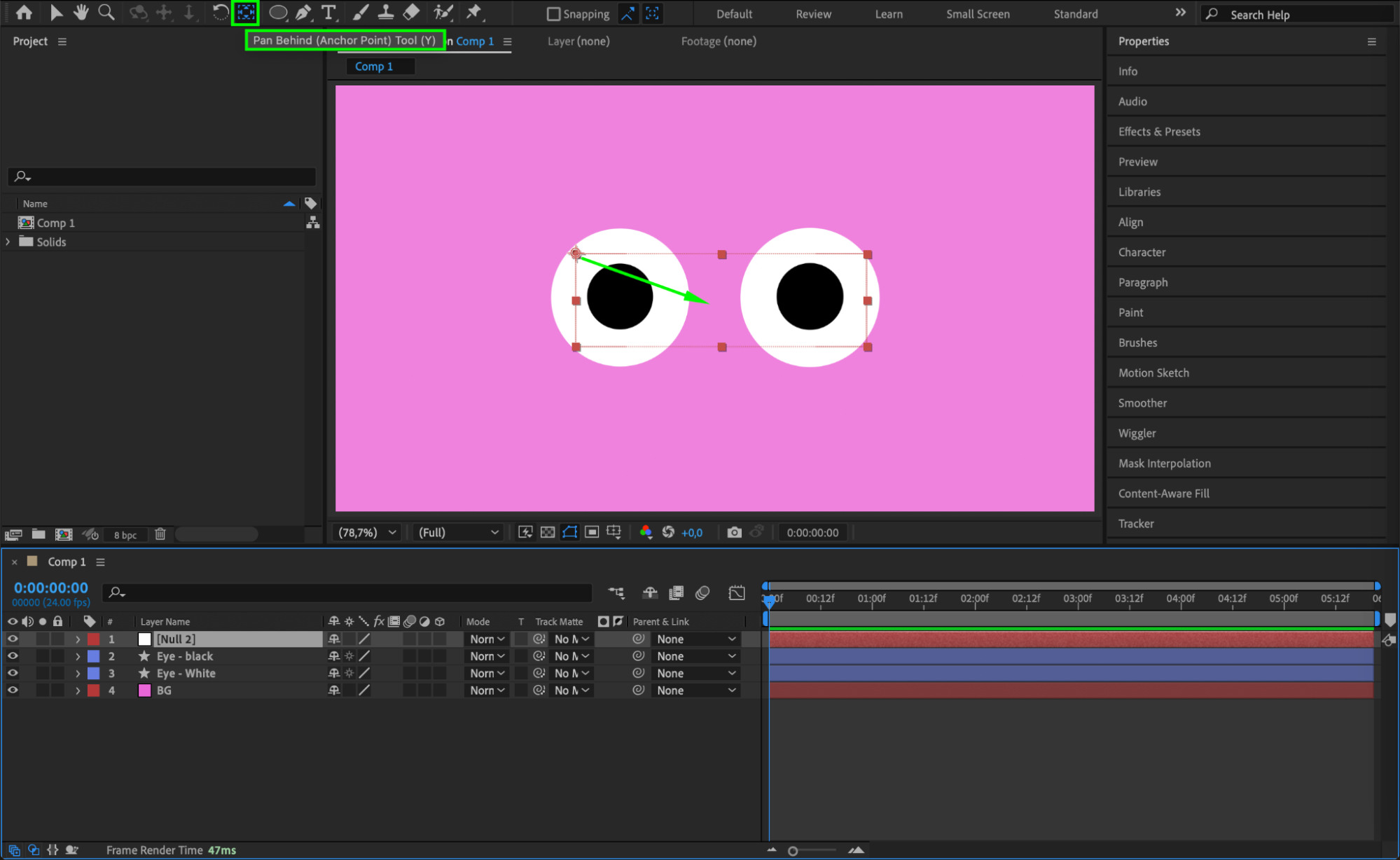
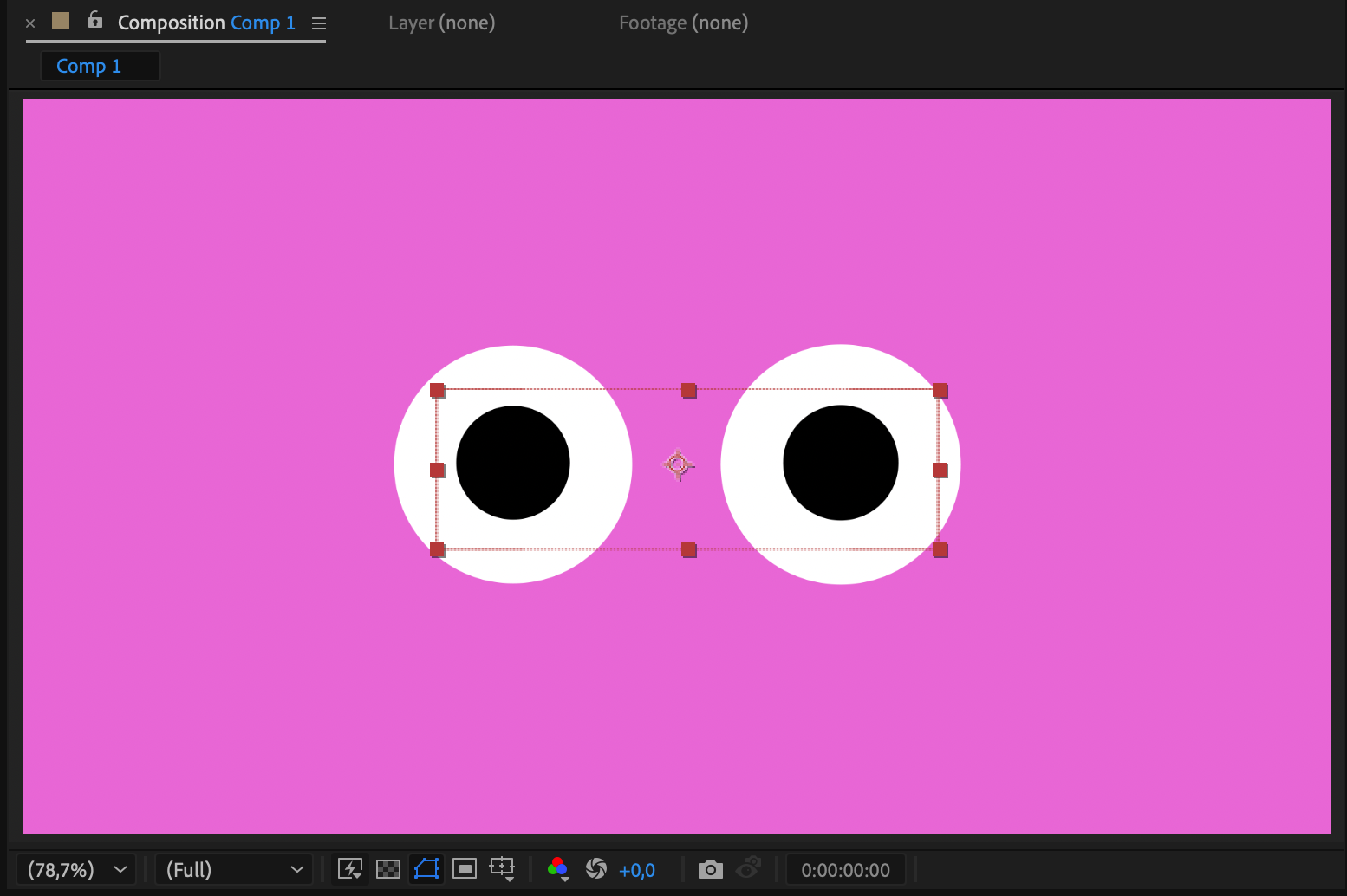 ステップ6:ヌルオブジェクトの名前を変更し、目を親子付けする
わかりやすいように、ヌルオブジェクトの名前を“Controller”に変更します。Parent & Linkの列で瞳孔と目を選択し、ヌルオブジェクトに親子付けしましょう。こうすることで、ヌルオブジェクトに加えた動きや変形が、目と瞳孔の両方に反映されるようになります。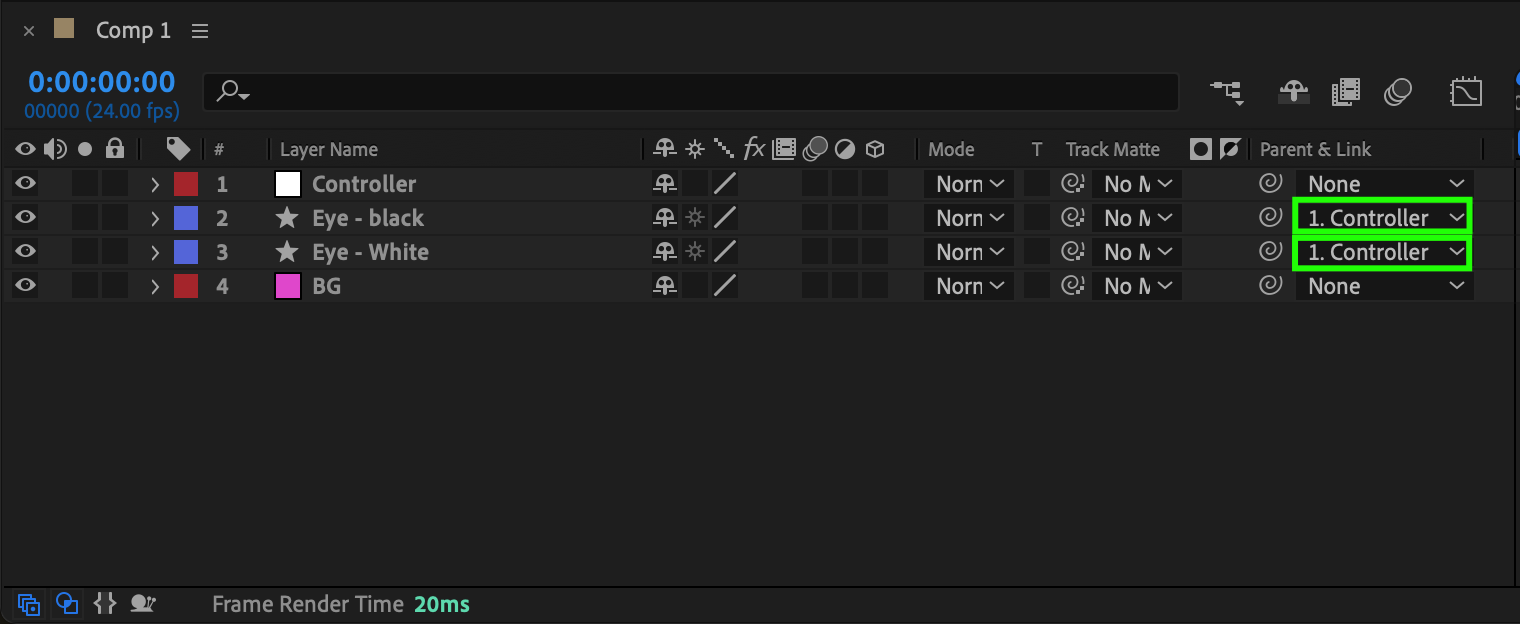 ステップ7:瞳孔用のトラックマットを設定する
瞳孔レイヤーのTrack Matteの列で、目のレイヤーをマットとして選択します。これにより、瞳孔が目の範囲内にのみ表示されるようになります。トラックマットの列が表示されていない場合は、タイムライン下部のトグルスイッチをクリックして表示させてください。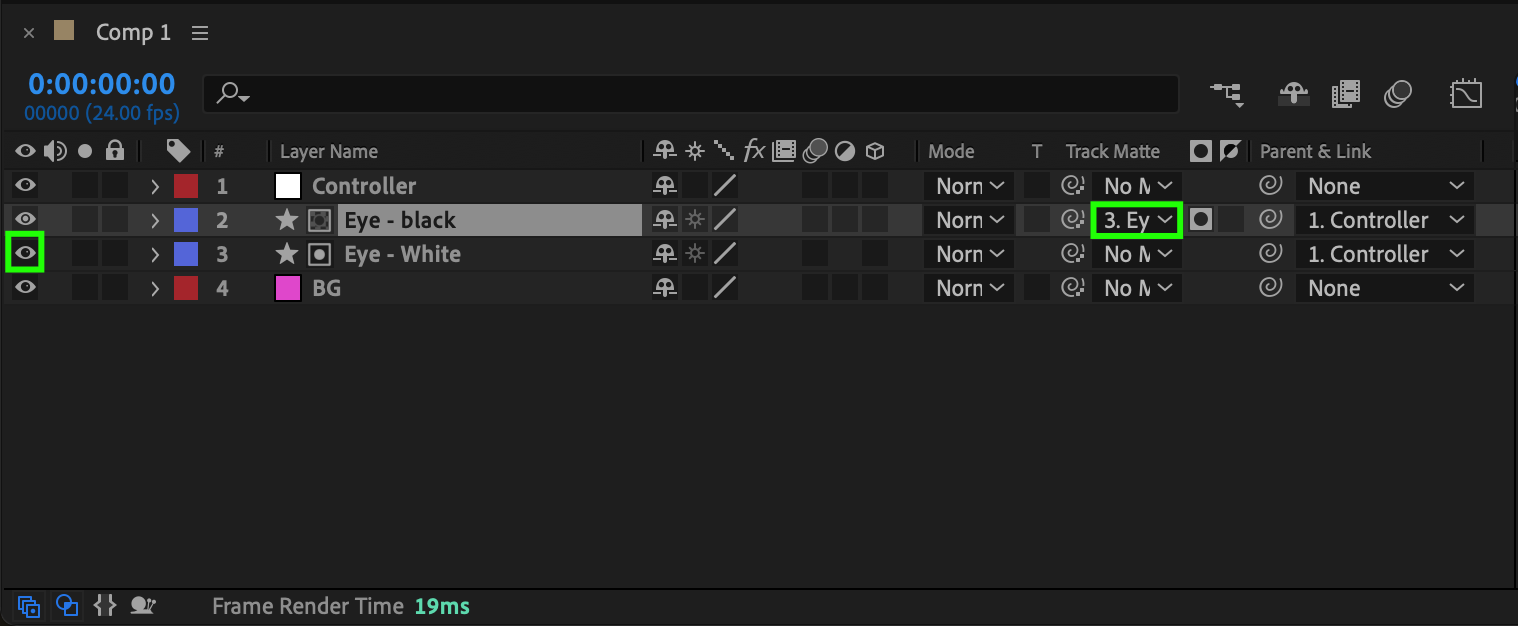 ステップ8:ワークエリアの調整とコンポジションのトリミング
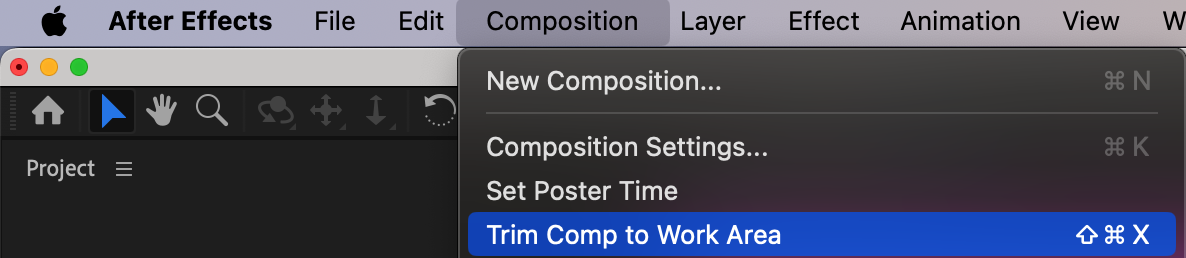
アニメーションの作業に入る前に、これから扱うキーフレームだけに集中できるよう、ワークエリアの終了点をコンポジションの開始位置に近づけておきましょう。次に、Composition > Trim Comp to Work Areaを使って余分な部分をカットし、タイムラインを見やすくします。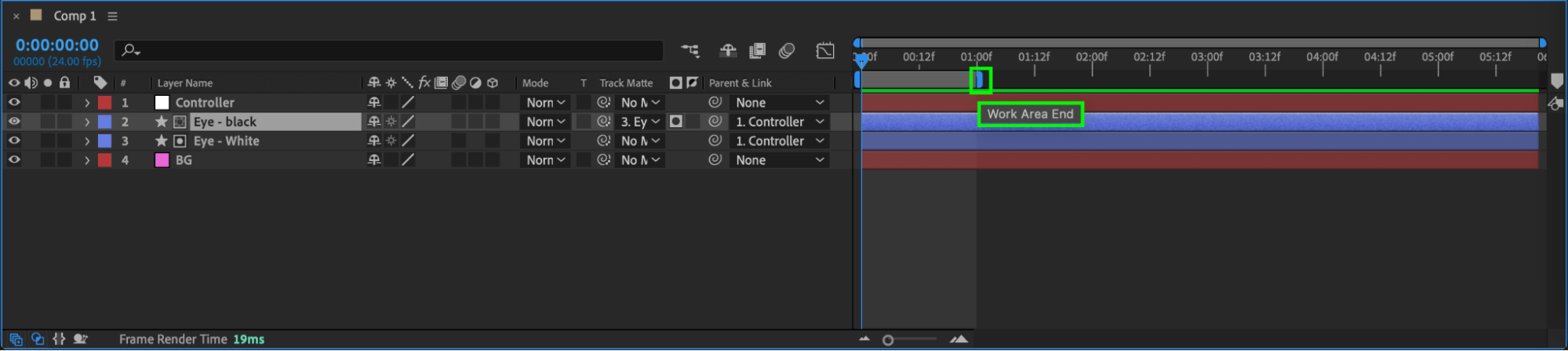
 ステップ9:瞬きのアニメーションを作成する
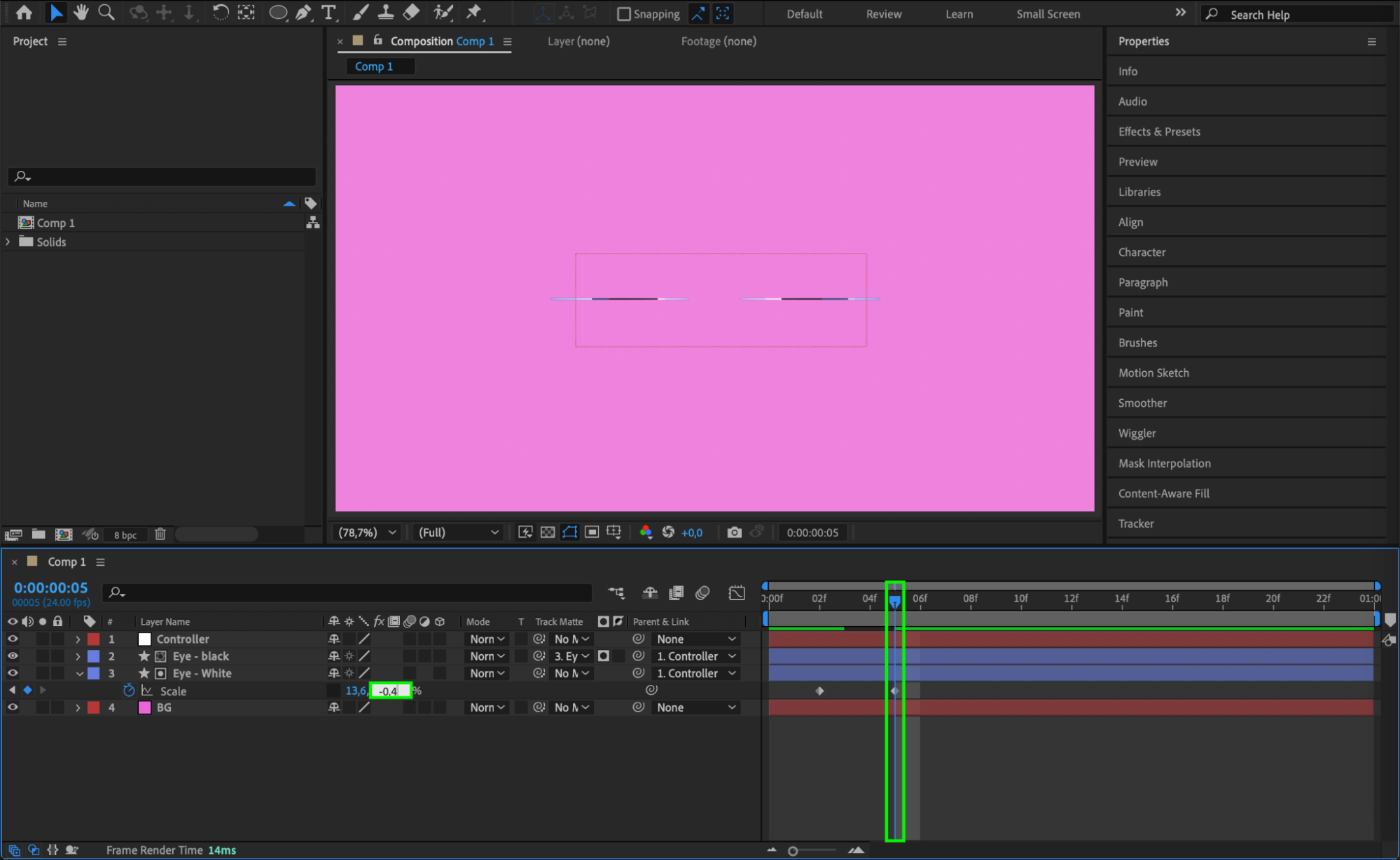
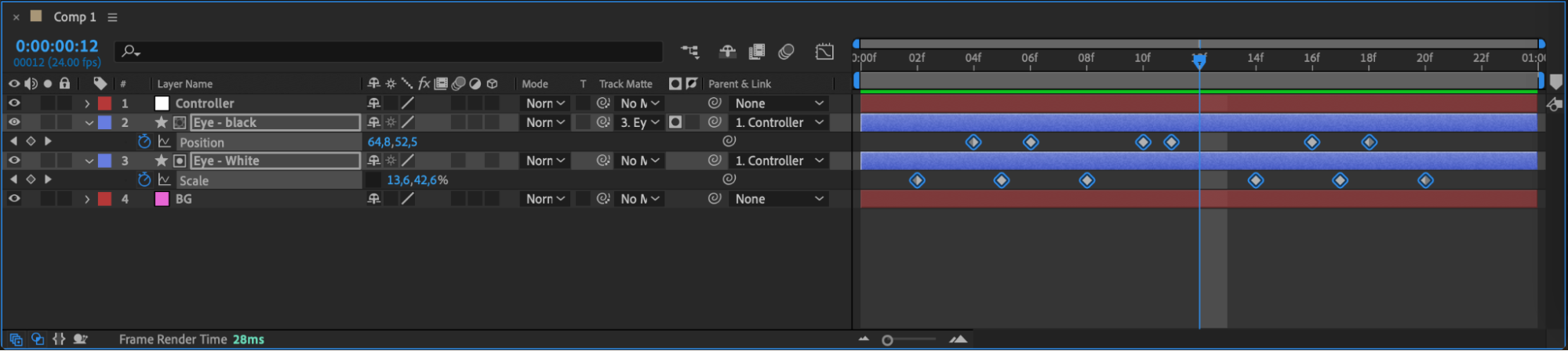
瞬きのエフェクトを作るには、目のレイヤーを選択し、チェーンアイコンをクリックしてScaleプロパティのリンクを解除した上で、CTI(Current Time Indicator)を2フレーム分先に進めます。Scaleの横にあるストップウォッチアイコンをクリックしてキーフレームを作成しましょう。そこからさらにCTIを3フレーム進め、目が閉じたように見えるようScaleの値を調整します。さらに3フレーム進めてScaleの値を元に戻せば、目が再び開く動きになります。これで基本的な瞬きアニメーションの完成です。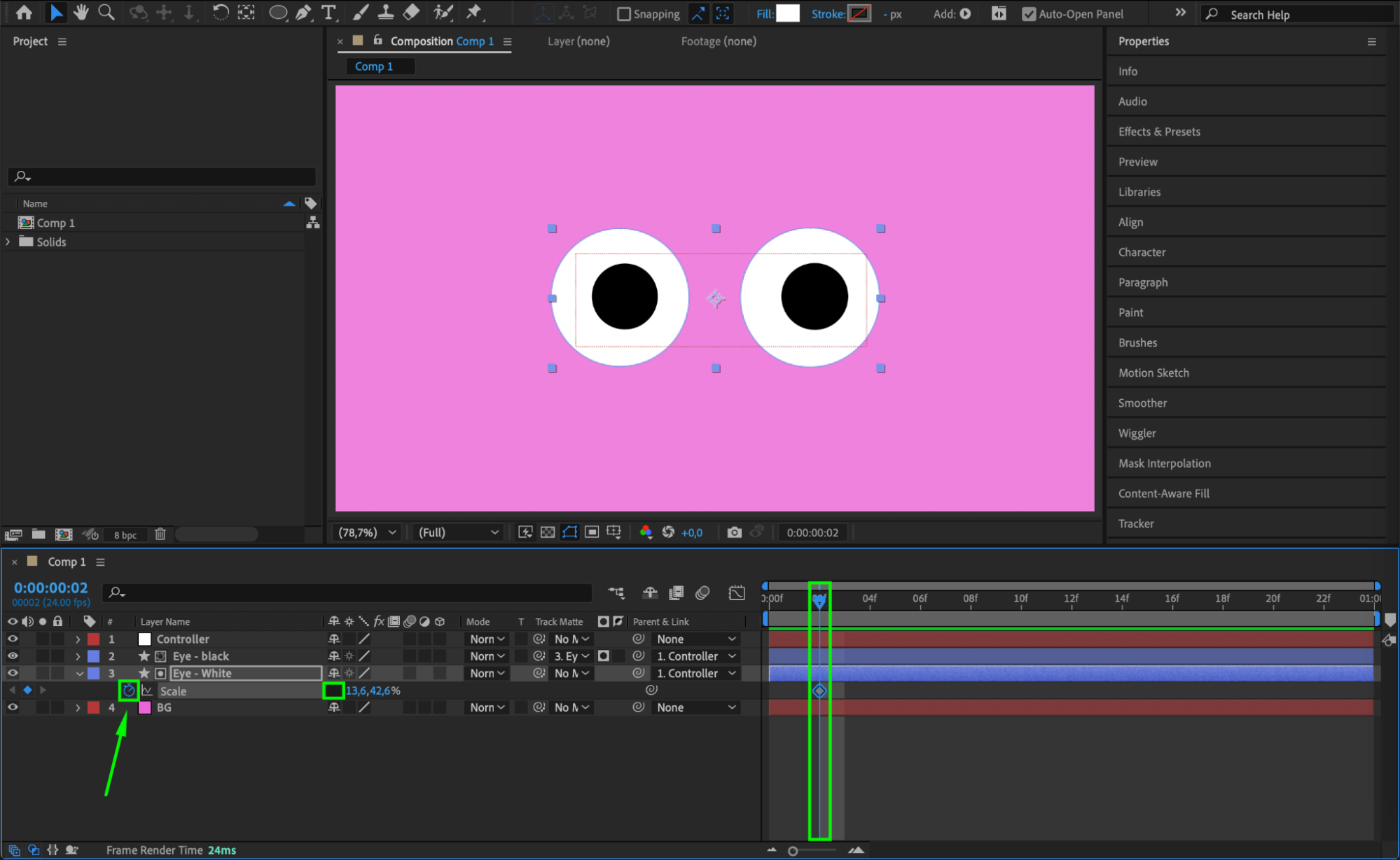
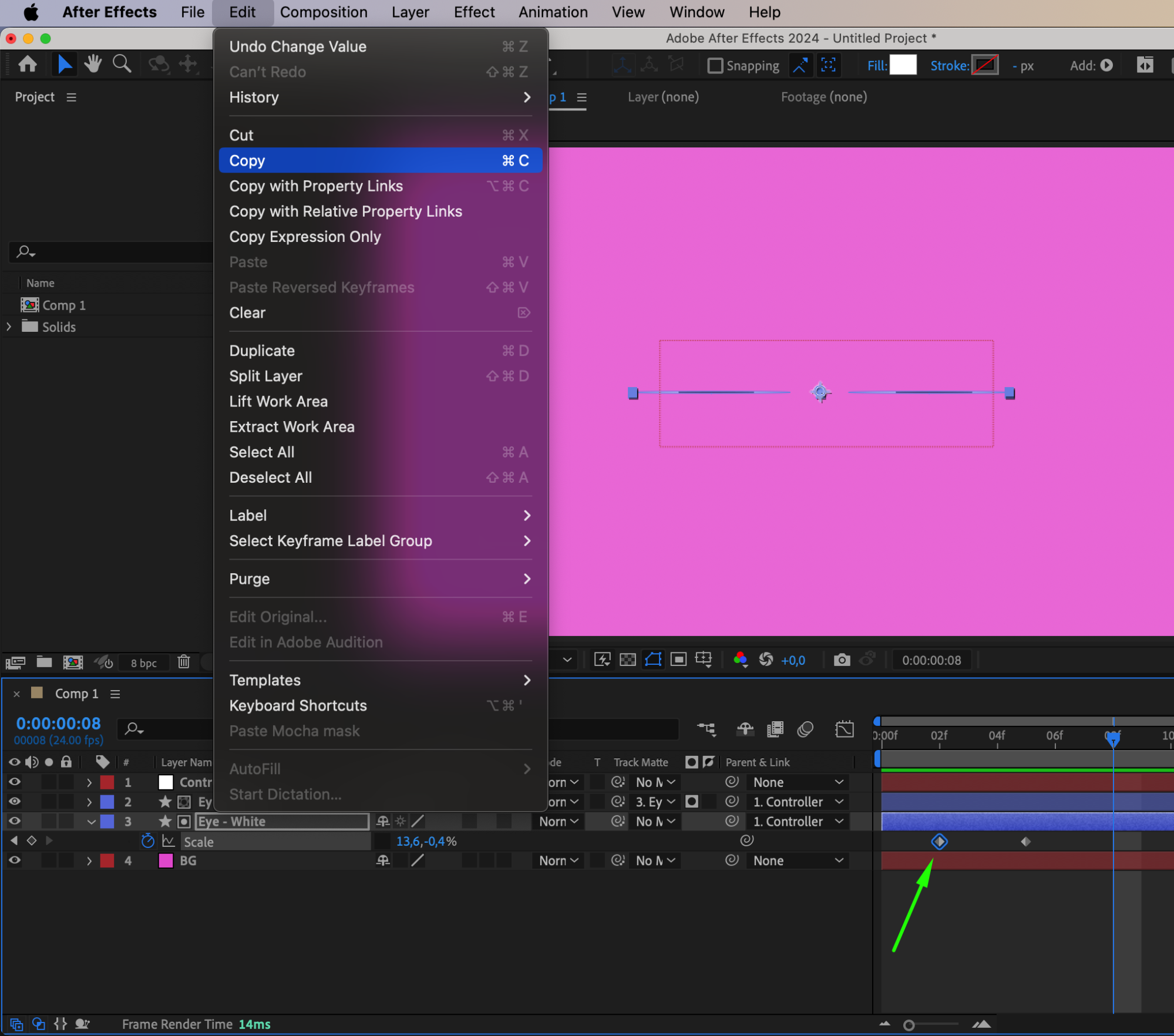
 ステップ10:瞳孔の動きをアニメーションさせる
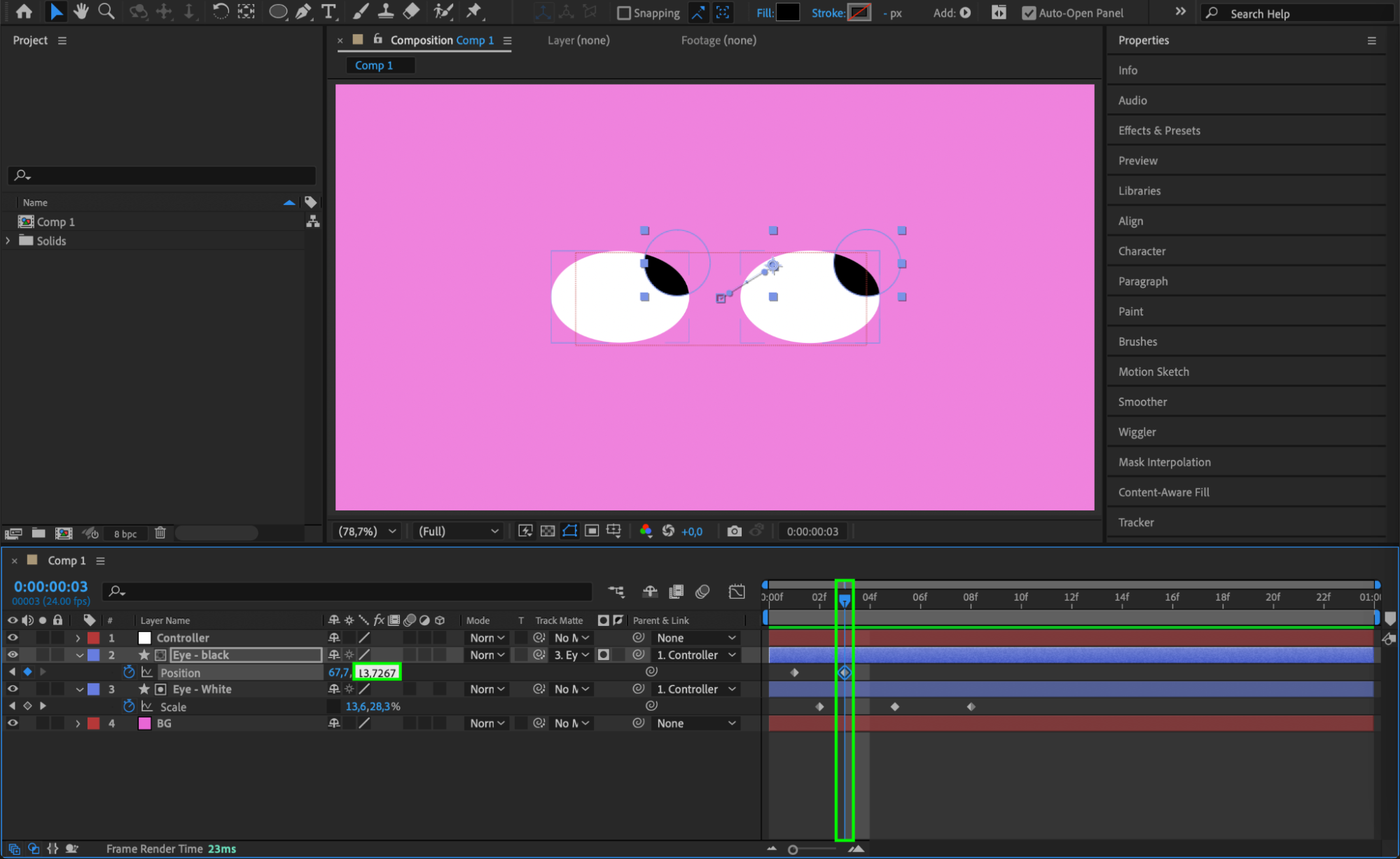
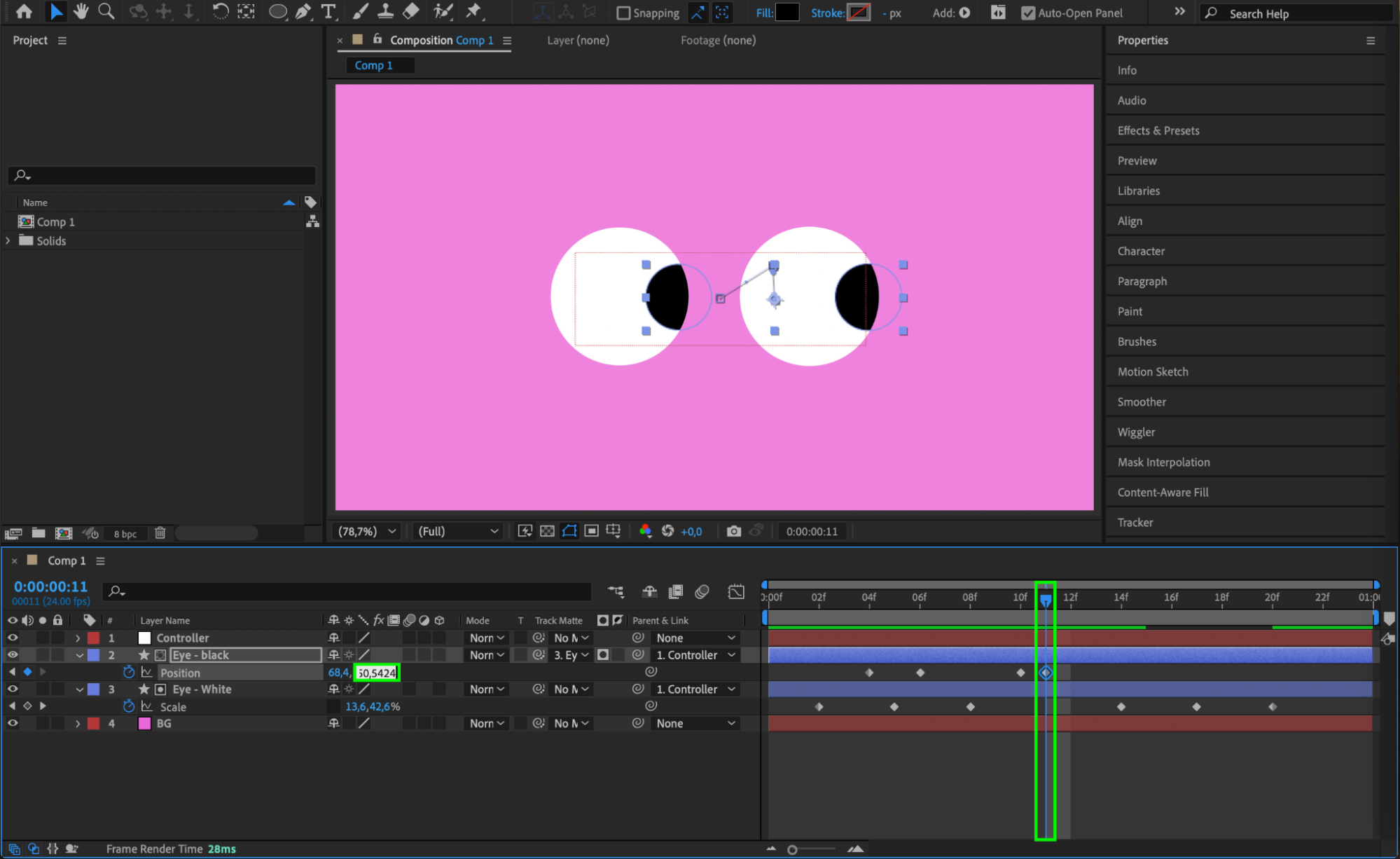
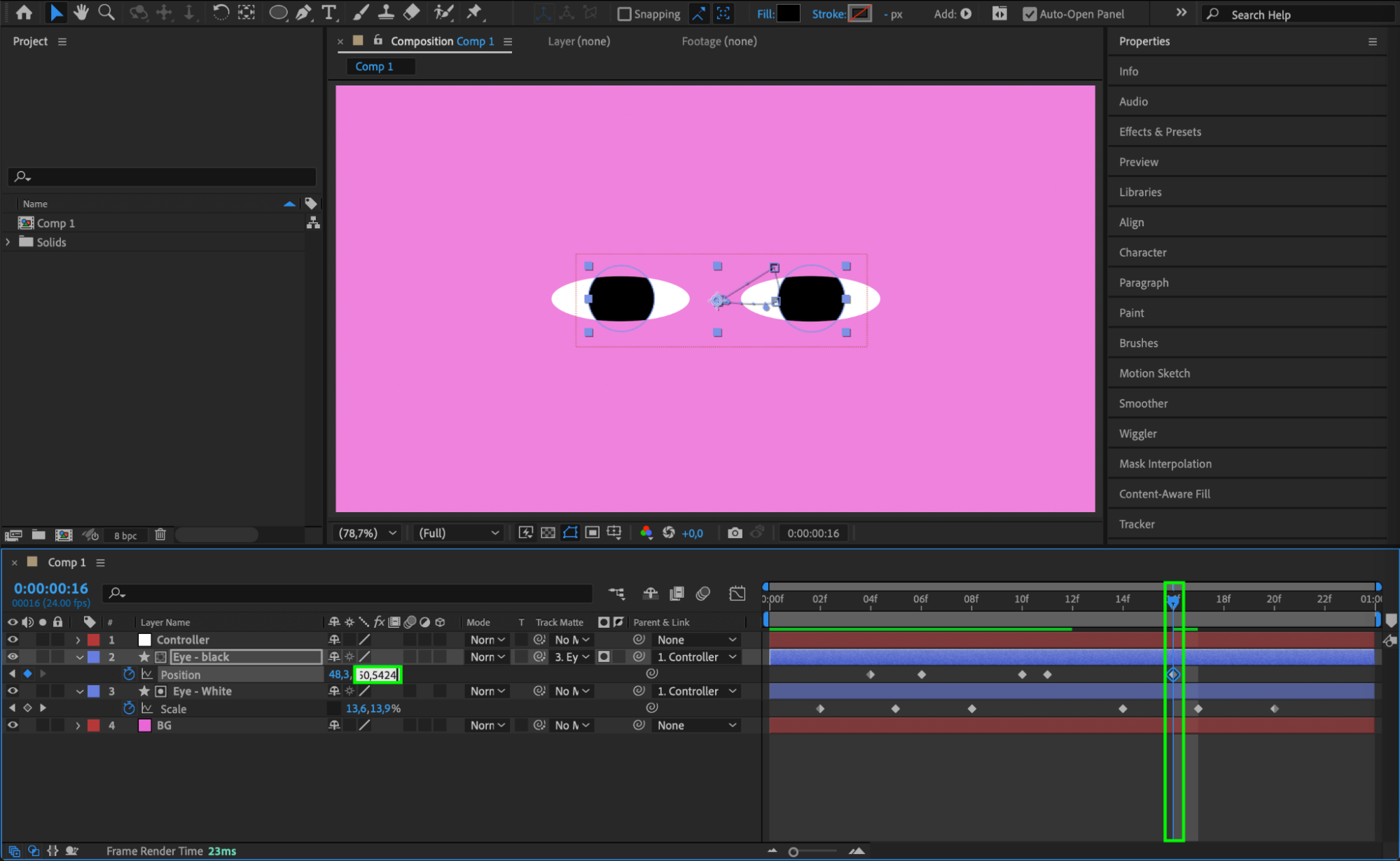
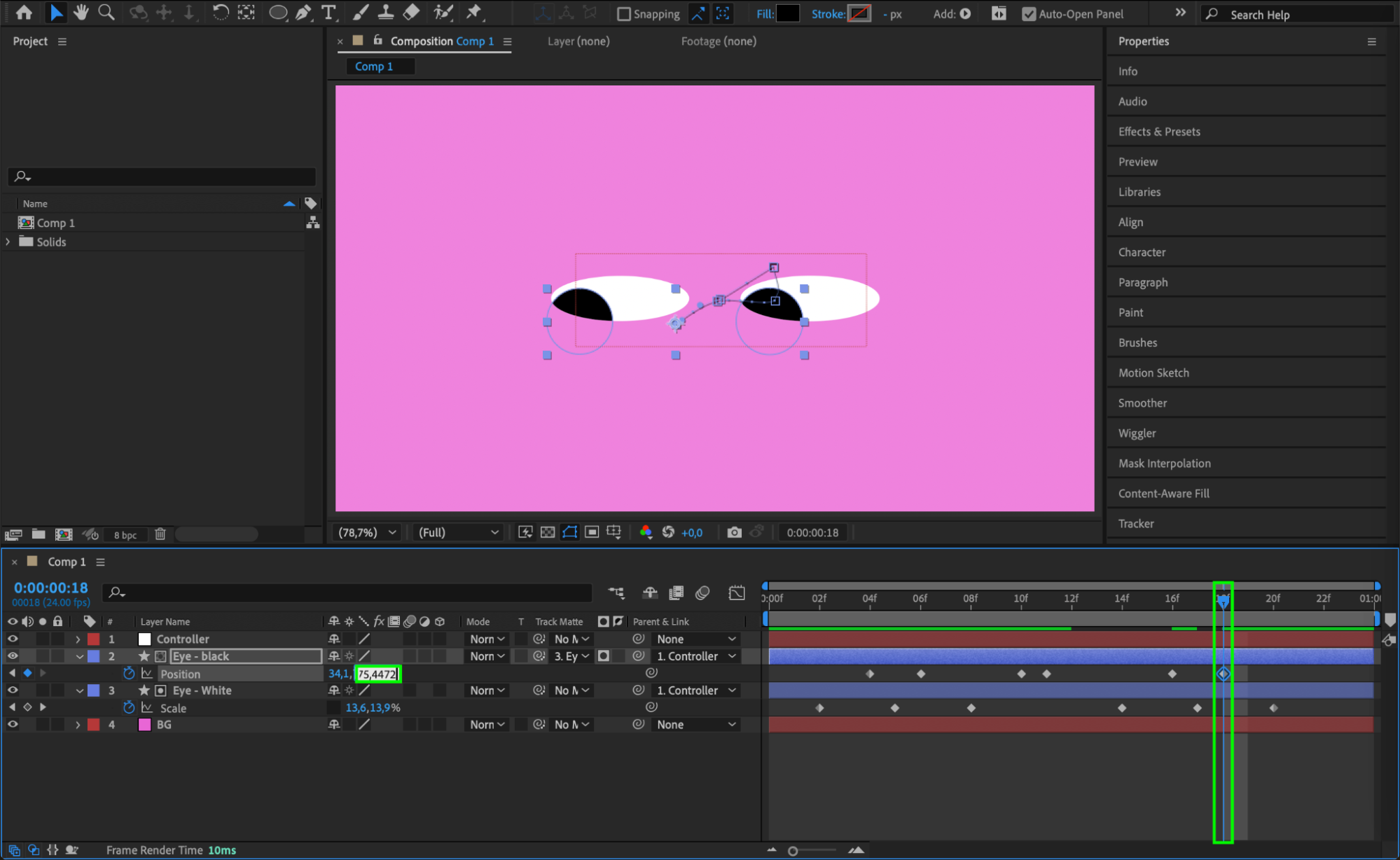
瞳孔レイヤーを選択し、Positionをアニメーションさせます。CTIを2フレーム進めてキーフレームを作成しましょう。さらに2フレーム進めて、瞳孔が右上を見るように調整します。これらのキーフレームは、瞬きアニメーションのキーフレームより上に配置し、目の動きと同期させてください。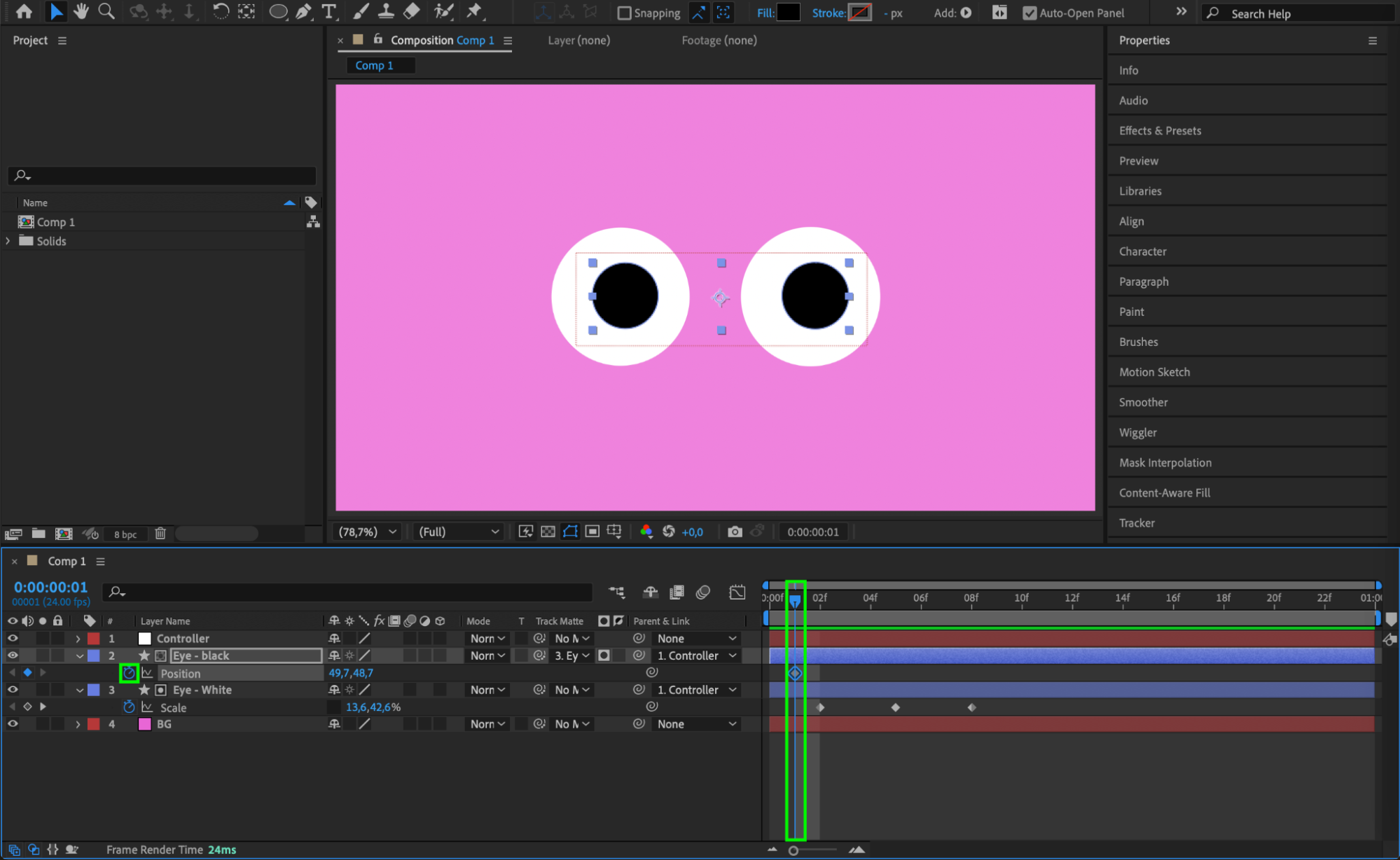
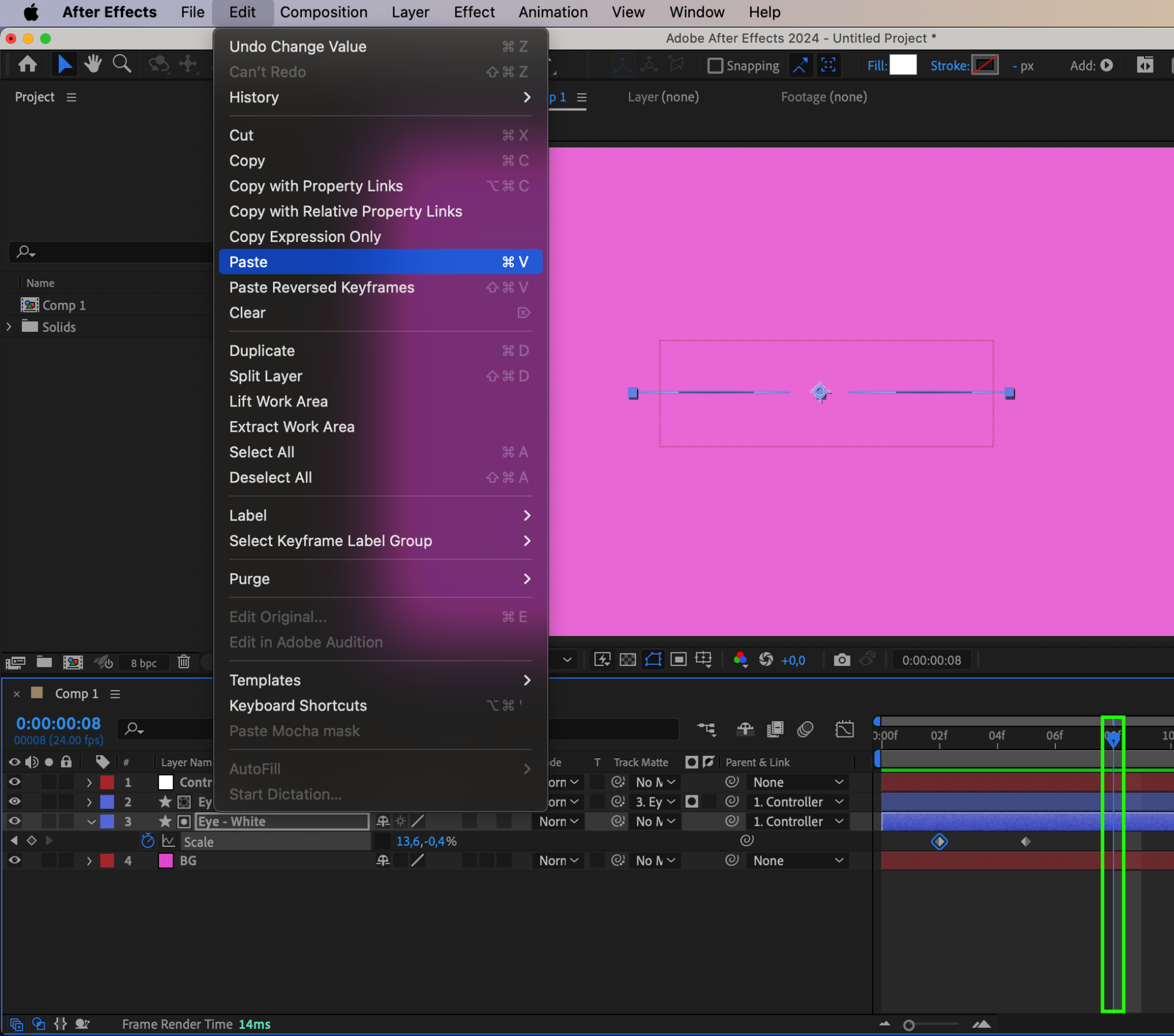
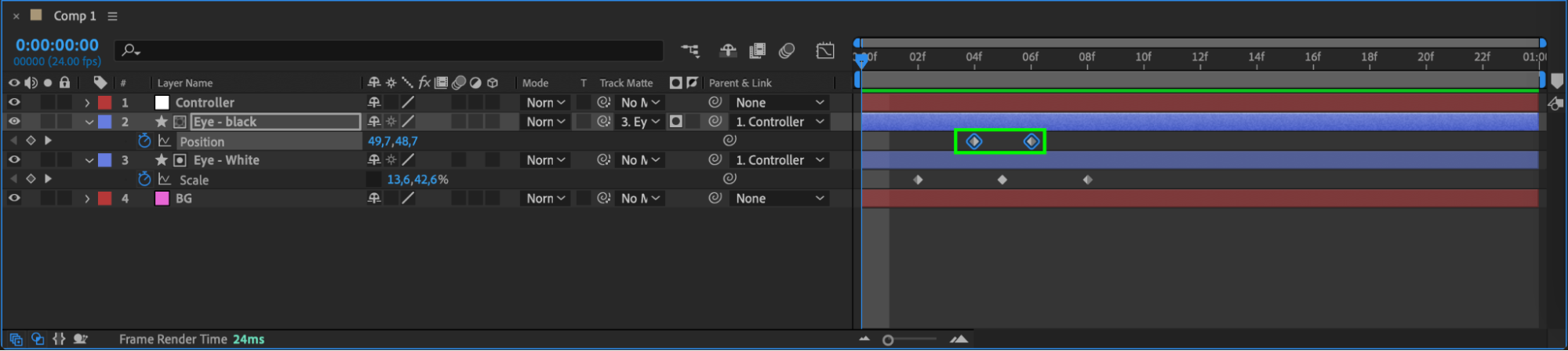 ステップ11:キーフレームをコピー&ペーストして瞬きを繰り返す
瞬きを追加するには、目のレイヤーのキーフレームをコピーし、最初の瞬きから6フレーム離れた位置にペーストします。これにより、自然な連続した瞬きが生まれ、アニメーションに奥行きが加わります。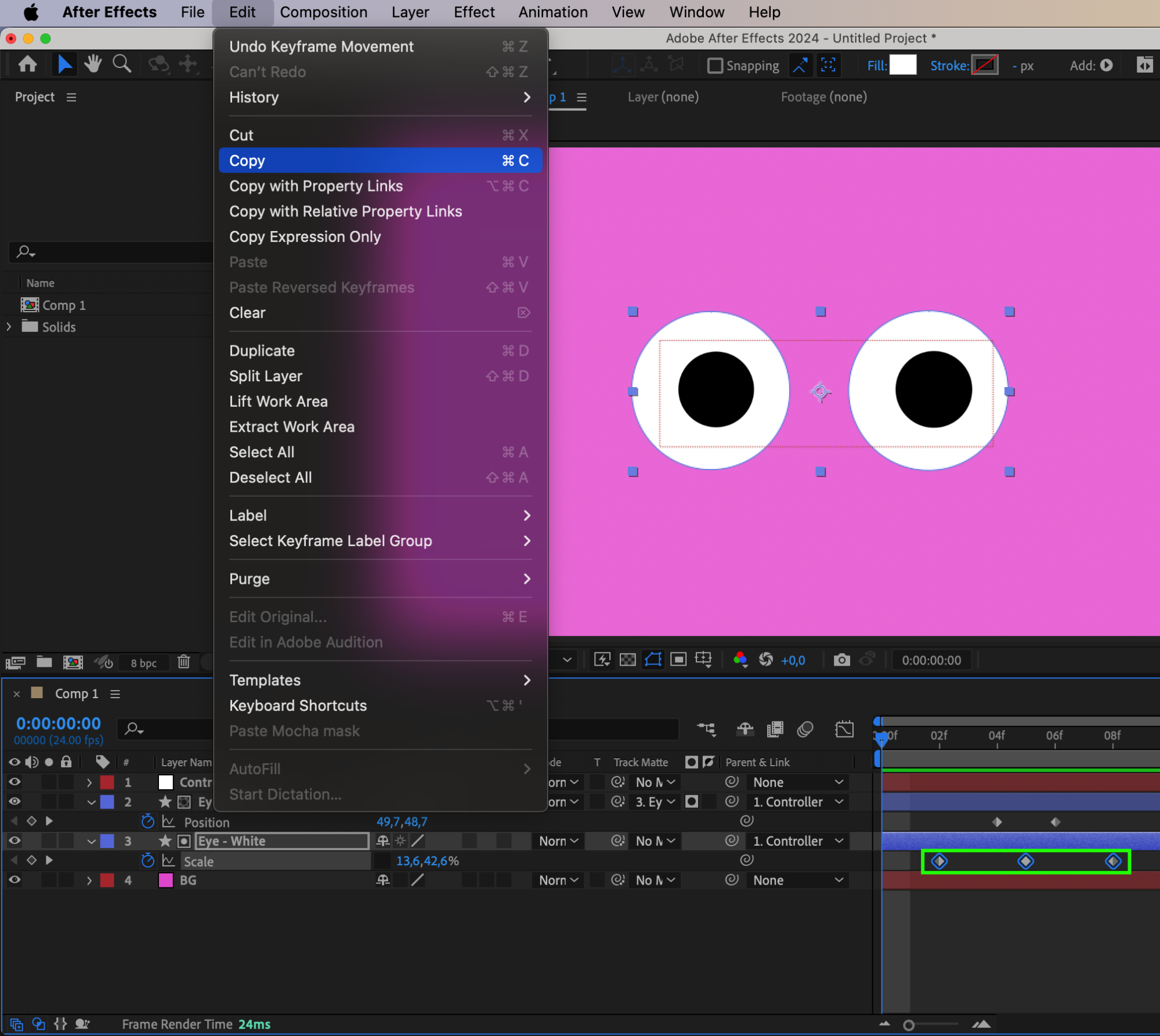
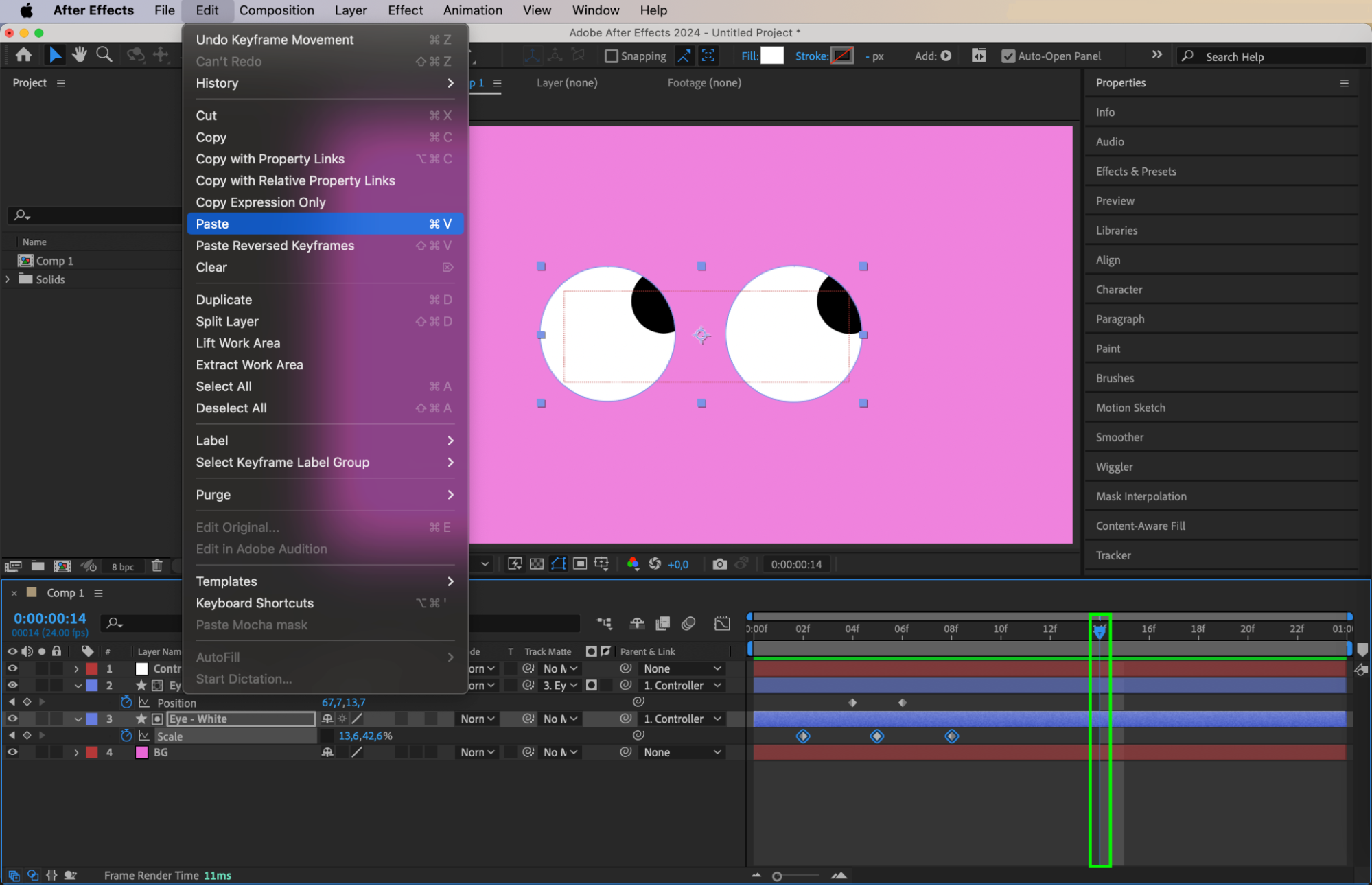 ステップ12:瞳孔のPositionにキーフレームを追加する
瞬きの間に、瞳孔のPositionキーフレームをさらに追加していきます。例えば、1回目の瞬きの後は瞳孔が右上を見るようにし、2回目の瞬きの後は左下を見るようにします。こうすることで動きにバリエーションが生まれ、よりリアルな仕上がりになります。
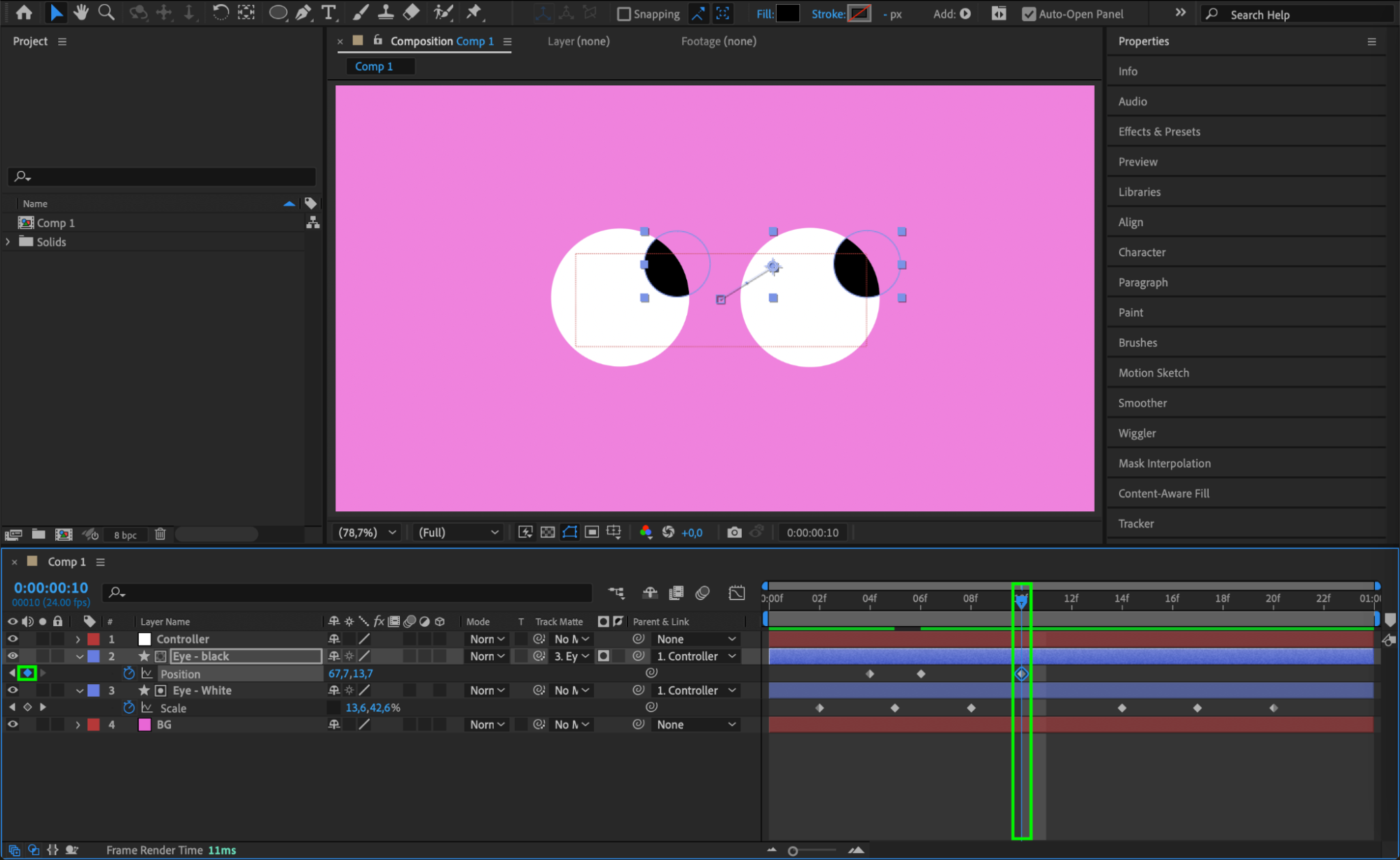
ステップ13:キーフレームにEasy Easeを適用する
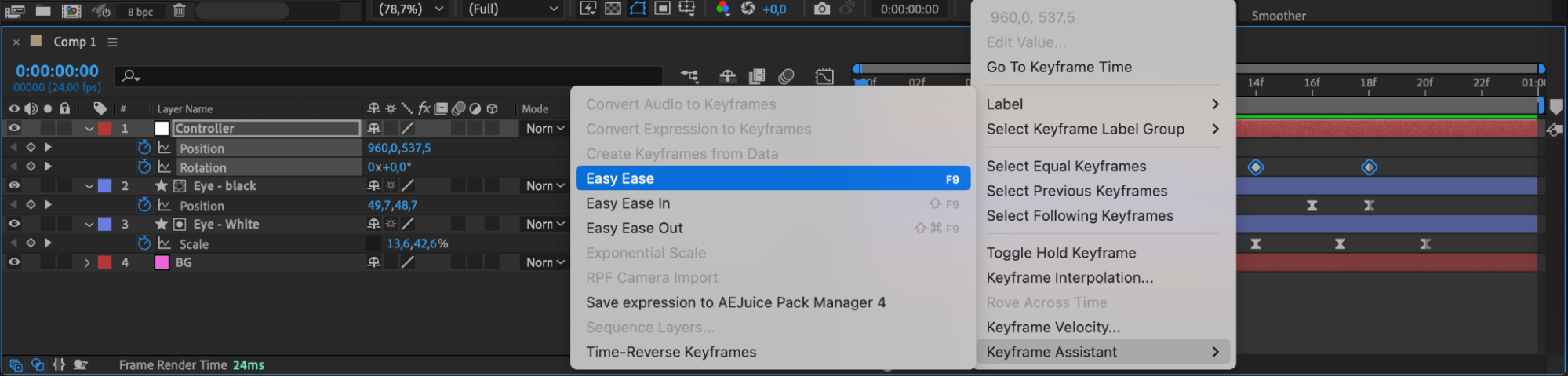
目と瞳孔両方のキーフレームを右クリックし、Keyframe Assistant > Easy Easeを選択します。これにより、キーフレーム間の動きがなめらかになり、より自然でスムーズな印象になります。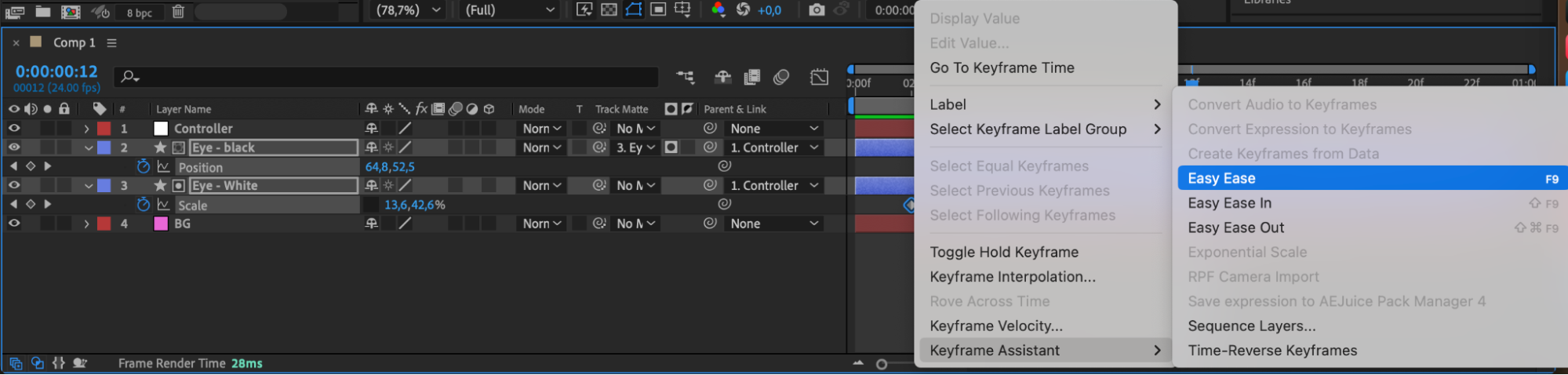
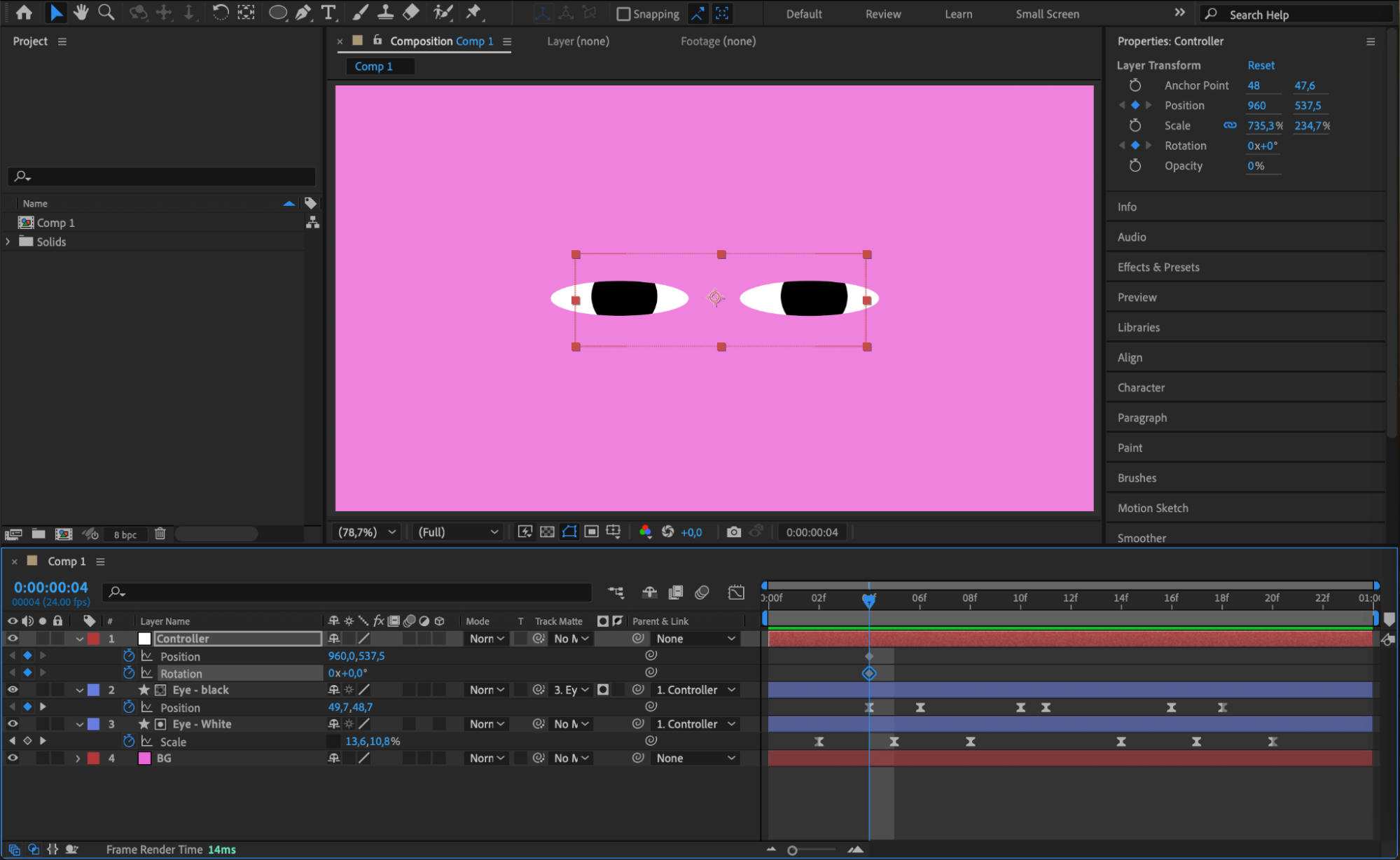 ステップ14:コントローラーのRotationとPositionをアニメーションさせる
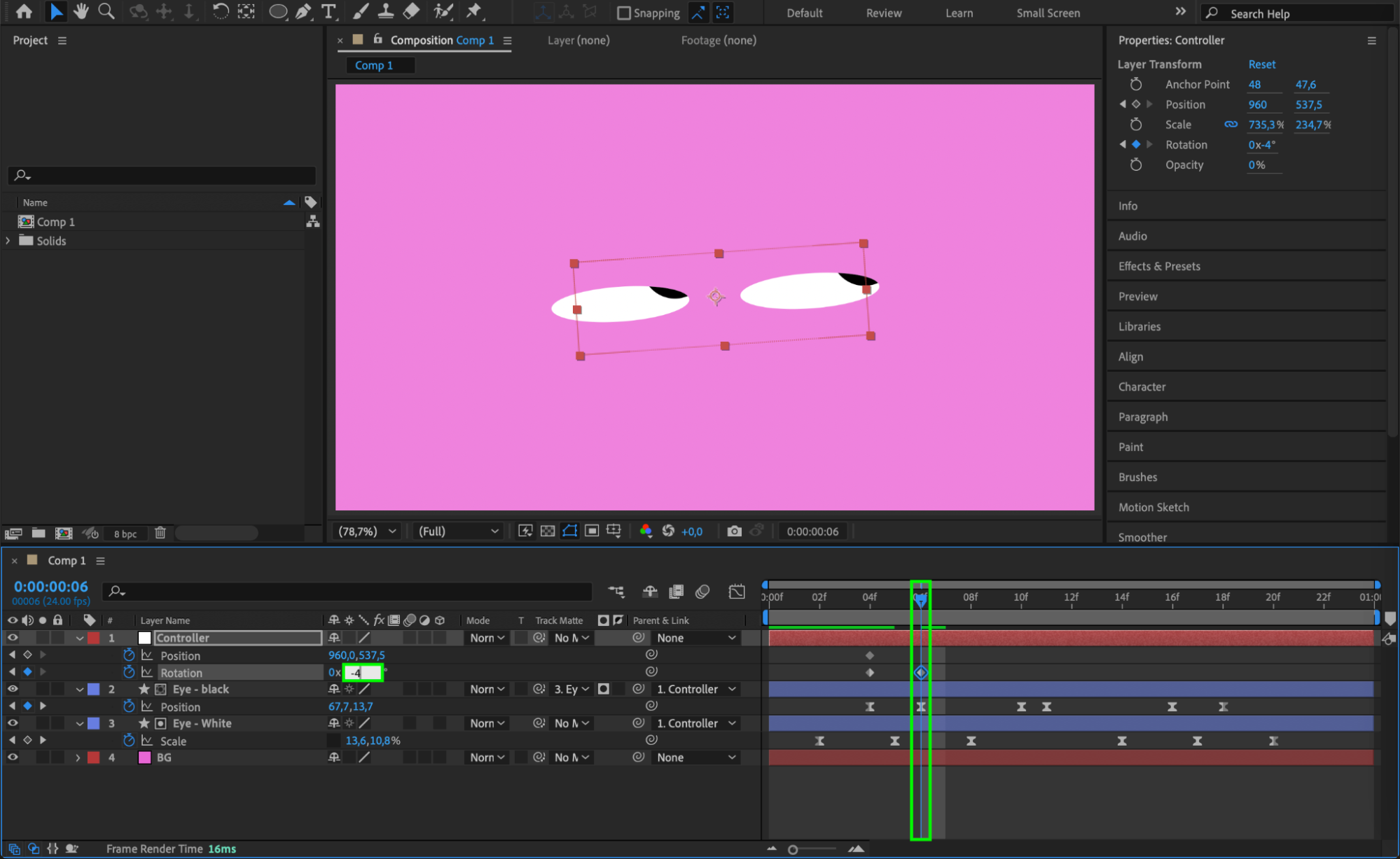
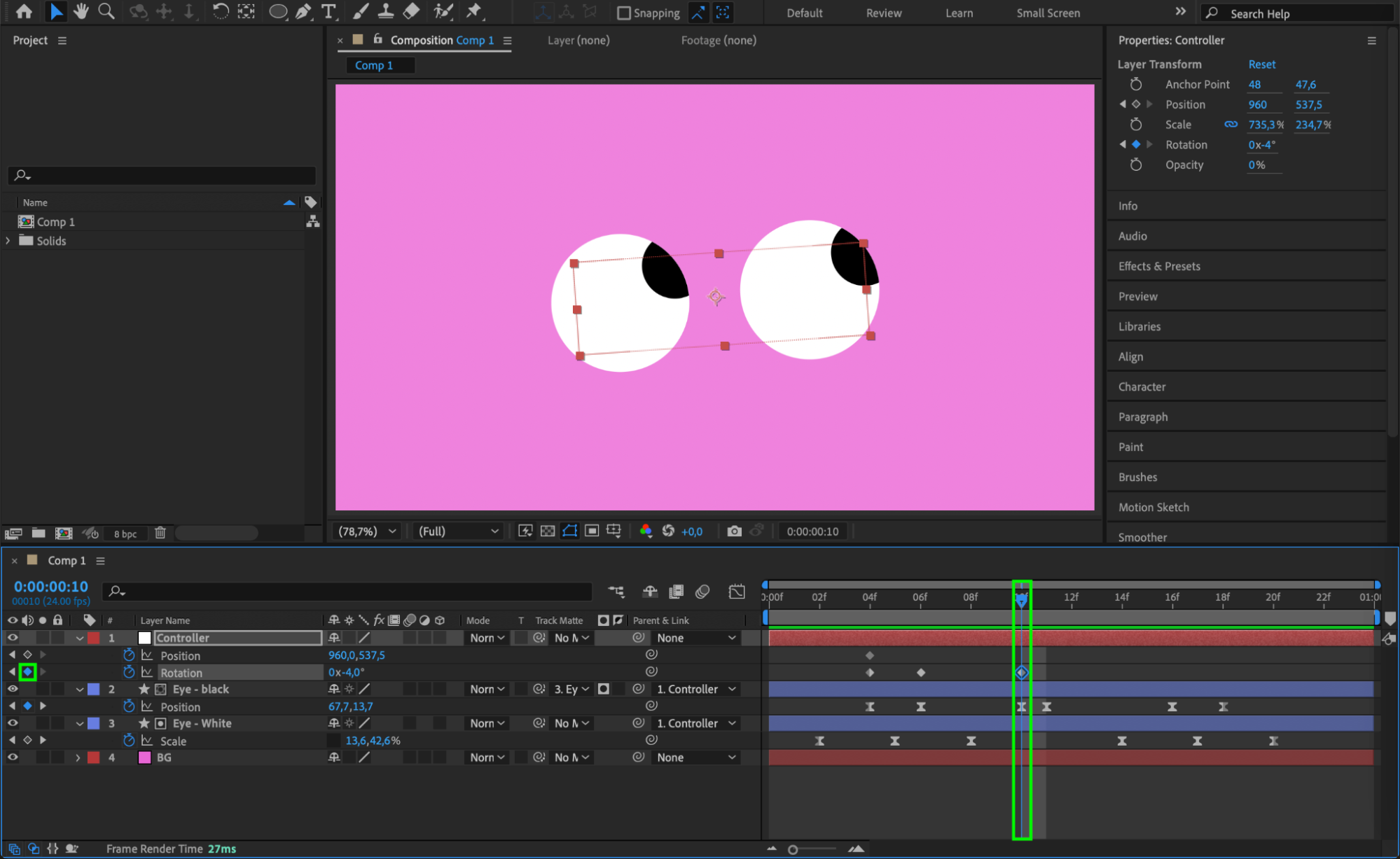
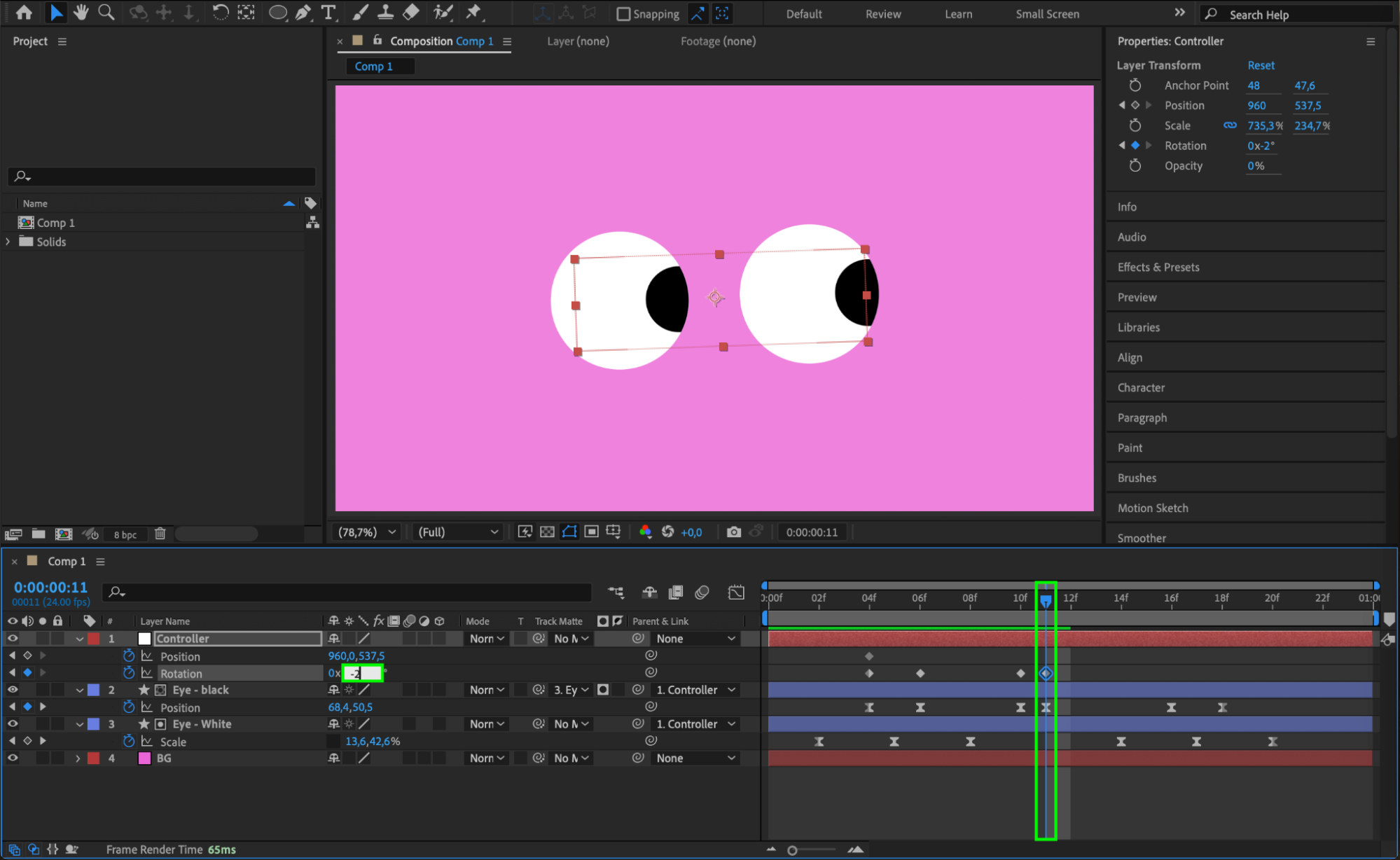
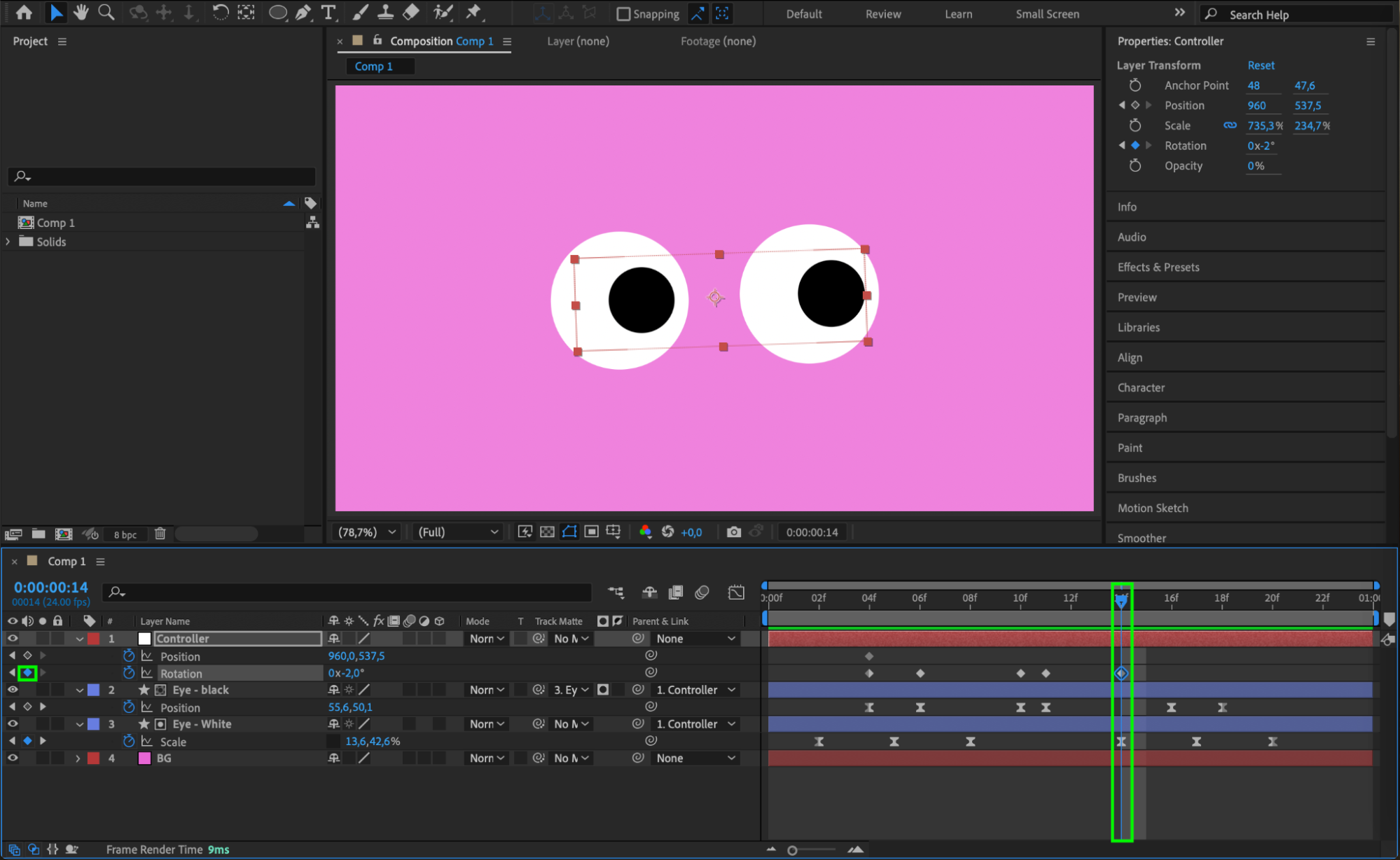
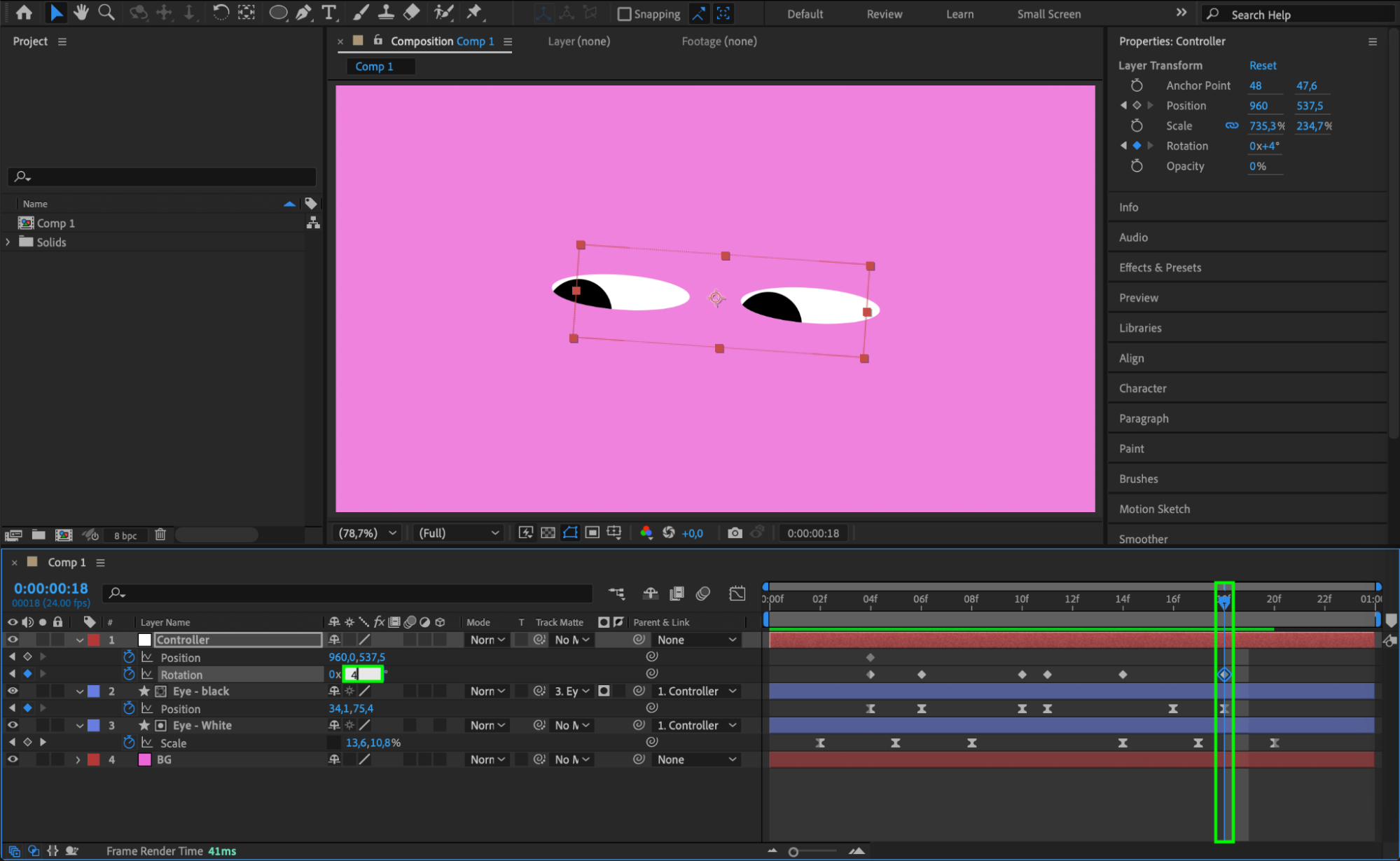
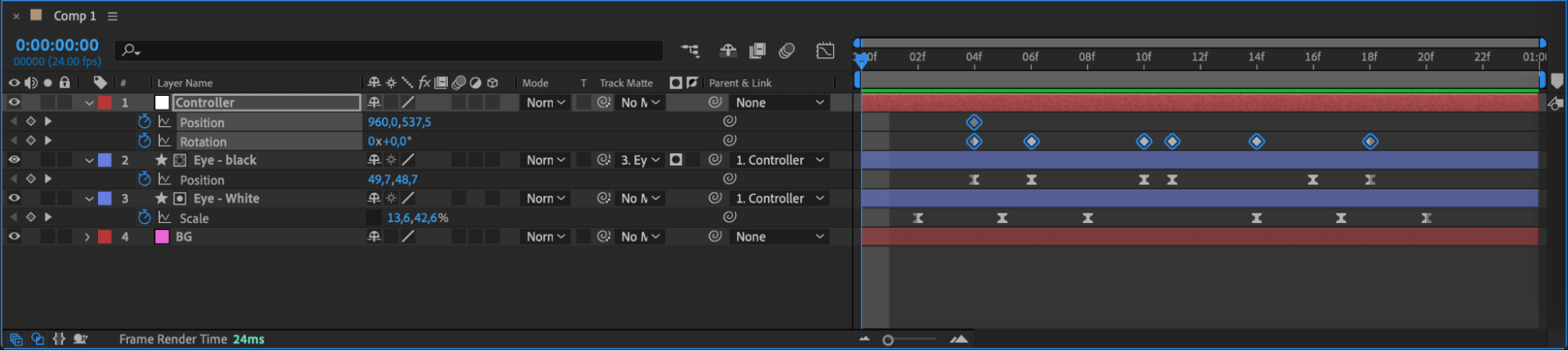
さらにリアルさを高めるために、コントローラー(ヌルオブジェクト)のRotationとPositionプロパティをアニメーションさせます。目をさまざまな方向にわずかに動かし、軽い傾きを加えることで、瞬きや動きにより生き生きとした表情が生まれます。
 ステップ14:モーションブラーを有効にする
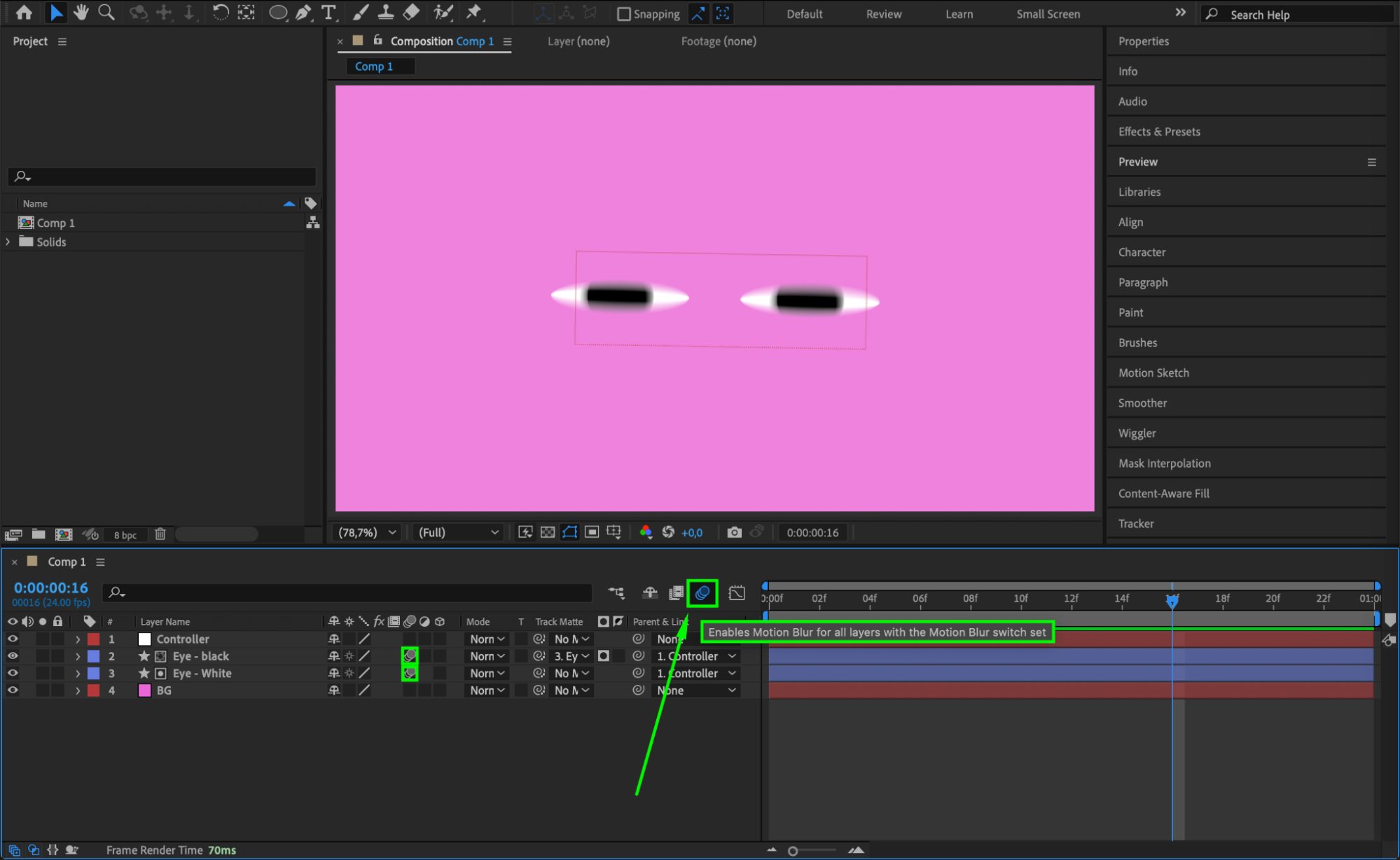
瞬きエフェクトのリアルさをさらに高めるために、レイヤーのMotion Blurを有効にしましょう。これにより、瞬きのような素早い動きに伴う自然なブレを再現できます。設定方法は、アニメーションに関わる各レイヤーのMotion Blurアイコン(重なり合う円で表示されています)をクリックするだけです。あわせて、タイムラインパネル上部のMotion Blurアイコンをクリックして、コンポジション全体のMotion Blurスイッチもオンにしておいてください。これにより、瞬きの動きがよりなめらかで自然なブラー効果とともに仕上がります。
 ステップ15:プレビュー
プロジェクトを仕上げる前に、スペースバーを押して瞬きアニメーションをプレビューしましょう。タイミングや動きに必要な調整があれば、この段階で行ってください。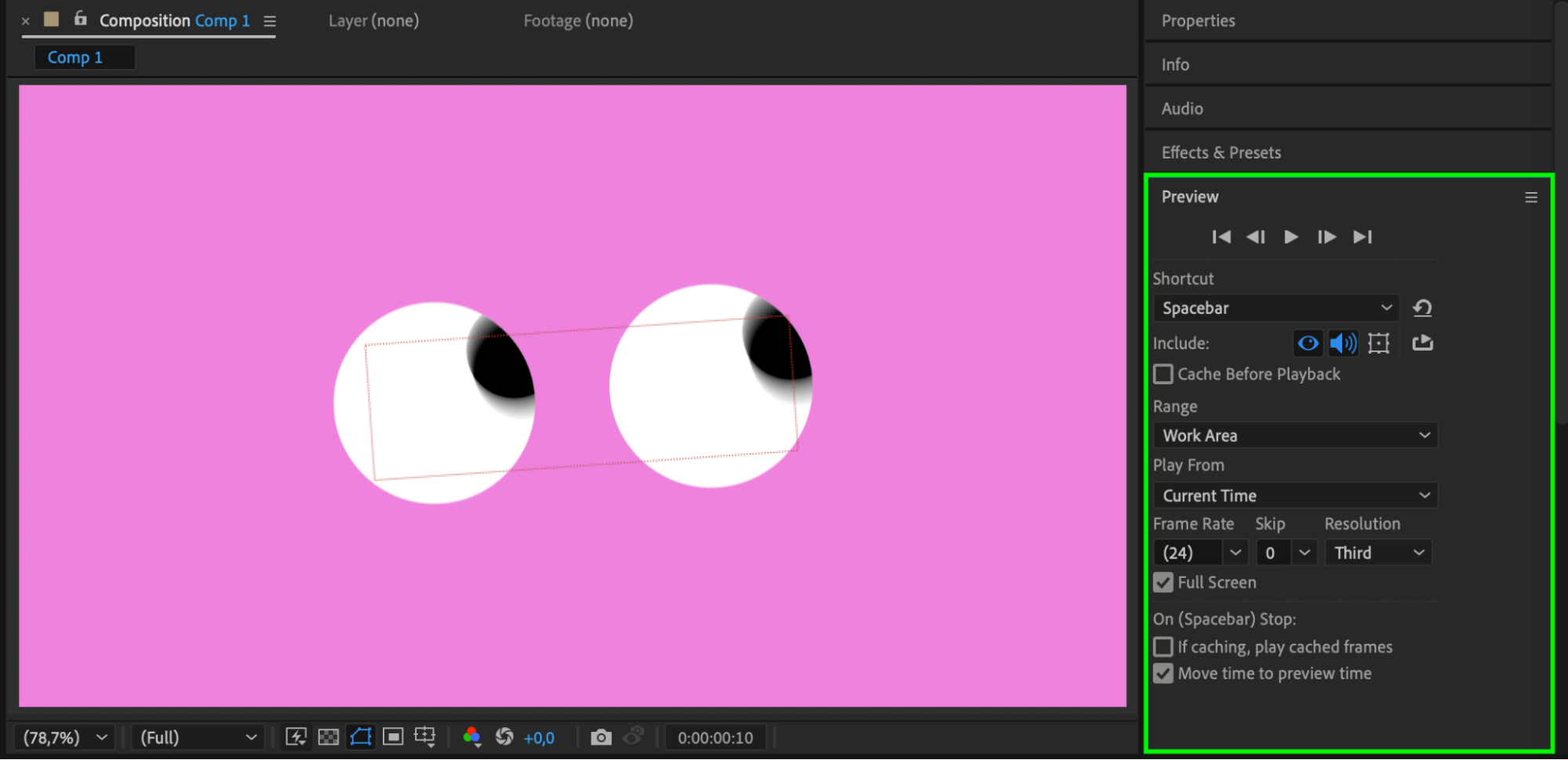 まとめ
まとめ
以上のように、After Effectsで瞬きのエフェクトを作ることは、アニメーションに生命感を吹き込む優れた方法です。キーフレームやヌルオブジェクト、丁寧なレイヤー分けを組み合わせることで、静止したキャラクターにリアルな瞬きや目の動きを与え、命を吹き込むことができます。ぜひこれらのテクニックを練習しながら、さらに新しい表現にも挑戦してみてください。楽しいアニメーション制作を!2
Our Bestsellers
Our Bestsellers


