
After Effectsで滑らかなフェードアウトエフェクトを作成する
はじめに
After Effectsでフェードアウトエフェクトを作成する手順はシンプルで、動画やアニメーションの終わりを洗練されたプロらしい印象に仕上げられます。この定番のトランジションでは、要素が消えるまで徐々に不透明度を下げることで、プロジェクトに上品で美しい演出を加えます。このチュートリアルでは、After Effectsで魅力的なフェードアウトエフェクトを作成する手順を詳しく解説します。
ステップガイド:After Effectsでフェードアウトエフェクトを作成する方法
ステップ1:映像素材を読み込む
まず、映像素材またはアニメーションをAfter Effectsに読み込みます。メディアファイルをProject panelへドラッグ&ドロップするか、File > Import > Fileメニューを使用します。 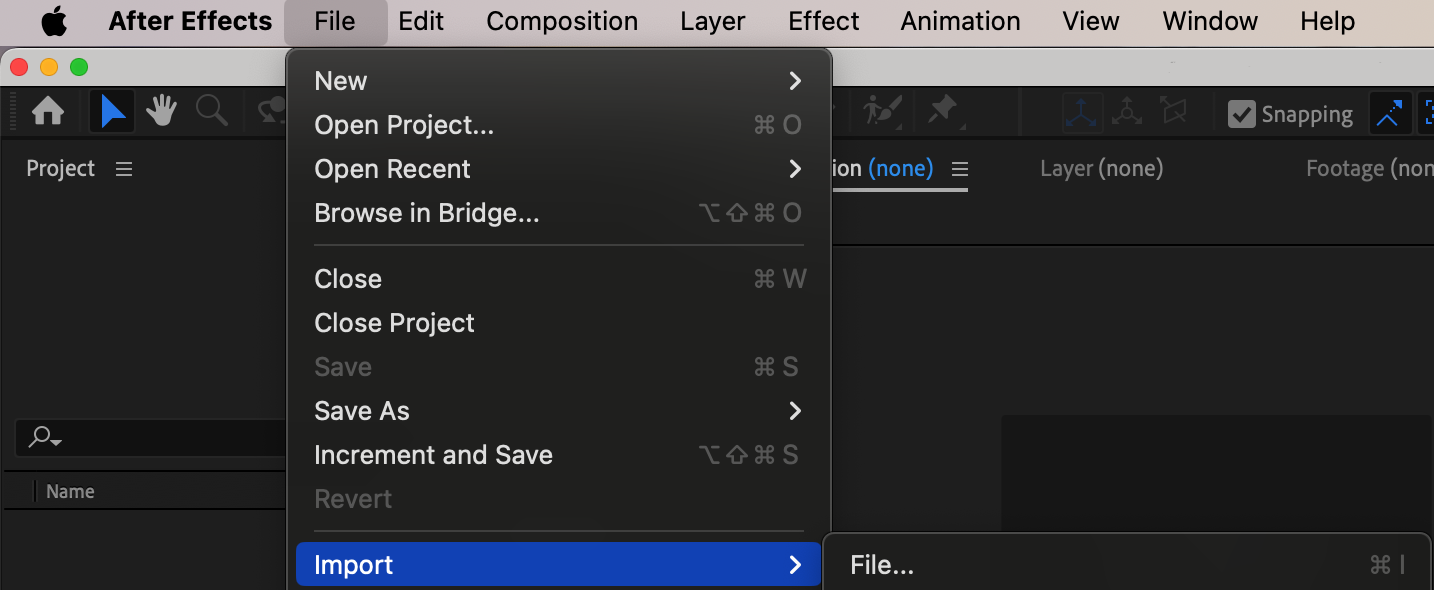 ステップ2:新しいコンポジションを作成する
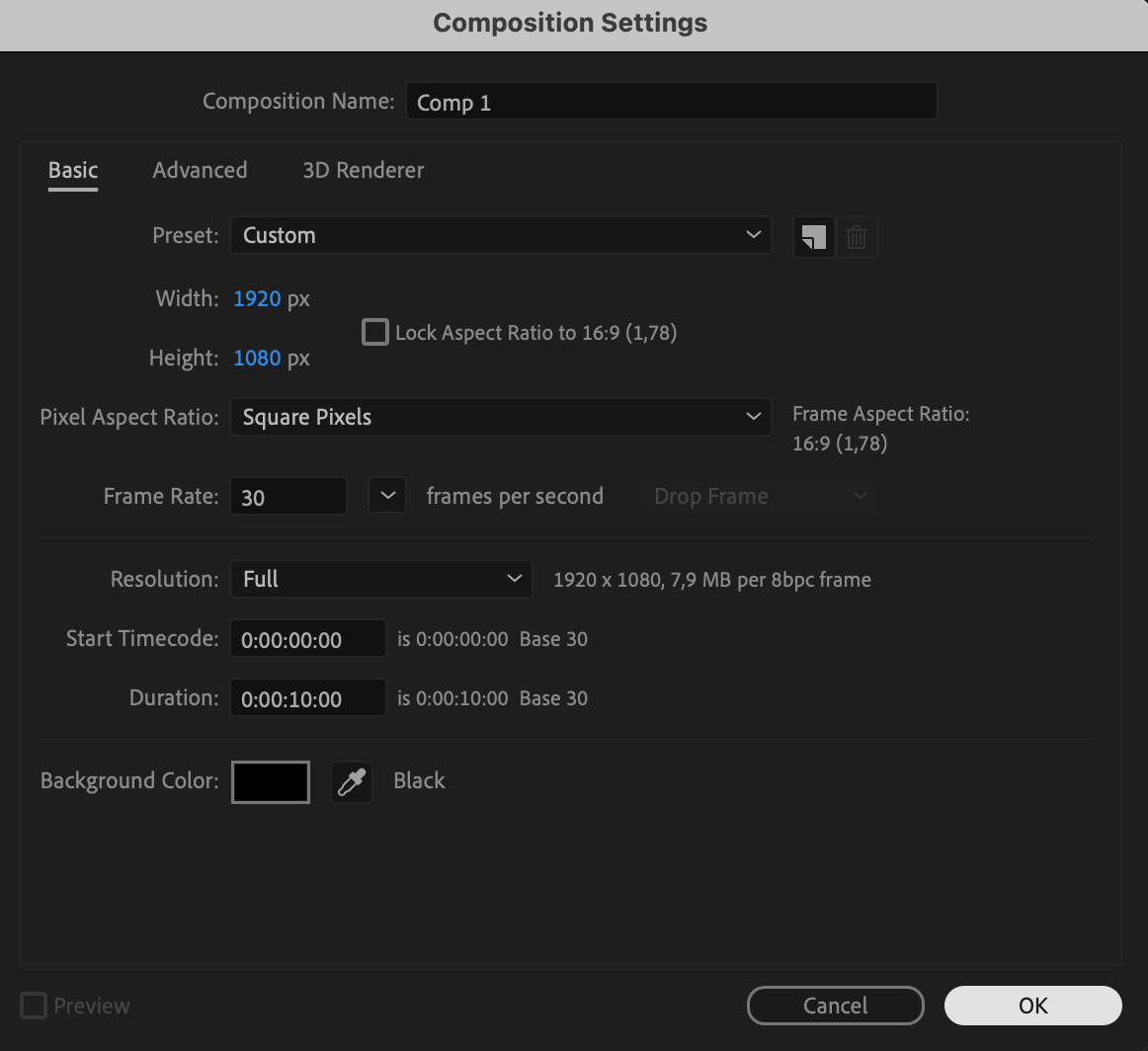
次に、Project panelの“Create a New Composition”ボタンをクリックして、新しいコンポジションを作成します。解像度、フレームレート、デュレーションなどを希望の値に設定し、“OK.”をクリックします。コンポジション設定がプロジェクトの要件に合っていることを確認してください。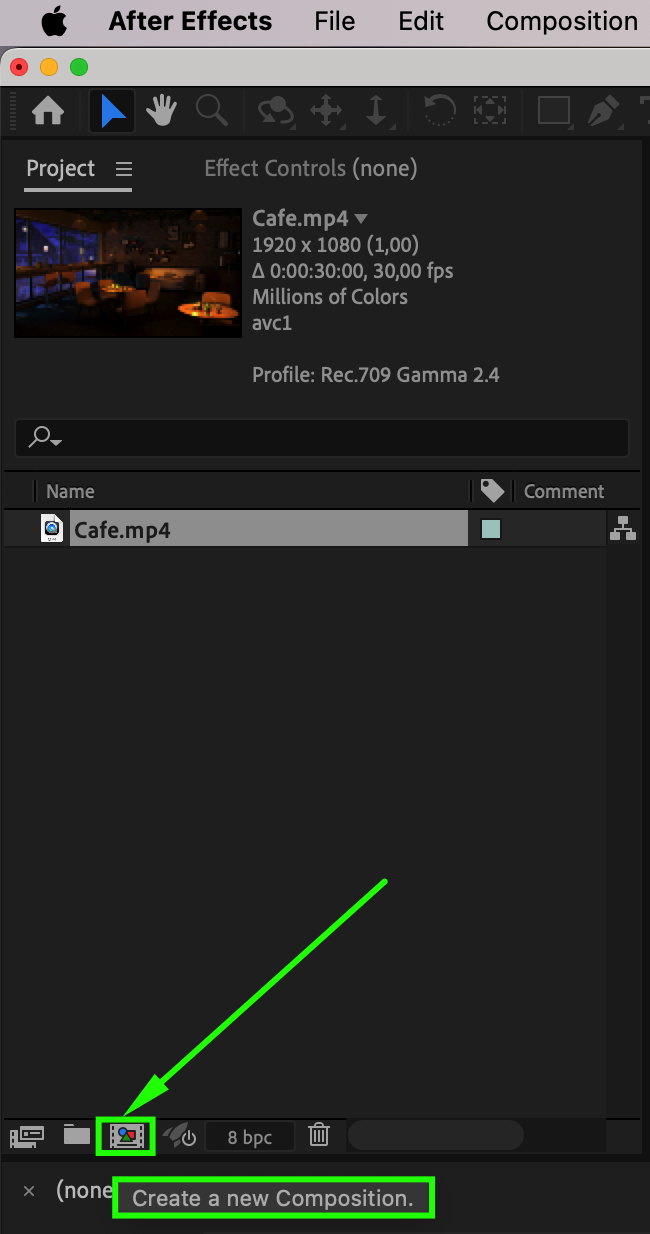
 ステップ3:メディアをタイムラインに追加する
コンポジションを設定したら、Project panelからTimeline panelへメディアをドラッグ&ドロップして、タイムラインに追加します。これにより、コンポジション内にメディア用の新しいレイヤーが作成されます。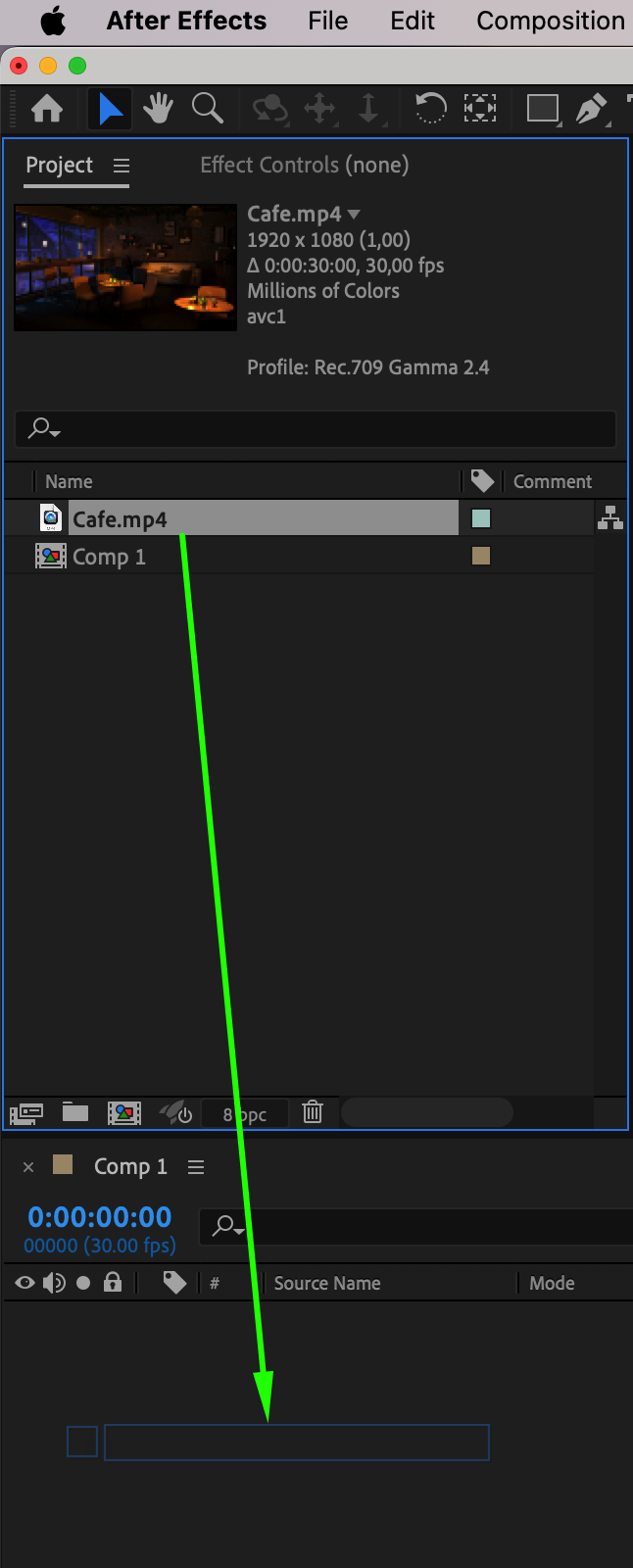 ステップ4:レイヤープロパティを表示する
メディアレイヤーの横にある小さな三角形をクリックして、レイヤープロパティを展開します。Transformなどの追加プロパティが表示され、レイヤーのさまざまな属性を調整できるようになります。レイヤーのTransformセクションにあるOpacityプロパティを見つけます。 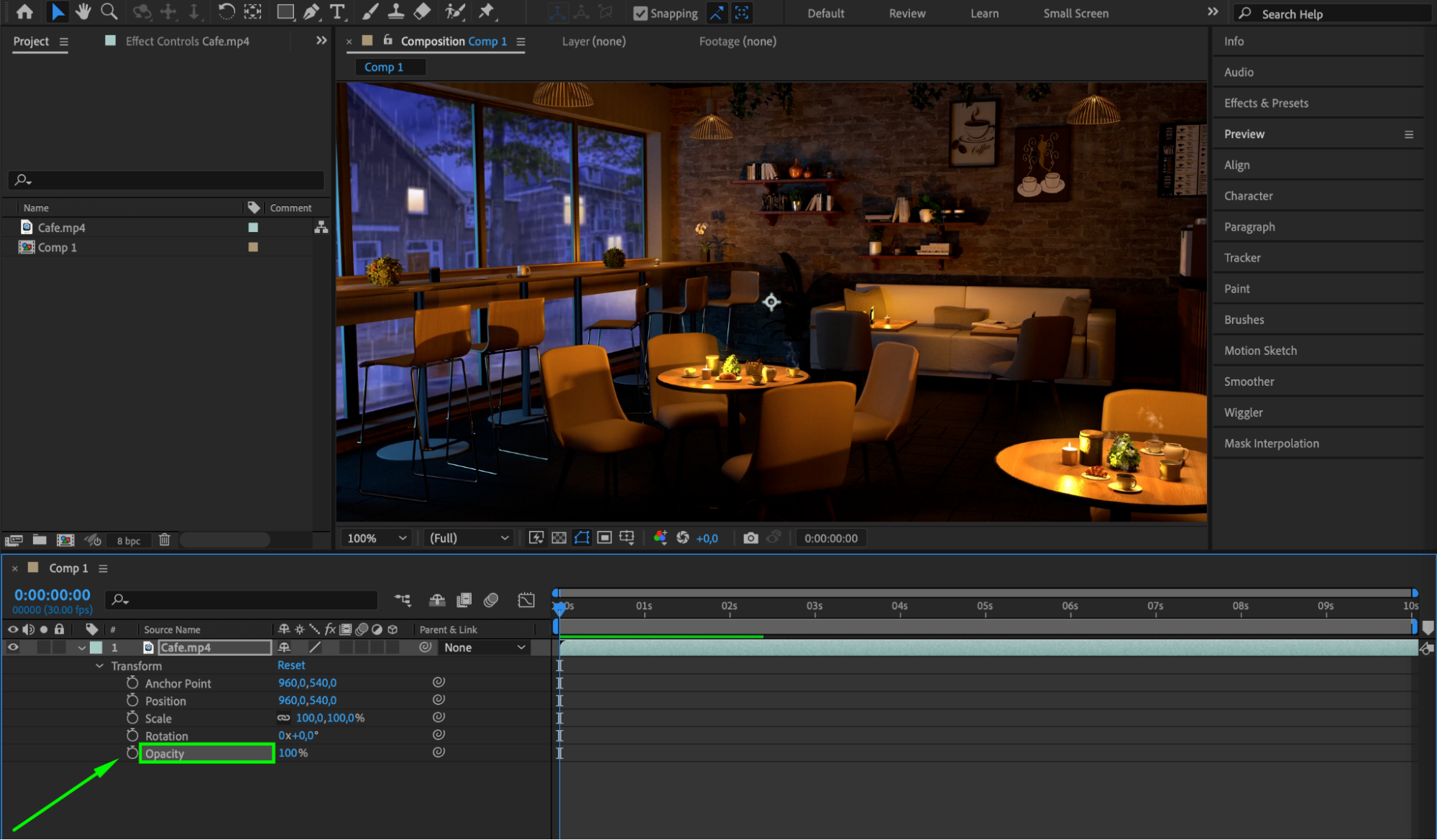 ステップ5:フェードアウトのキーフレームを作成する
Current Time Indicator (CTI)を、タイムライン上でフェードアウトを開始したい位置へ移動します。この時点でメディアが完全に表示されるよう、最初のOpacityを100%に設定します。Opacityプロパティの横にあるストップウォッチアイコンをクリックして、最初のキーフレームを作成します。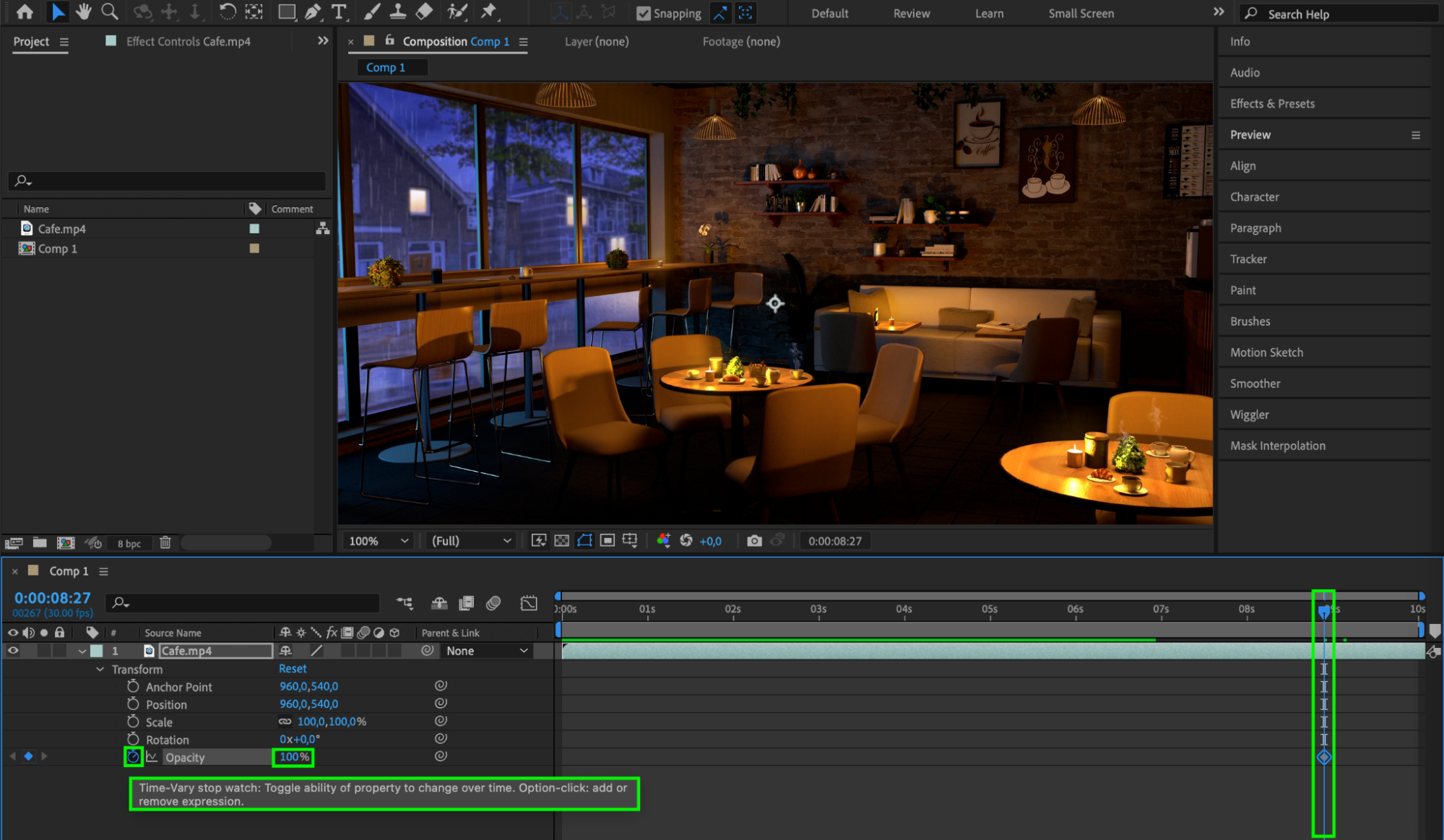 ステップ6:最後のOpacityを設定する
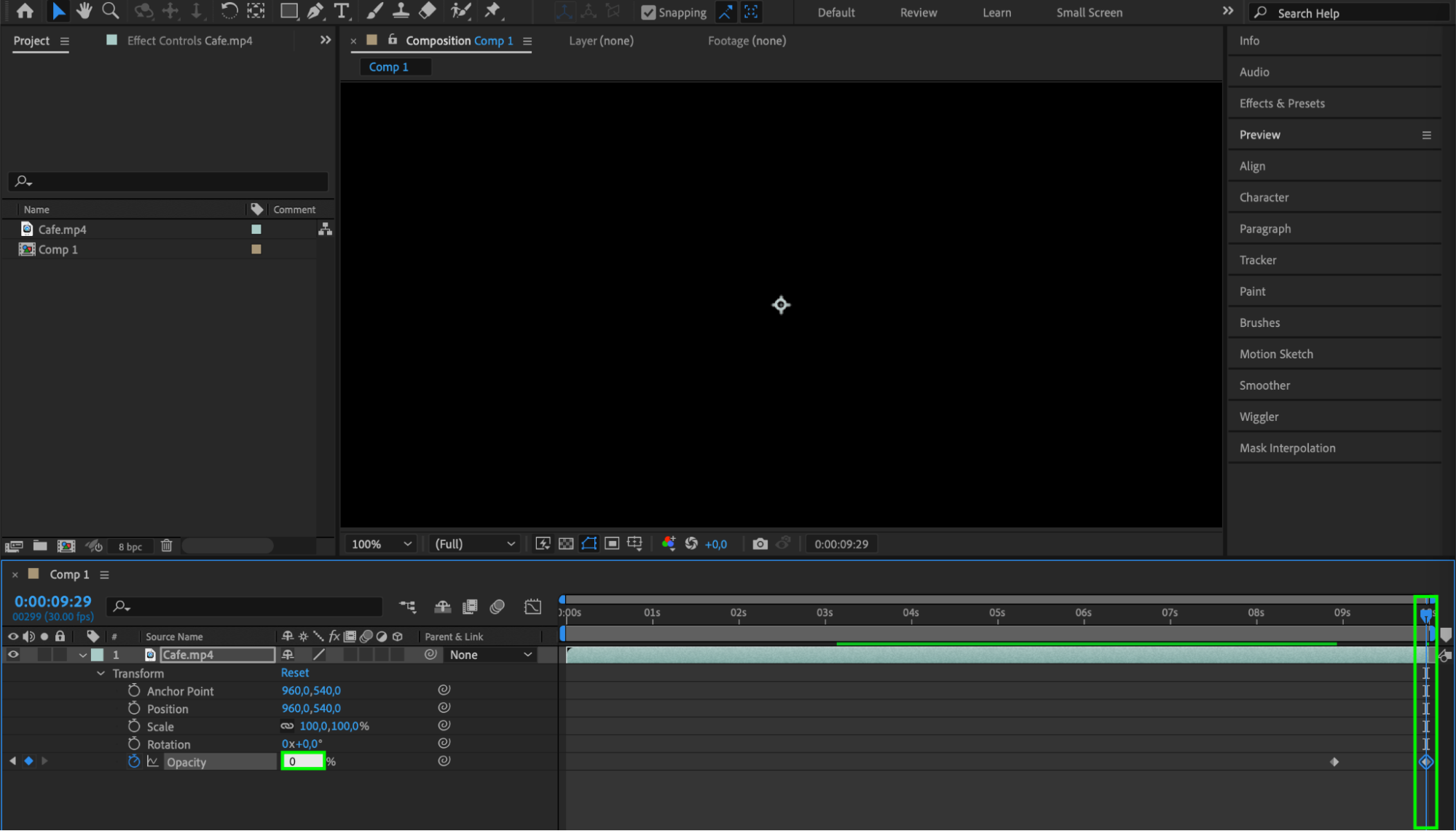
CTIをタイムラインの最後、またはフェードアウトを完了させたい位置へ移動します。Opacityの値を0%に変更します。新しいキーフレームが作成され、After Effectsが2つのキーフレーム間のOpacityを自動的に補間して、滑らかなフェードアウトエフェクトを作成します。
 ステップ7:Easy Easeで滑らかに切り替える
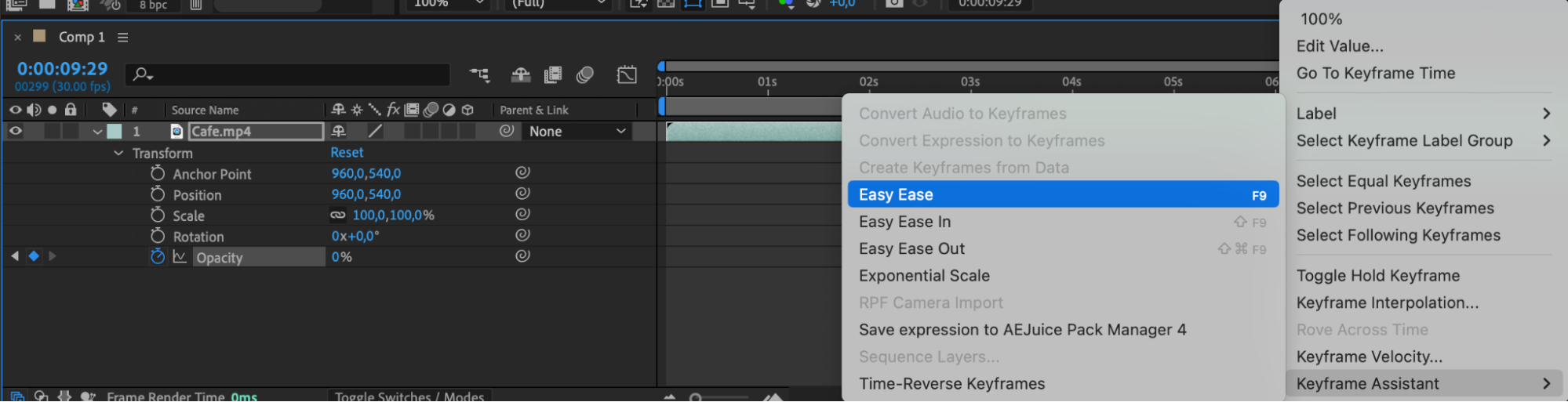
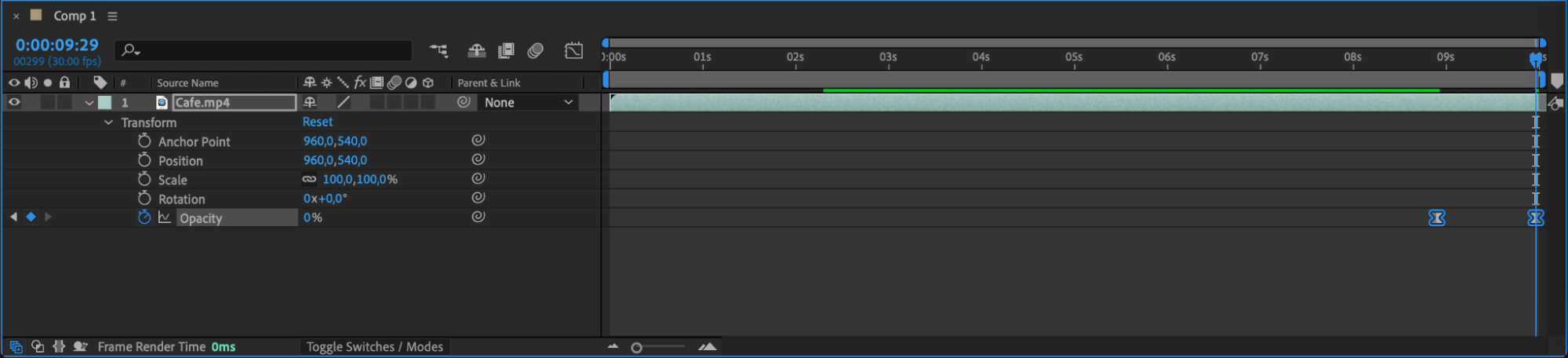
トランジションをさらに滑らかにするには、2つのキーフレームをクリック&ドラッグで選択し、右クリックします。Keyframe Assistant > Easy Easeを選択してください。フェードアウトの動きがより自然になり、急な印象を抑えられます。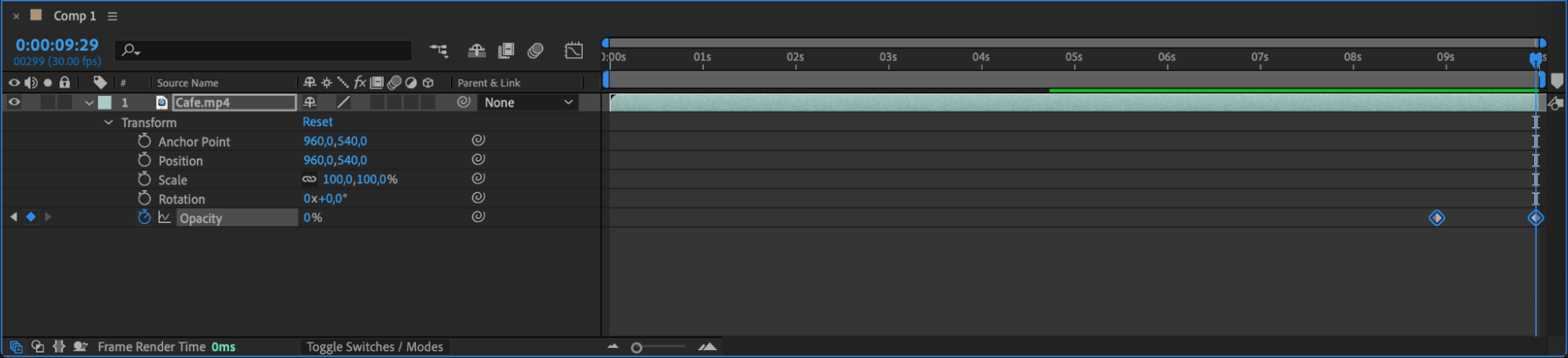
 ステップ8:コンポジションをプレビューする
スペースキーを押してコンポジションをプレビューします。タイムラインが再生され、フェードアウトエフェクトの動きを確認できます。必要に応じてタイミングやOpacityの値を調整し、理想の仕上がりに整えましょう。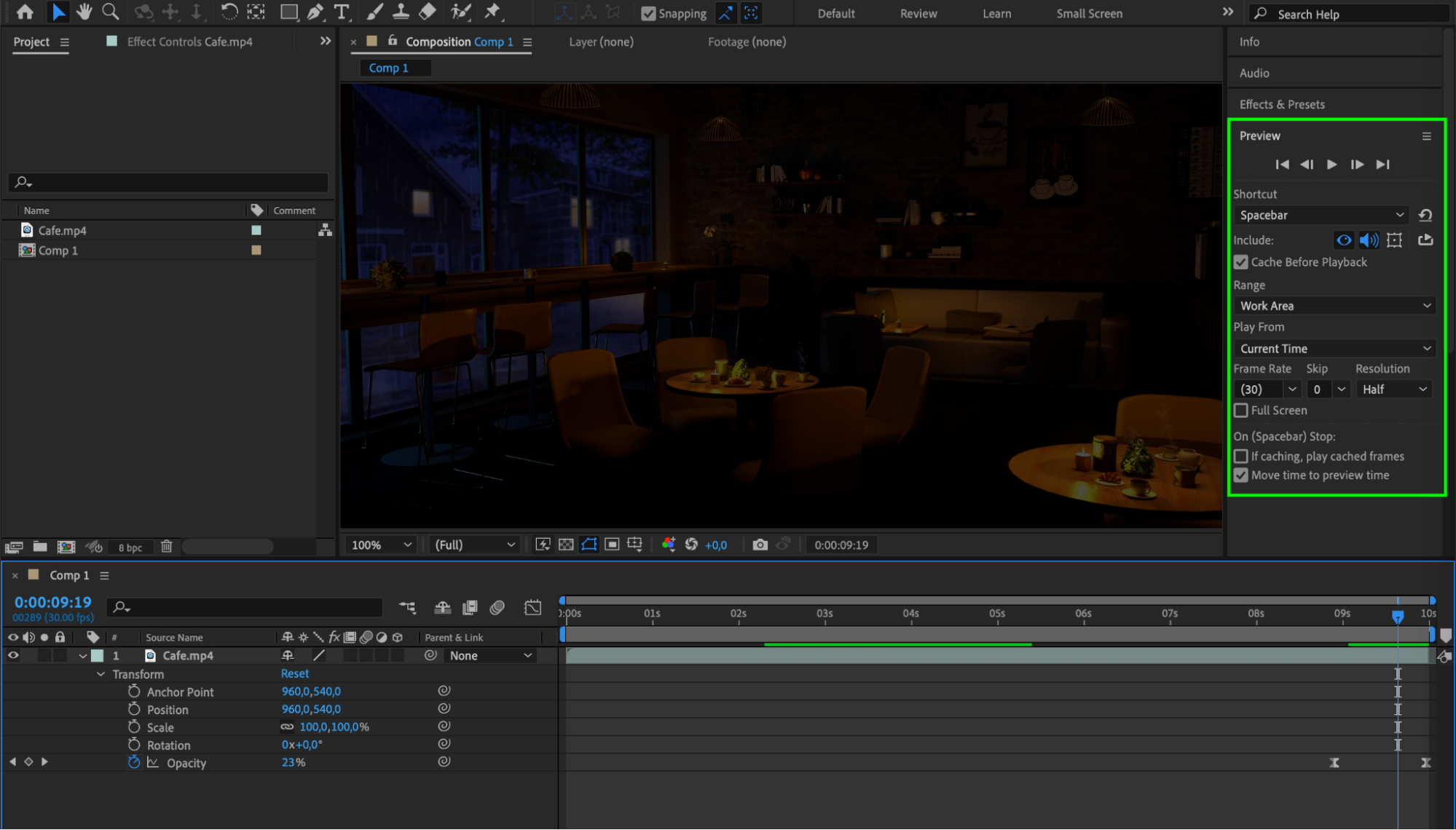 ステップ9:コンポジションをレンダリングする
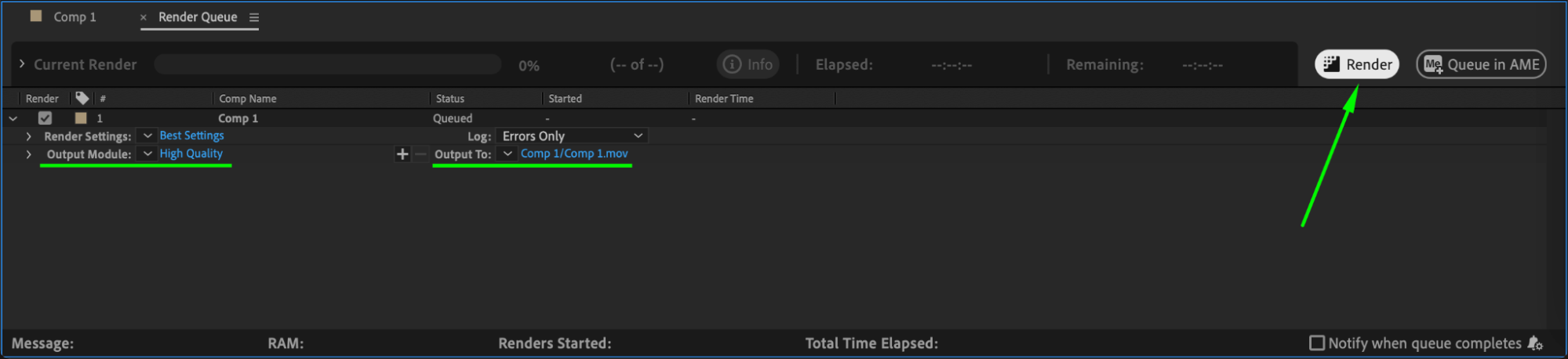
仕上がりに問題がなければ、Composition > Add to Render Queueを選択してコンポジションをレンダリングします。Render Queue panelでファイル形式や保存先などの出力設定を選択し、“Render.”をクリックします。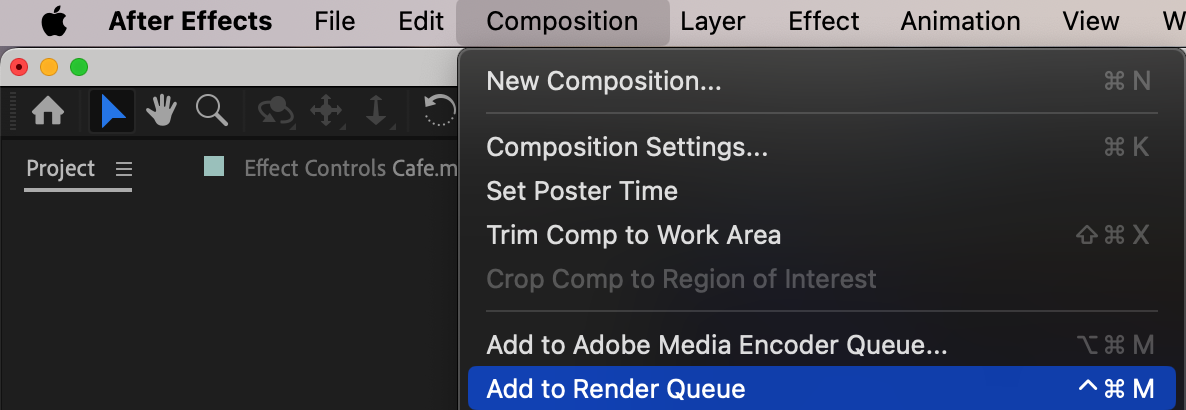
 まとめ
まとめ
この手順に沿って作業すれば、After Effectsで美しいフェードアウトエフェクトを簡単に作成できます。さまざまな設定やタイミングを試し、次の動画やアニメーションにぴったりのフェードアウトを見つけてみてください。独自のアイデアも積極的に取り入れて、目を引くプロジェクトに仕上げましょう。このシンプルなテクニックだけでも、動画やアニメーションのビジュアルを大きく引き上げられます。ぜひ試してみてください!
Our Bestsellers
Our Bestsellers


