
Adobe After Effectsでファンエディットを作る方法
ファンエディットとは
Adobe After Effectsを使ったファンエディットでは、お気に入りの映画やテレビドラマ、ミュージックビデオを自分だけの特別なバージョンに仕上げることができます。シーンを再構成したり、独自のエフェクトを加えたり、新しいストーリーを描いたり–ファンエディットの可能性は無限大です。この記事では、素材選びから書き出しまで、ファンエディット制作の全工程を解説します。
Step 1: 素材を選ぶ
ファンエディット制作の最初のステップは、適切な素材を選ぶことです。映画のワンシーン、テレビドラマのクリップ、ミュージックビデオの一コマなど、さまざまな選択肢があります。最高のビジュアルを実現するために、高画質な映像素材を選びましょう。また、著作権を尊重し、素材の使用について許可を得ているか、フェアユースの範囲内であることを確認することも重要です。印象的な瞬間を丁寧に選ぶことで、ファンエディット全体のトーンが決まります。
Step 2: 素材をAfter Effectsにインポートする
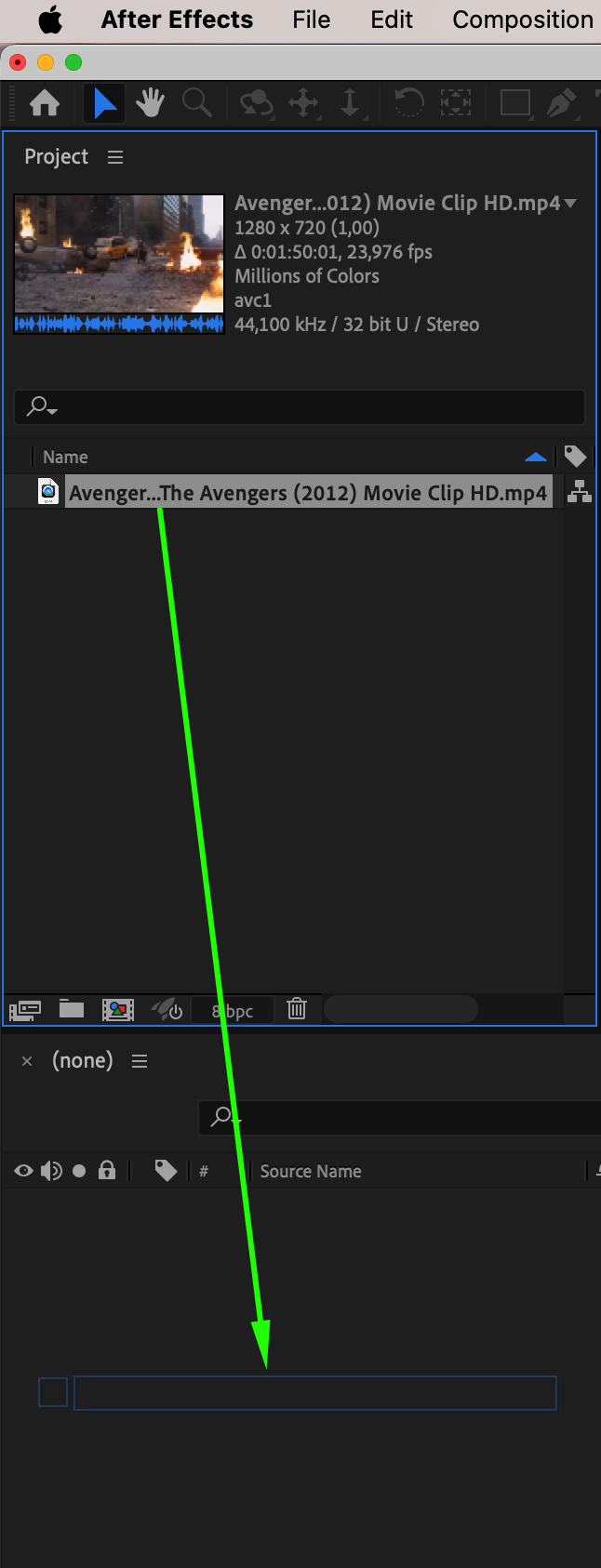
After Effectsで素材を使い始めるには、File > Import > Fileへ進みます。動画ファイルを探して選択し、プロジェクトパネルにインポートしましょう。インポートが完了したら、クリップをタイムラインパネルにドラッグして編集を始めます。最初からタイムライン上でファイルを整理しておくと、後で複数レイヤーのクリップをスムーズに扱えるようになり、時間の節約にもつながります。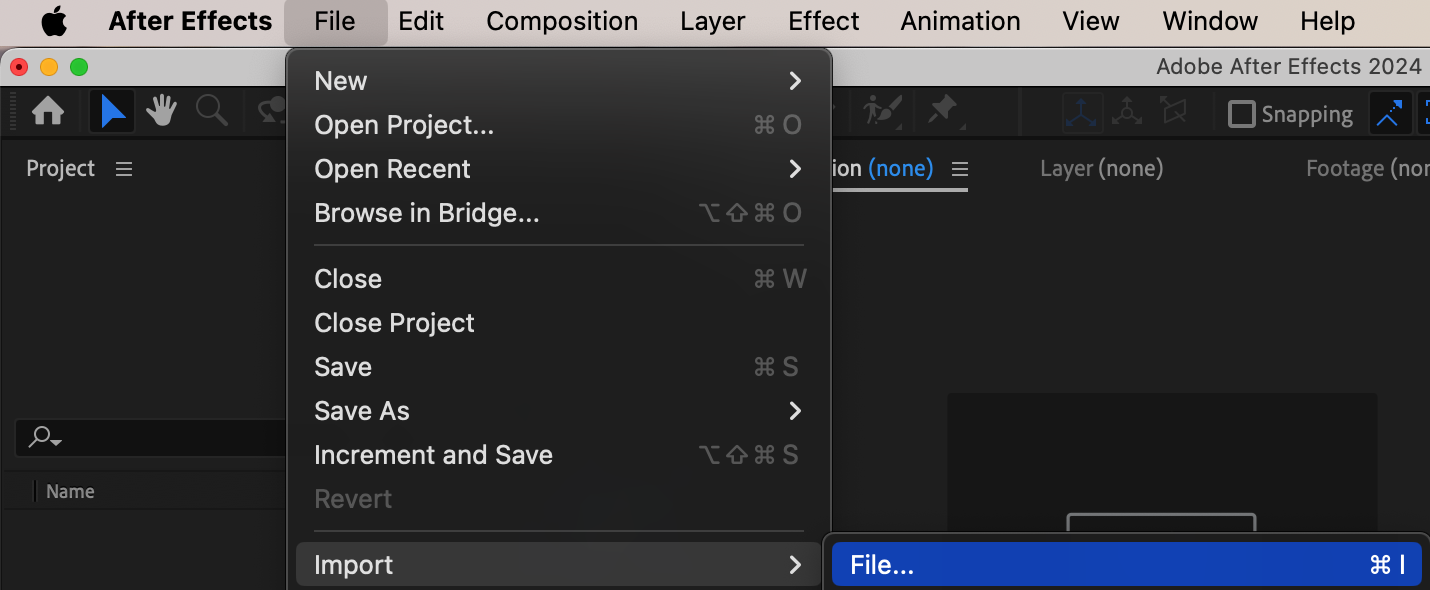
Step 3: レイヤーを整理・分割する
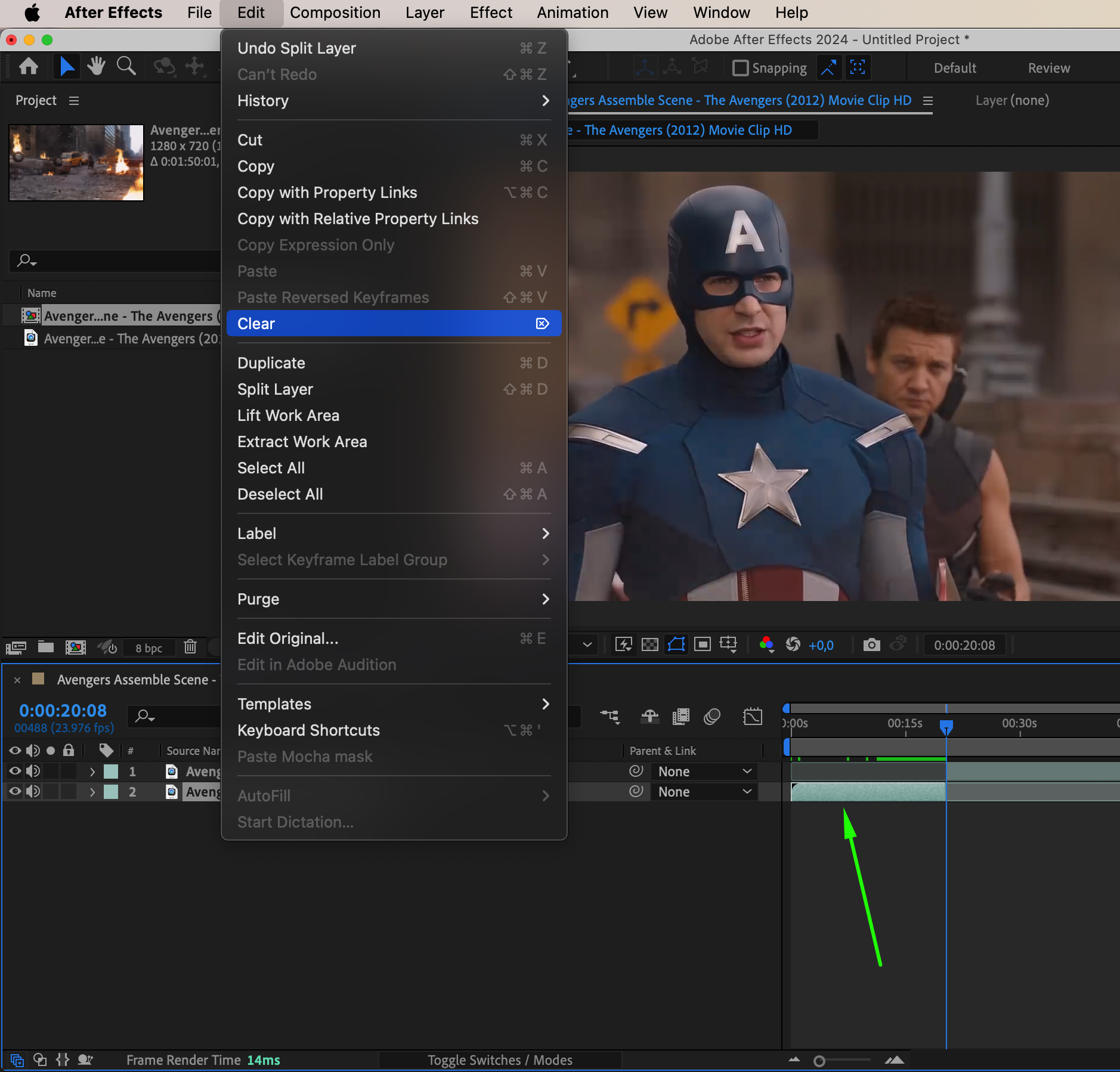
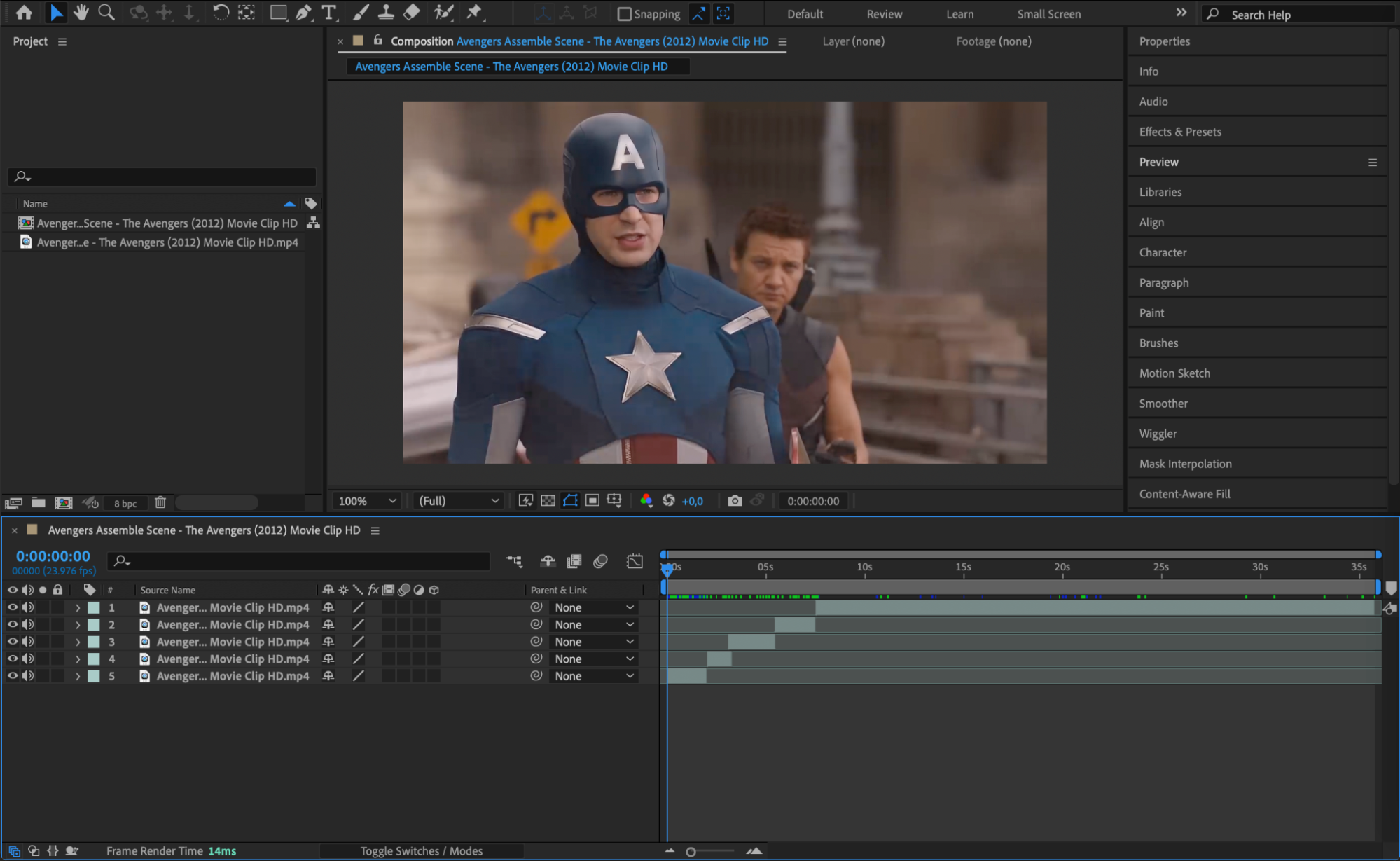
素材をタイムラインに配置したら、次はレイヤーの整理です。「Ctrl/Cmd + Shift + D」のショートカットでレイヤーを分割し、動画を扱いやすい単位に分けましょう。不要な部分は選択してDeleteキーで削除するだけです。クリップを個別のレイヤーに分けておくことで編集の自由度が上がり、各シーンや要素を独立してコントロールしやすくなります。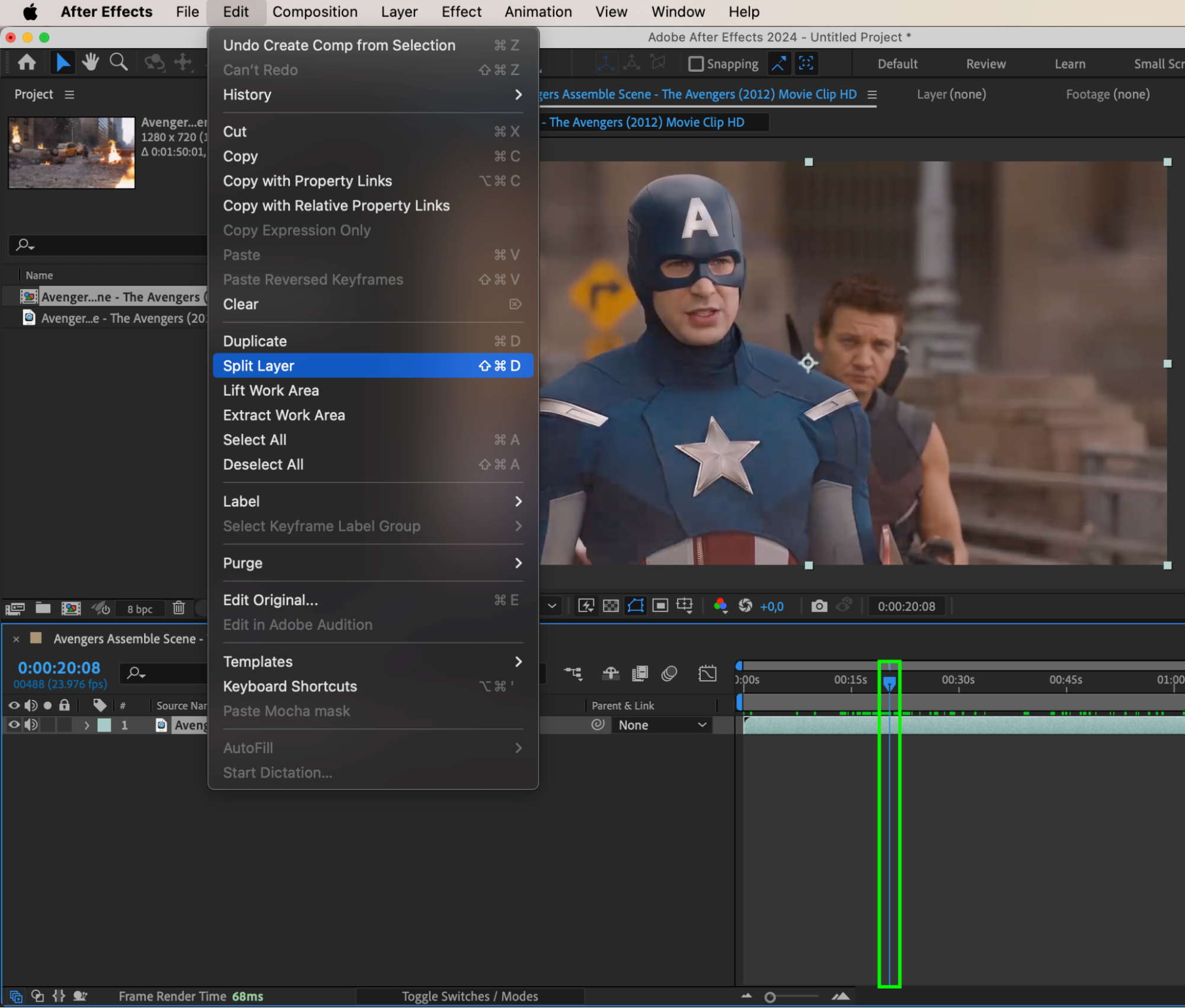
 Step 4: エフェクトとトランジションを加える
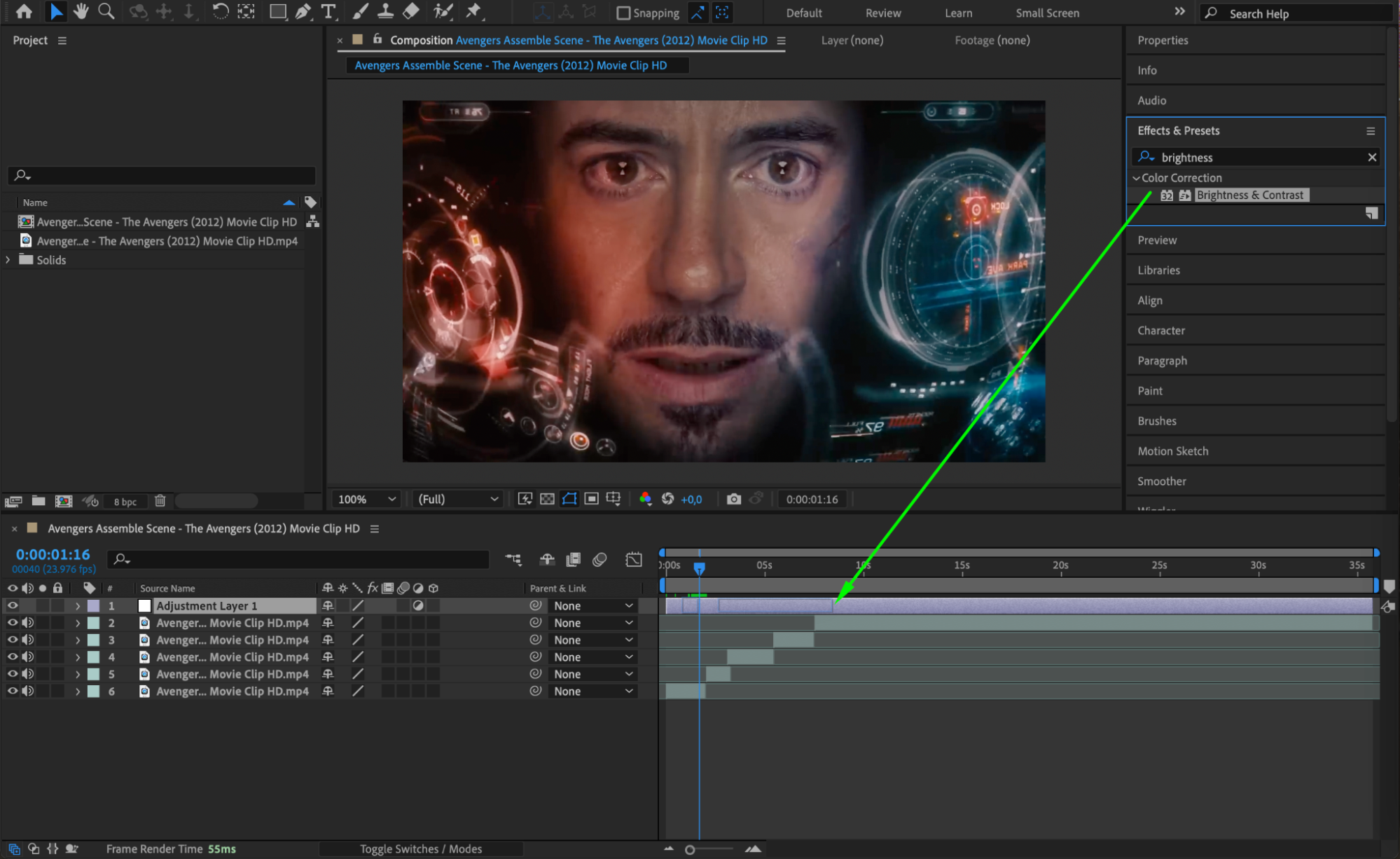
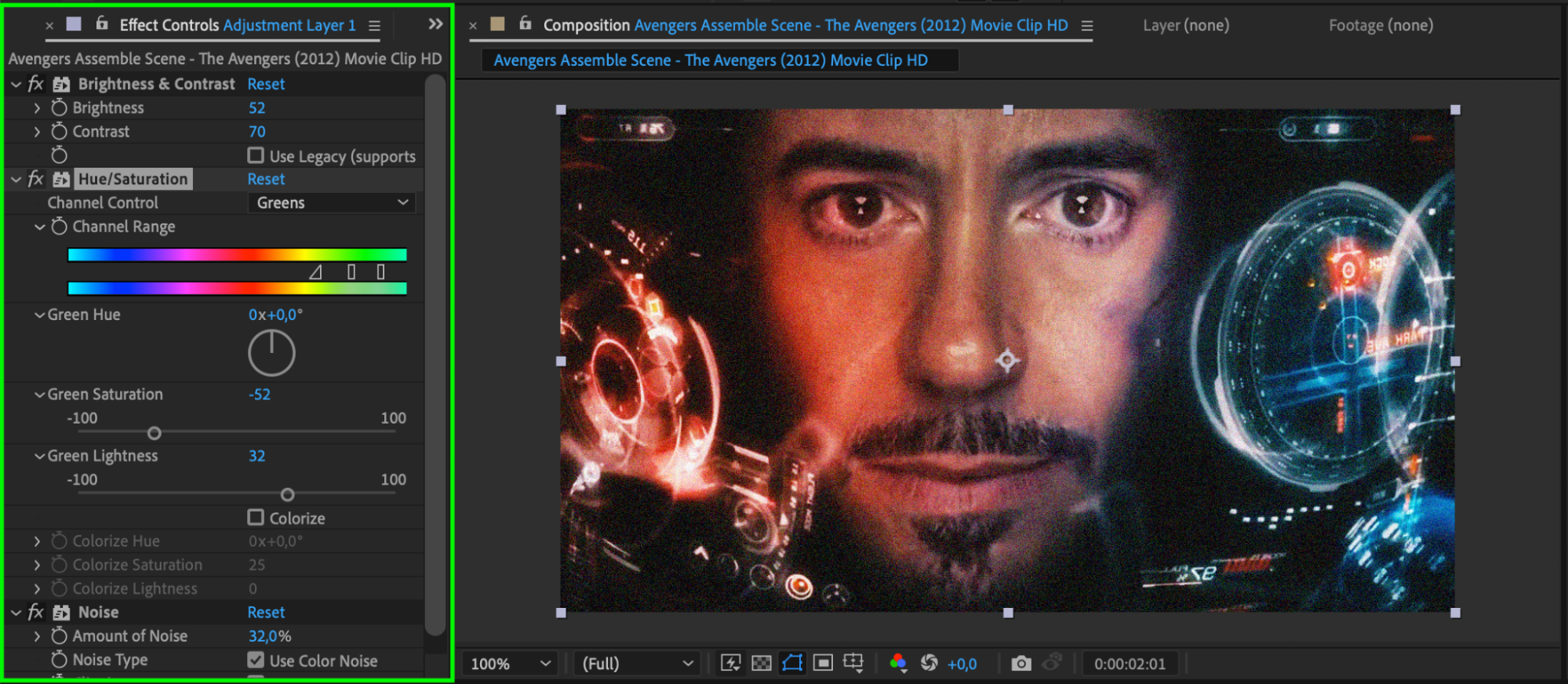
ファンエディット制作で特に楽しいのが、エフェクトやトランジションを加える工程です。カラーグレーディングのようなビジュアルエフェクトで映像に独自の雰囲気を出したり、モーションブラーでテンポの速いシーンを引き立てたりしてみましょう。フェード、カット、ディゾルブといったトランジションを使えば、クリップ同士を滑らかにつなげられます。複数のクリップに統一感のあるエフェクトをかけたいときは、調整レイヤーを使うと編集全体の見た目に一貫性が生まれます。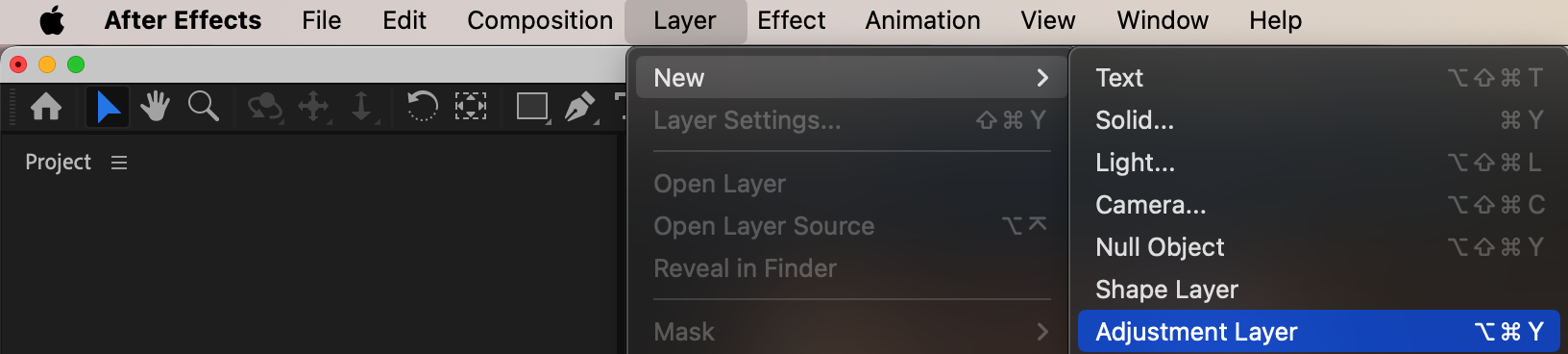
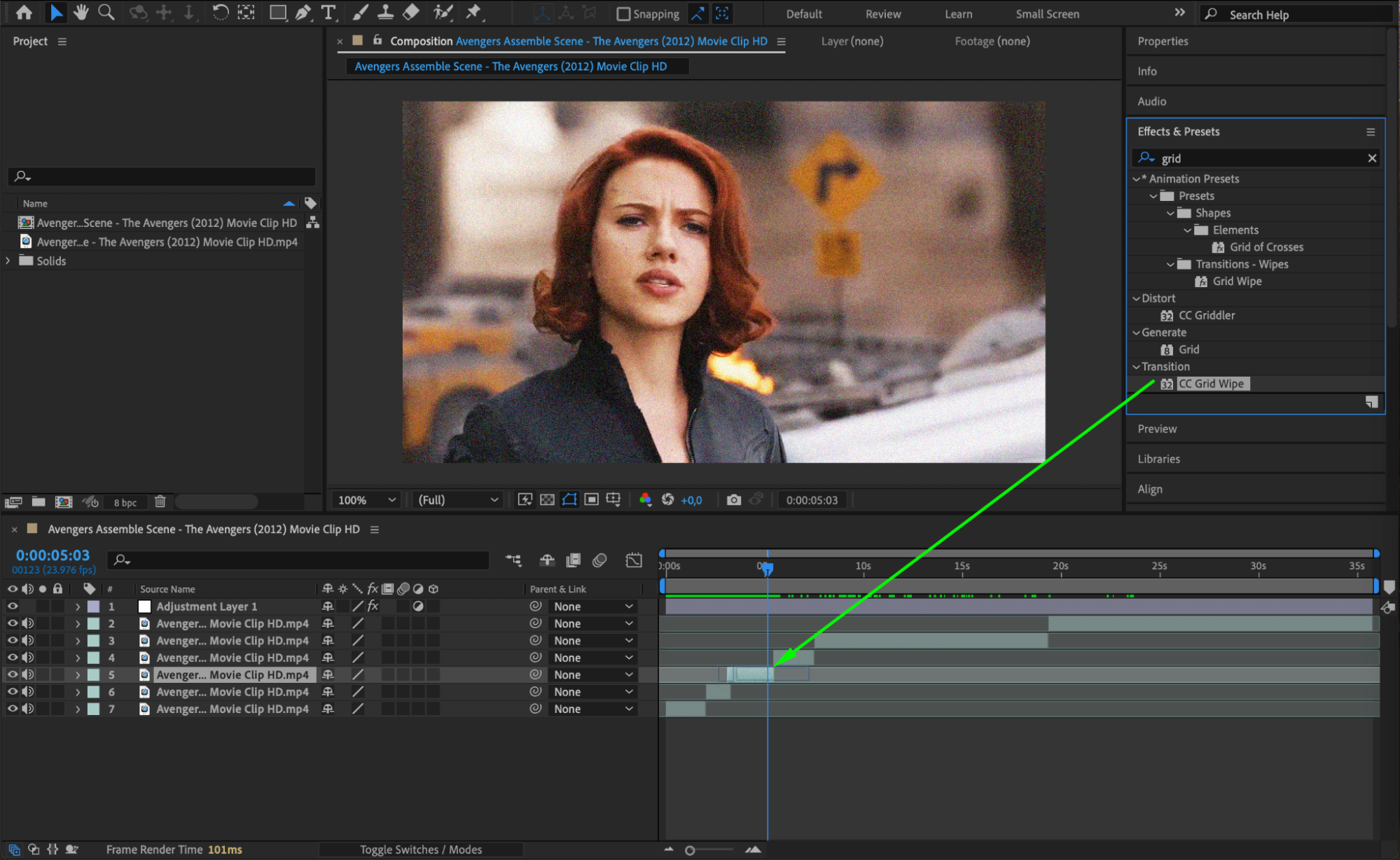
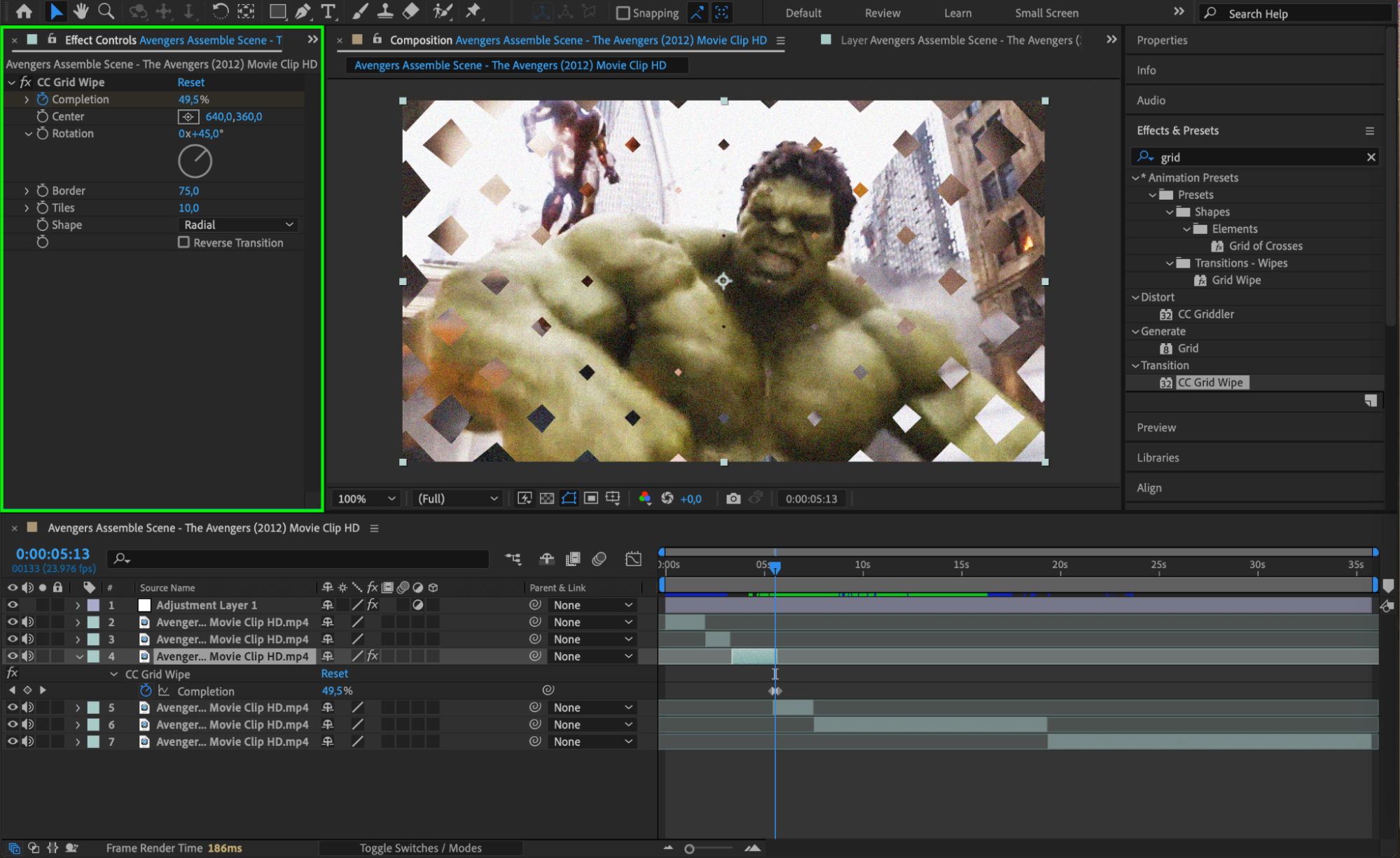 Step 5: テキストとグラフィックでカスタマイズする
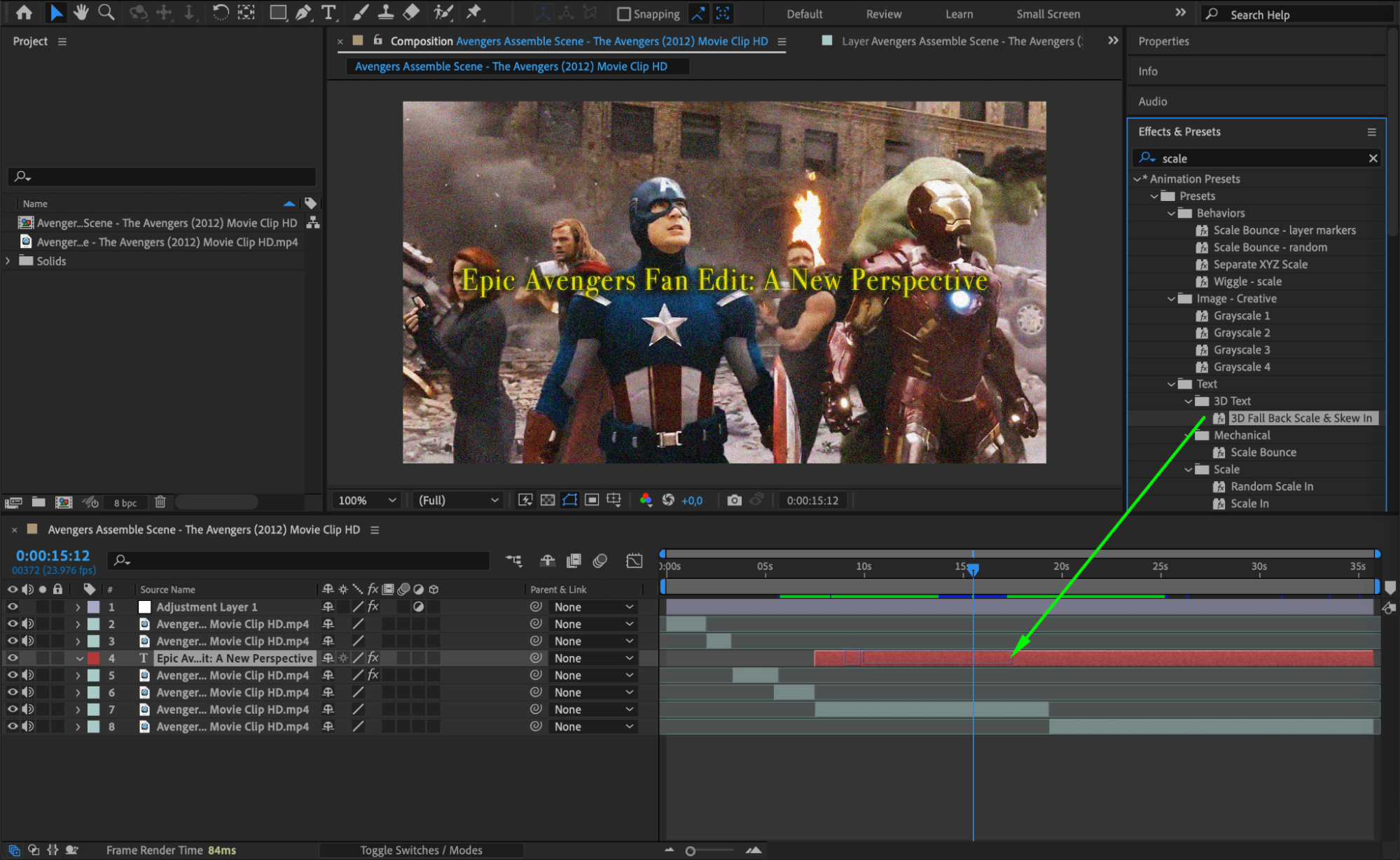
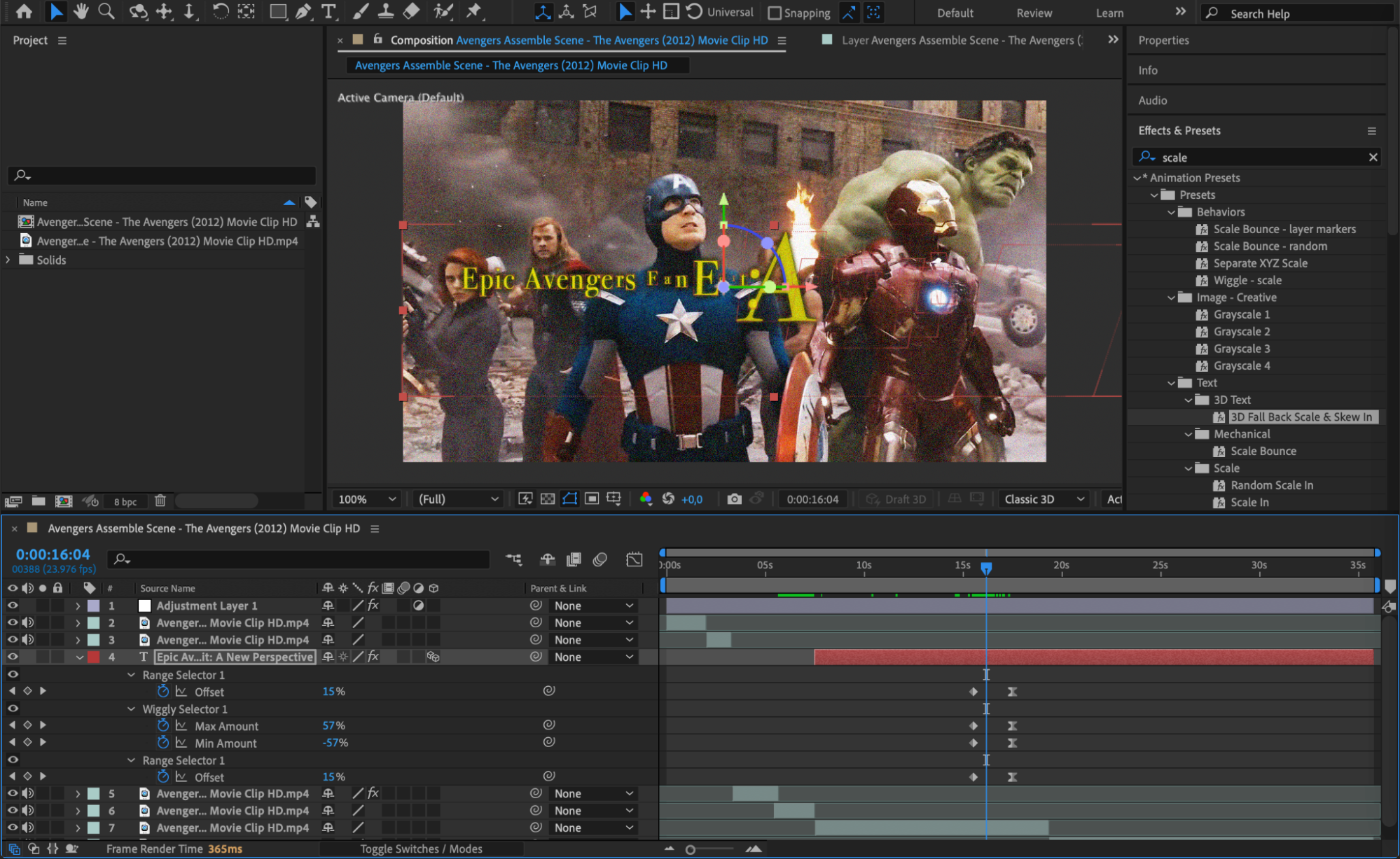
テキストやロゴ、オリジナルのグラフィックを加えて、ファンエディットに自分らしさをプラスしましょう。After Effectsのアニメーションプリセットを使えば、テキストに動きをつけて視覚的に印象的な仕上がりにできます。グラフィックやロゴを追加することで、象徴的なビジュアルを作ったり、ブランディング要素を取り入れたりと、編集の幅がさらに広がります。こうした要素は重要な瞬間を強調したり、ファンエディットに独自の署名のようなアクセントを加えたりするのに役立ちます。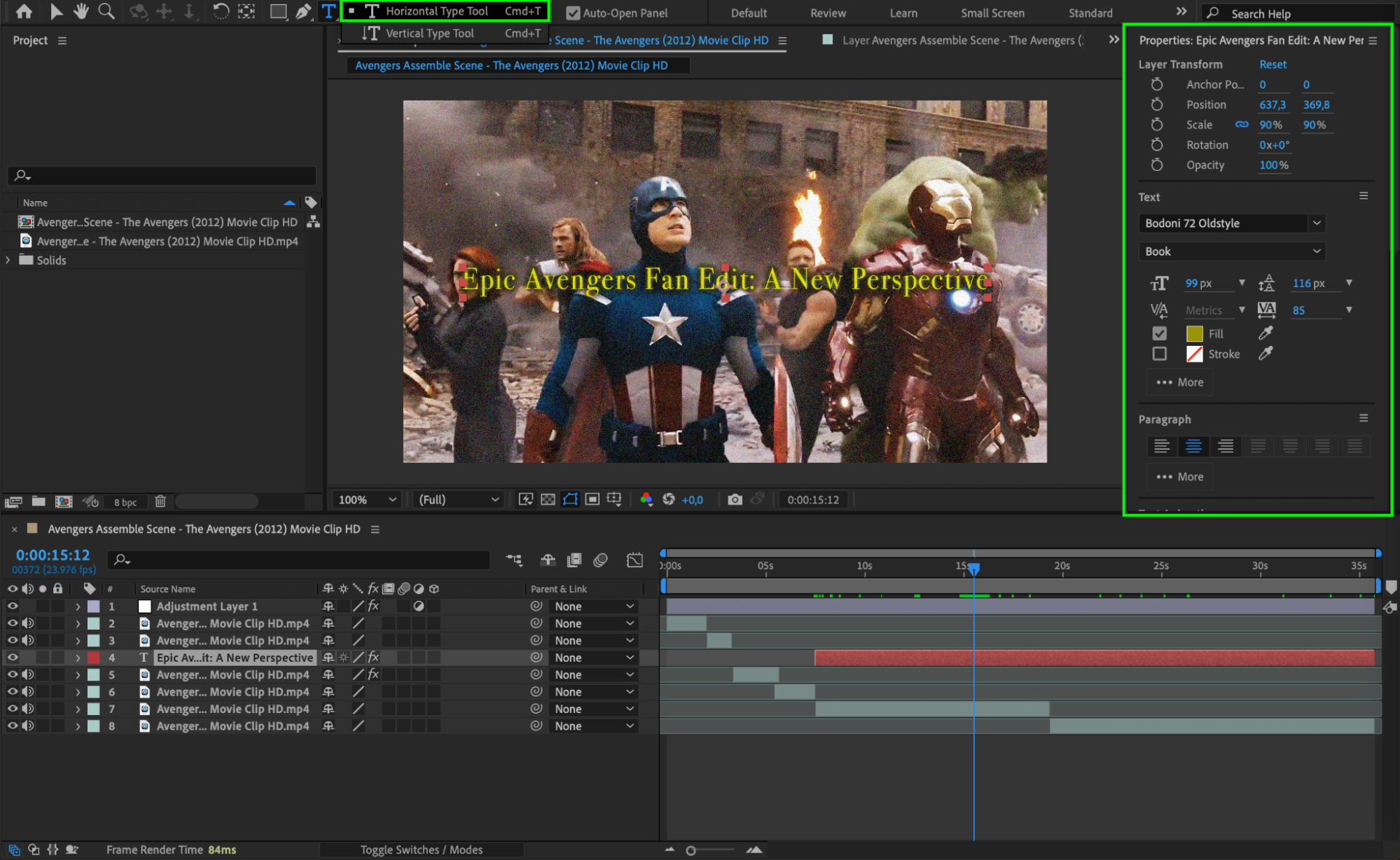
 Step 6: サウンドと音楽で仕上げる
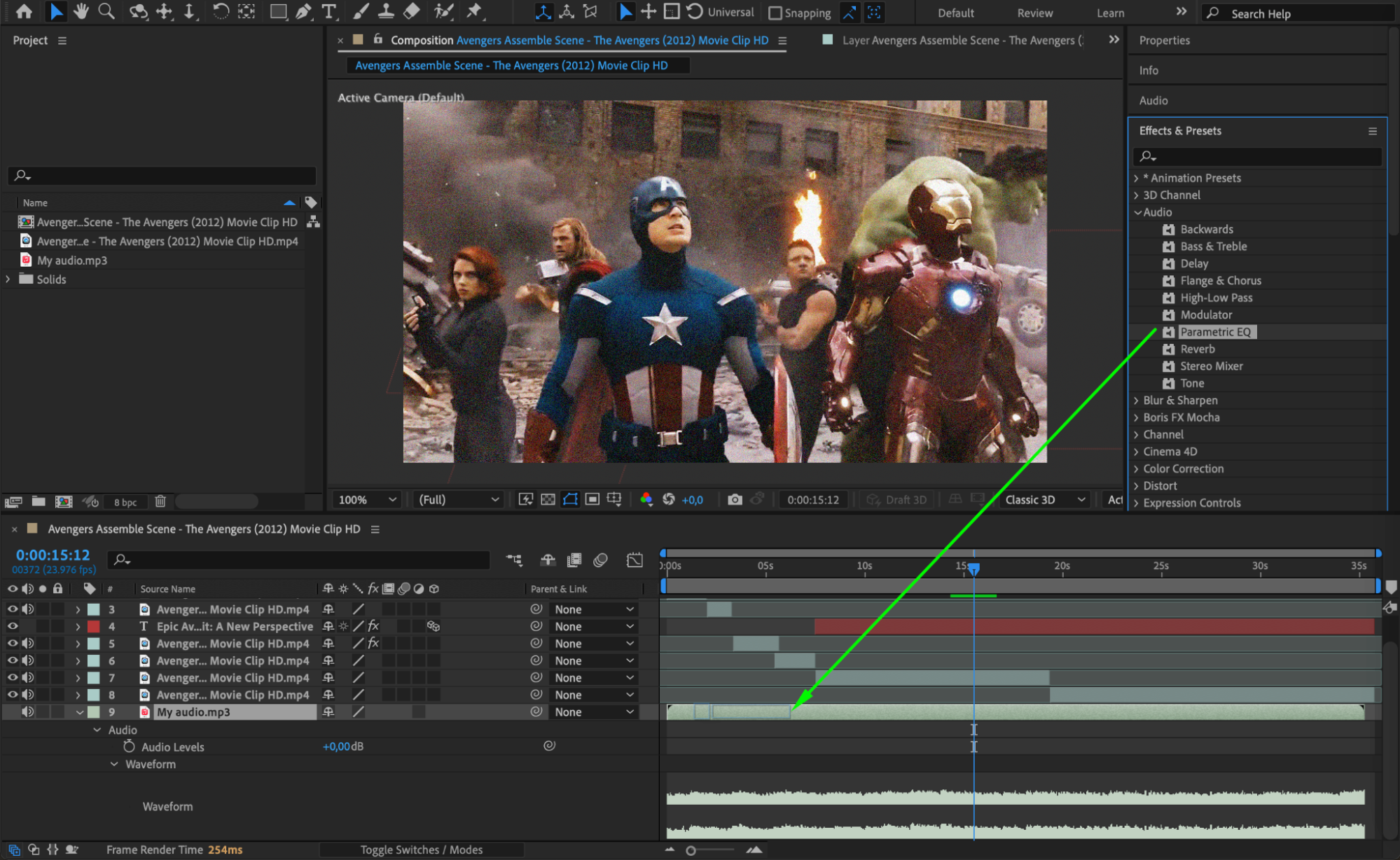
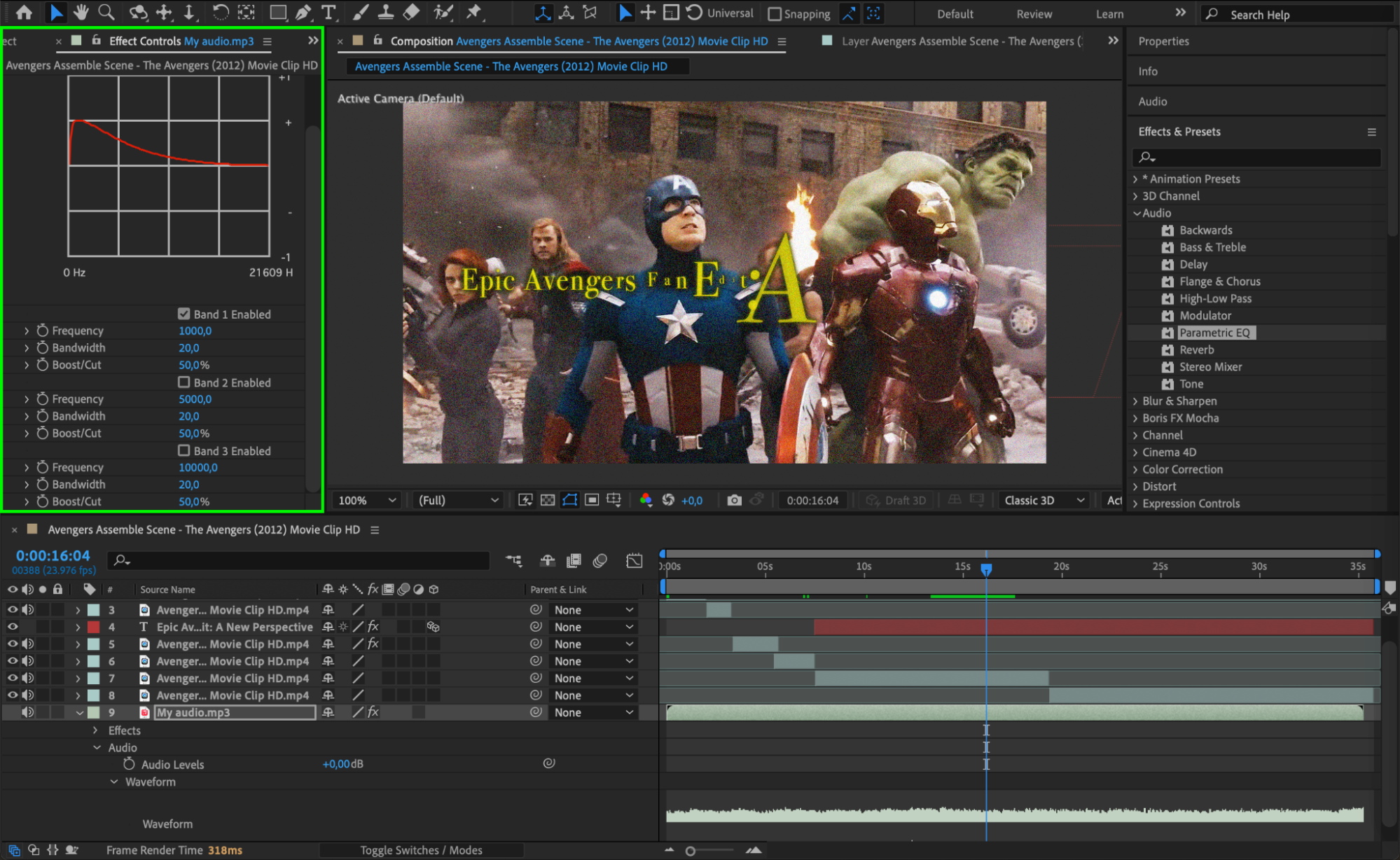
サウンドデザインは、ファンエディットに感情を呼び起こし、雰囲気を作り出すうえで重要な役割を果たします。File > Import > Fileから音楽やセリフ、効果音などのオーディオトラックをインポートしましょう。After Effectsではサウンドをビジュアル要素と同期させることができ、シーンのインパクトをさらに高められます。オーディオキーフレームを使って音量レベルを調整したり、編集のテンポに合った効果音を加えたりして、雰囲気を演出しましょう。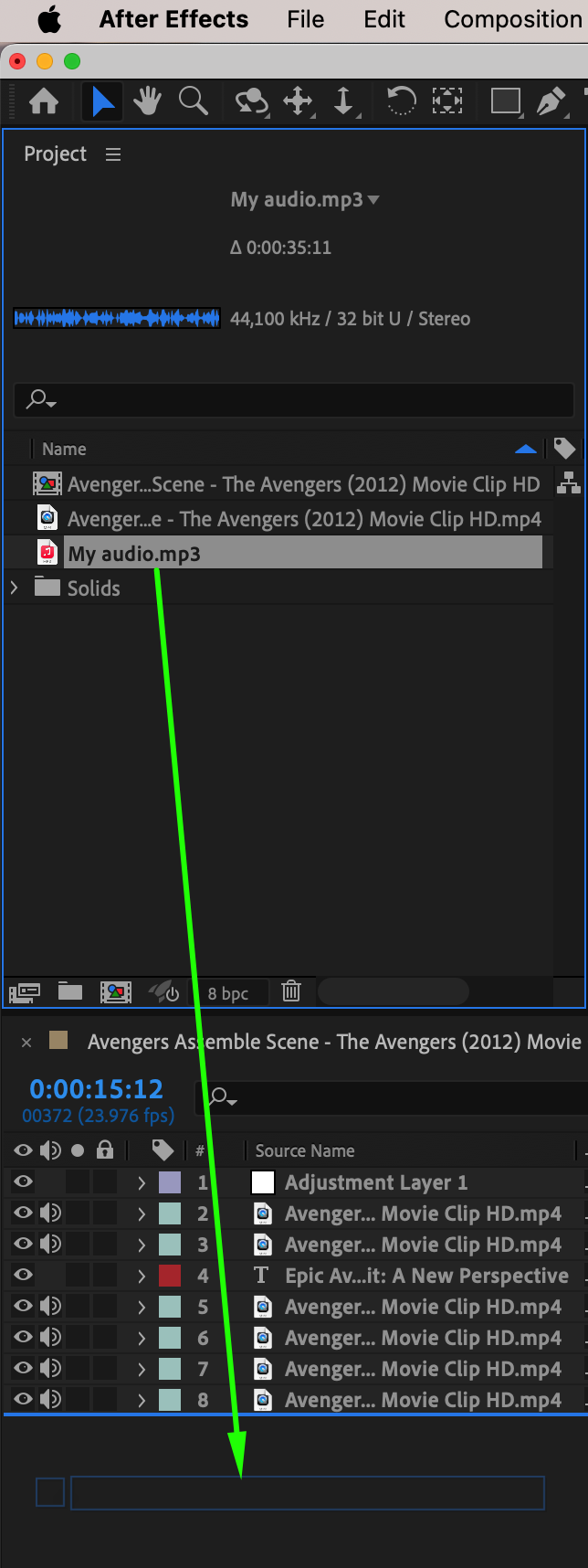
 Step 7: 仕上げとプレビュー
ビジュアルとオーディオの要素が揃ったら、いよいよファンエディットを微調整する段階です。タイムライン全体をプレビューして、トランジションが滑らかか、タイミングは適切か、ビジュアルエフェクトに一貫性があるかを確認しましょう。ペーシングを改善したり、色味のばらつきを修正したりするために、細かい調整が必要になることもあります。RAM Previewを使って再生スピードをチェックし、品質が期待通りかを確認してください。ここが仕上げの最終確認となる大切な工程です。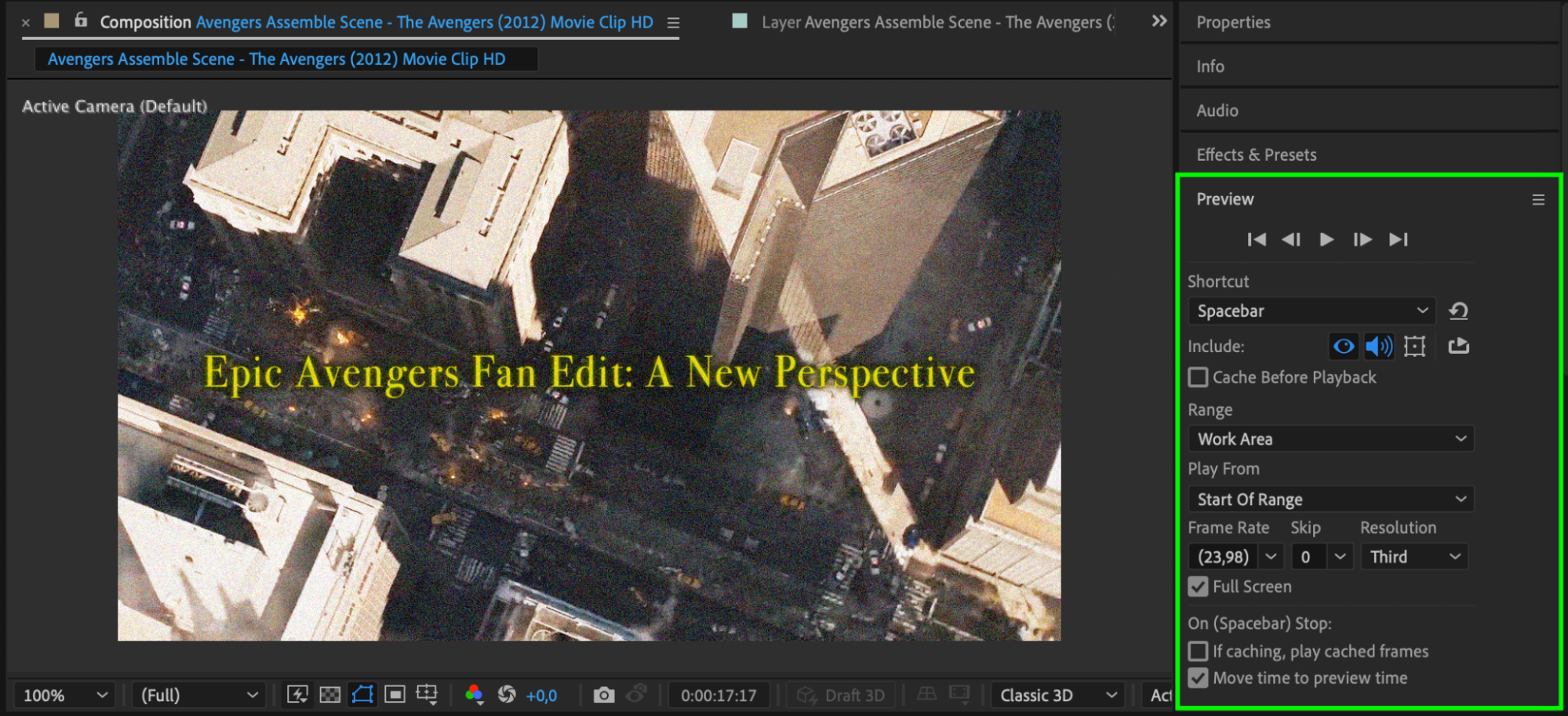
Step 8: ファンエディットを書き出す
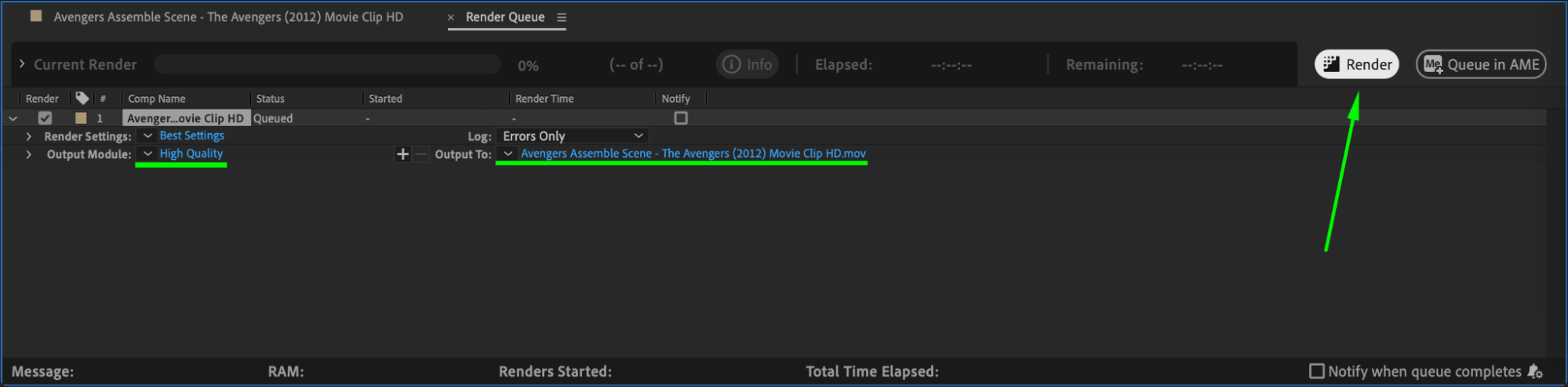
すべての調整が終わったら、いよいよファンエディットを書き出しましょう。Composition > Add to Render Queueへ進みます。公開先のプラットフォームに合わせて適切な書き出し設定を選びましょう。例えば、ほとんどのオンラインプラットフォームに適した高画質MP4ファイルを作るには、H.264形式を選択します。再生時の画質を保つため、目的の解像度(1080pや4Kなど)を設定することを忘れないでください。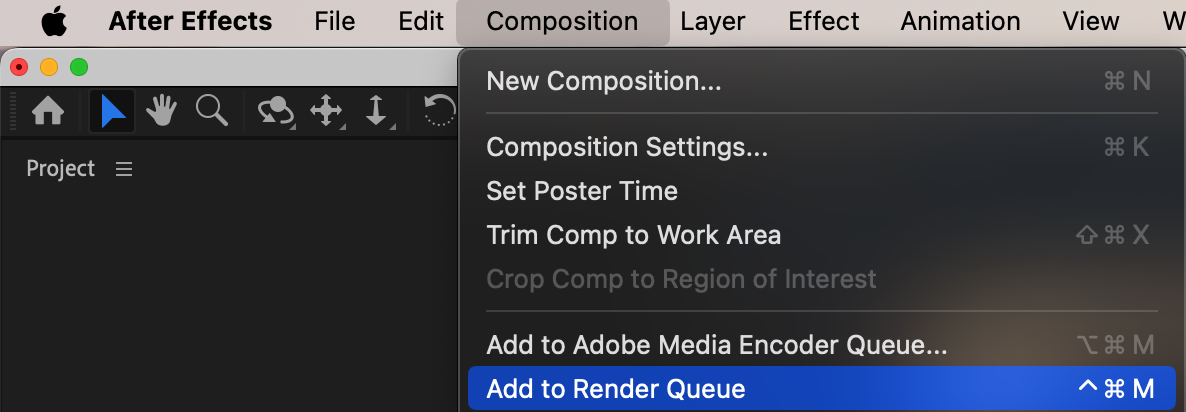
 まとめ
まとめ
Adobe After Effectsがあれば、ファンエディットの可能性は無限に広がります。この手順に沿って、見る人を惹きつけるファンエディットを作ってみましょう。著作権を尊重し、オリジナルの制作者へのクレジット表記を忘れないでください。さあ、お気に入りの素材を用意して、After Effectsを立ち上げ、あなただけのファンエディット作りを今すぐ始めましょう!
なお、この記事は制作工程の一般的な流れを紹介するものです。実際の手順は、プロジェクトの内容やクリエイティブな意図によって異なる場合があります。
Our Bestsellers
Our Bestsellers


