
After EffectsでFillの透明度を調整する
はじめに:After Effectsの透明なFillについて
After Effectsで透明なFillを作ることは、レイヤーを背景や他の要素になじませ、映像表現の幅を広げてくれます。動画コンポジションで思い通りの透明効果を得るには、さまざまな方法やテクニックを理解しておくことが重要です。
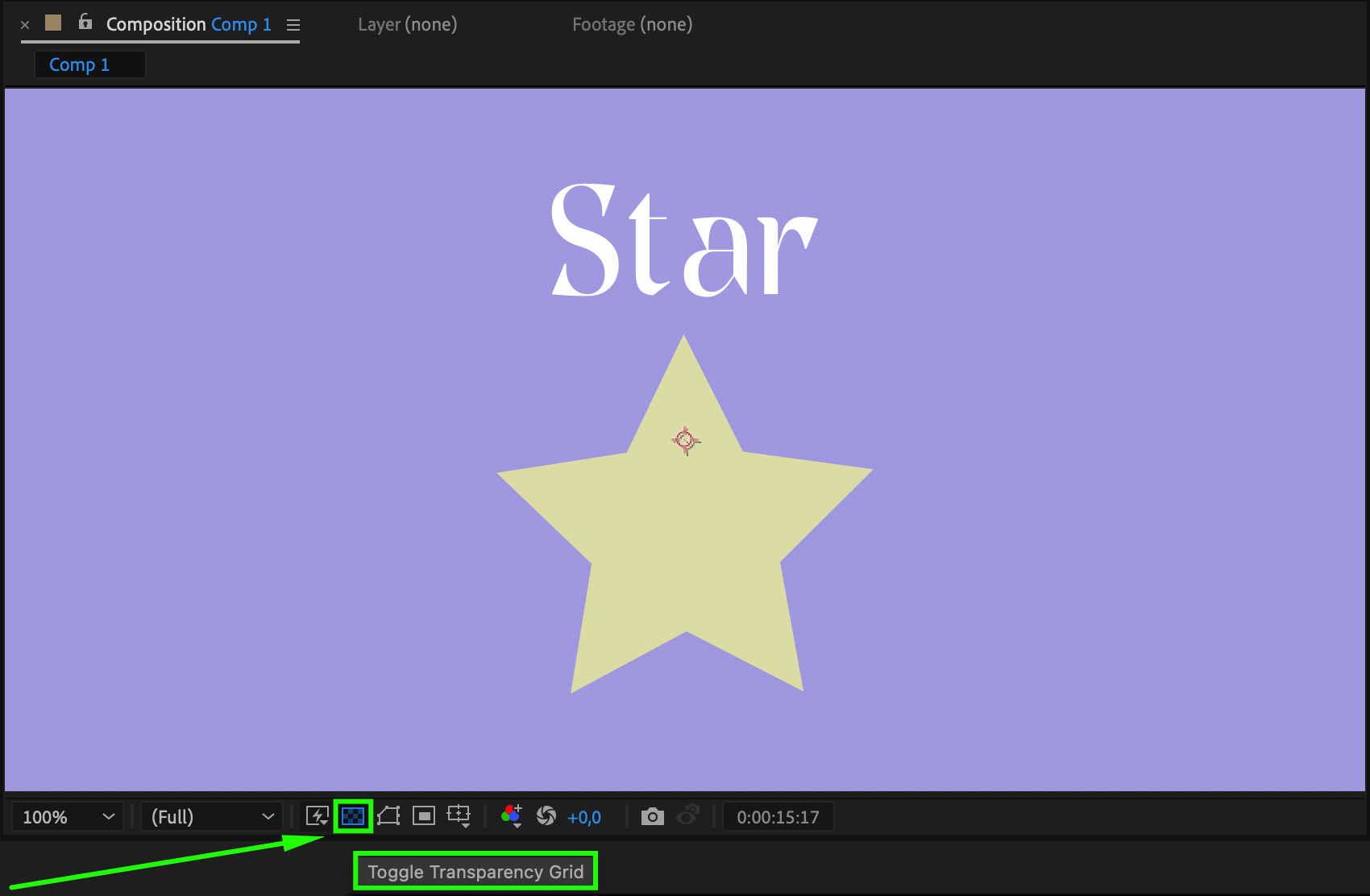
レイヤーを操作する前に、Transparency Gridボタンを切り替えておくと、コンポジションパネルで変化を正確にプレビューできます。
 方法1:Opacityを調整する
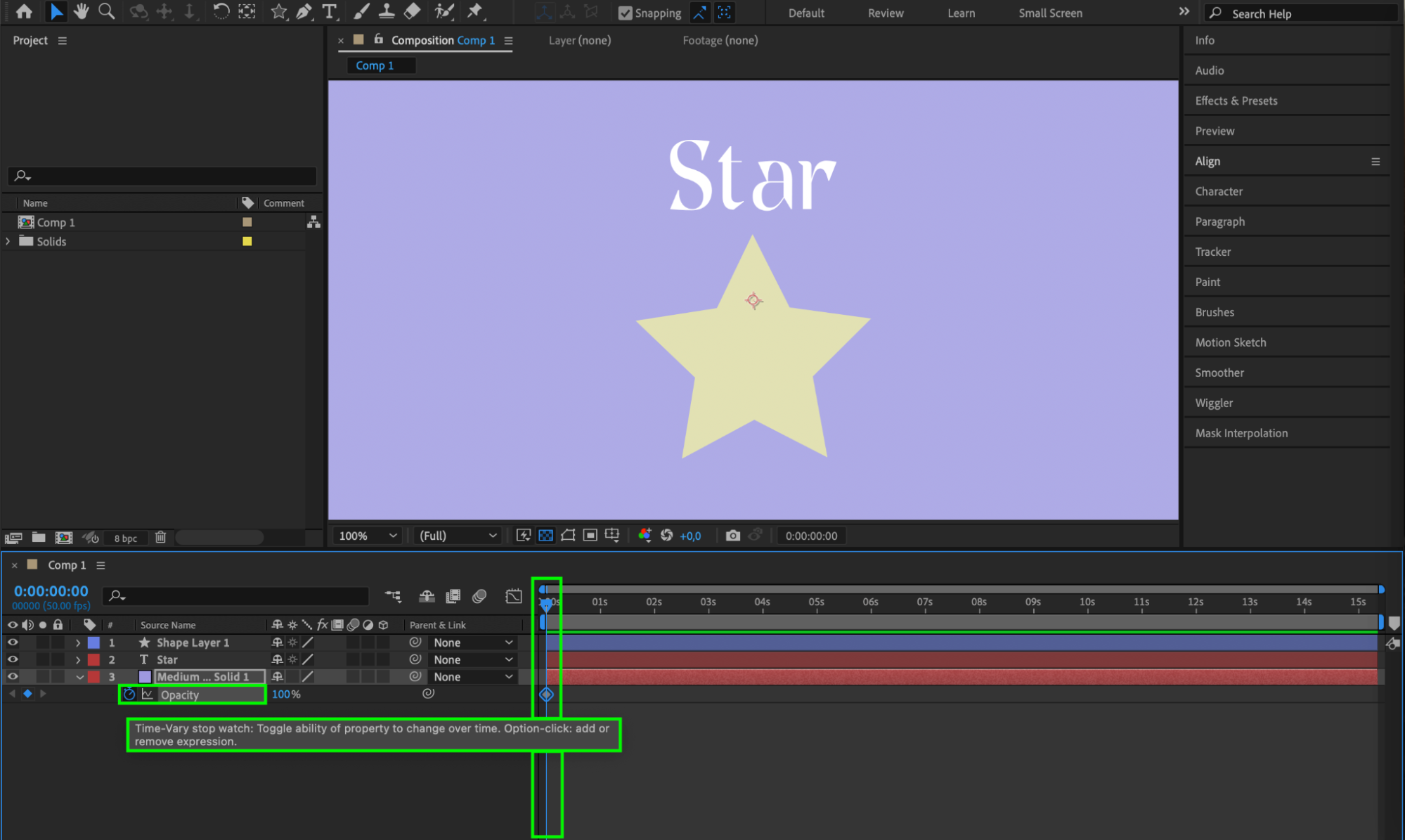
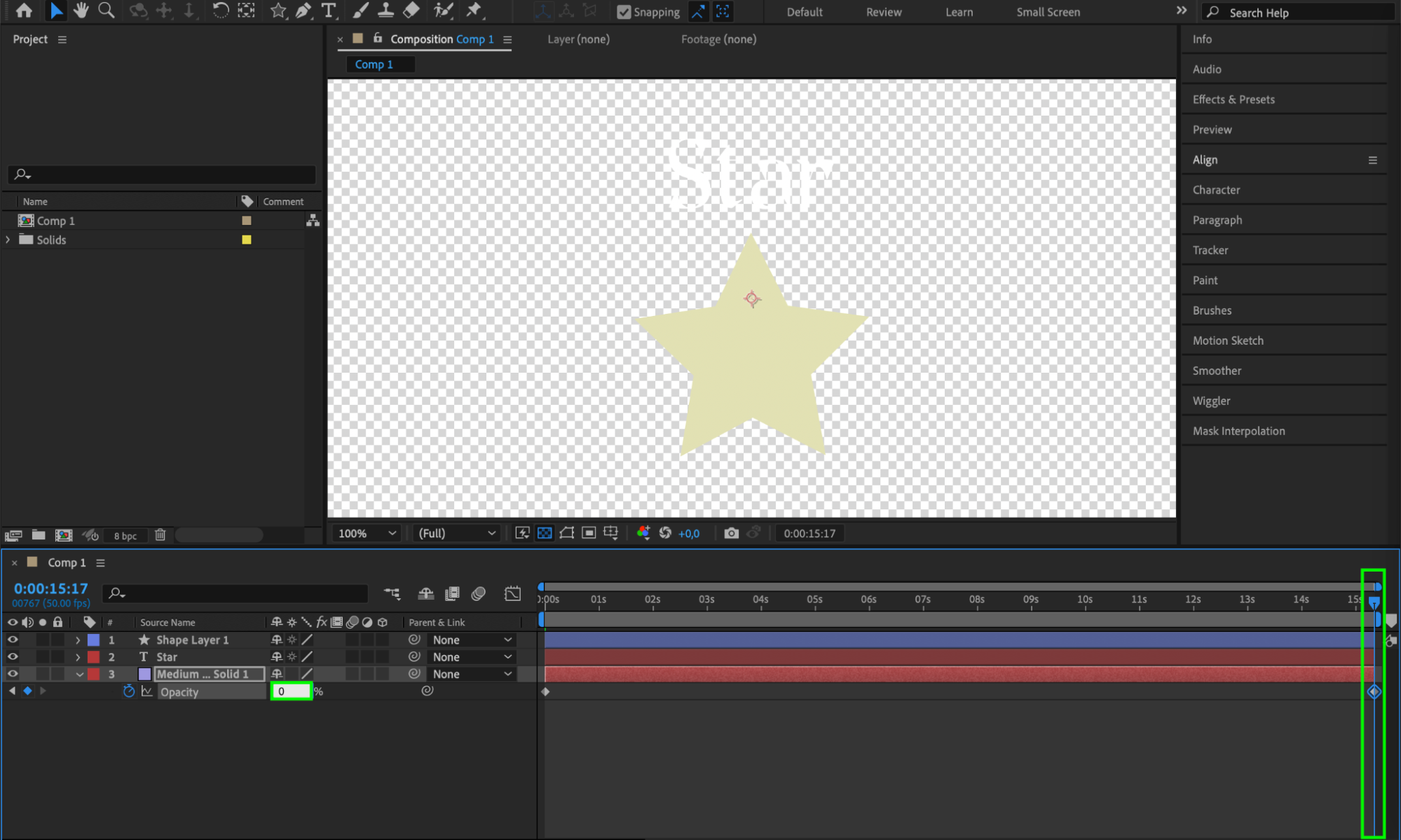
After EffectsでOpacityの調整による透明なFillを作るには、まず調整したいレイヤーを選択します。レイヤーのプロパティを展開してOpacityパラメータを表示するか、ショートカット「T」を使いましょう。Opacityの値を下げることで、レイヤーの透明度を段階的に上げられます。この方法は視認性を細かくコントロールできるため、基本的な透明度調整に最適です。時間の経過とともになめらかに透明度を変化させたい場合は、Opacityプロパティにキーフレームを打ちましょう。これはAfter Effectsでの基本的な合成作業に欠かせないテクニックです。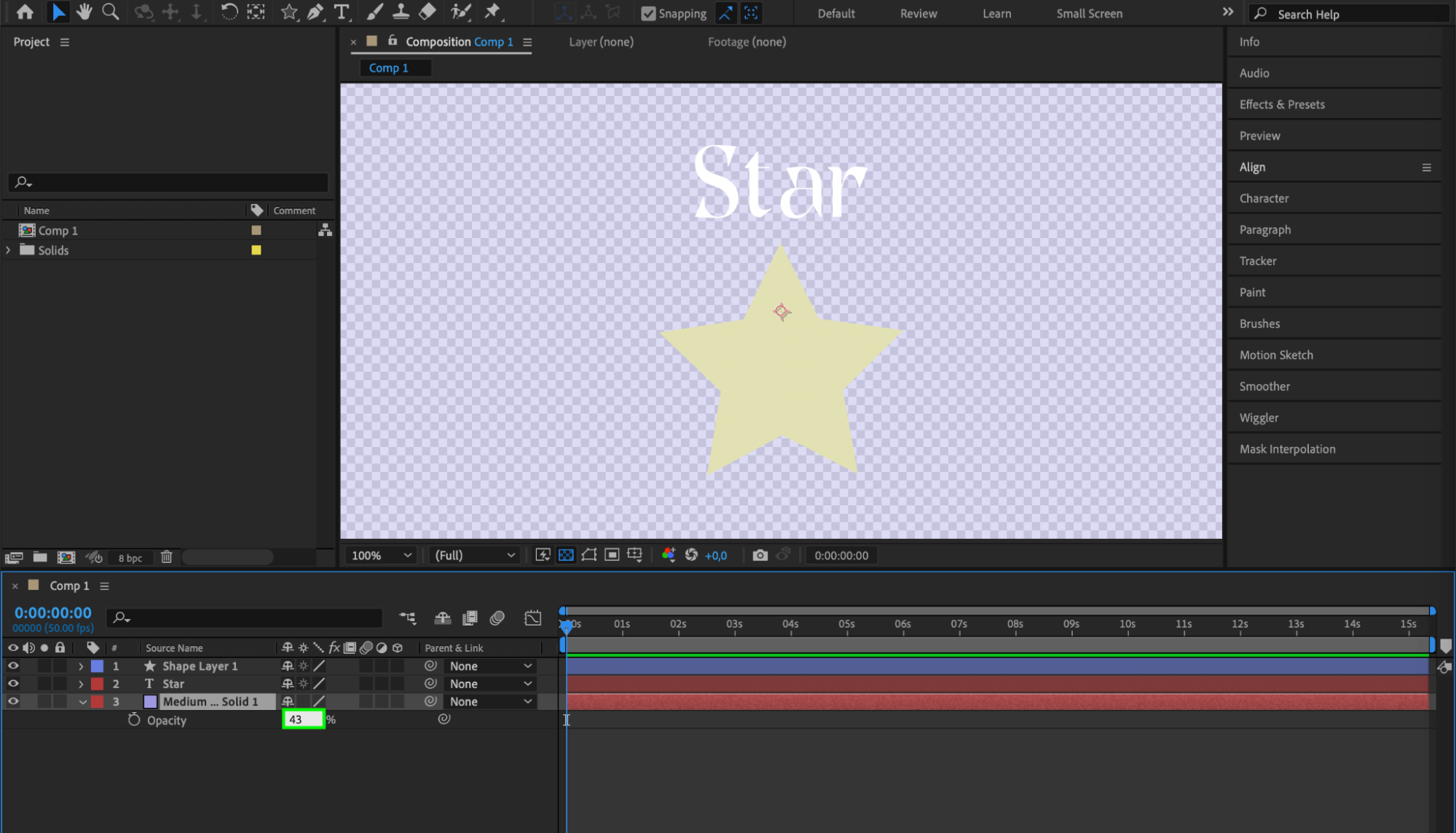
 方法2:Set Matteを使う
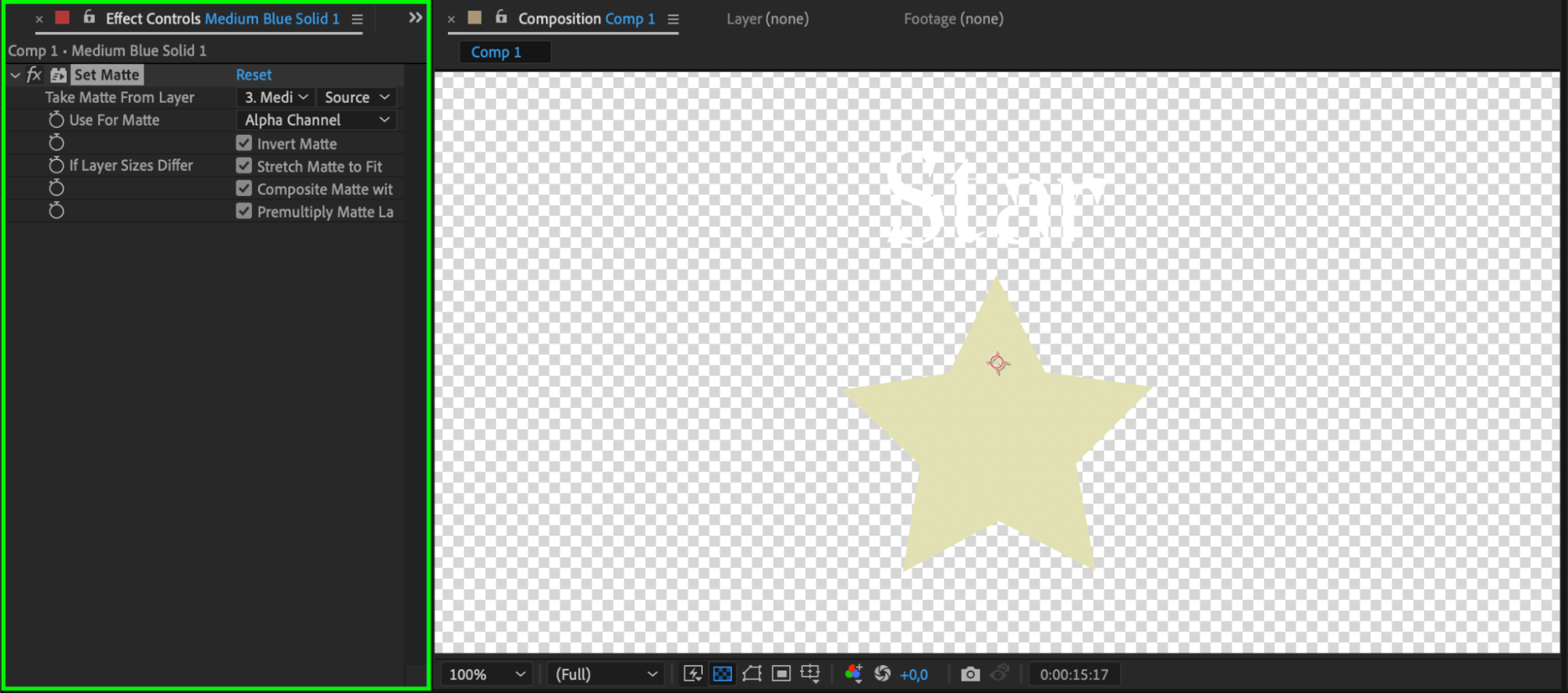
透明なFillを作るもう一つの効果的な方法は、「Set Matte」エフェクトを使うことです。まず、Effects & Presetsパネルから「Set Matte」エフェクトを対象のレイヤーにドラッグします。Effect Controlsパネルで、現在のレイヤーの透明度を決めるマットレイヤーを指定してください。必要であれば、マットを反転させて希望の領域が透明になるようにしましょう。この方法は、特定のレイヤーの内容に応じて透明度を設定したい場合に特に便利で、Opacity設定を手動で調整することなく、細かなマスキングと透明効果を実現できます。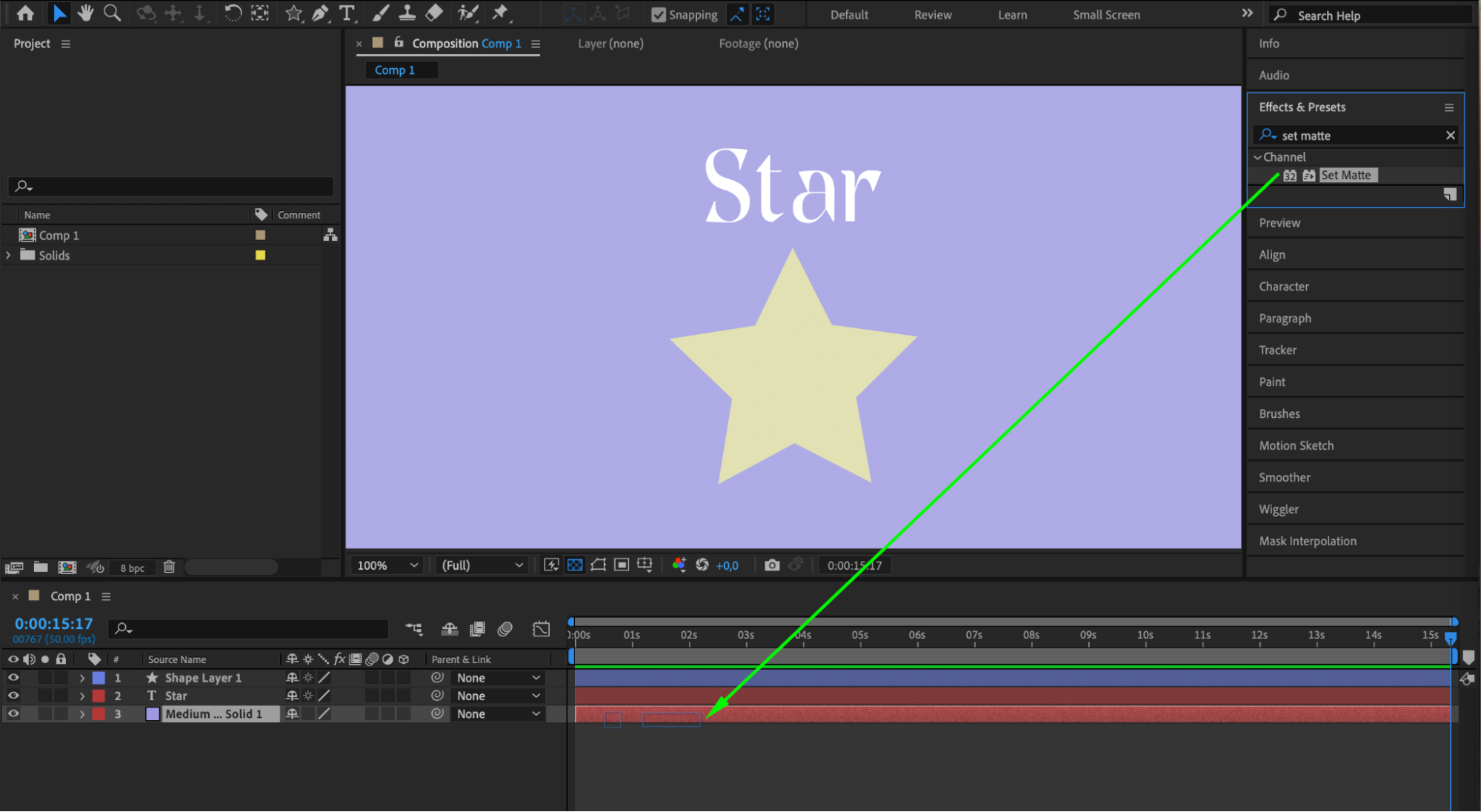
 方法3:Masksを使う
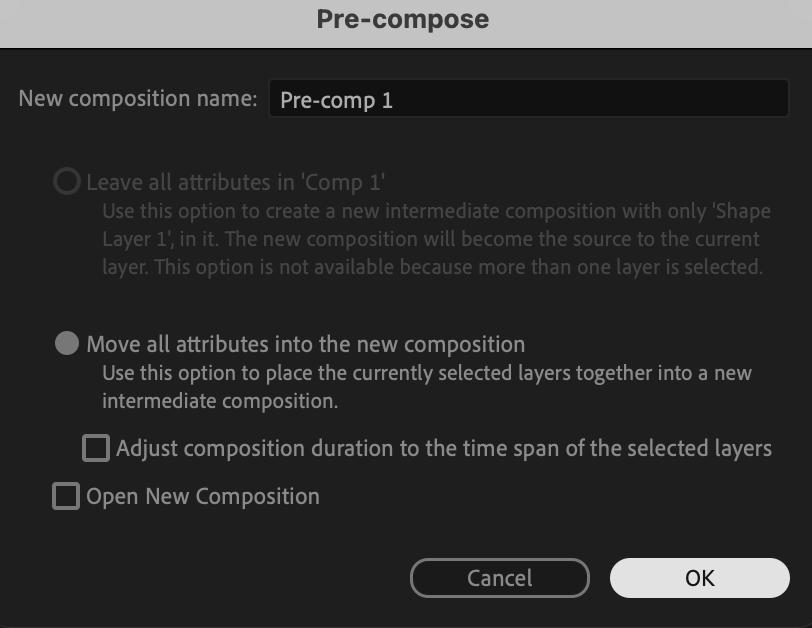
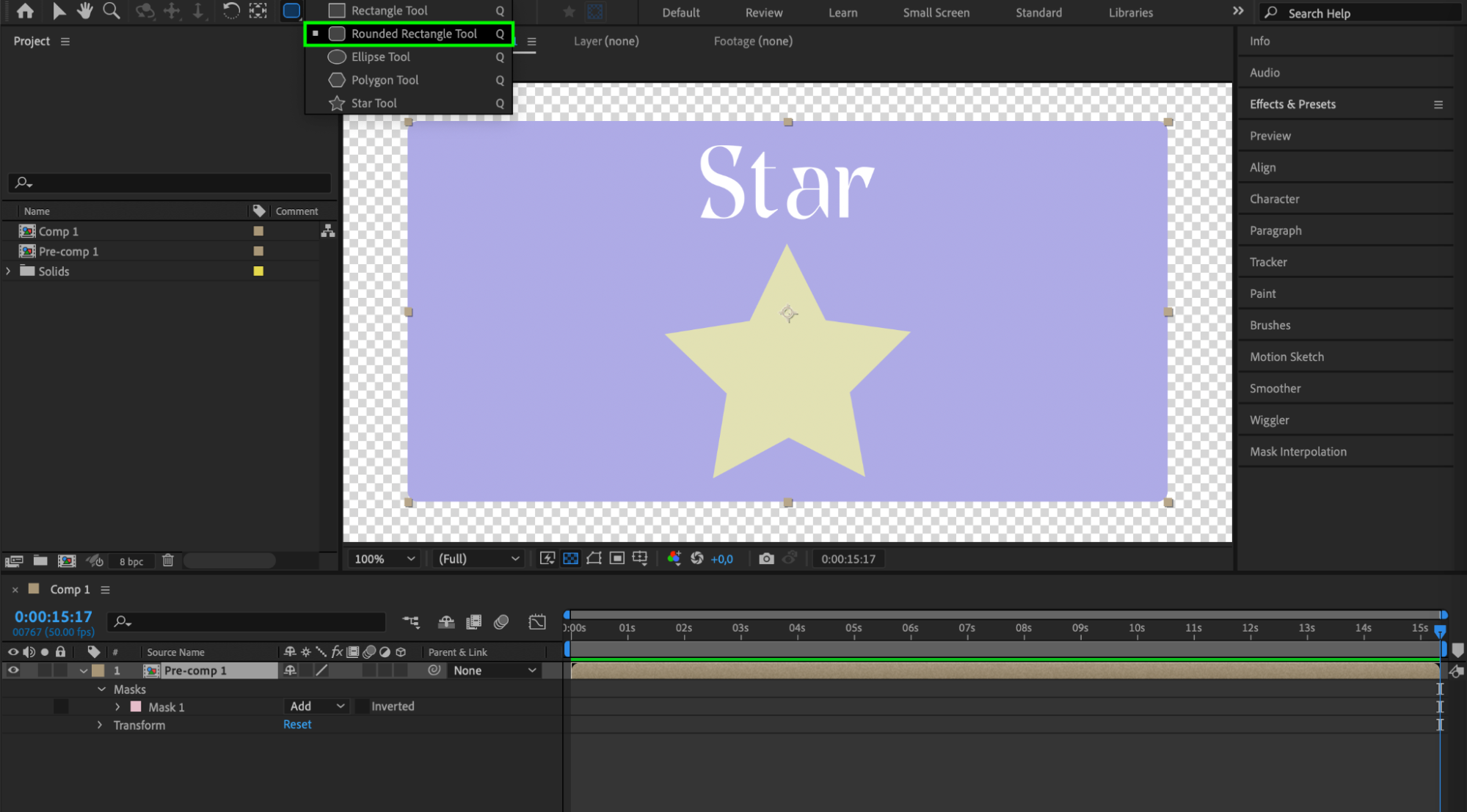
After EffectsのMasksは、透明なFillを作るための柔軟な選択肢を提供してくれます。まず、レイヤー上で表示させたい領域の周りにマスクを作成します。マスクのOpacityを調整して透明度をコントロールしましょう。Opacityの値が低いほど、より透明になります。一つのレイヤーに複数のマスクを使うこともでき、それぞれに個別のOpacity設定とブレンディングモードを持たせることで、透明効果をより繊細にコントロールできます。複雑なコンポジションを扱う場合は、マスクを含むレイヤーをプリコンポーズしておくと、編集がしやすくなりプロジェクトの整理にも役立ちます。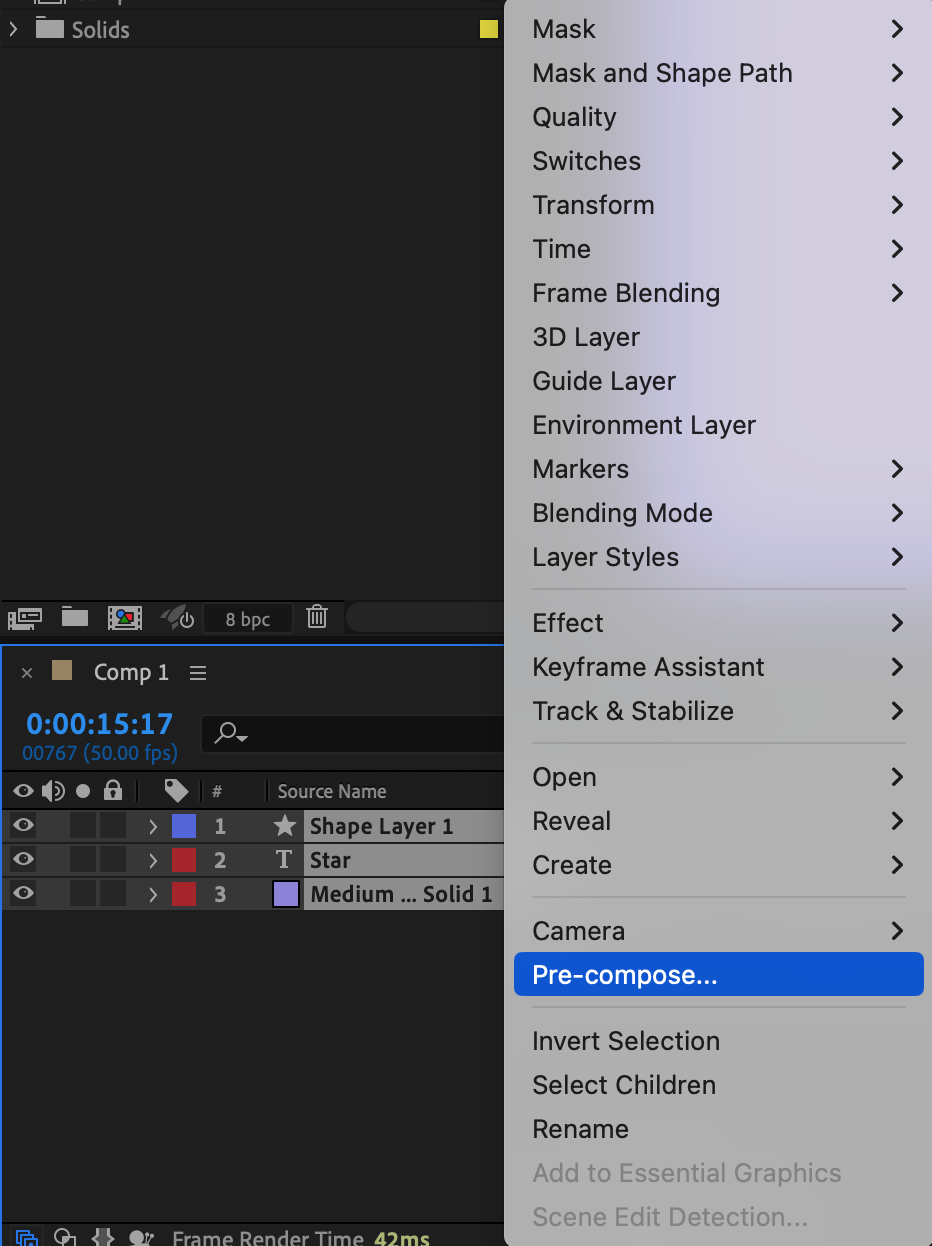
 エフェクトとプリセットを活用する
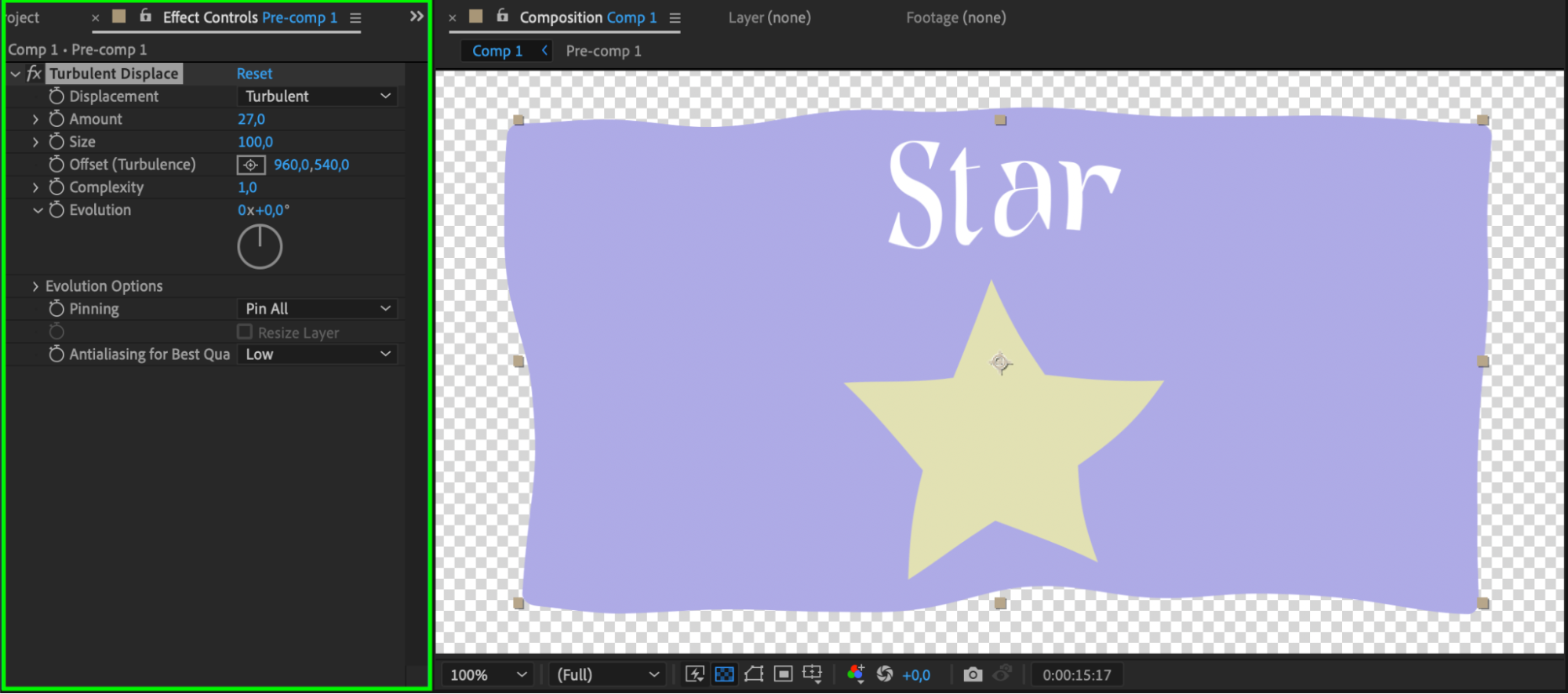
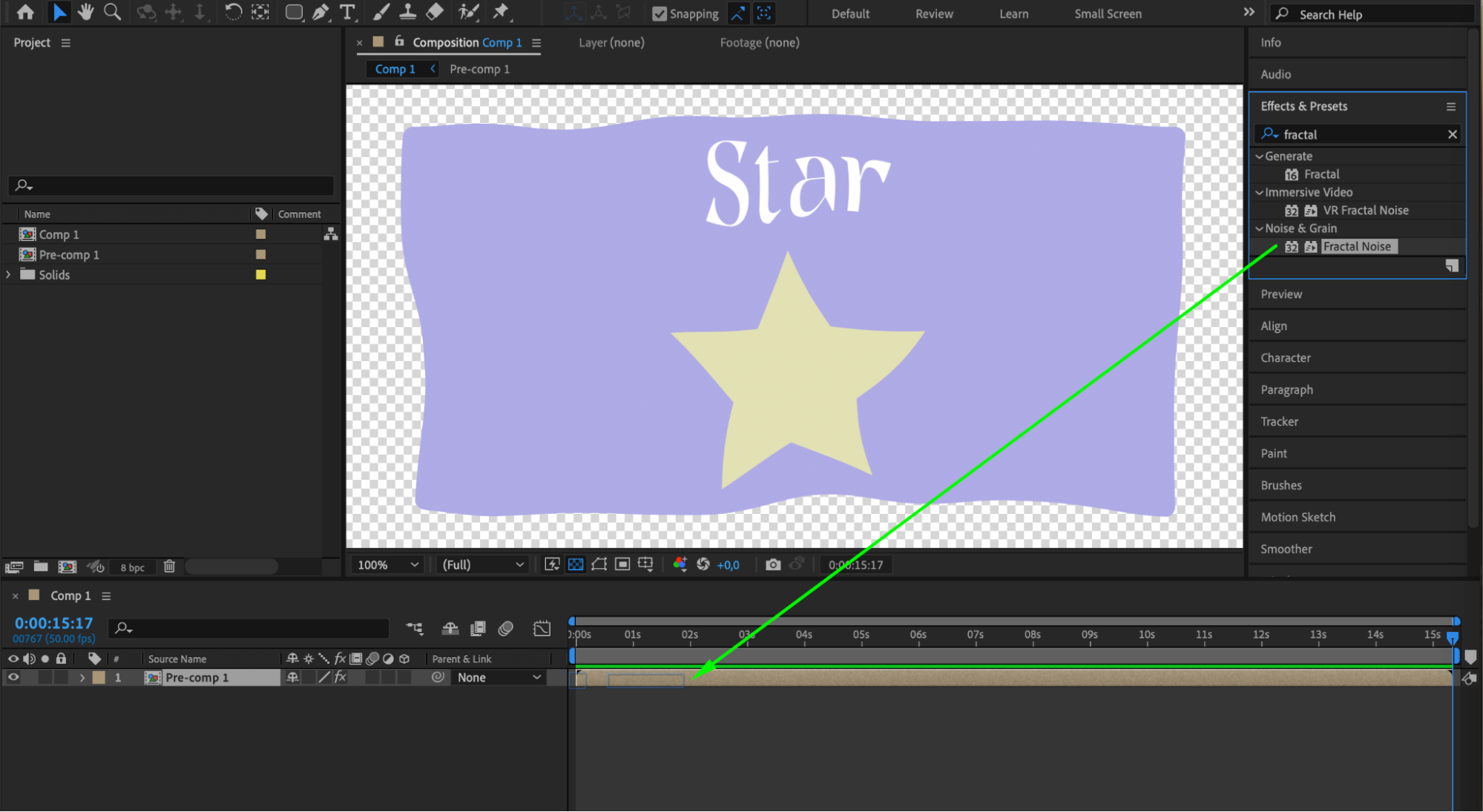
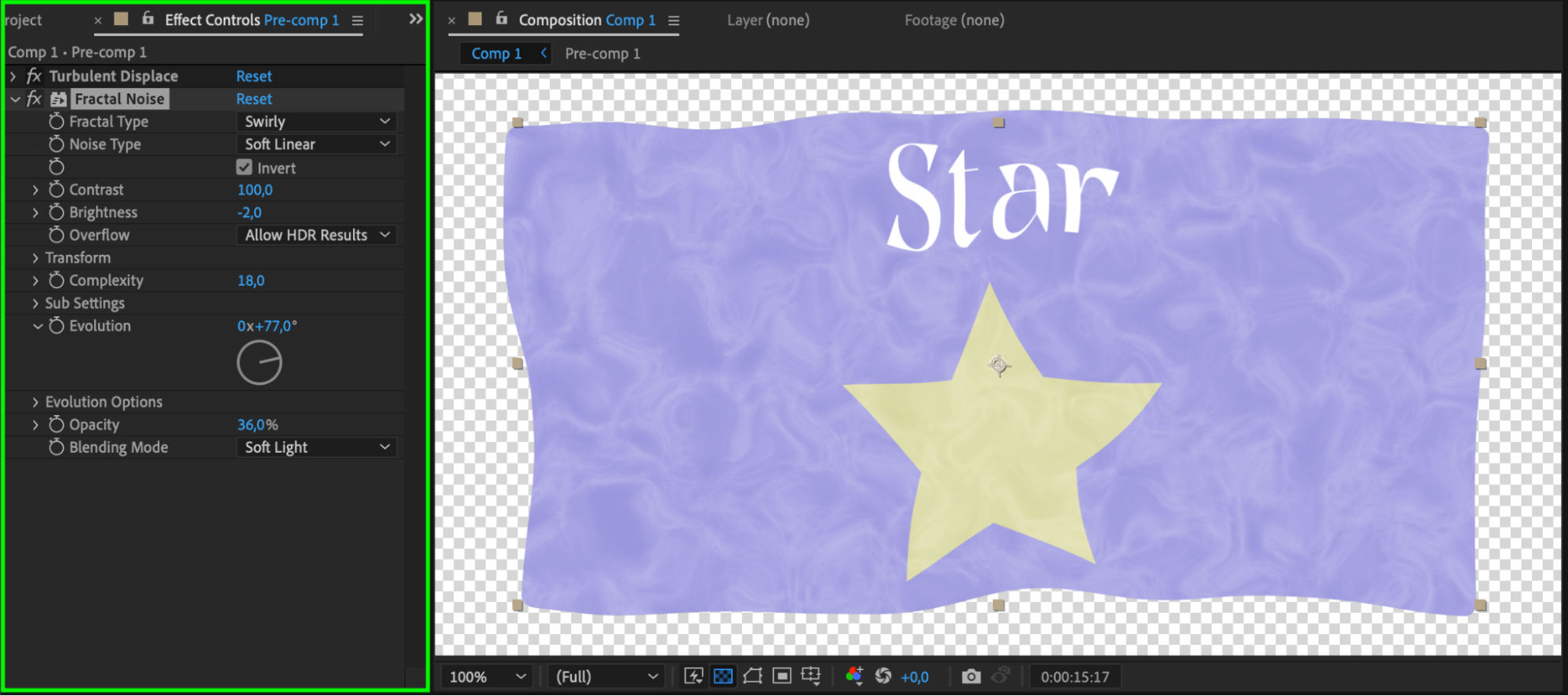
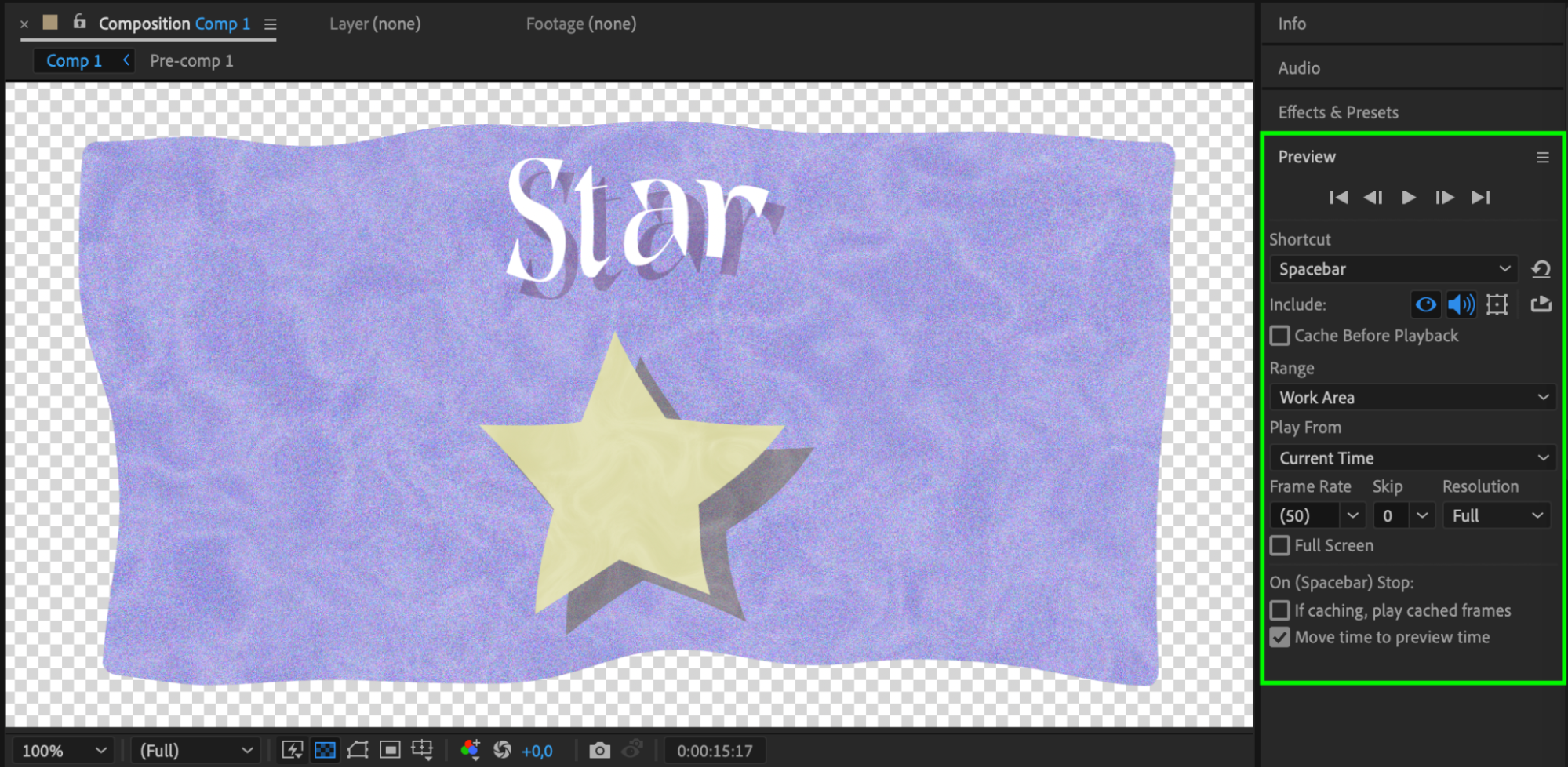
After Effectsには、独自の透明なFillエフェクトを実現できる幅広いエフェクトとプリセットが用意されています。「Fractal Noise」や「Turbulent Displace」などのエフェクトを試し、パラメータを調整して見た目にインパクトのある透明効果を作ってみましょう。これらのエフェクトはキーフレームを打つことができ、他のテクニックと組み合わせることで、コンポジションに複雑で動きのある透明トランジションを作り出せます。プレビュー機能やSpacebarのショートカットを活用して結果を即座に確認すれば、透明なFillを作る際のワークフローの効率と創造性が高まります。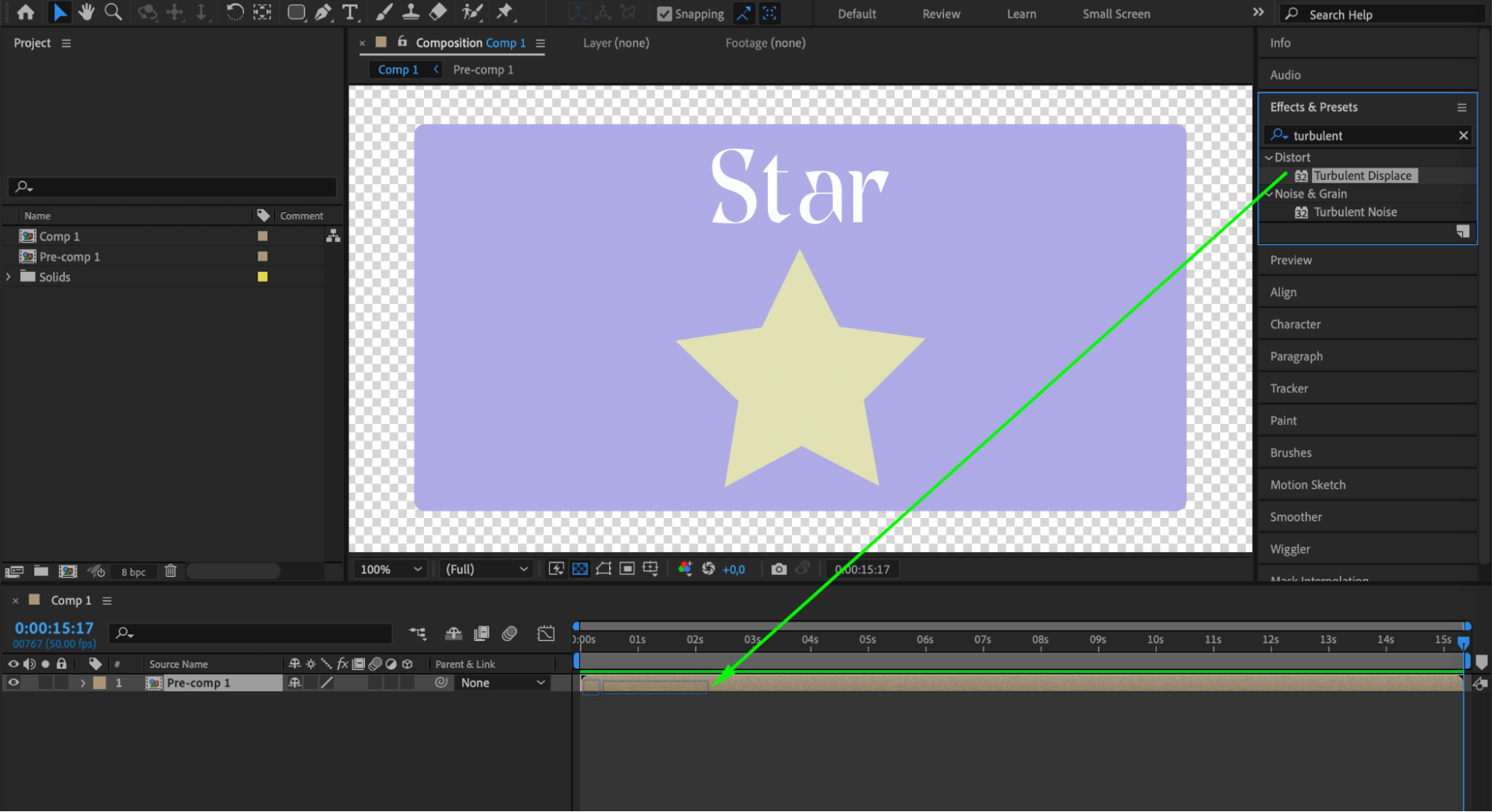
まとめ
After EffectsでFillの透明度をマスターするには、創造力と探究心が欠かせません。これらのテクニックを組み合わせ、さまざまなツールを試すことで、魅力的な透明Fillを取り入れた動画プロジェクトの完成度をさらに高められます。練習を重ねるほど、際立つダイナミックでプロ品質のコンポジションを自信を持って作れるようになるでしょう。
Our Bestsellers
Our Bestsellers


