
After Effectsでリアルな炎エフェクトを作る
After Effectsにおける炎エフェクト入門
After Effectsで炎エフェクトを作ることで、どんな動画プロジェクトにも魔法のような魅力を加えられます。燃え盛る業火から小さく揺らめく炎まで、After Effectsにはリアルな結果を実現するためのさまざまなツールが揃っています。このガイドでは、リアルな炎エフェクトを作成する手順を順を追って解説します。
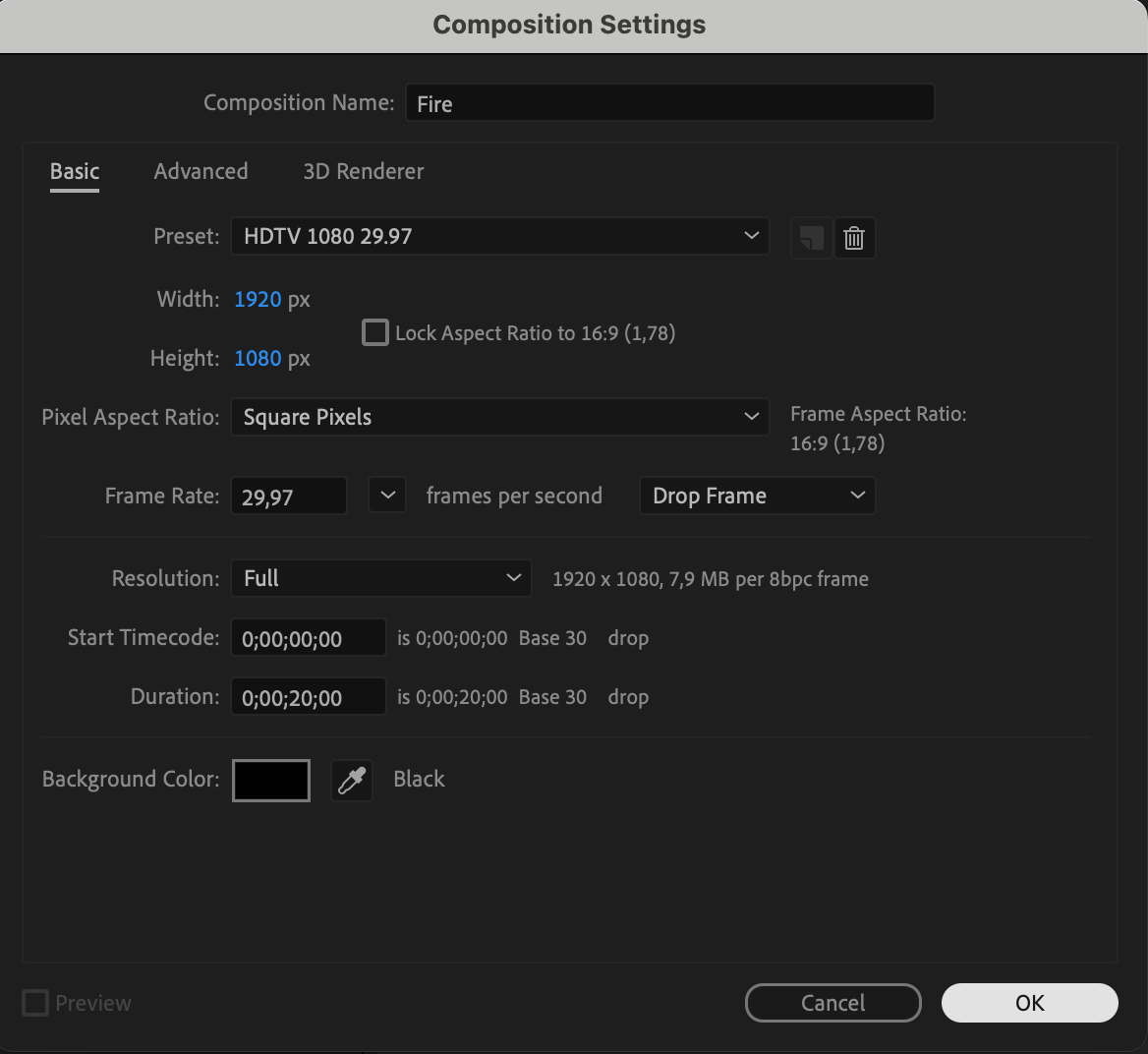
1. コンポジションを設定する
まずはコンポジションの設定から始めましょう。解像度、フレームレート、プロジェクトの長さを決めます。炎エフェクトで表現したい全体の雰囲気やスタイルを考えておくと、後の制作判断の指針になります。

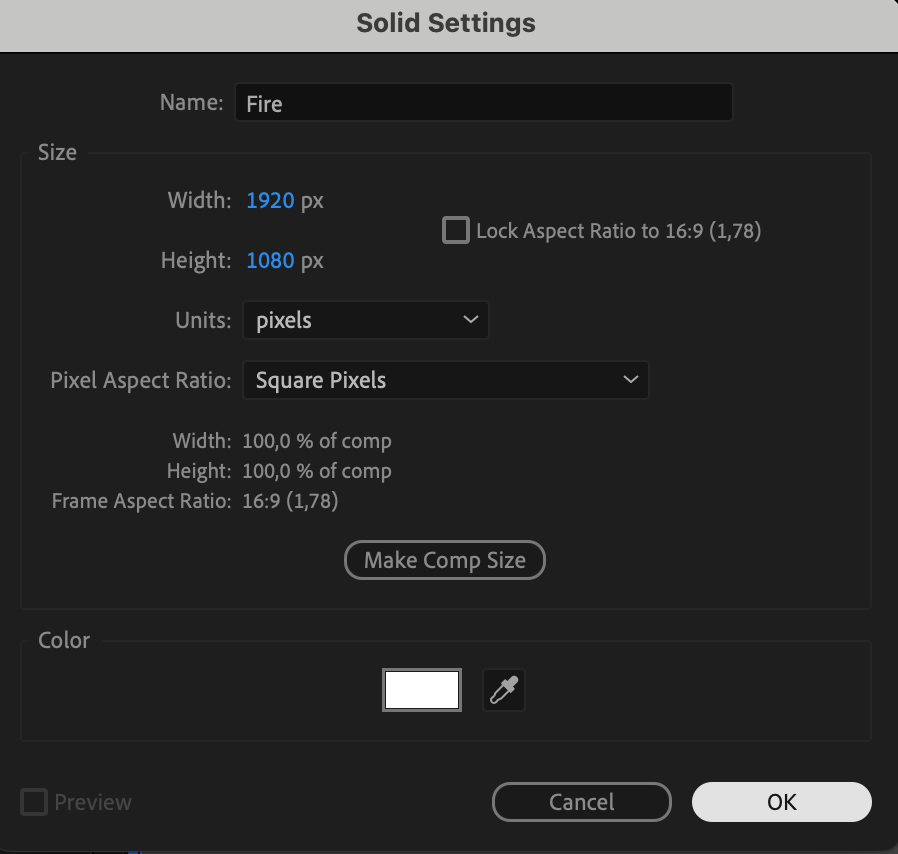
 2. 新しい単色レイヤーを作成する
メニューから Layer > New > Solid を選択します。この単色レイヤーに「Fire」という名前を付け、色は白に設定してください。この単色レイヤーが炎エフェクトのベースになります。
 3. 長方形を作成する
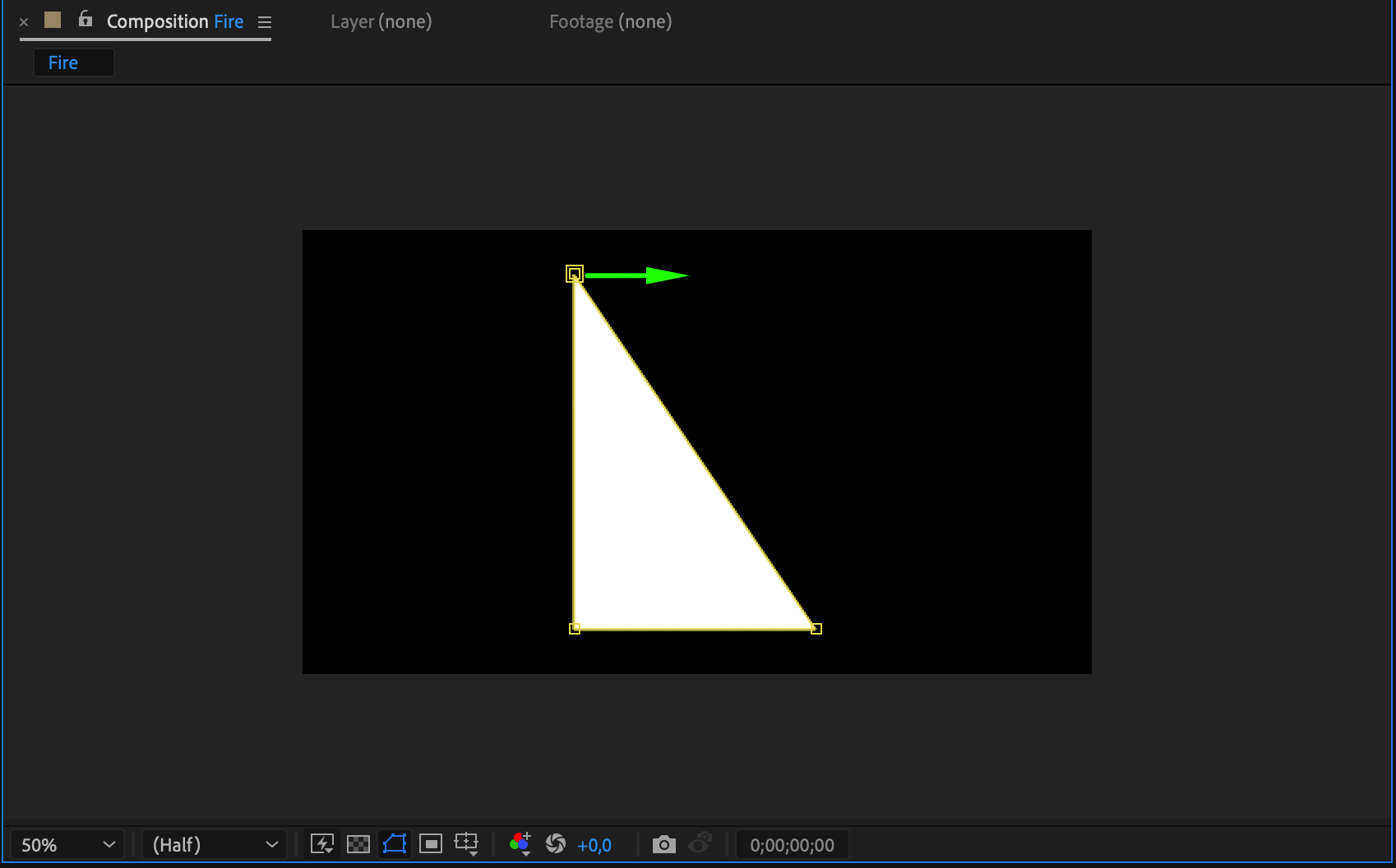
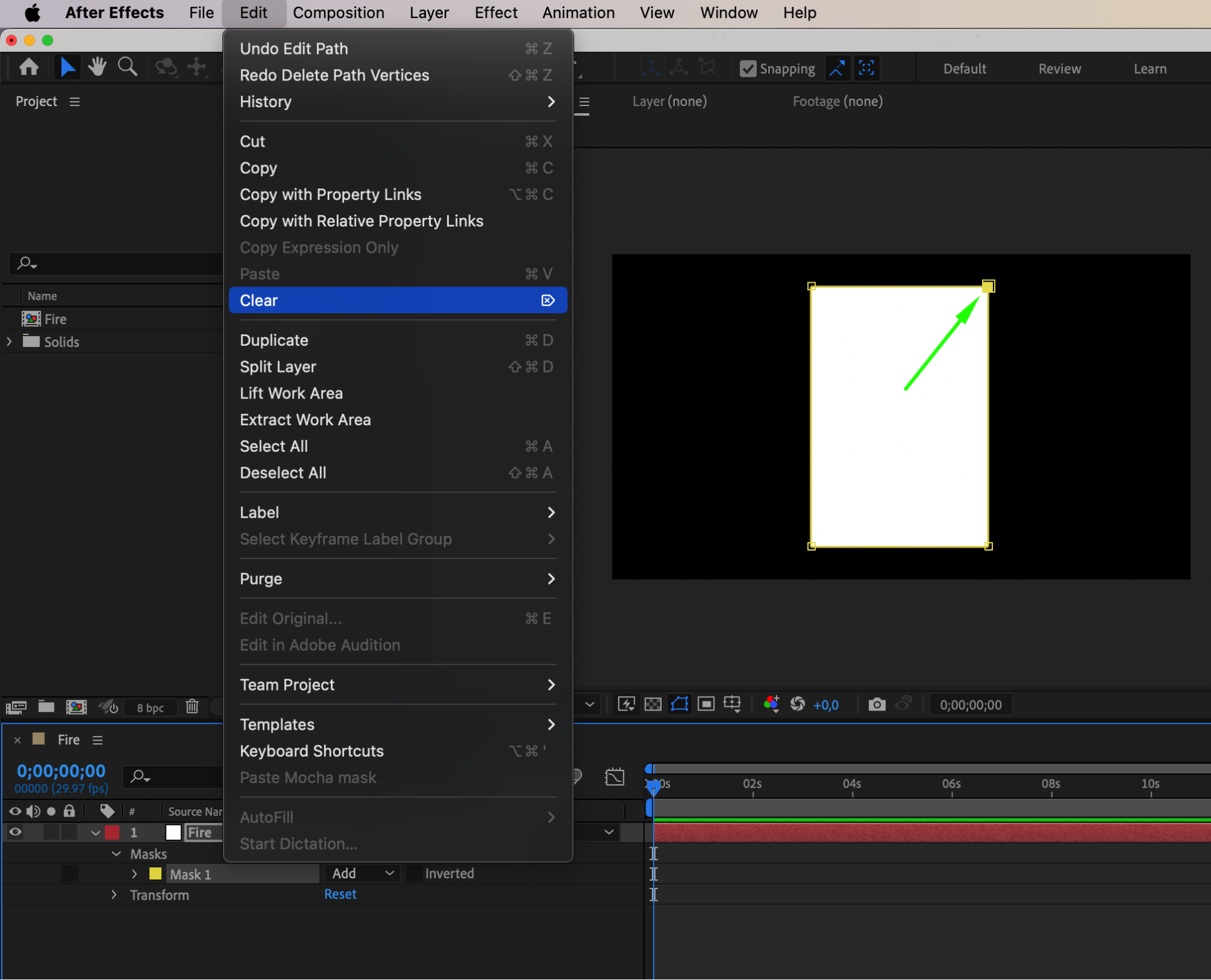
Rectangle Toolを使って、コンポジションパネルの中央に長方形を作成します。この形状が炎エフェクトの土台になります。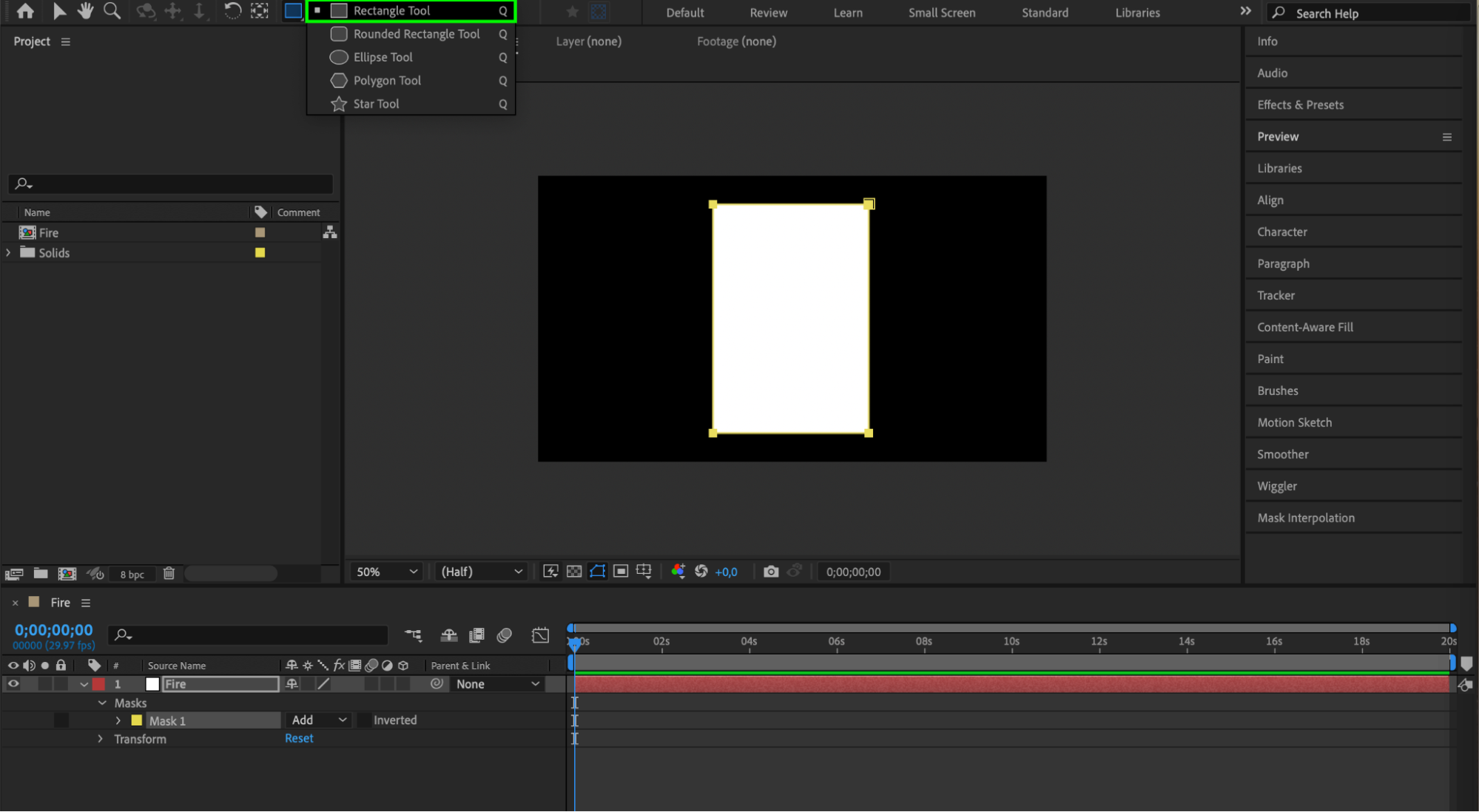 4. 長方形を三角形に変形する
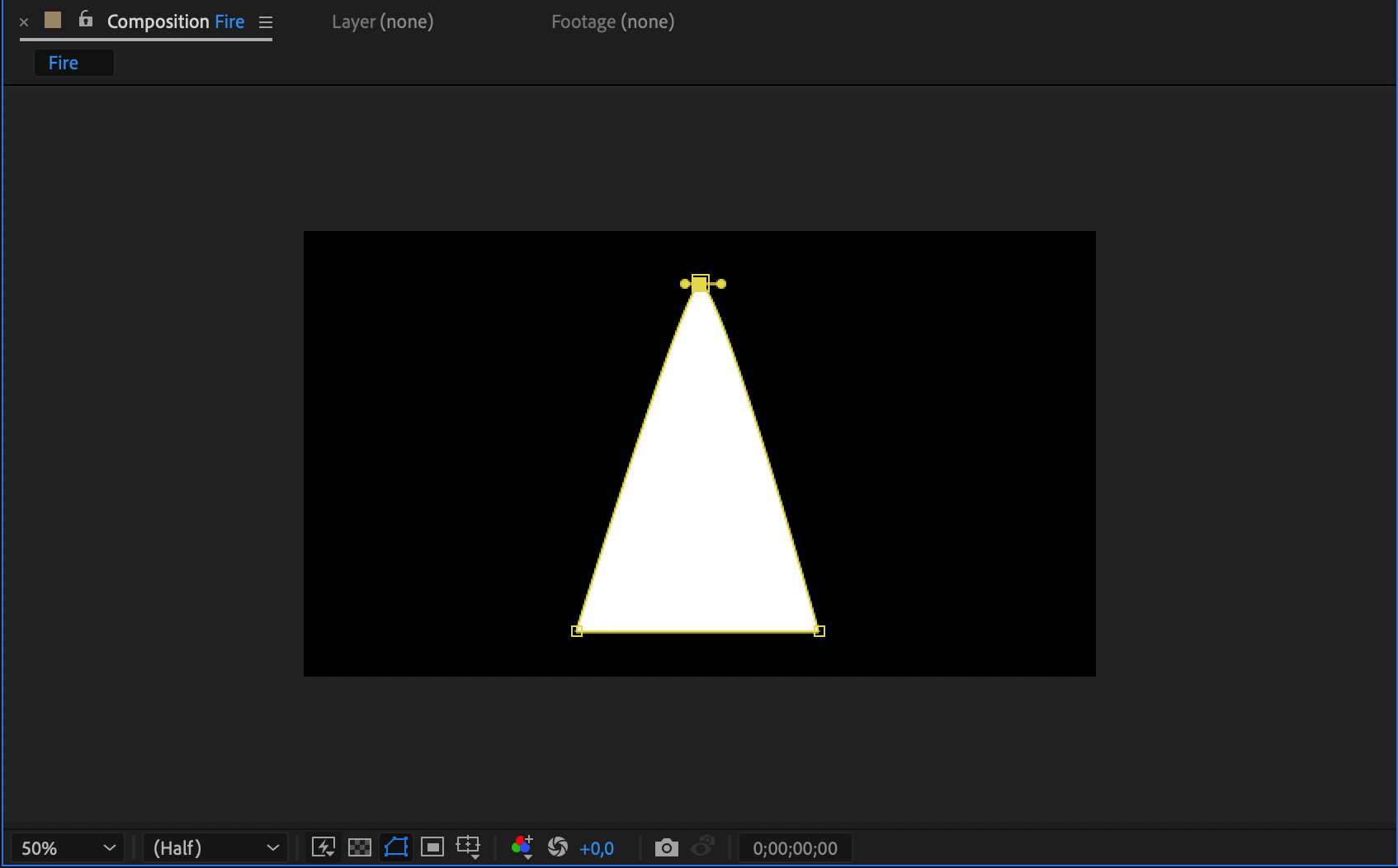
長方形の角を1つ削除し、頂点の位置を調整して二等辺三角形を作ります。これで炎の基本的な形が出来上がり始めます。
 5. Convert Vertex Toolで三角形を調整する
Convert Vertex Toolを使って、三角形の角のひとつに細いアーチを作ります。これにより形状がより有機的な、炎らしい見た目になります。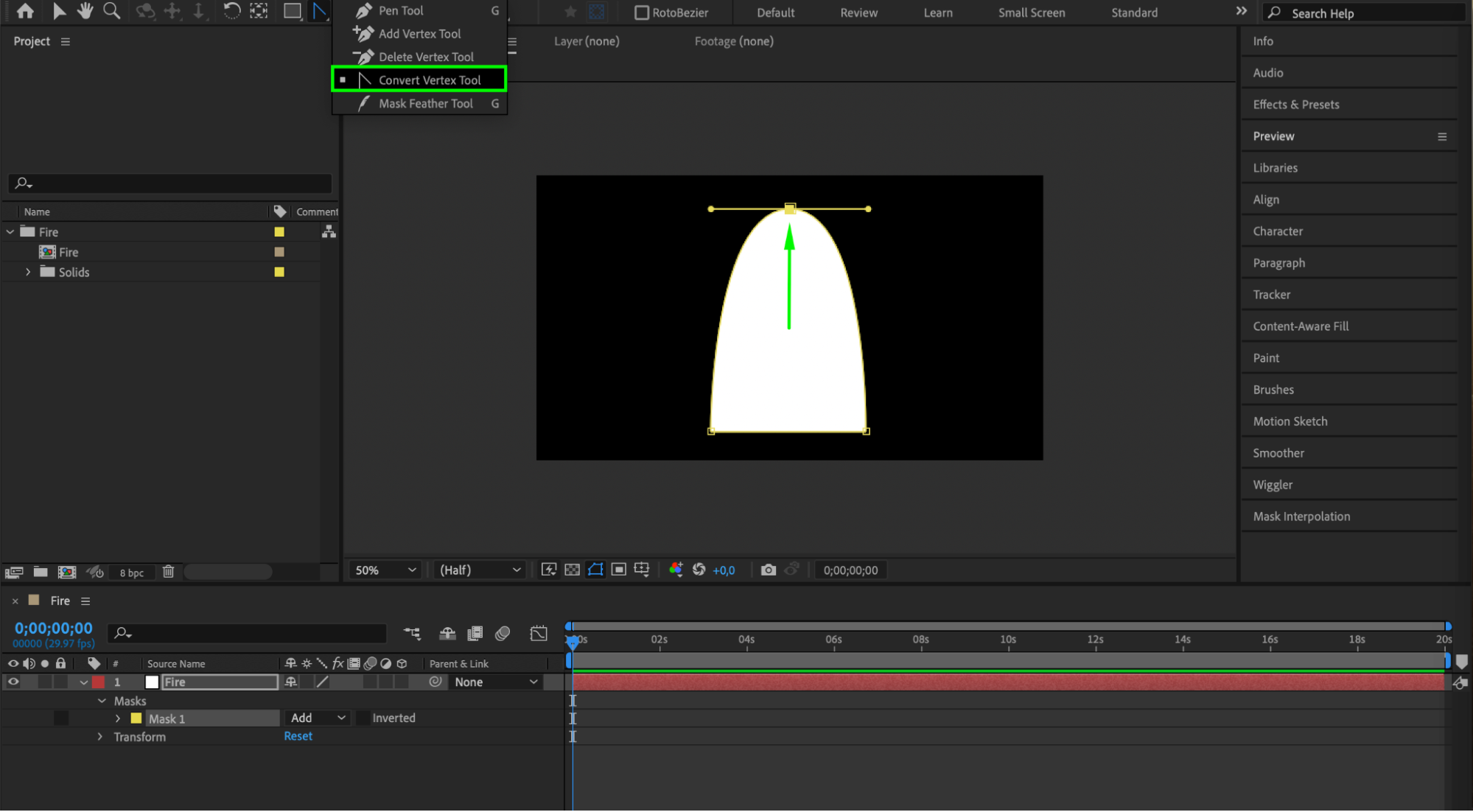
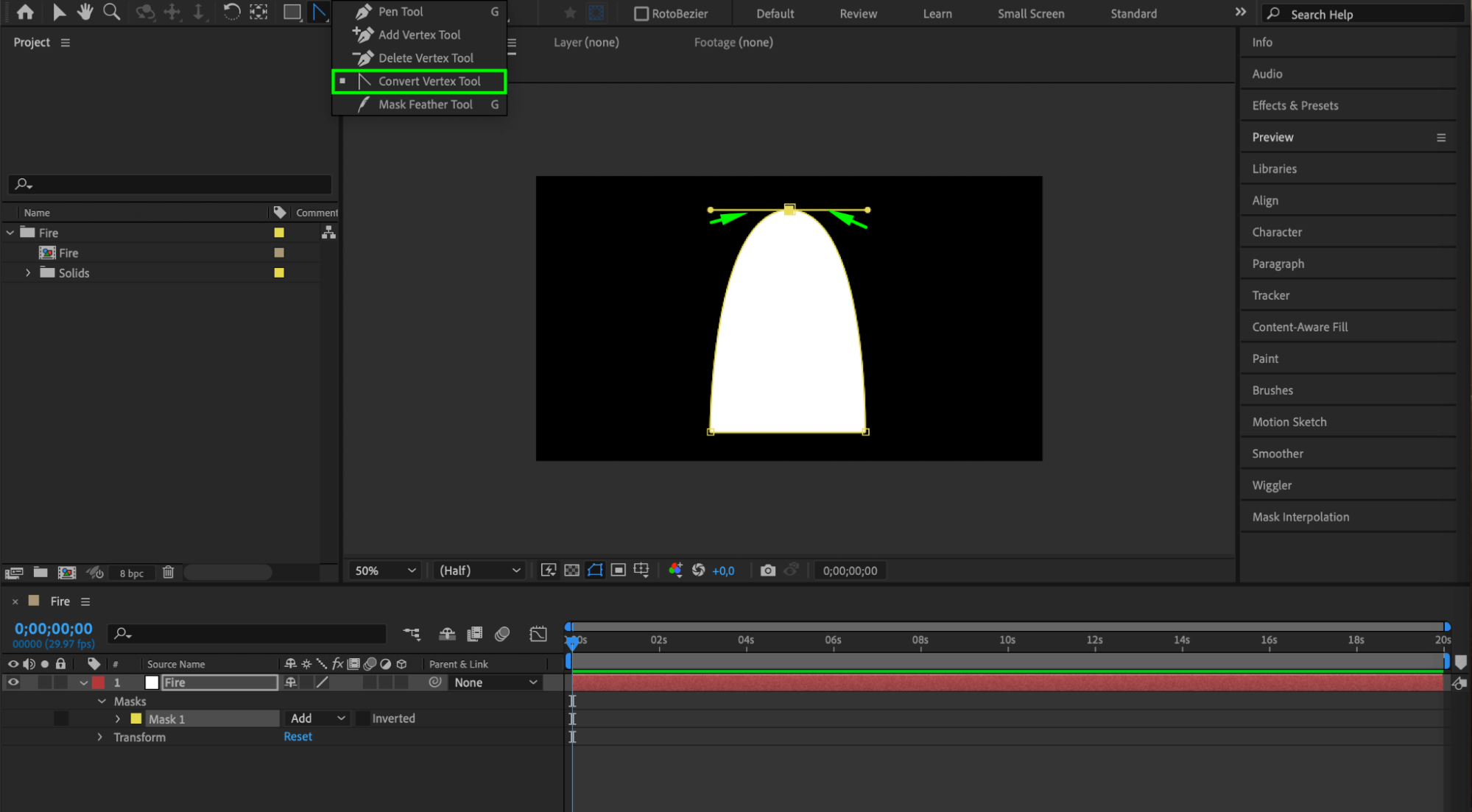
 6. Pen Toolで形状を整える
Pen Toolを使い、三角形の底辺の少し上に2つのポイントを追加して、形状をさらに炎らしく整えます。これらのポイントを調整して、リアルな炎の輪郭を作りましょう。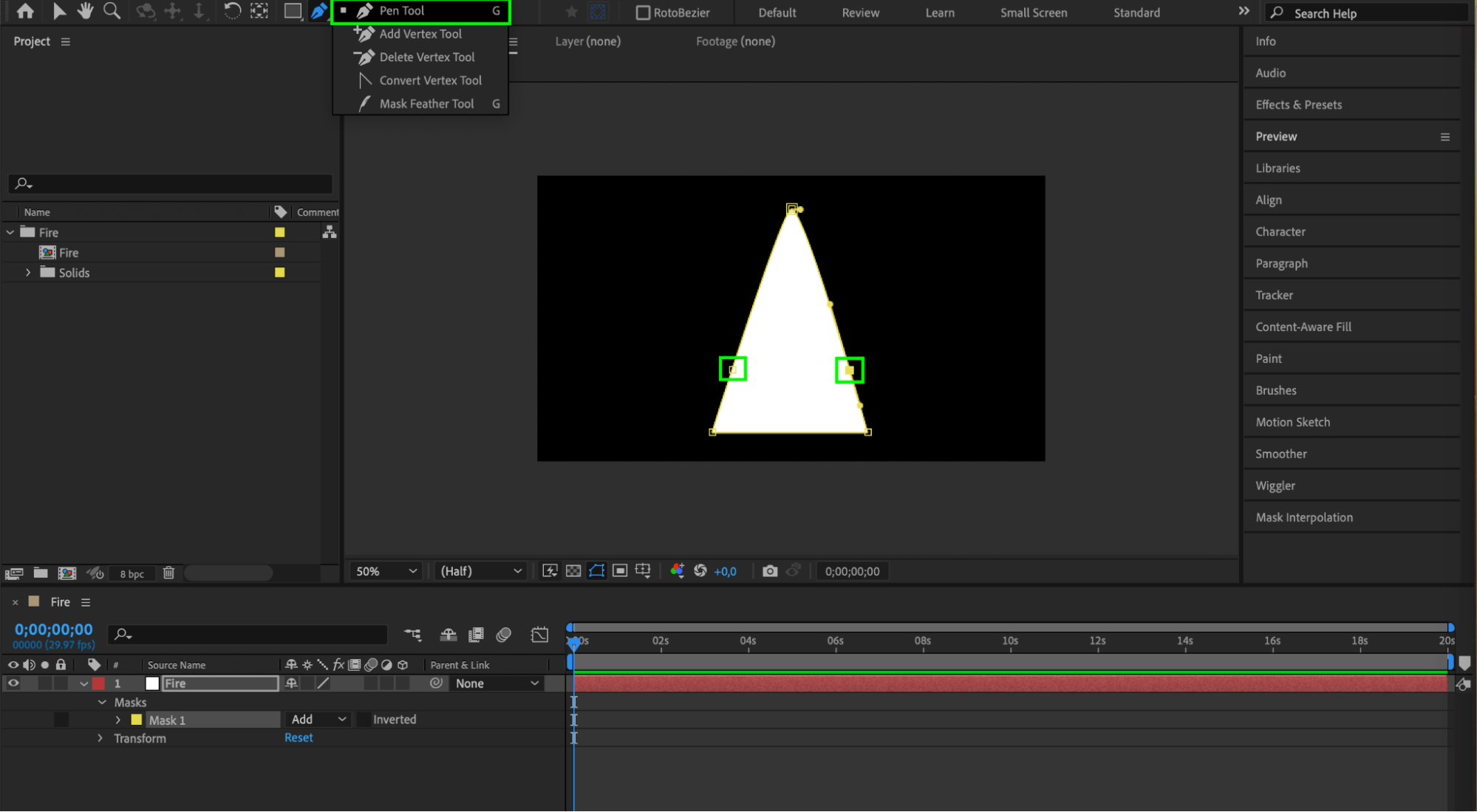
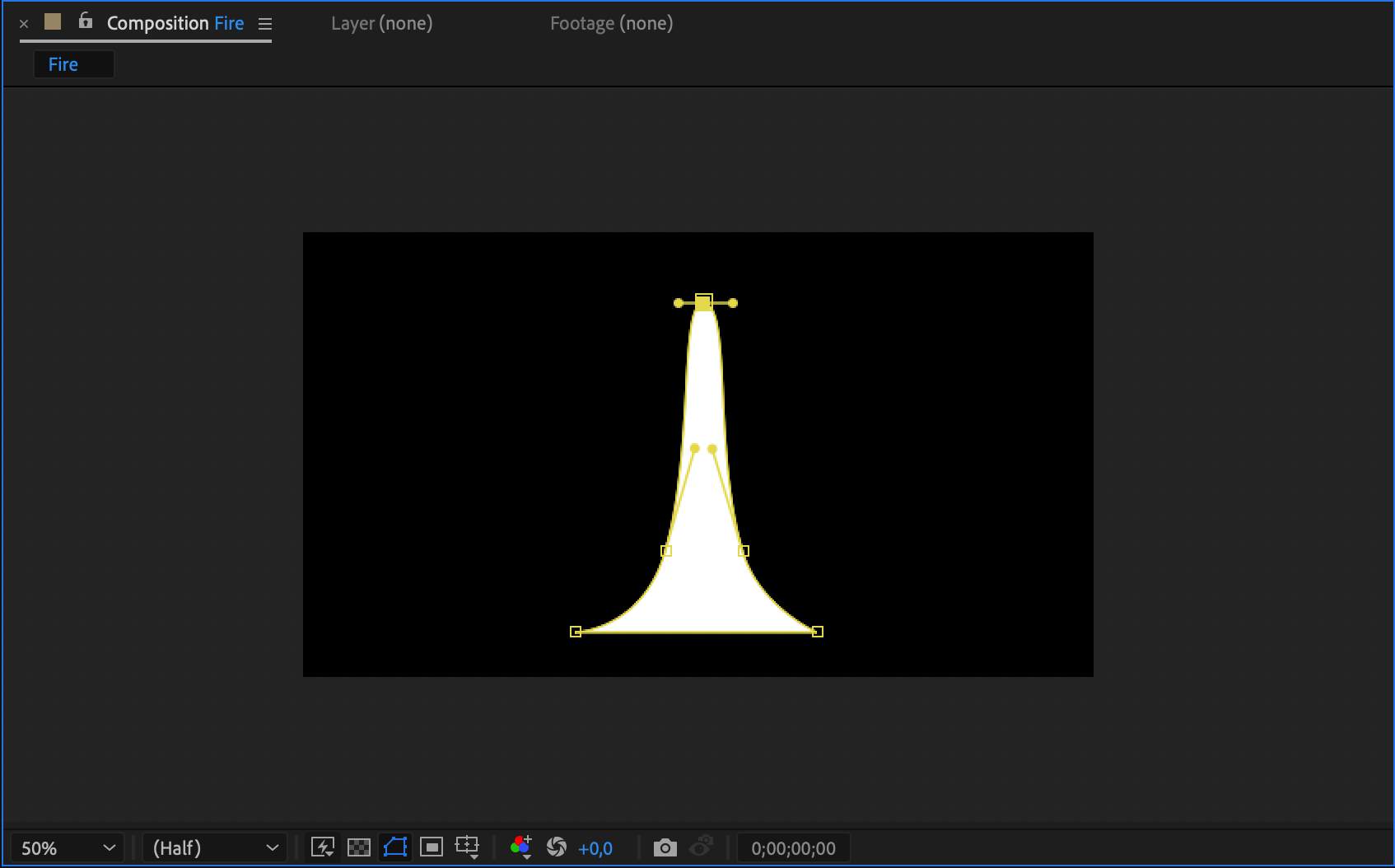 7. Fast Box Blurエフェクトを適用する
単色レイヤーを右クリックし、Effect > Blur & Sharpen > Fast Box Blur を選択します。ぼかしの設定を調整して、炎の形状のエッジを柔らかくしましょう。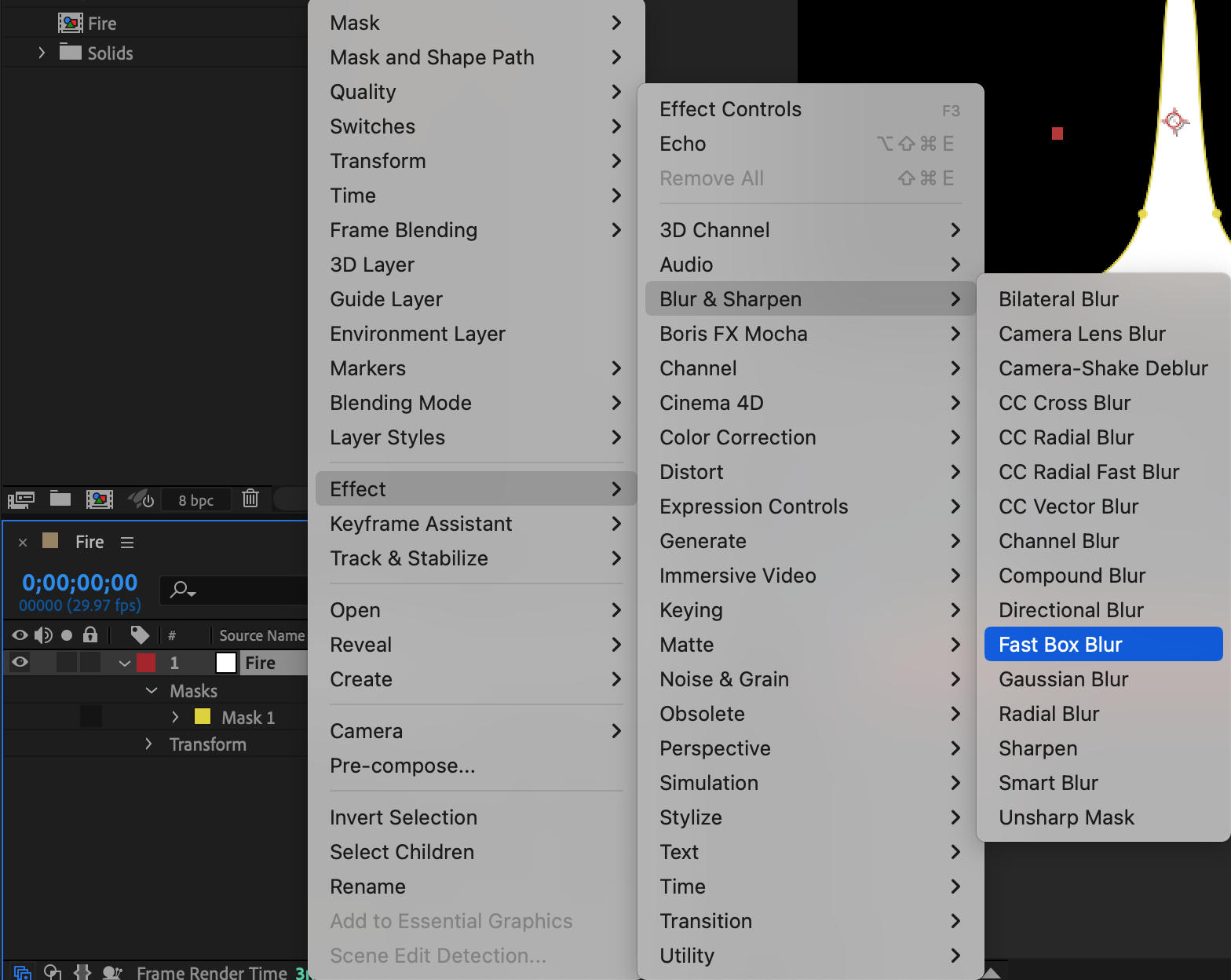
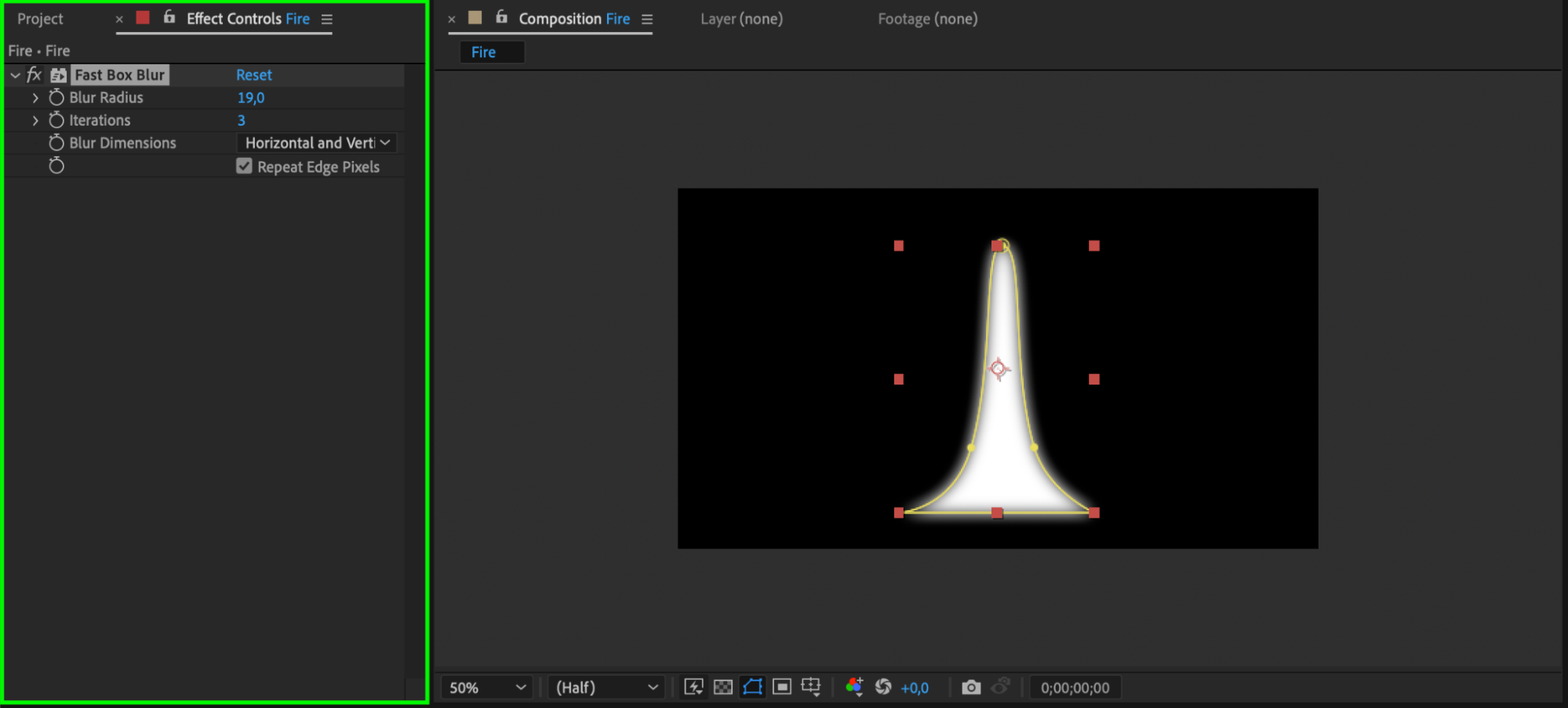 8. 2つ目のマスクを作成する
Rectangle Toolを使って、単色レイヤーに2つ目のマスクを作成します。コンポジションのオプションとマスクのフェザー設定を調整し、エッジを滑らかにブレンドさせましょう。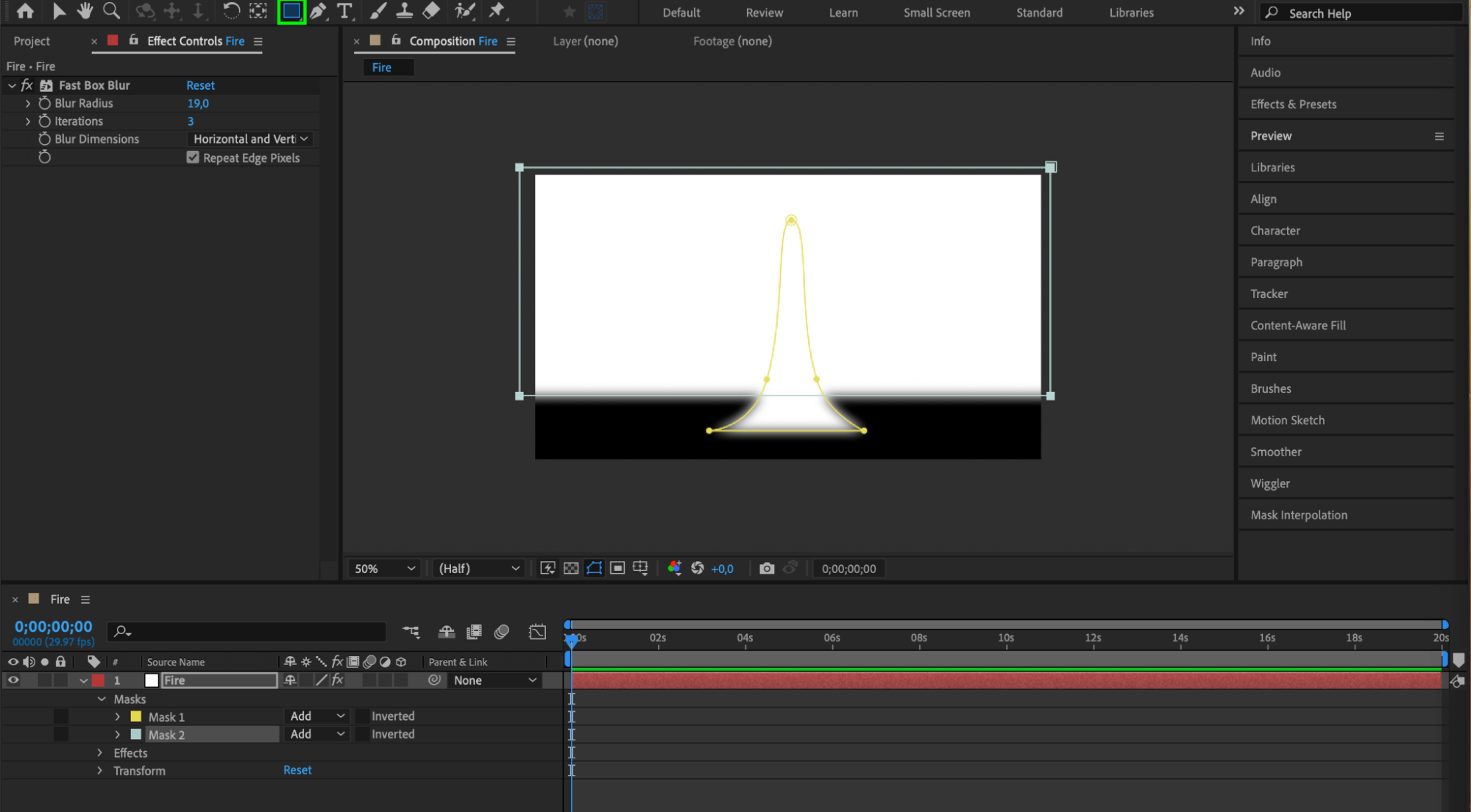
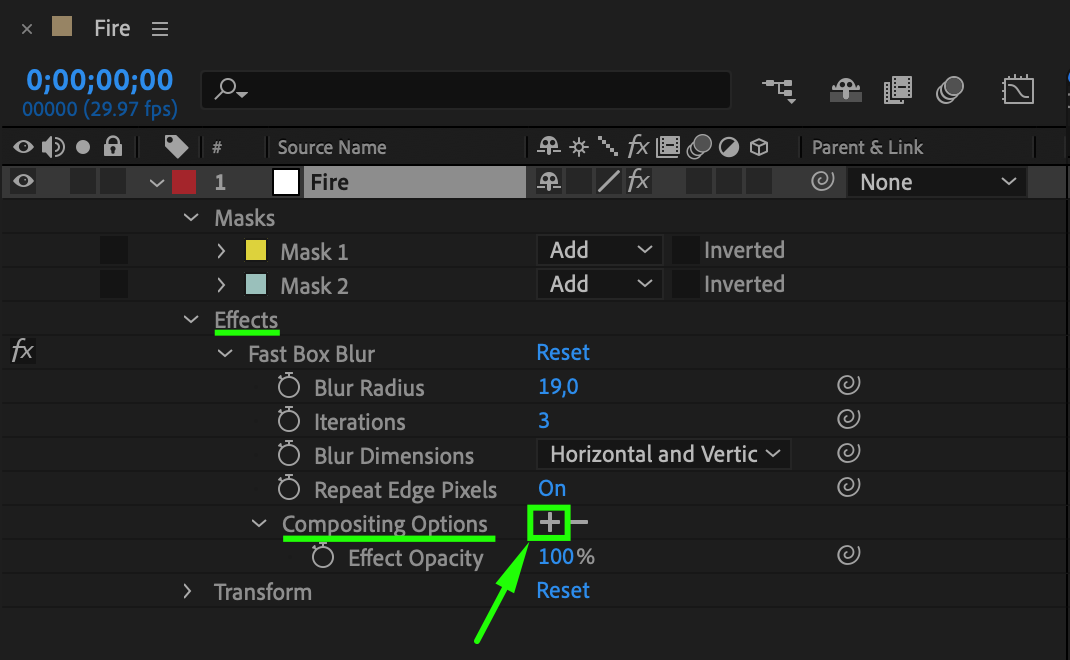
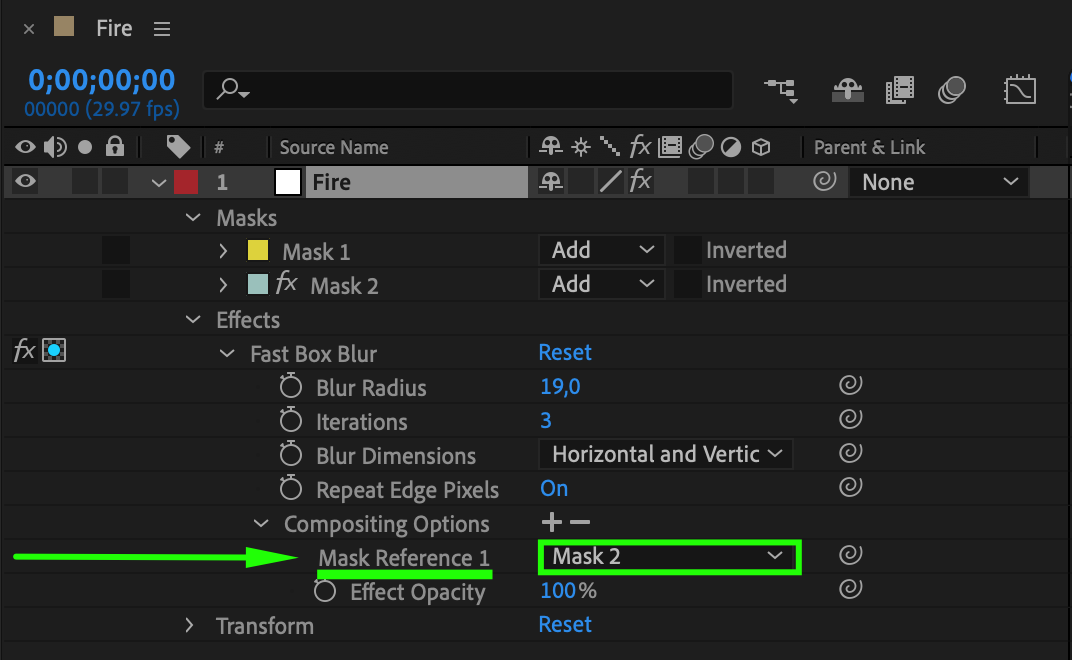
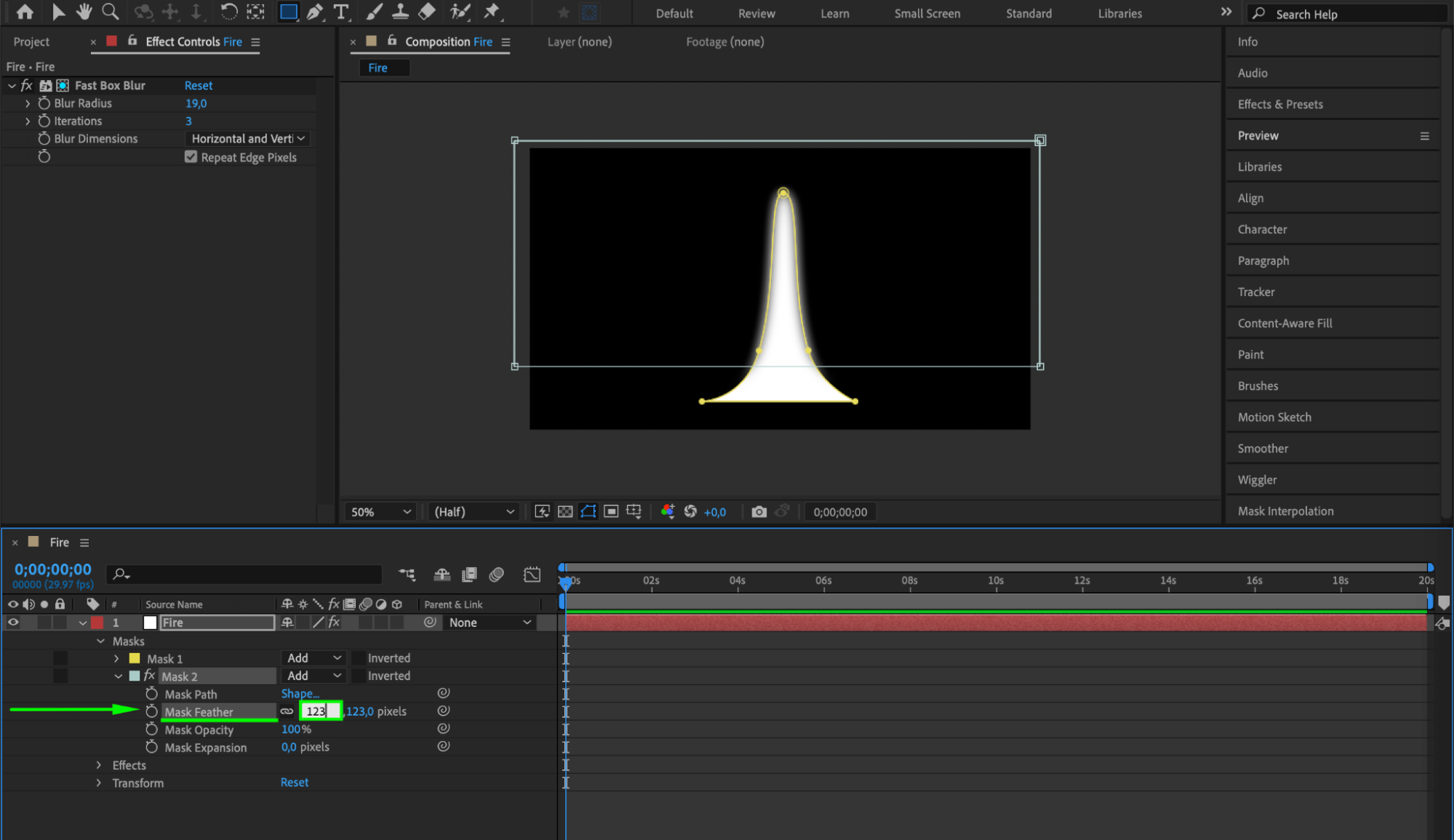 9. Fast Box Blurエフェクトを再度適用する
単色レイヤーを再び右クリックし、Effect > Blur & Sharpen > Fast Box Blur を選択します。2つ目のマスクにエフェクトを適用して、エッジをさらに整えましょう。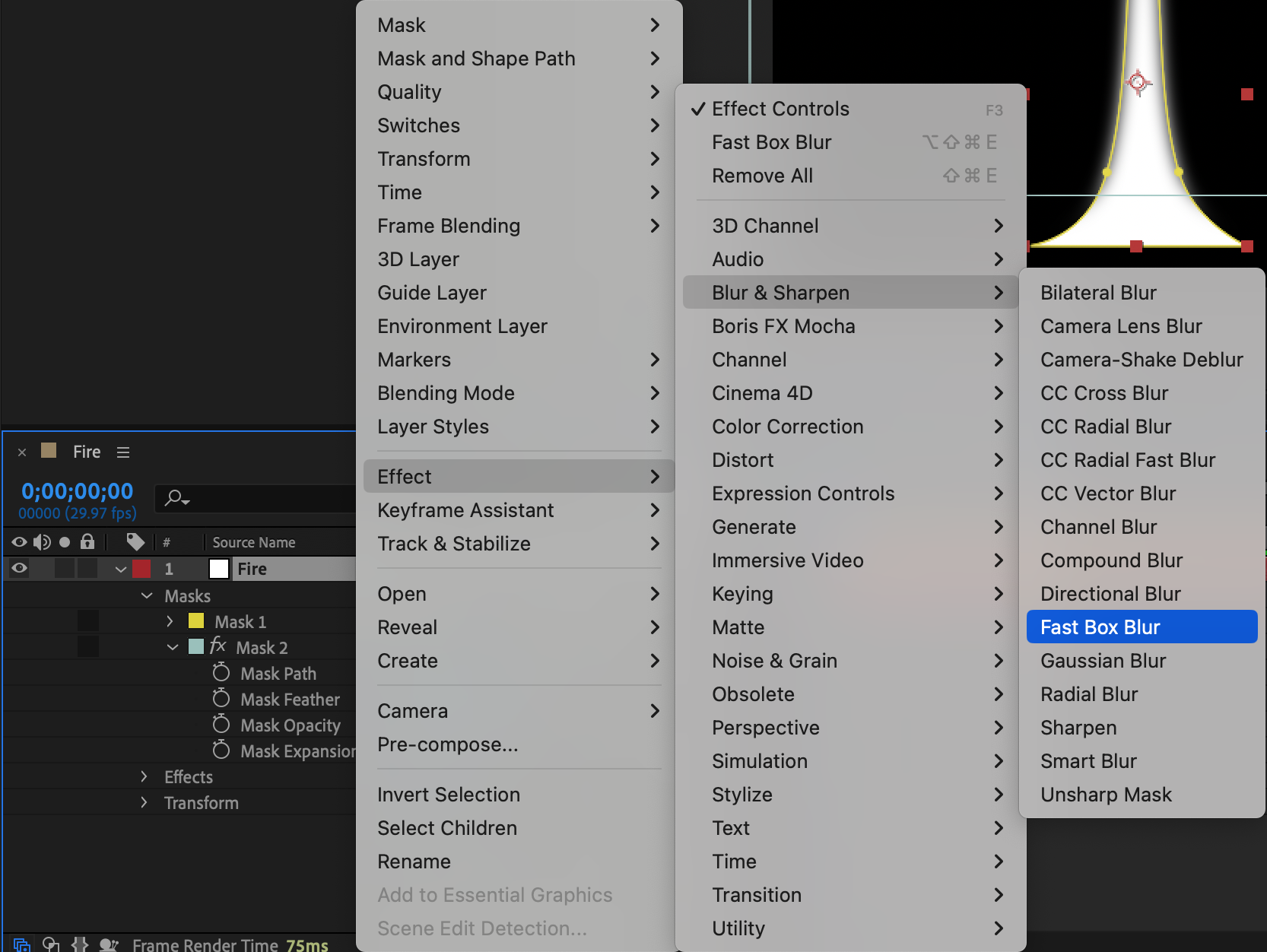
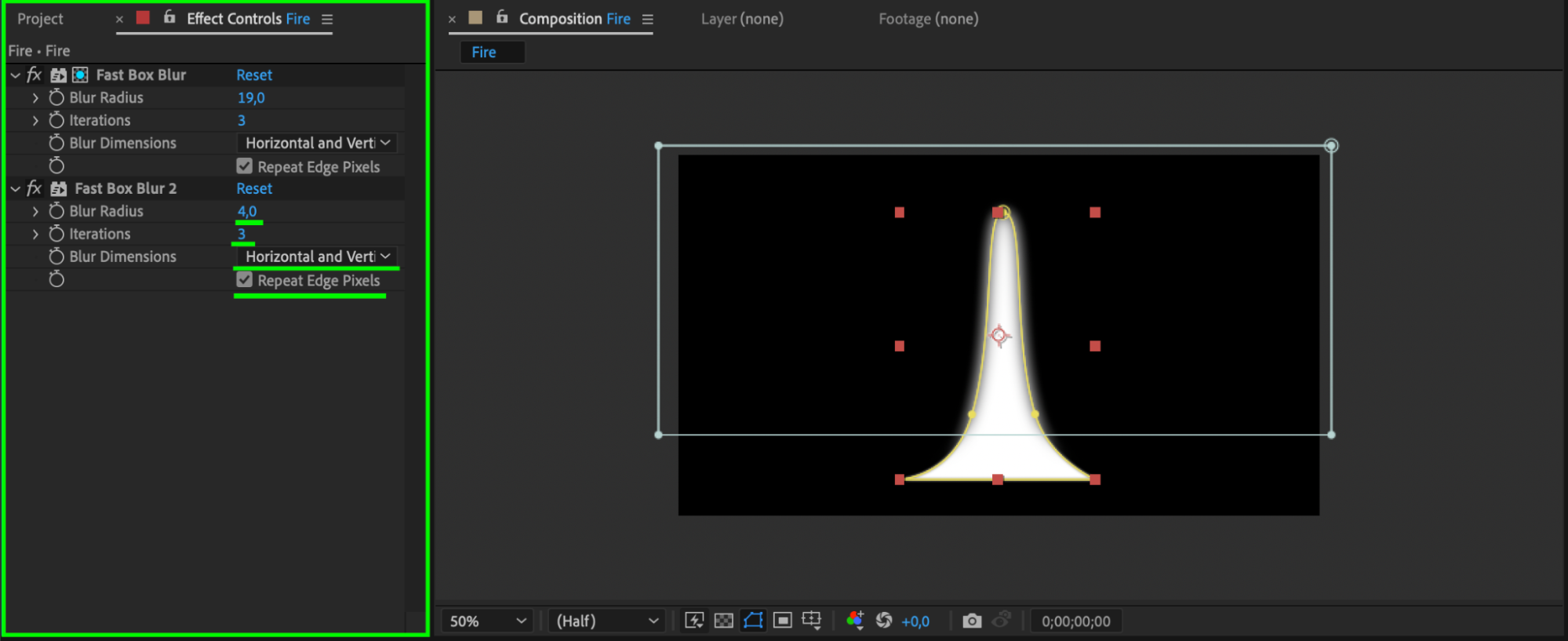 10. Fire Map用の新しい単色レイヤーを作成する
メニューから Layer > New > Solid を選択し、「Fire Map」という名前を付けます。この単色レイヤーは炎のテクスチャを作るために使用します。
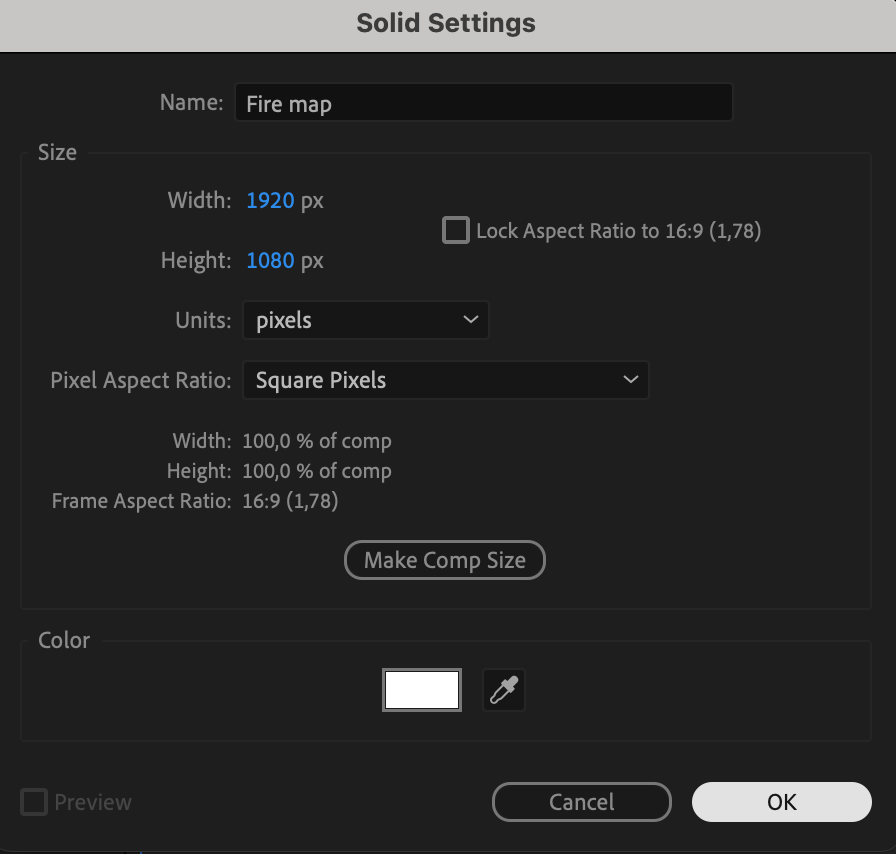 11. Fractal Noiseエフェクトを適用する
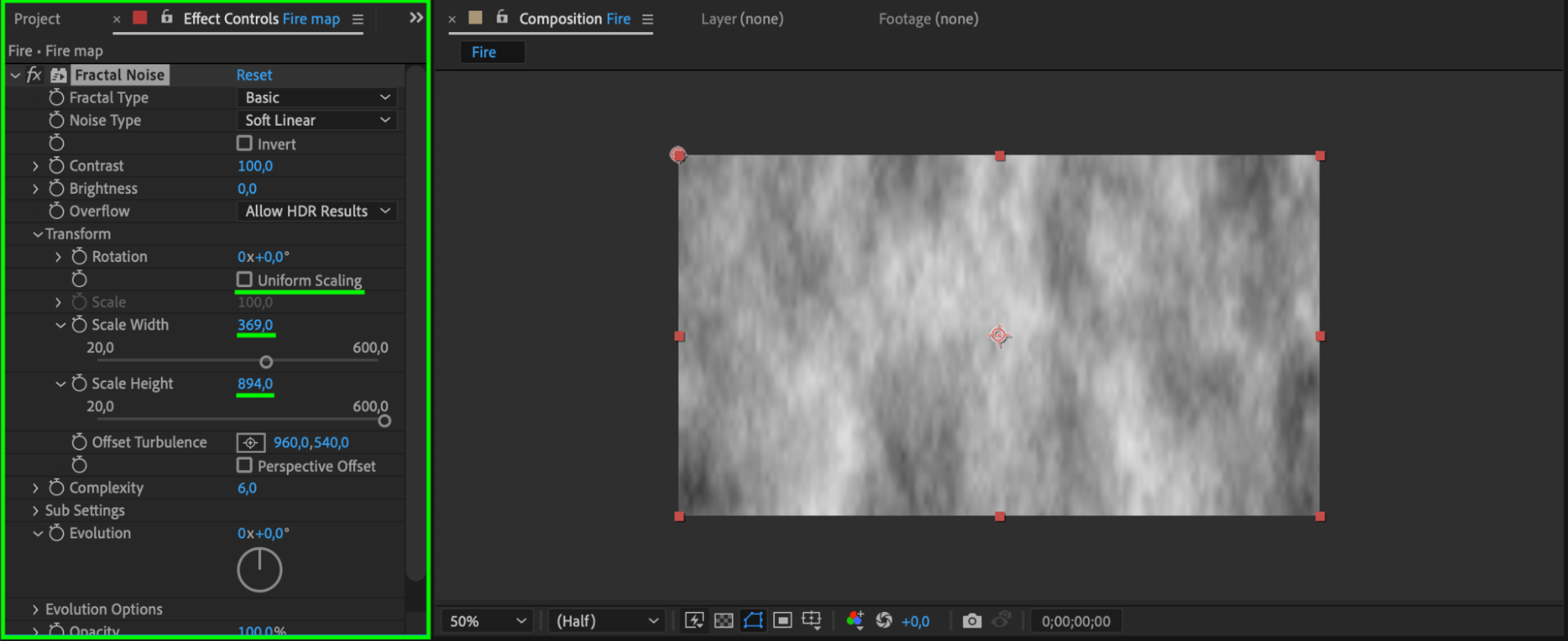
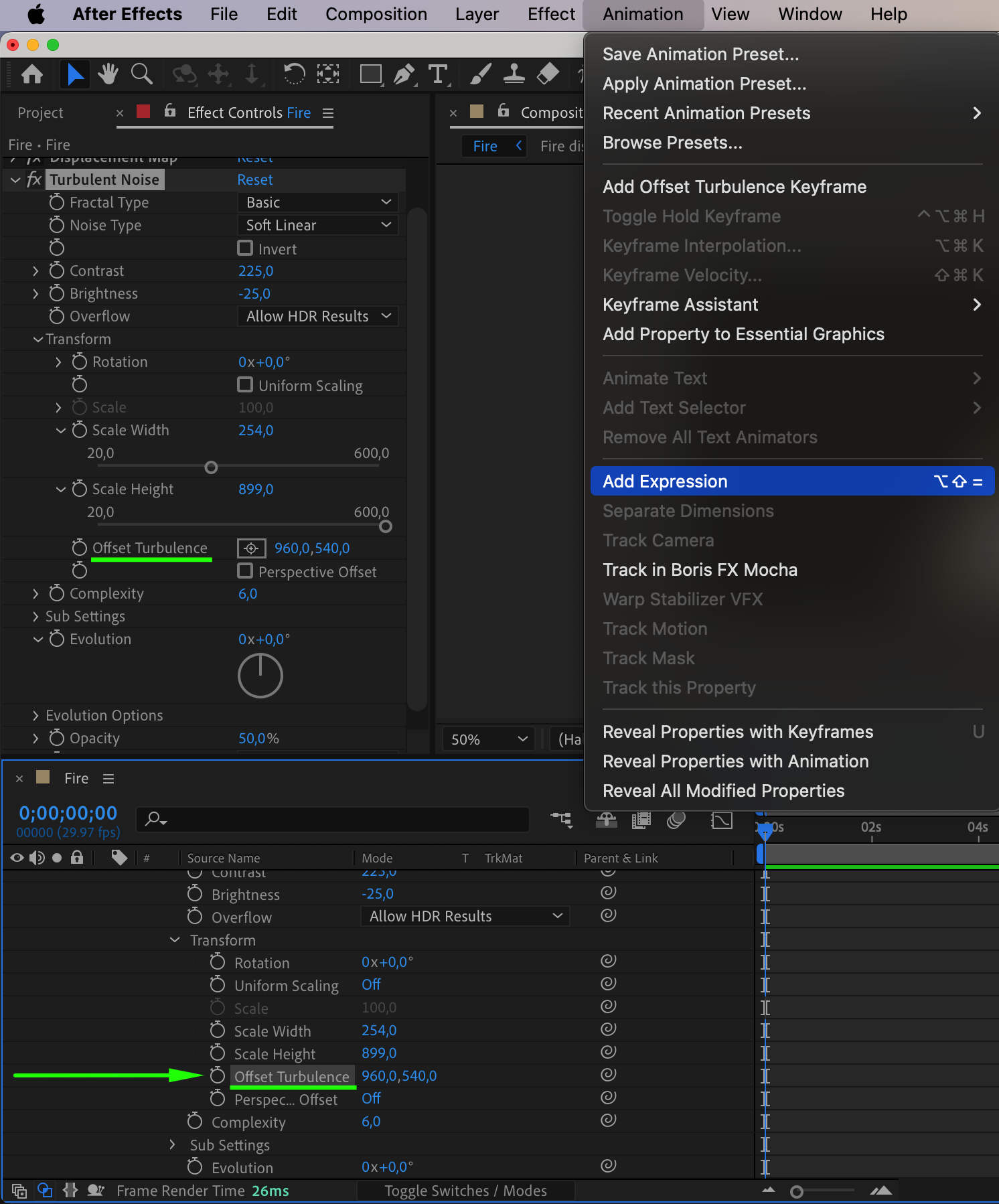
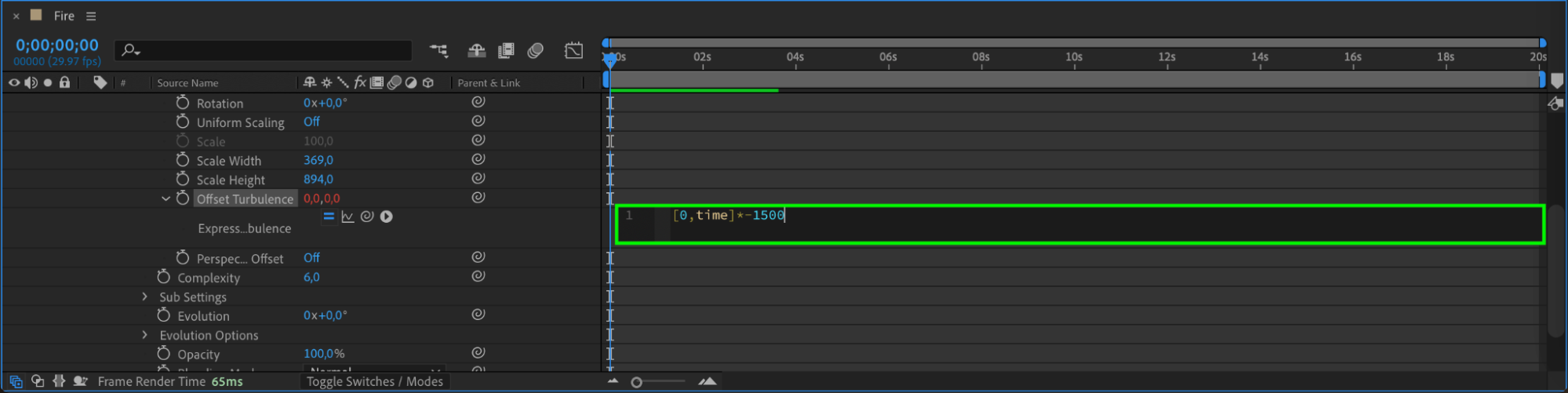
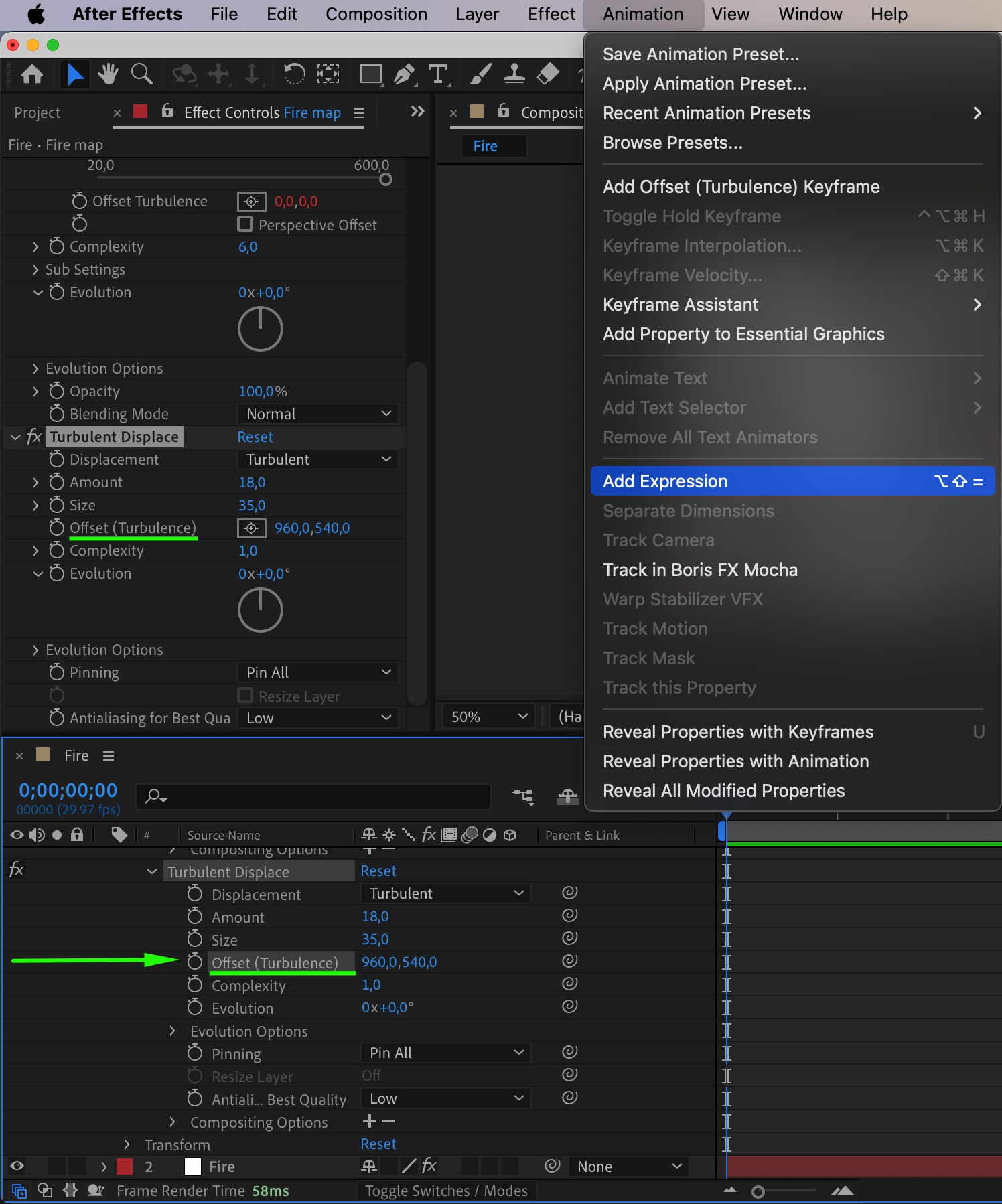
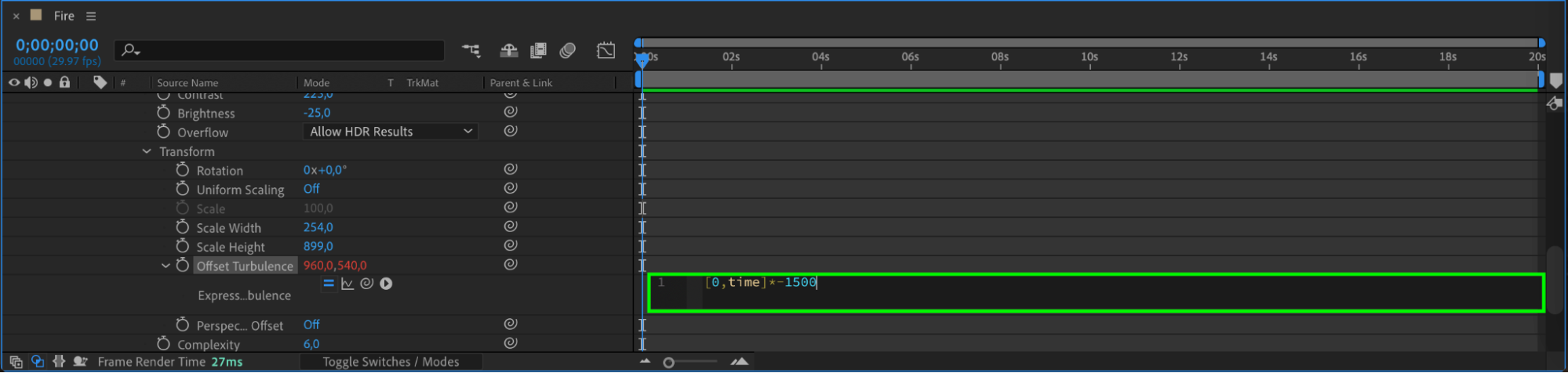
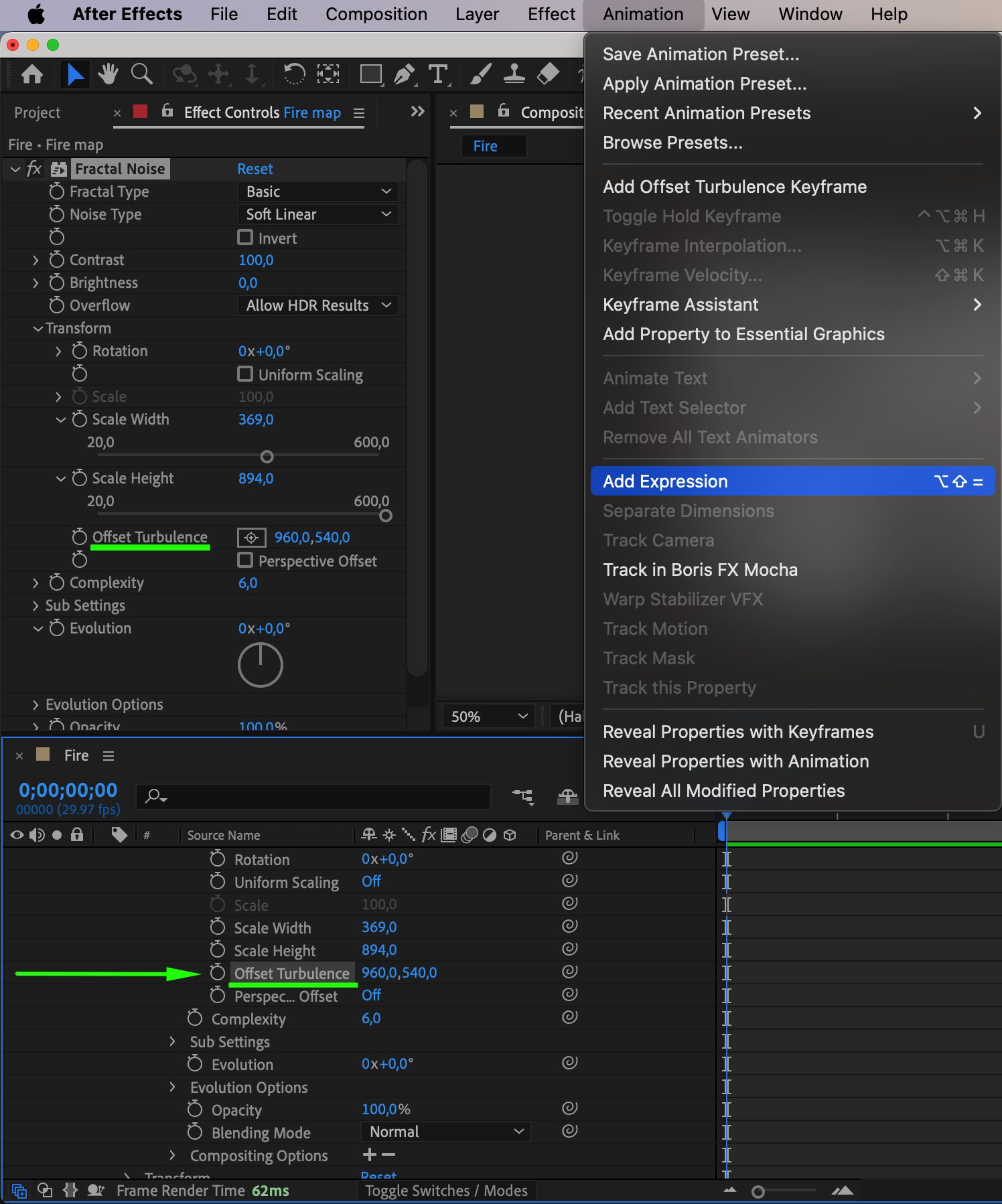
Fire Mapの単色レイヤーを右クリックし、Effect > Noise & Grain > Fractal Noise を選択します。設定を調整して炎のようなテクスチャを作りましょう。Offset Turbulenceパラメータには、次の式を入力します:[0, time * -1500]。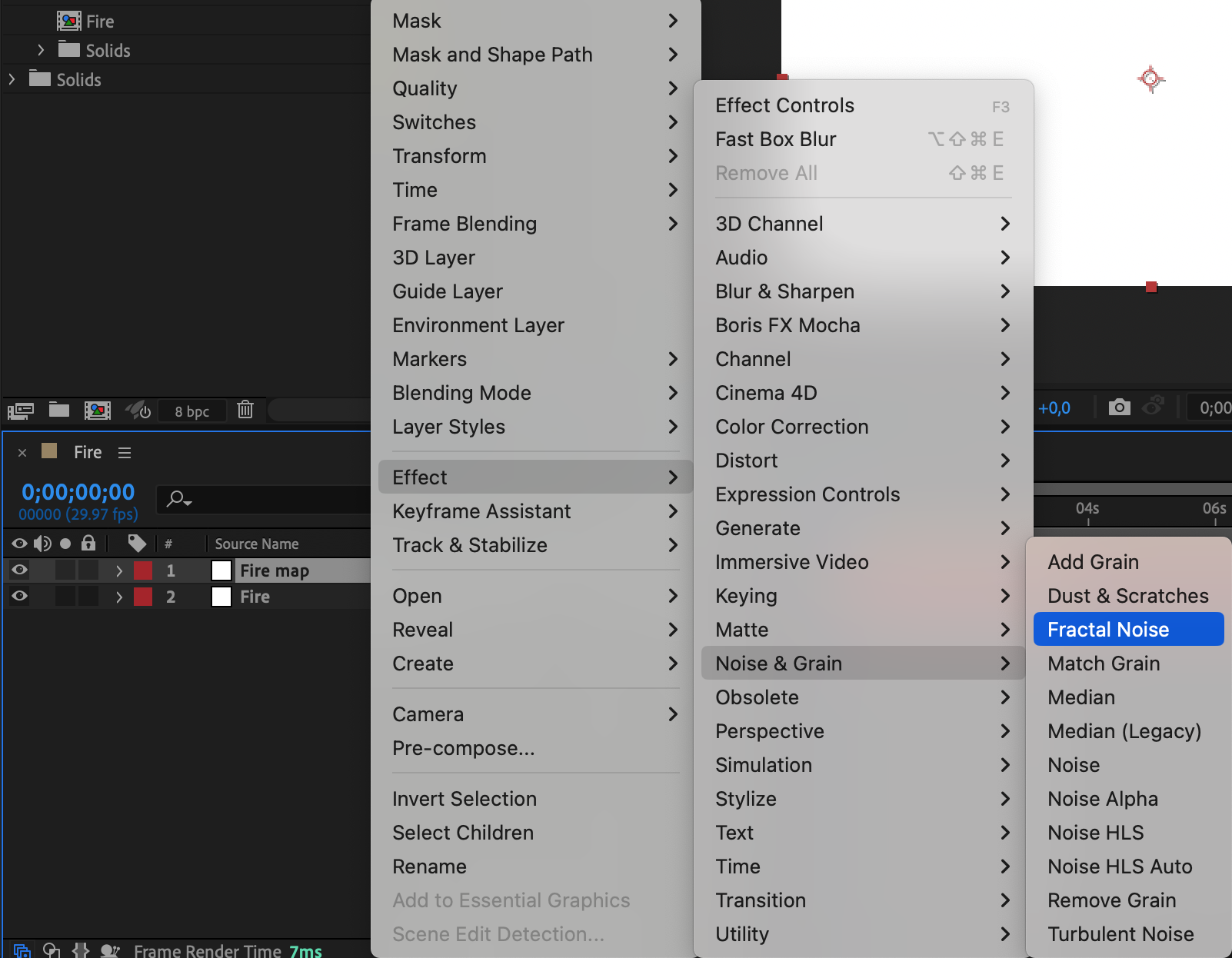
 12. Turbulent Displaceエフェクトを適用する
同じ単色レイヤーを右クリックし、Effect > Distort > Turbulent Displace を選択します。設定を調整して炎の動きにアニメーションを付けましょう。このエフェクトのOffsetパラメータを、Fractal NoiseのOffset Turbulenceに親子付けします。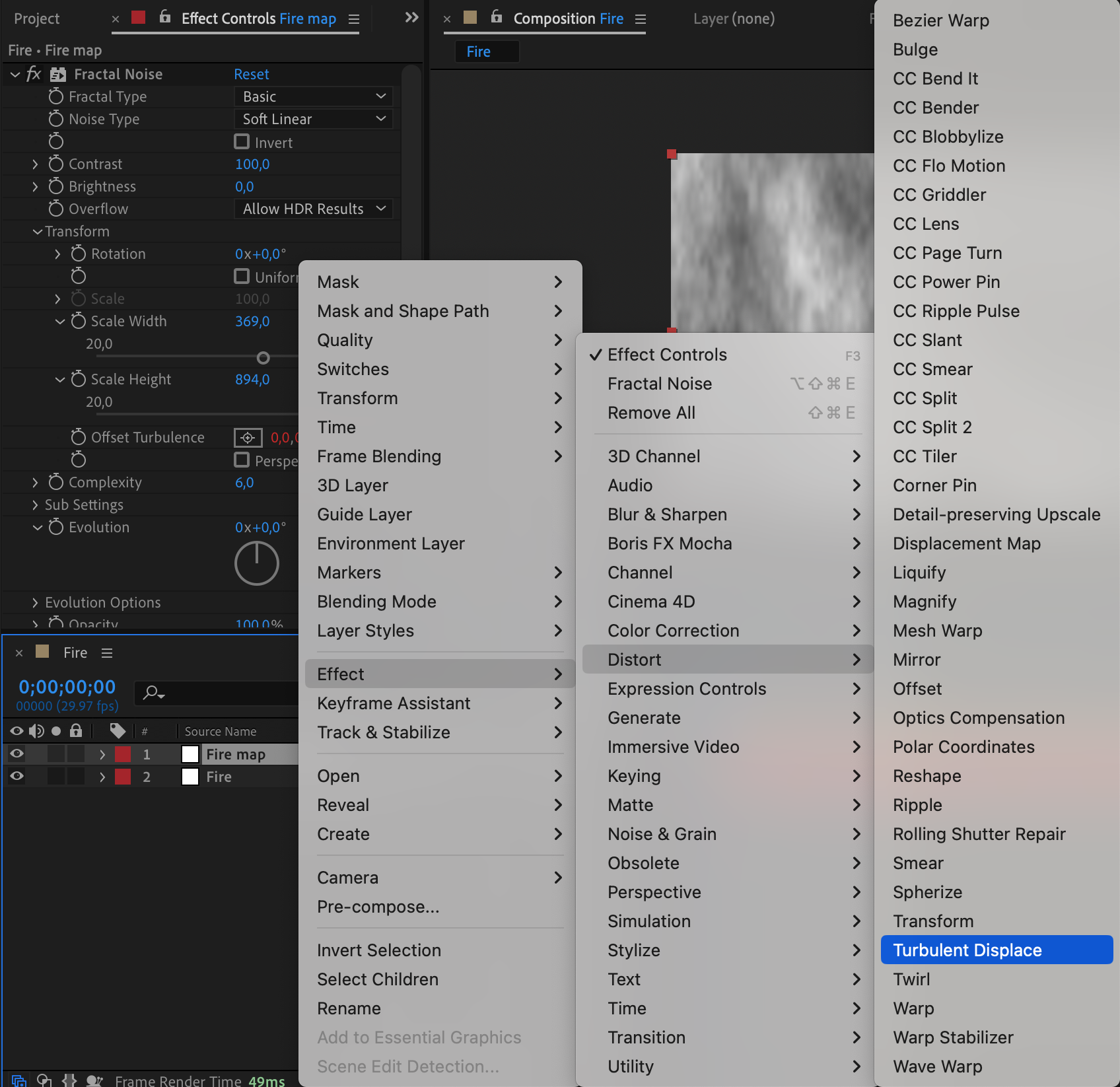
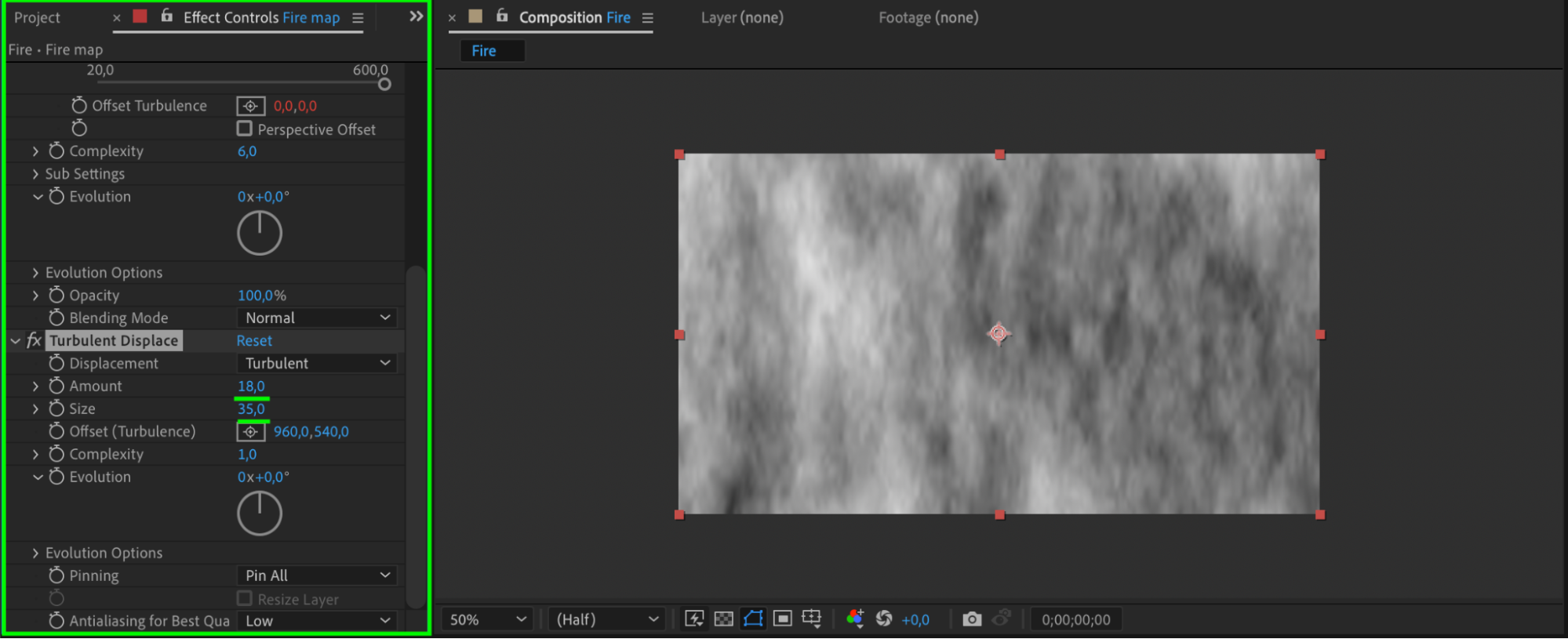
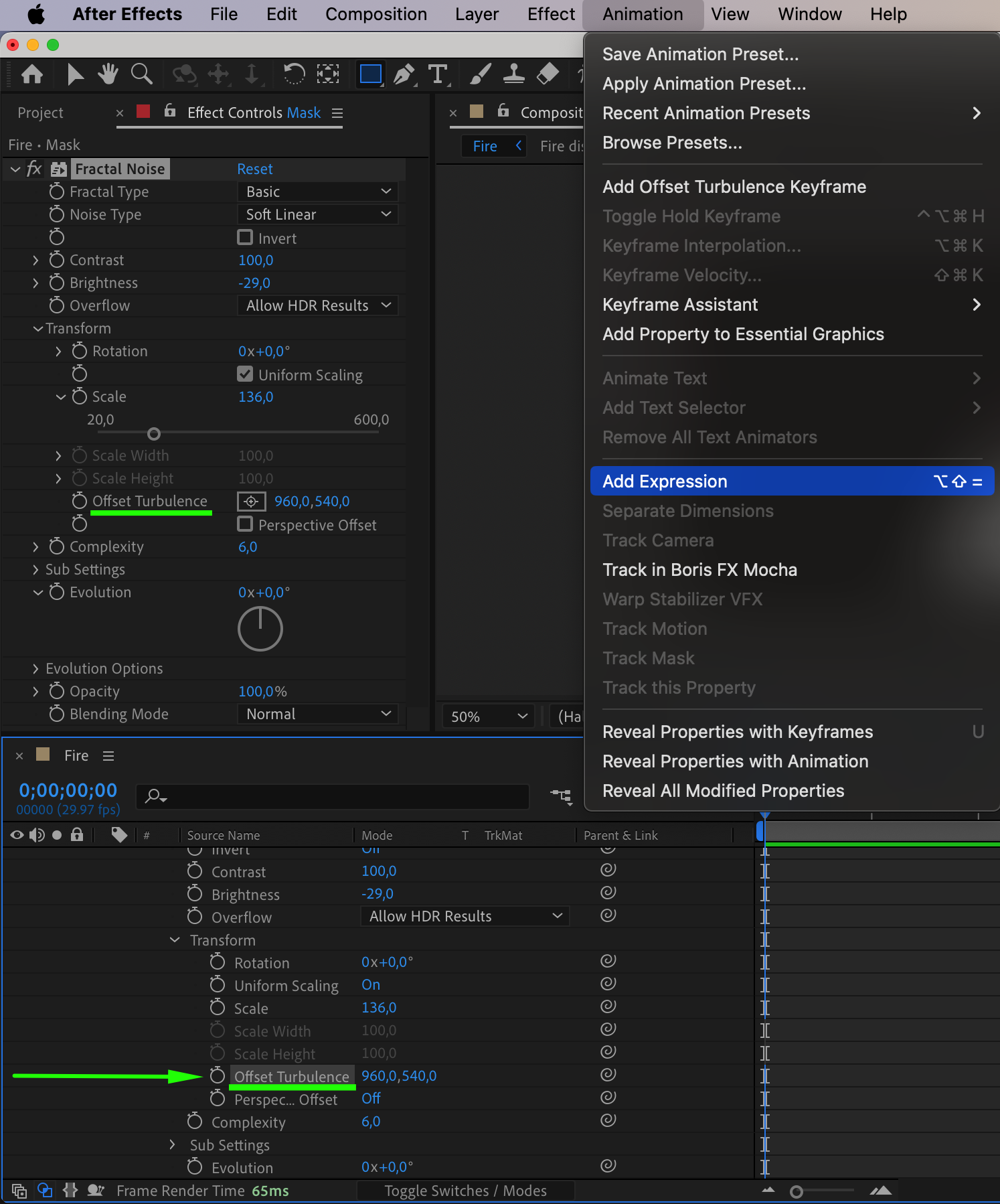
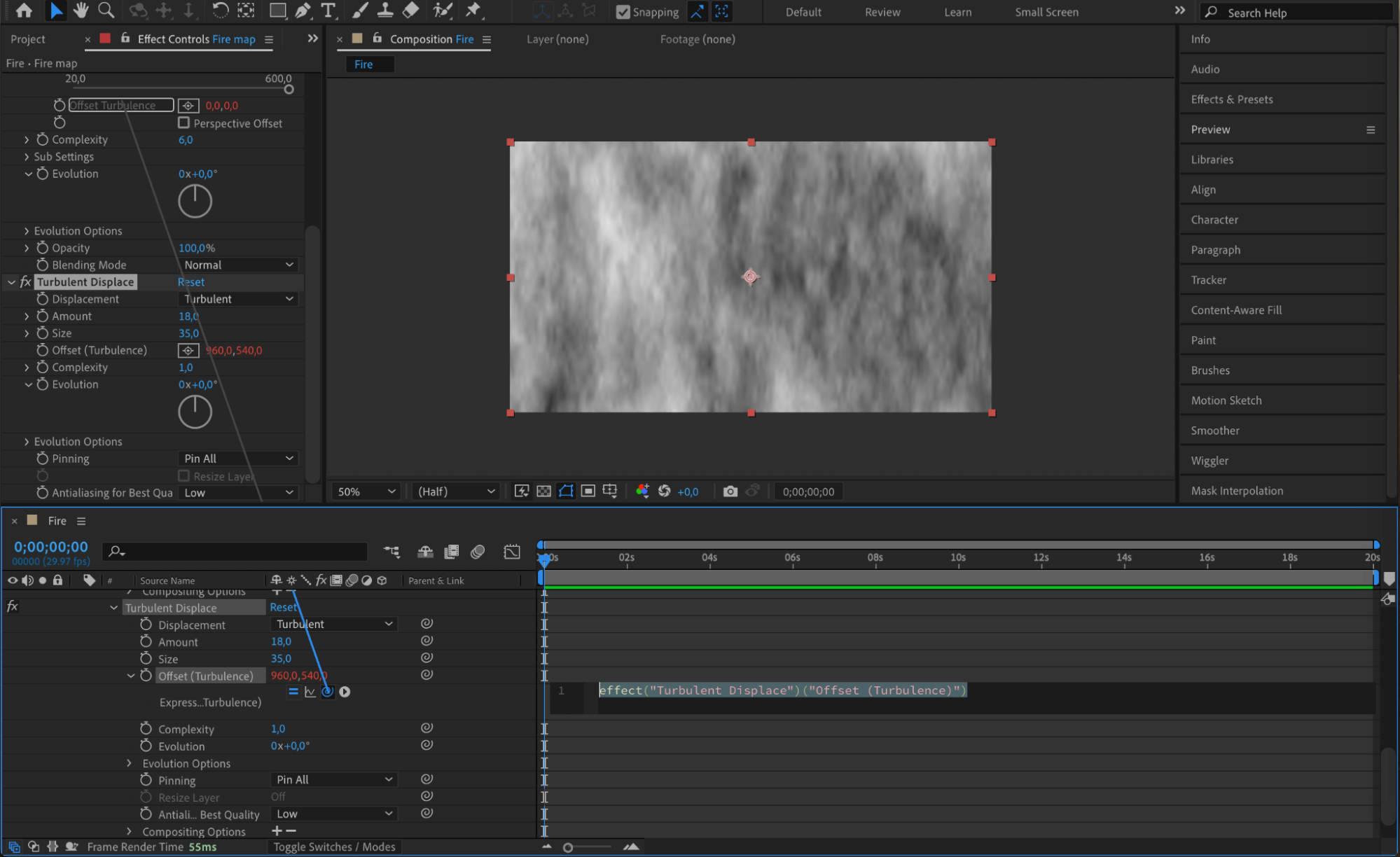 13. Fire Mask用の新しい単色レイヤーを作成する
メニューから Layer > New > Solid を選択し、色を#808080にして「Fire Mask」という名前を付けます。これは炎エフェクトをマスクするために使用します。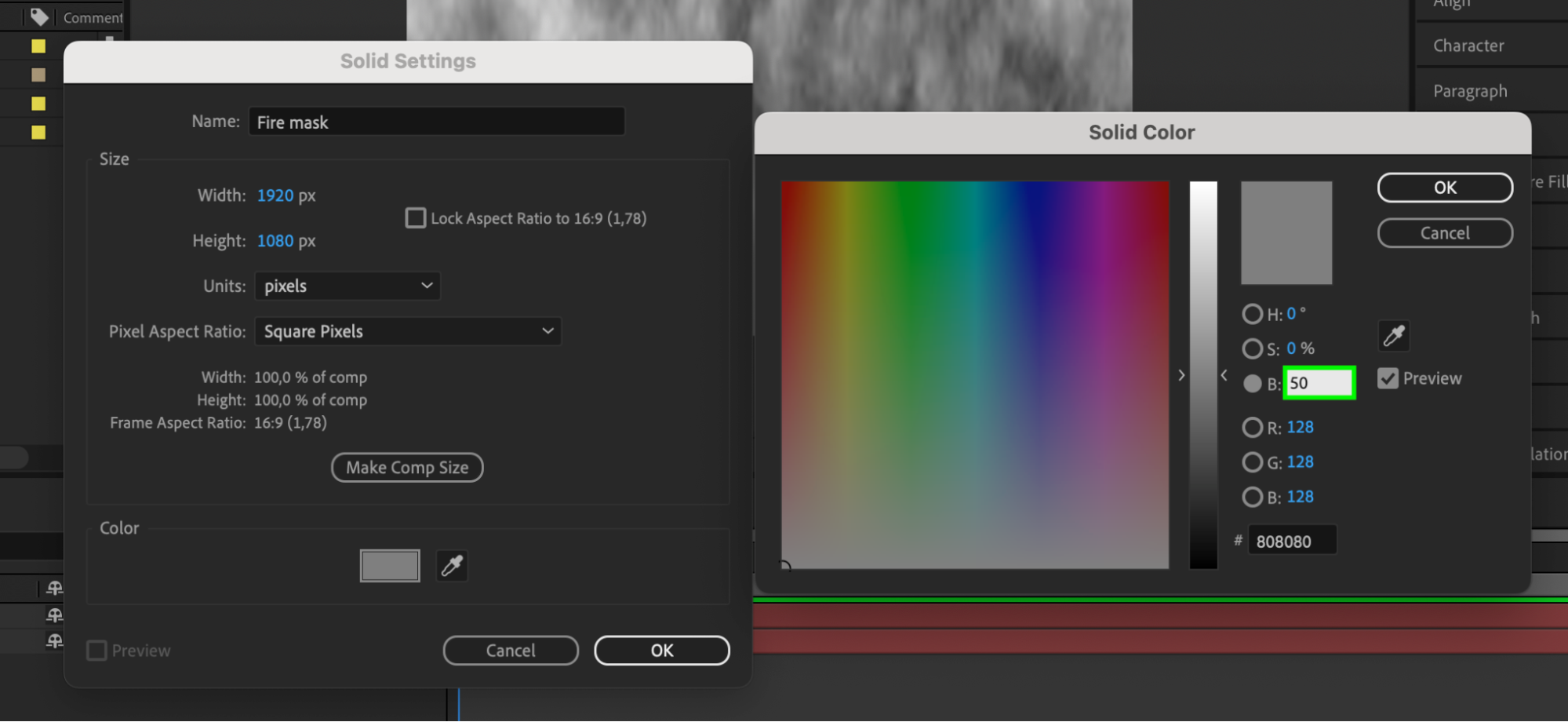 14. 長方形マスクを作成する
Fire Maskの単色レイヤーを選択し、Rectangle Toolを使ってコンポジションの下部に細い長方形を作成します。Mask Featherの設定を調整して、エッジを滑らかにブレンドさせましょう。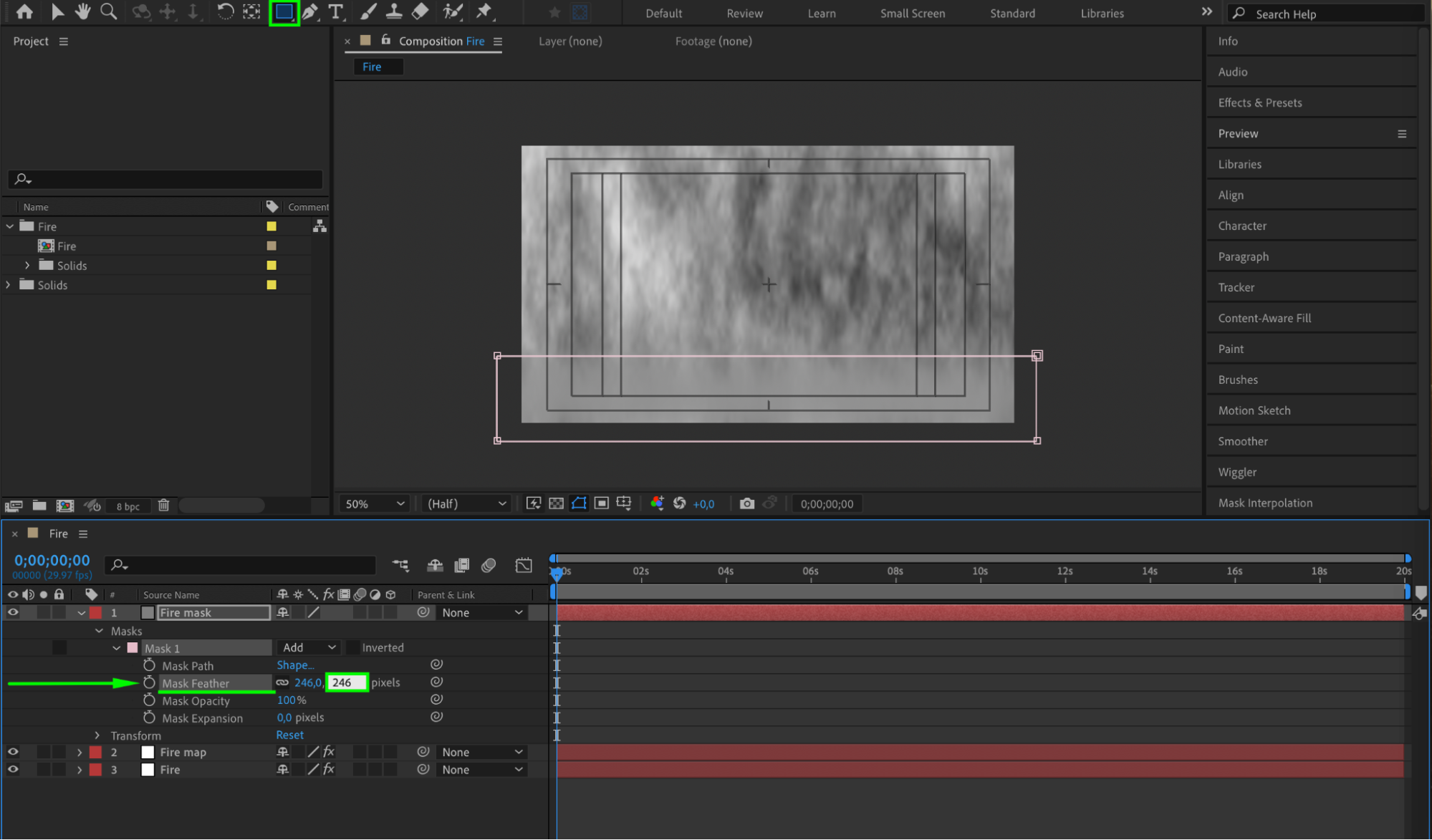
15. Fire MaskとFire Mapをプリコンポーズする
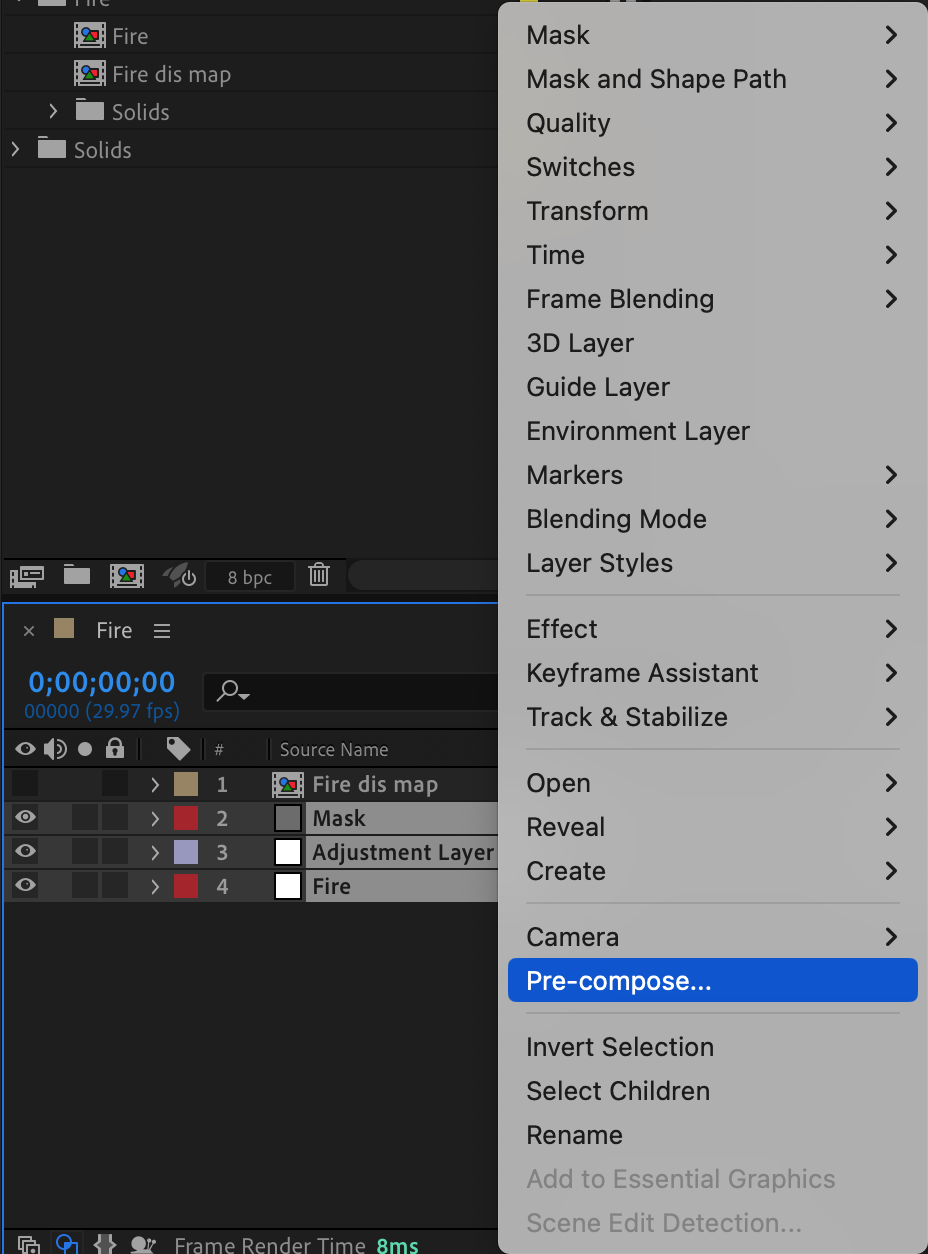
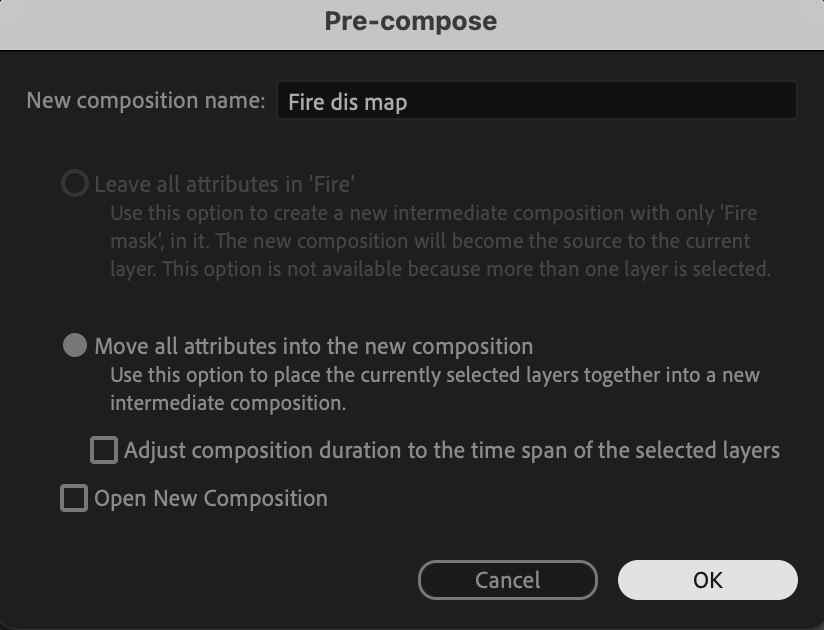
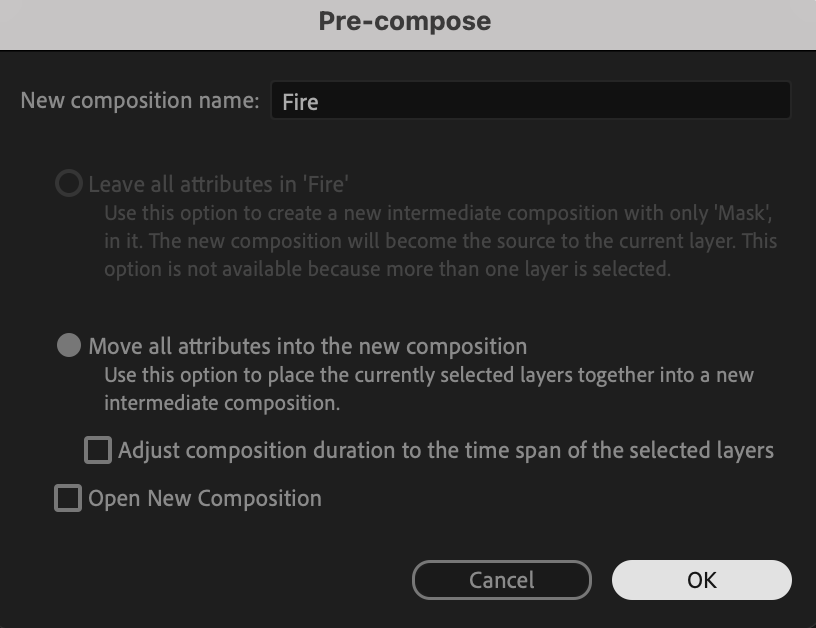
Fire MaskとFire Mapの両方の単色レイヤーを選択し、右クリックしてPre-composeを選択します。プリコンポジションに「Fire Displacement Map」という名前を付けます。目のアイコンをクリックして表示をオフにしてください。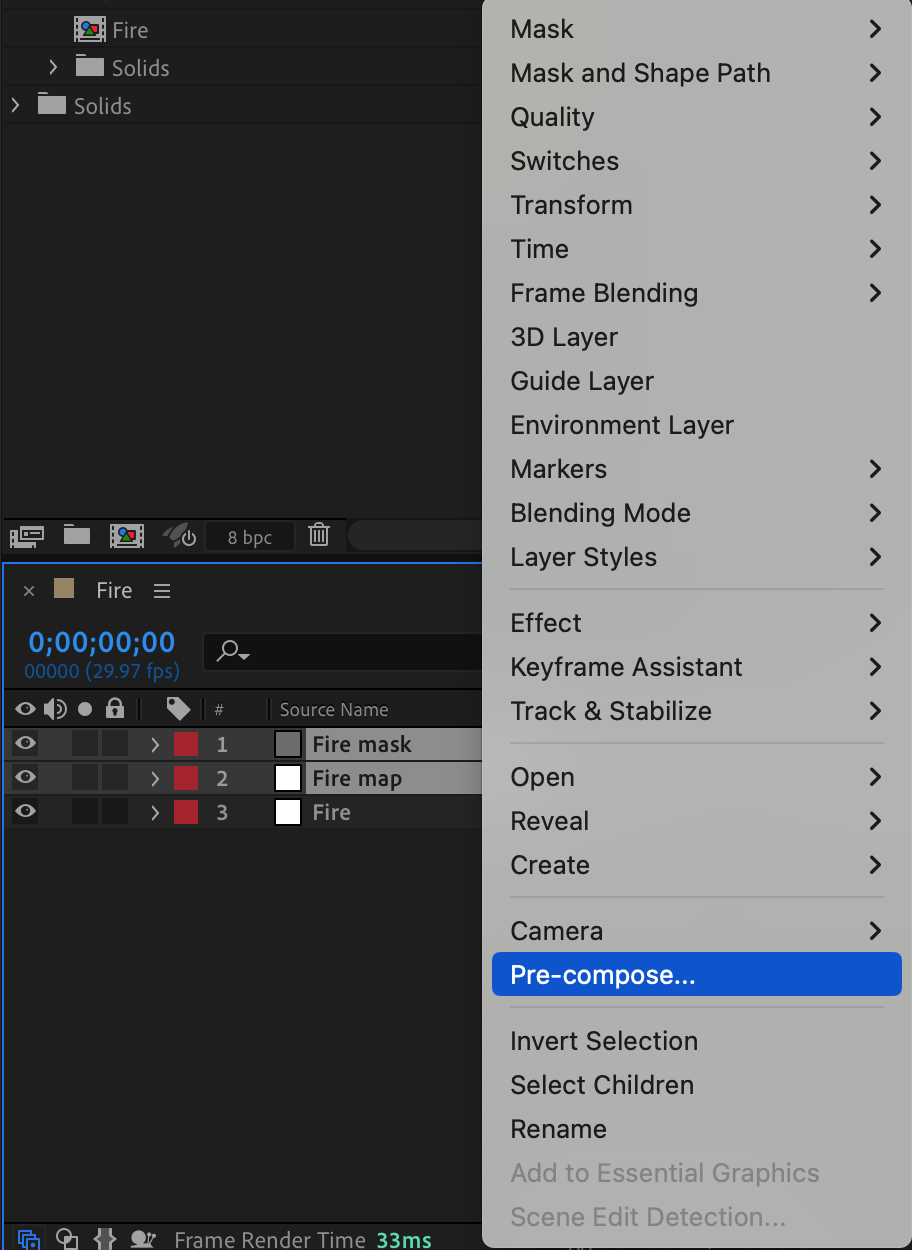
 16. Displacement Mapエフェクトを適用する
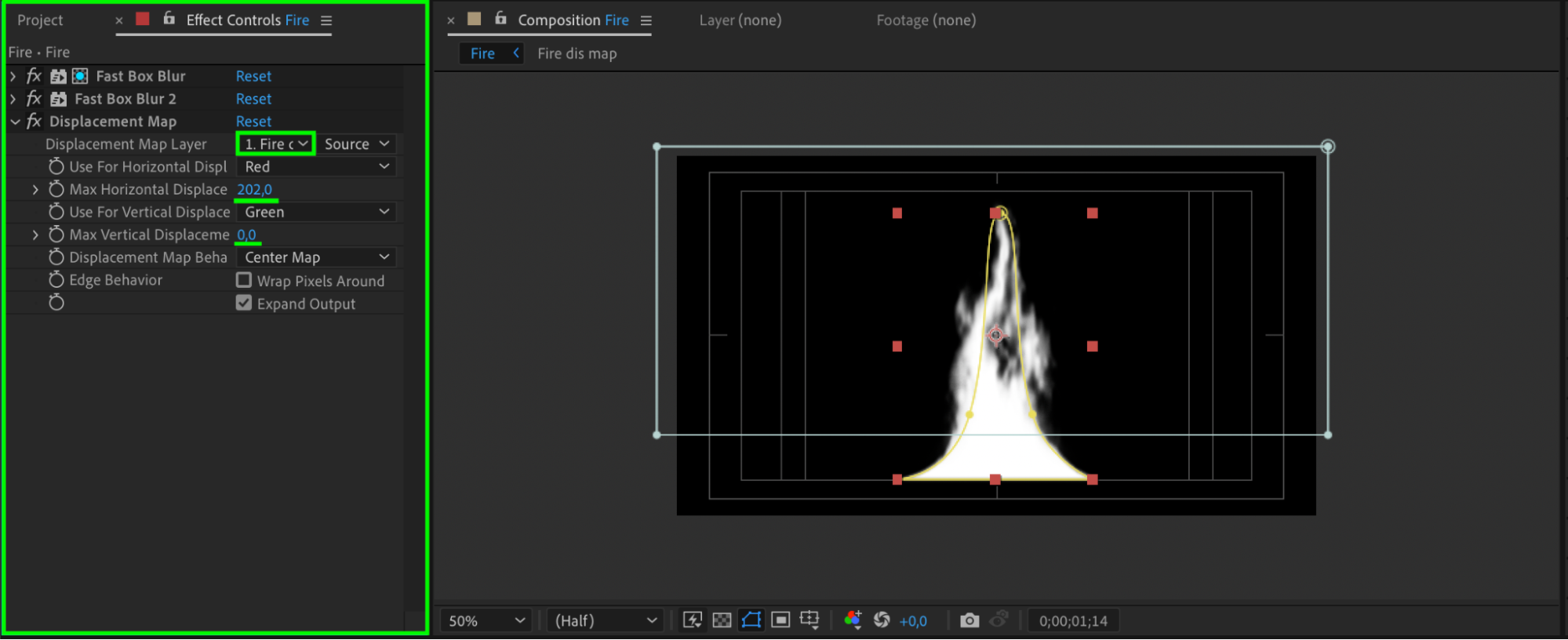
Fireの単色レイヤーを選択し、右クリックしてEffect > Distort > Displacement Map を選択します。Effect Controlsパネルで、Displacement Map Layerに先ほどプリコンポーズした「Fire Displacement Map」を設定し、他のパラメータもそれに応じて調整してください。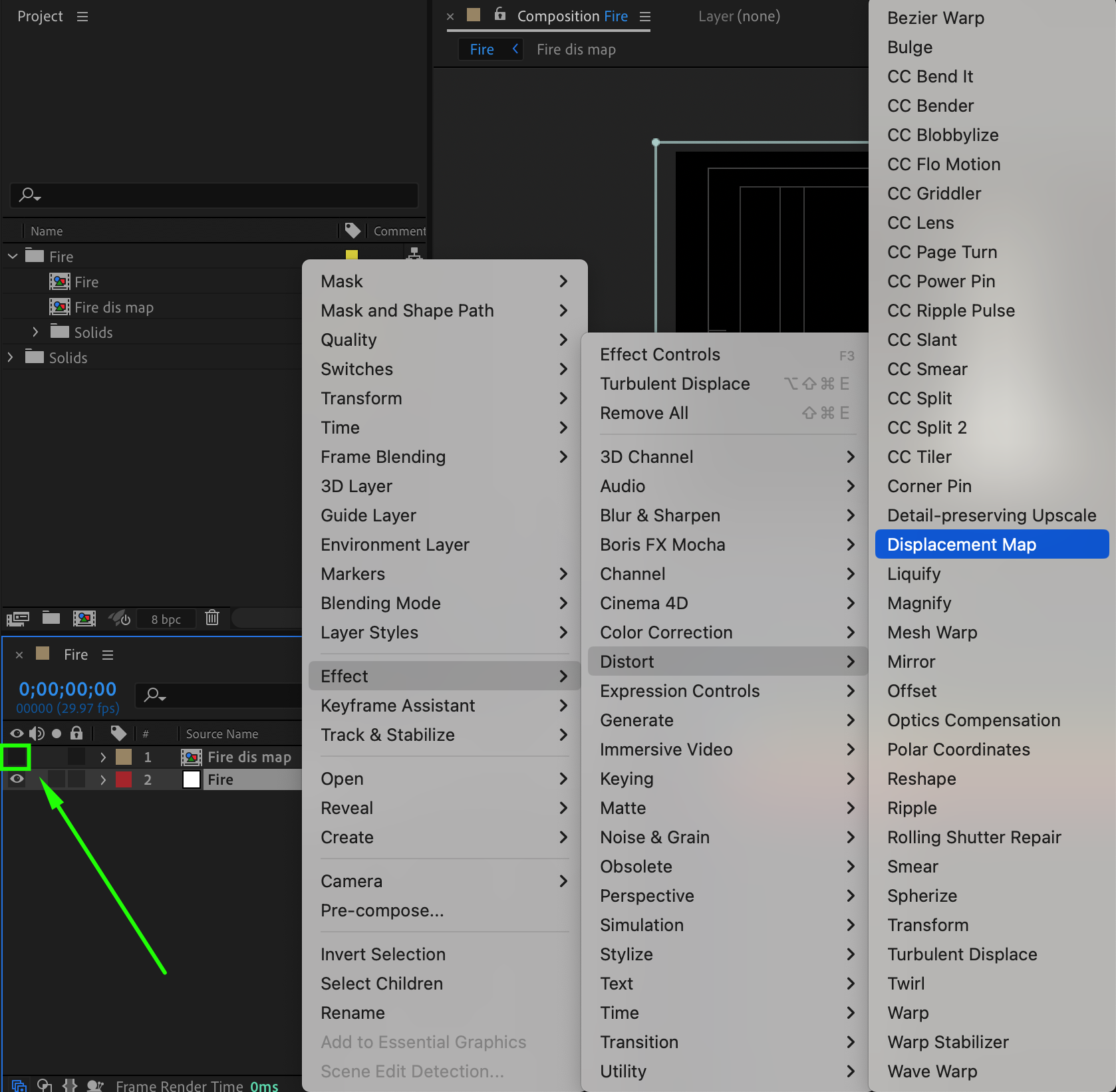
 17. Mask用の新しい単色レイヤーを作成する
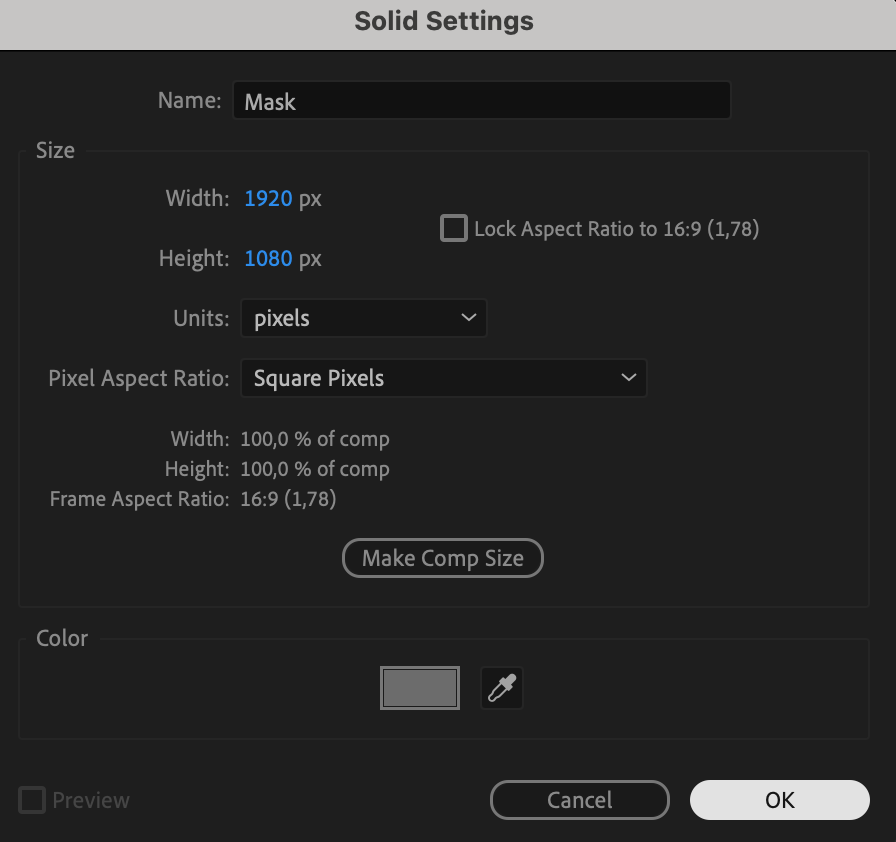
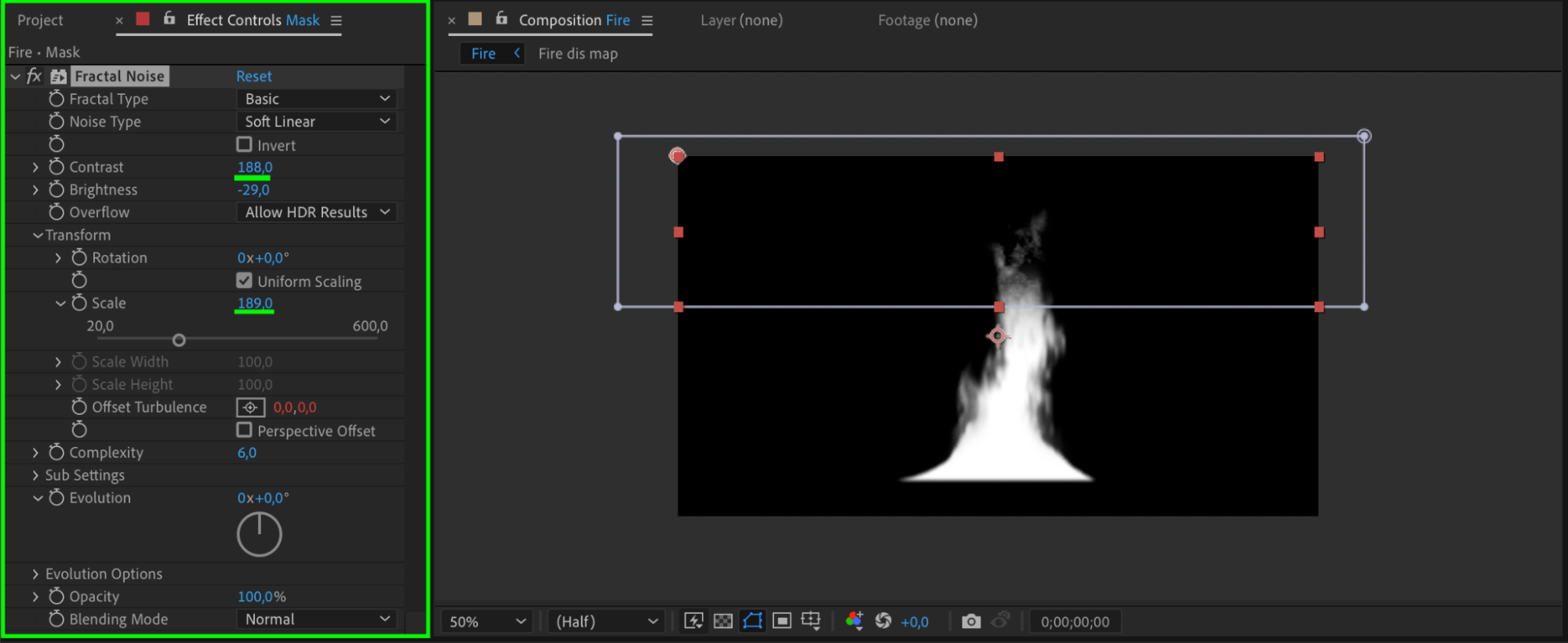
メニューから Layer > New > Solid を選択し、「Mask」という名前を付けます。これは炎の上部にフェードアウト効果を作るのに役立ちます。
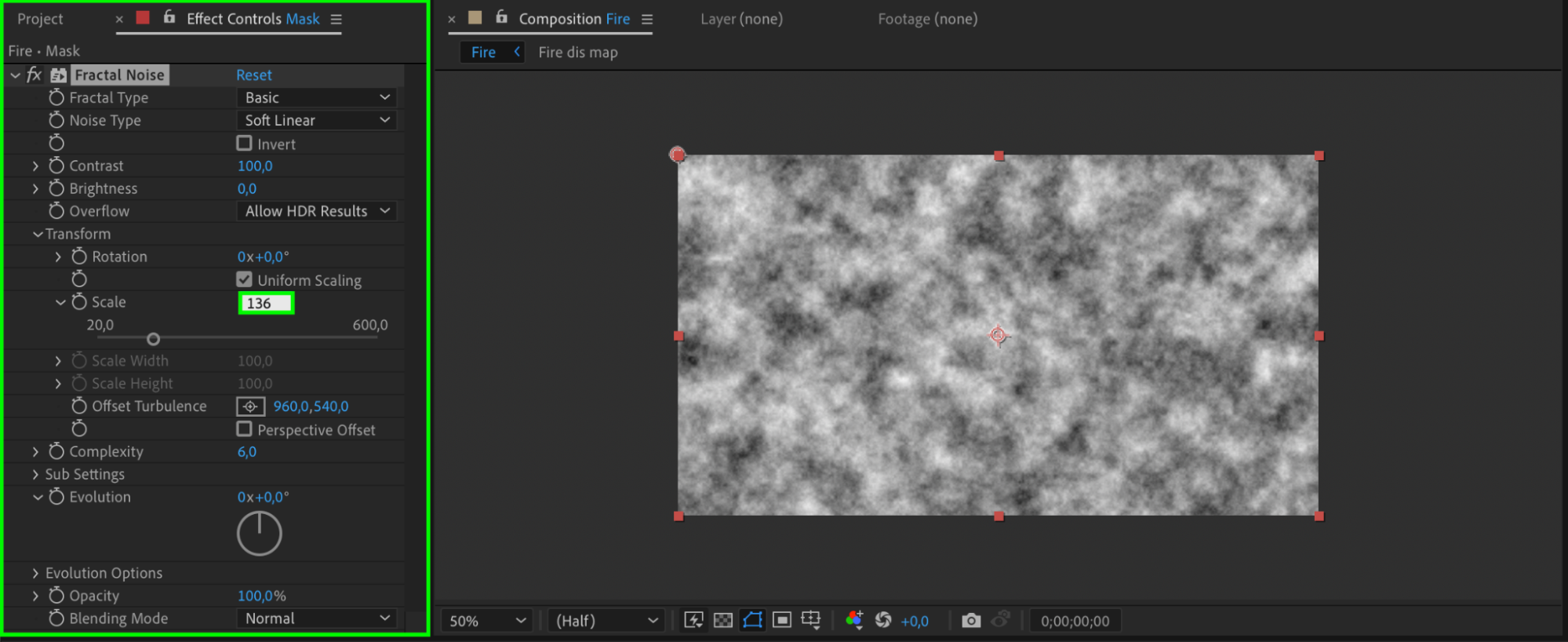
 18. Fractal Noiseエフェクトを適用する
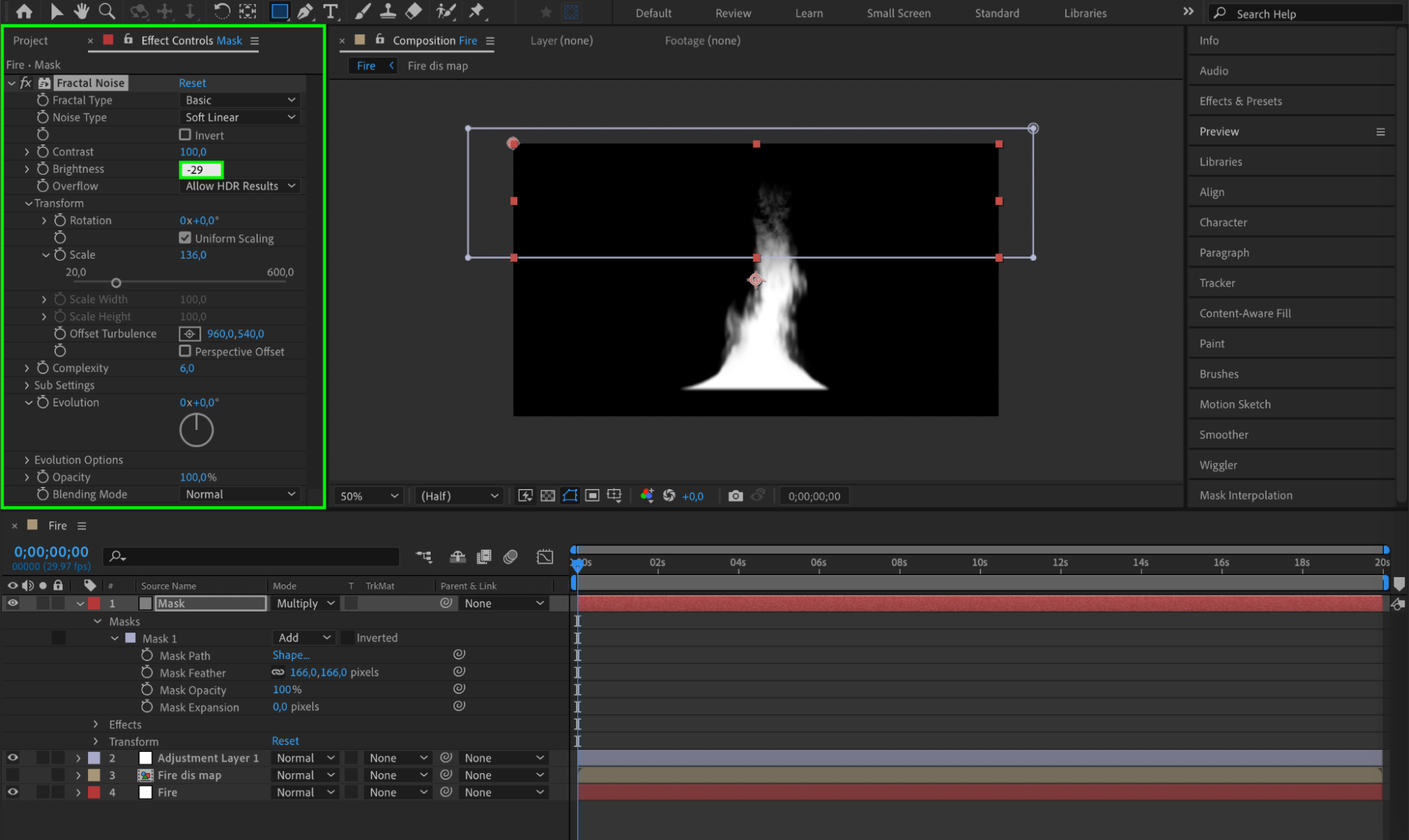
Maskの単色レイヤーを右クリックし、Effect > Noise & Grain > Fractal Noise を選択します。設定を調整して、炎をマスクするのに役立つテクスチャを作成しましょう。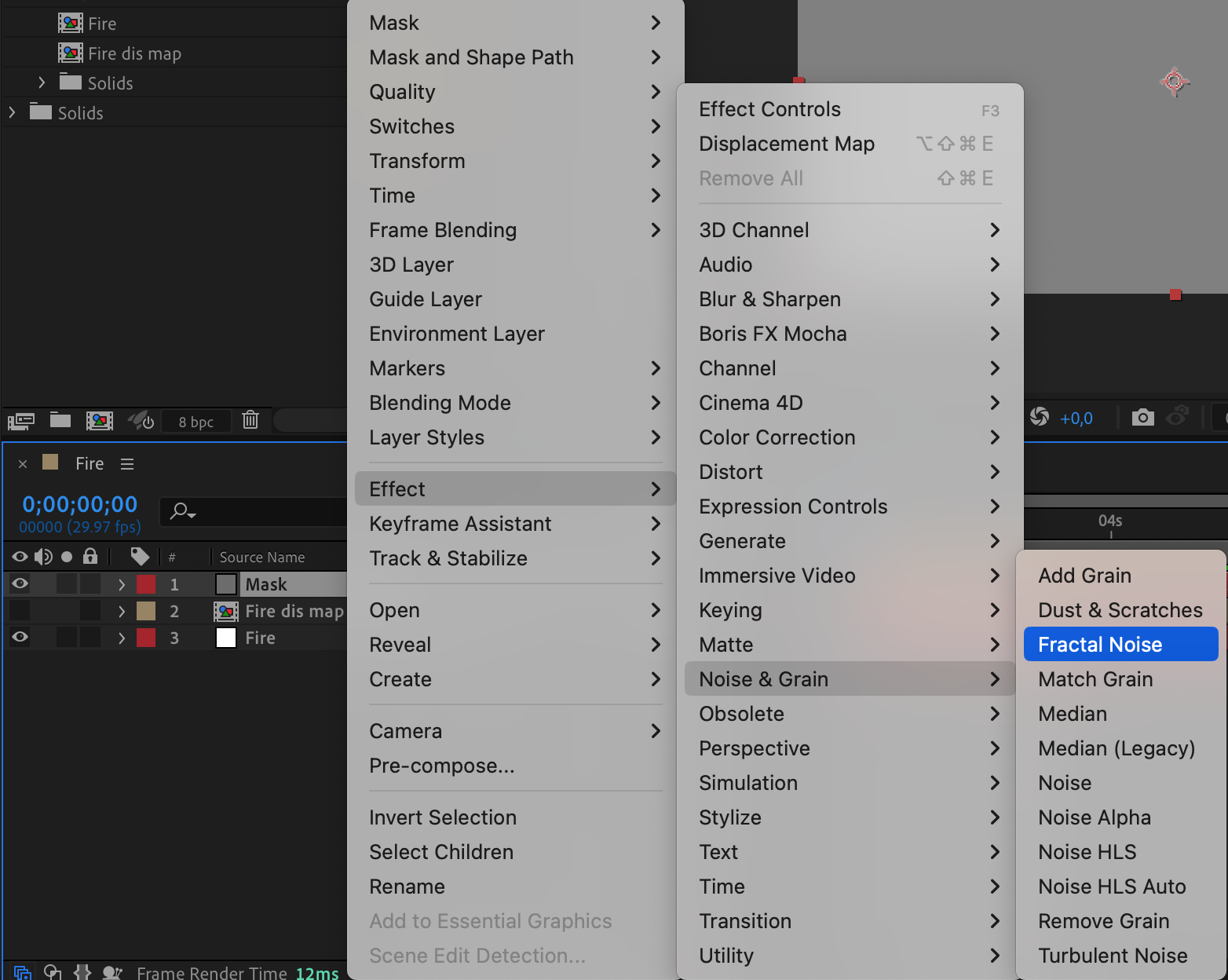
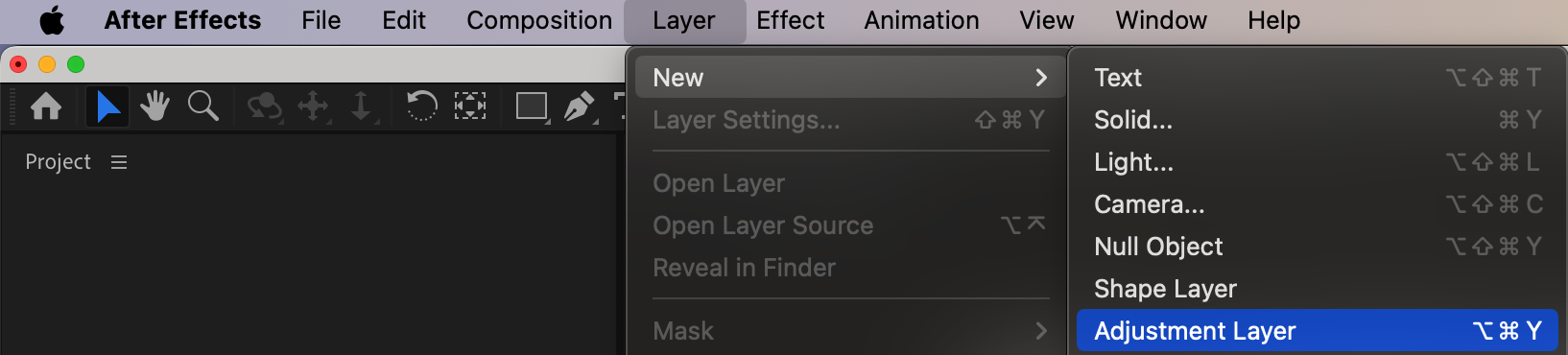
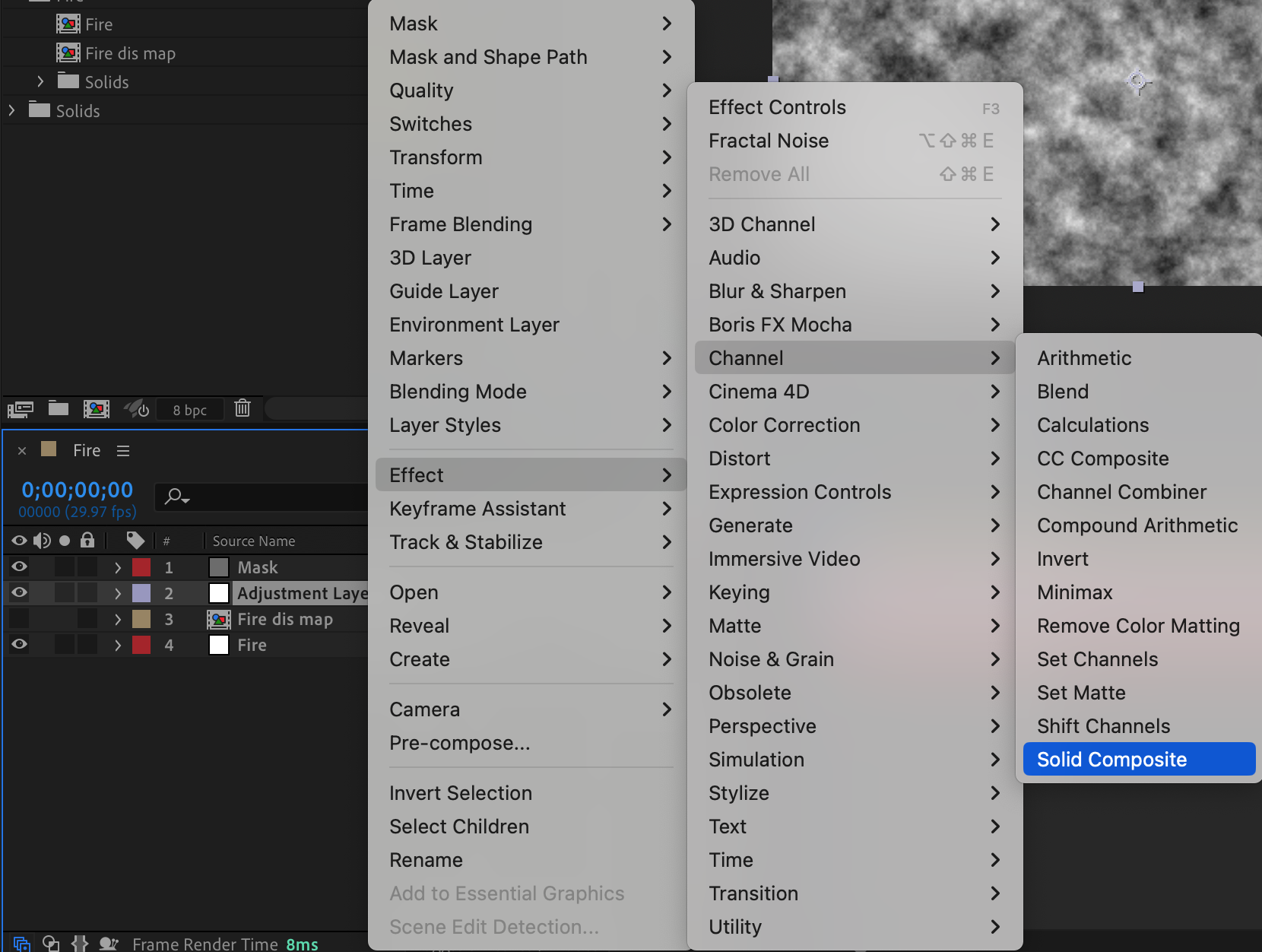
 19. 調整レイヤーを作成する
メニューから Layer > New > Adjustment Layer を選択し、Maskの単色レイヤーの下に配置します。調整レイヤーを右クリックし、Effect > Generate > Solid Composite を選択します。Effect Controlsパネルで色を黒に設定してください。
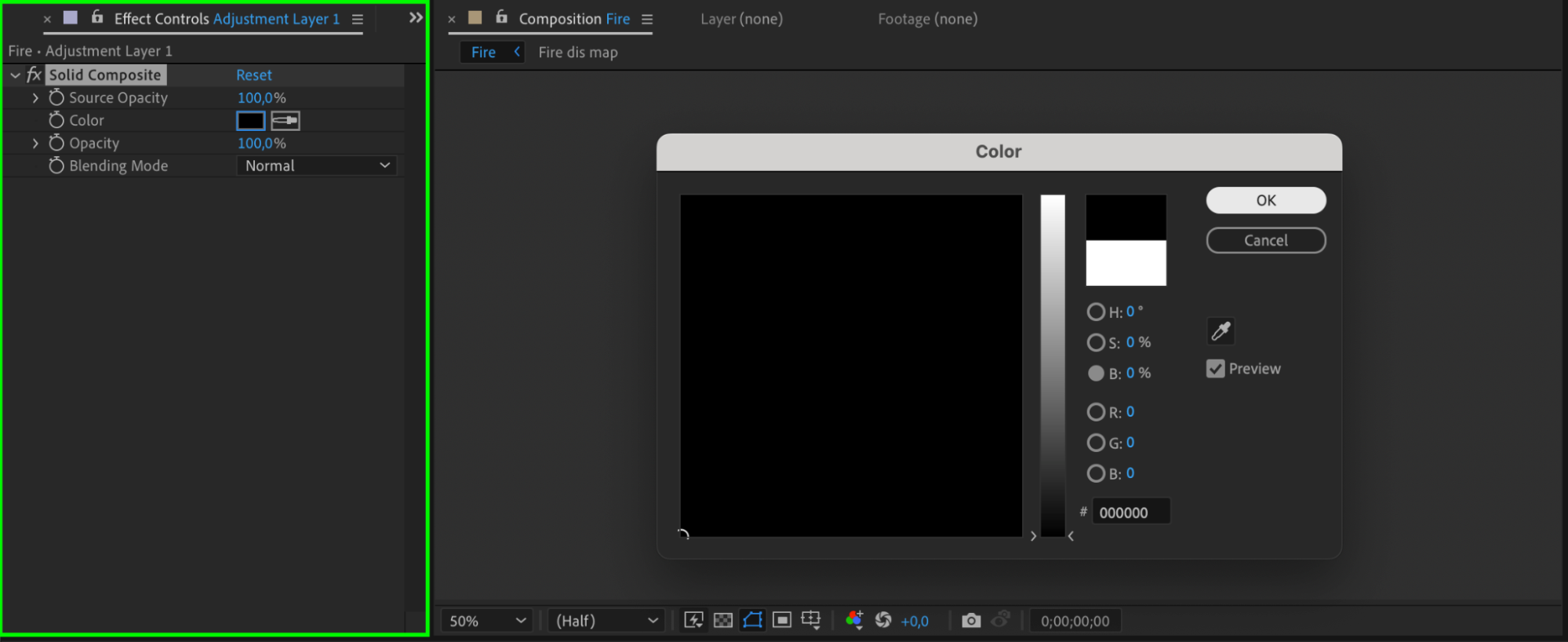 20. ブレンディングモードを設定する
Maskレイヤーのブレンディングモードを Multiply に設定します。これにより、テクスチャが下の炎エフェクトとブレンドされます。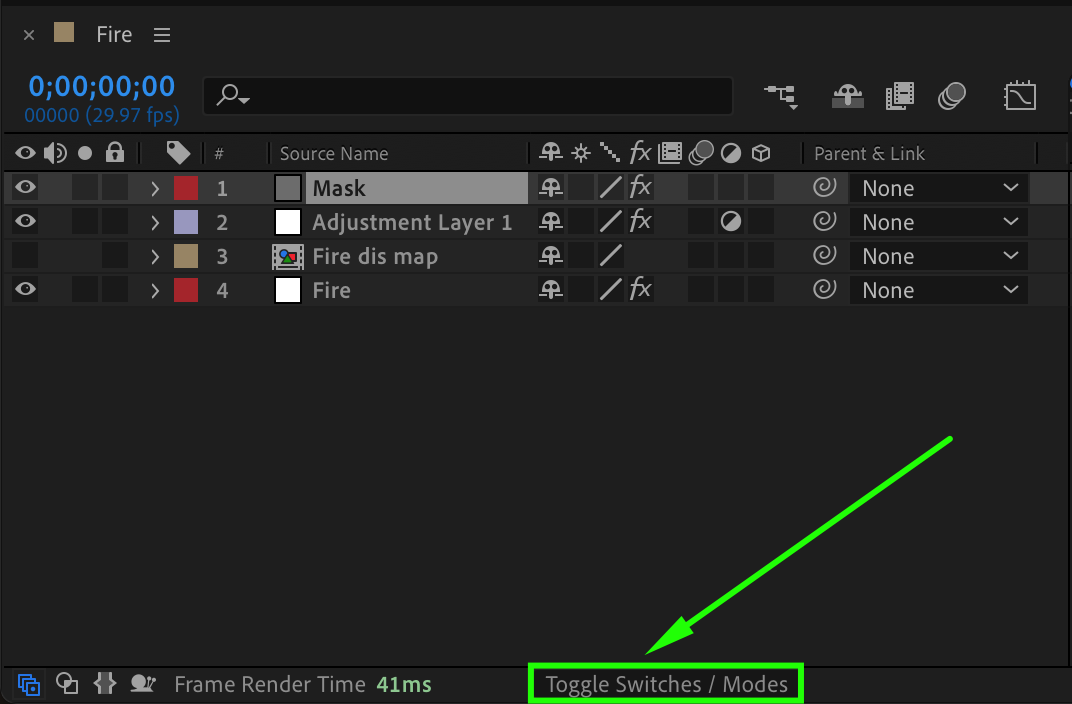
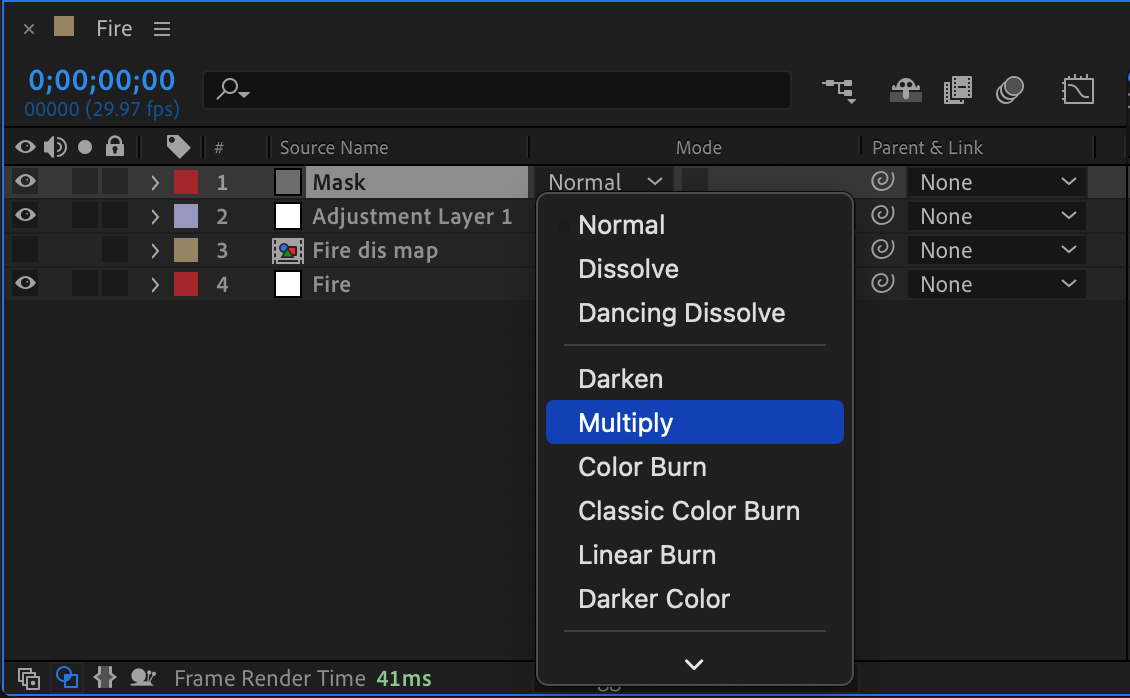
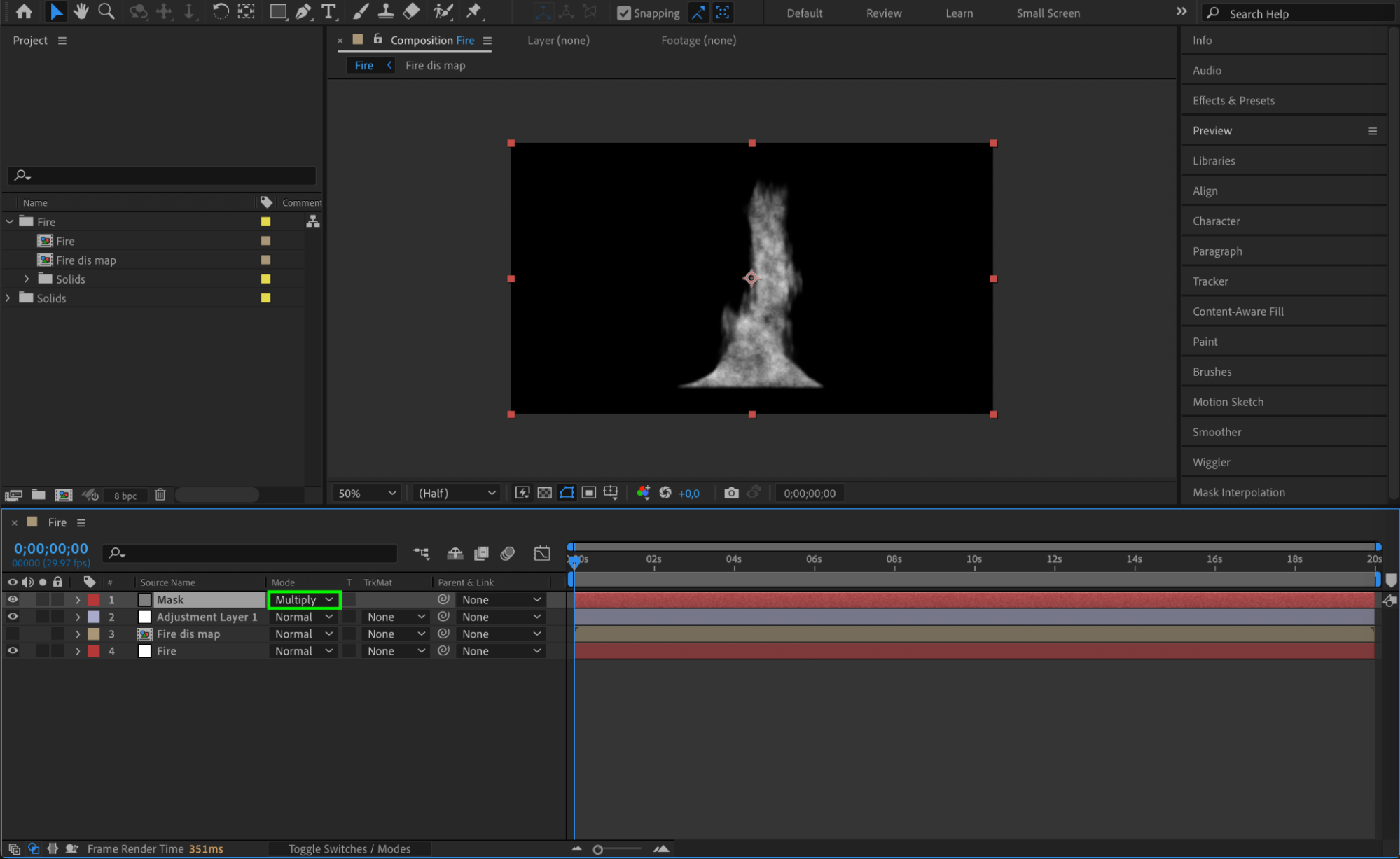 21. フェード効果用の長方形マスクを作成する
Maskの単色レイヤーを選択し、Rectangle Toolを使って上部に細い長方形を作成します。Mask Featherの設定を調整して、炎の上部に滑らかなフェードアウト効果を作りましょう。Effect Controlsパネルで、Offset Turbulenceパラメータに式 [0, time * -1500] を入力し、他の設定も調整してリアルな見た目に仕上げてください。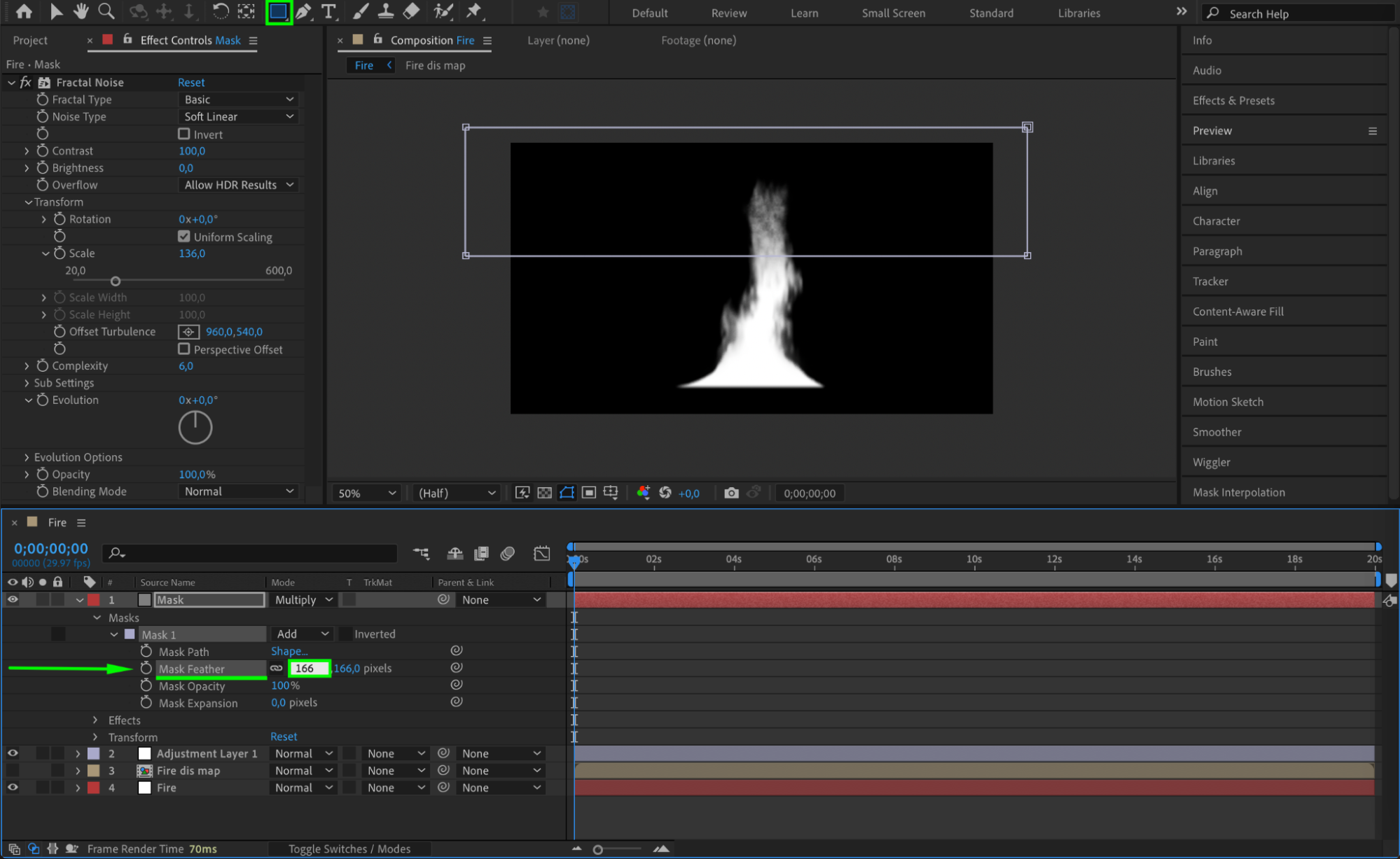
 22. Turbulent Noiseエフェクトを適用する
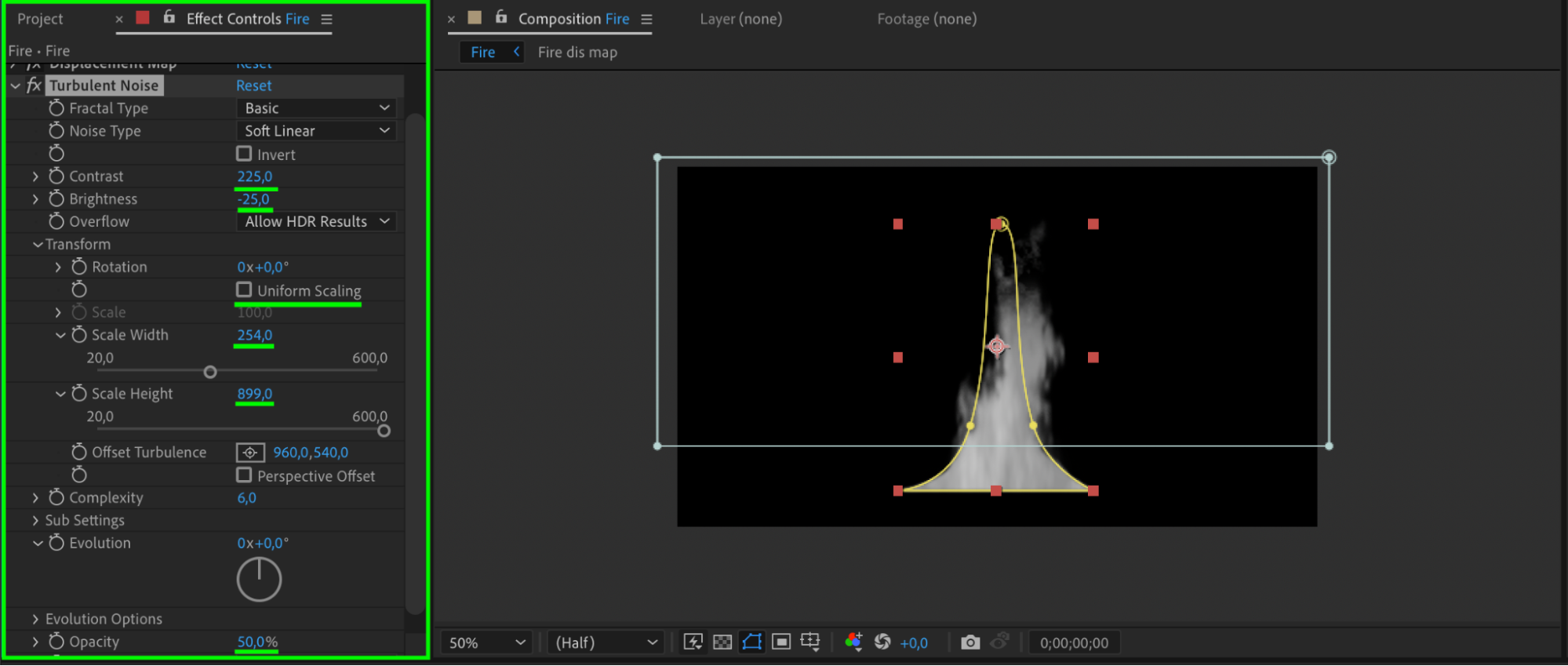
Fireの単色レイヤーを選択し、右クリックしてEffect > Noise & Grain > Turbulent Noise を選択します。設定を調整して、形状をより炎らしく見せましょう。Offset Turbulenceパラメータには式 [0, time * -1500] を使い、リアルな炎の動きをシミュレートします。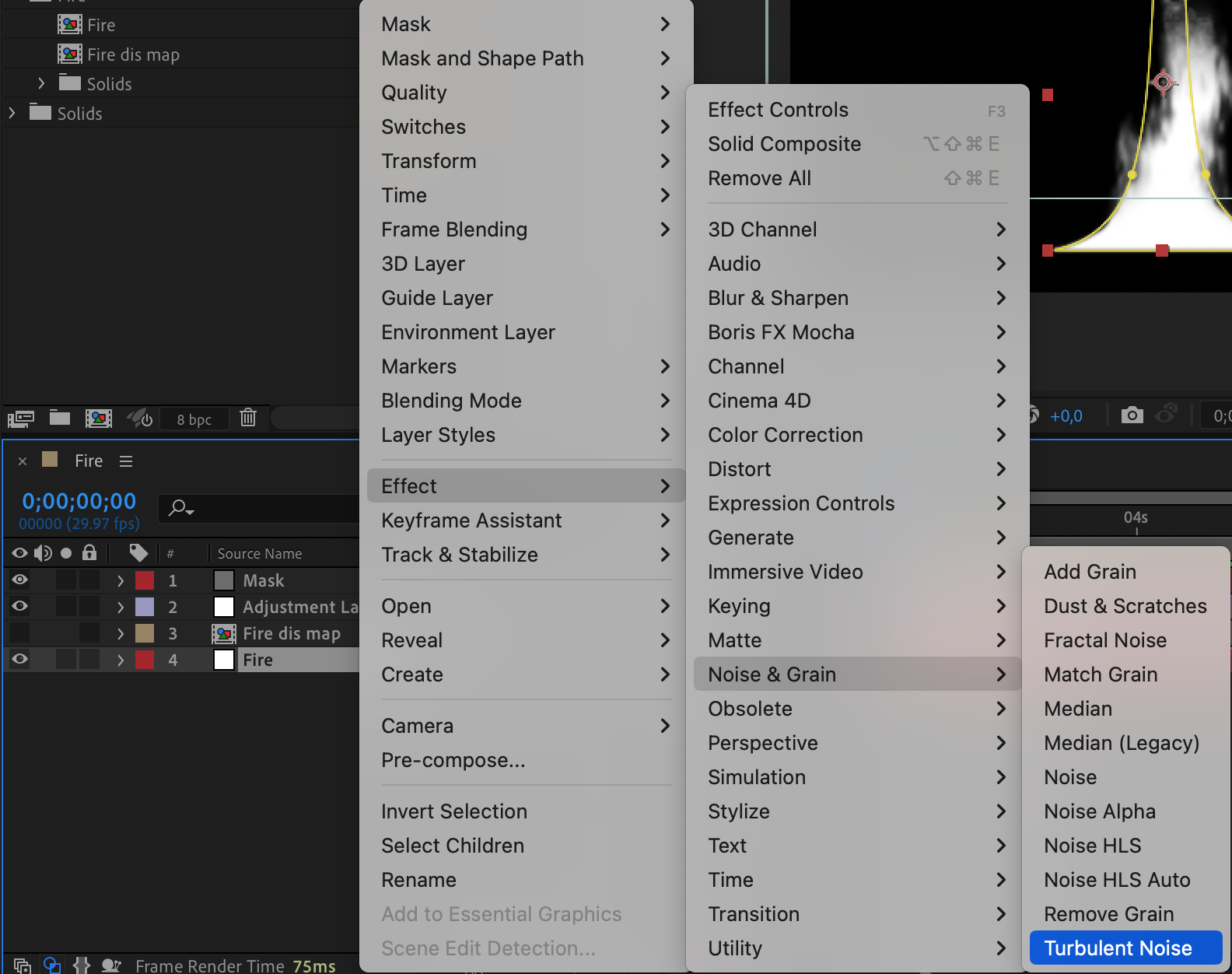
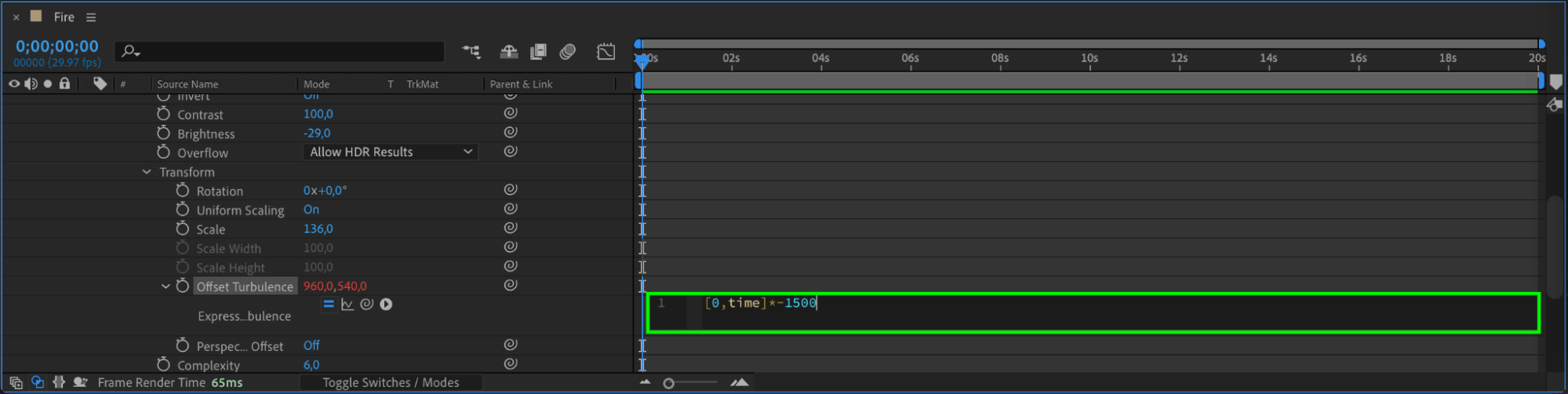 23. Fireレイヤーをプリコンポーズする
Mask、Adjustment Layer、Fireのレイヤーを選択し、右クリックしてPre-composeを選択します。「Fire」という名前を付けます。 24. Curvesエフェクトを適用する
Fireのプリコンポを選択し、右クリックしてEffect > Color Correction > Curves を選択します。Effect Controlsパネルでカーブを調整し、黄色い炎の色合いに仕上げましょう。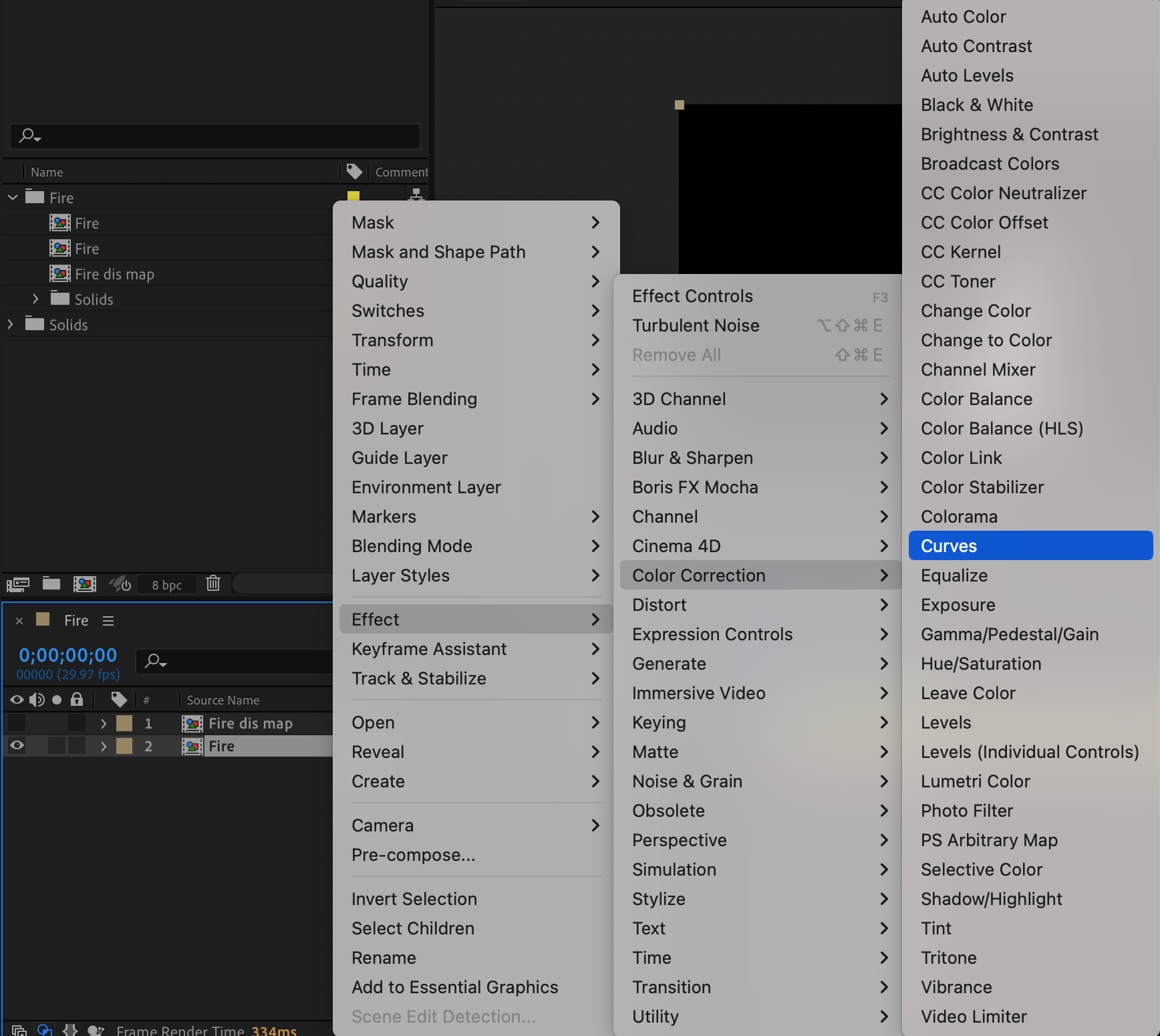
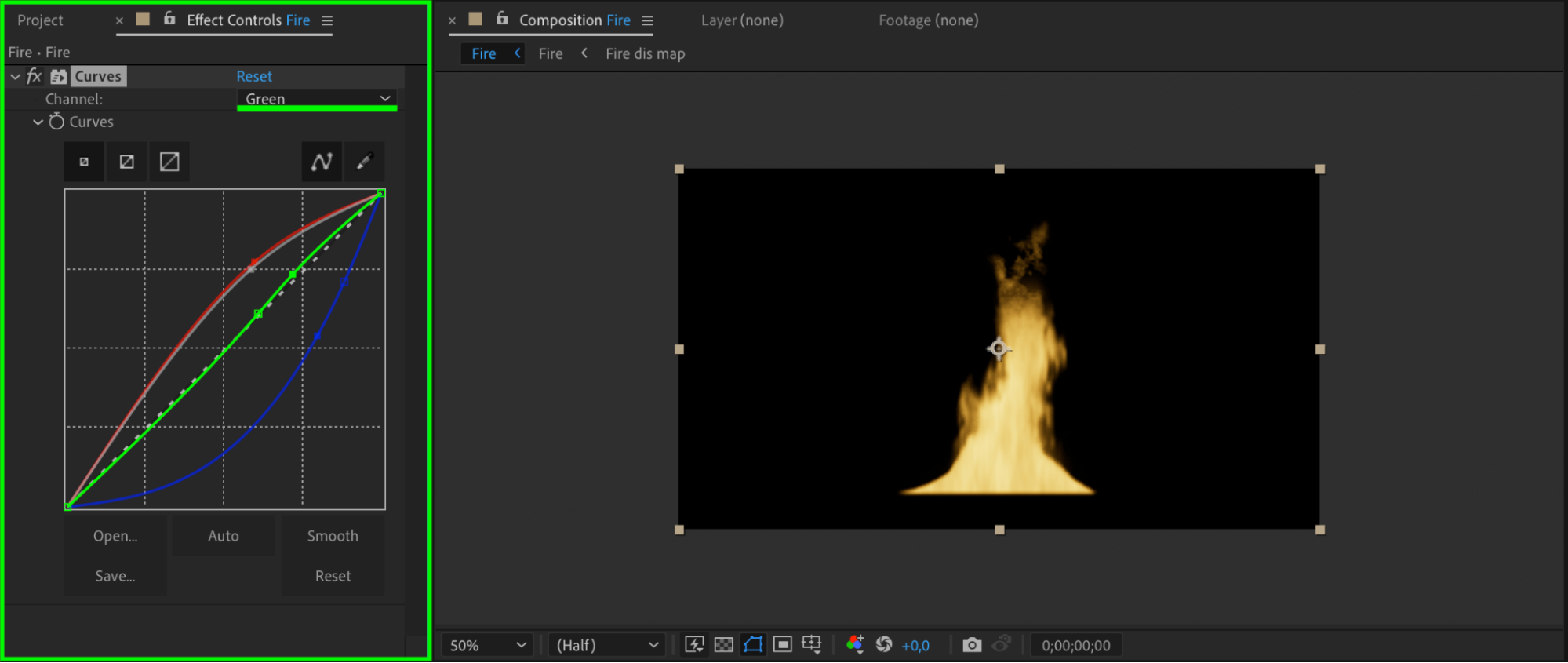 25. Glowエフェクトを適用する
Fireのプリコンポを右クリックし、Effect > Stylize > Glow を選択します。グローの色を黄色とオレンジに設定し、他のパラメータもお好みに調整してください。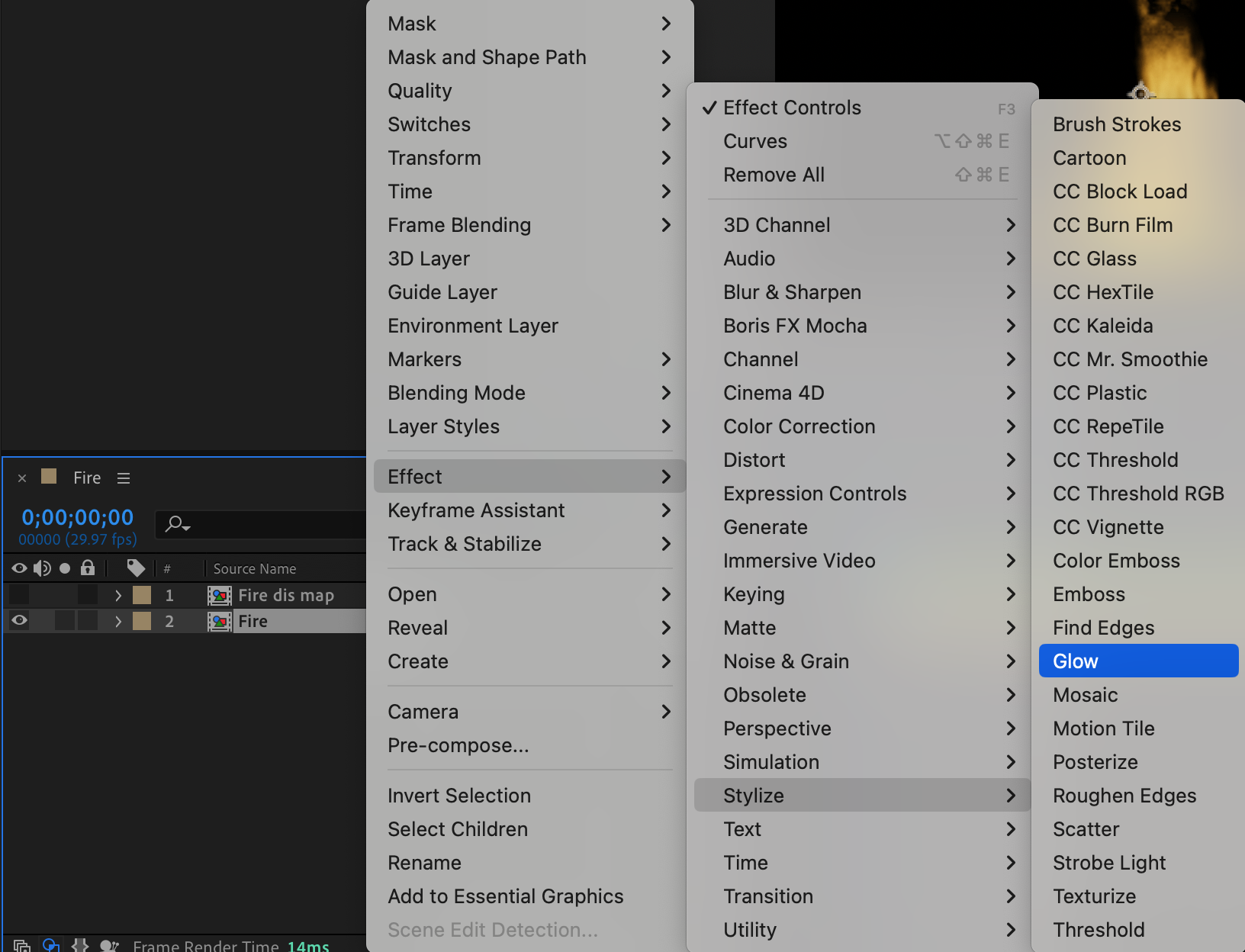
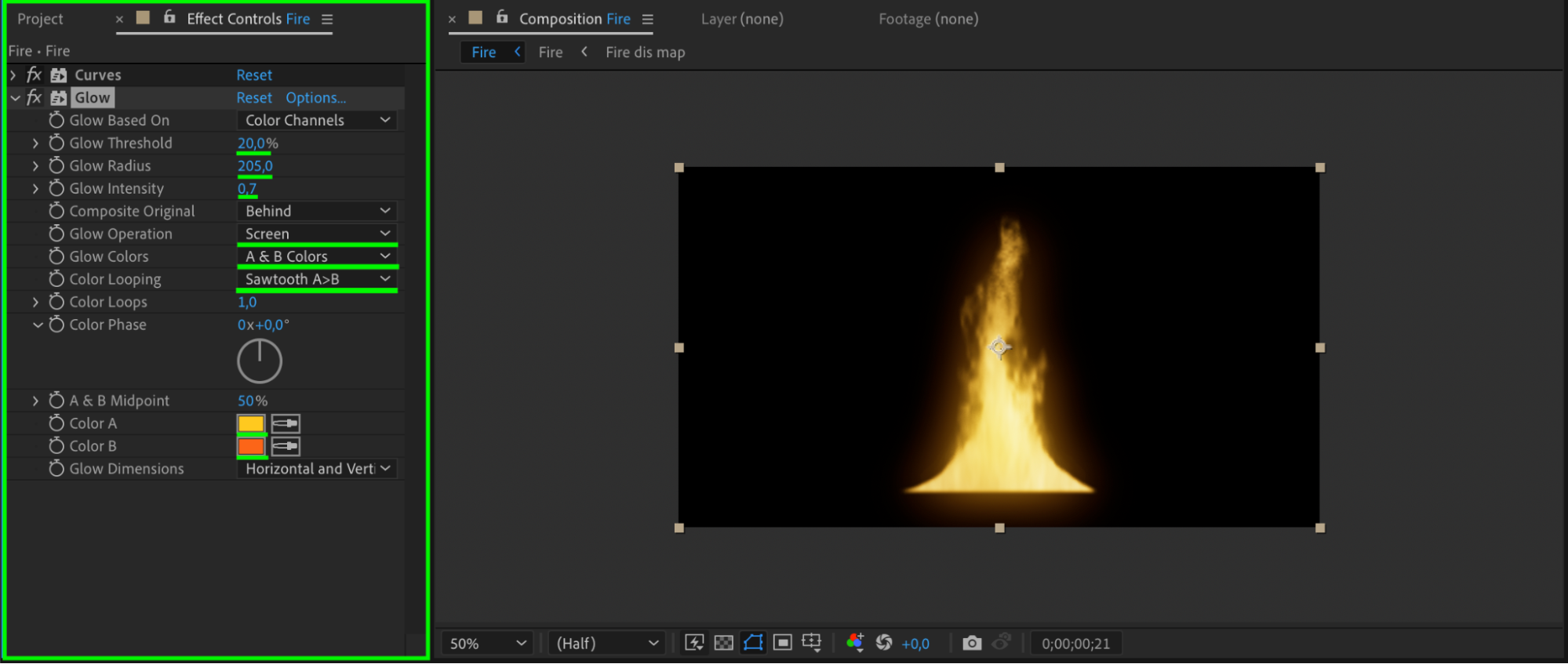 26. Glowエフェクトを複製する
Glowエフェクトを右クリックしてDuplicateを選択し、複製します。色を暗めにするなど設定を変更して、炎に奥行きとリアルさを加えましょう。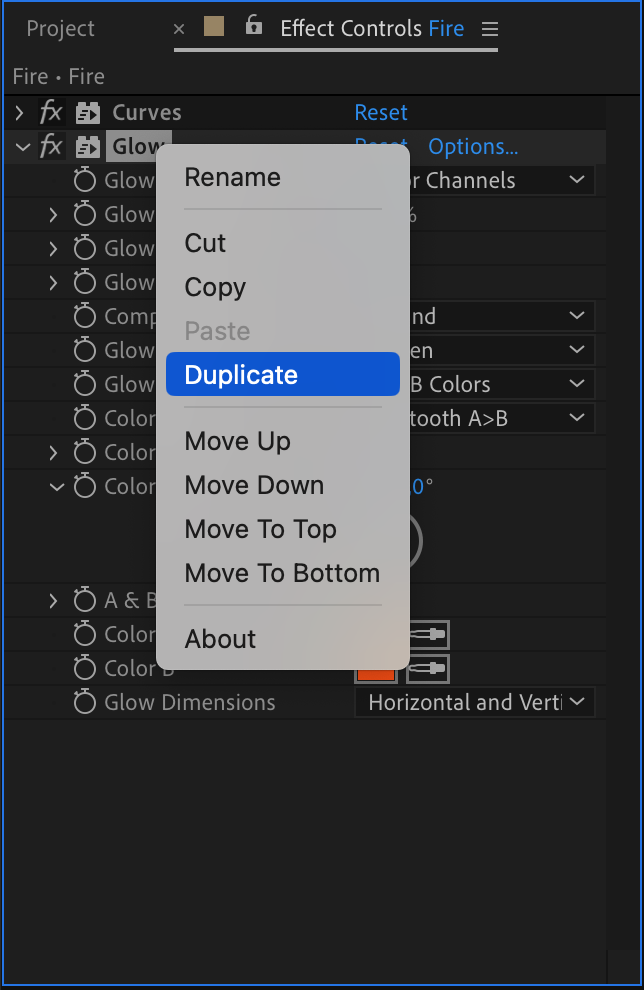
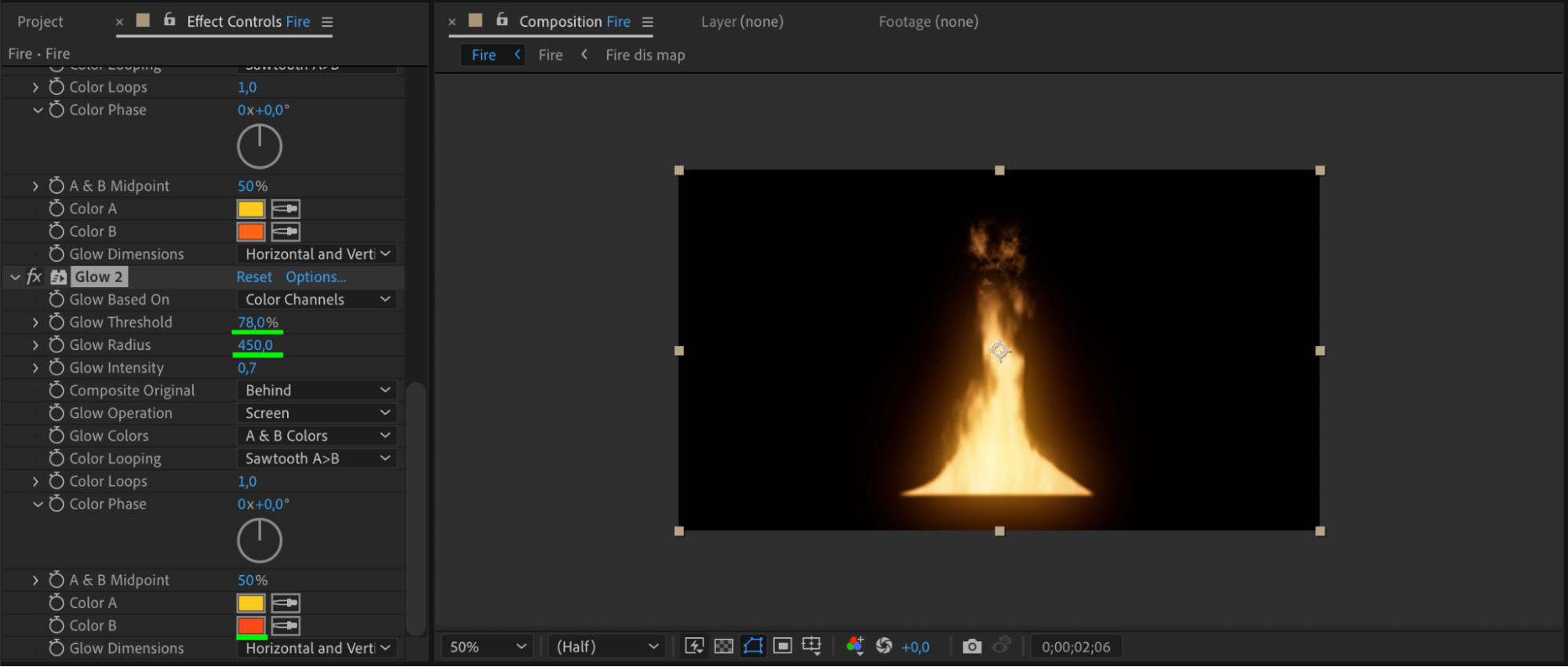 27. Exposureエフェクトを適用する
Fireのプリコンポを右クリックし、Effect > Color Correction > Exposure を選択します。露出とガンマ補正の設定を調整して、炎をよりリアルに見せましょう。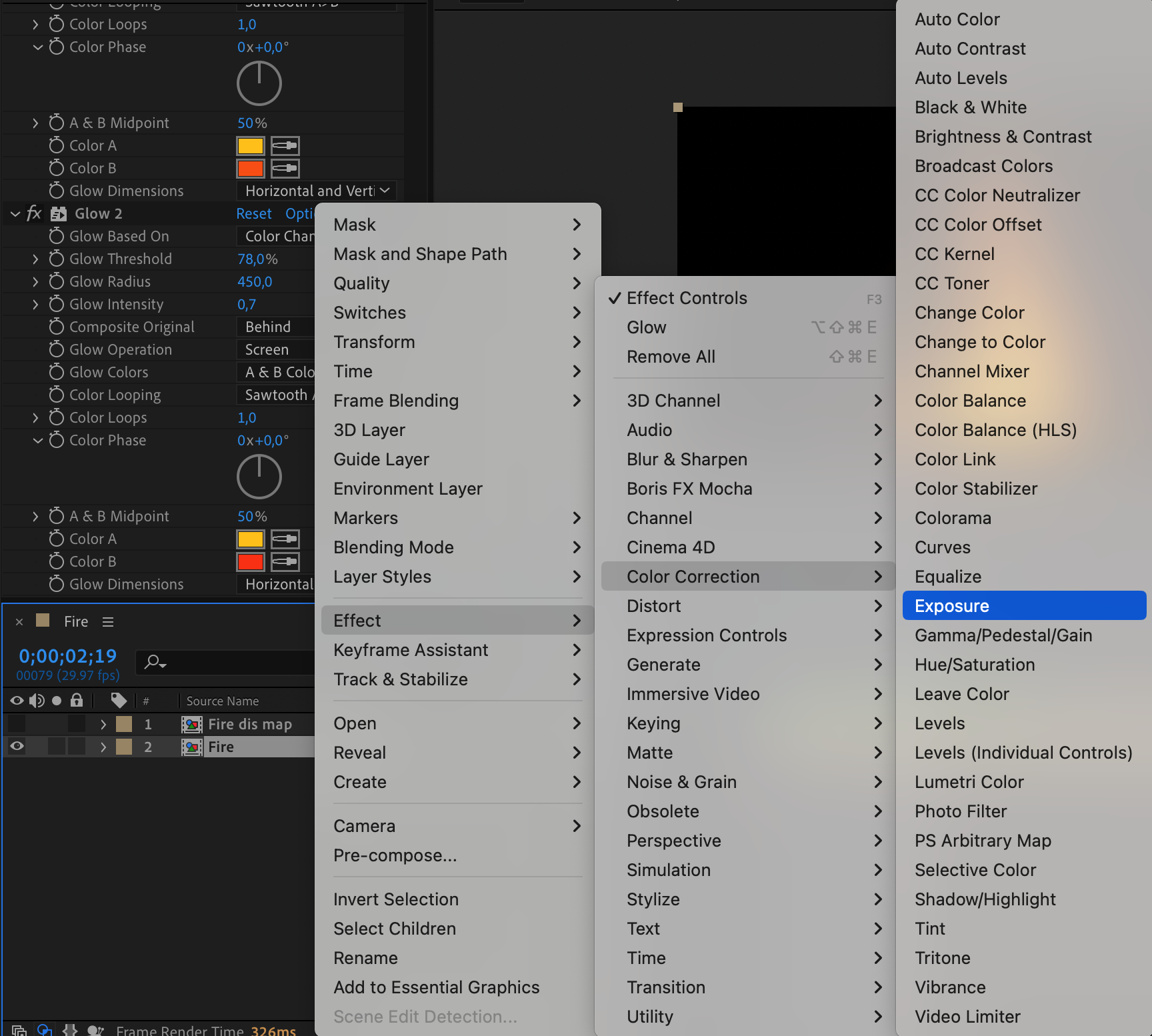
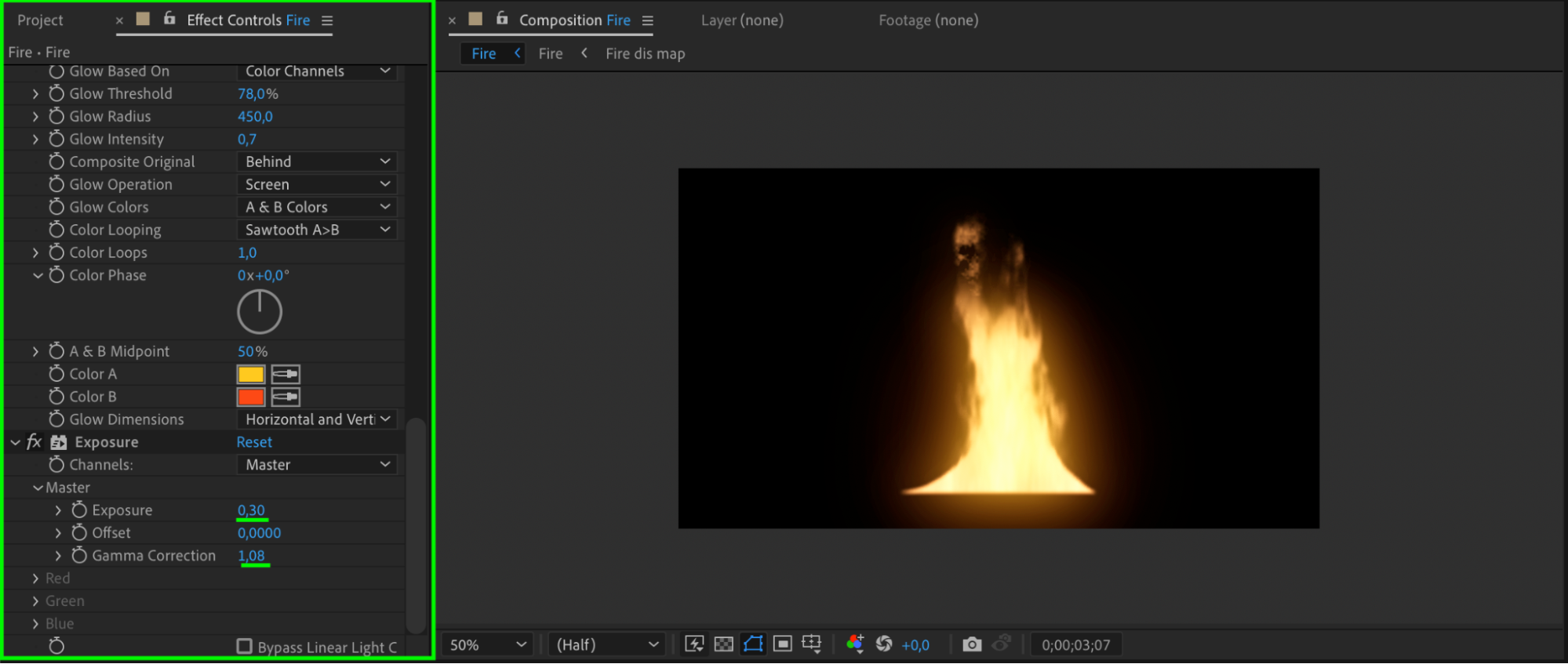 28. エフェクトをプレビューする
最後に、コンポジションをプレビューして炎エフェクトの動きを確認しましょう。仕上がりを完璧にするために、必要に応じてエフェクトや設定を調整してください。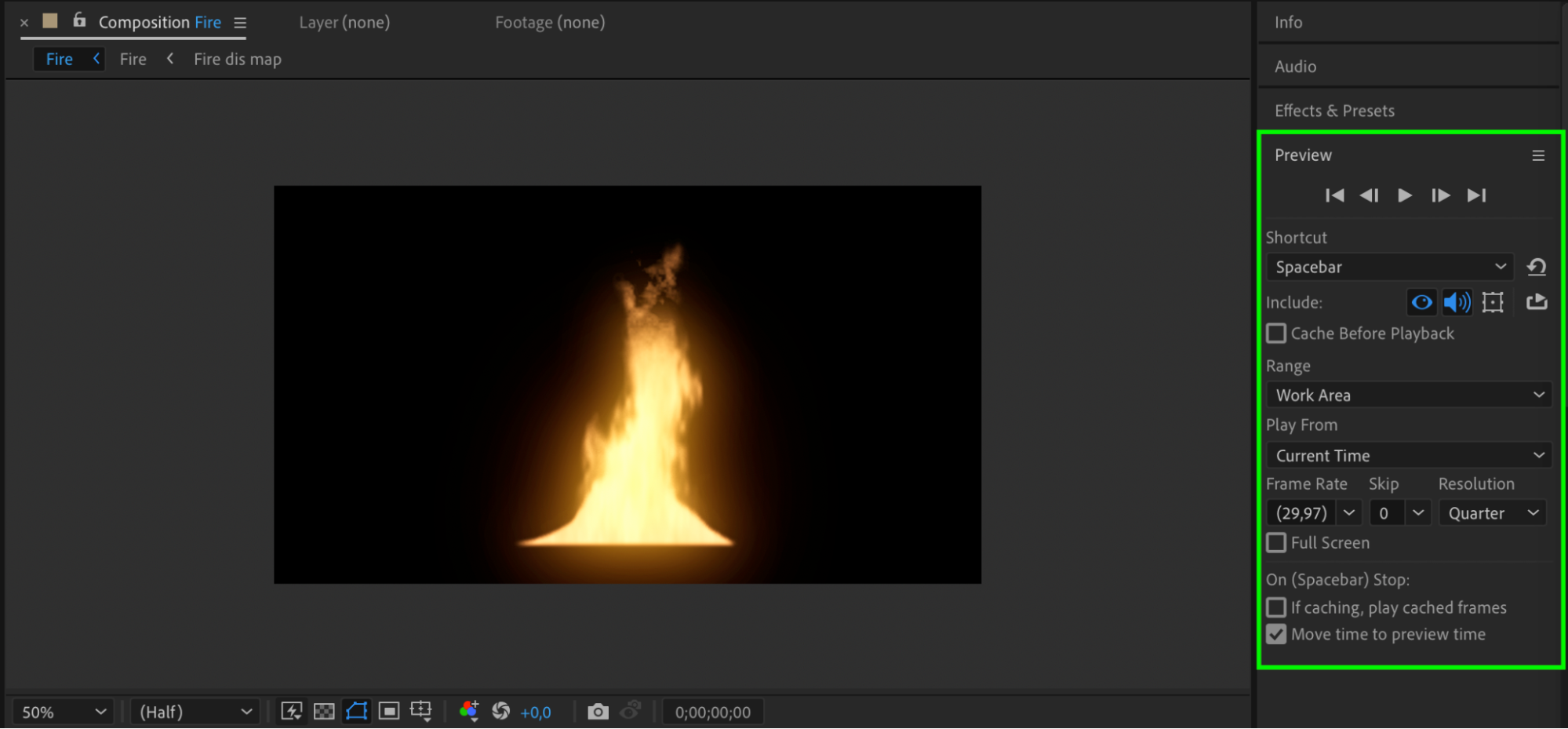
まとめ
After Effectsで炎エフェクトを作ることは、技術的な知識とアーティスティックなセンスの融合です。適切なツール、映像素材、テクニックを組み合わせることで、炎の魅惑的な美しさを動画プロジェクトに宿すことができます。ぜひ恐れずに試行錯誤を重ね、限界を押し広げながら、After Effectsで見事な炎エフェクトを作る旅を楽しんでください。あなたの創造性が燃え上がりますように。
Our Bestsellers
Our Bestsellers


