
After Effectsで炎のテキストエフェクトを使いこなす
はじめに – 炎でテキストに命を吹き込む
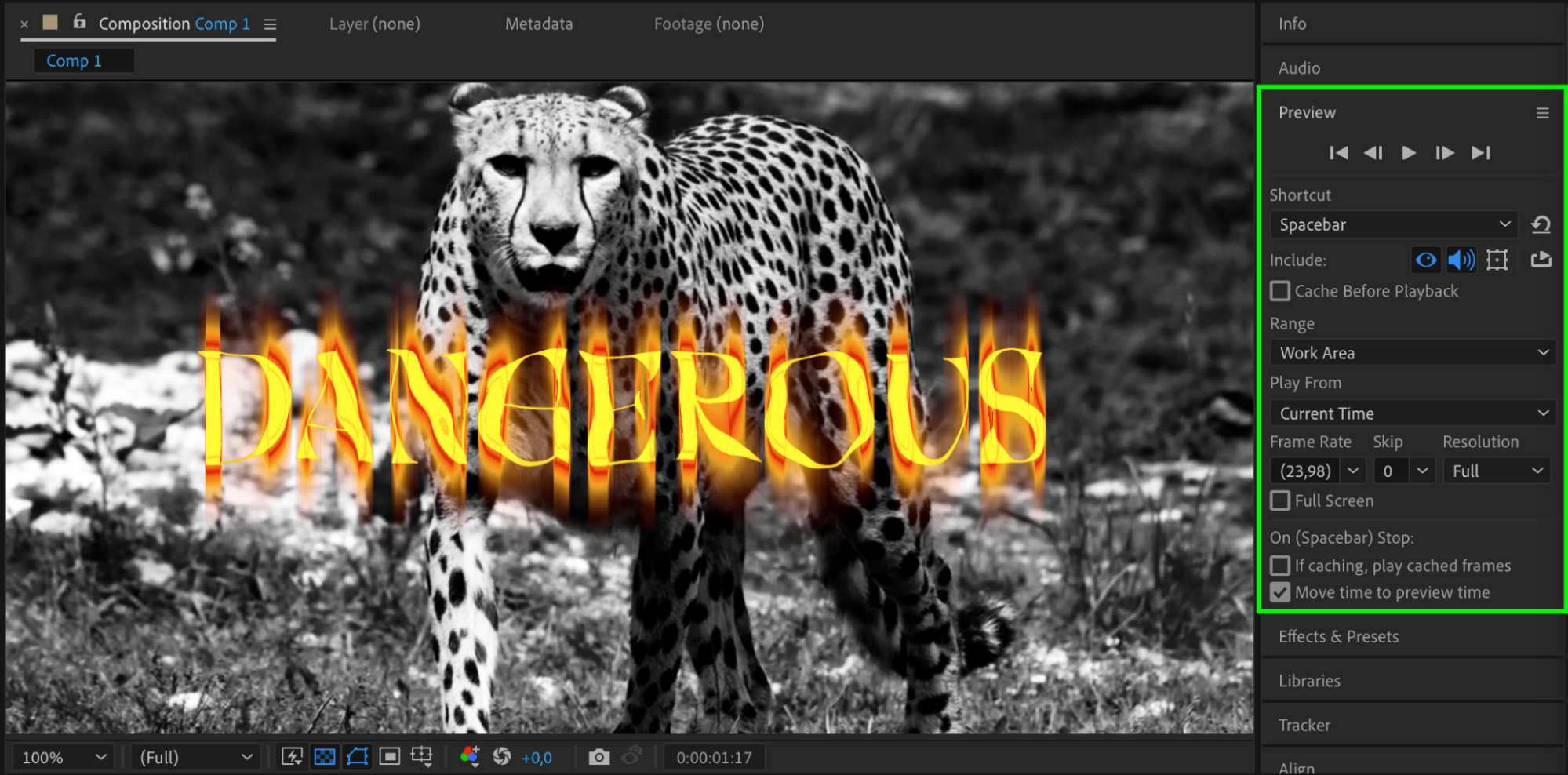
動画やモーショングラフィックスを、もう一段レベルアップさせてみませんか?Adobe After Effectsを使えば、デザインに迫力と視覚的な魅力を加える、印象的な炎のテキストを作成できます。このチュートリアルでは、プロジェクトに命を吹き込む、目を引く炎のテキストの作り方を順番に解説します。
始める前に、Adobe After Effectsがコンピューターにインストールされていることを確認してください。After Effectsを起動したら、以下の手順で印象的な炎のテキストを作成しましょう。
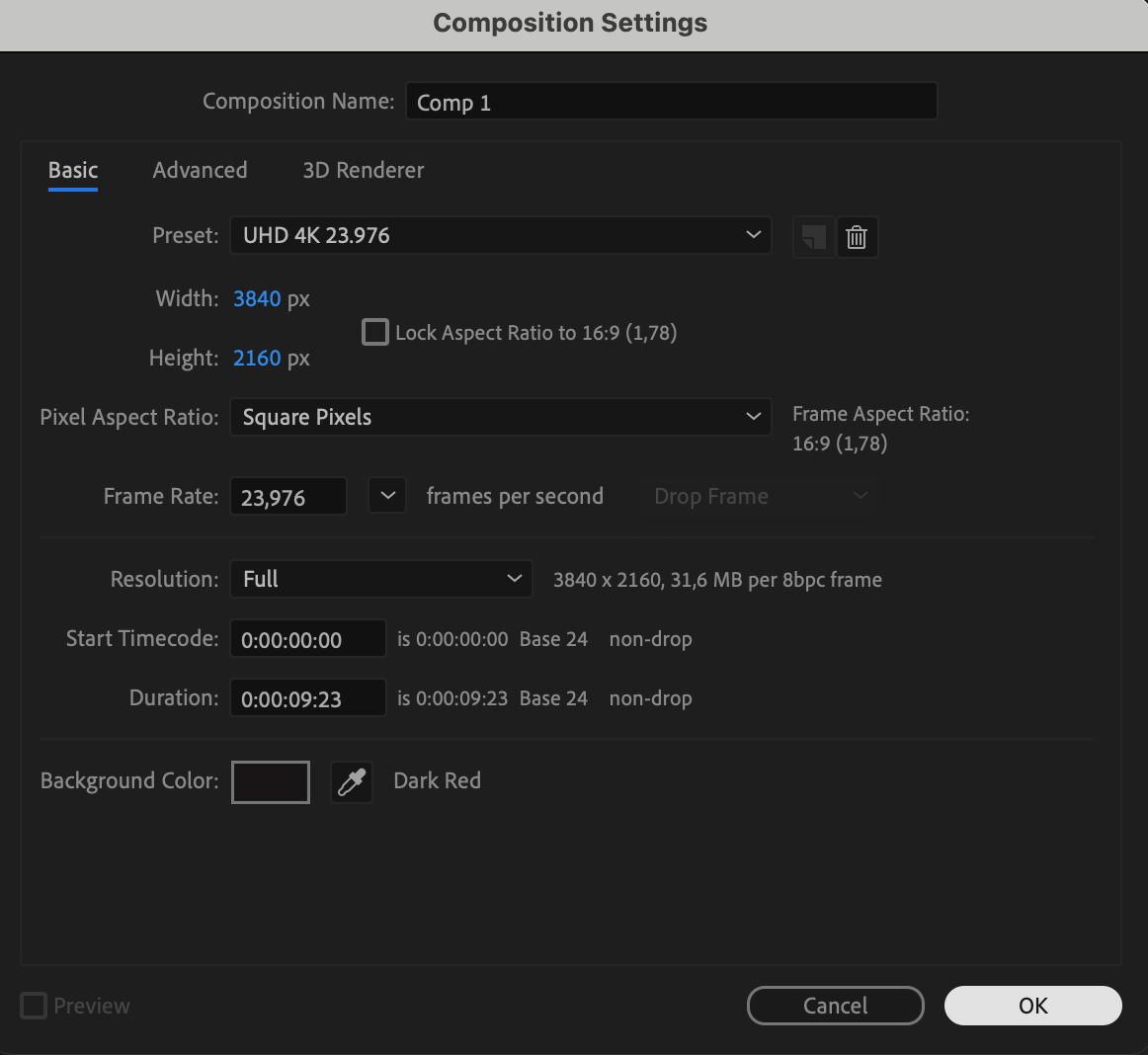
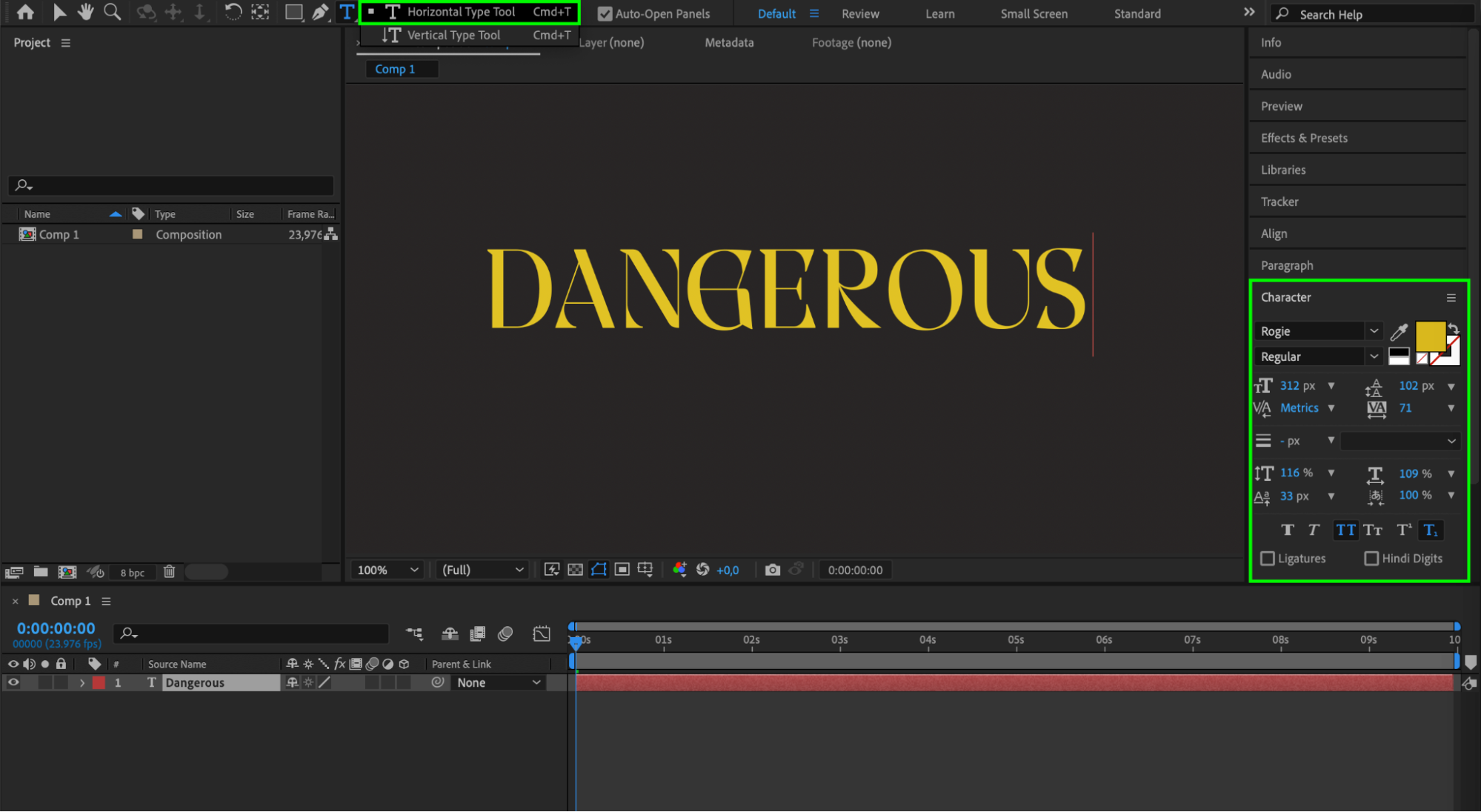
1. まず、After Effectsで新しいコンポジションを作成します。プロジェクトに合ったサイズとデュレーションを設定してください。次に、新しいテキストレイヤーを作成し、好きなテキストを入力します。
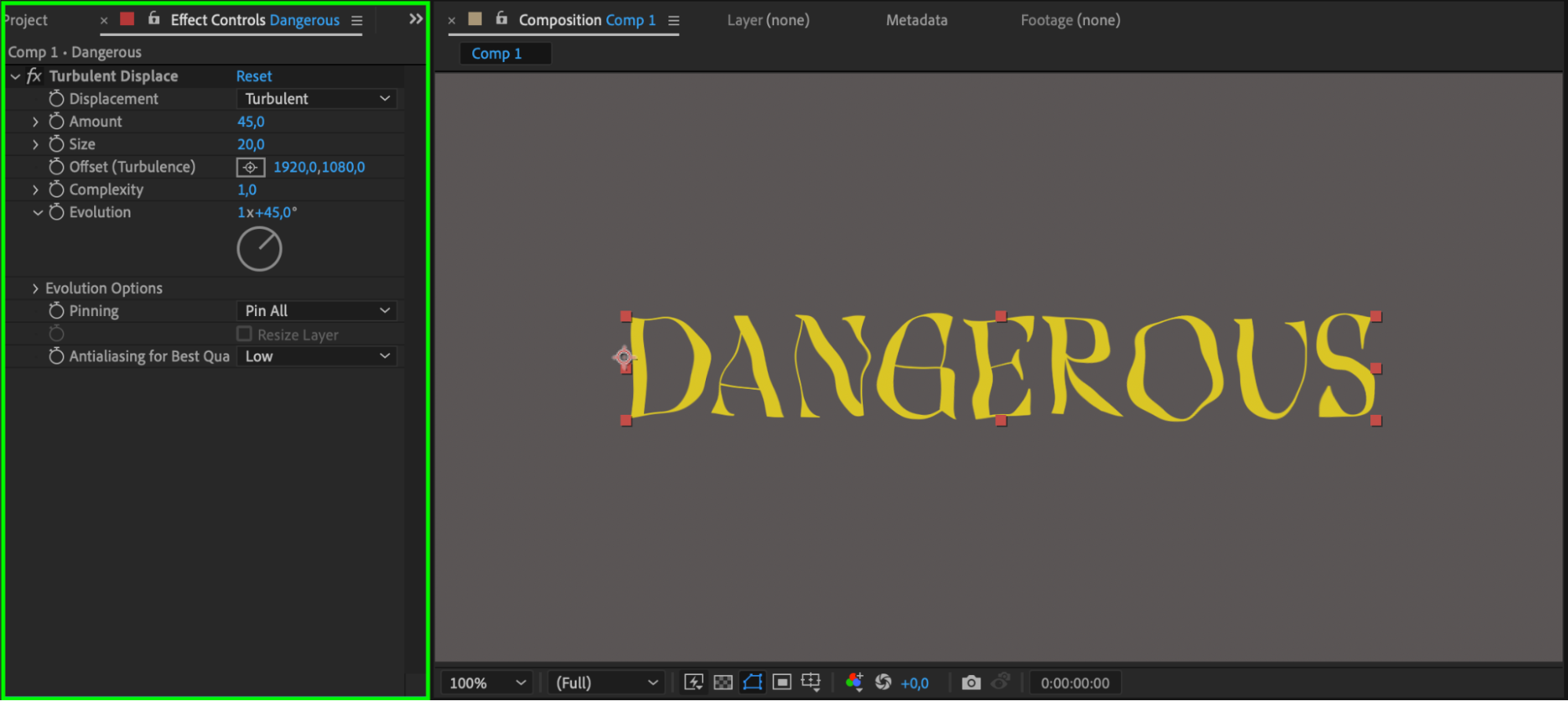
 2. テキストレイヤーにTurbulent Displaceエフェクトを適用します。このエフェクトを使うと、テキストが燃えているように見えます。AmountやSizeなどの設定を調整して、炎の見た目を整えましょう。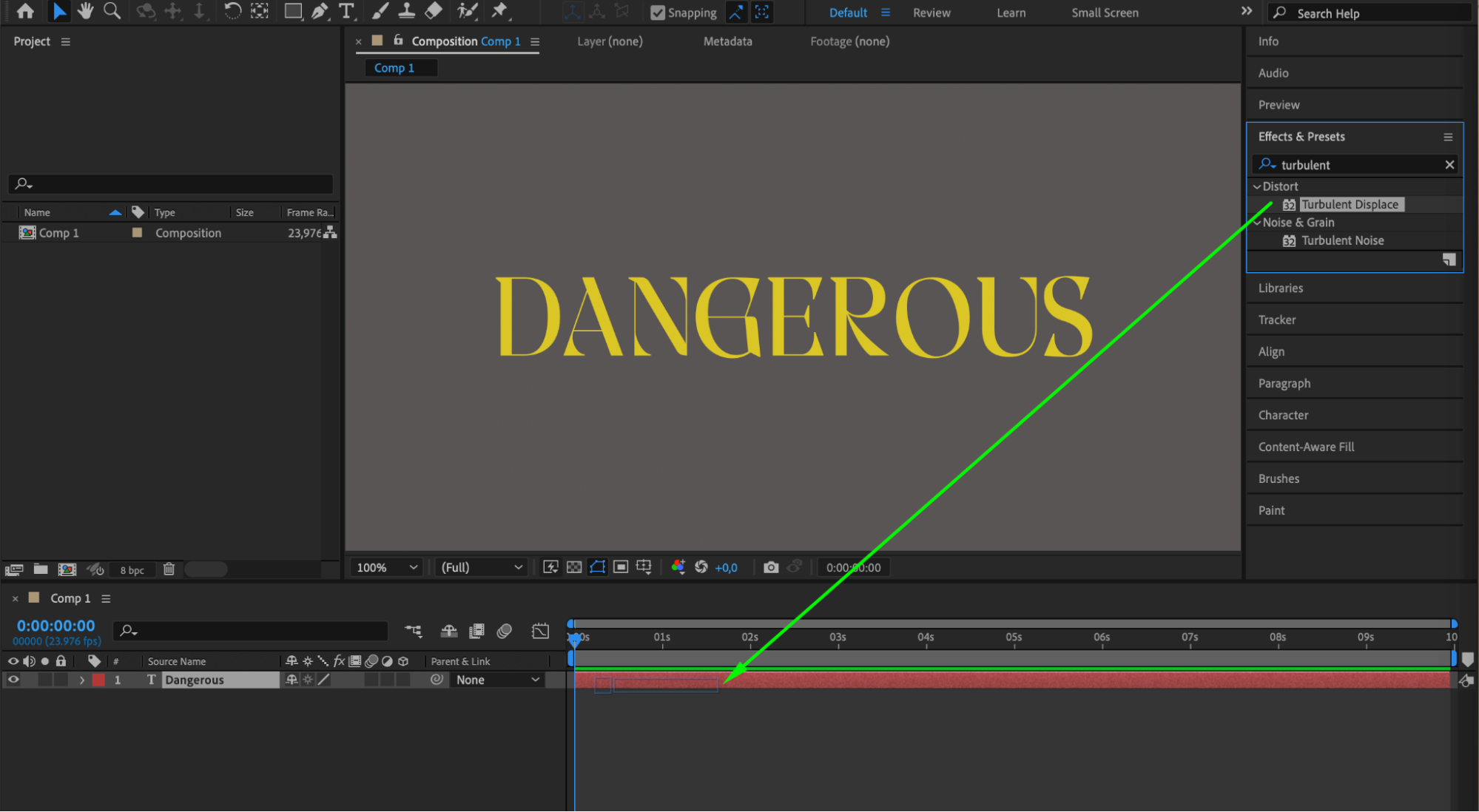
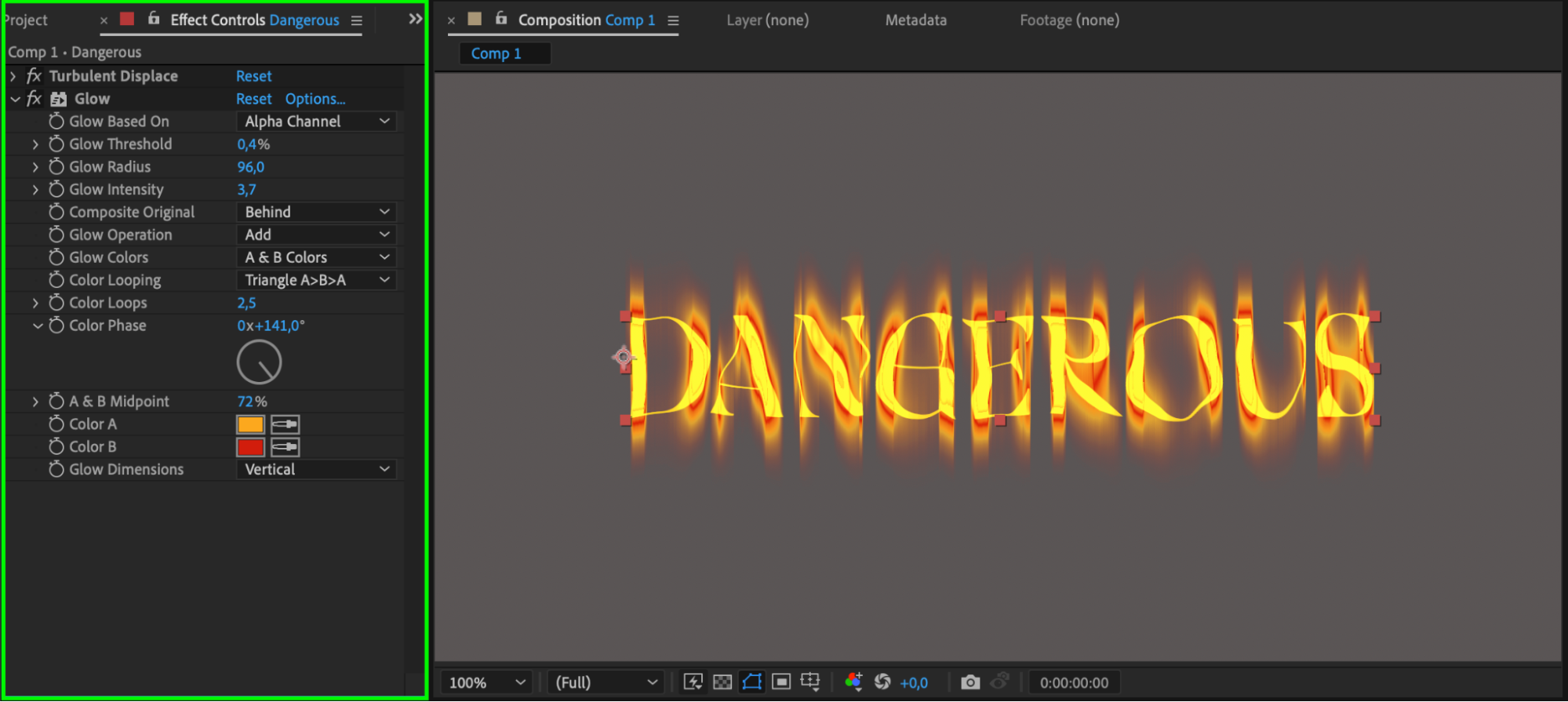
 3. テキストレイヤーにGlowエフェクトを加え、炎をさらに引き立てます。炎に鮮やかで発光するような質感が生まれます。イメージどおりの効果になるよう、Glowの設定をカスタマイズしてください。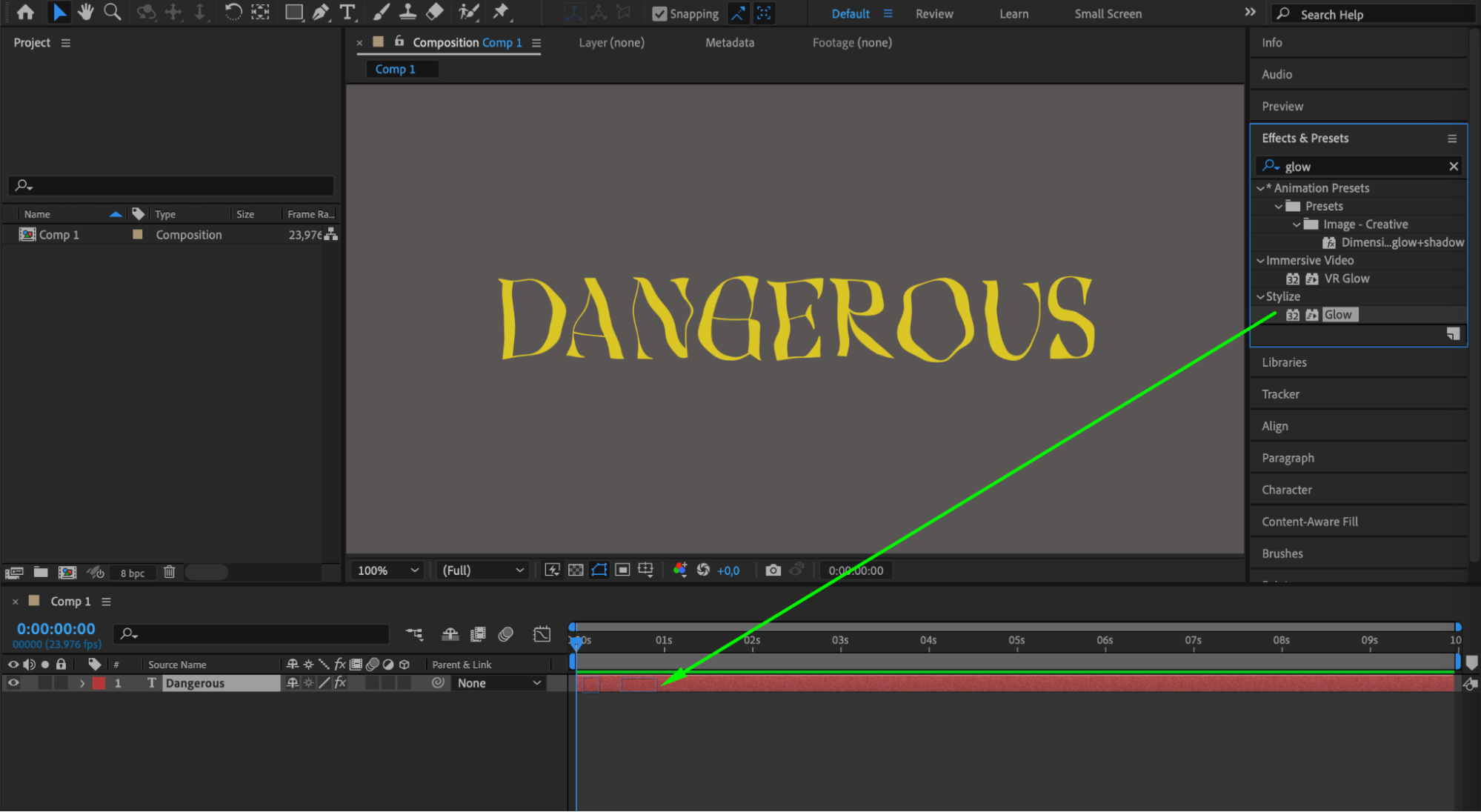
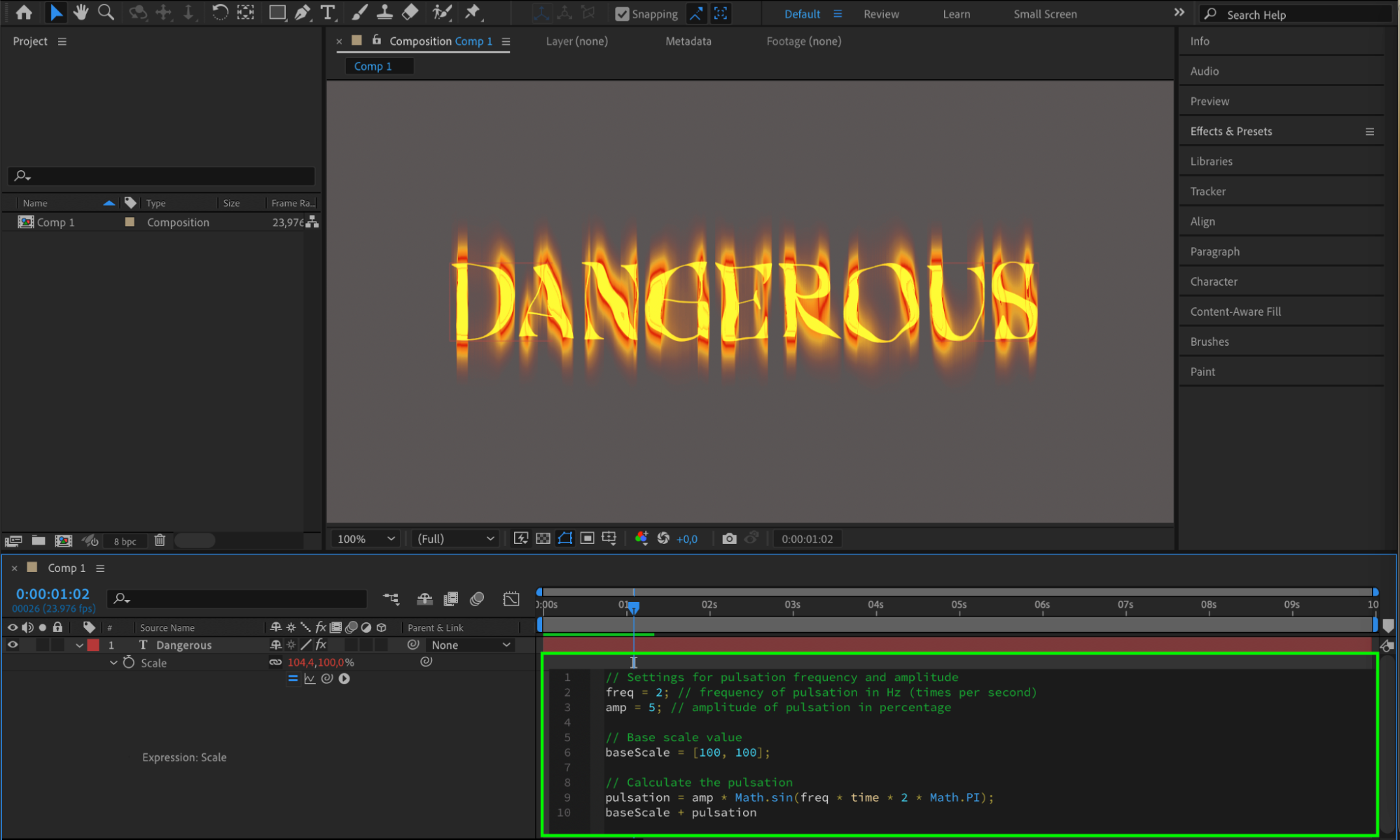
 4. キーフレームやエクスプレッションも自由に試し、見る人を引き込むアニメーションを作成しましょう。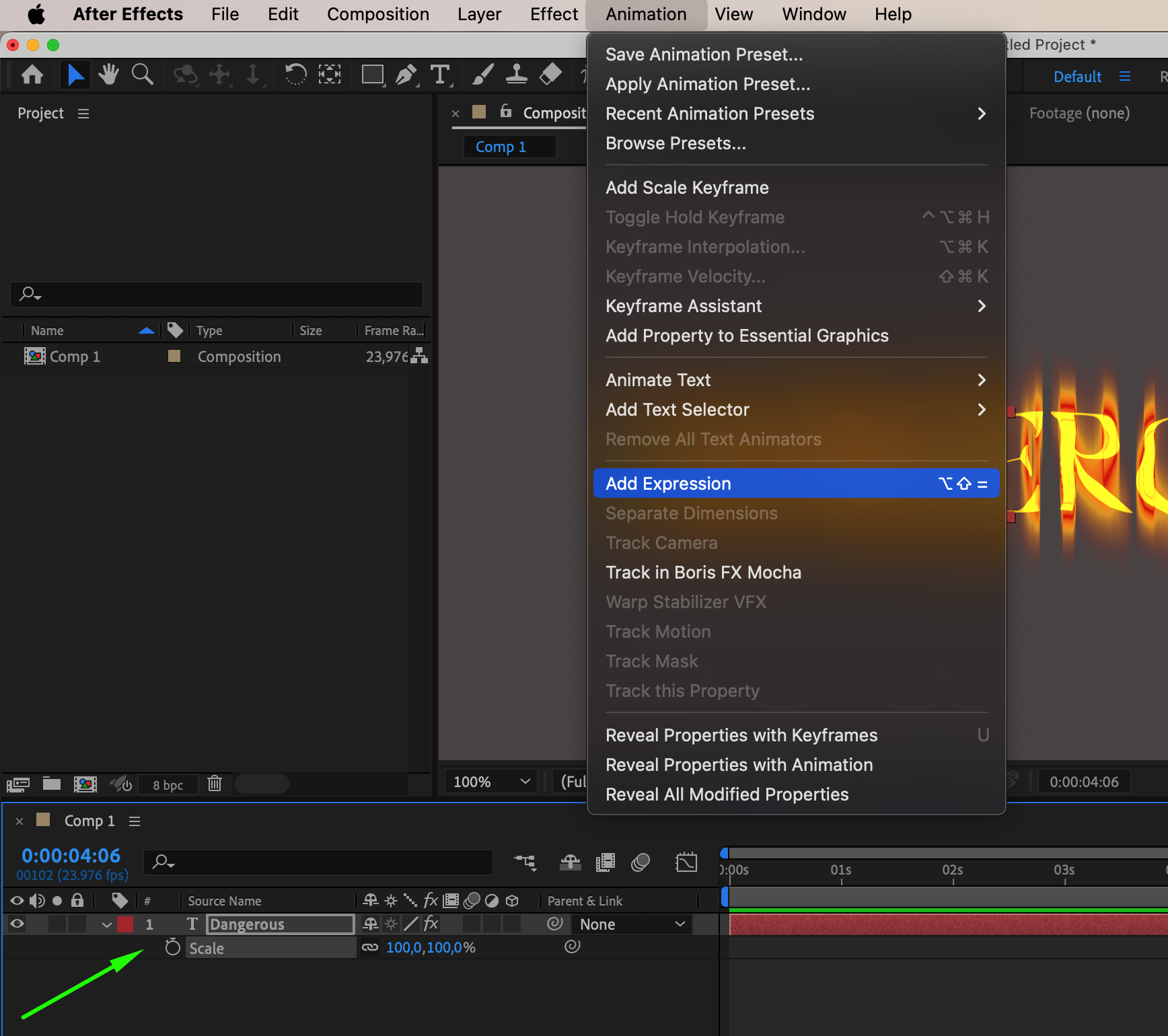
 5. コンポジションがイメージどおりに仕上がったら、プロジェクトをレンダリングして書き出します。形式や解像度などの出力設定を調整し、“Render”をクリックして、炎のテキストを含む最終動画を生成します。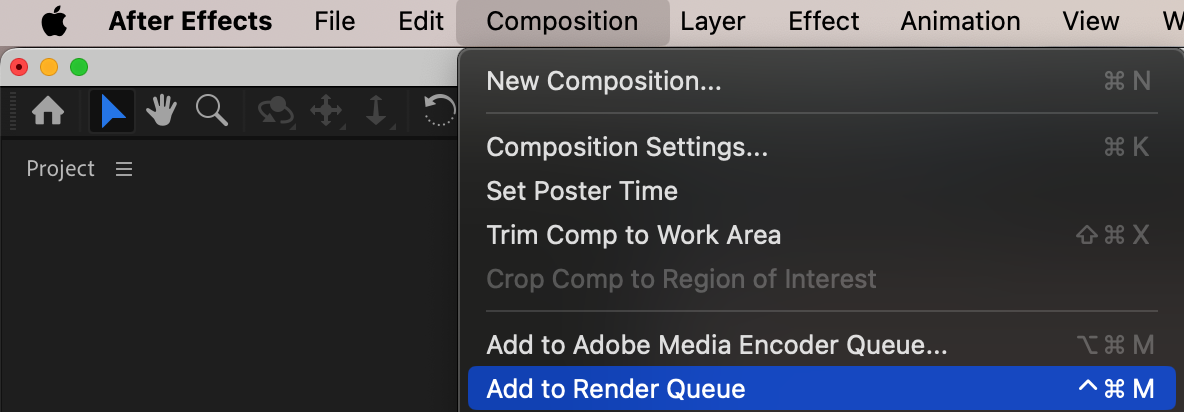
 6. レンダリングした動画を動画編集ソフトに読み込み、使用したい映像素材の上に配置します。Blending ModeとOpacityを調整し、炎のテキストが動画になじむように仕上げます。
 まとめ
まとめ
この手順に沿って進めれば、見る人の目を引くプロ品質の炎のテキストを作成できます。Adobe After Effectsで炎の迫力を加え、デザインに命を吹き込みましょう!
Our Bestsellers
Our Bestsellers


