
After Effectsでダイナミックなフラッシュトランジションを作る
目を引くフラッシュトランジションで動画編集をレベルアップ
魅力的なフラッシュトランジションで動画プロジェクトを引き立てたいと思いませんか?After Effectsは、動画全体の魅力を高めるダイナミックなビジュアルエフェクトを作成できる多機能なプラットフォームです。この詳しいガイドでは、After Effectsで目を引くフラッシュトランジションを作成する手順を一つひとつ解説し、動画編集のスキルを次のレベルへと引き上げます。それでは、視聴者に強い印象を残す見事なビジュアルエフェクトで、あなたの創造力を解き放ちましょう。
フラッシュトランジションを動画に取り入れる際は、アニメーションの基本原則を理解することが鍵となります。タイミングと視覚的なインパクトは、動画コンテンツの中で自然に流れるシームレスなトランジションを作るうえで欠かせない要素です。タイミングの技術をマスターし、カラー理論やコンポジションの視覚的な美しさを追求することで、視聴者を引き込み、動画のストーリーテリング性を高めるダイナミックなフラッシュトランジションを作り出せます。
After Effectsでフラッシュトランジションを作成する手順ガイド
1. 動画シーケンスを配置する:After Effectsで動画シーケンスを整理します。「Alt/Option + [」と「Alt/Option +]」を使ってクリップの長さを調整します。

2. Solidレイヤーを作成する:「Layer > New > Solid」を選択して新しいSolidレイヤーを作成します。白色を選び、最初の動画の長さに合わせてトリミングします。
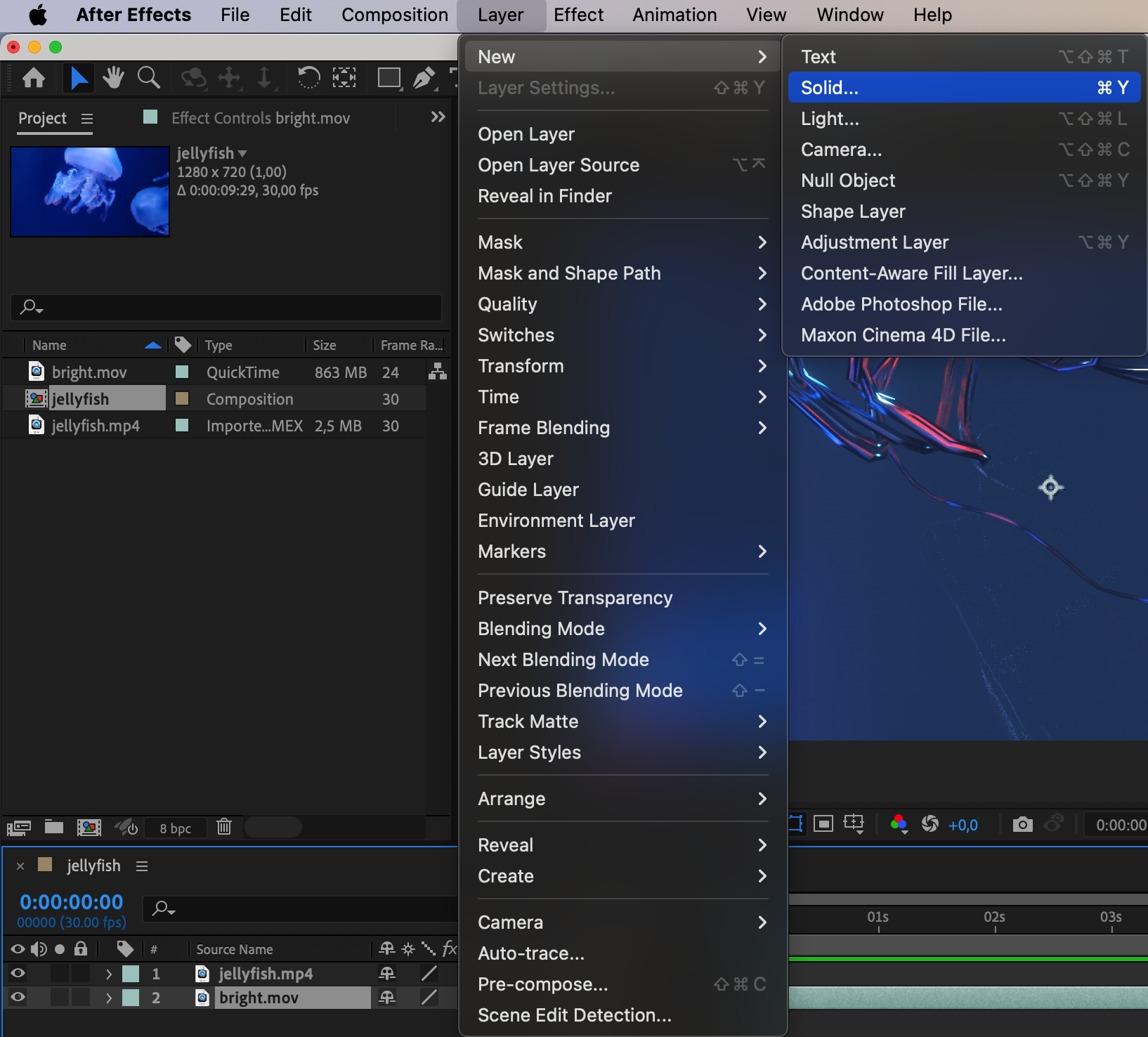
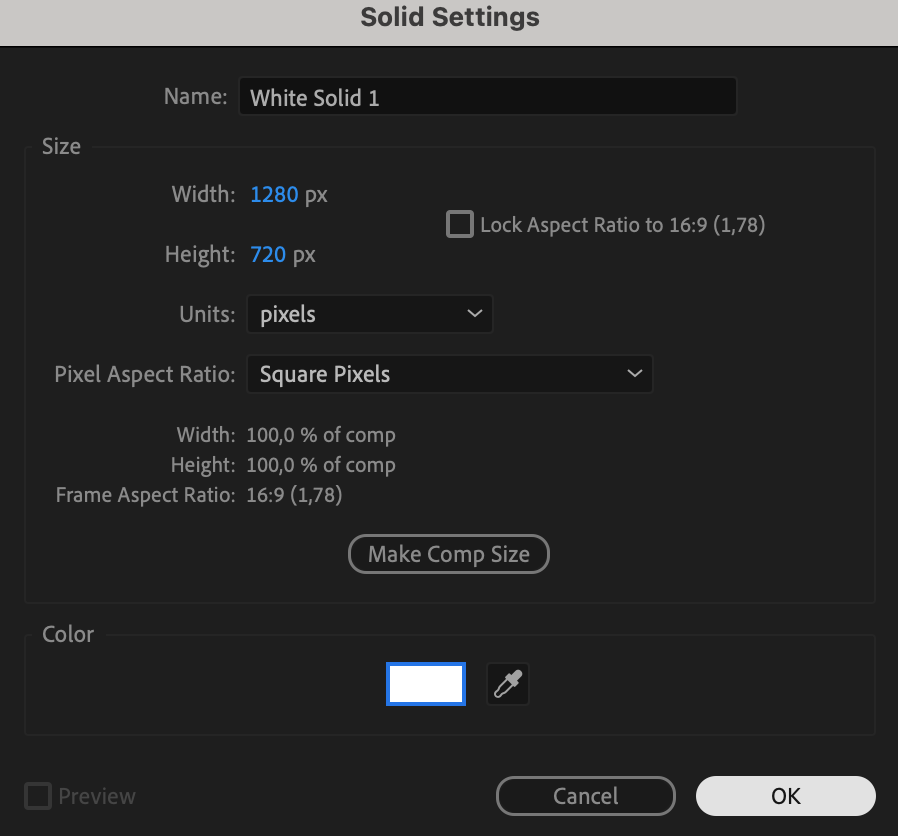
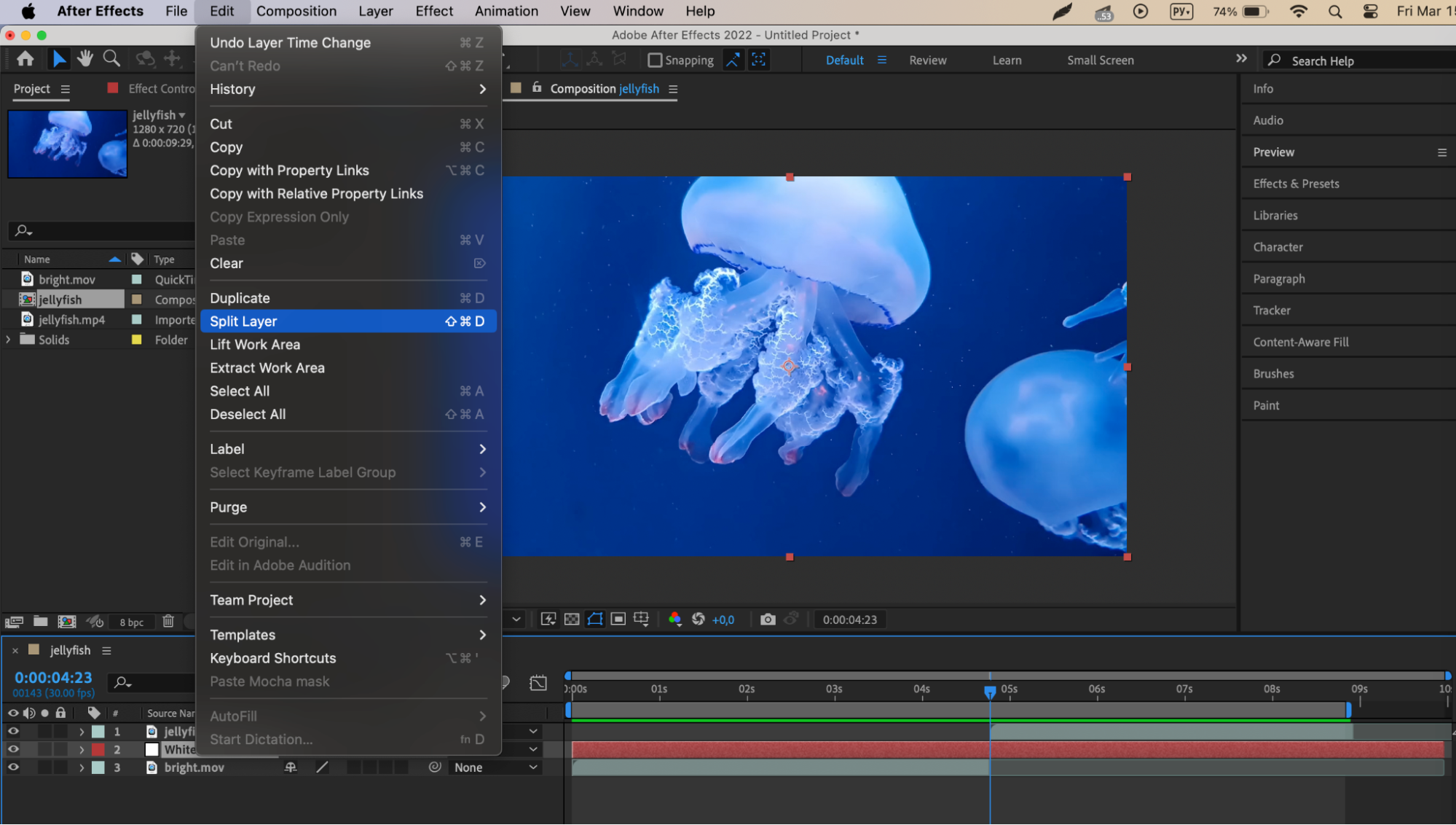
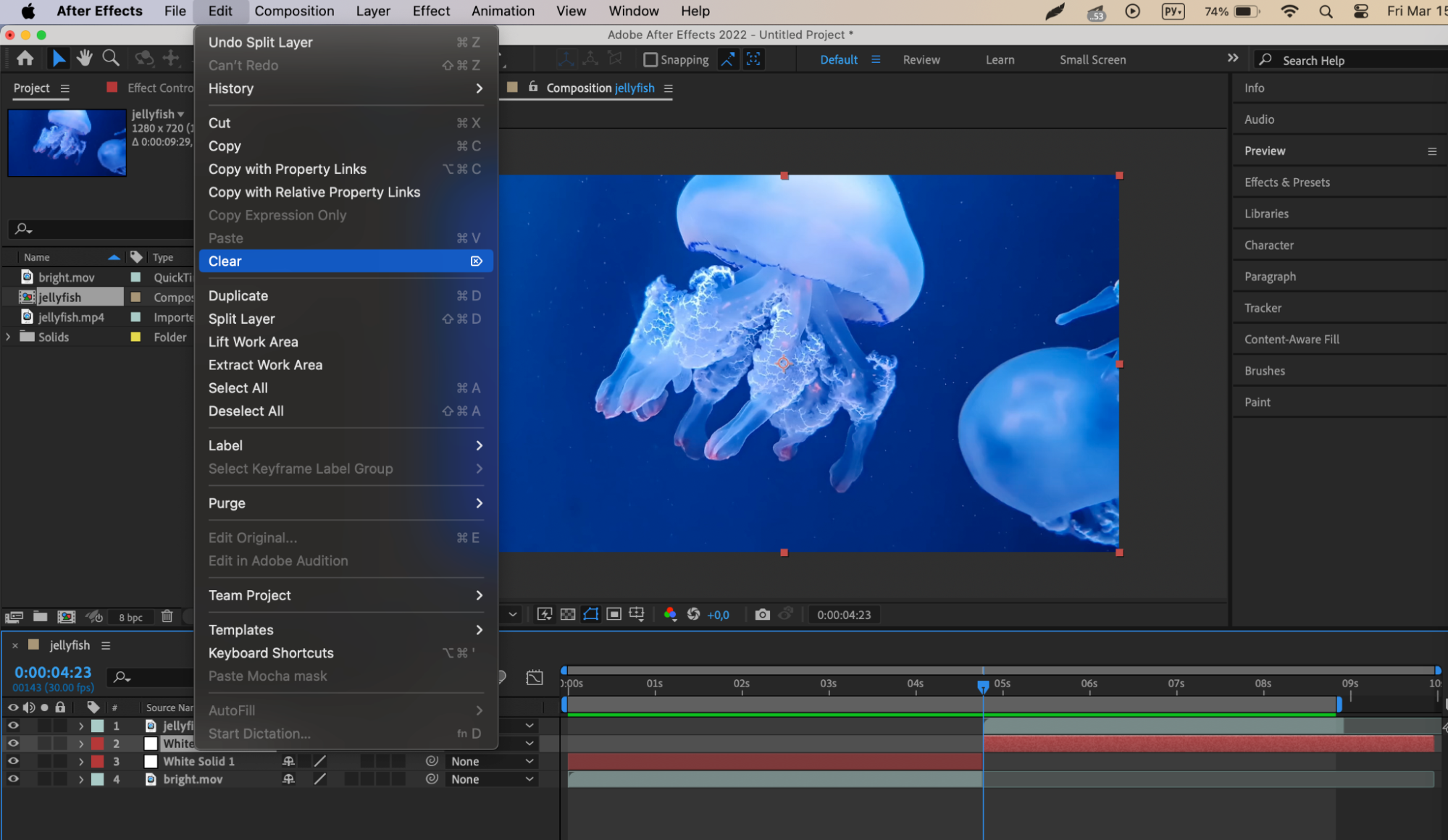
3. 不透明度のキーフレームを設定する:Solidの不透明度にキーフレームを作成します。コンポジションの最初で100、最後で0に設定します。



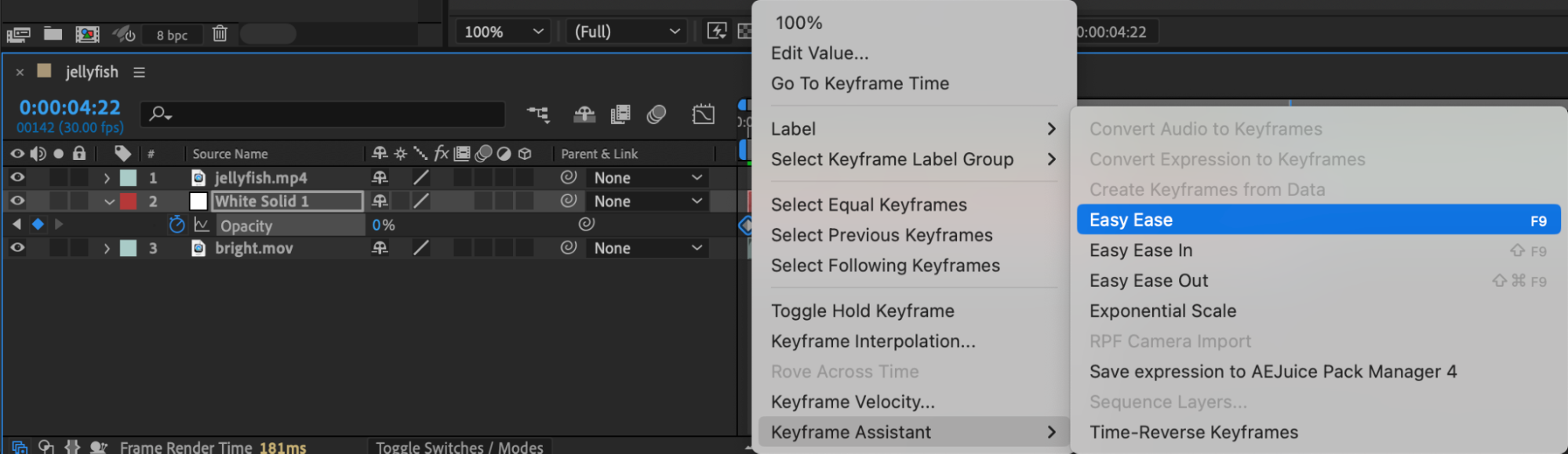
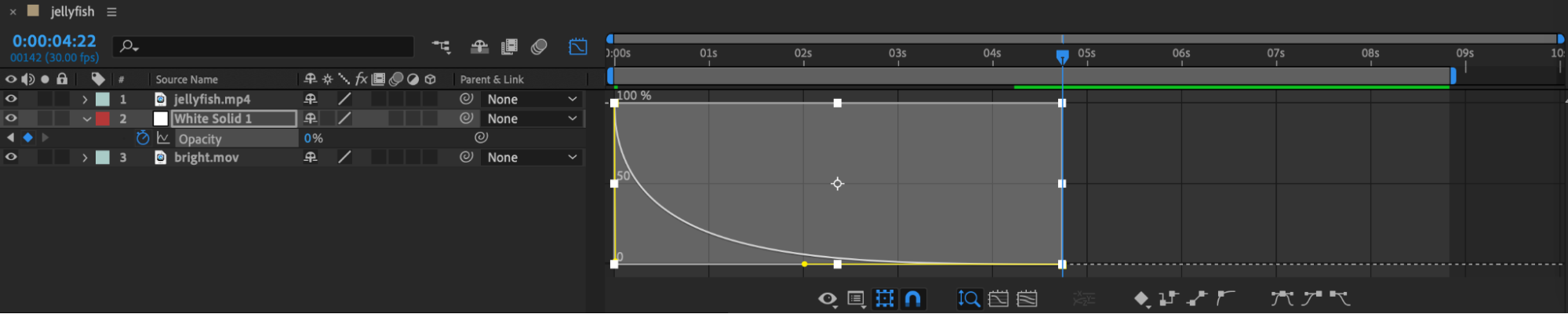
4. Easy Easeを適用する:すべてのキーフレームを選択し、「Keyframe Assistant > Easy Ease」を適用して滑らかなアニメーションにします。グラフエディターを使ってなめらかさを調整します。

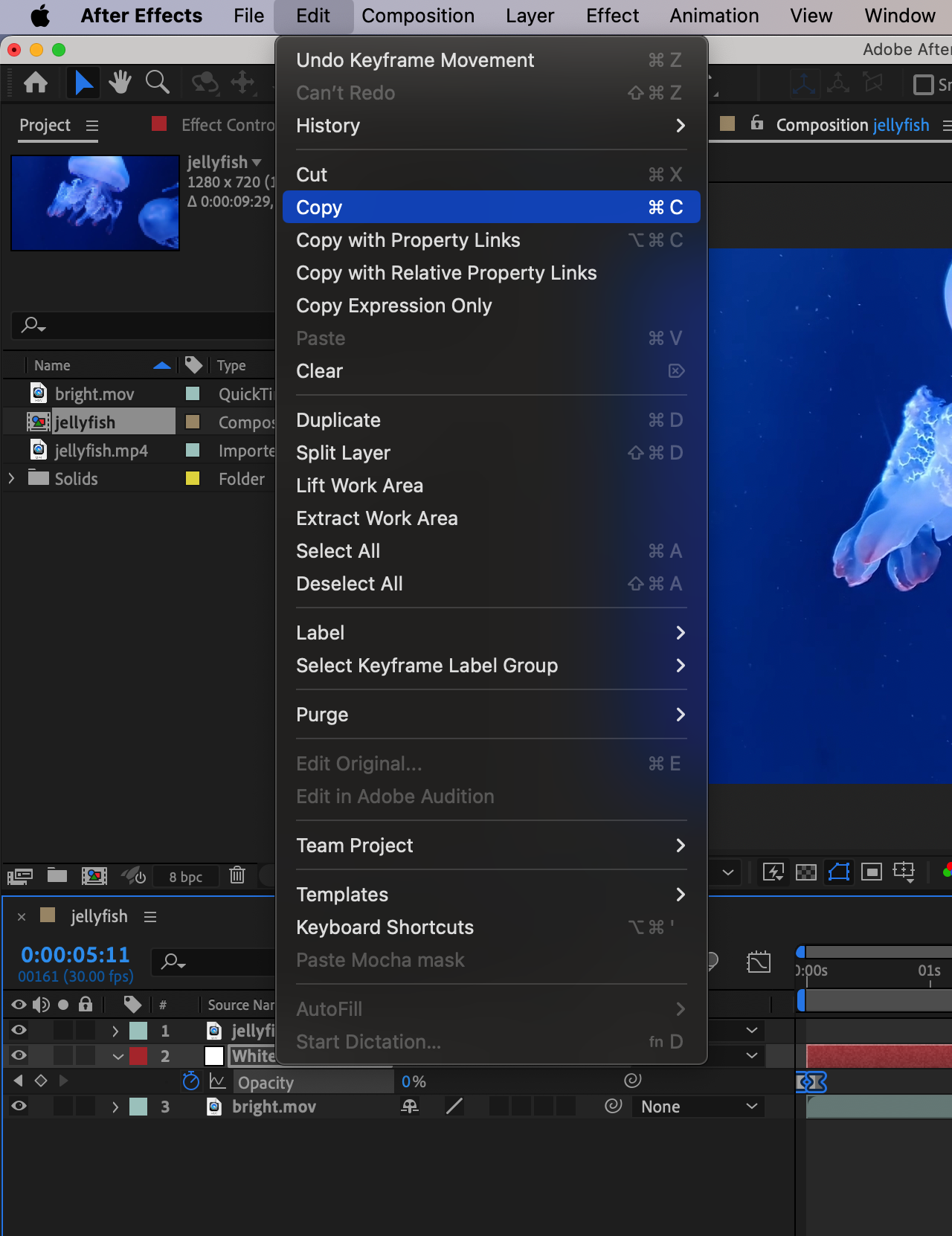
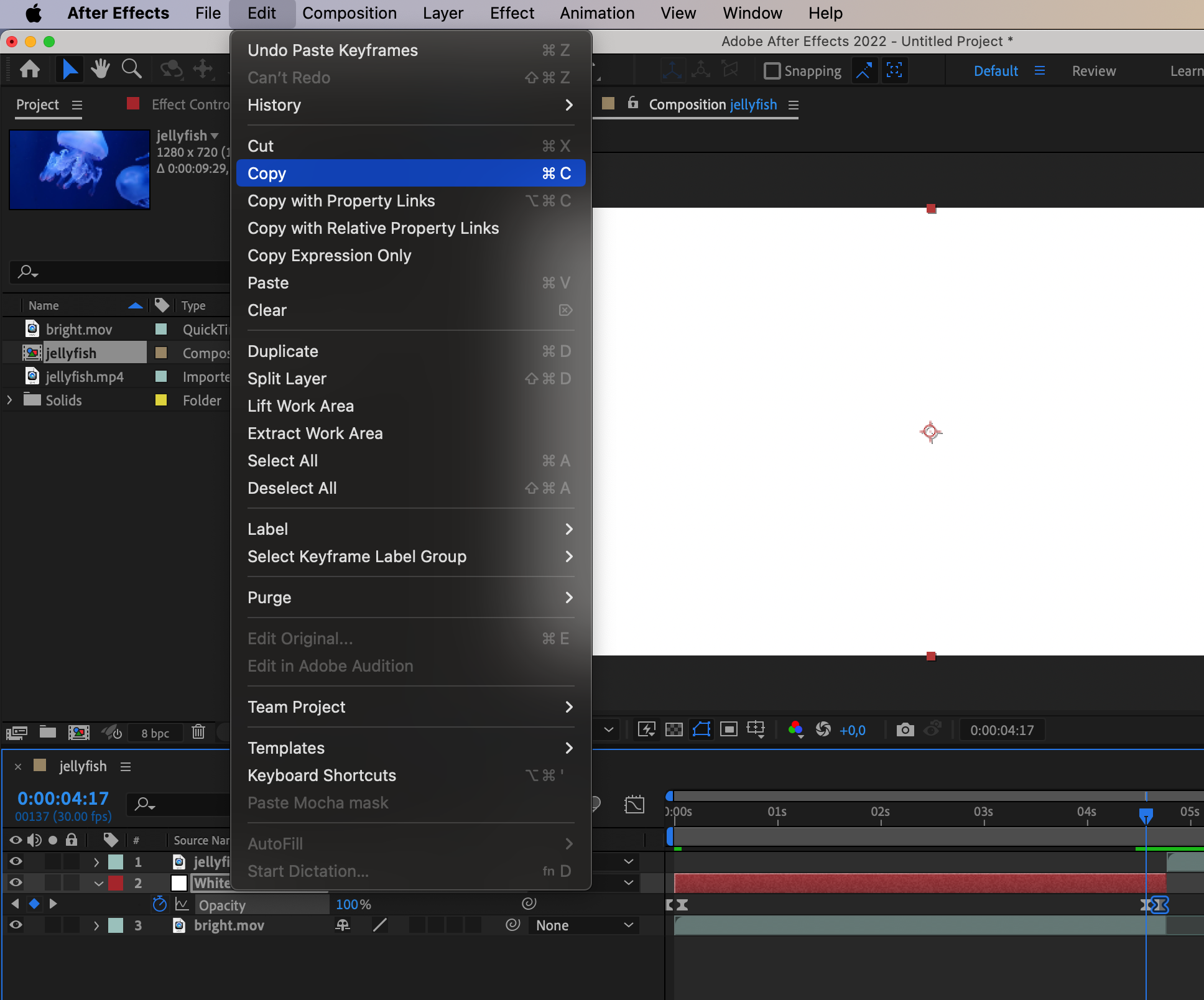
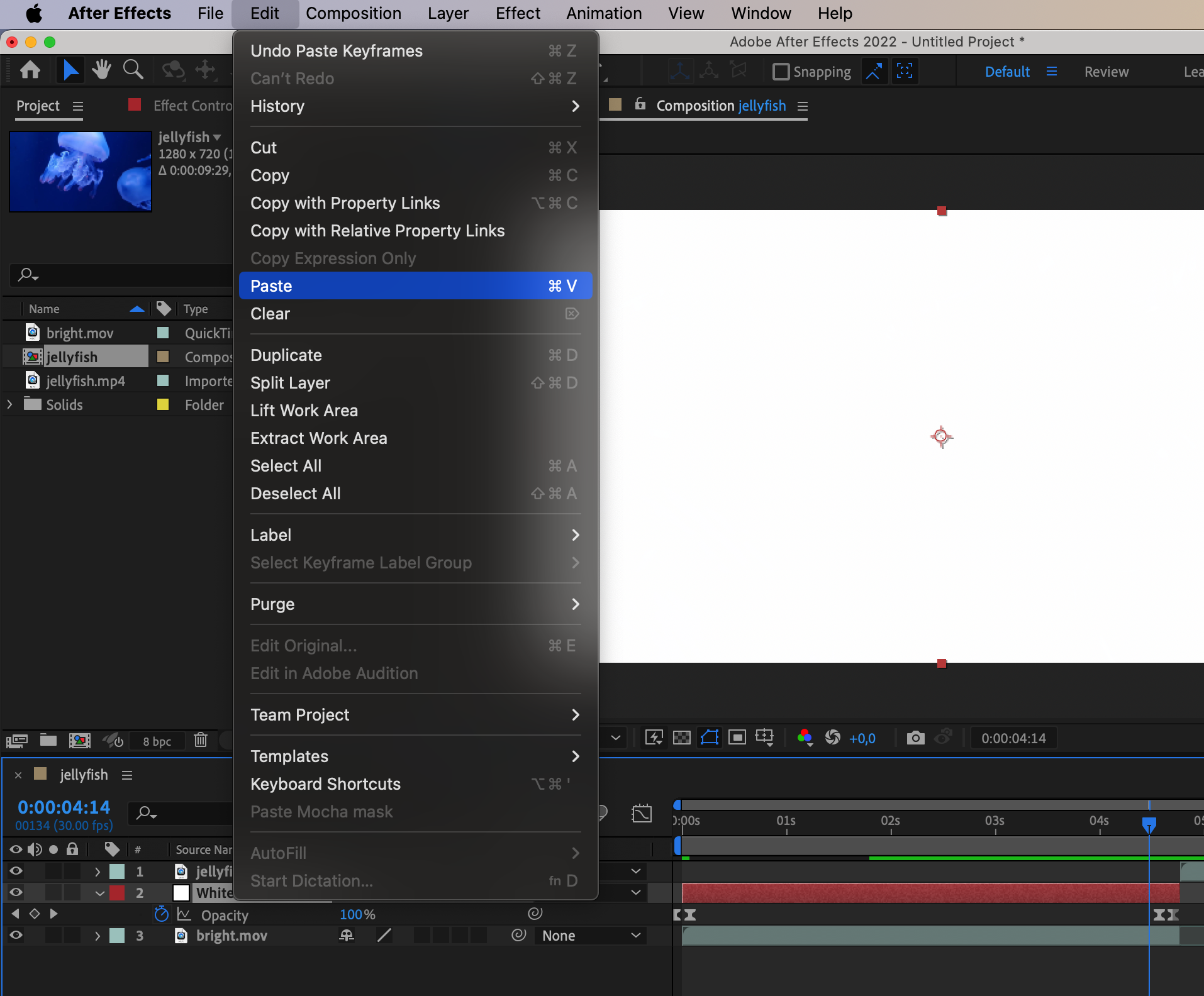
5. キーフレームを配置する:シームレスなブレンドのために、動画の最初とトランジション部分にキーフレームを配置します。「Ctrl/Cmd + C」と「Ctrl/Cmd + V」を使ってキーフレームをコピー&ペーストします。

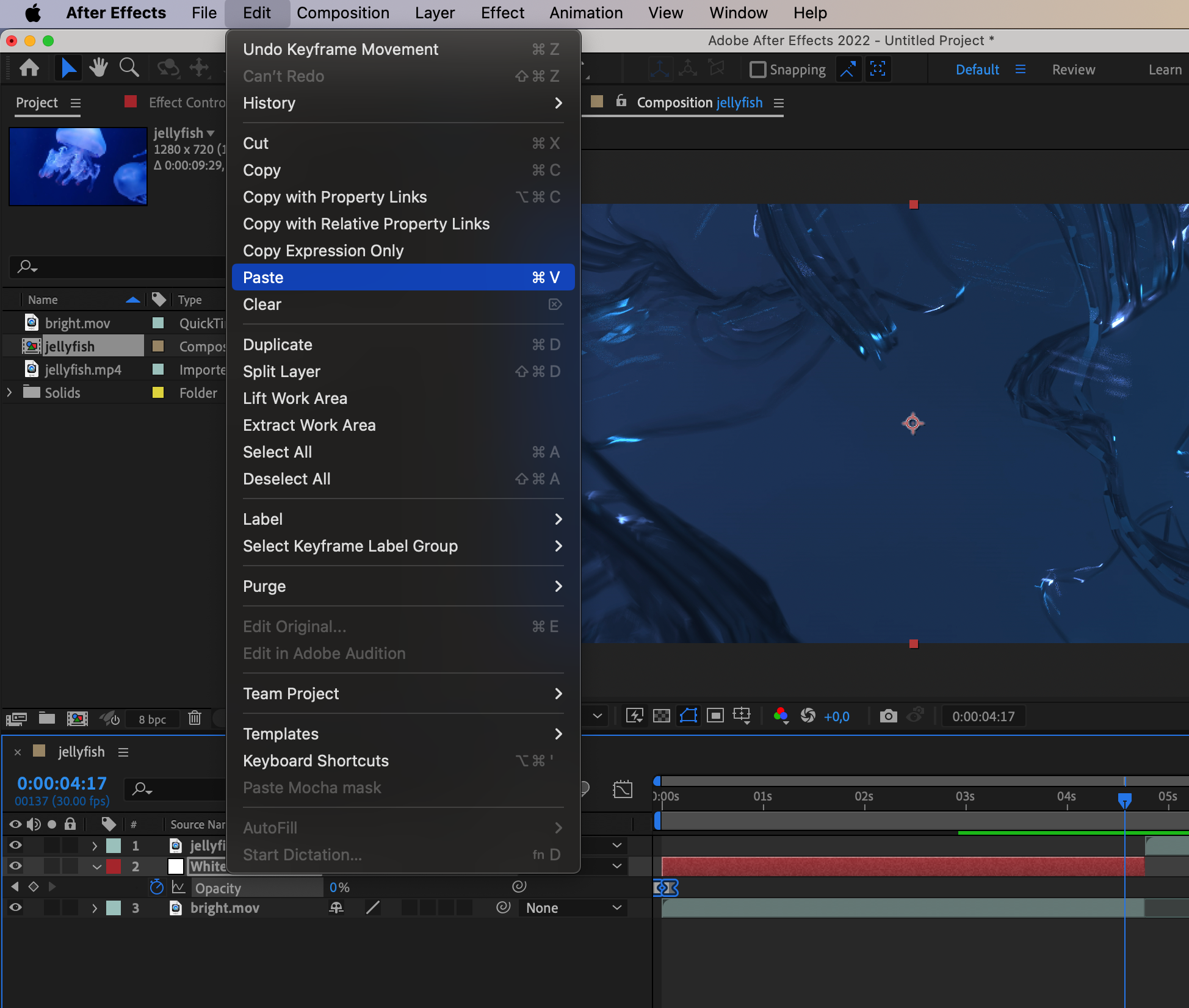

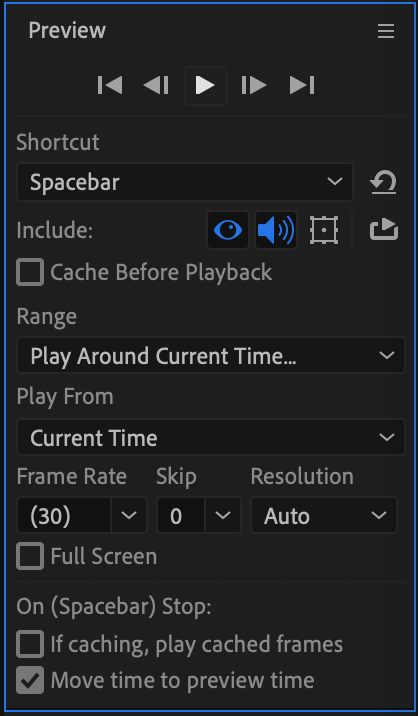
6. プレビューして仕上げる:プレビューを使ってトランジションのなめらかさを確認し、パラメーターを微調整して完璧な仕上がりにします。
 まとめ
まとめ
結論として、After Effectsでフラッシュトランジションをマスターするには、創造力、技術的なスキル、そして細部へのこだわりの組み合わせが必要です。高度なテクニックを探求し、ワークフローを最適化し、パフォーマンスとレンダリングを向上させることで、動画プロジェクトの品質を高めるプロ品質のフラッシュトランジションを作成できます。それでは、After Effectsの世界に飛び込み、創造力を解き放ち、見事なビジュアルエフェクトで動画に強い印象を残しましょう。
Our Bestsellers
Our Bestsellers


