
After Effectsでオブジェクトを浮遊させる方法
はじめに
After Effectsでオブジェクトを浮遊させると、動画に幻想的な雰囲気を加えられます。このチュートリアルでは、見る人を引き込む浮遊エフェクトの作り方をステップごとに解説します。
ステップ1:ファイルをProjectパネルに読み込む
まず、使用するファイルをAfter EffectsのProjectパネルに読み込みます。画像、動画、グラフィックなど、浮遊するオブジェクトとしてアニメーションさせたい素材を用意してください。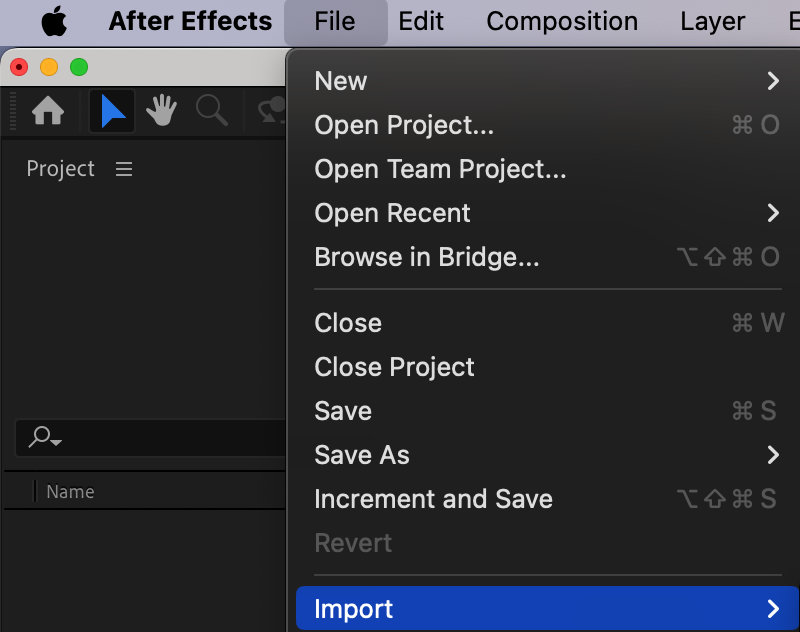 ステップ2:新しいコンポジションを作成する
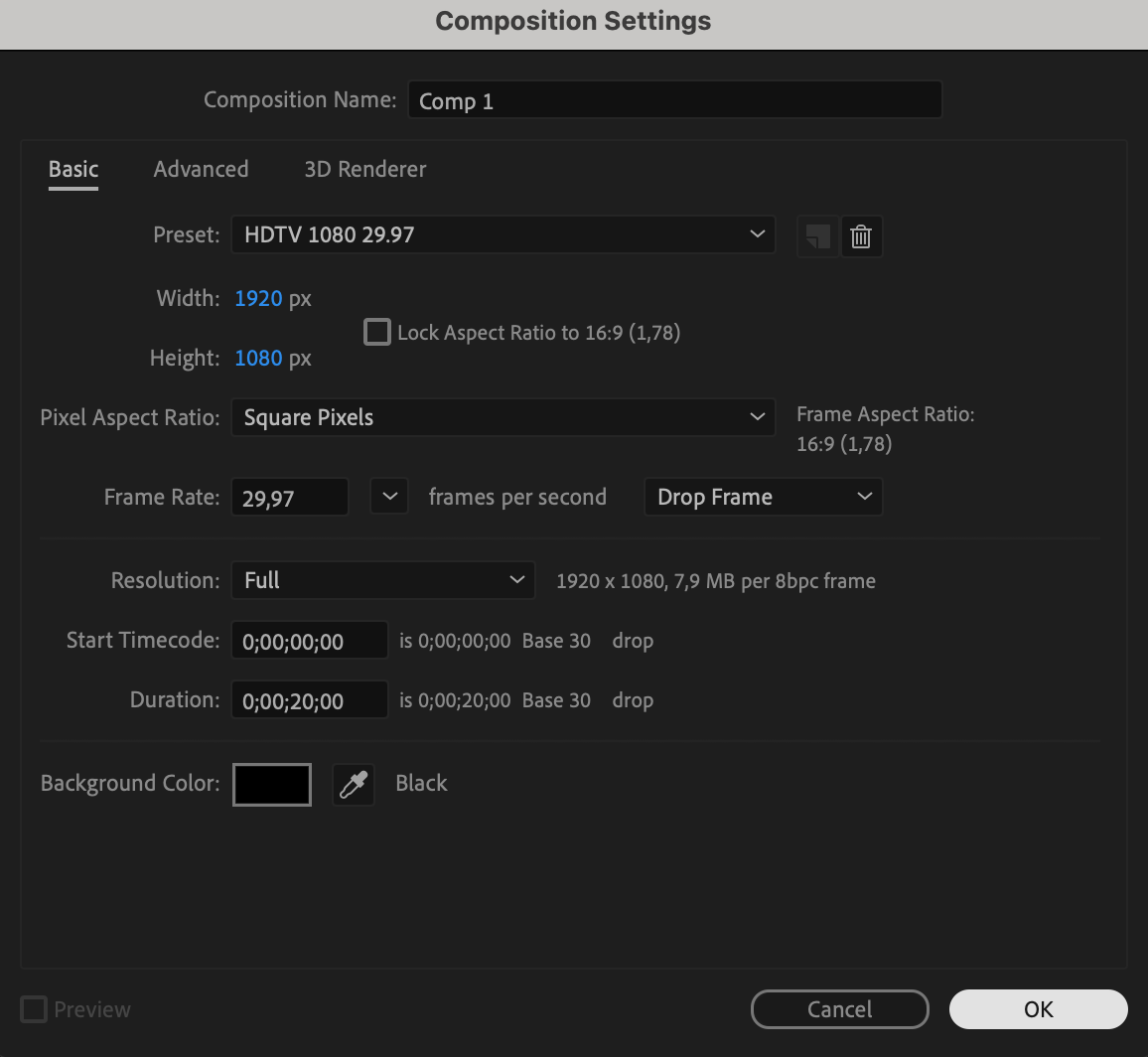
次に、読み込んだファイルを選択し、タイムラインパネルへドラッグして新しいコンポジションを作成します。プロジェクトの要件に合わせてコンポジション設定を調整してください。
 ステップ3:読み込んだファイルをタイムラインパネルへ移す
ファイルをProjectパネルに読み込んだら、タイムラインパネルへ移します。これで、コンポジション内でアニメーションや配置を設定する準備が整います。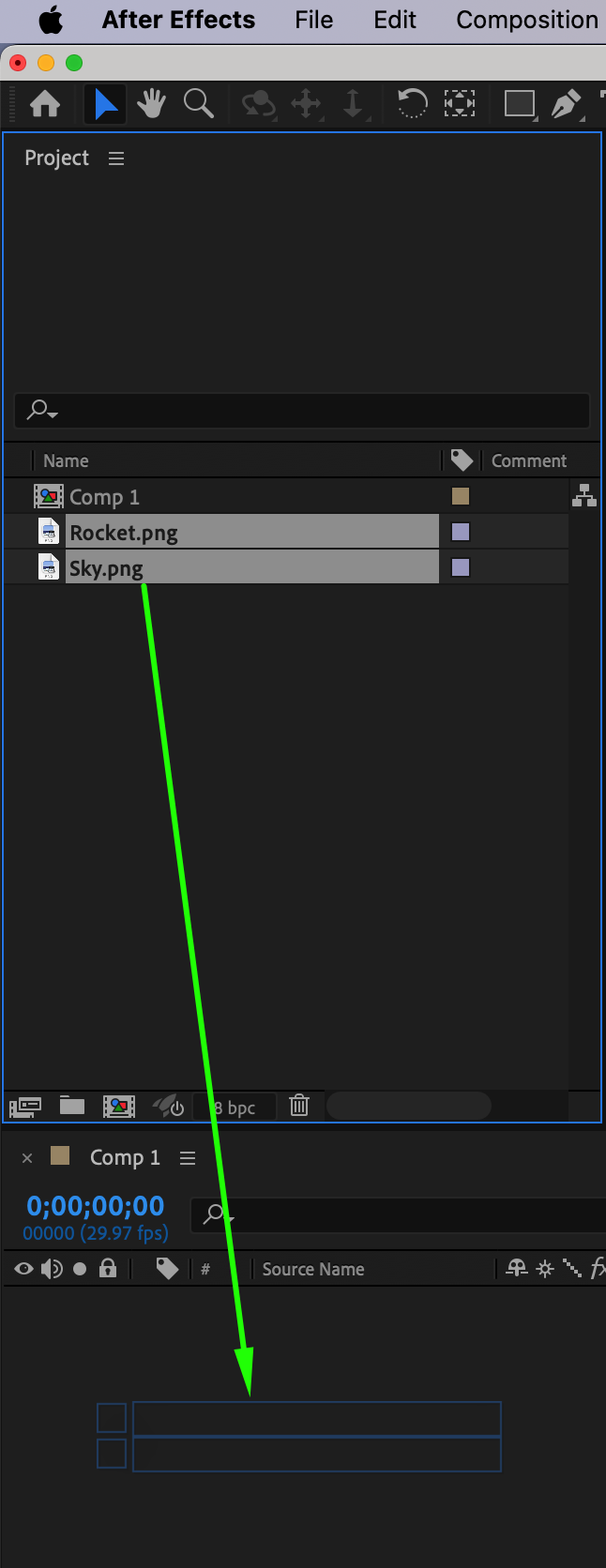 ステップ4:Compositionパネル上でオブジェクトを配置する
Transformパネルを使って、読み込んだオブジェクトの位置やスケールをコンポジション内で調整します。オブジェクトがはっきり見え、背景とのバランスがよい位置に配置してください。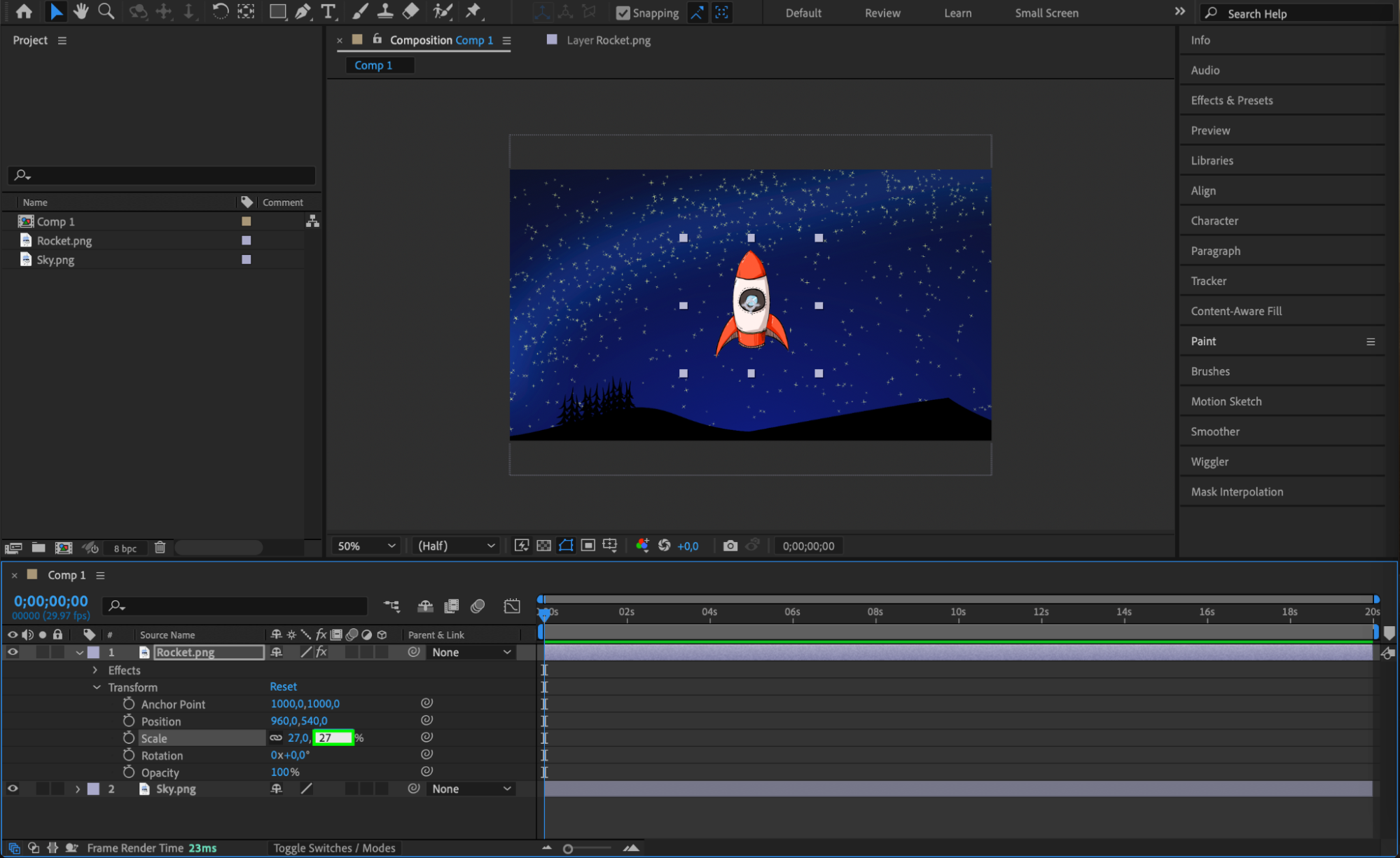 ステップ5:動きのキーフレームを追加する
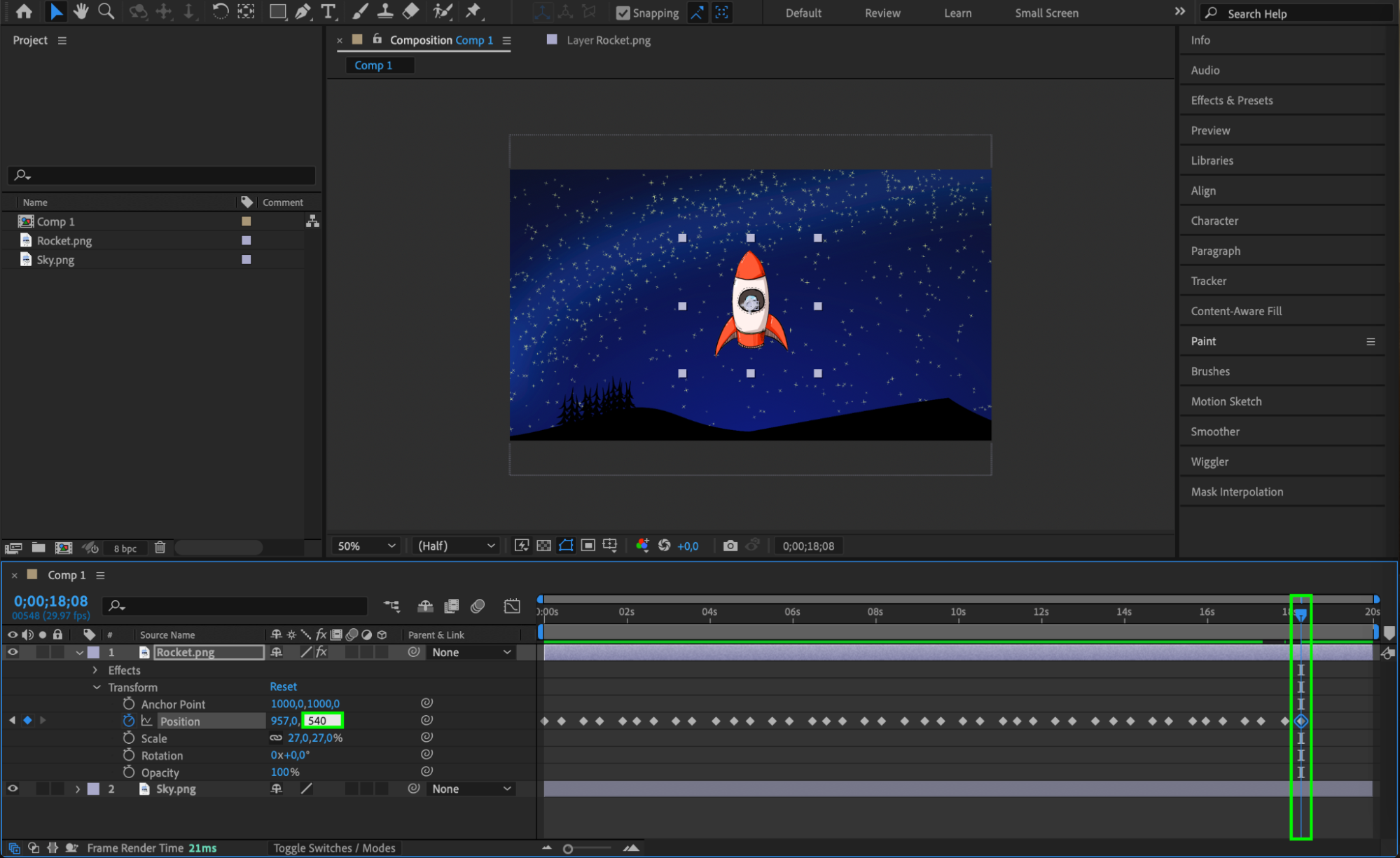
キーフレームを追加して、オブジェクトが浮遊する動きを作ります。まず、浮遊を開始させたい位置にオブジェクトを配置してください。タイムライン上で数フレーム先へ進み、オブジェクトの位置を少し動かして、浮遊しているような動きを表現します。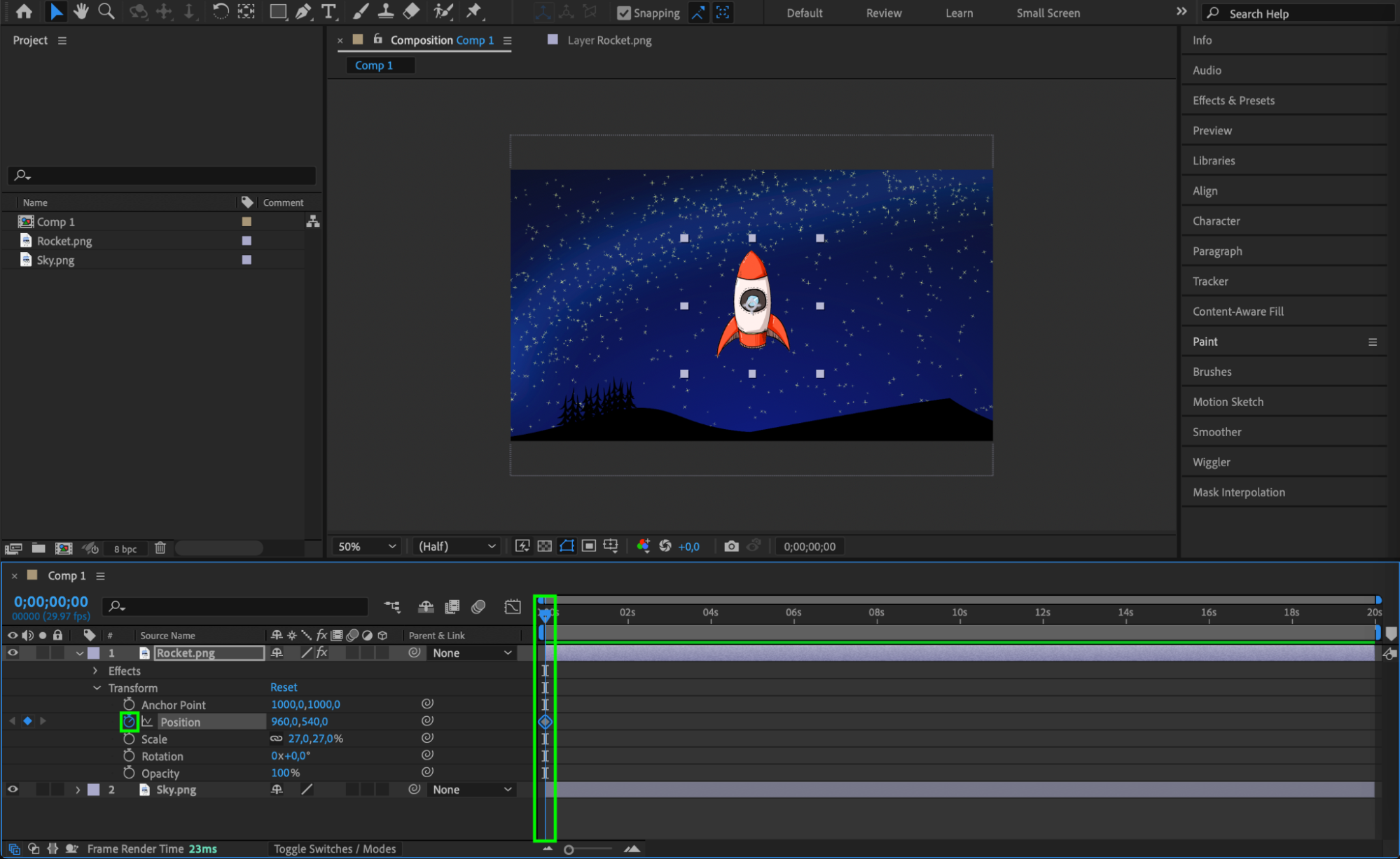
 ステップ6:イージングで動きを滑らかにする
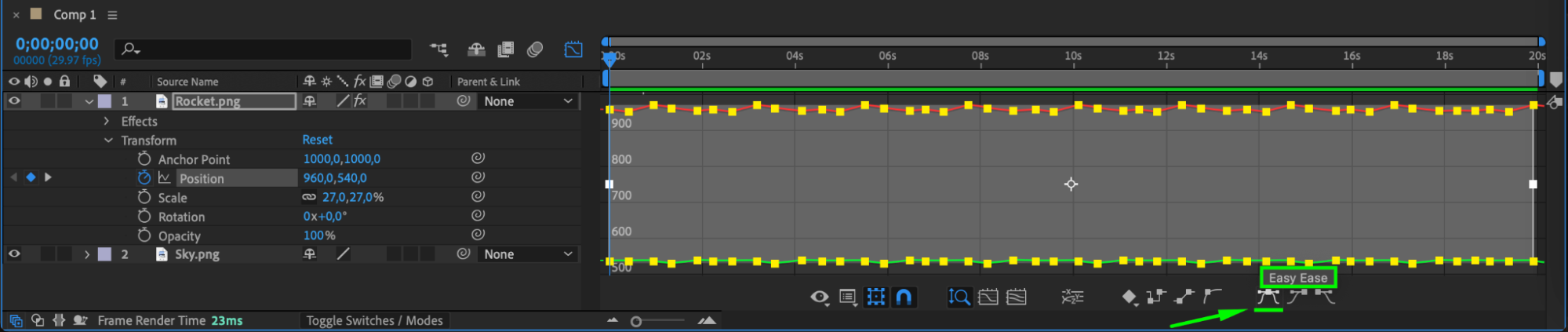
浮遊する動きを自然に見せるため、キーフレームにイージングを適用します。Graph Editorで利用できるさまざまなイージングを試し、動きの緩急を細かく調整しましょう。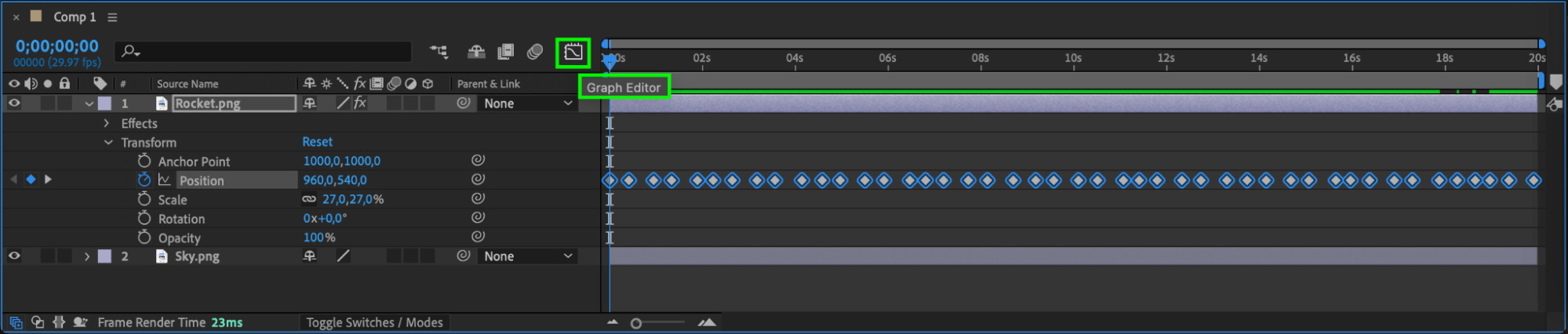
 ステップ7:補助的な動きとエフェクトを加える
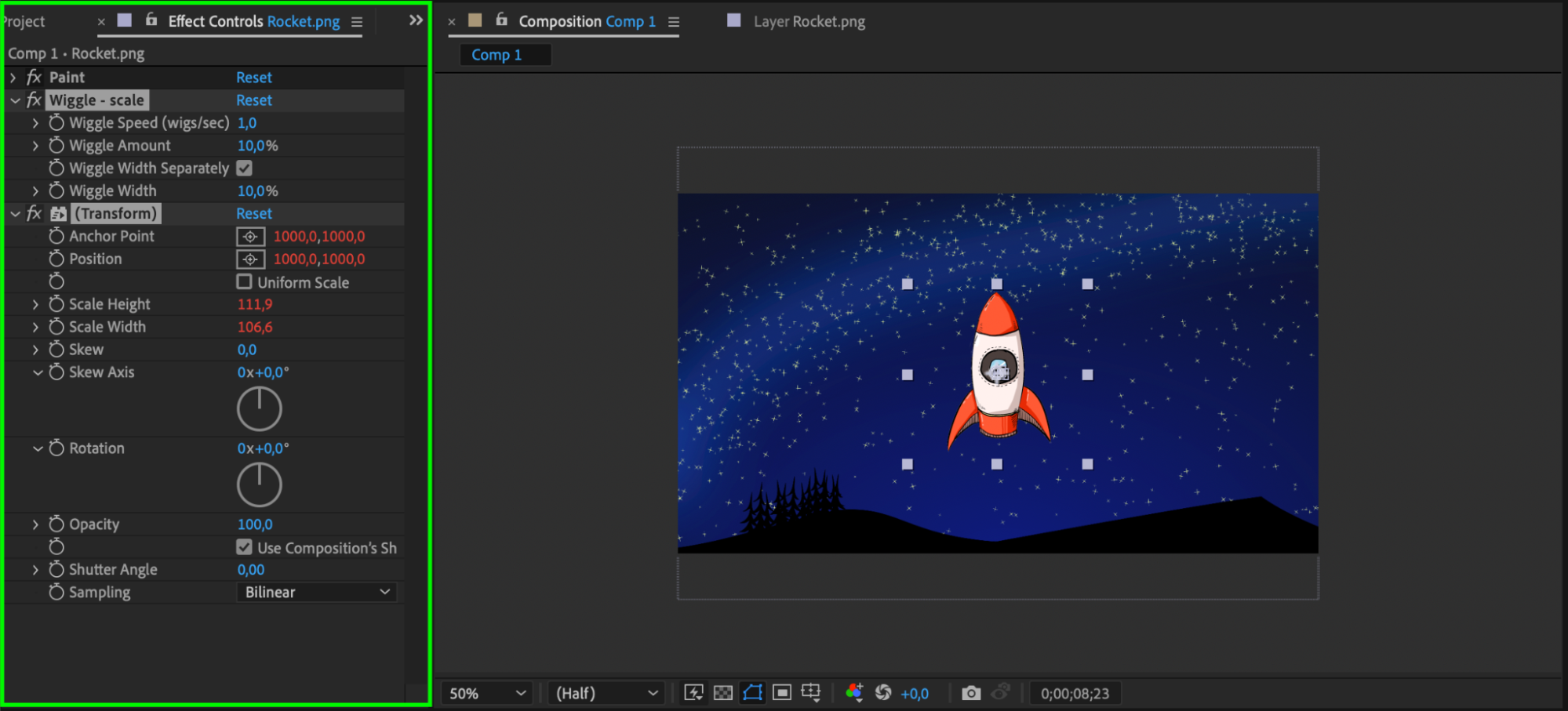
回転やわずかなスケール変化などの補助的な動きを加えると、浮遊感をさらに高められます。キーフレームを手動で調整するほか、Effects & Presetsパネルのプリセットを活用すれば、作業を効率化できます。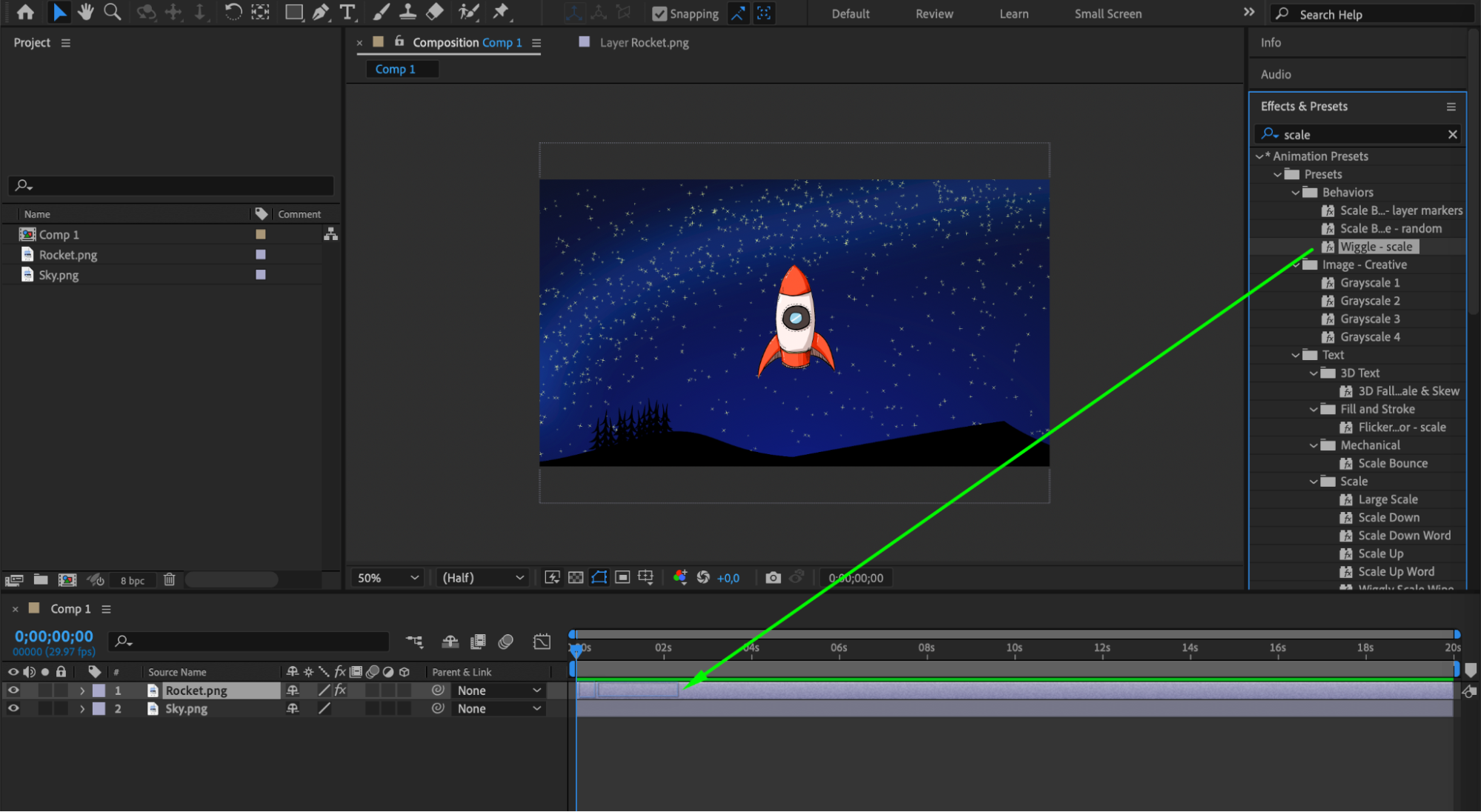
 ステップ8:影やライティングエフェクトを追加する
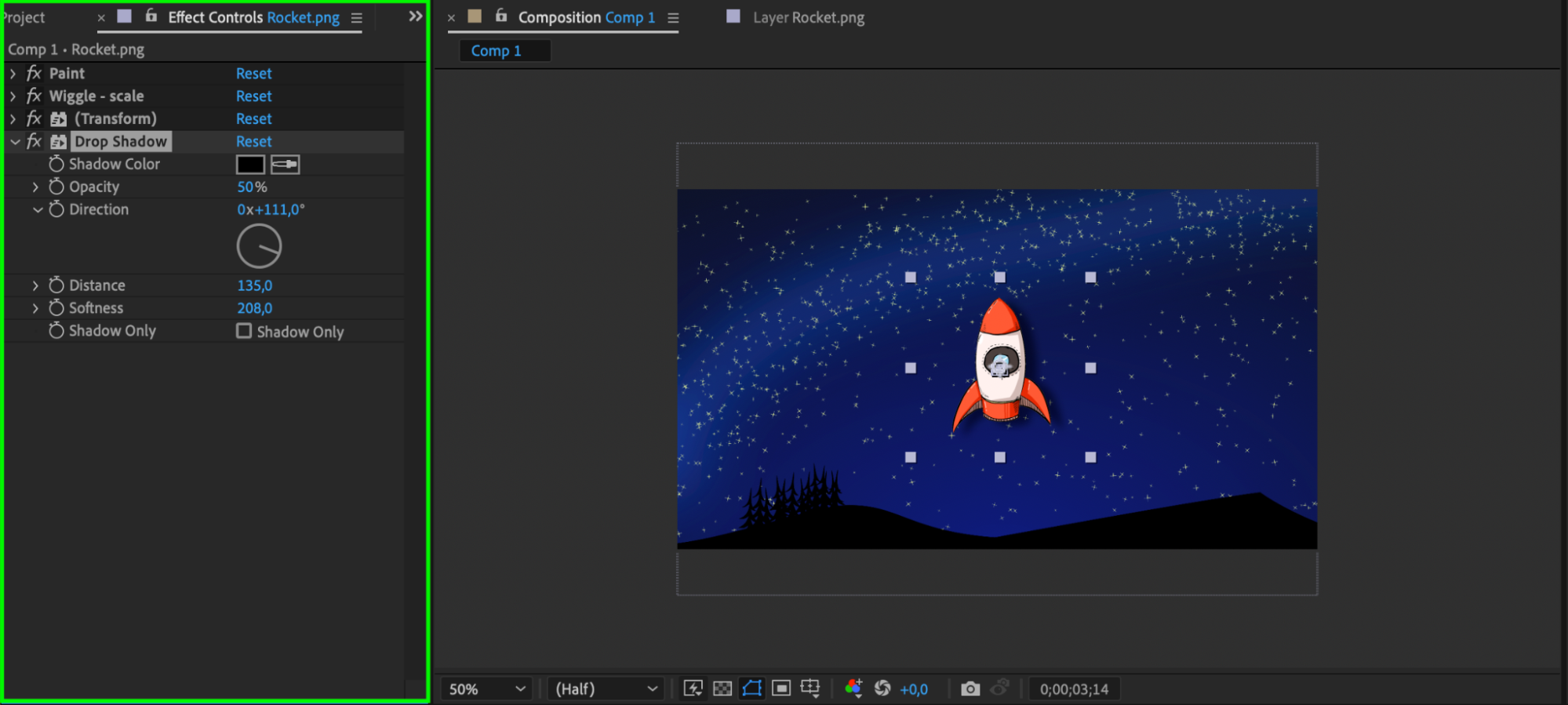
奥行きとリアリティを加えるには、Drop Shadowエフェクトで影を付けるか、Layer > New > Lightを使ってライトと影を追加します。この工程によって、浮遊するオブジェクトの視覚的なインパクトを大きく高められます。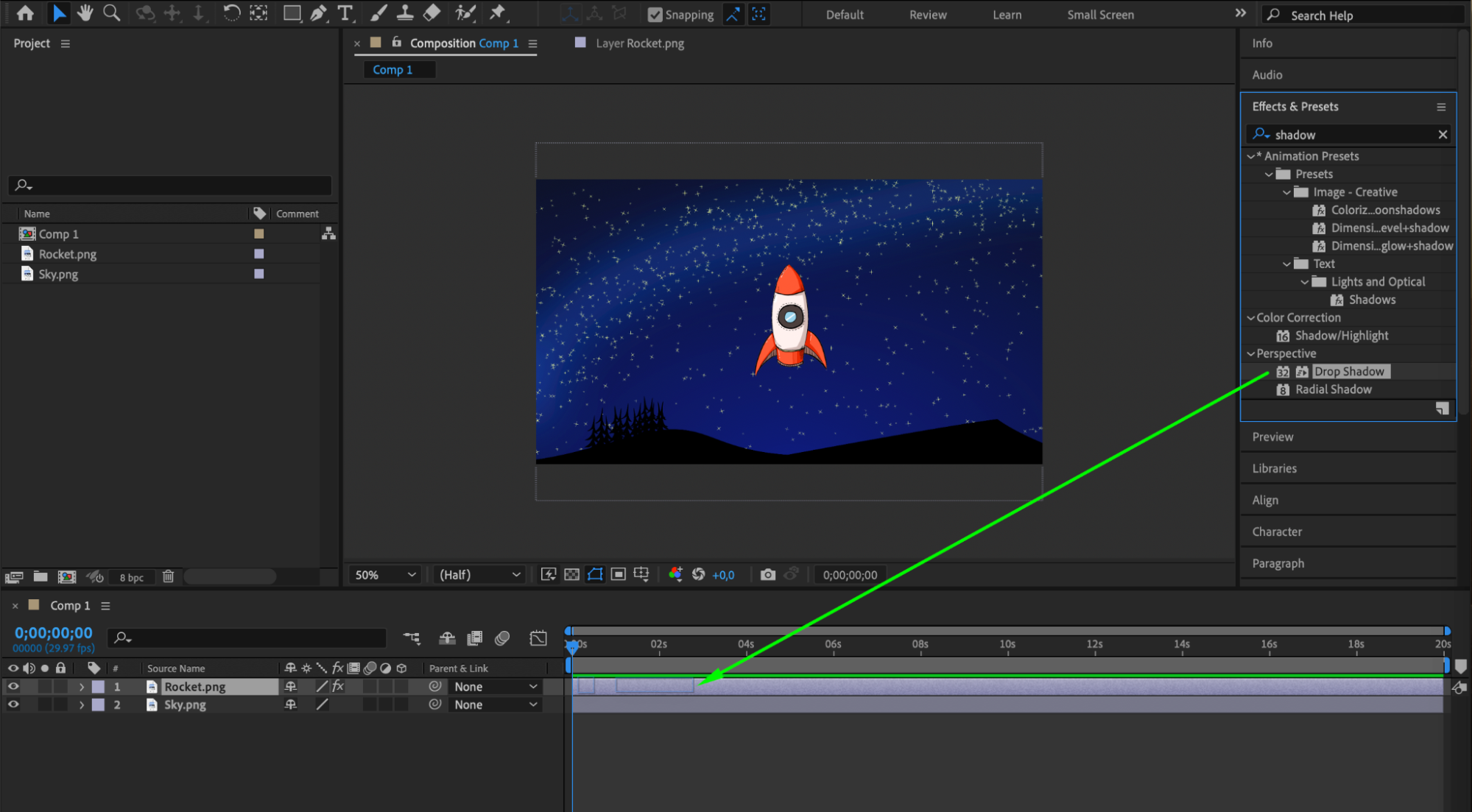
 ステップ9:プレビューして調整する
コンポジションをプレビューし、浮遊するオブジェクトが背景やほかの要素とどのようになじんでいるか確認します。思い描いたビジュアルに仕上がるよう、タイミング、位置、エフェクトを必要に応じて調整してください。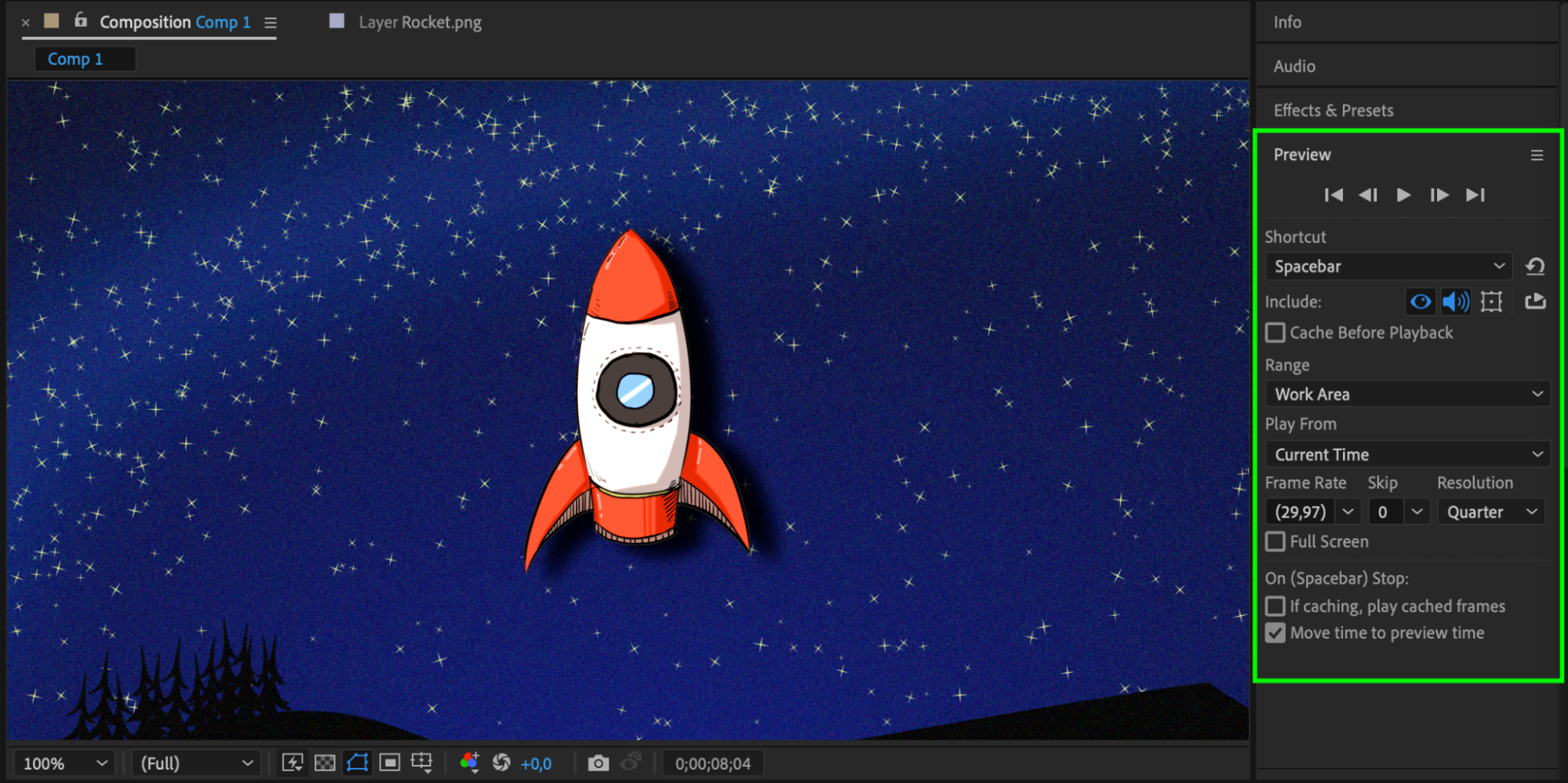 ステップ10:コンポジションを書き出す
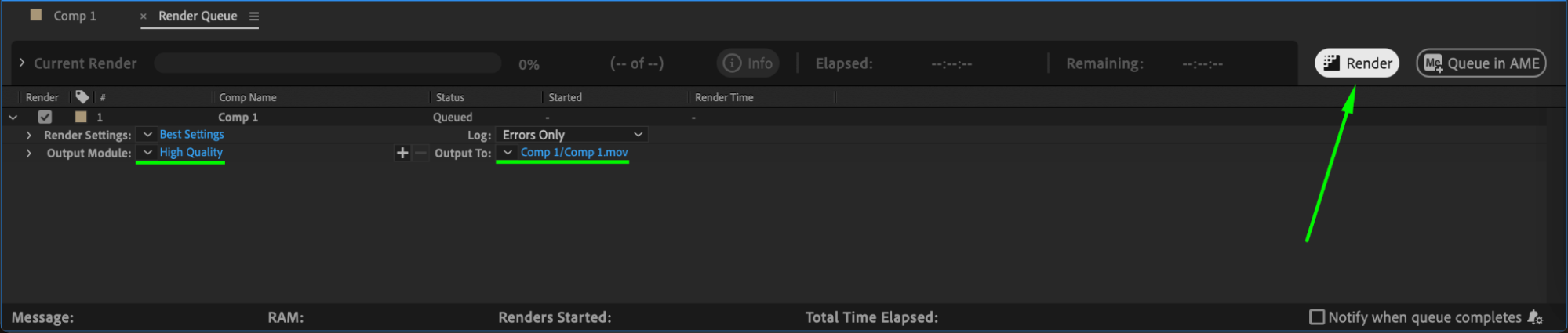
仕上がりに満足できたら、Composition > Add to Render Queueを選択してコンポジションをRender Queueに追加します。レンダリング設定を行い、浮遊アニメーションを含む動画を書き出してください。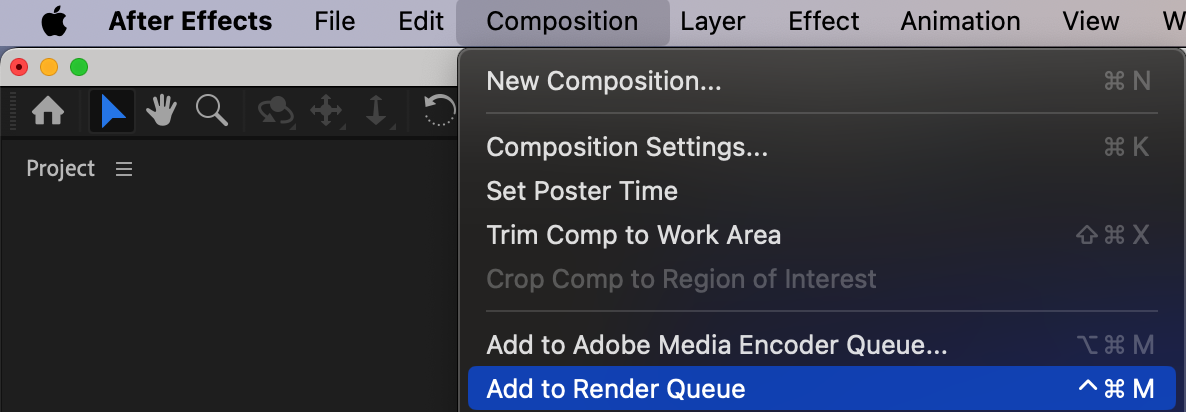
 まとめ
まとめ
この手順に沿って作業すれば、イメージを形にして、After Effectsで魅力的な浮遊オブジェクトを作成できます。さまざまなオブジェクト、動き、エフェクトを試しながら、無限に広がるクリエイティブな可能性を探ってみましょう。
Our Bestsellers
Our Bestsellers


