
After Effectsでループするgifを作る方法
シームレスなgifアニメーションを作るための基礎知識
SNSの投稿やウェブサイトのバナーに、ちょっとした動きのアクセントを加えたいと思ったことはありませんか?途切れることなくループするシームレスなgifアニメーションを使えば、デザインにプロフェッショナルで洗練された印象を与えられます。このステップバイステップチュートリアルでは、After Effectsでgifループを作る手順を解説します。
After Effectsは、魅力的なアニメーションを作るために必要なツールと機能がそろった、広く使われている映像編集・モーショングラフィックスソフトです。経験豊富なグラフィックデザイナーの方でも、これから始める方でも、このガイドを読めば、目を引くgifループを作るための知識とスキルが身につきます。
それでは早速、After Effectsで創造力を発揮していきましょう!
Step 1:素材を読み込む
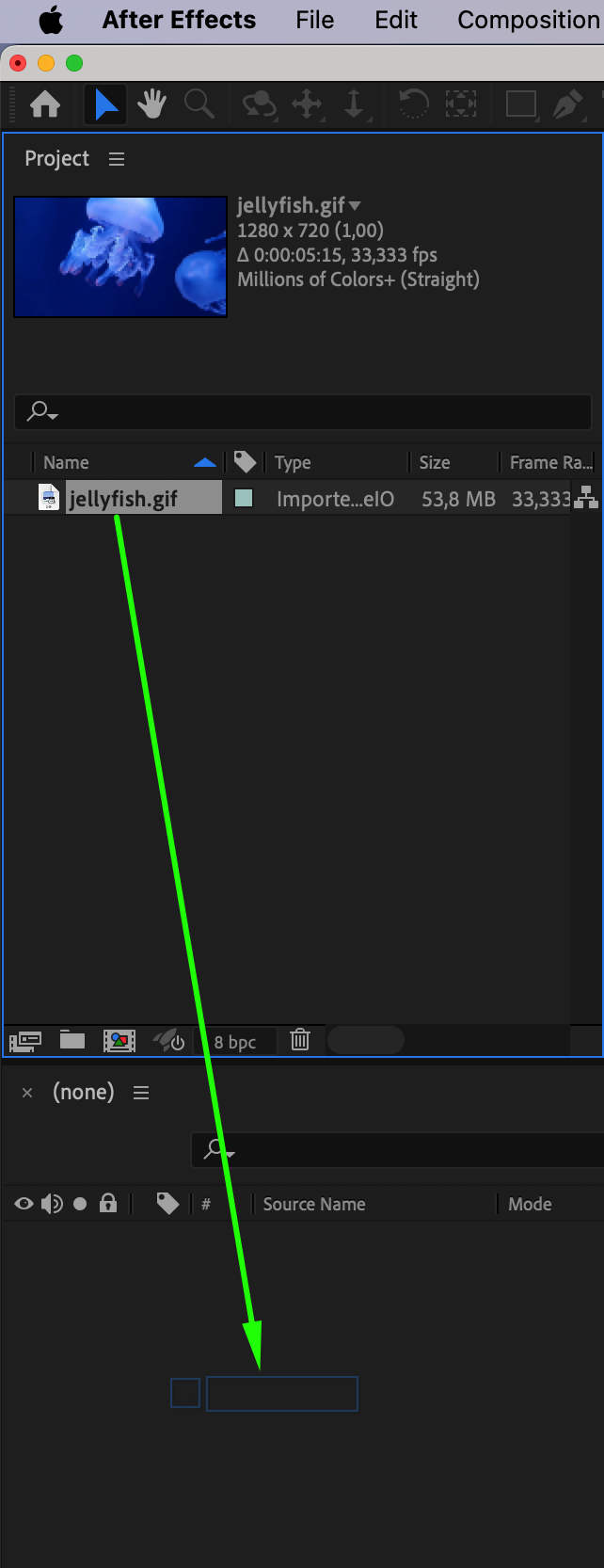
まずは、gifループの元にしたいgifを読み込みます。File メニューから Import > File を選択し、ファイルを選びます。Project パネルにファイルが表示されたら、それをTimeline パネルにドラッグしましょう。すると、元のファイルと同じ設定の新しいコンポジションが自動的に作成され、すぐに編集を始められます。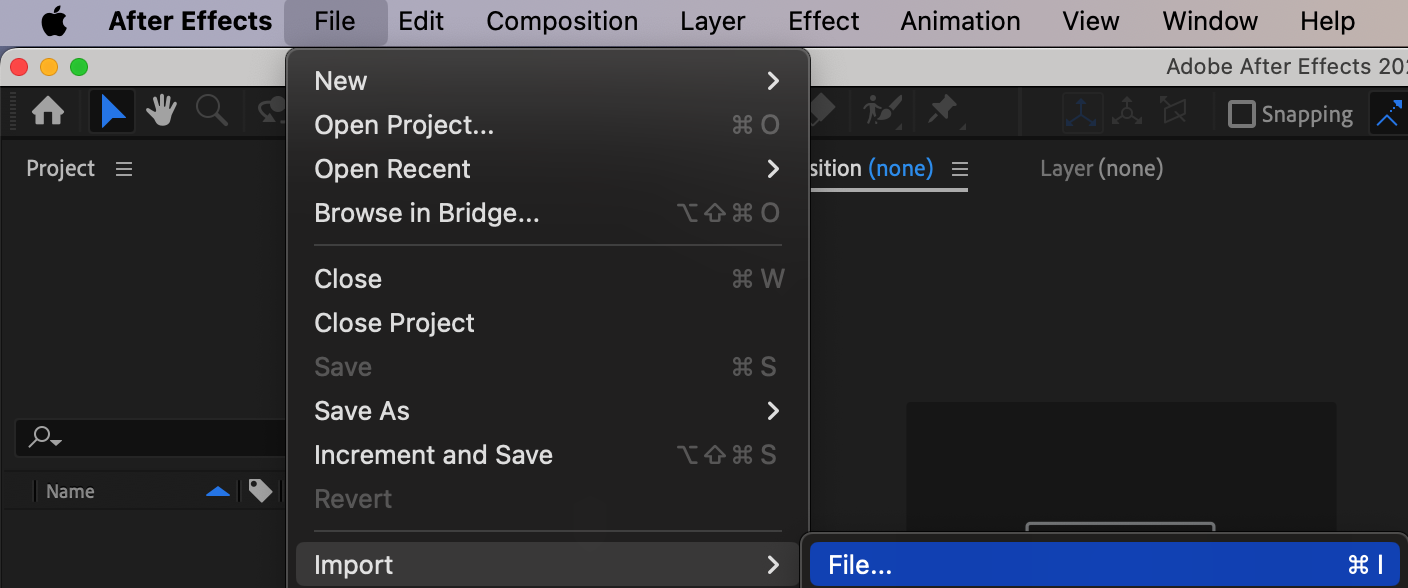
 Step 2:レイヤーをプリコンポーズする
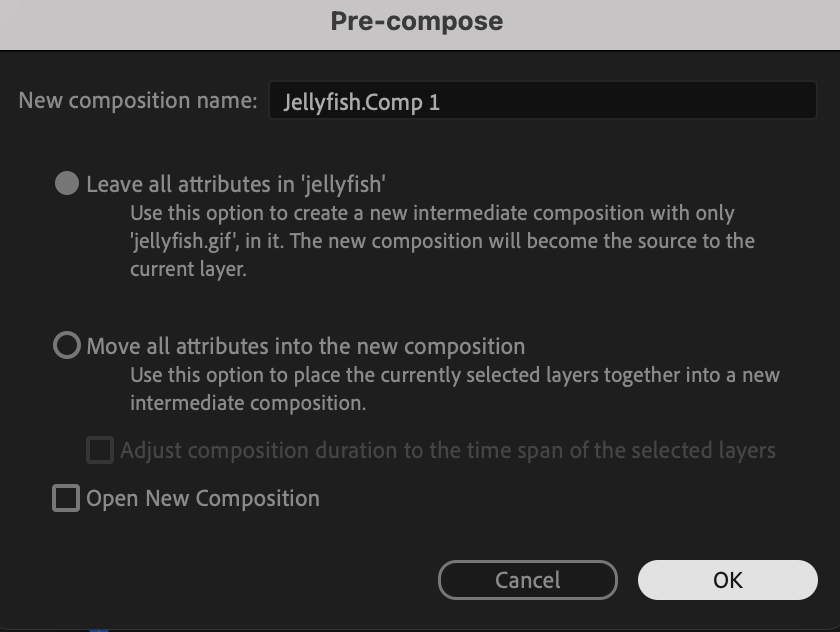
ファイルがTimeline に配置できたら、選択したレイヤーを右クリックしてPre-compose を選びます。分かりやすい名前を付けましょう。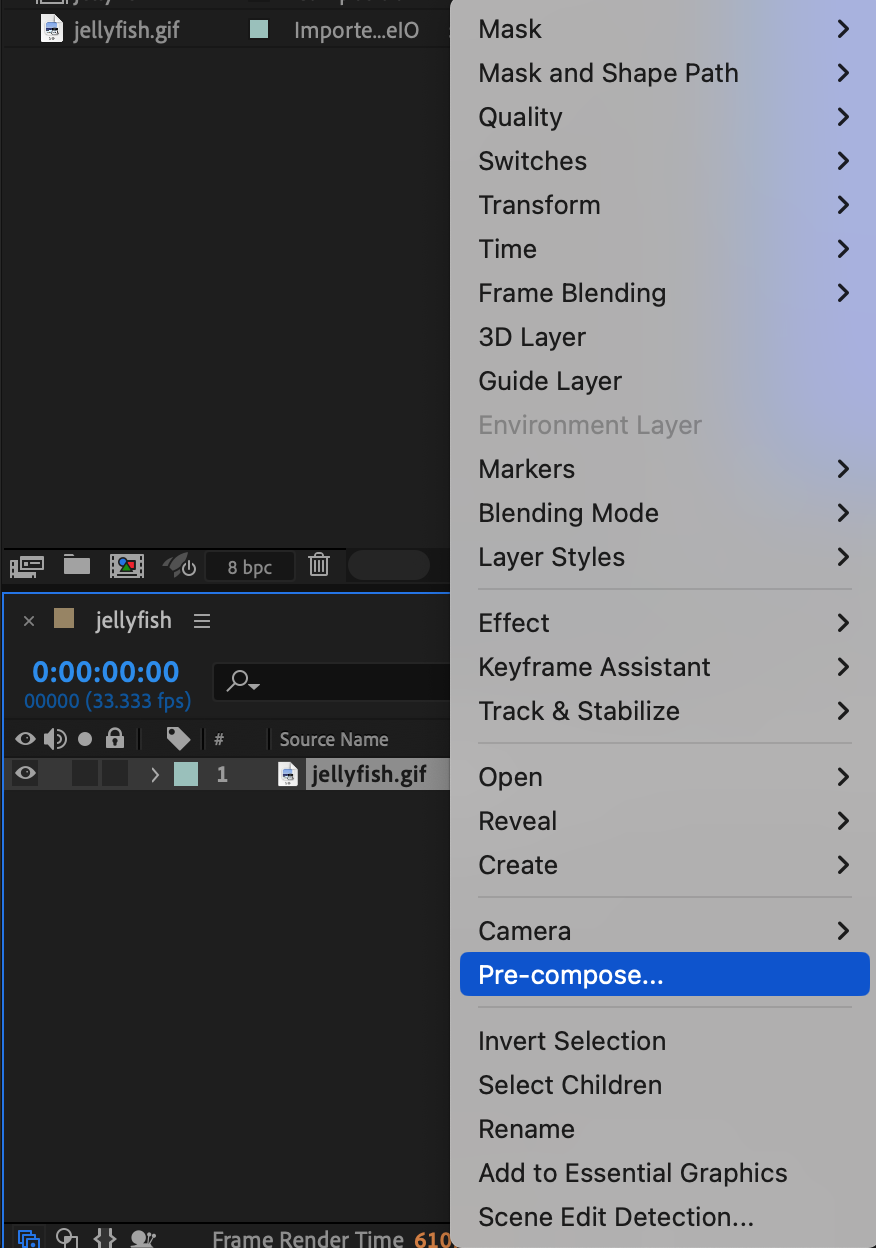
 Step 3:Time Remapping を有効にする
プリコンポーズしたレイヤーを選択した状態で右クリックし、Time から Enable Time Remapping を選びます。タイムリマッピングを有効にすると、アニメーションのタイミングや長さを自由にコントロールできるようになり、滑らかなループを作るうえで欠かせません。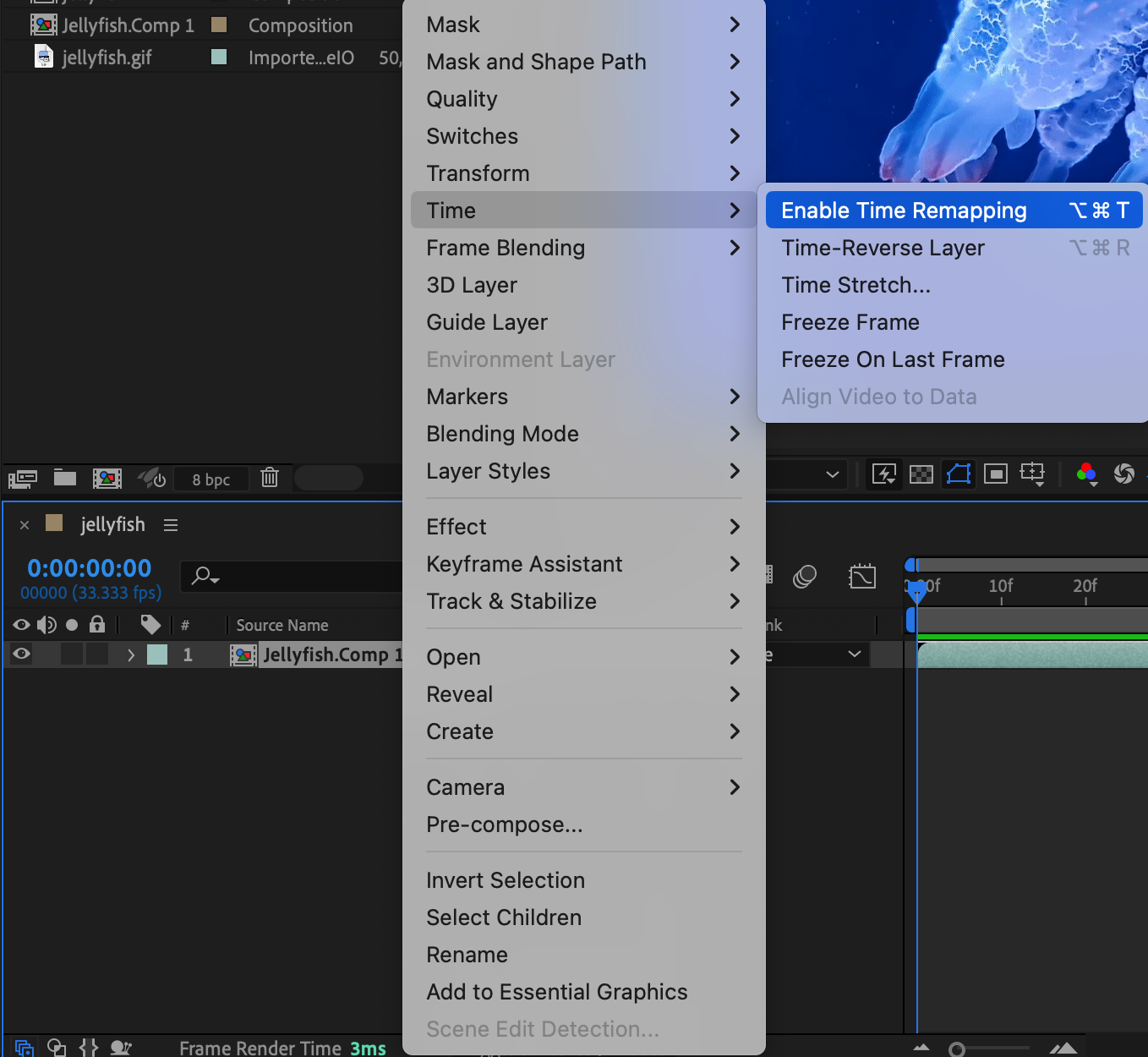 Step 4:ループ用のキーフレームを作成する
gifをループさせたい位置を指定するには、Timeline 上の目的の位置にCurrent Time Indicator を置きます。Time Remap パラメーターの横にあるダイヤモンド型のアイコンをクリックすると、キーフレームが作成されます。このキーフレームがループの開始点になります。自動的に作成される2つ目のキーフレームは削除し、ループの開始点と終了点が正しく設定されるようにしましょう。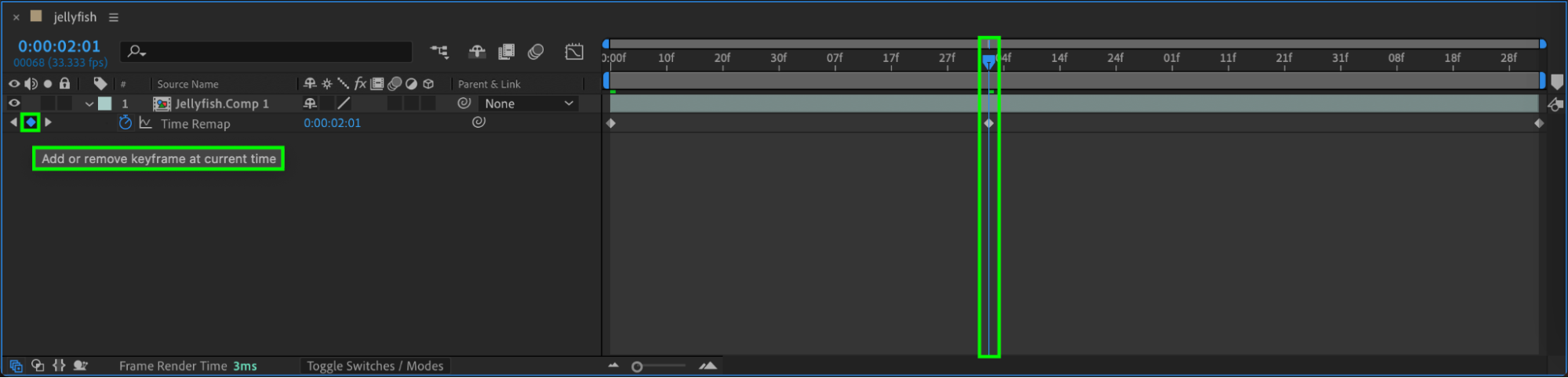
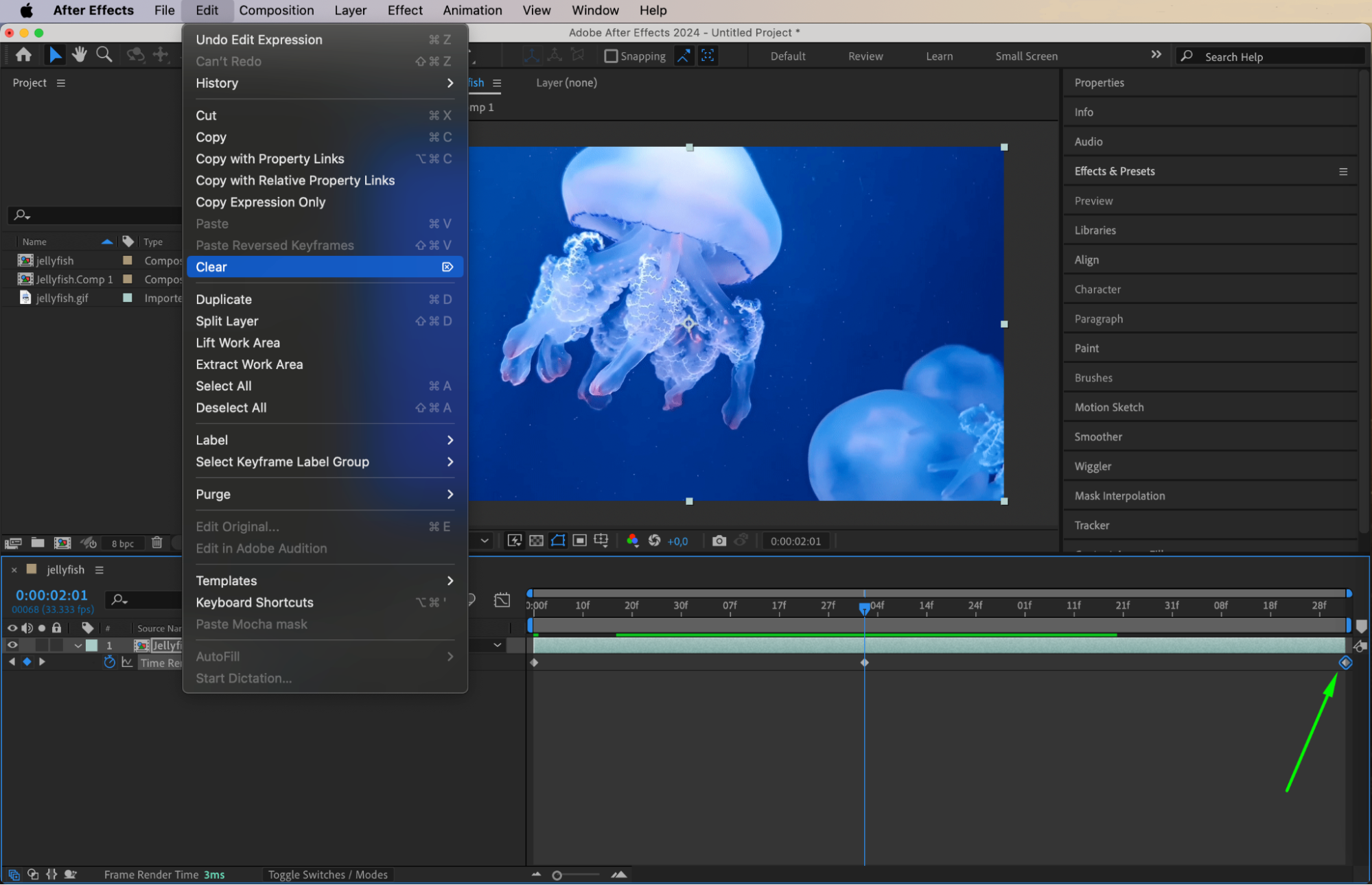 Step 5:ループ用のエクスプレッションを追加する
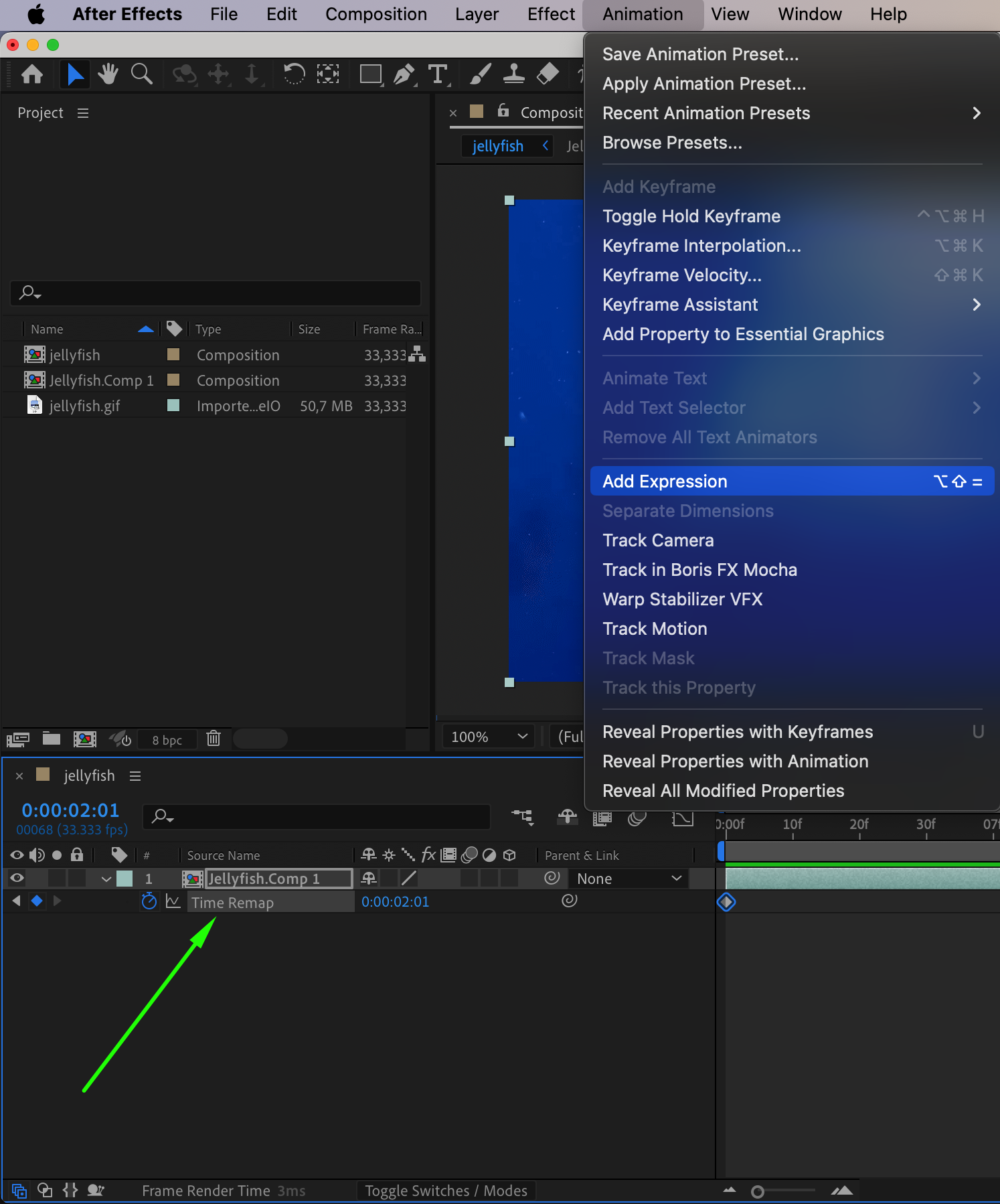
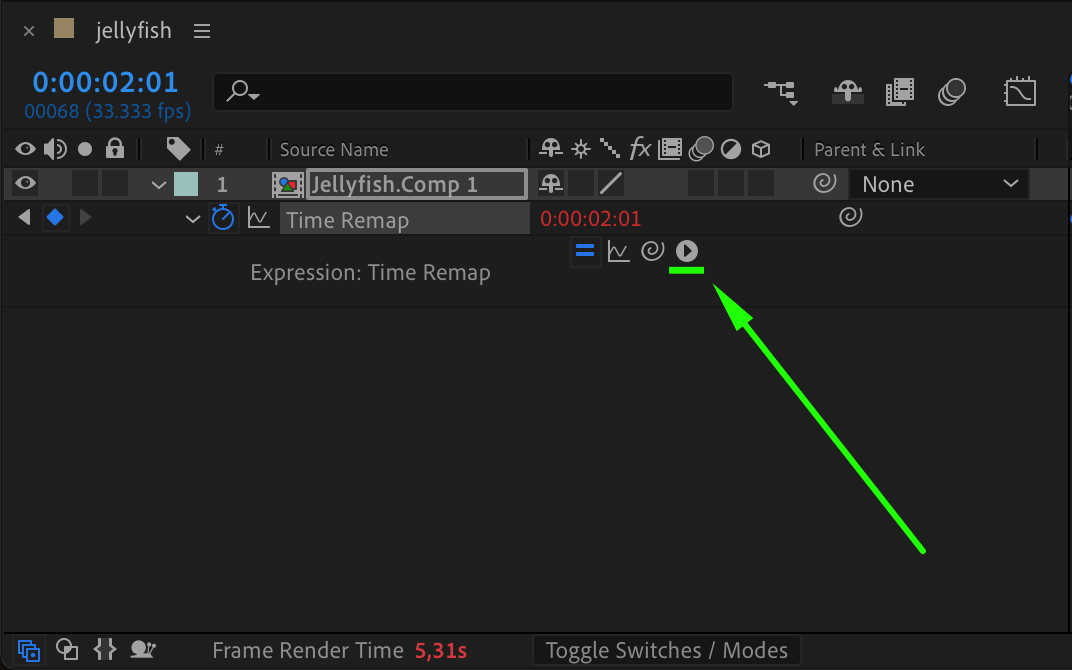
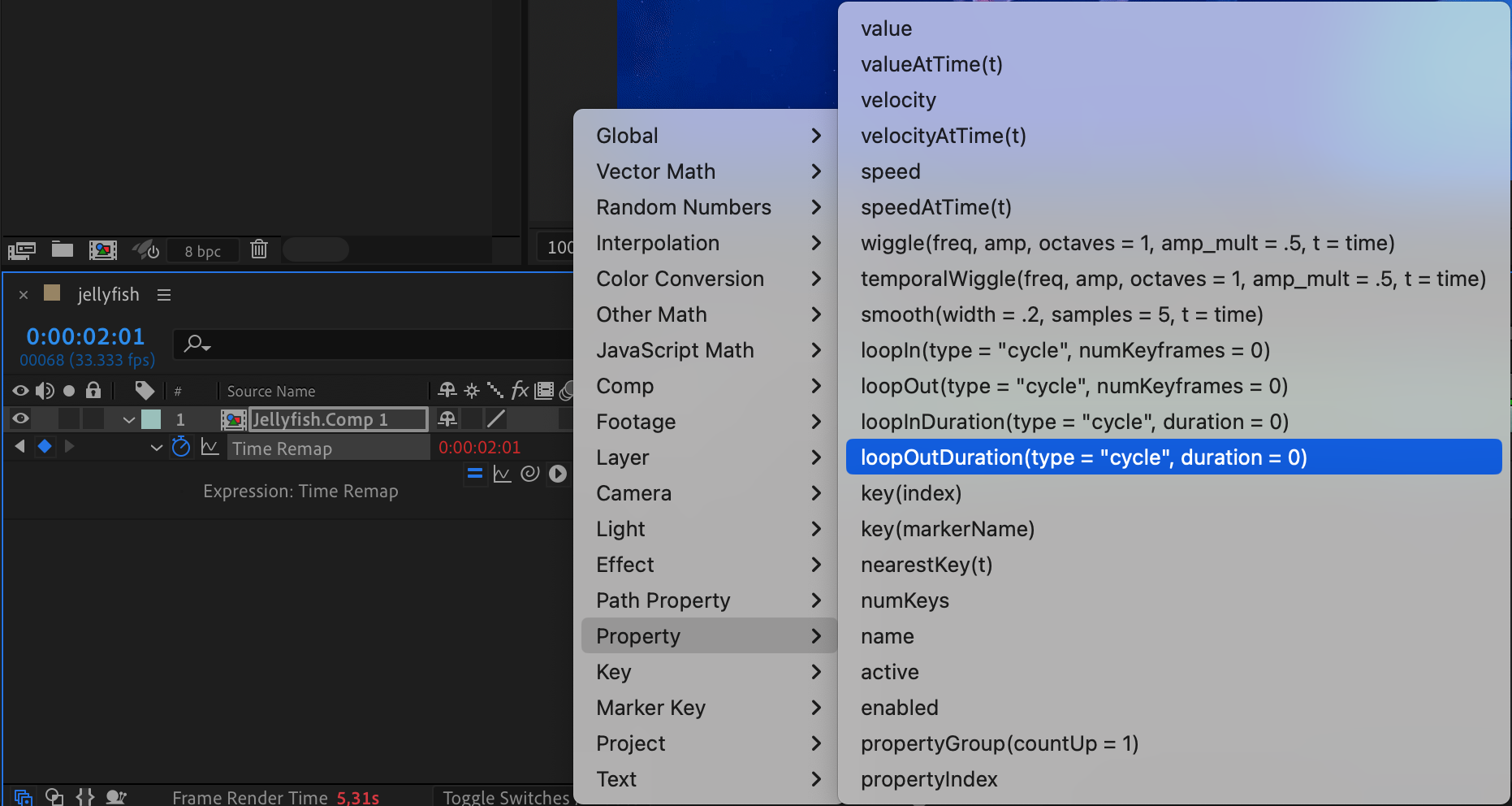
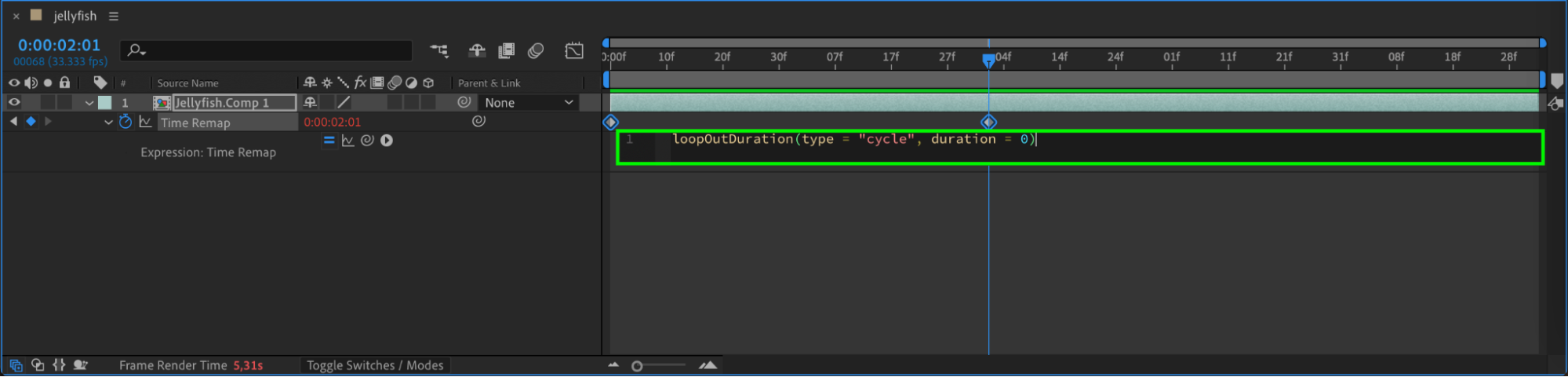
アニメーションをシームレスにループさせるには、Time Remap プロパティにエクスプレッションを追加する必要があります。Time Remap パラメーターをクリックし、Animation メニューから Add Expression を選択します。エクスプレッション入力欄の横にある小さな矢印をクリックし、メニューから Property > loopOutDuration を選びます。Enter キーを押してエクスプレッションを適用しましょう。これでアニメーションが継続的にループするようになります。
Step 6:gifループをプレビューする
書き出す前に、gifループをプレビューしてすべてが滑らかに動いているか確認しておくことが大切です。スペースキーを押すか、Preview オプションを使ってアニメーションを再生してみましょう。不具合やタイミングのずれがないか確認し、必要に応じて調整してください。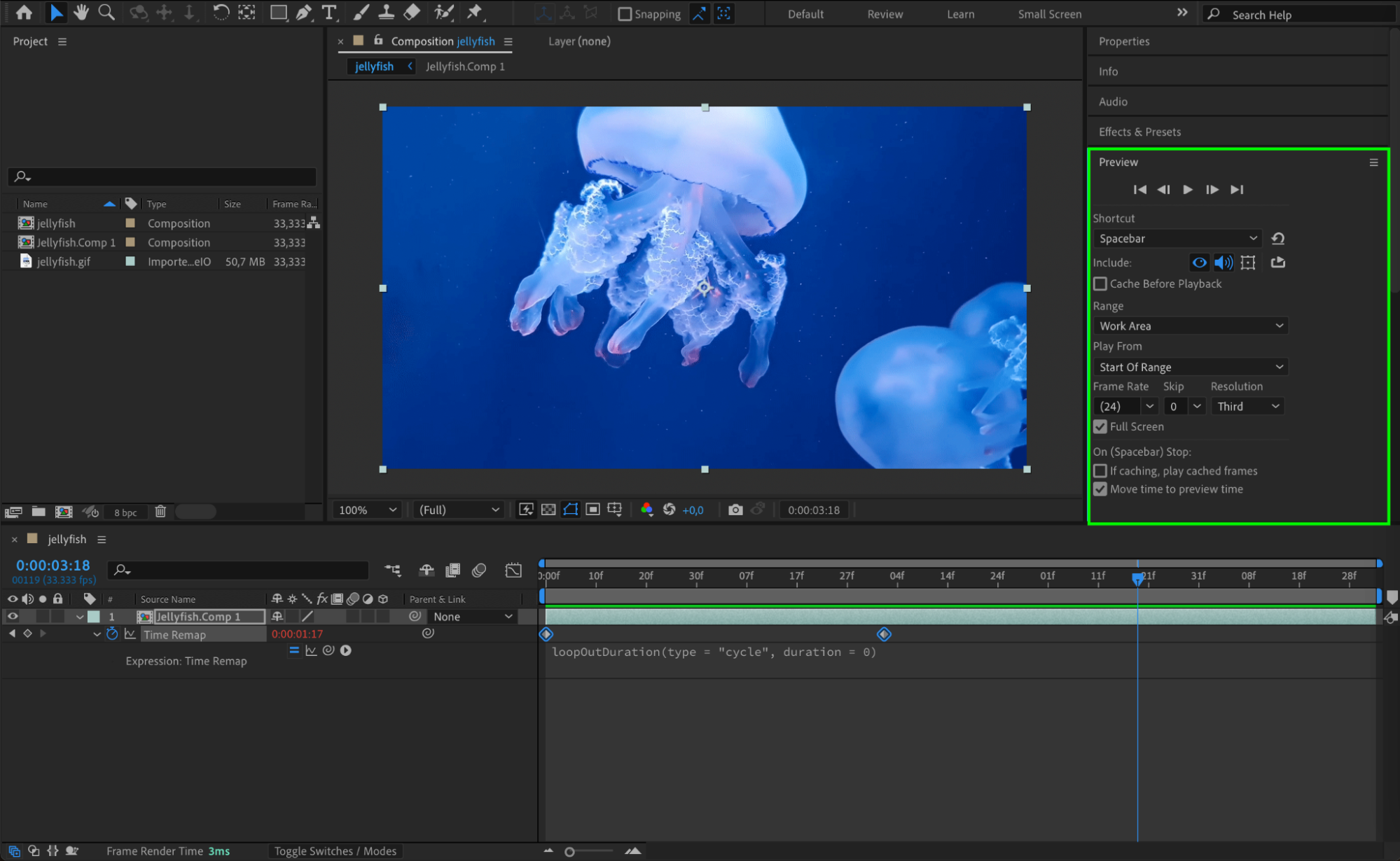
Step 7:gifを書き出す
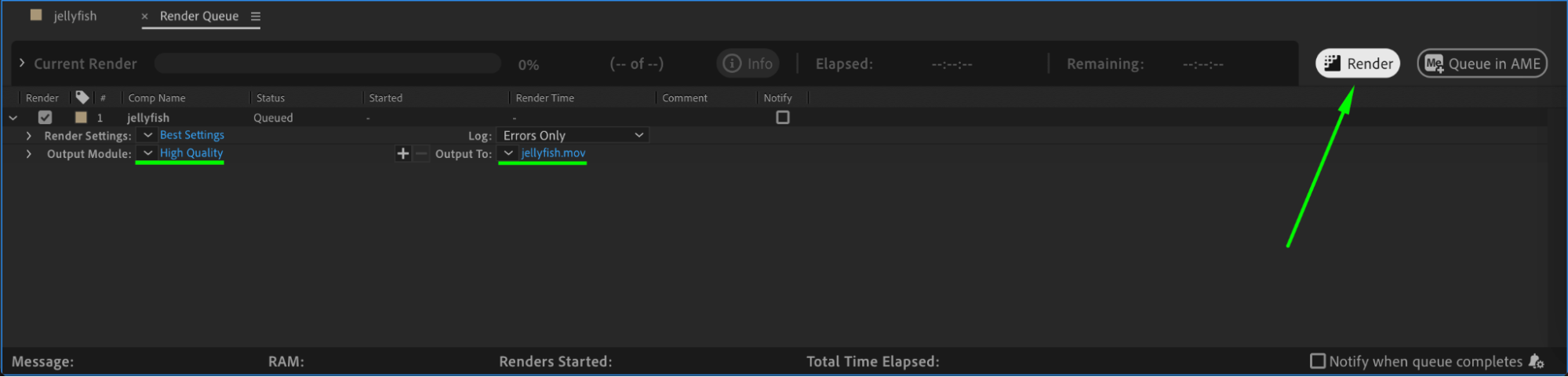
仕上がりに満足したら、いよいよgifの書き出しです。Composition メニューから Add to Render Queue を選択します。Render Queue パネルで、必要に応じて出力設定を調整しましょう。gif形式が選べる場合はそれを選択するか、まず動画ファイルとして書き出してからサードパーティ製ツールでgifに変換します。設定が整ったら、Render ボタンをクリックしましょう。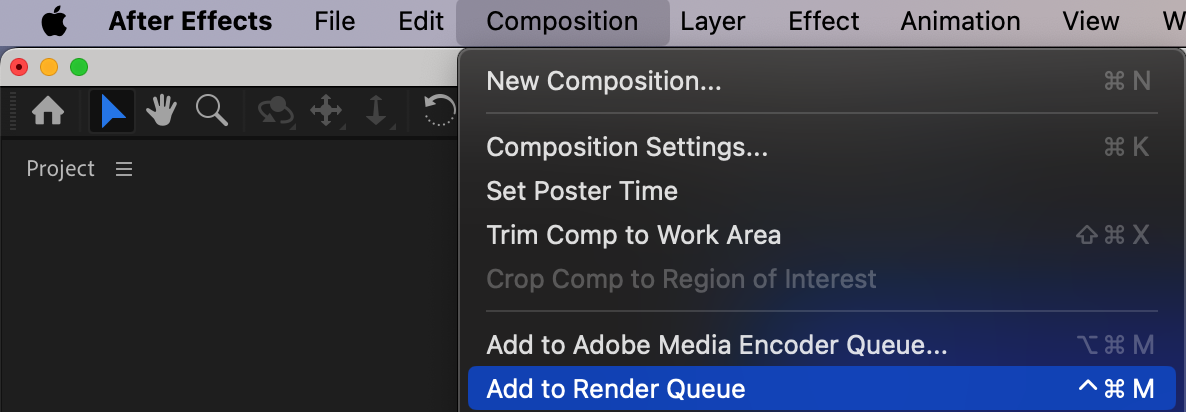
Step 8:gifを共有する
gifループの書き出しが完了したら、SNS、ウェブサイト、メッセージアプリなど、さまざまなプラットフォームで共有できます。gifは汎用性が高く、注目を集めたり、楽しく分かりやすい形で情報を伝えたりするのに役立ちます。
まとめ
ここで紹介したシンプルな手順に沿えば、After Effectsで魅力的なgifループを簡単に作れるようになります。途切れることのないシームレスなアニメーションで、あなたのデザインを視聴者の印象に残るものにしましょう。ぜひ創造力を発揮して、今日からgifループ作りを始めてみてください!
Our Bestsellers
Our Bestsellers


