
After Effectsでゴールドテキストエフェクトをマスターする
はじめに – 輝くゴールドテキストエフェクト
After Effectsで、テキストをゴールドのように輝かせてみませんか?この詳しいチュートリアルでは、Adobe After Effectsを使って美しいゴールドテキストを作成する方法を紹介します。手順に沿って進め、動画に高級感と洗練された雰囲気を加えましょう。
ステップ1:新しいコンポジションを作成する
まず、After Effectsの“Composition”メニューから“New Composition”を選択し、新しいコンポジションを作成します。コンポジションのサイズとデュレーションを設定し、“OK”をクリックします。

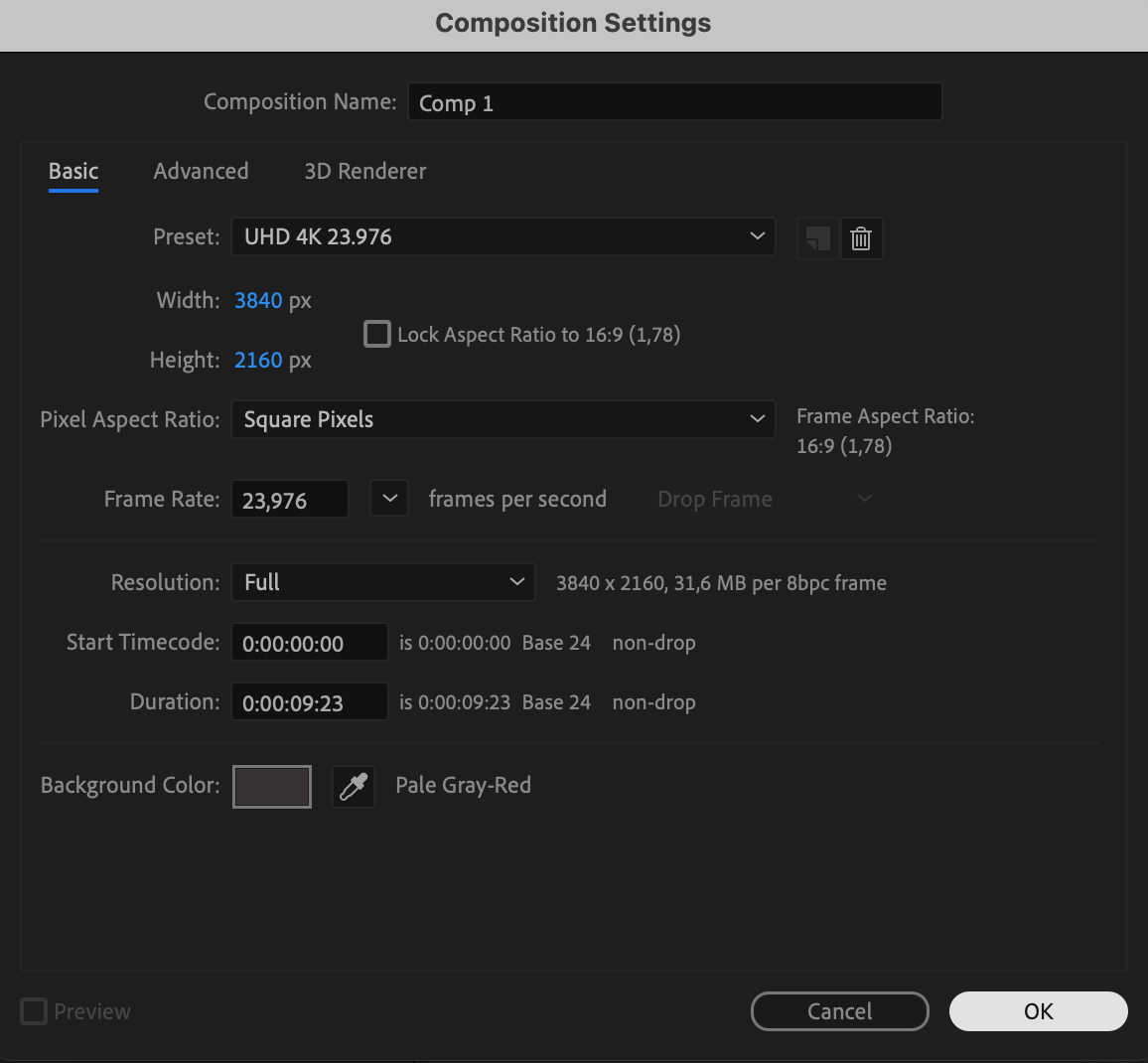 ステップ2:テキストレイヤーを作成する
次に、“Type Tool”を使って任意の文字を入力し、テキストレイヤーを作成します。好みに合わせてフォント、サイズ、その他のテキストプロパティを調整してください。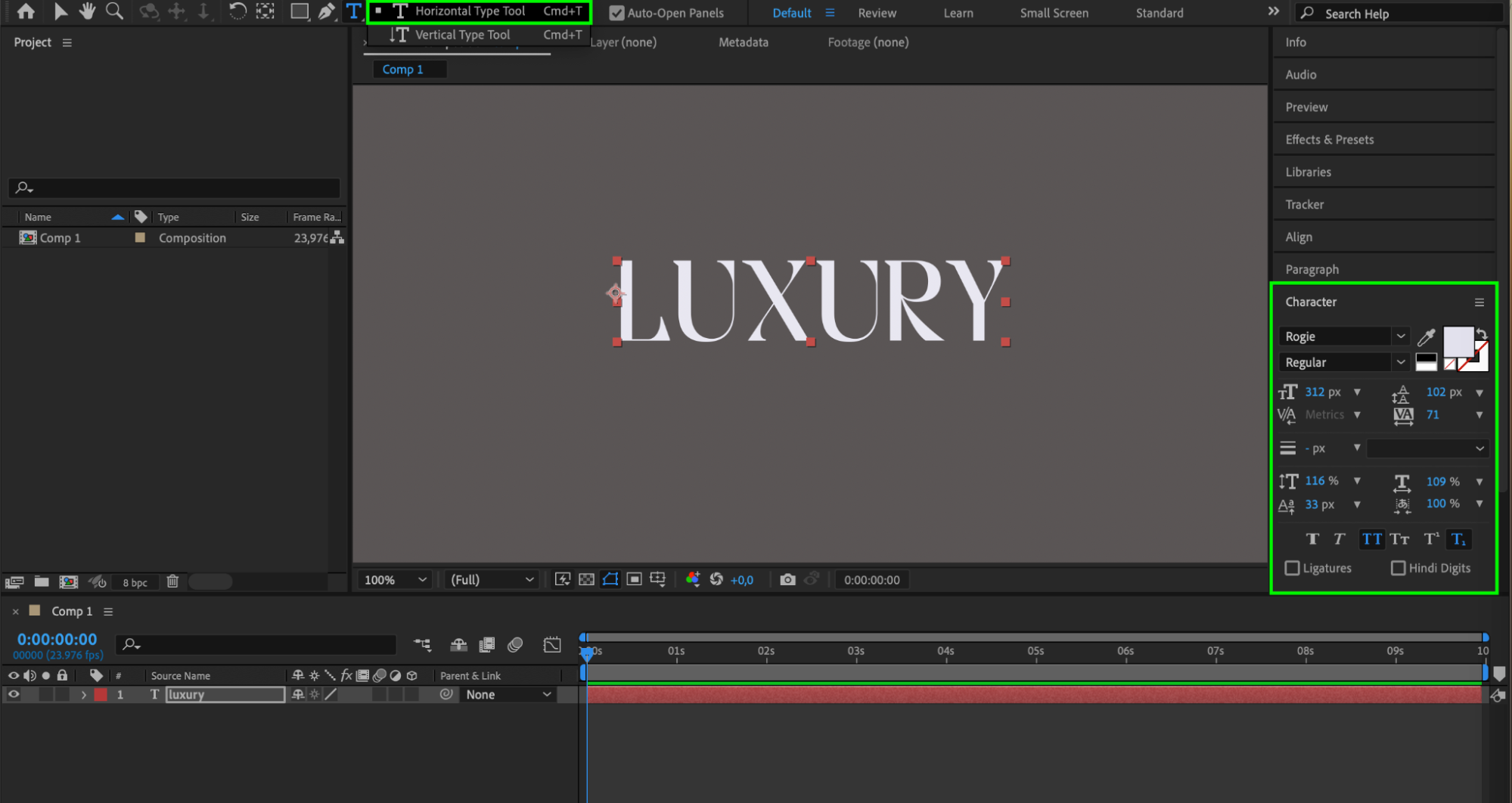 ステップ3:ゴールドカラーを適用する
テキストレイヤーを選択し、Character panel右上のカラーボックスをクリックします。カラーピッカーから温かみのあるゴールドを選択するか、ゴールドの16進カラーコード(#D8B604)を入力します。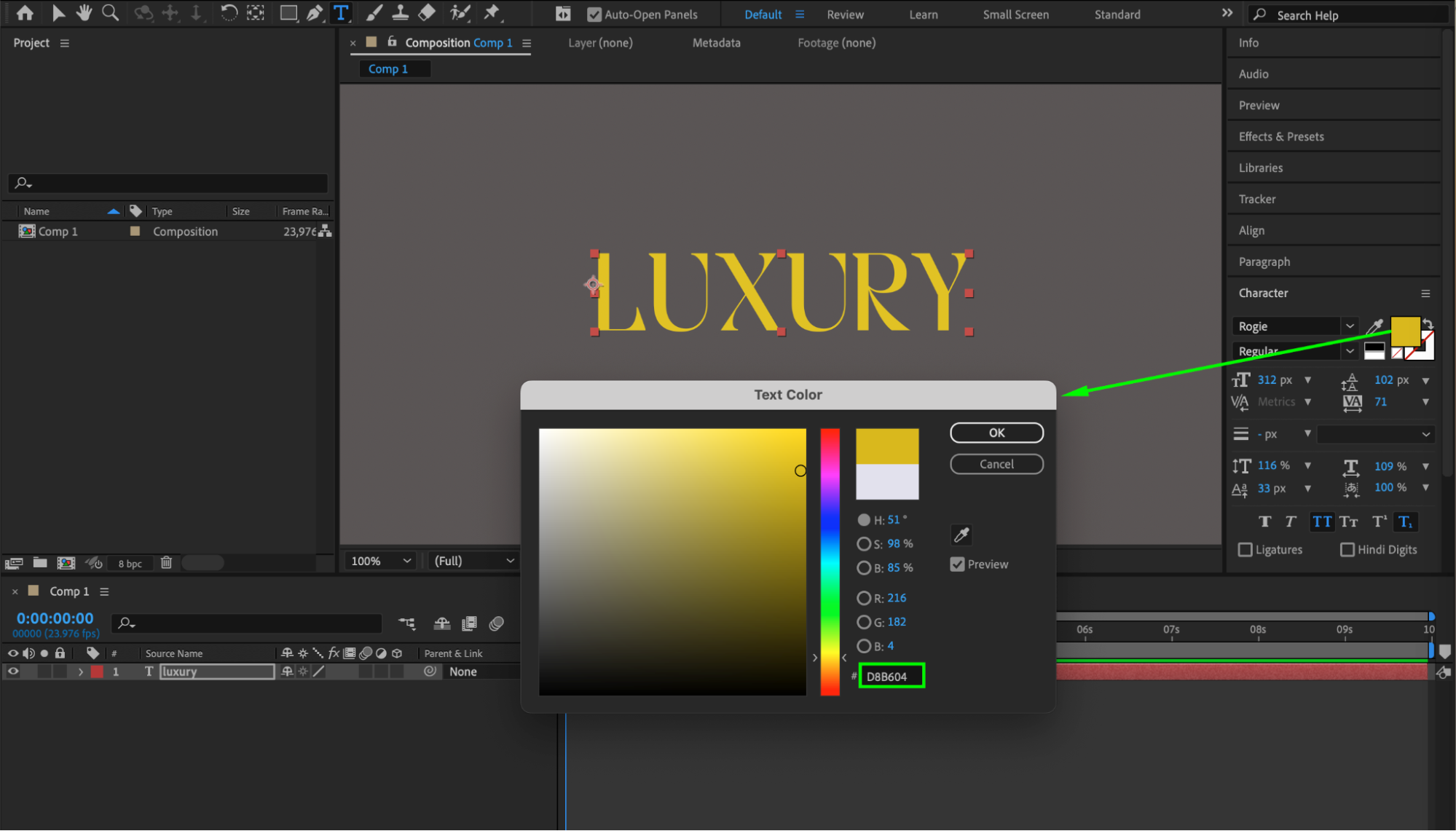 ステップ4:グラデーションを追加する
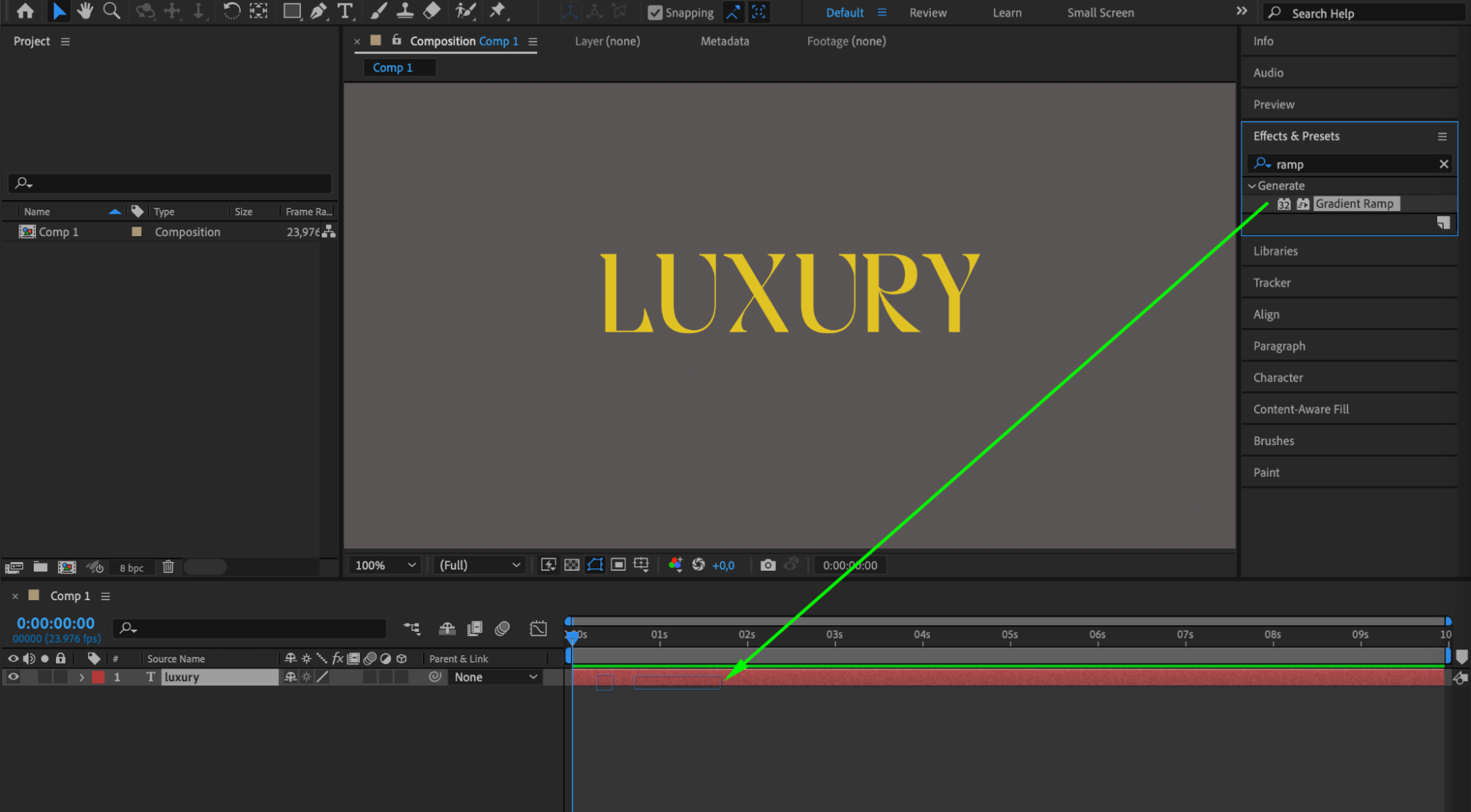
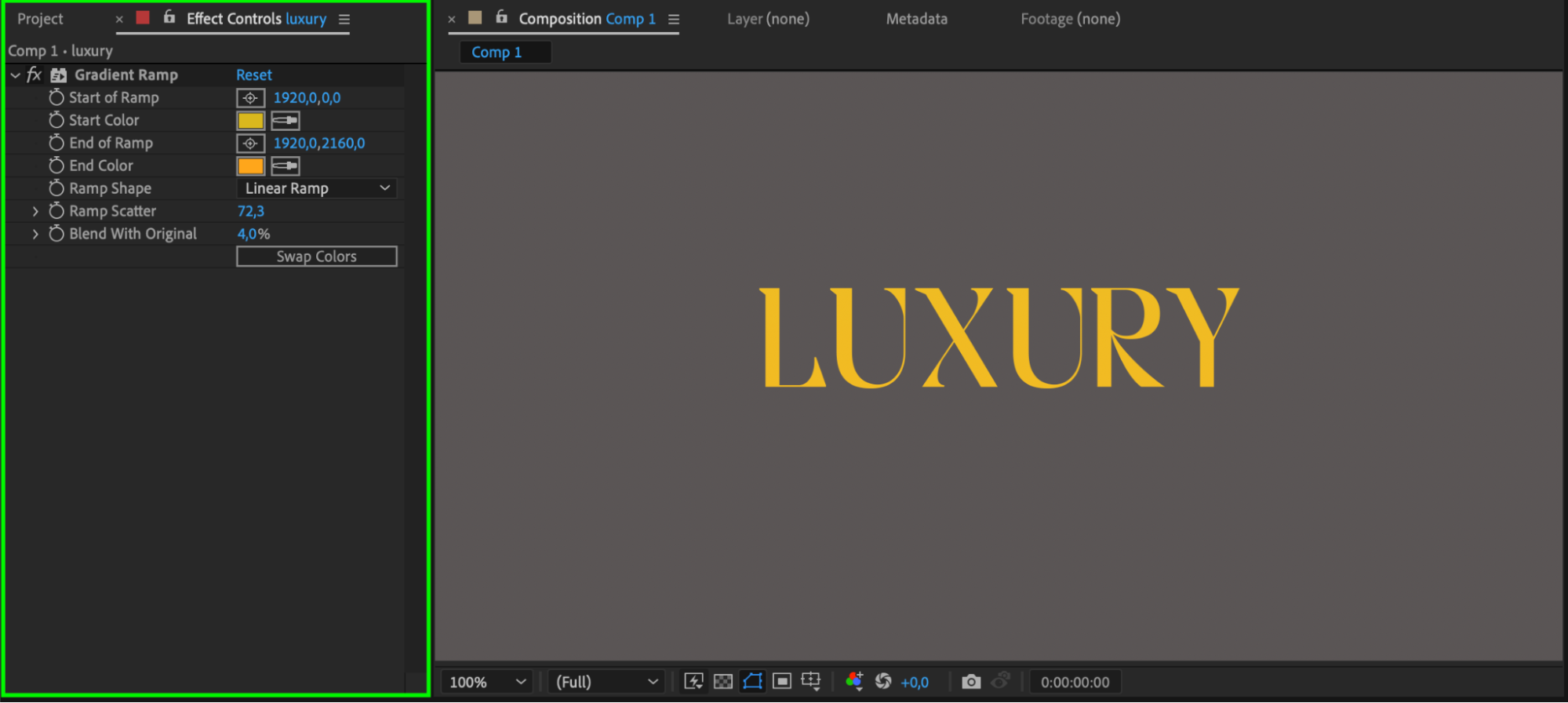
ゴールドテキストに奥行きと立体感を加えるため、“Effect”メニューから“Generate”へ進み、“Gradient Ramp”を選択します。開始色と終了色を調整し、ゴールドらしいグラデーションを作成してください。
ステップ5:ベベルエッジを追加する
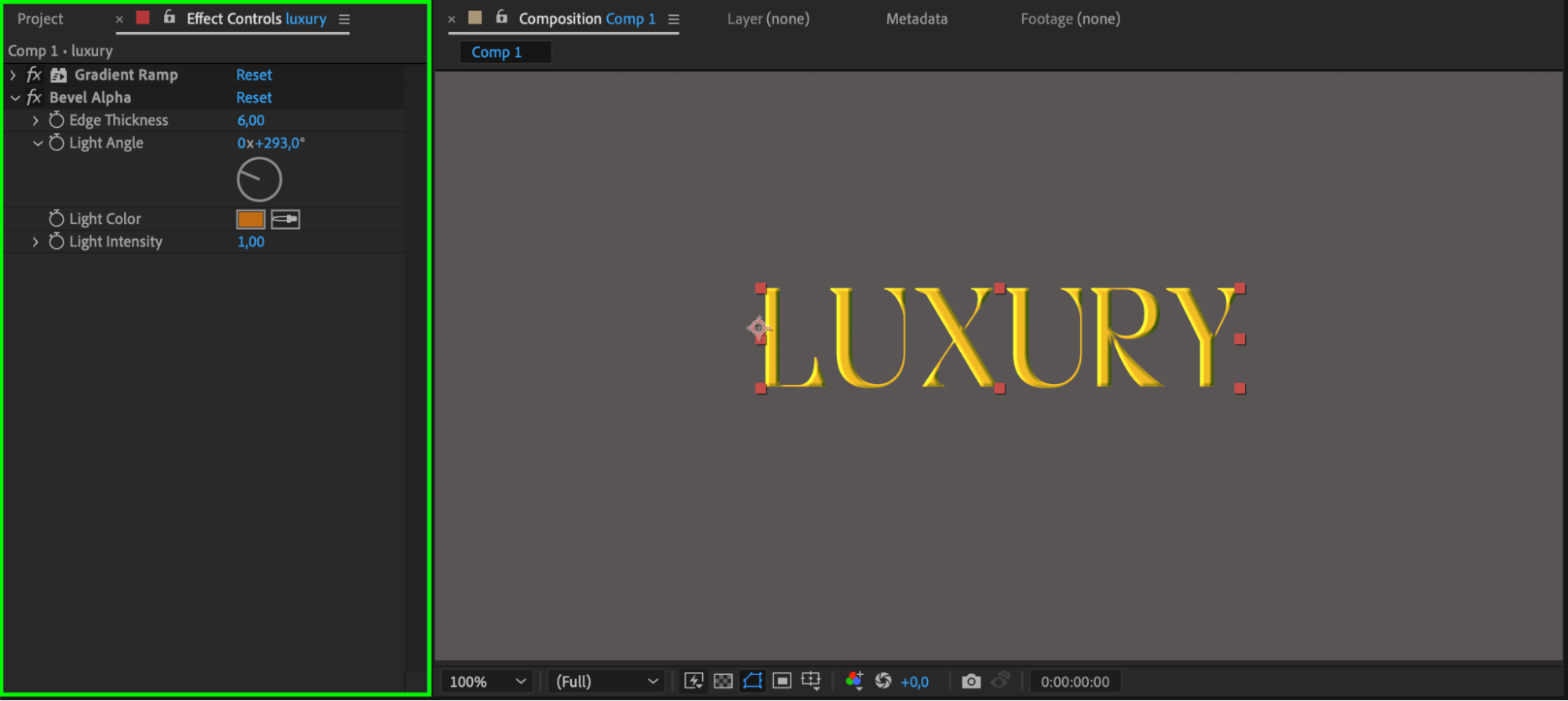
よりリアルに見せるため、ゴールドテキストにベベルエッジを加えます。“Effect”メニューから“Perspective”へ進み、“Bevel Alpha”を選択します。エッジの太さ、角度、カラー、強度を細かく調整し、理想的な効果に仕上げてください。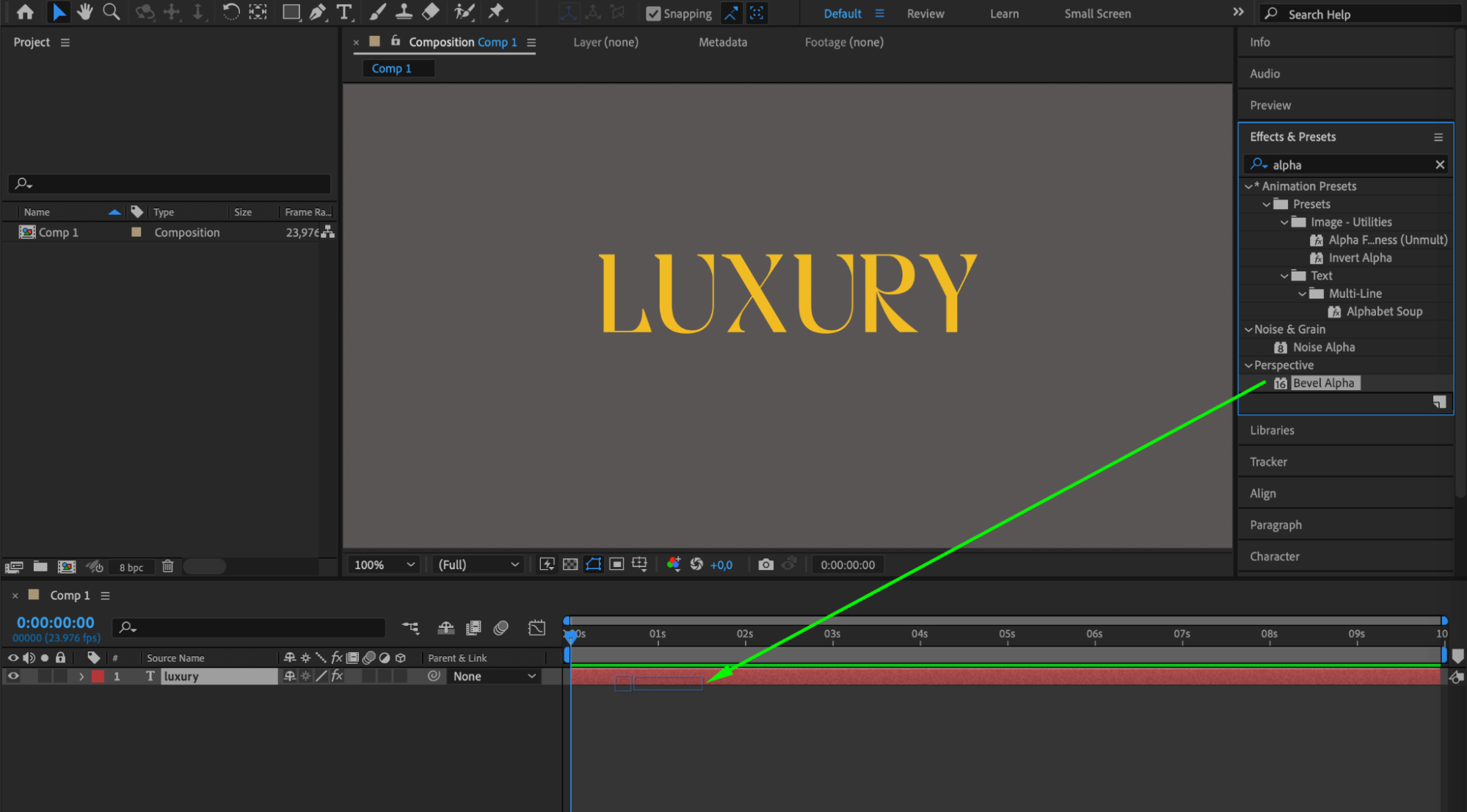
 ステップ6:ドロップシャドウを追加する
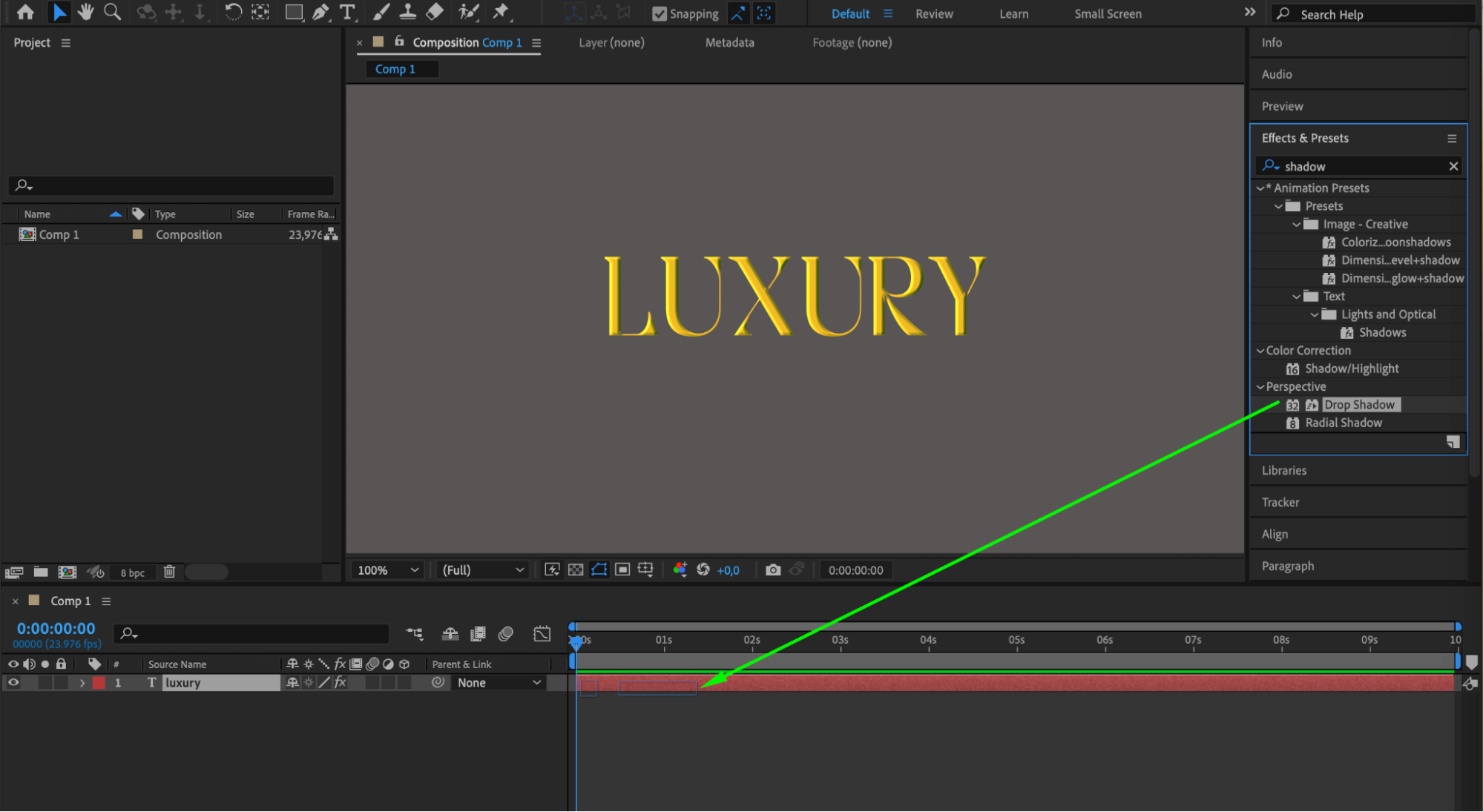
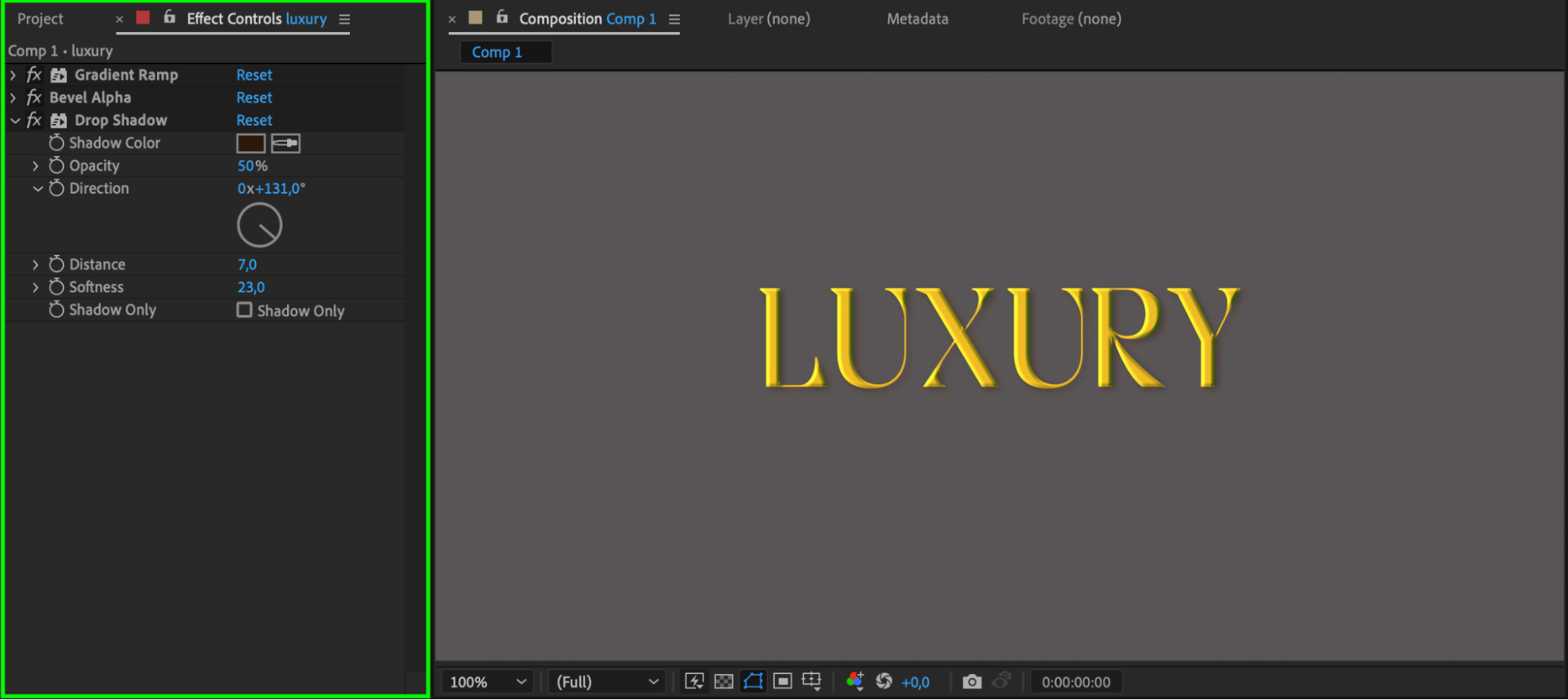
ゴールドテキストを際立たせるため、ドロップシャドウを追加します。テキストレイヤーを選択した状態で、“Effect”メニューから“Perspective”へ進み、“Drop Shadow”を選択します。距離、不透明度、柔らかさを調整し、さりげないシャドウエフェクトを作成してください。
ステップ7:輝くハイライトを作成する
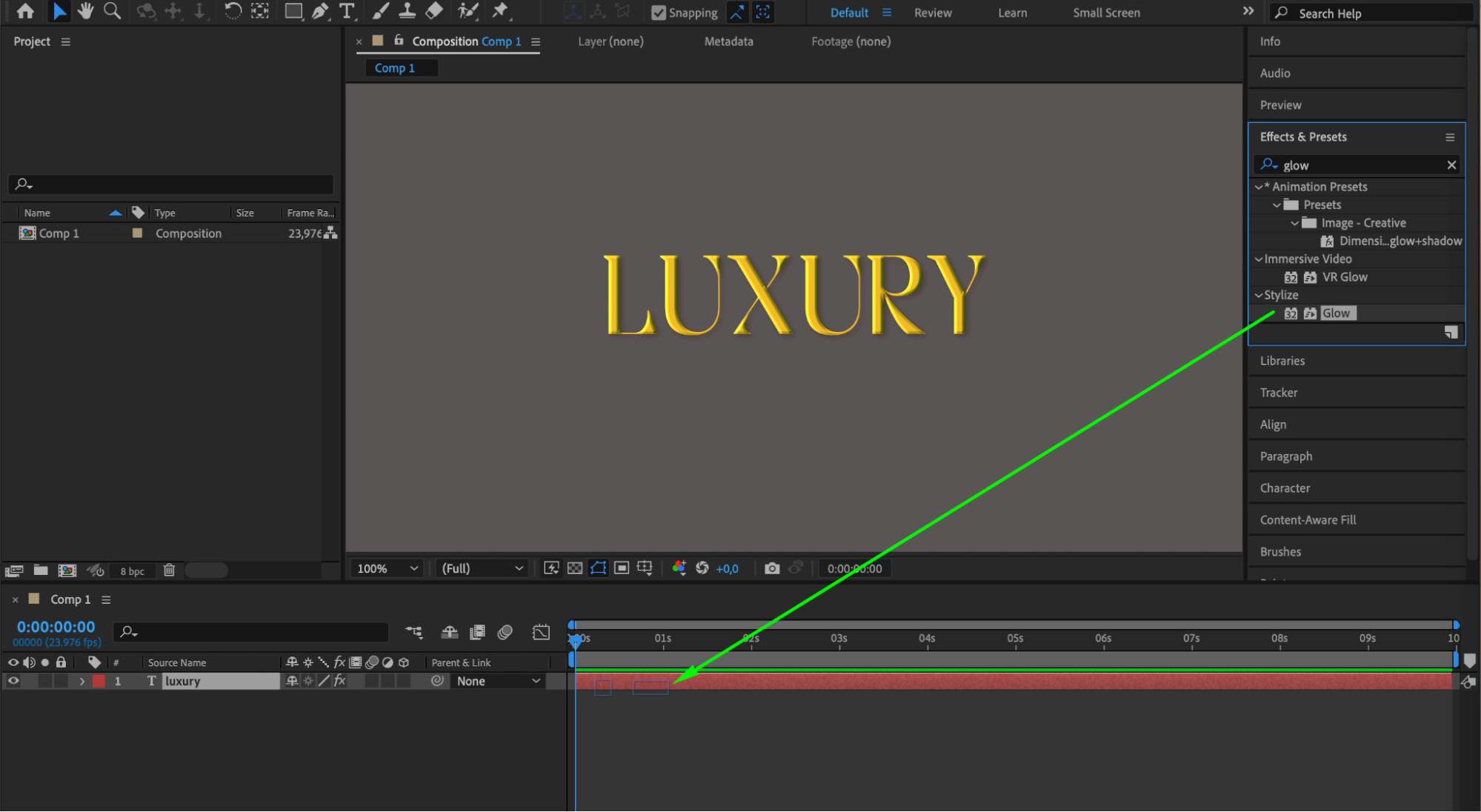
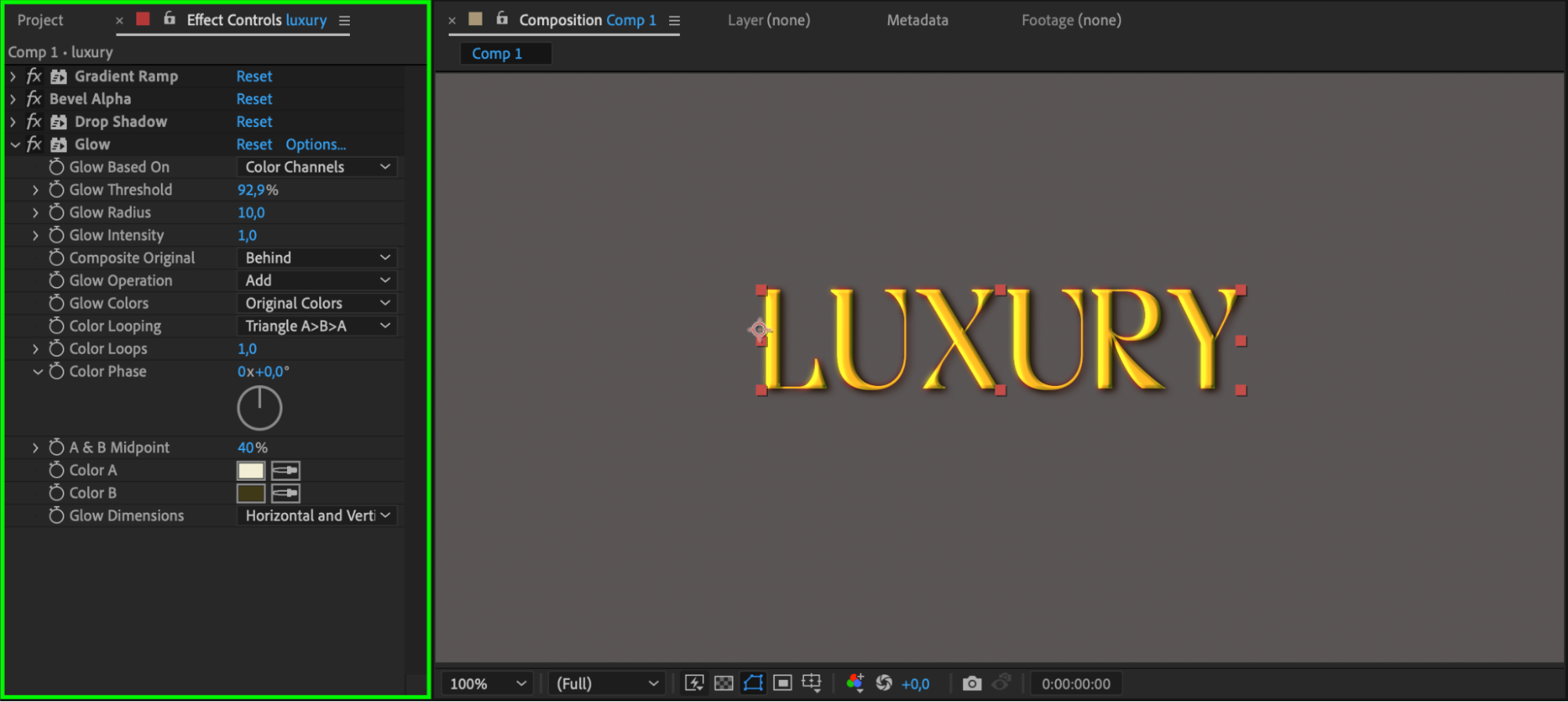
さらにきらめきを加えるため、ゴールドテキストに輝くハイライトを作成します。“Effect”メニューから“Stylize,”へ進み、“Glow.”を選択します。リアルな輝きになるよう、Glowの設定を調整してください。
ステップ8:試しながら細かく調整する
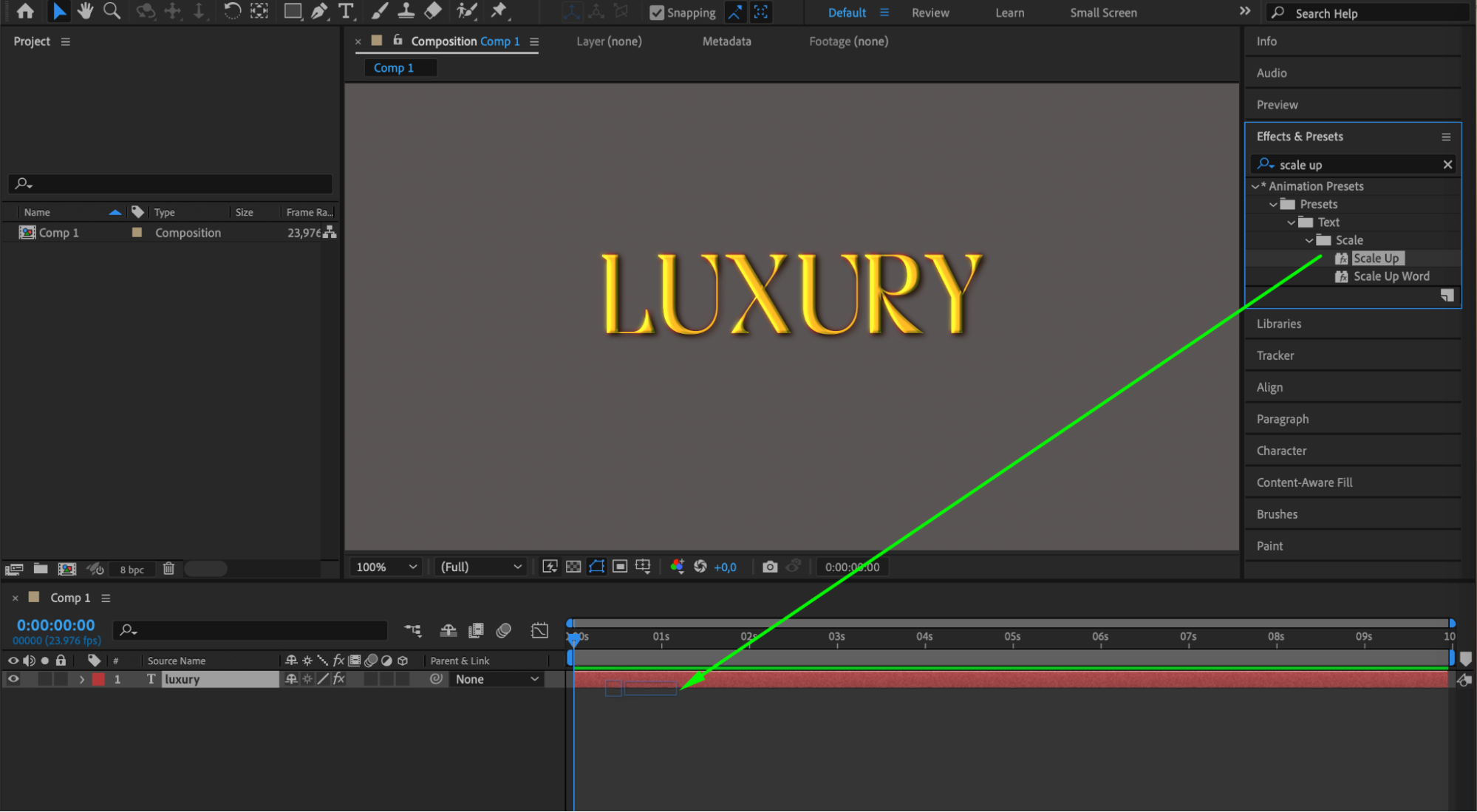
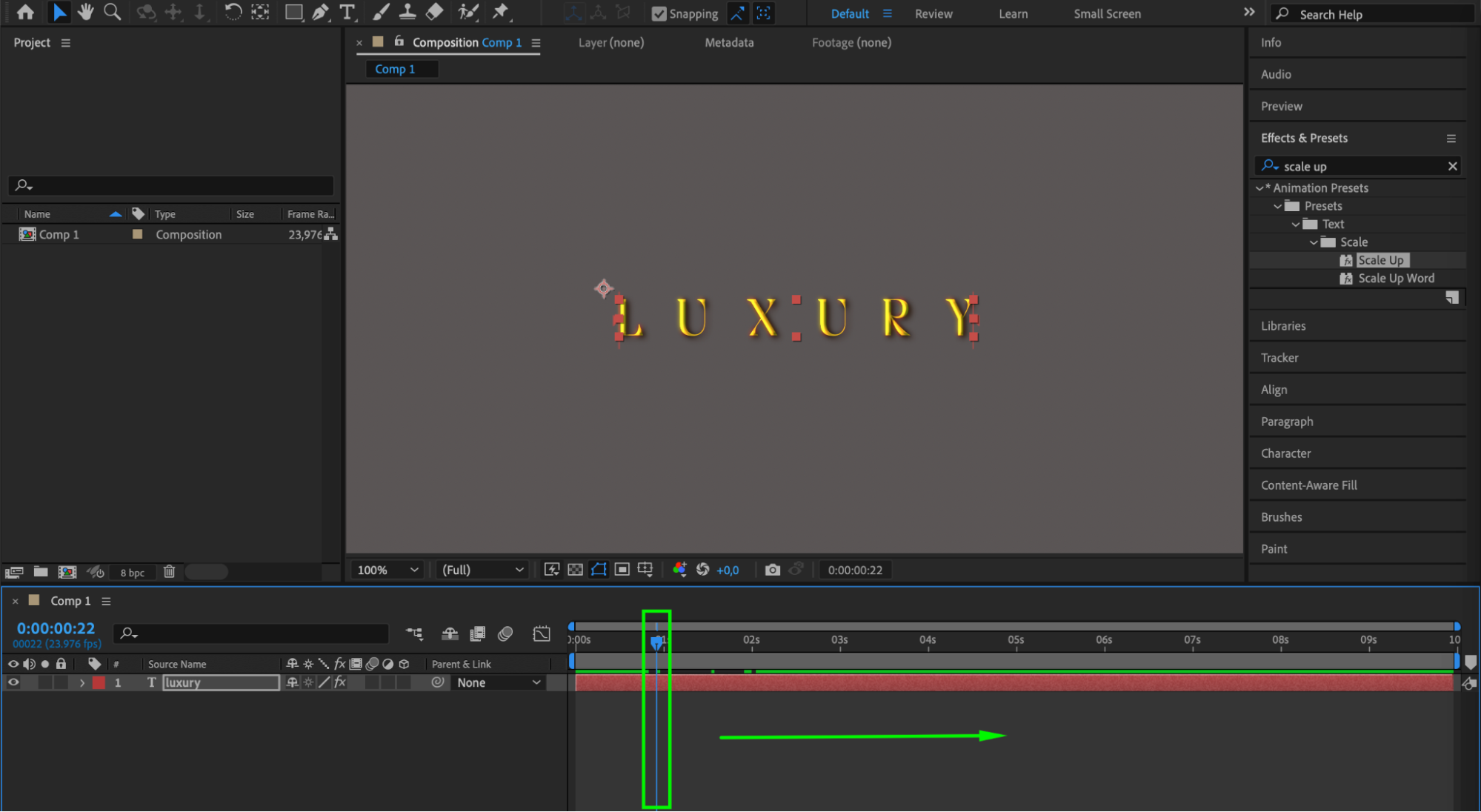
最後に、理想的な見た目になるまでエフェクトを試しながら細かく調整します。追加のエフェクトやさまざまなテキストアニメーションのテクニックも活用し、ゴールドテキストをさらに際立たせてみましょう。
ステップ9:コンポジションを書き出す
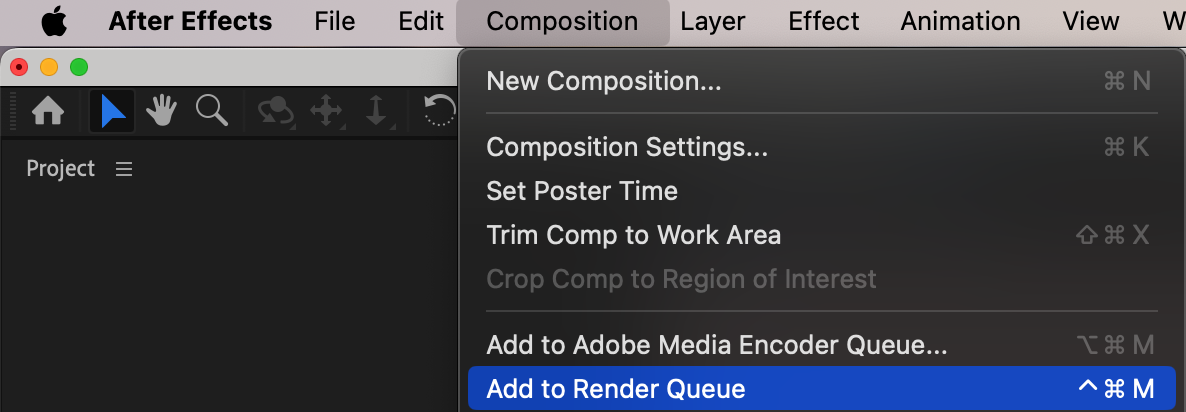
ゴールドテキストの仕上がりに満足できたら、“Composition”メニューから“Add to Render Queue”を選択し、書き出し設定を行います。“Render”をクリックして、美しいゴールドテキストエフェクトを適用した動画を書き出してください。
まとめ
この手順に沿って進めれば、After Effectsで目を引くゴールドテキストを作成できます。自由な発想で設定を試し、個性的で美しいゴールドテキストエフェクトを仕上げてみてください。このAfter Effectsのゴールドテキストチュートリアルを活用して、動画にエレガントで華やかな雰囲気を加えましょう。
Our Bestsellers
Our Bestsellers


