
After Effectsでグラデーション作成をマスターする
デザインスキルを高めよう:After Effectsでグラデーションを作成する手順ガイド
魅力的なグラデーションを作成すると、After Effectsプロジェクトの視覚的な魅力を高めることができます。グラデーションは奥行き、立体感、そしてスタイルを加え、コンポジションをよりダイナミックで引き込まれるものにします。このチュートリアルでは、After Effectsでグラデーションを作成する手順を一つひとつご案内します。初心者の方も経験者の方も、このテクニックをマスターすることでデザインスキルが向上し、強い印象を残す見事なビジュアルを作り出せるようになります。
1. コンポジションの設定:
新しいコンポジションを作成し、そのパラメーターを調整します。
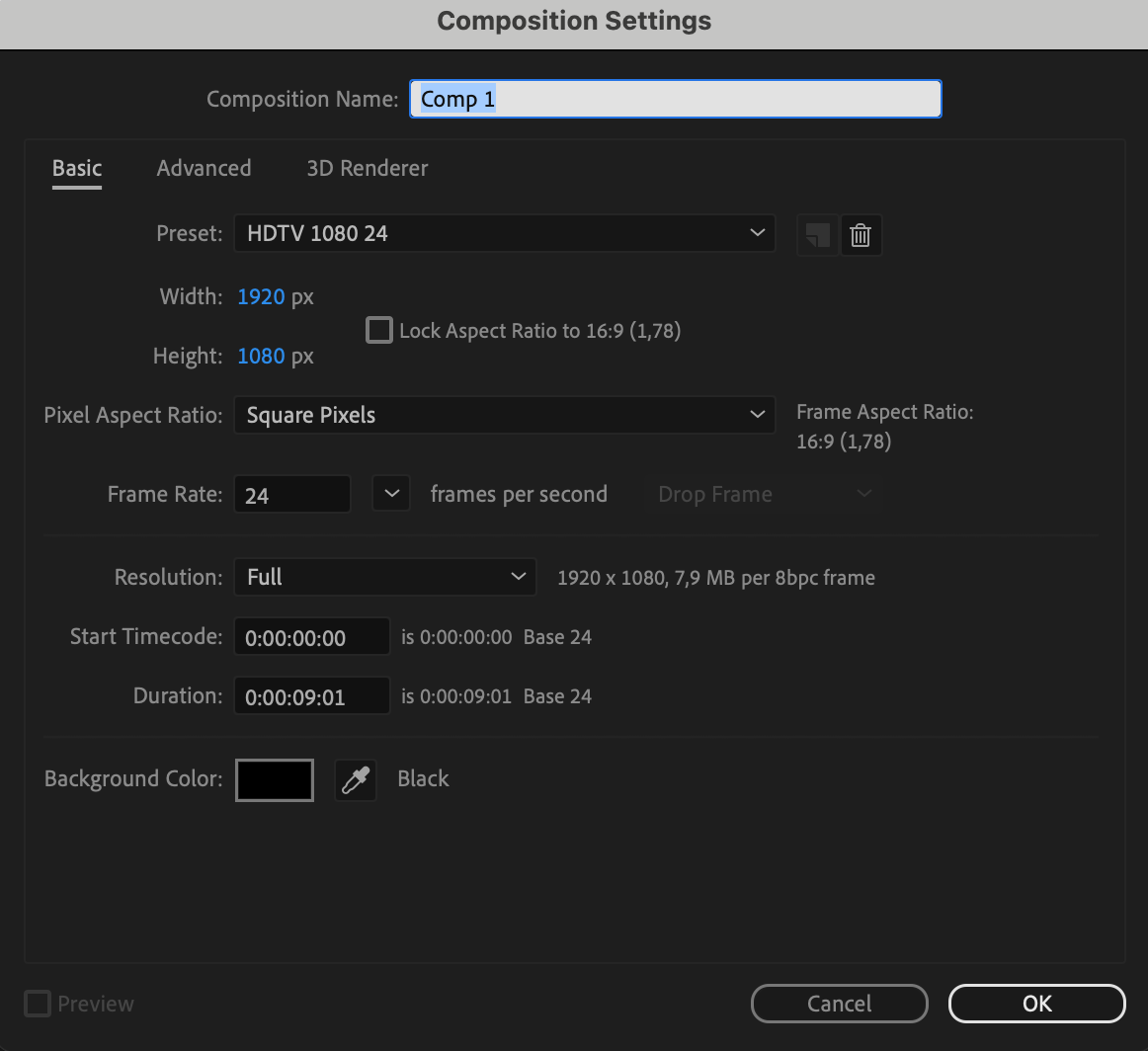
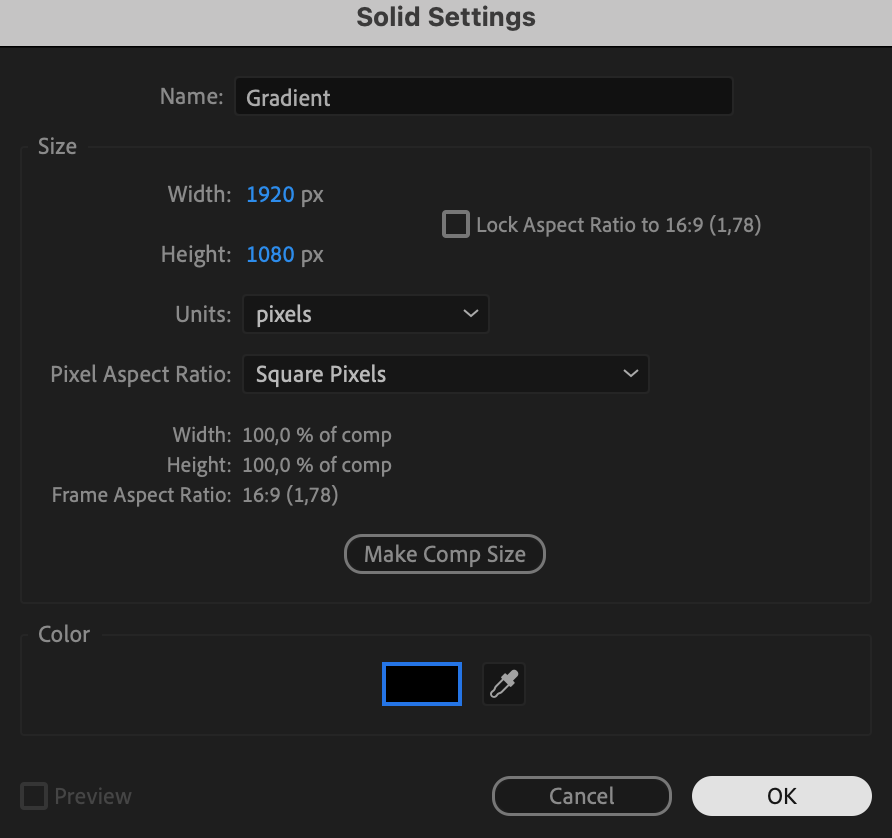
2. Solidの作成:
Layer > New > Solid からSolidレイヤーを作成します。Solidのパラメーターを設定します。

3. グラデーションエフェクトの適用:
Effects & Presetsパネルを開き、「4-color gradient」エフェクトを探します。
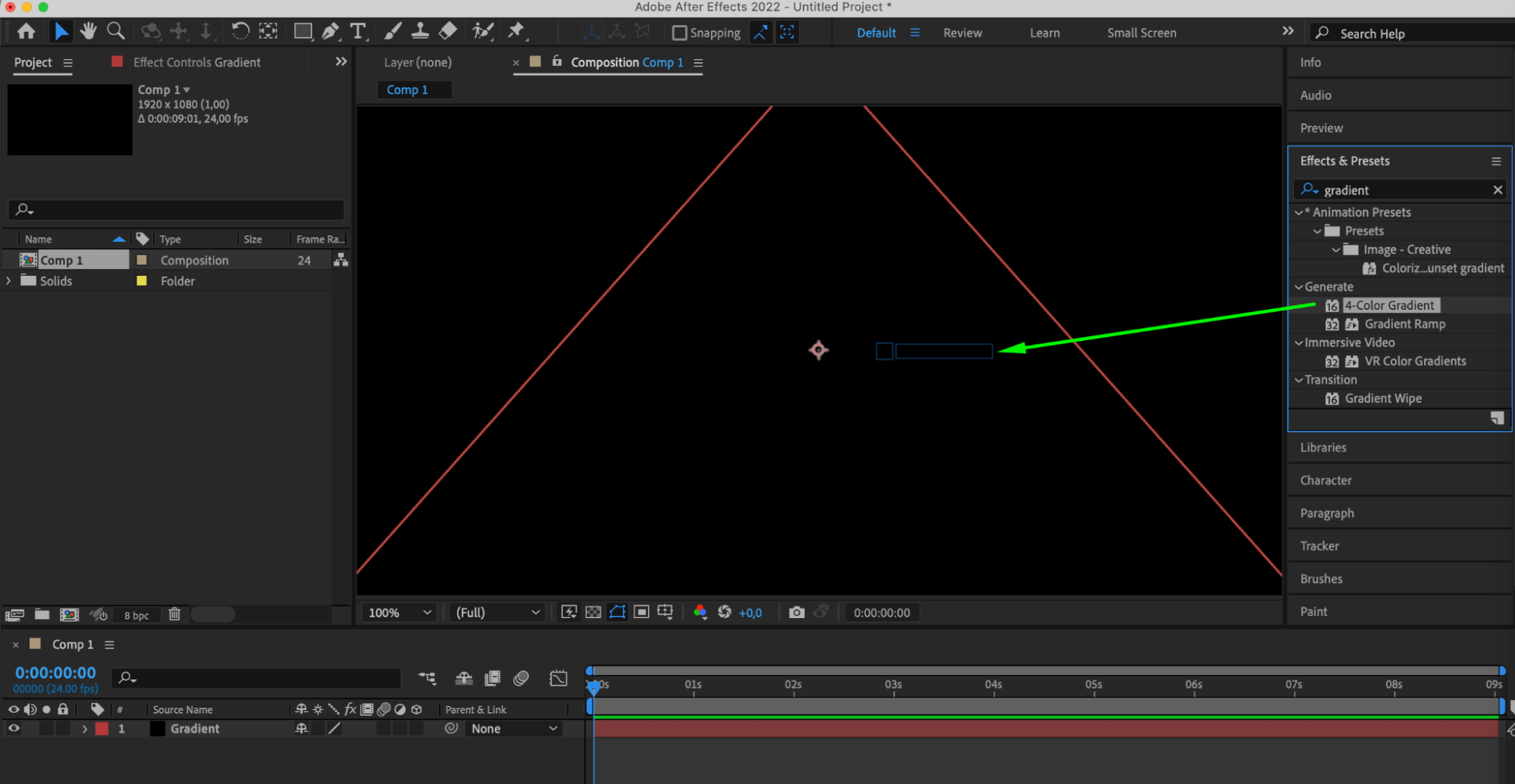
4. エフェクトの適用:
エフェクトをレイヤーにドラッグして適用します。
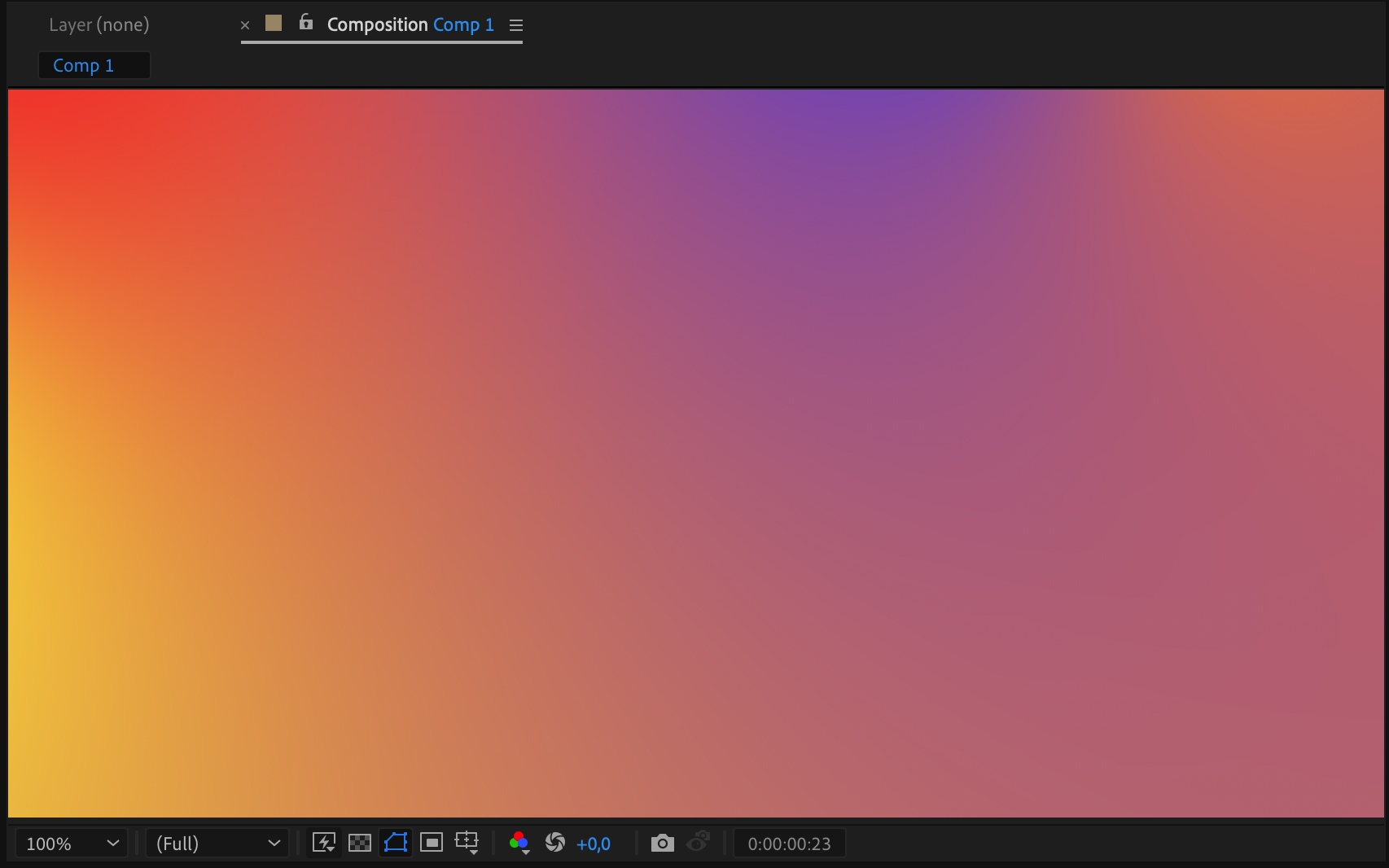
Effect Controlsパネルで、色を含むさまざまなパラメーターを調整し、目的の見た目を実現します。
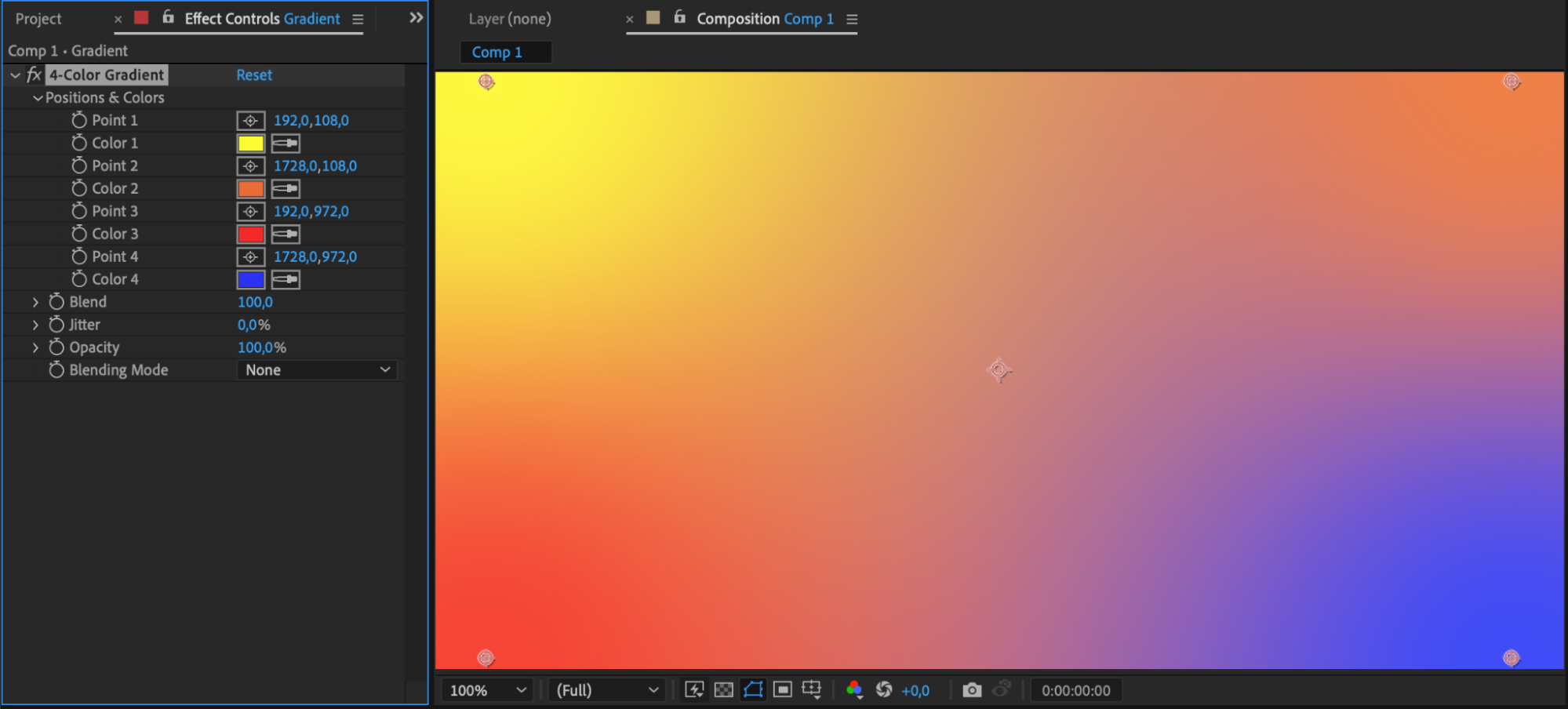
5. グラデーションポイントのアニメーション:
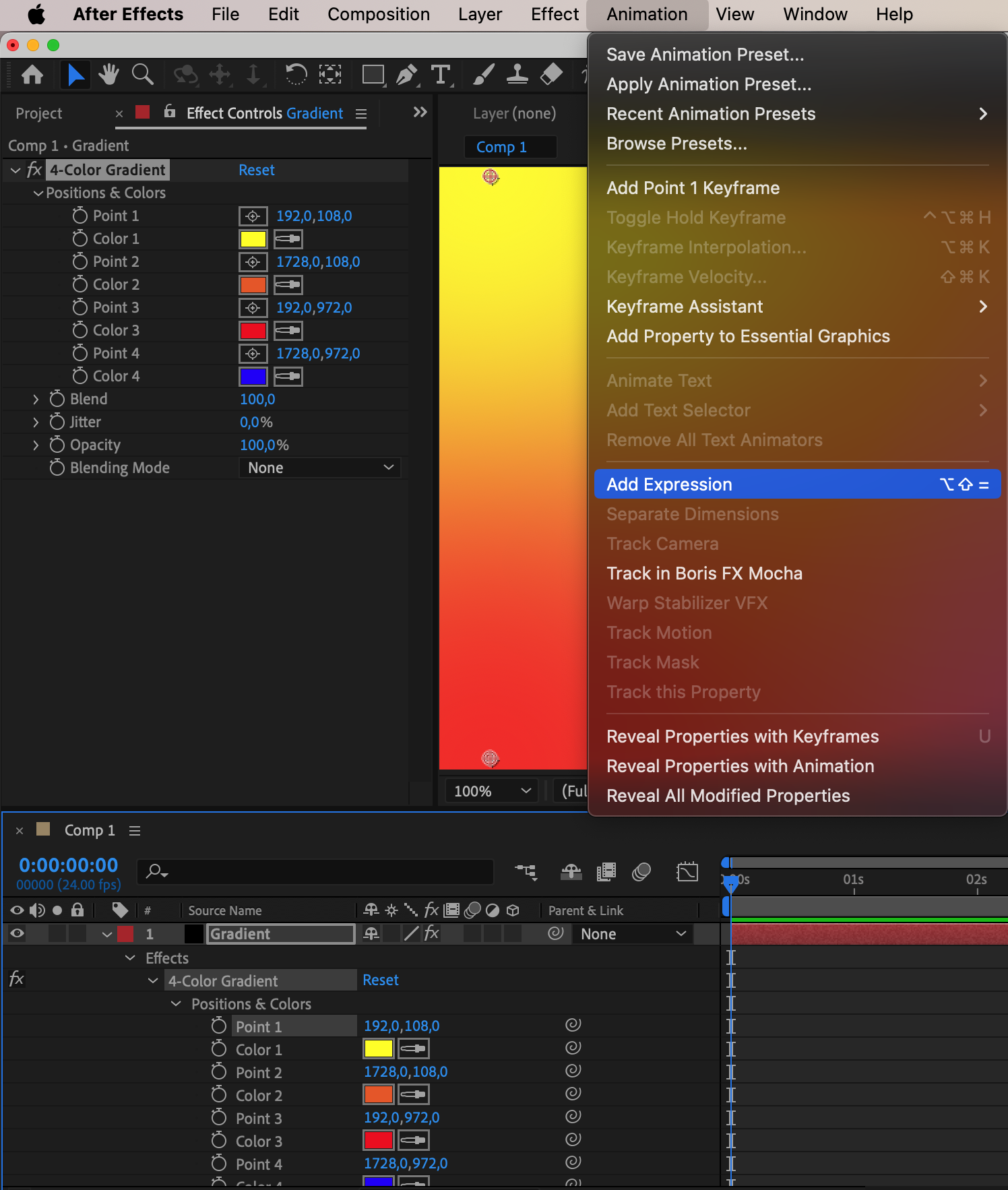
レイヤーのプロパティを展開し、Effects > 4-color gradient > position&colors に移動します。
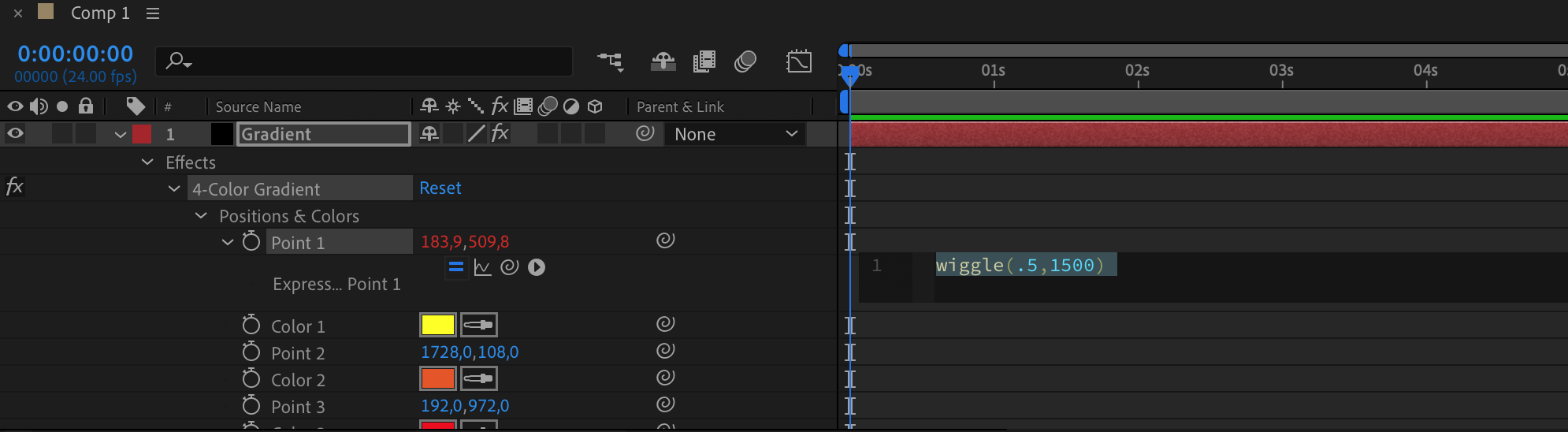
「Point 1」を選択し、Animation > Add Expression でエクスプレッションを適用します。
タイムラインパネルに表示されたエクスプレッションの行に「wiggle(.5,1500)」と入力します。
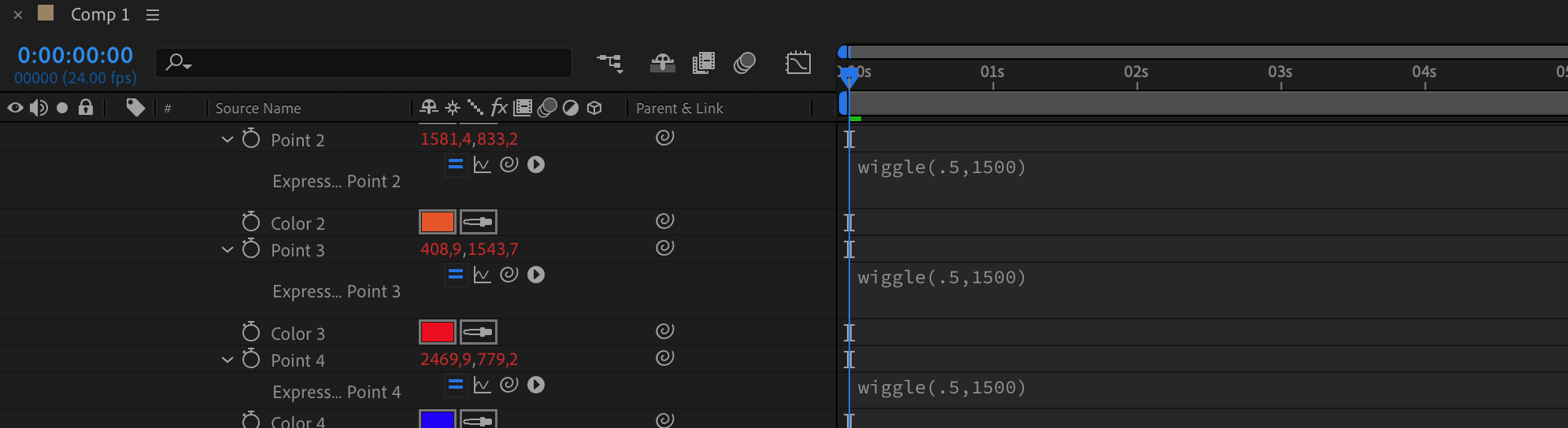
残りの3つのポイントについても、この手順を繰り返します。
6. 結果をプレビューする:
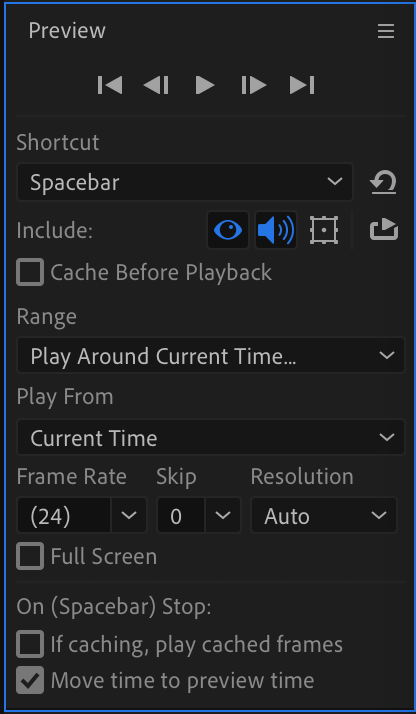
プレビュー機能を使って結果を確認します。
まとめ:
おめでとうございます!これでAfter Effectsでグラデーションを作成する方法を学び、モーショングラフィックスプロジェクトに新たな次元を加えられるようになりました。これらのシンプルな手順に従えば、あらゆるスタイルやテーマに合わせてグラデーションをカスタマイズでき、コンポジション全体の美しさを高められます。さまざまな色、エフェクト、アニメーションを試して、創造力を解き放ち、アイデアを形にしましょう。
結論として、After Effectsで見事なグラデーションを作成する技術をマスターすれば、モーショングラフィックスプロジェクトにおけるクリエイティブな可能性の世界が広がります。グラデーションの原則とテクニックを理解し、デザインをカスタマイズし、グラデーションを効果的にアニメーションさせ、ダイナミックなトランジションを作り出すことで、アニメーションの品質を高め、視覚的に引き込まれるインパクトのあるモーショングラフィックスで視聴者を魅了できます。
Our Bestsellers
Our Bestsellers


