
After Effectsで画像を回転させるテクニック
After Effectsで回転エフェクトを作成する方法
After Effectsの回転エフェクトは、画像に動きを与える、楽しく目を引く演出です。動画プロジェクトを制作している場合はもちろん、ビジュアルにアクセントを加えたいだけの場合でも、After Effectsにはダイナミックな回転エフェクトを作るためのツールがすべて揃っています。
After Effectsで回転する画像を作成する手順
ステップ1:新しいコンポジションを作成する
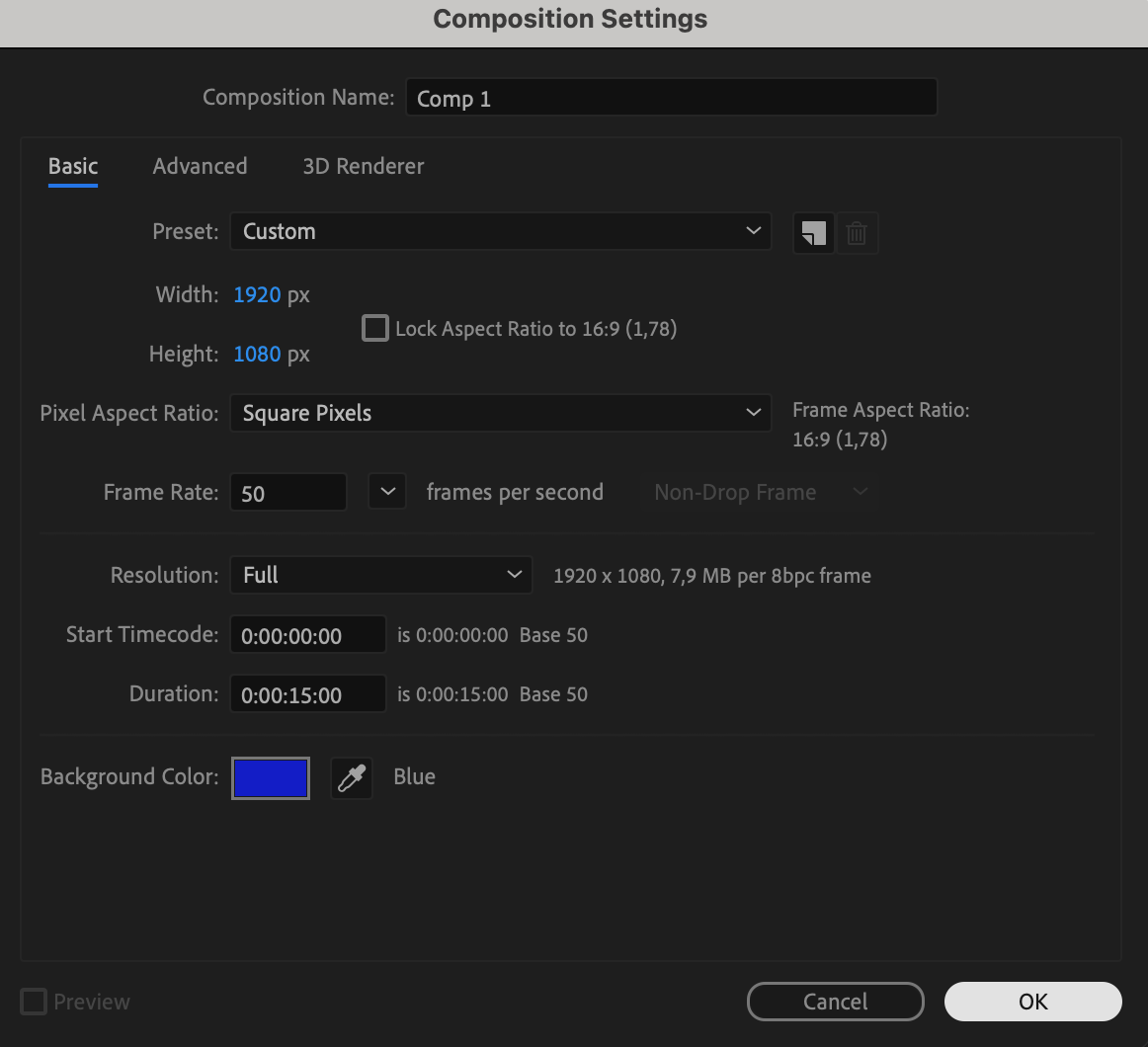
After Effectsを開き、新しいコンポジションを作成します。メニューから“Composition”を選択し、“New Composition”をクリックします。プロジェクトに合わせて解像度、フレームレート、デュレーションを設定してください。
 ステップ2:画像を読み込む
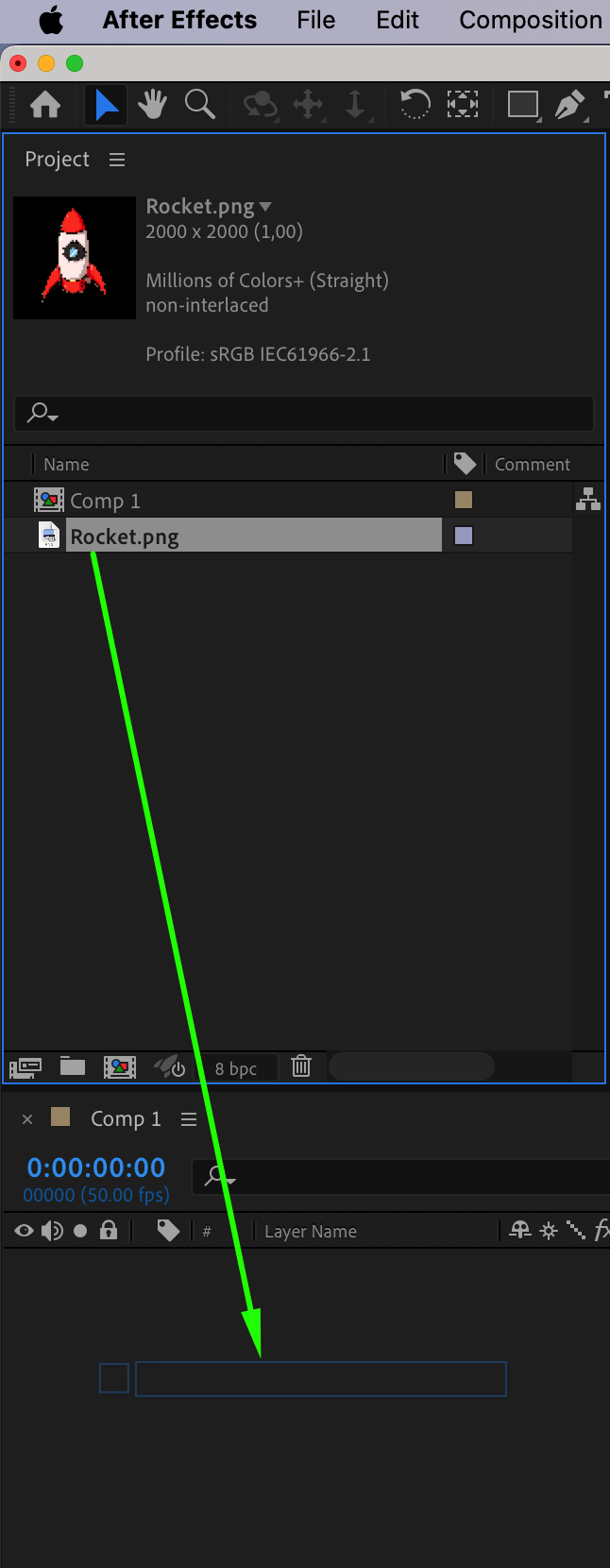
“File” > “Import” > “File…”を開き、使用する画像を選択して読み込みます。読み込んだ画像をコンポジションのタイムラインへドラッグ&ドロップします。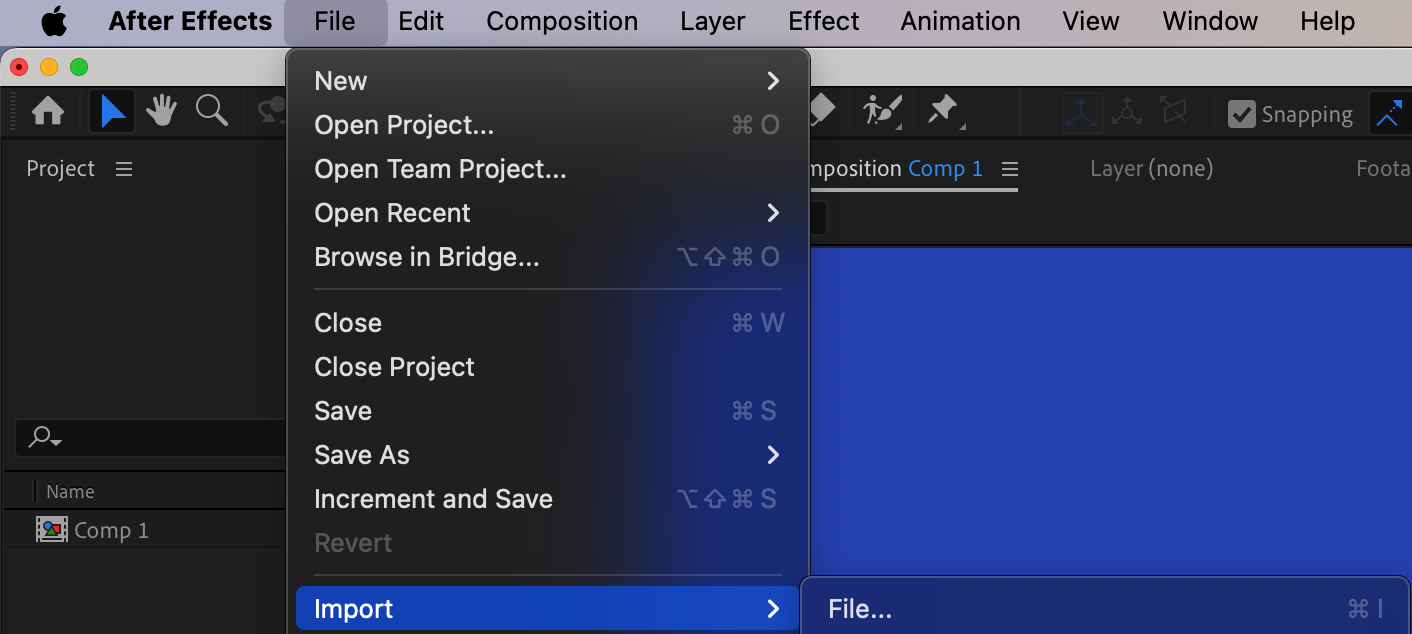
 ステップ3:Rotationを設定する
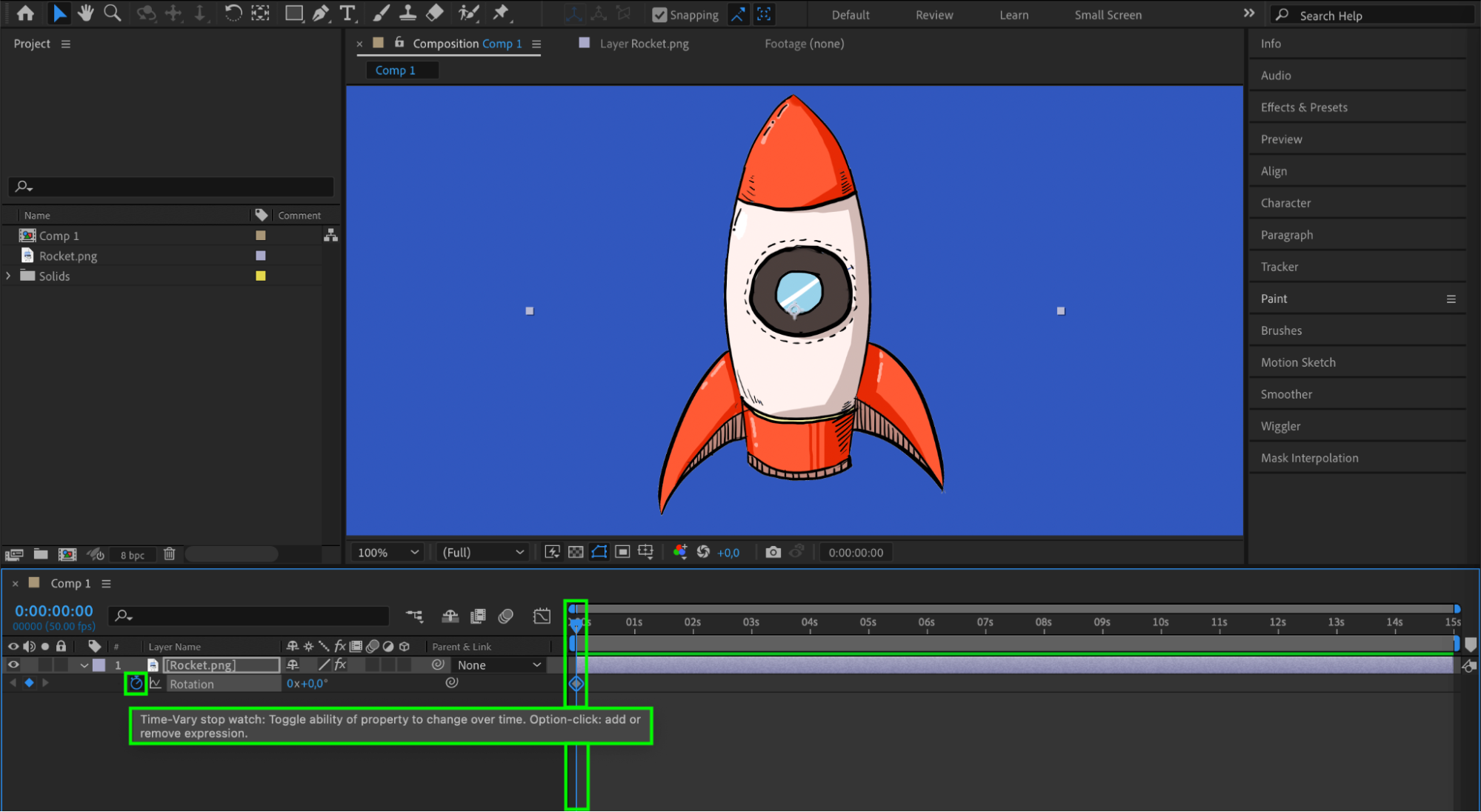
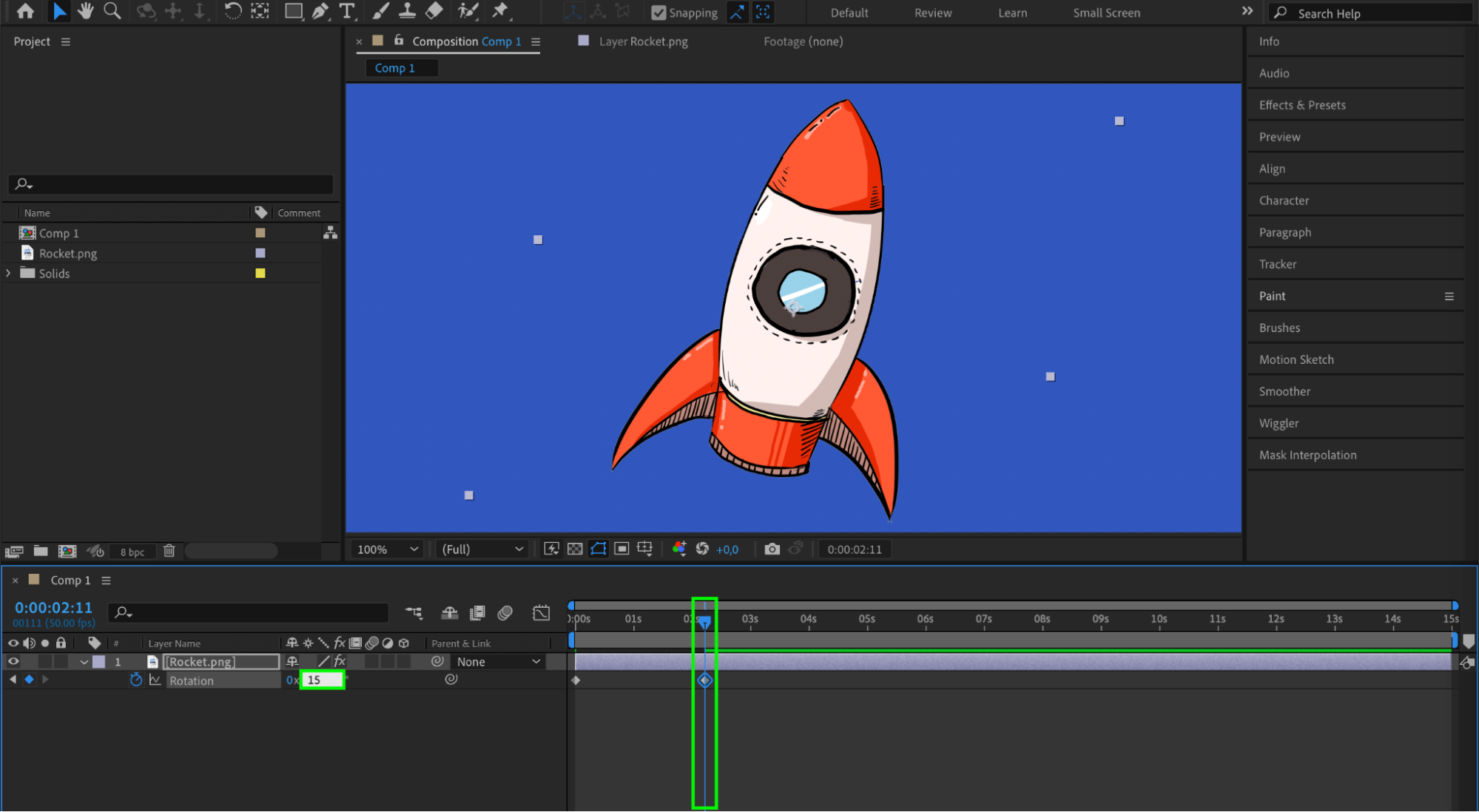
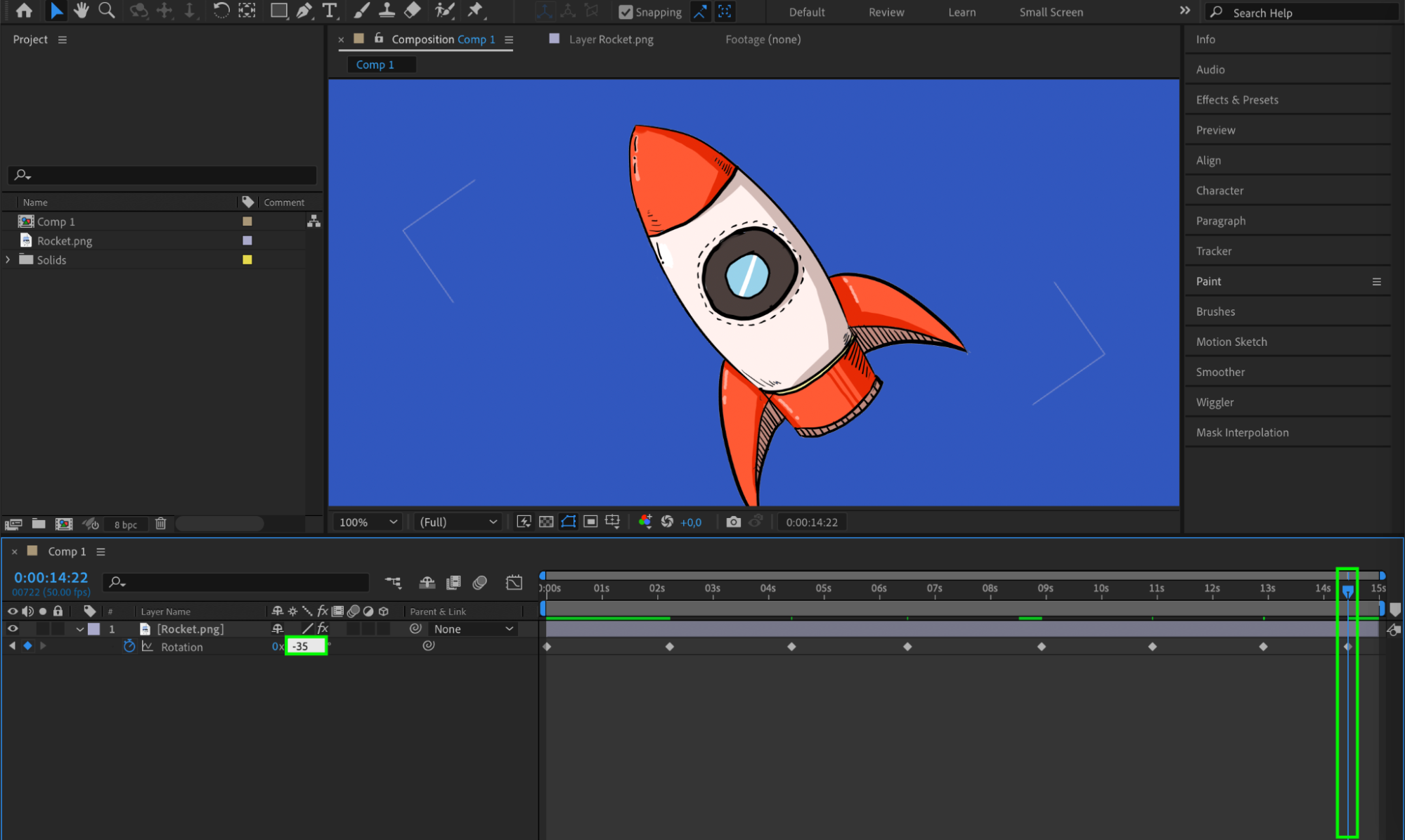
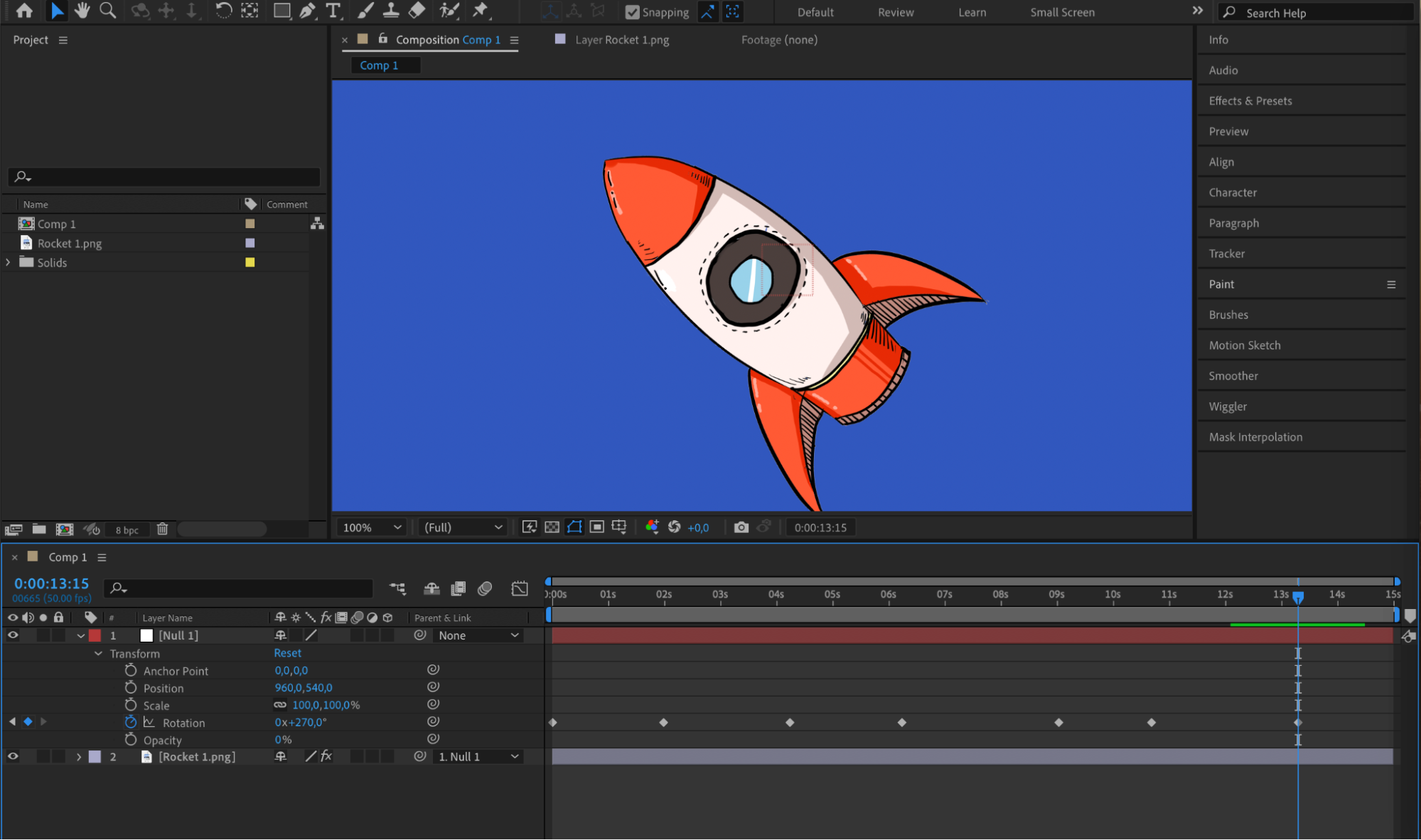
画像レイヤーを選択した状態でキーボードの“R”キーを押し、Rotationプロパティを表示します。Rotationの横にあるストップウォッチアイコンをクリックして、キーフレームを有効にします。再生ヘッドを回転の開始位置に移動し、回転ダイヤルを調整するか値を直接入力して、最初の回転値を設定します。次に、回転を終了させたいタイムライン上の位置まで再生ヘッドを移動し、最終状態になるようRotationの値を調整します。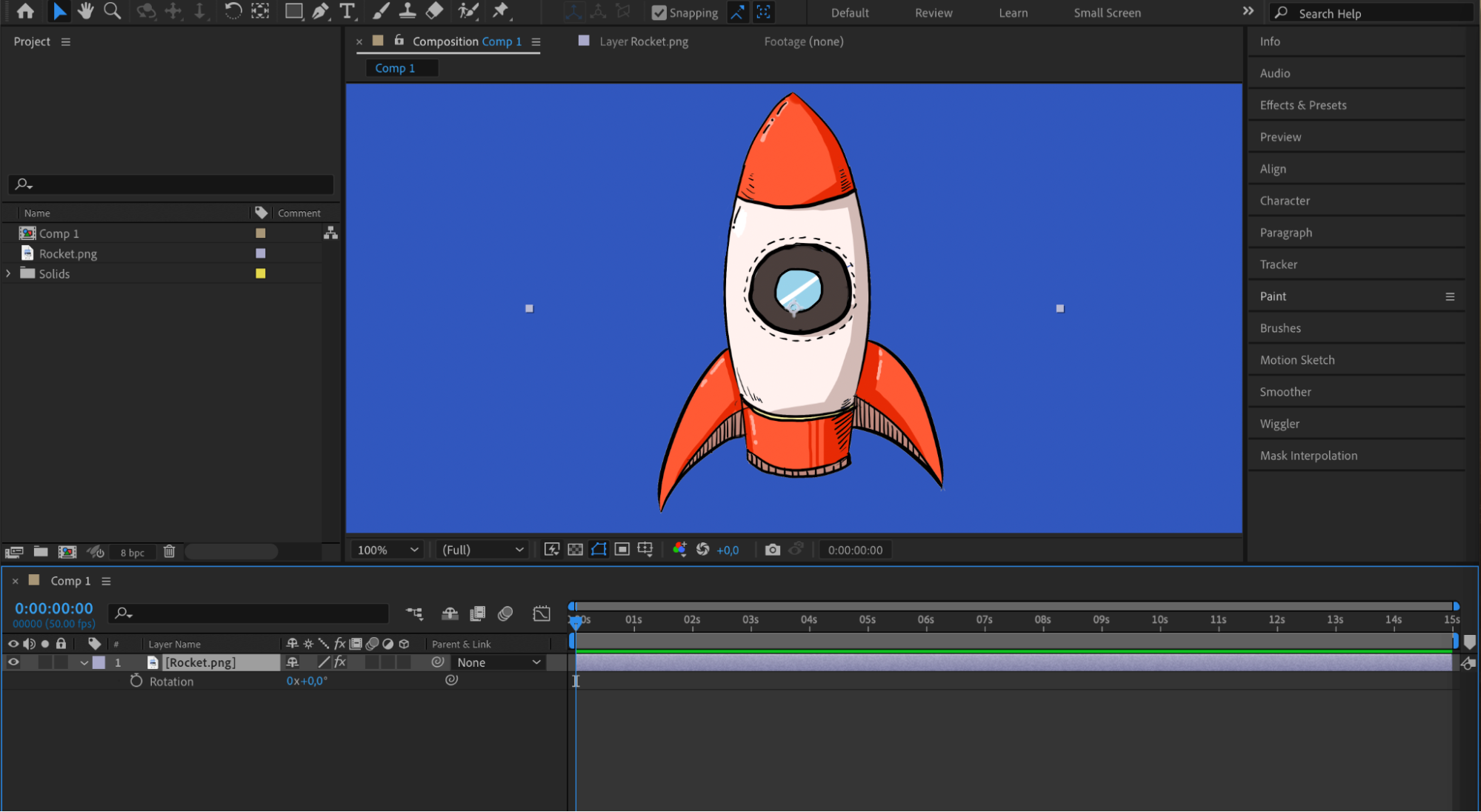
 ステップ4:キーフレームにEasy Easeを適用する
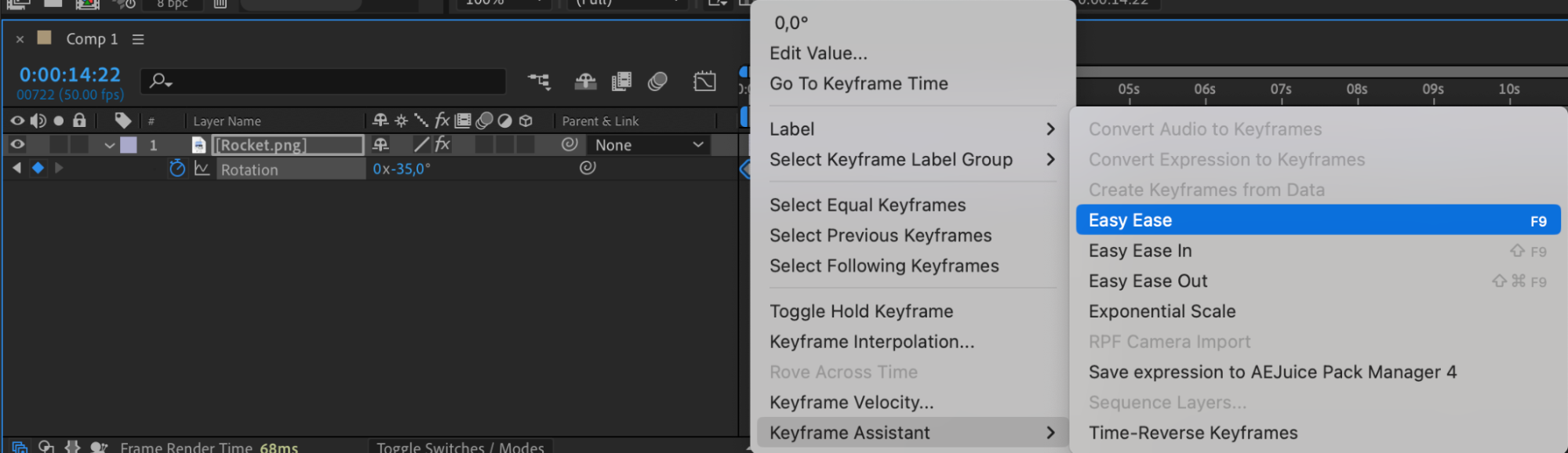
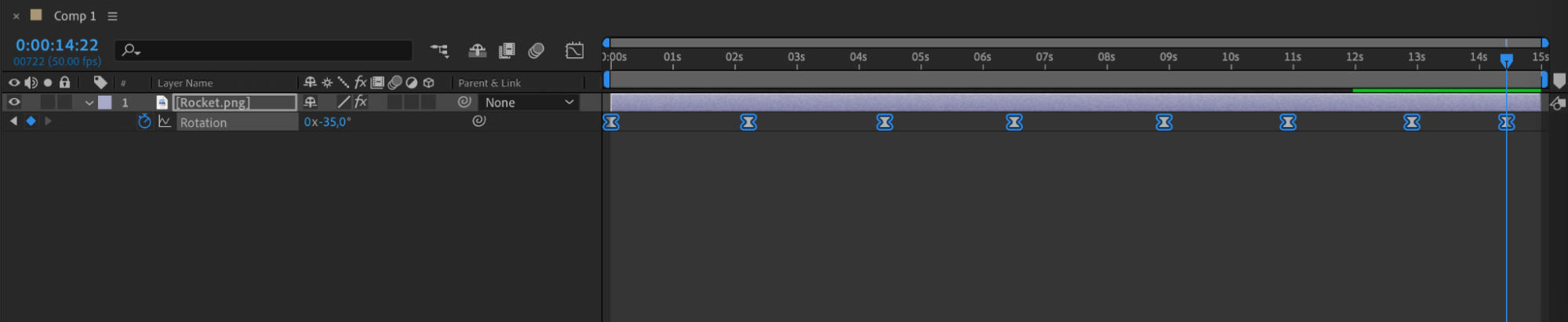
キーフレームを選択し、選択したキーフレームのいずれかを右クリックします。“Keyframe Assistant”を開き、“Easy Ease”を選択します。動きが滑らかになり、回転がより自然に見えるようになります。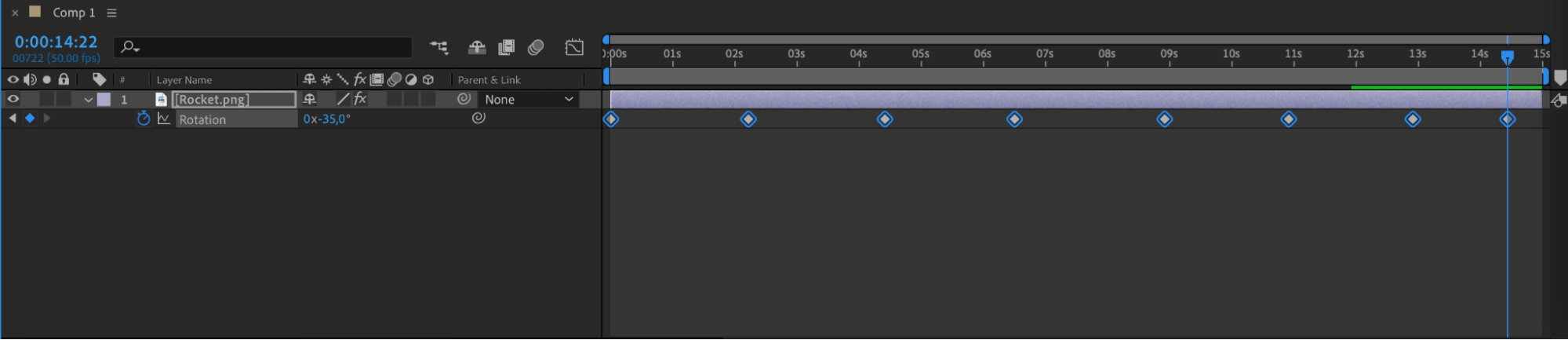
 ステップ5:回転エフェクトをカスタマイズする
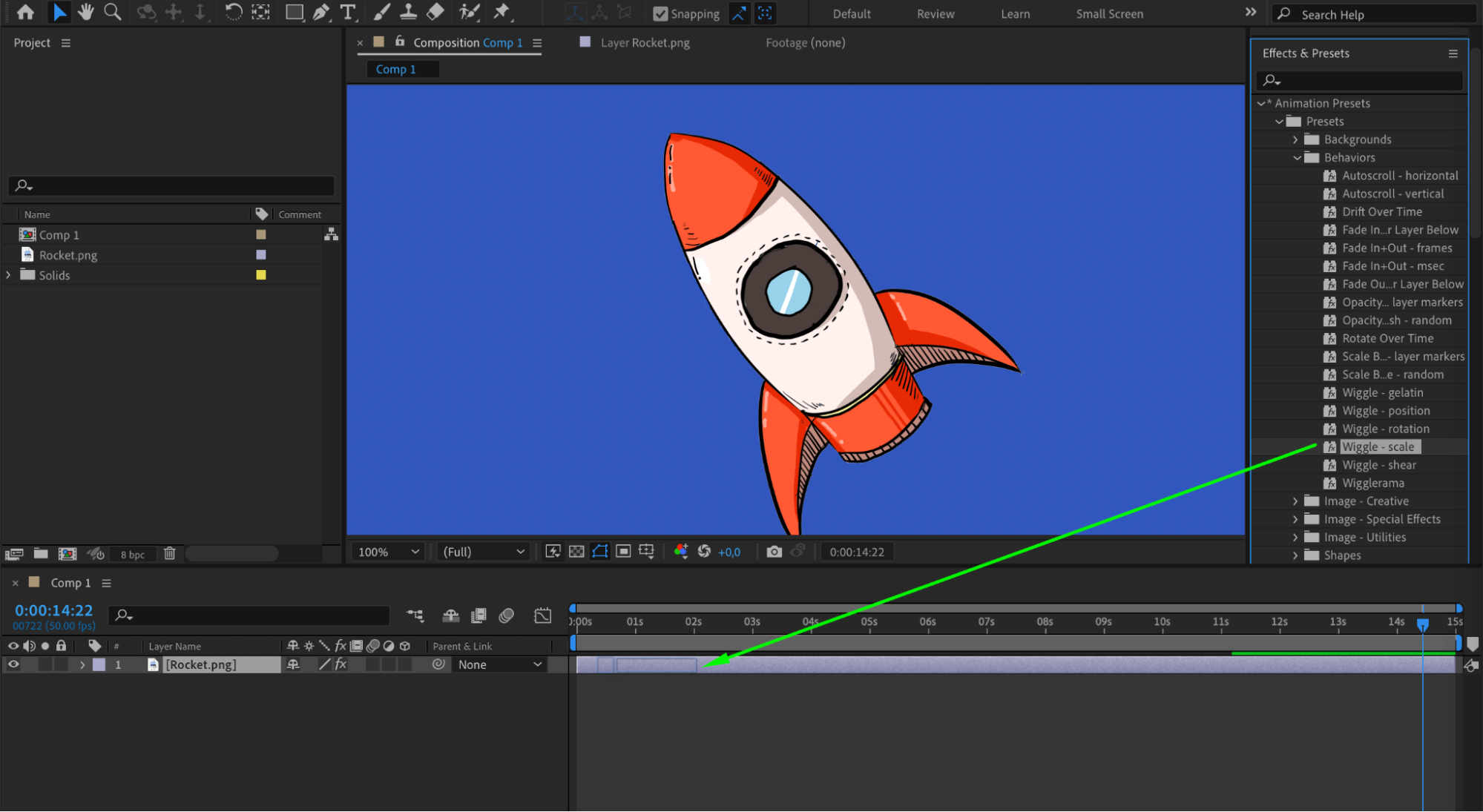
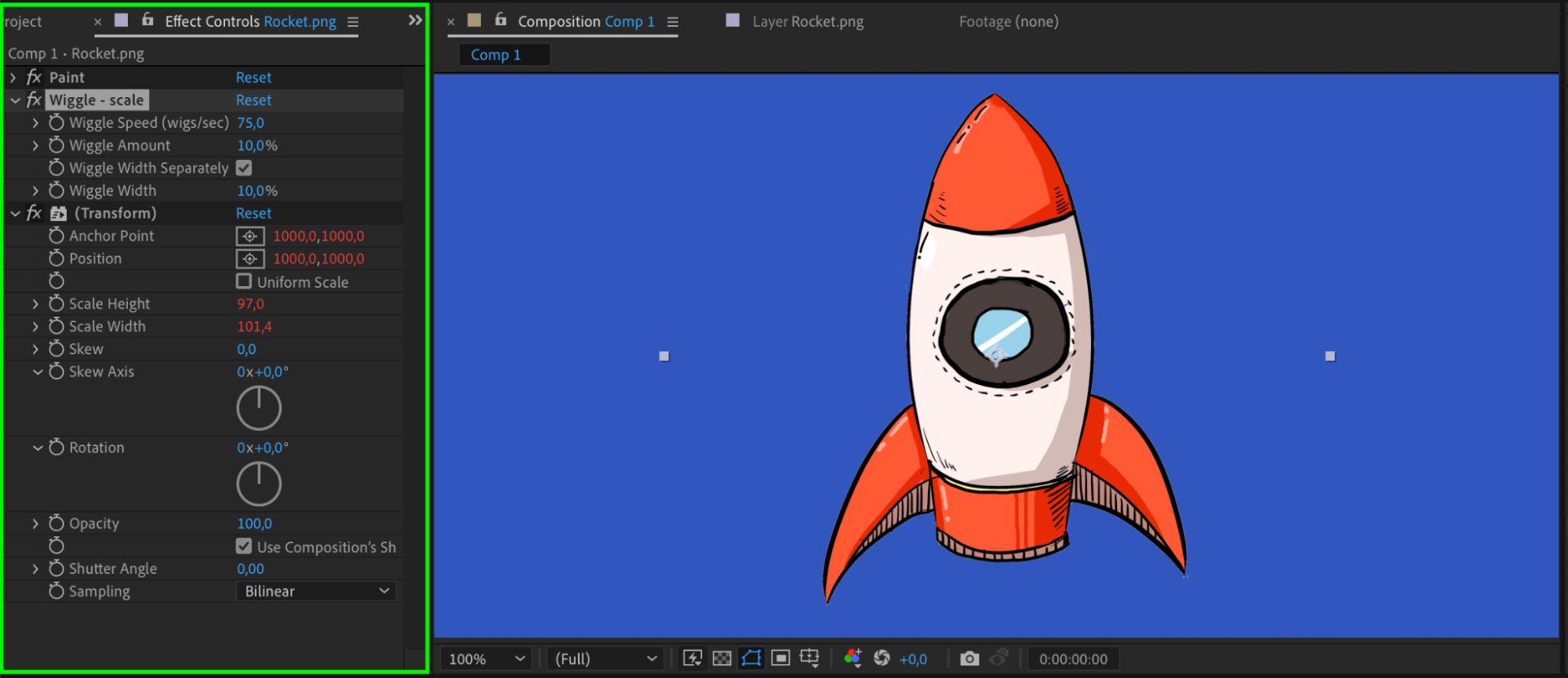
回転エフェクトをさらに引き立てたい場合は、画像レイヤーに追加のエフェクトやpluginを適用できます。Scaleの変化、Opacityの調整、カラー補正などを試し、オリジナリティのあるダイナミックな回転エフェクトを作りましょう。
 ステップ6:モーションブラーを有効にする
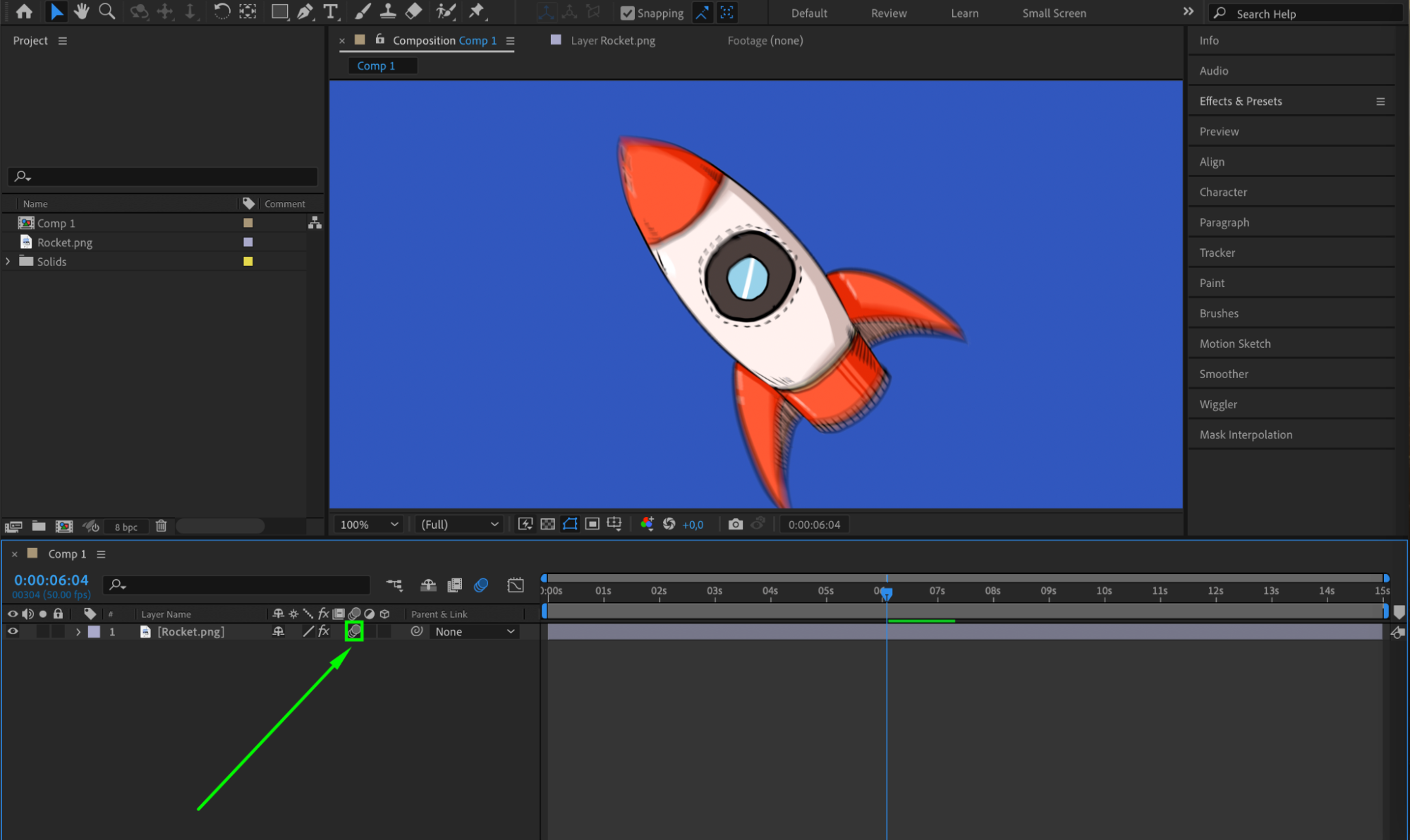
回転する画像にリアルなブラーを加えるには、タイムラインで画像レイヤーの横にあるモーションブラーのチェックボックスをクリックし、さらにタイムライン上部にある全体のモーションブラーボタンも有効にします。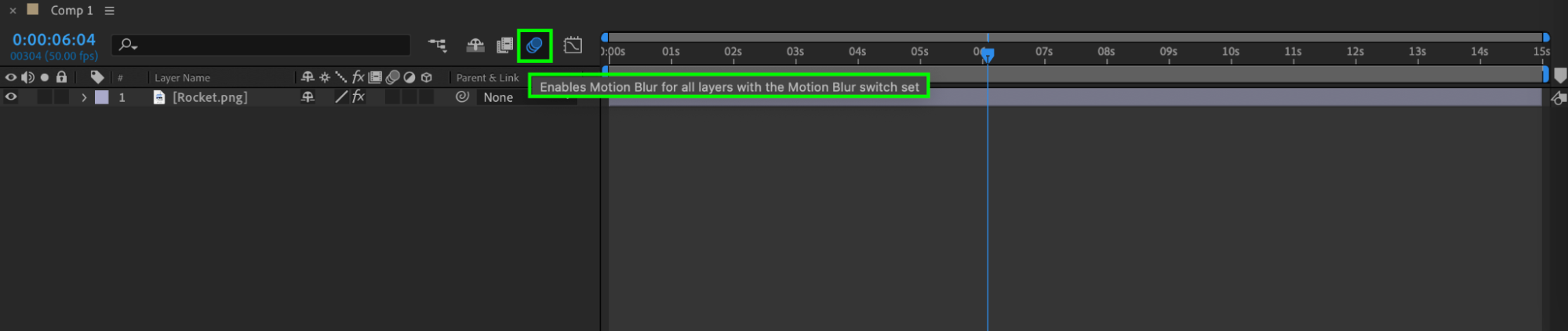
 ステップ7:高度な制御にNull Objectを使用する(任意)
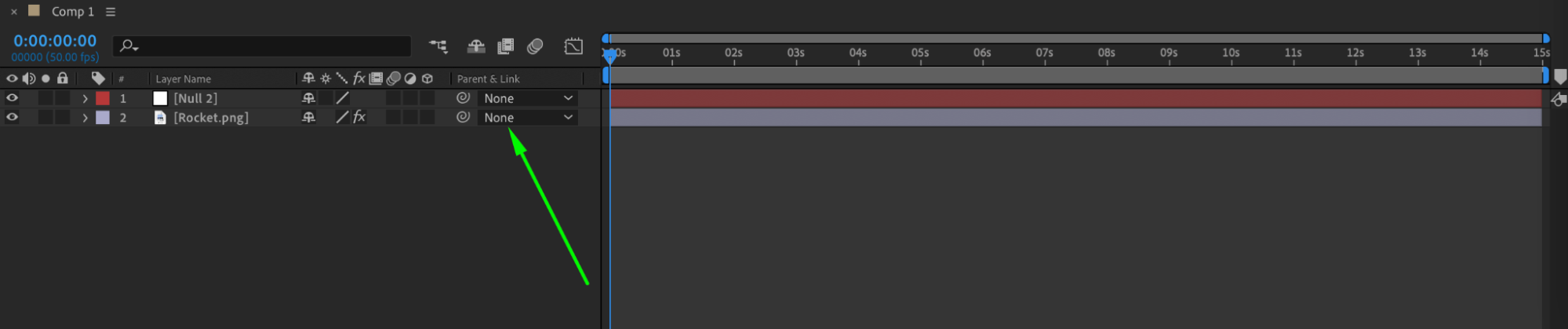
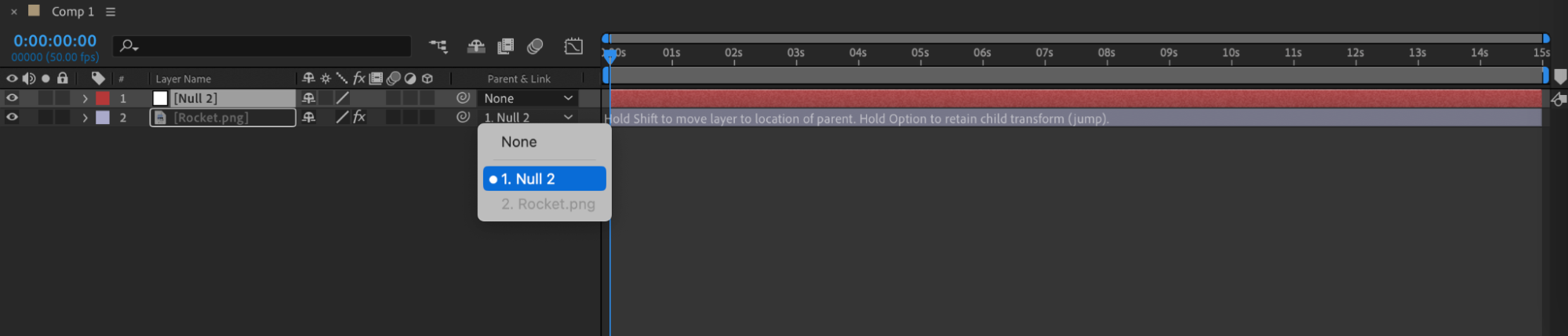
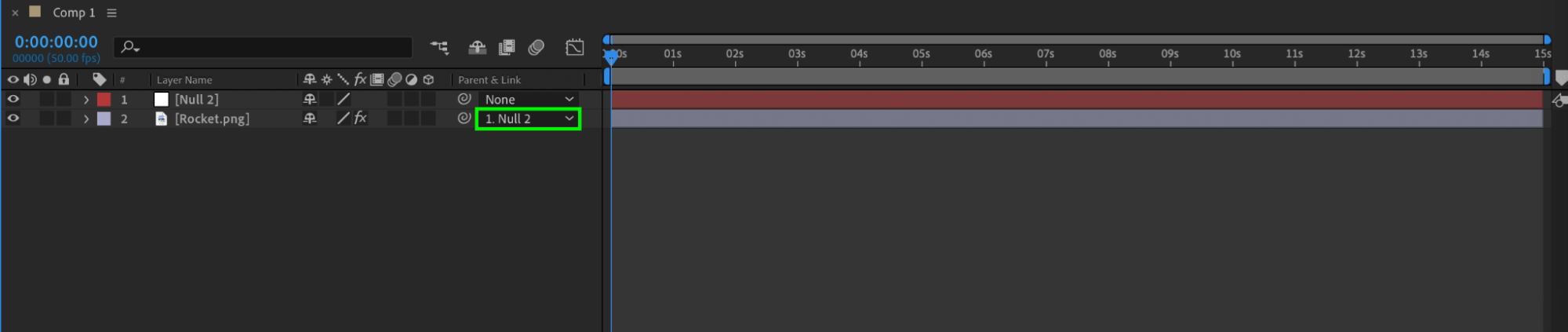
複数のレイヤーや複雑なアニメーションを細かく制御したい場合は、Null Objectを作成します。“Layer” > “New” > “Null Object”を選択します。画像レイヤーをNull Objectに親子付けし、Null ObjectのRotationをアニメーションさせて回転を制御します。
 ステップ8:プレビューして必要に応じて調整する
スペースバーを押すか、After Effectsのプレビュー機能を使って、回転する画像を確認します。イメージどおりの仕上がりになるまで、回転のタイミング、速度、エフェクト全体を必要に応じて調整してください。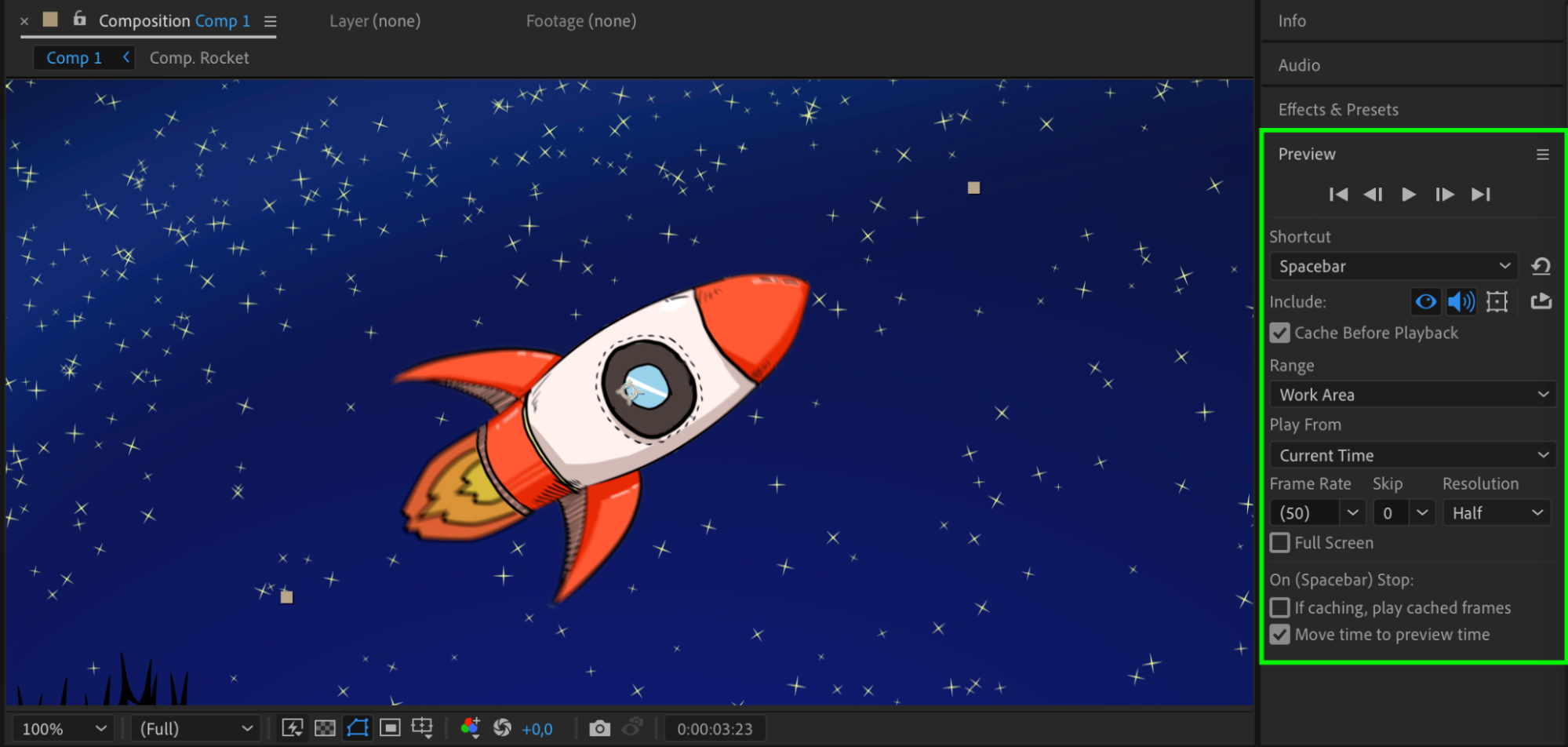 ステップ9:レンダリングして書き出す
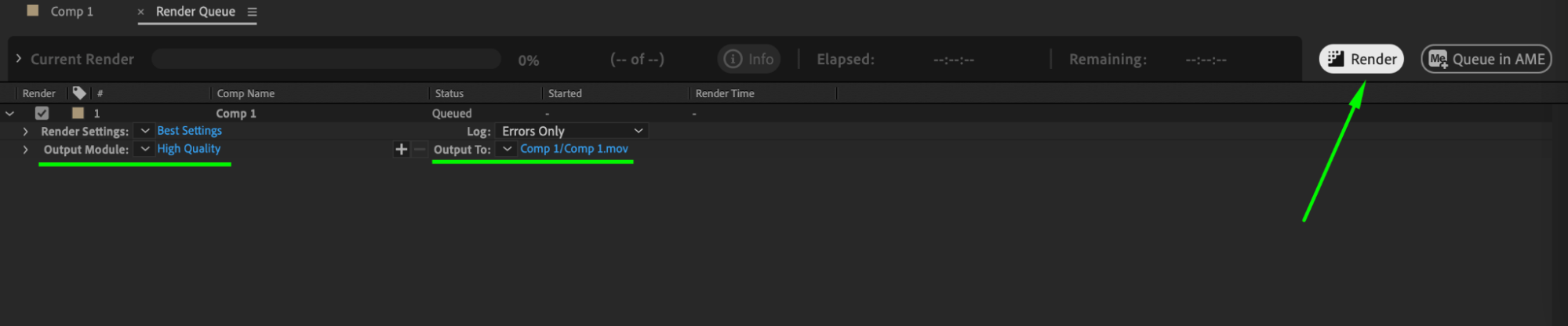
回転エフェクトがイメージどおりに仕上がったら、上部メニューの“Composition”をクリックし、“Add to Render Queue”を選択します。Render Queueウィンドウで必要な設定を調整し、“Render”ボタンをクリックして、回転エフェクトを含む最終動画を書き出します。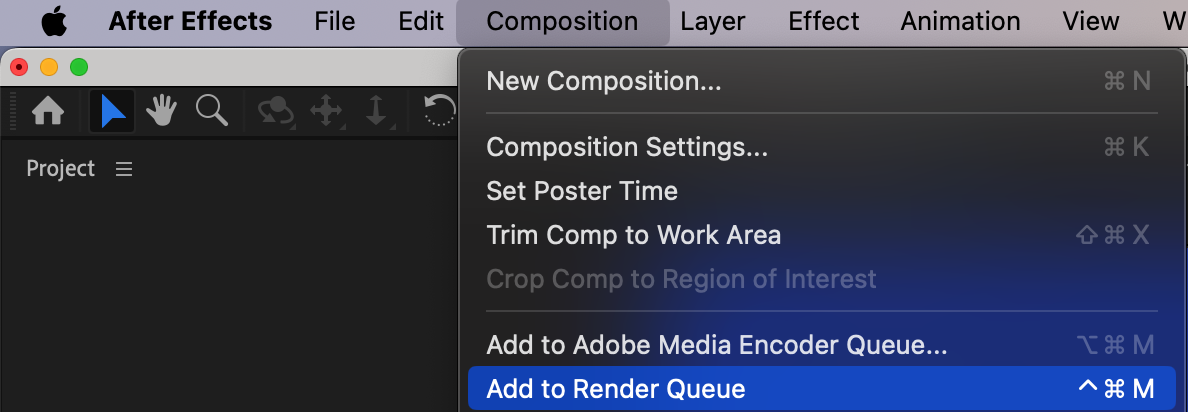
 まとめ
まとめ
このシンプルな手順で、見る人を引き込む画像の回転エフェクトをAfter Effectsで簡単に作成できます。さまざまなバリエーションを試し、表現の可能性をさらに広げて、ひときわ目を引くビジュアルに仕上げましょう。制作のプロセスを楽しみながら、自由な発想を形にしてみてください!
Our Bestsellers
Our Bestsellers


