
After EffectsでInstagram用の動画編集を作る完全ガイド
はじめに:After Effectsで目を引くInstagram編集を作る
Adobe After Effectsは、見た目にインパクトのあるInstagram編集を作るうえで最も強力なツールの一つです。編集経験が豊富な方でも、これから始める方でも、このステップバイステップガイドを読めばAfter EffectsでInstagramコンテンツを輝かせる方法がわかります。コンポジションの設定から、エフェクトやトランジションの追加まで、必要な知識をすべて網羅しています。さっそく始めて、あなたのInstagram投稿を周りと差をつけましょう!
Step 1: 新しいコンポジションを作成する
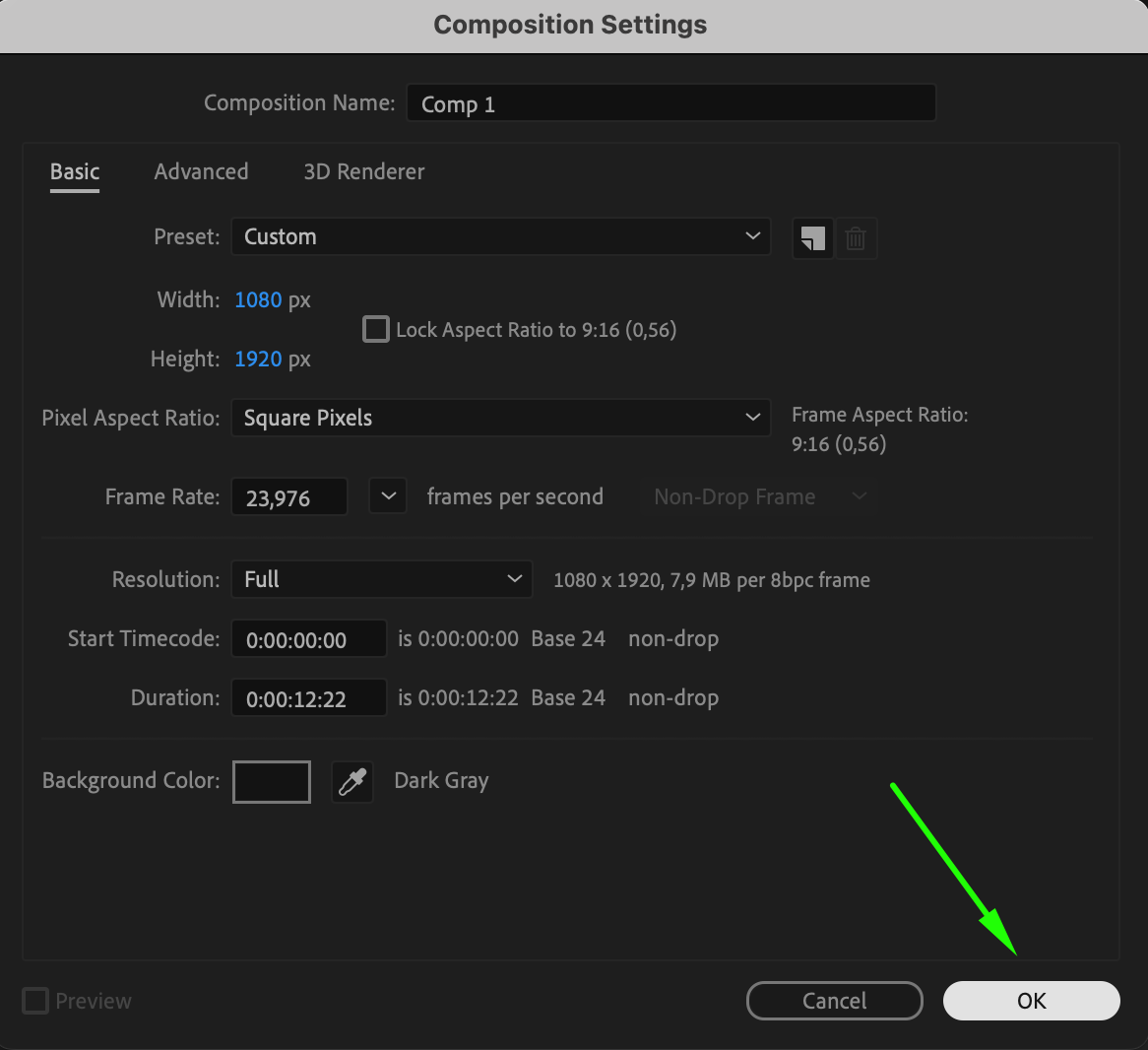
まずAfter Effectsを開き、Instagramに適したサイズのコンポジションを新規作成します。Composition > New Compositionへ進み、WidthとHeightを設定します。縦型のInstagramストーリーズやリールなら1080×1920ピクセル(アスペクト比9:16)、正方形の投稿なら1080×1080ピクセルを使用しましょう。動画の長さに合わせてFrame Rate(通常30fps)とDurationを調整し、OKをクリックしてコンポジションを作成します。
 Step 2: 動画ファイルをインポートする
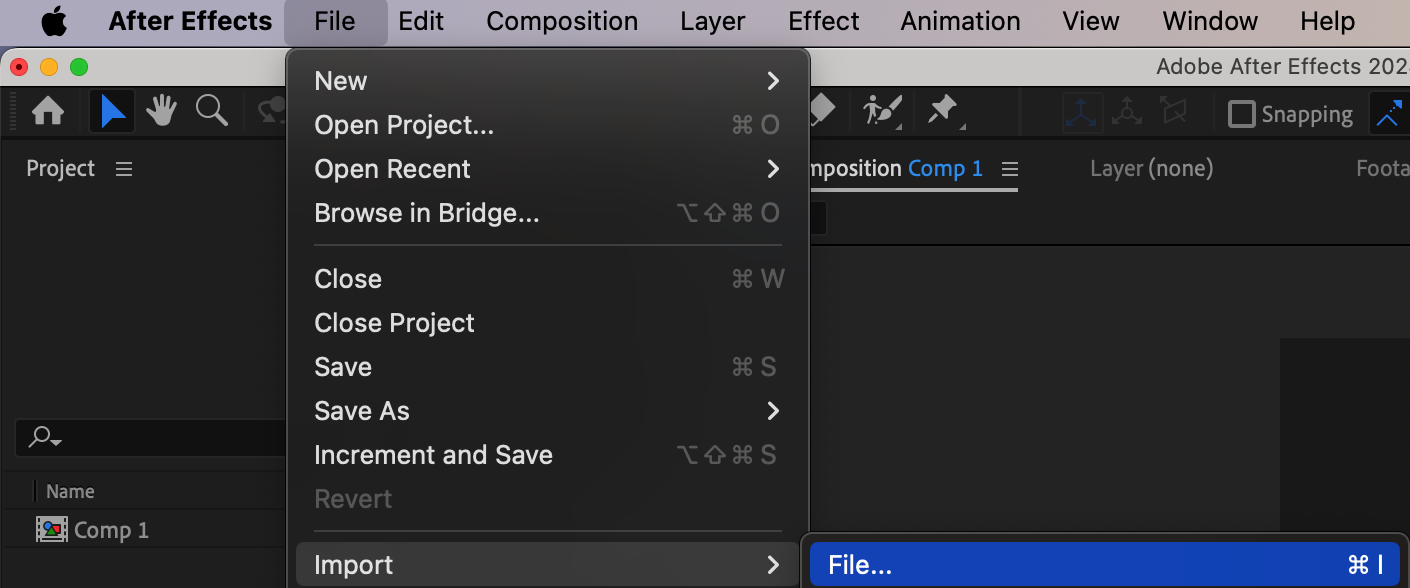
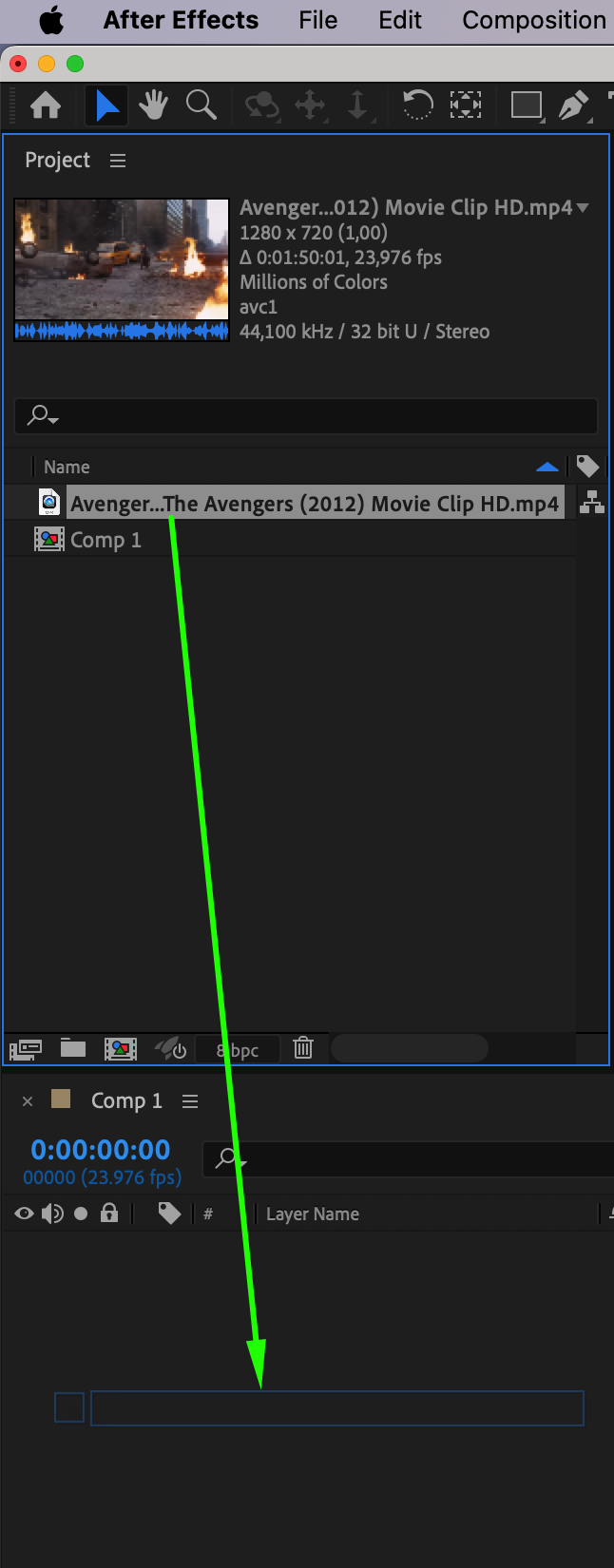
次に、使用する動画ファイルをインポートします。File > Import > Fileへ進み、パソコン内の動画を選択してOpenをクリックしてください。インポートした動画はProject Panelに表示されます。Project PanelからTimelineへドラッグすれば、コンポジション内で編集できるようになります。作業を進める前に、すべての映像素材が正しい順序に並んでいるか確認しておきましょう。
 Step 3: 動画のスケールと位置を調整する
映像素材をTimelineに配置したら、コンポジションフレームに収まるよう調整が必要になる場合があります。レイヤー名の横にある小さな矢印をクリックしてレイヤーのプロパティを展開しましょう。次に、Transformセクションの下にあるScaleとPositionプロパティを使って、映像素材のサイズと位置を調整し、フレーム内にきちんと収まるようにします。この工程は、特に解像度やアスペクト比が異なる映像素材を扱う際に、仕上がりをきれいに保つうえで欠かせません。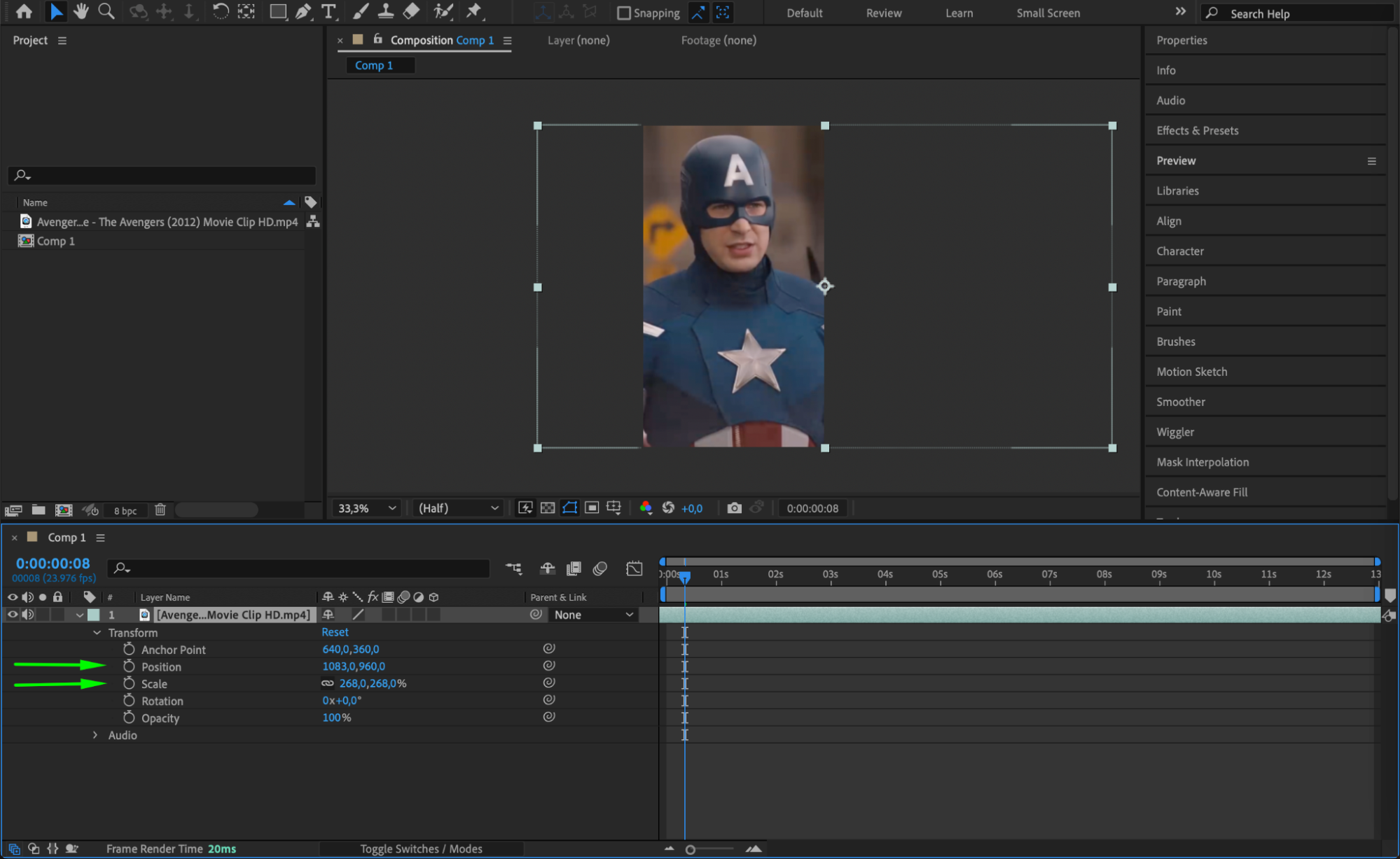 Step 4: クリップを分割してトリミングする
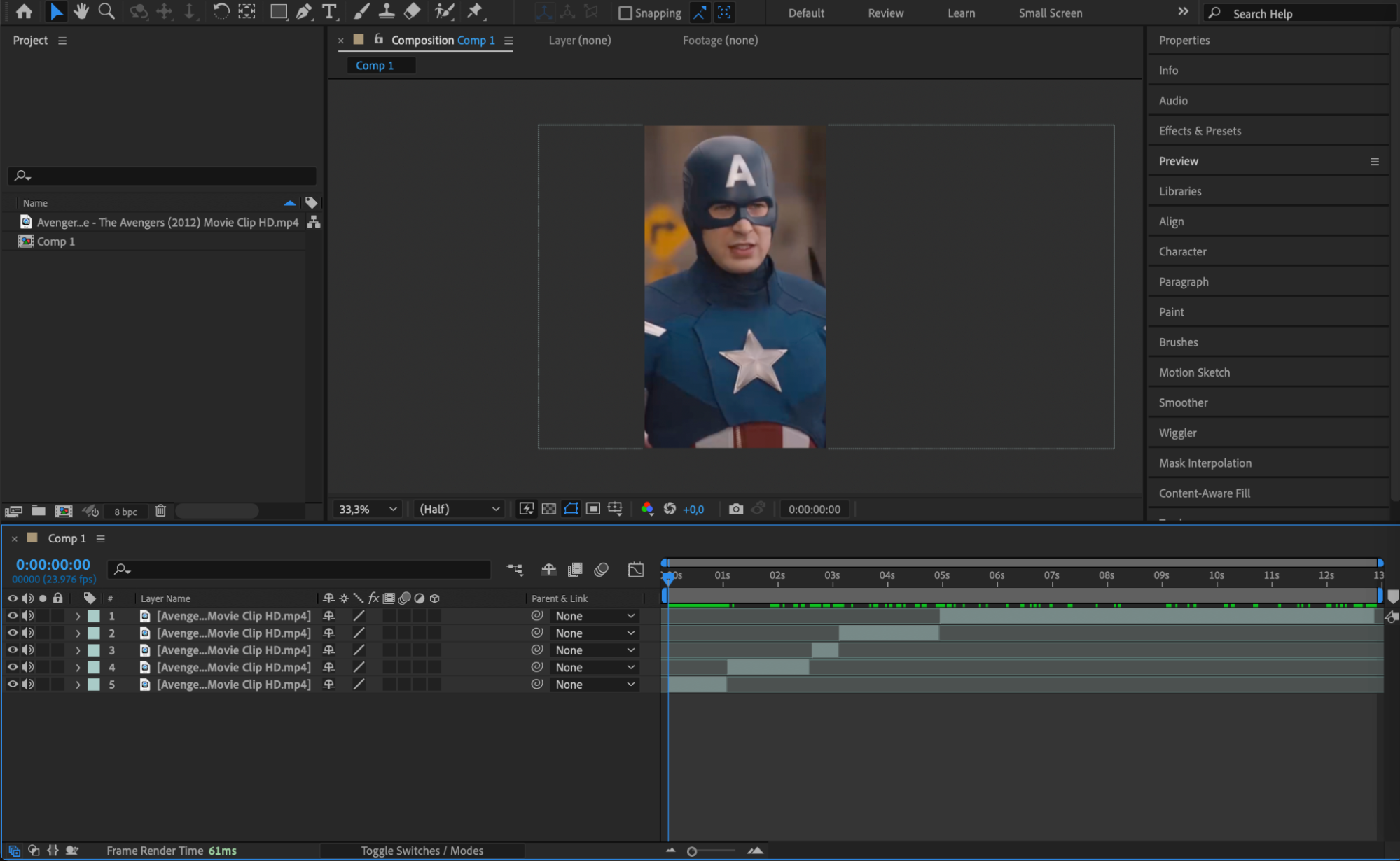
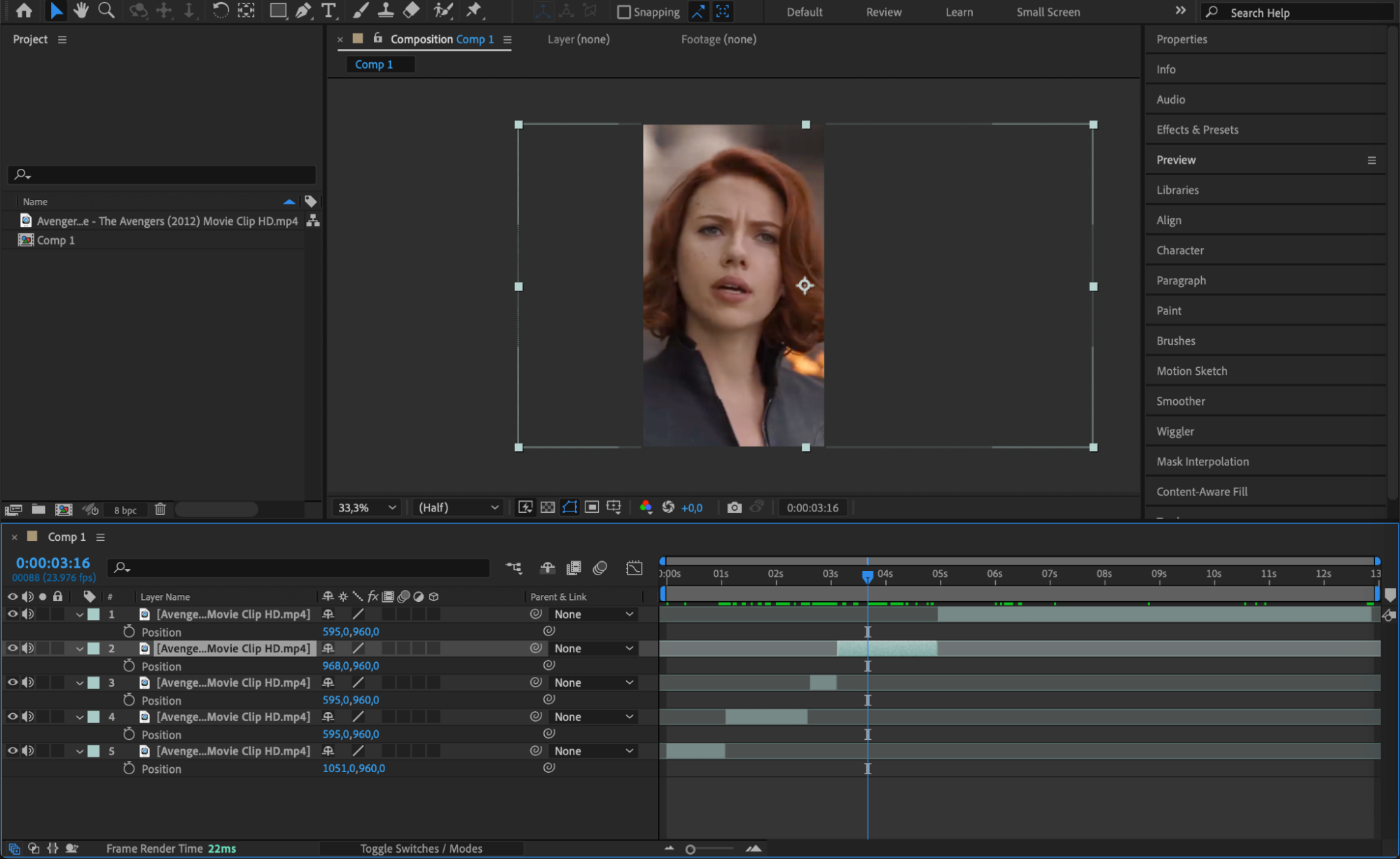
動画の不要な部分を取り除くには、指定した位置でレイヤーを分割する必要があります。Current Time Indicatorを分割したい位置に移動し、「Ctrl/Cmd + Shift + D」を押してレイヤーを分割します。不要な部分はレイヤーを選択してDeleteキーを押せば削除できます。クリップをトリミングしたら、編集の流れを保つために各セグメントがTimeline上で正しい位置にあるか確認しましょう。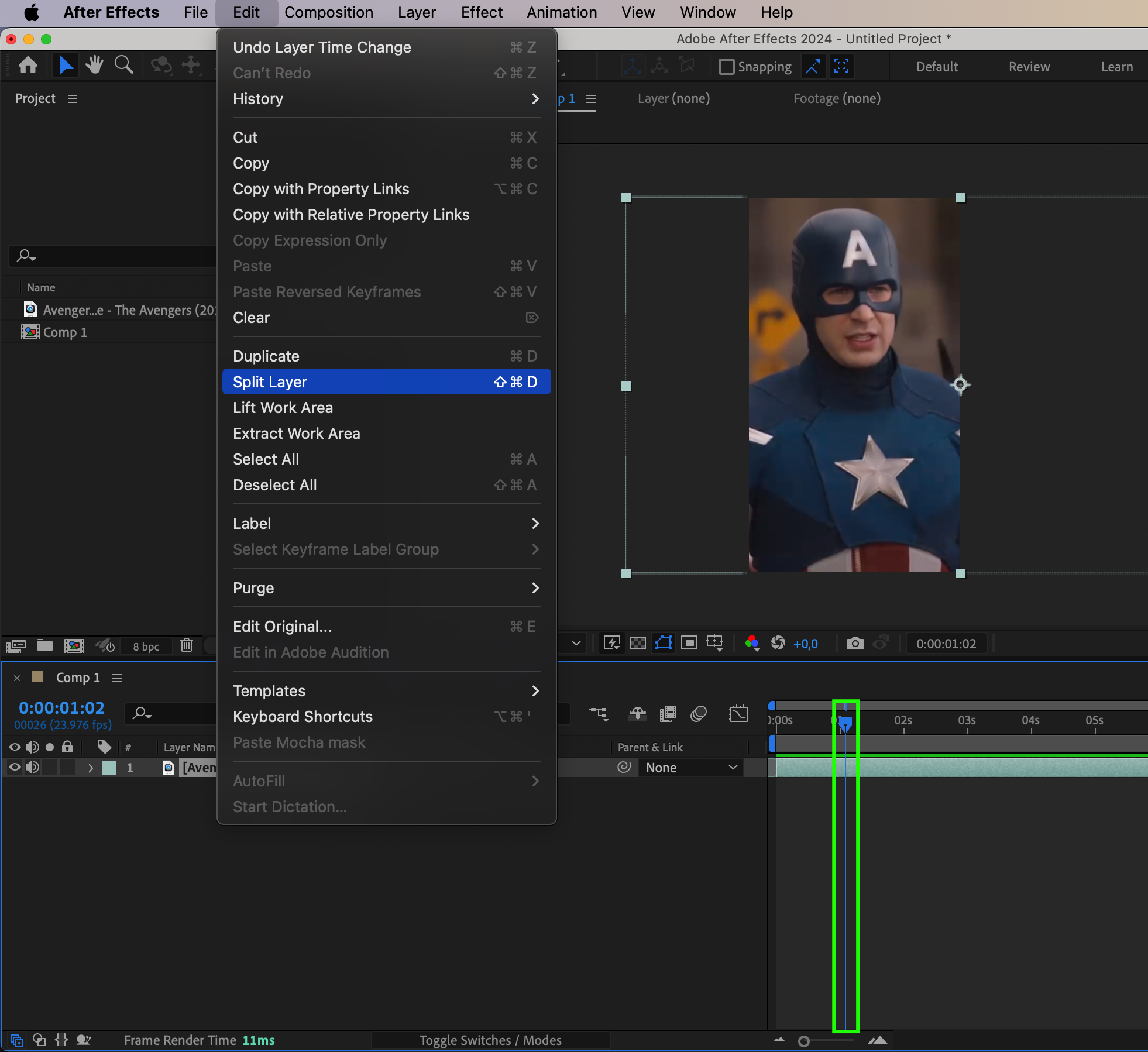
Step 5: カラー補正とエフェクトを適用する
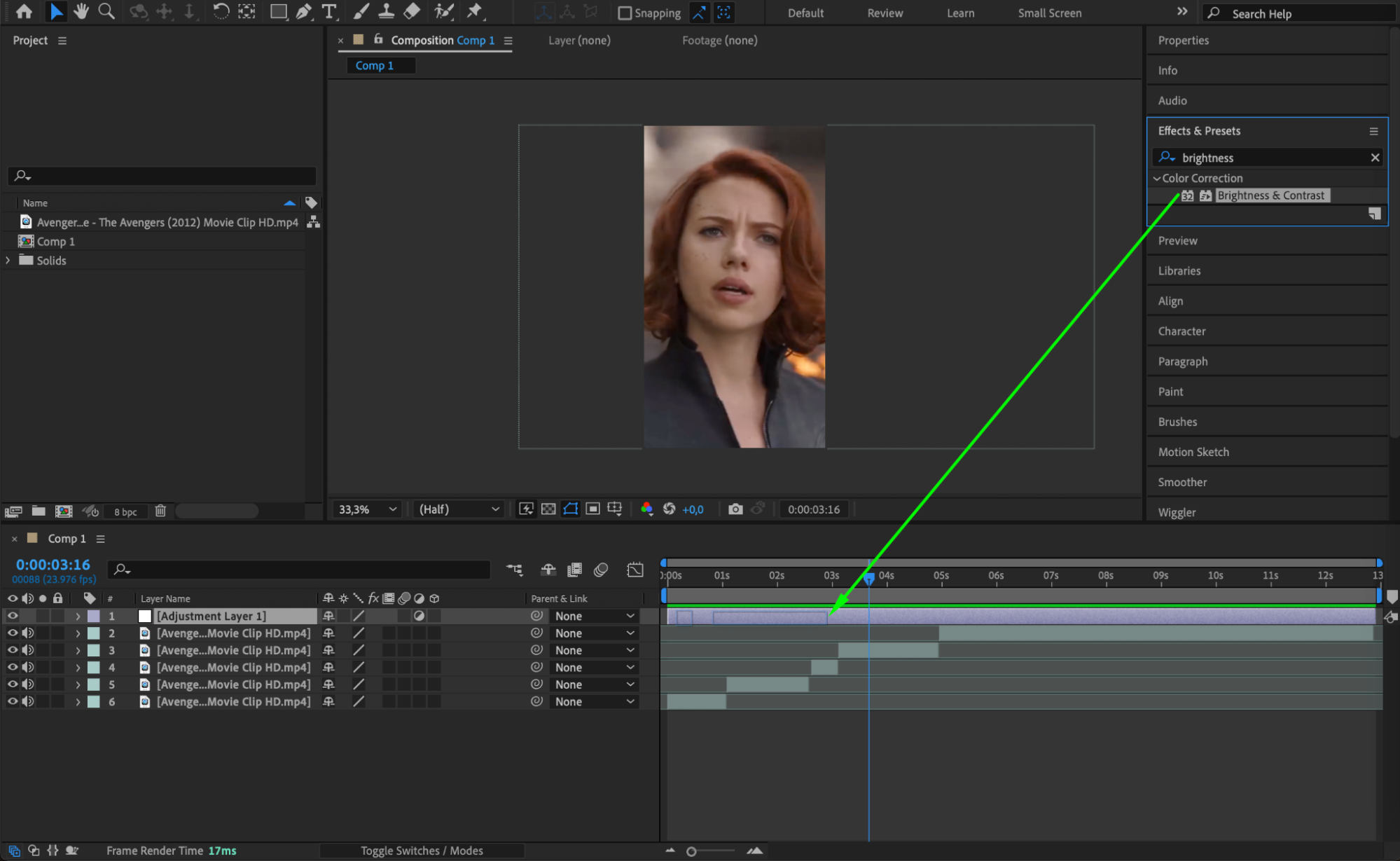
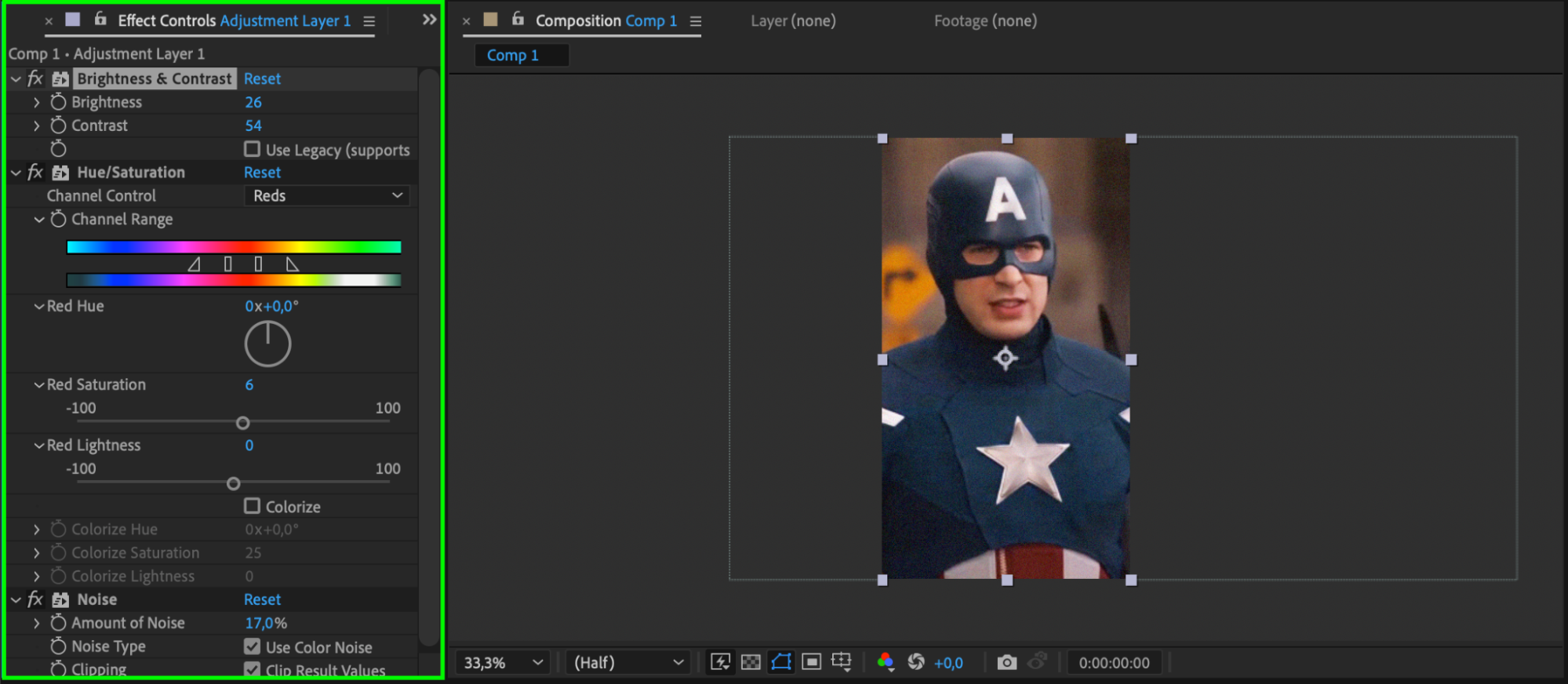
カラー補正は、Instagram編集の見た目のクオリティを大きく引き上げてくれます。エフェクトを適用するには、Effects & Presetsパネルを開き、Brightness & ContrastやCurvesといったカラー補正ツールを検索します。より包括的な調整をしたい場合は、Layer > New > Adjustment LayerからAdjustment Layerを作成しましょう。これにより複数のレイヤーに一度にエフェクトを適用でき、コンポジション全体で統一感が生まれ、より洗練された仕上がりになります。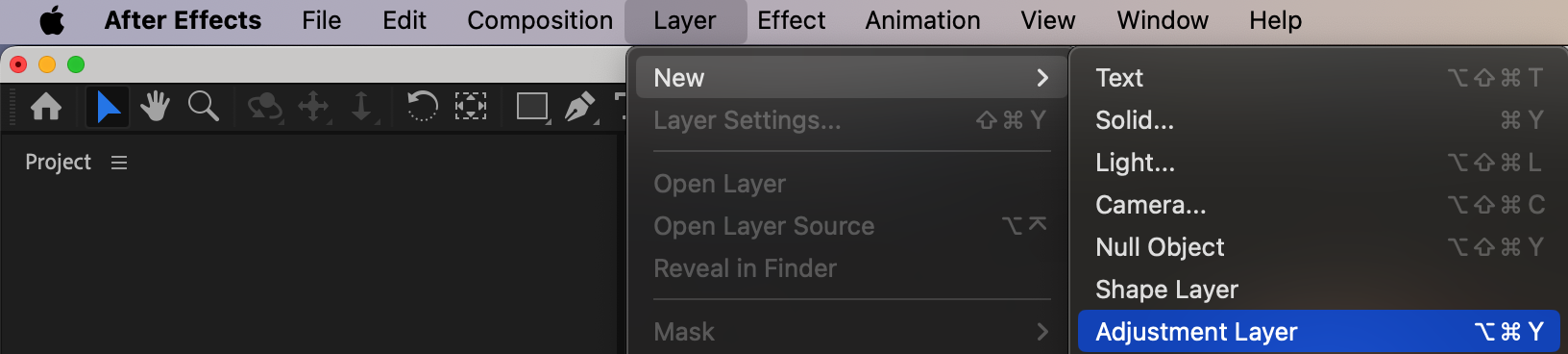
Step 6: トランジションとアニメーションを追加する
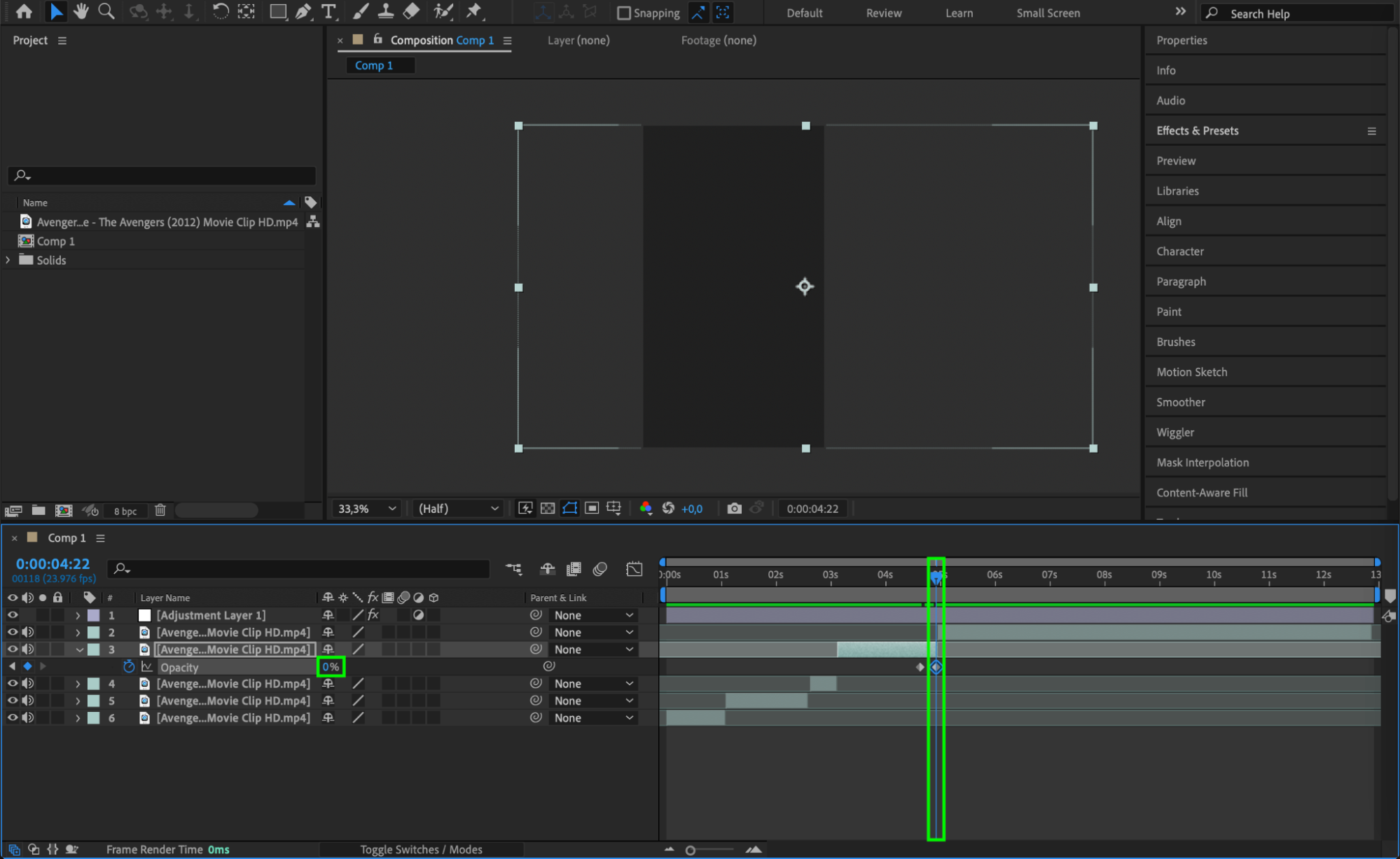
トランジションとアニメーションは、Instagram編集をより動きのあるものにする重要な要素です。キーフレームを使ってPosition、Scale、Opacityといったプロパティをアニメーションさせましょう。例えば、各レイヤーの始まりと終わりでOpacityやScaleを調整することで、クリップ間になめらかなトランジションを作れます。さらに、Effects & Presetsパネルには既製のトランジションやアニメーションも用意されているので、これを使えばさらに手早く作業を進められます。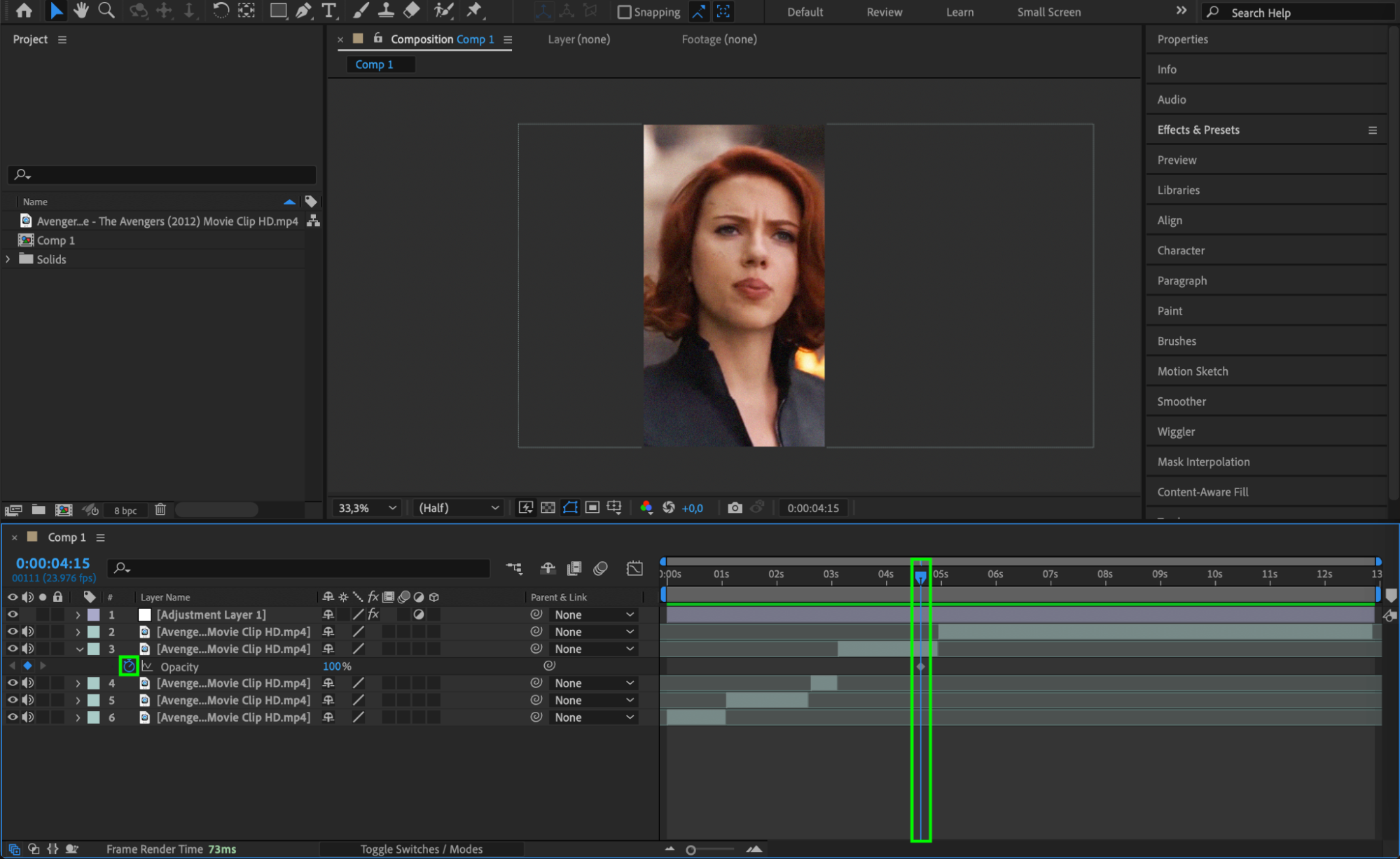
 Step 7: Type Toolでテキストを追加する
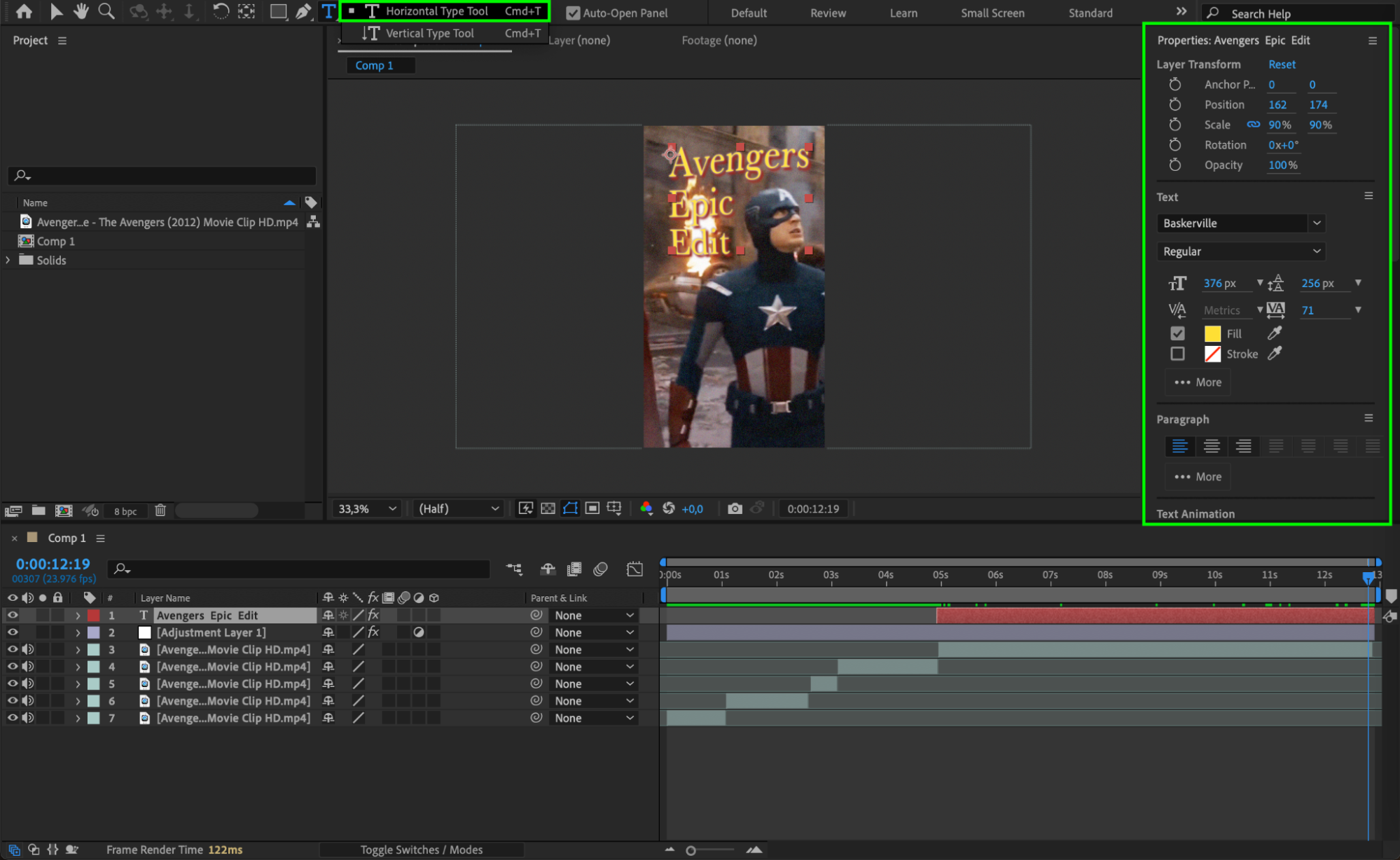
テキストを加えることで、メッセージやキャプションを視聴者に伝えやすくなり、Instagram編集の完成度が上がります。「Ctrl/Cmd + T」を押してType Toolを使い、テキストを作成・調整しましょう。フォントサイズや色、スタイルを変更したり、アニメーションを適用してテキストに動きをつけたりできます。テキストレイヤーはTimeline上で、映像を邪魔せず引き立てる位置に配置しましょう。
 Step 8: 編集をプレビューする
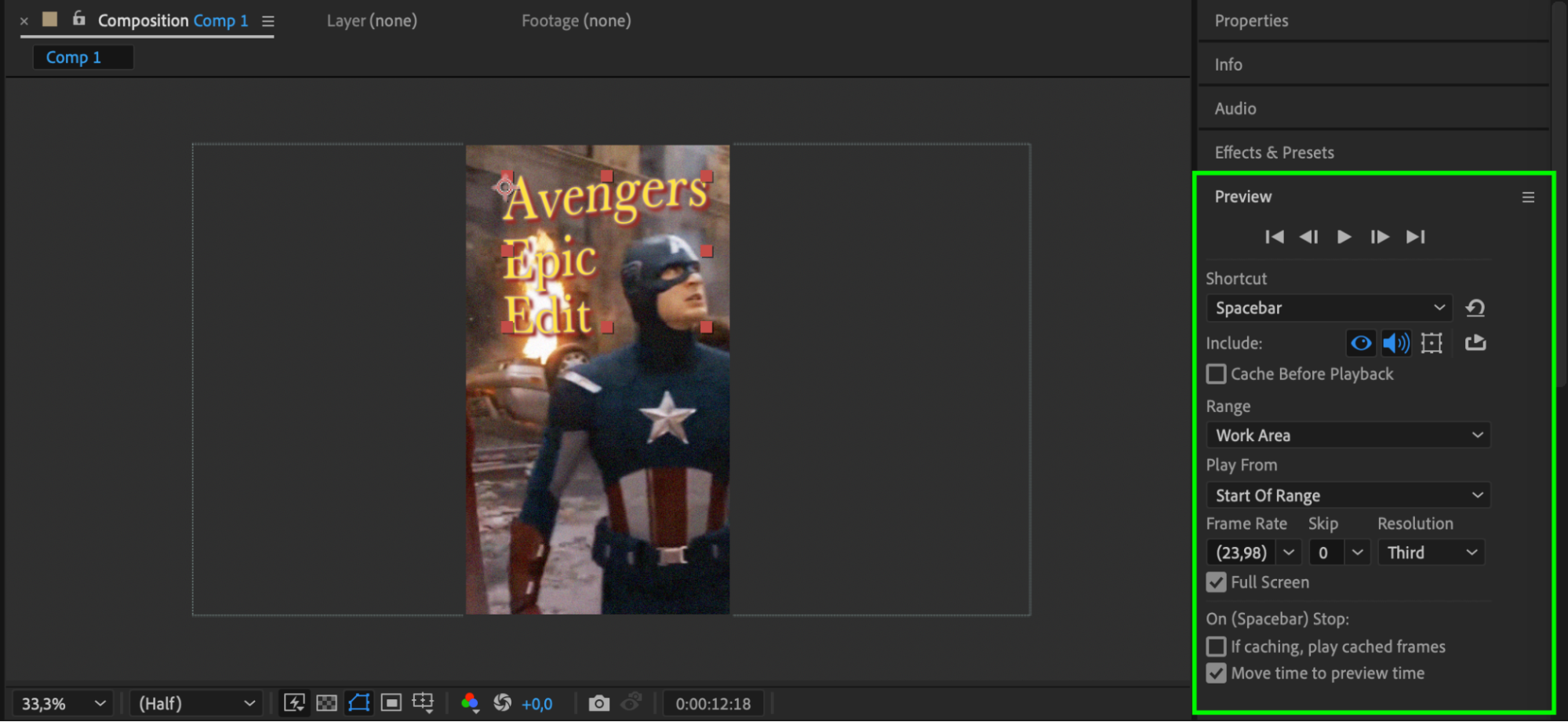
レンダリングする前に、コンポジション全体をプレビューして問題がないか確認しましょう。Spacebarを押して再生し、ミスや調整が必要な箇所がないかチェックします。必要であれば、Timeline内のWork Areaを調整して特定の区間に絞って確認することもできます。プロジェクトを仕上げる前に、エフェクトやタイミング、トランジションを必要に応じて修正しましょう。
Step 9: Instagram編集をエクスポートする
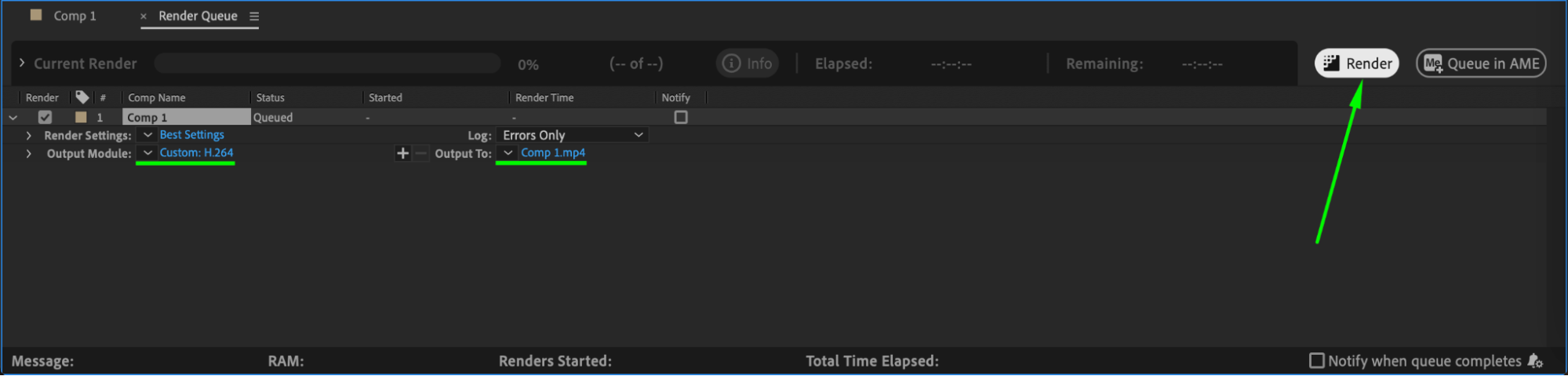
Instagram編集が完成したら、いよいよエクスポートです。Composition > Add to Render Queueへ進みます。Render QueueでOutput Moduleの設定を調整し、Instagram向けの動画に適したフォーマットとしてH.264を選択しましょう。設定が正しいことを確認したら、Renderをクリックして動画を書き出します。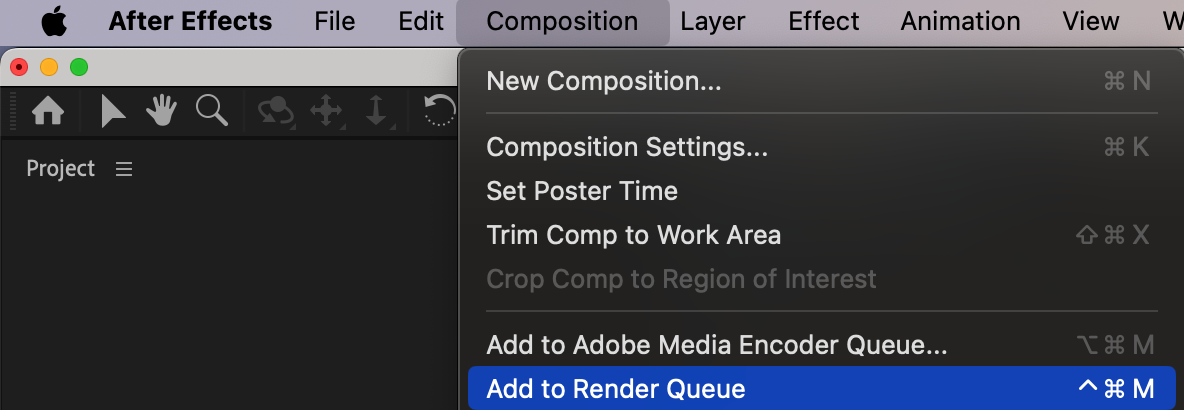
まとめ
Instagram編集が完成したら、いよいよ世界にシェアしましょう!スマートフォンでInstagramアプリを開き、カメラロールから動画を選んでアップロードします。Instagram内でさらにフィルターをかけたり、微調整を加えたりすることも可能です。魅力的なキャプションを添えて、関連するハッシュタグを付けるのも忘れずに、視認性を高めましょう。
After EffectsでInstagram編集を作るのは、楽しくクリエイティブなプロセスです。さまざまなエフェクトやトランジション、アニメーションを試して、コンテンツに新鮮さとワクワク感を持たせましょう。ここで紹介したステップを実践すれば、めまぐるしく変化するInstagramの世界でも目を引く編集を作れるようになります。楽しい編集ライフを!
Our Bestsellers
Our Bestsellers


