
After Effectsでイントロ動画を作成する方法
イントロ動画の作成を始める
After Effectsでイントロ動画を作成すれば、冒頭から視聴者の注目を引き、強い印象を与えられます。After Effectsなら、クリエイティブなアイデアを形にして、記憶に残る魅力的なイントロ動画をデザインできます。
このガイドでは、After Effectsでイントロ動画を作成する手順をステップごとに解説します。初心者の方にも、すでにソフトウェアを使った経験がある方にも、プロ品質のイントロ動画作りに役立つヒントやテクニック、操作方法をご紹介します。
それでは、After Effectsの魅力的な世界に飛び込み、コンテンツへの期待を高める印象的なイントロ動画の作り方を見ていきましょう。
ステップ1:イントロ動画の構成を考える
After Effectsで作業を始める前に、イントロ動画の構成を考えておくことが大切です。実現したいテーマやスタイル、全体的なビジュアルをイメージしましょう。伝えたいメッセージや、イントロがブランドやコンテンツとどのようにつながるかも検討してください。
ステップ2:素材をそろえる
ロゴ、グラフィック、画像、動画など、イントロ動画に使用するすべての素材を用意します。After Effectsですぐに使えるよう、高品質な素材を分かりやすく整理しておきましょう。
ステップ3:新しいコンポジションを作成する
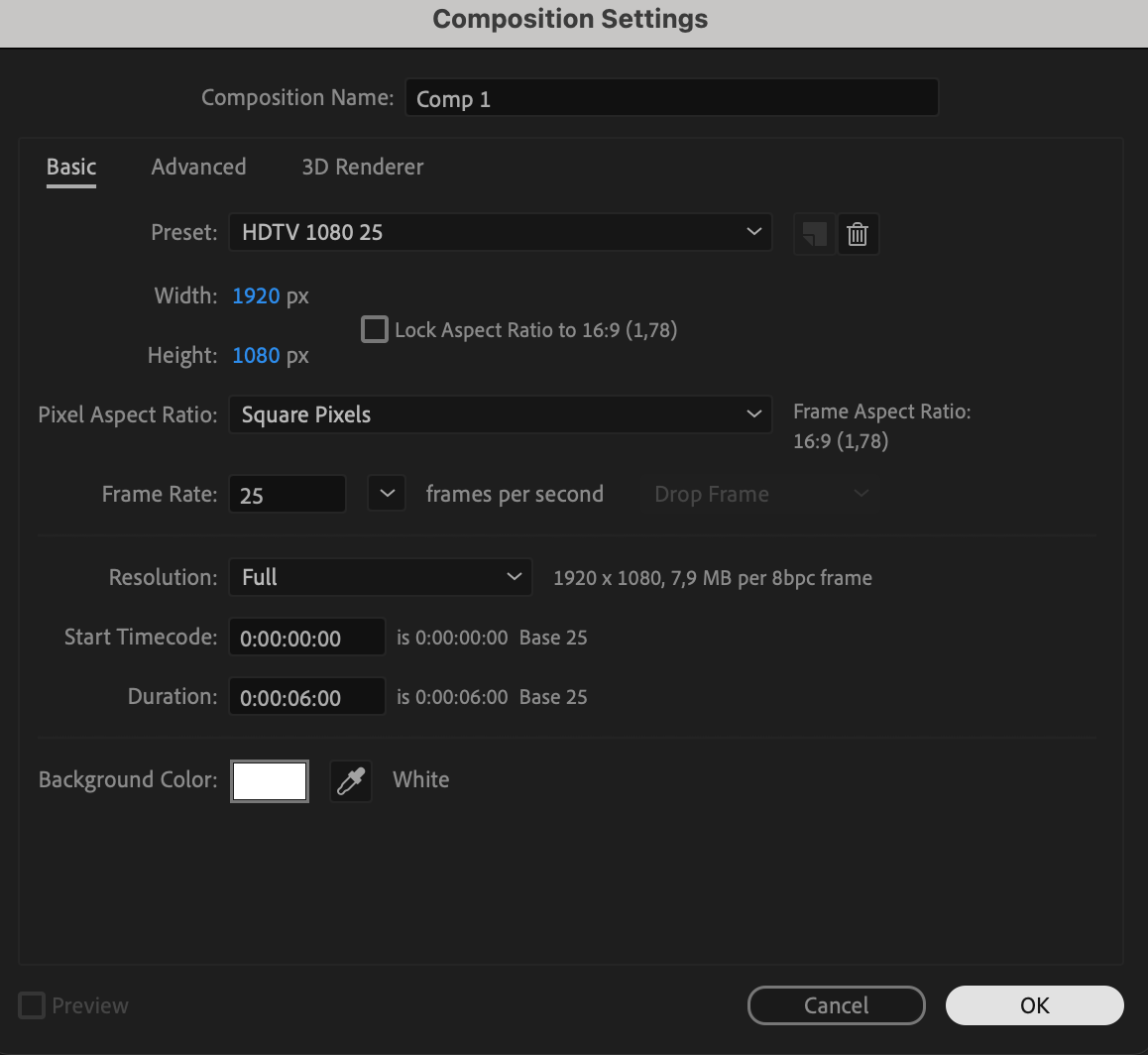
After Effectsを開き、新しいコンポジションを作成します。プロジェクトの要件に合わせて、解像度、フレームレート、デュレーションを設定してください。
 ステップ4:素材を読み込む
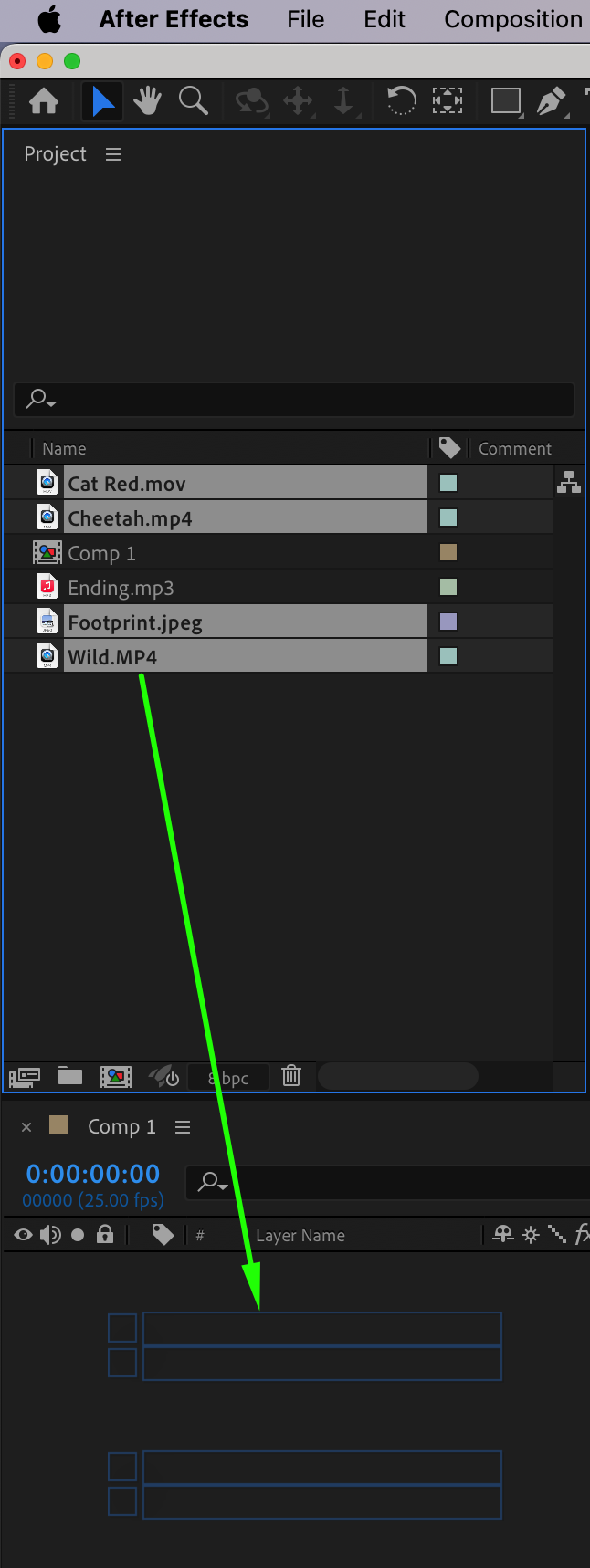
素材をAfter Effectsに読み込みます。使用するファイルを選び、プロジェクトに読み込んでください。素材をコンポジションのタイムラインへドラッグ&ドロップします。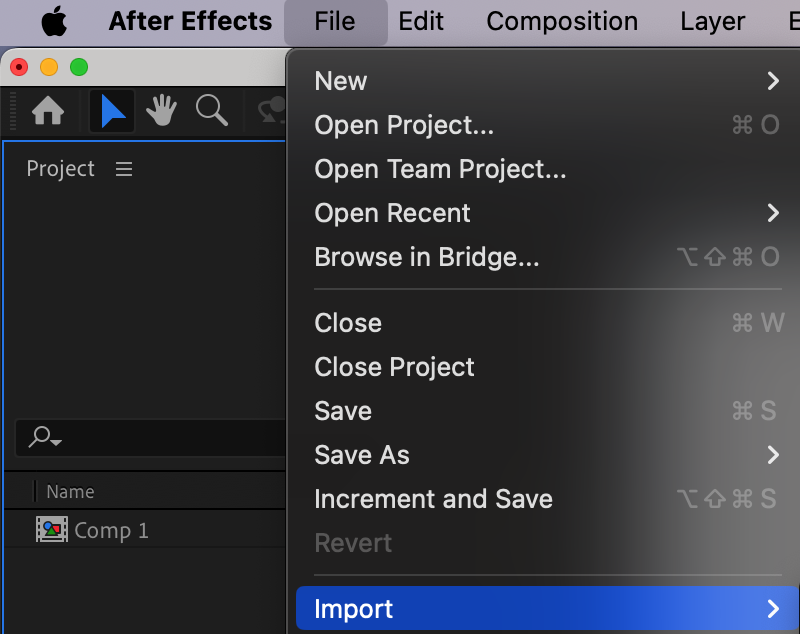
 ステップ5:タイムライン上でレイヤーを配置してトリミングする
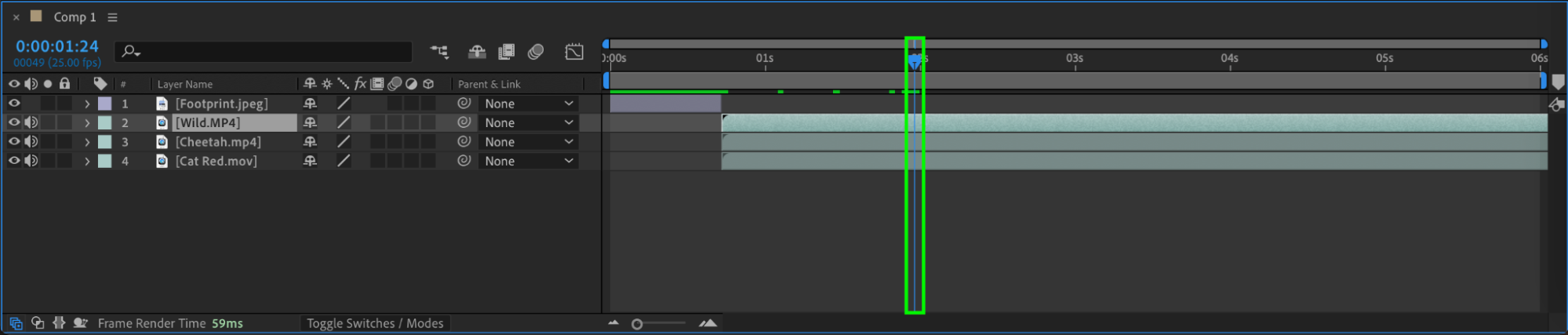
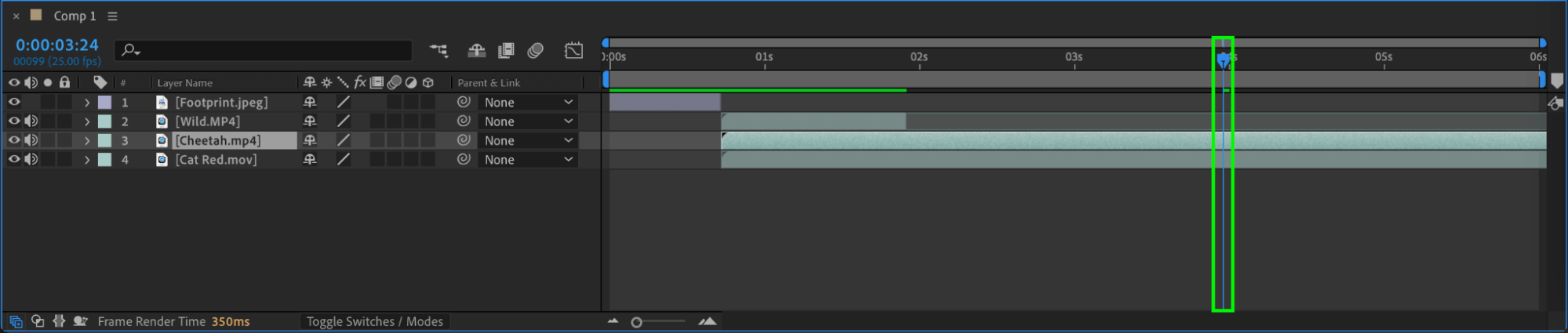
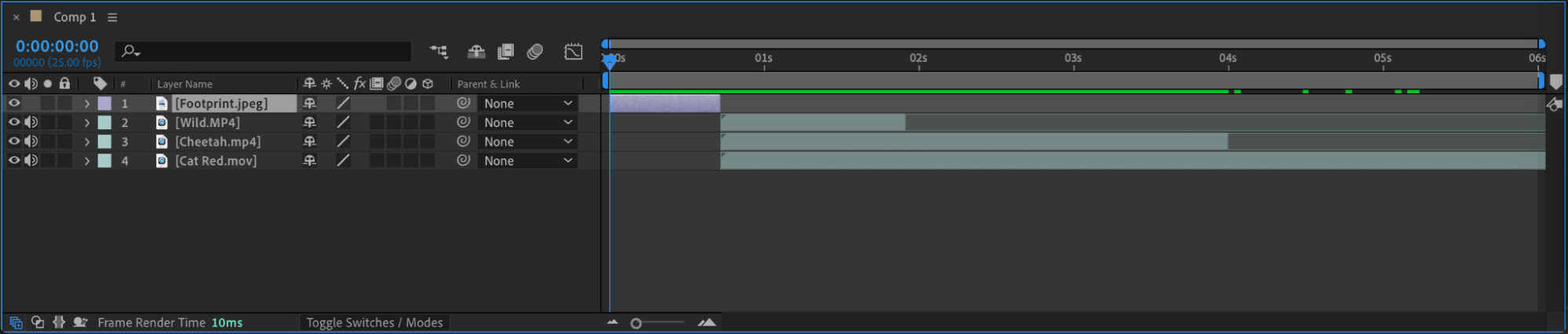
コンポジションを整理するため、まずレイヤーをタイムラインパネルに配置します。Current Time Indicatorをレイヤーのトリミング位置まで移動してください。ショートカットの“Alt/Option + [”でインポイント、“Alt/Option + ]”でアウトポイントを設定すると、レイヤーを必要な長さにトリミングできます。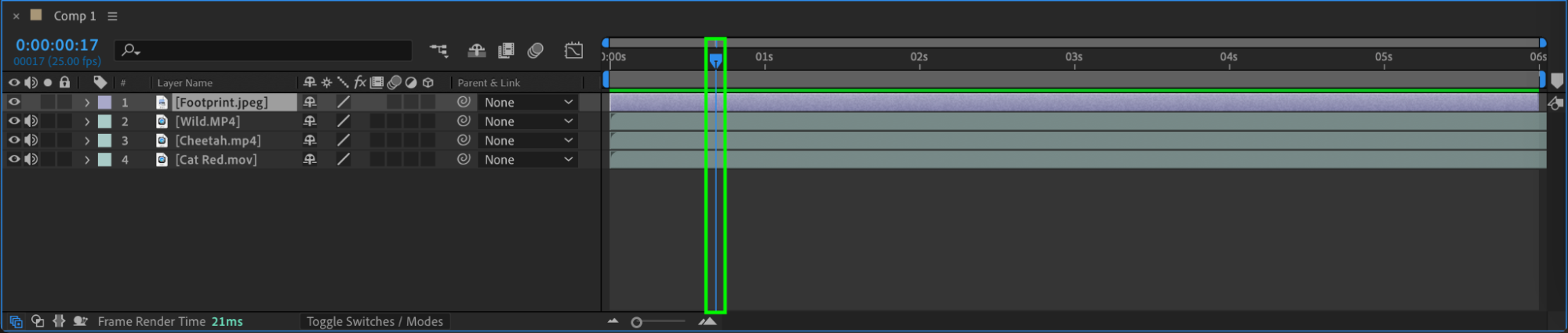
 ステップ6:イントロをデザインする
いよいよ、自由な発想でイントロ動画をデザインしていきます。After Effectsのさまざまなツールやエフェクトを使って、思い描いたビジョンを形にしましょう。アニメーション、トランジション、テキストエフェクトなどのビジュアル要素をいろいろ試してみてください。組み合わせを変えながら、イントロ動画に最適な表現を探しましょう。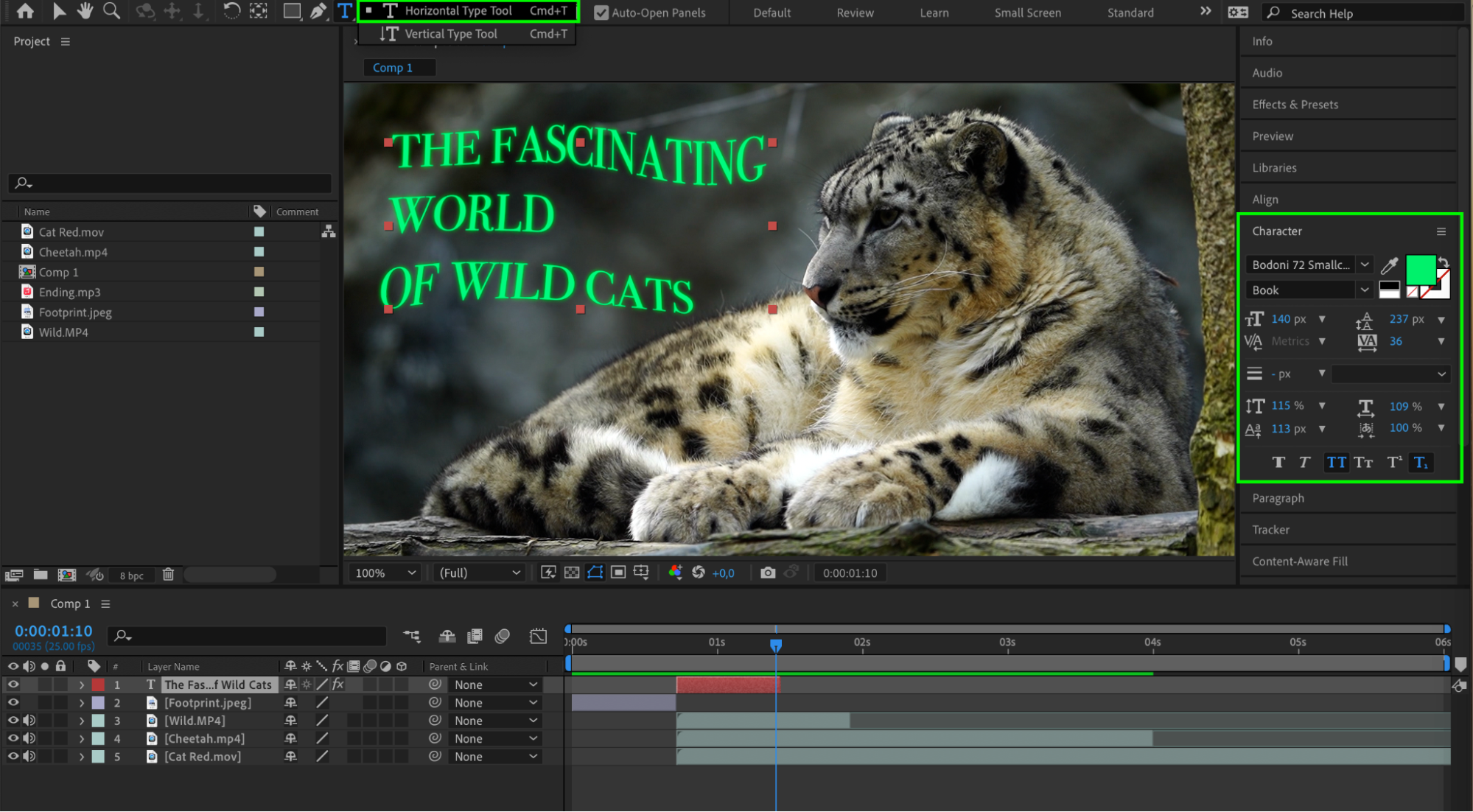
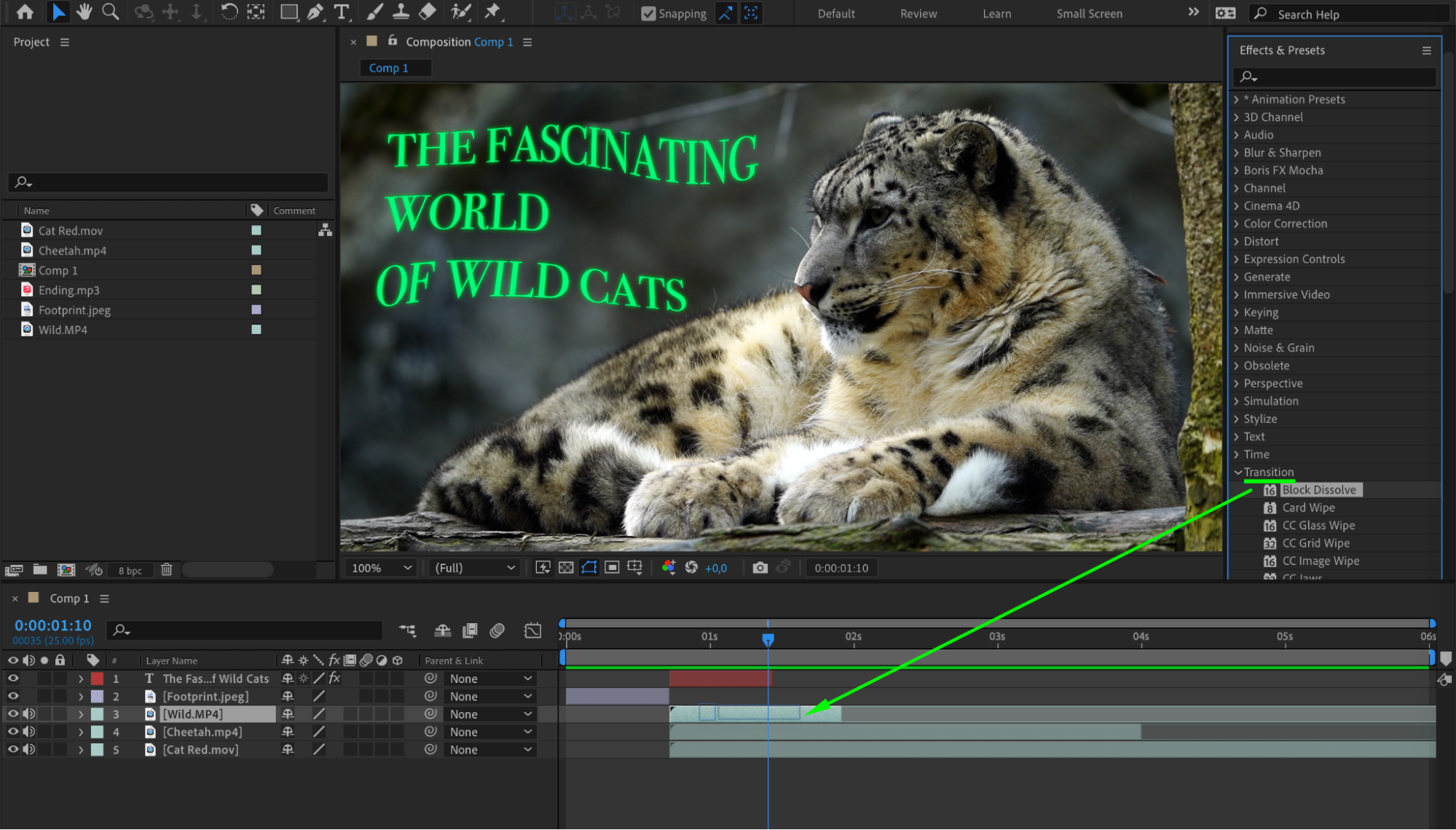
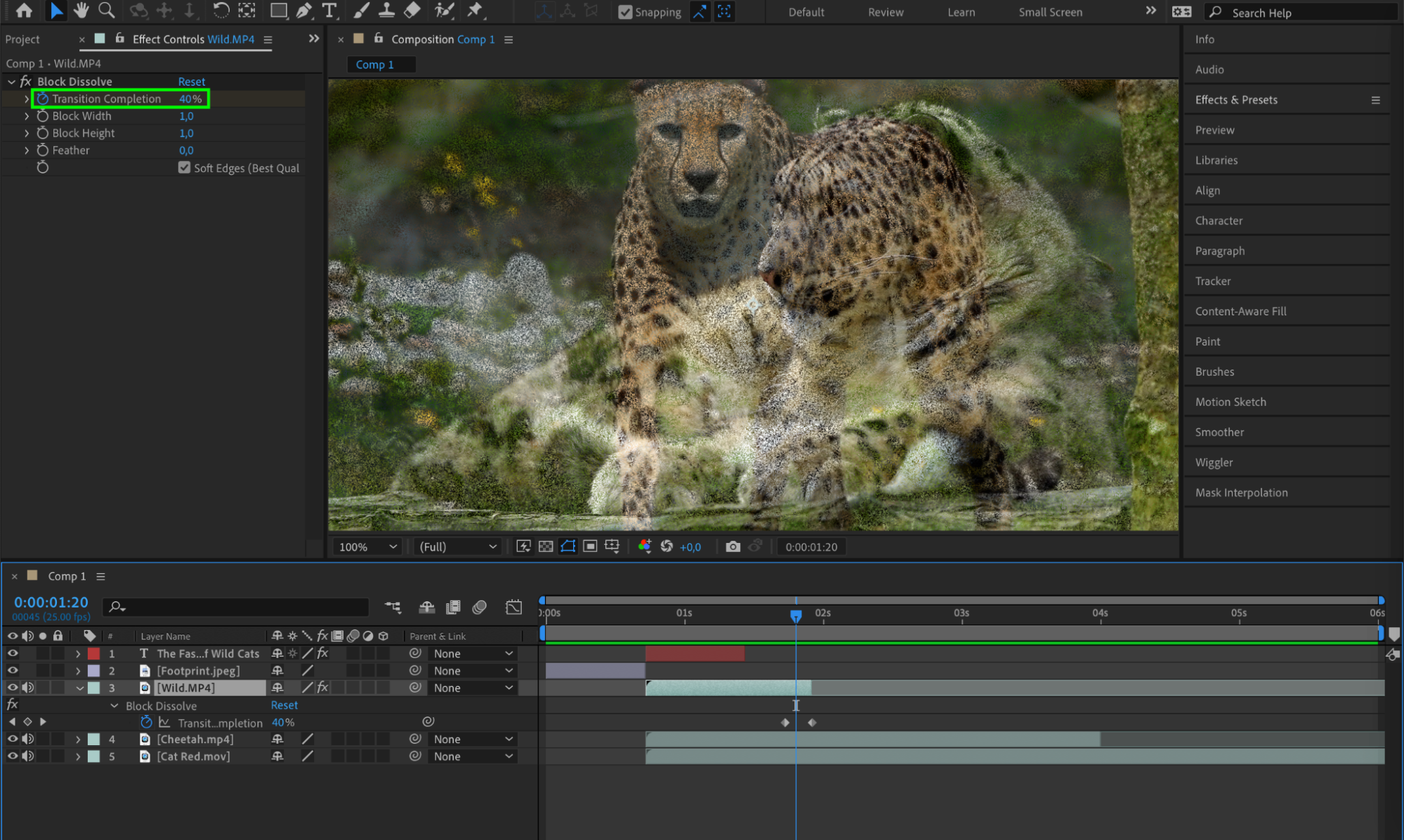
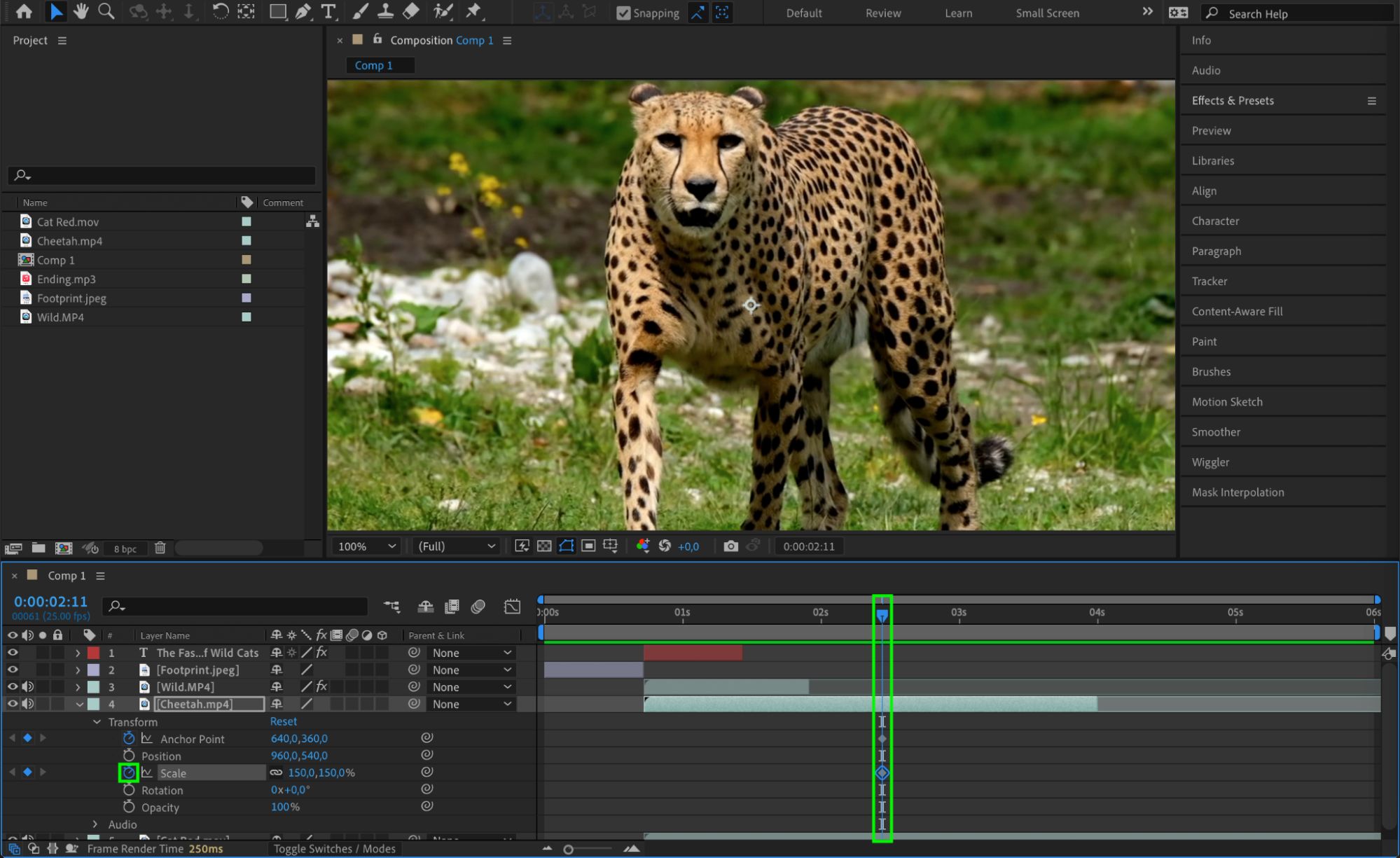
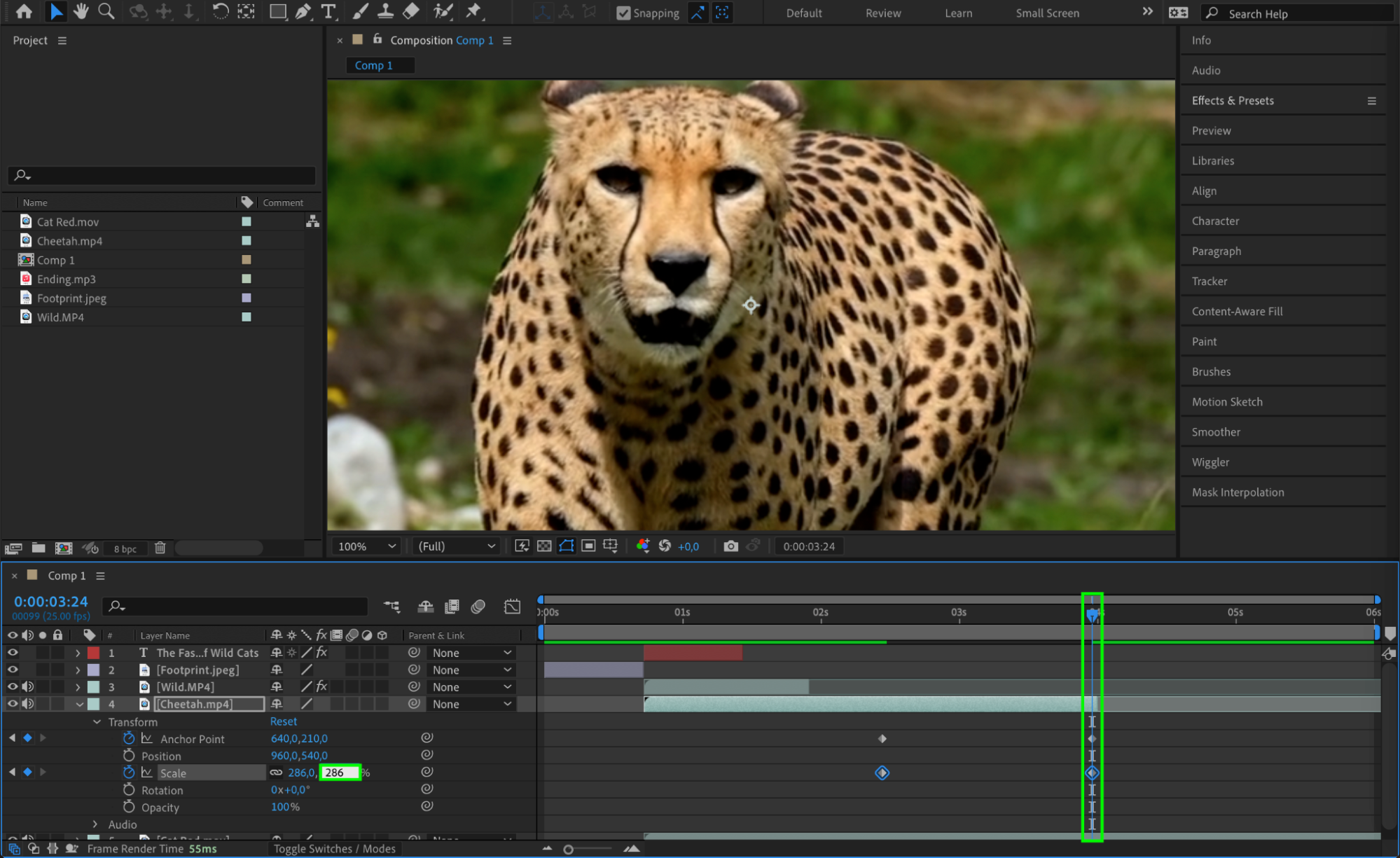 ステップ7:オーディオを追加する
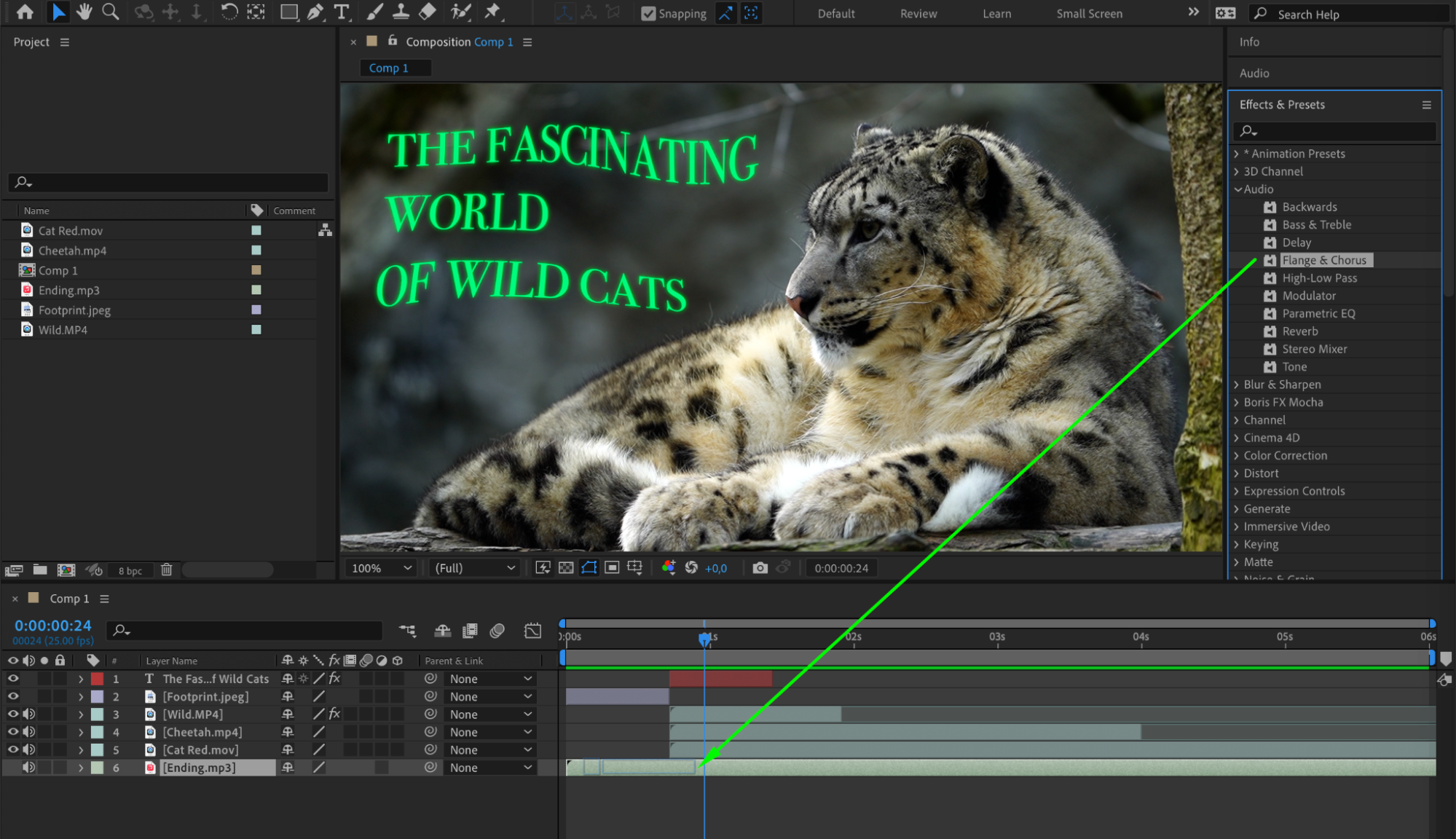
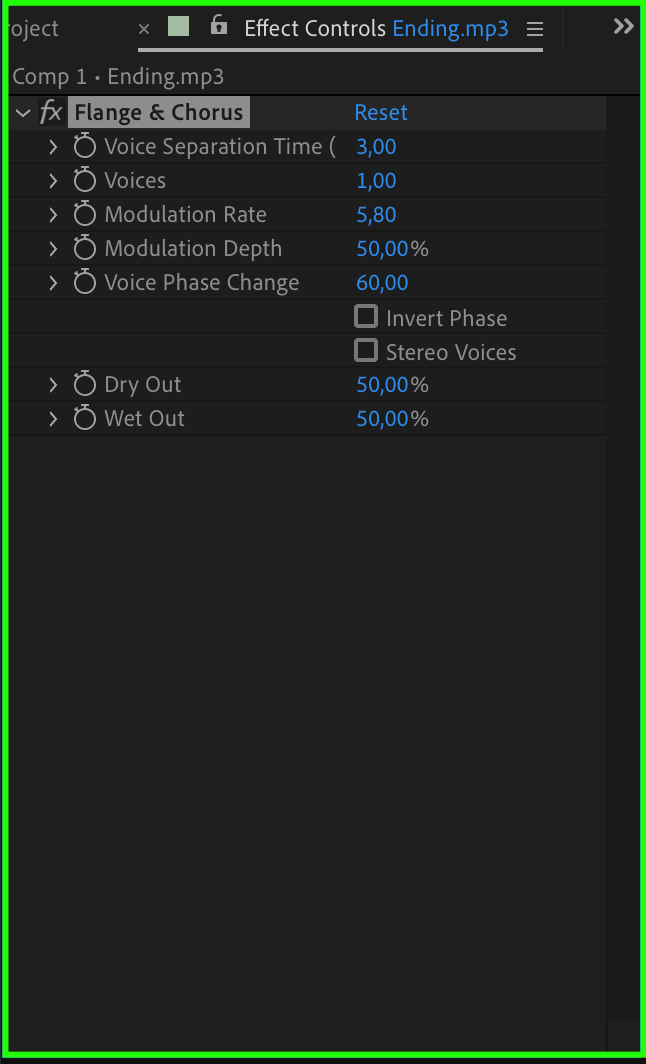
オーディオも忘れずに追加しましょう。使用するオーディオファイルを読み込み、コンポジションのタイムラインへドラッグします。イントロの雰囲気に合い、視聴体験をより豊かにするオーディオを選んでください。効果音、ボイスオーバー、音楽などを加えると、イントロ動画をさらに引き込まれる仕上がりにできます。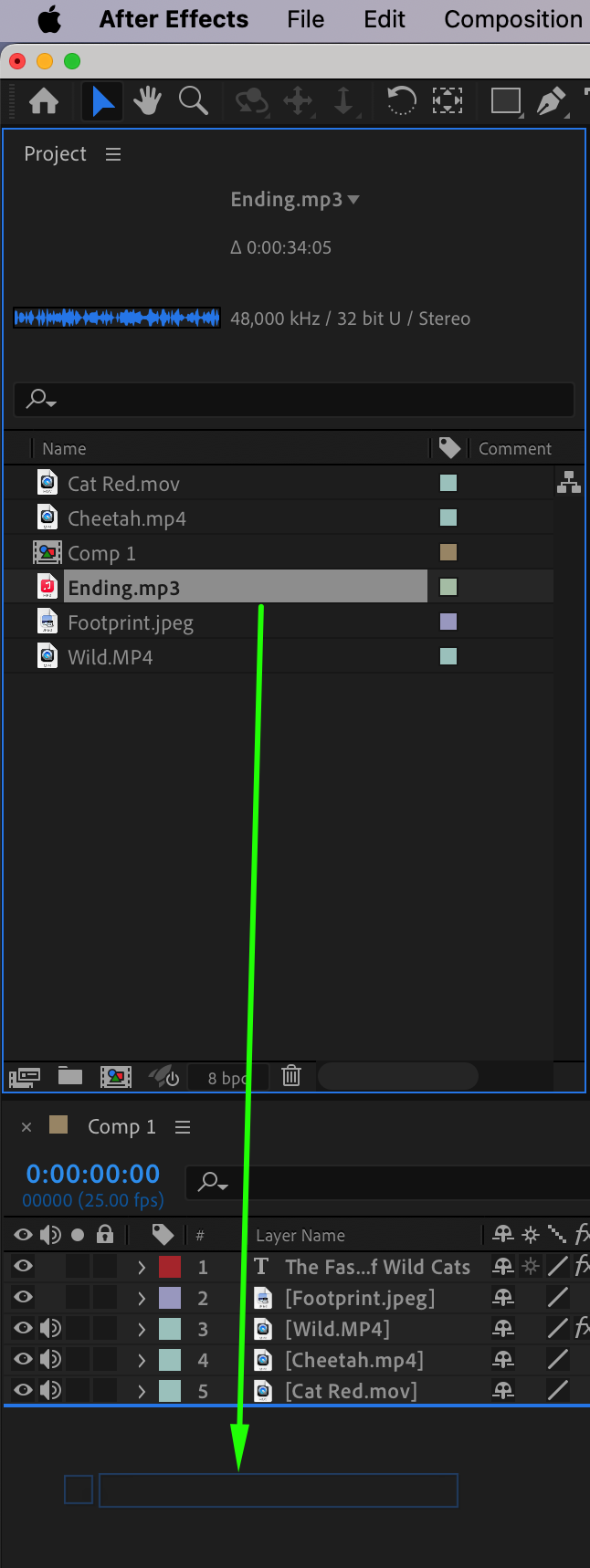
 ステップ8:プレビューして調整する
デザインが完成したら、イントロ動画をプレビューします。改善や調整が必要な箇所がないか確認し、必要な修正を加えて仕上げましょう。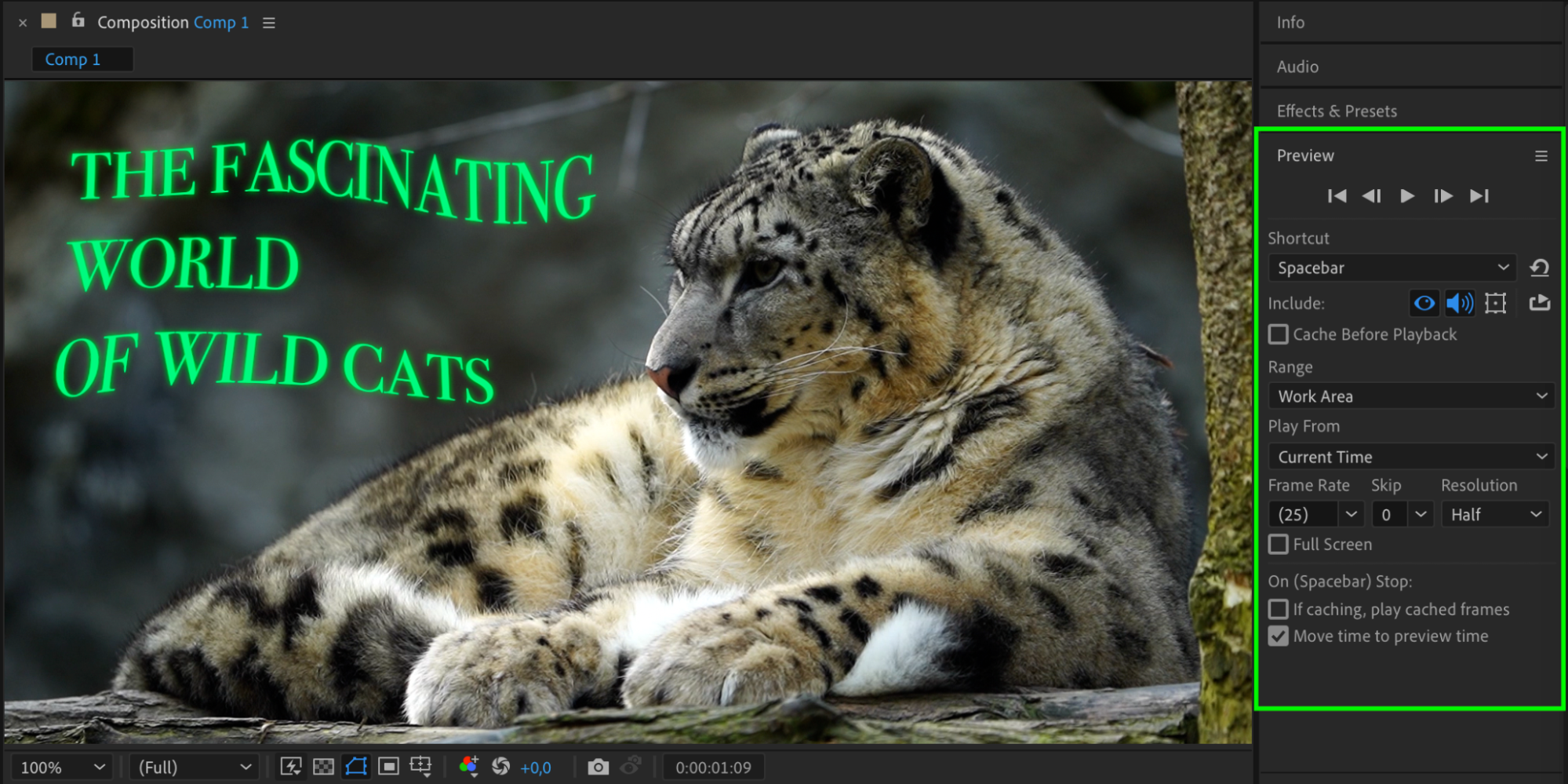 ステップ9:レンダリングして書き出す
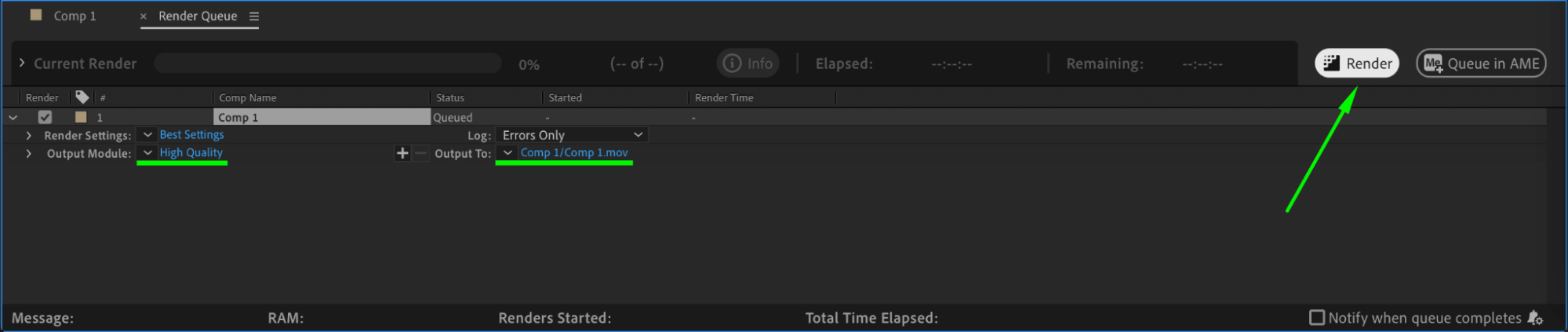
イントロ動画が理想どおりに仕上がったら、レンダリングして書き出します。形式、解像度、出力先などを設定してください。“Render”をクリックし、After Effectsによる処理と書き出しが完了するまで待ちます。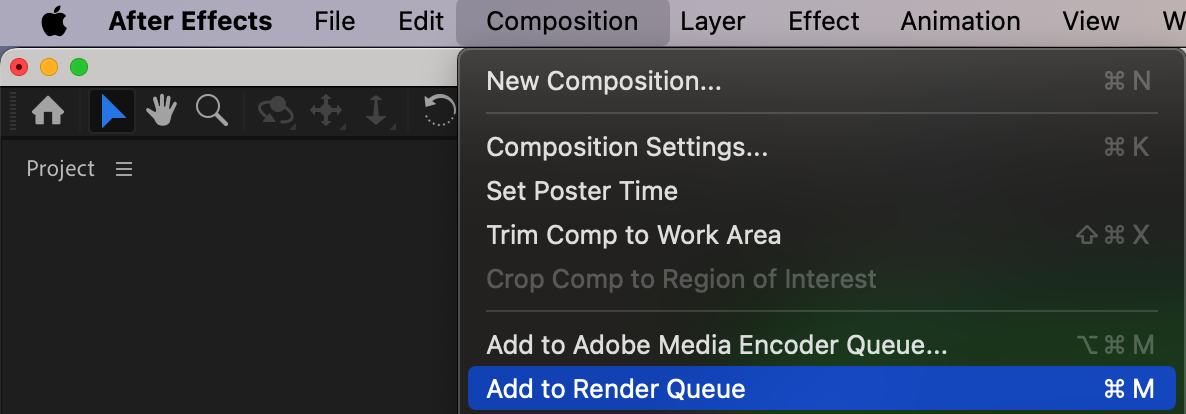
 ステップ10:共有して楽しむ
完成です!After Effectsでイントロ動画を作成できました。お好みのプラットフォームへアップロードしたり、WebサイトやSNSに埋め込んだりして、自信作を世界に発信しましょう。あとはゆっくりくつろぎながら、視聴者からのうれしい反応を楽しんでください。
まとめ
このガイドを通して、After Effectsで魅力的なイントロ動画を作成するための知識と方法を身につけられたはずです。構成を考え、素材をそろえ、自由な発想でデザインし、最適なオーディオを追加しましょう。練習と試行錯誤を重ねれば、コンテンツの魅力を高め、視聴者の記憶に残るイントロ動画を作れるようになります。想像力を思いきり広げて、After Effectsで素晴らしいイントロ動画を作り始めましょう!
Our Bestsellers
Our Bestsellers


