
After Effectsのキーフレームをマスターする:ステップ別ガイド
はじめに
Adobe After Effectsで、滑らかでダイナミックなアニメーションを作りたいと思ったことはありませんか?その鍵は、キーフレームを使いこなすことです。キーフレームはアニメーションの土台となり、オブジェクトやレイヤーのプロパティを時間の経過に合わせてコントロールできます。
この記事では、After Effectsでキーフレームを作成する仕組みをわかりやすく解説し、魅力的なモーショングラフィックスやVFXを作るために必要な知識を紹介します。初めて挑戦する方も、すでに経験がある方も、キーフレームの設定と操作の基本を順番に学べます。
それでは、After Effectsのキーフレームの世界に飛び込み、デザインに命を吹き込む可能性を広げていきましょう!
ステップ別ガイド:After Effectsでキーフレームを作成する方法
ステップ1:キーフレームを理解する
キーフレームとは、レイヤーやオブジェクトのプロパティが変化する、時間上の特定のポイントです。キーフレームを操作することで、滑らかなアニメーションやダイナミックなエフェクトを作成できます。モーショングラフィックスの動きを細かくコントロールするために欠かせない機能です。
ステップ2:レイヤープロパティを表示する
レイヤー名の横にある矢印をクリックして、レイヤーのプロパティを展開します。“Transform”セクションには、Anchor Point、Position、Scale、Rotation、Opacityなどのパラメーターがあります。それぞれの値を変更することで、コンポジションの見た目を調整できます。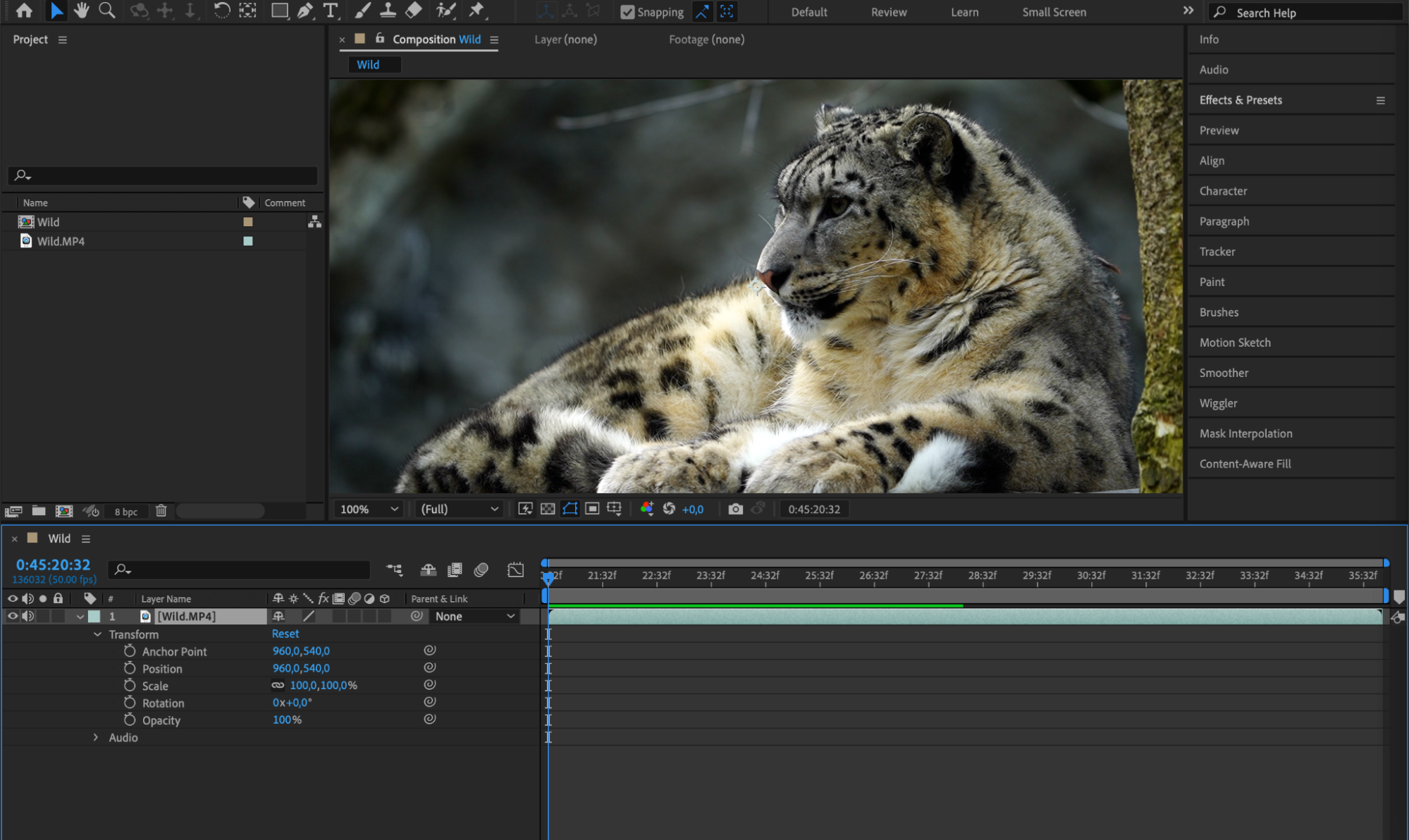 ステップ3:最初のキーフレームを設定する
アニメーションを開始したい位置にCurrent Time Indicator (CTI)を移動します。動かしたいパラメーターの横にあるストップウォッチアイコンをクリックし、最初のキーフレームを設定してください。この操作により、アニメーションの開始地点が記録されます。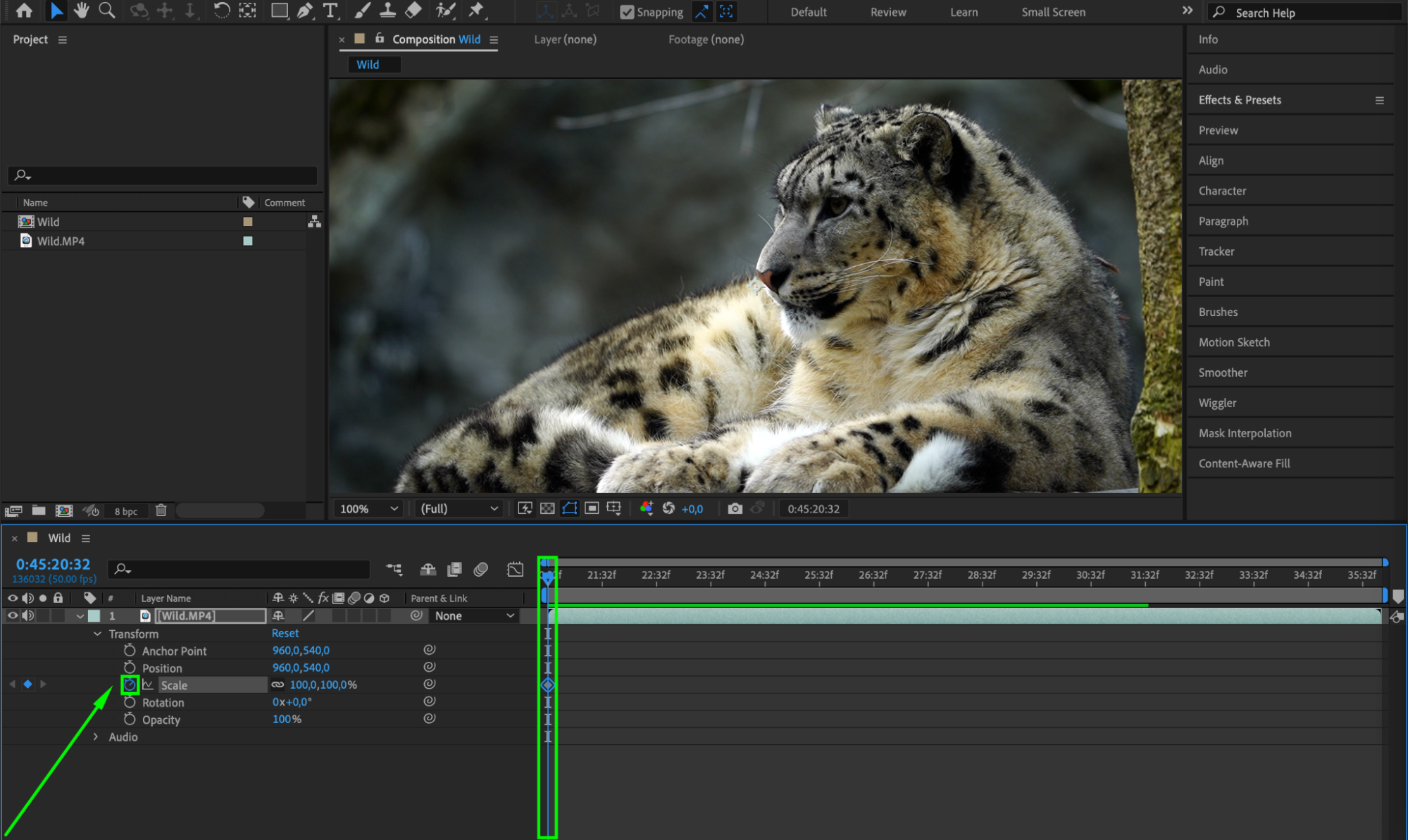 ステップ4:2つ目のキーフレームを作成する
アニメーションを終了または変化させたいタイムライン上の位置へCTIを移動します。パラメーターの値を調整すると、After Effectsによって2つ目のキーフレームが自動的に作成されます。このキーフレームがアニメーションの終了地点になります。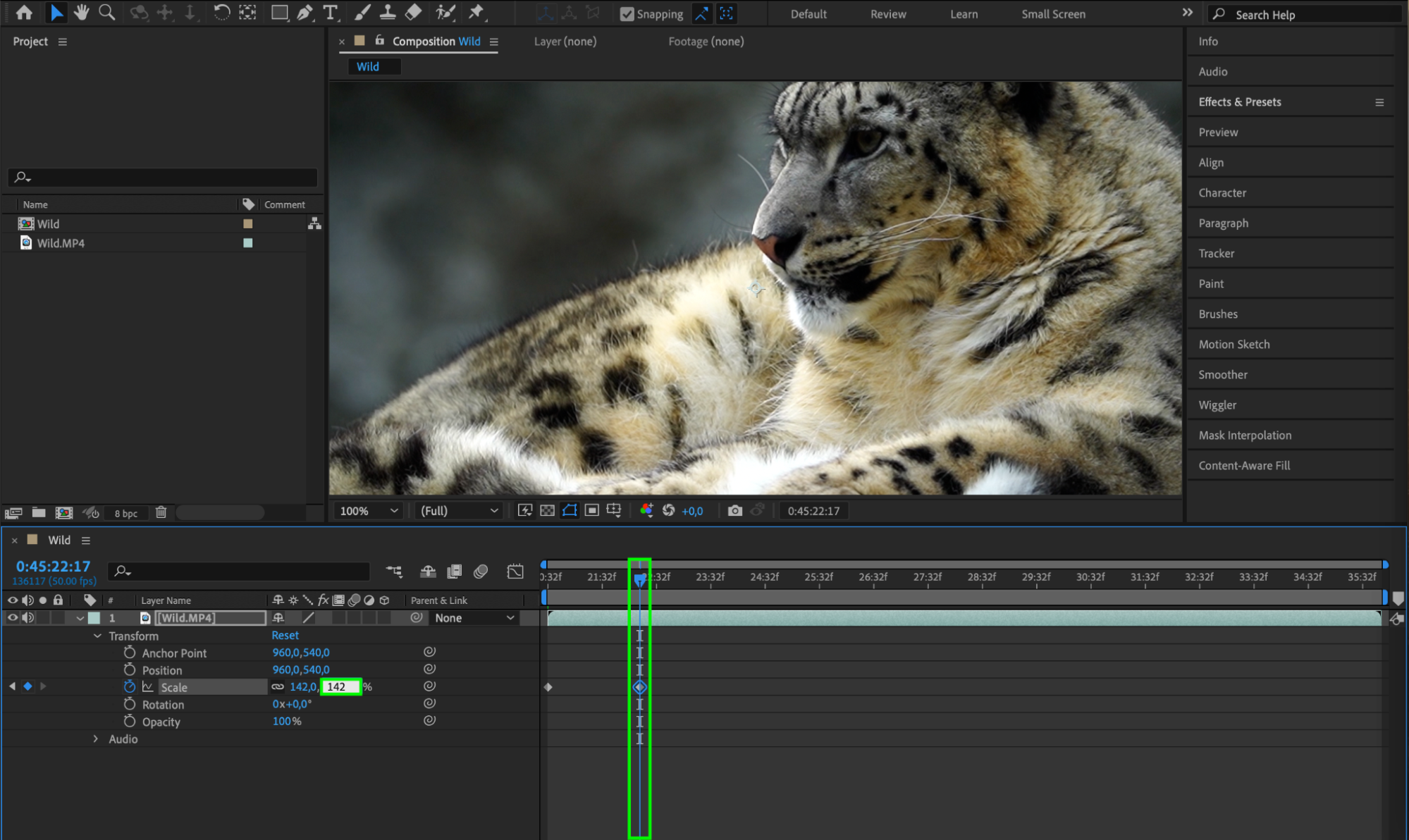 ステップ5:Graph Editorで動きを仕上げる
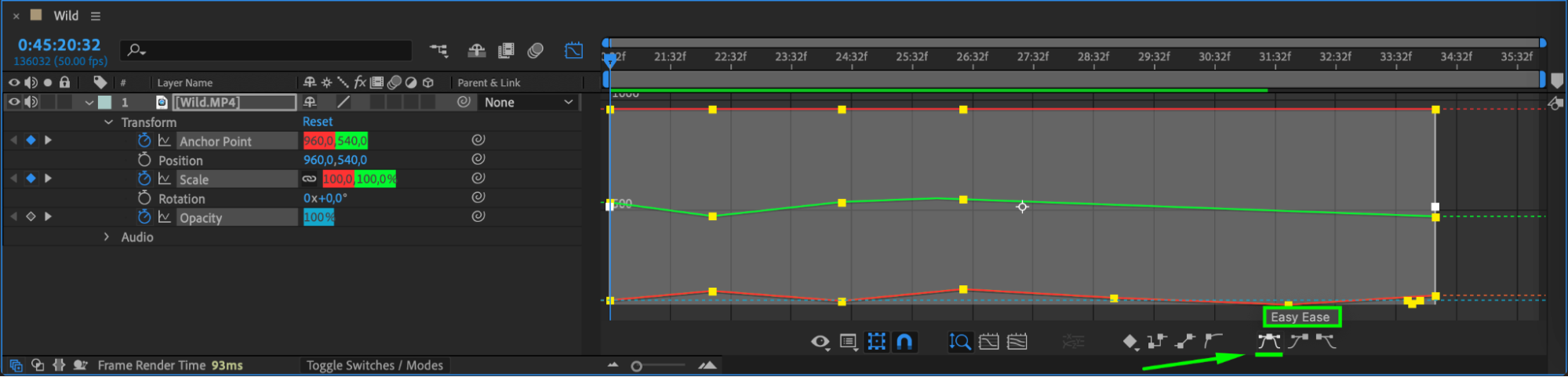
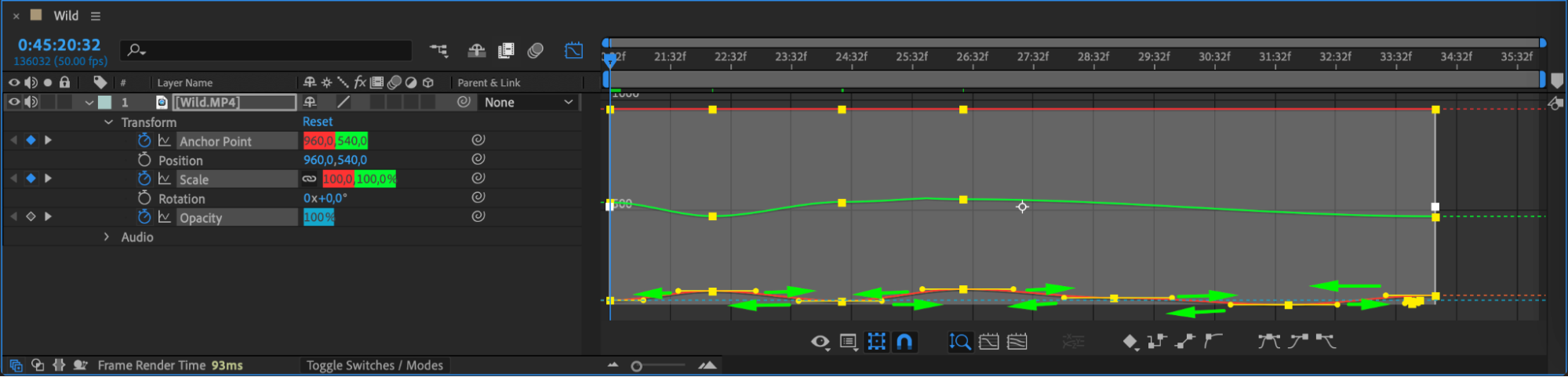
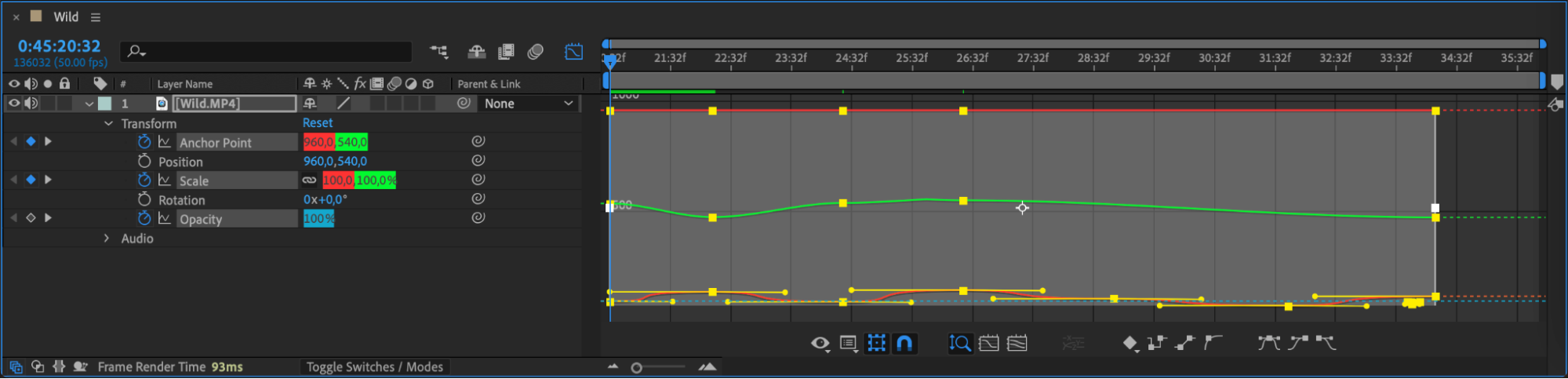
Graph Editorを使って、アニメーションに滑らかさとリアリティを加えます。キーフレームを選択してEasy Easeを適用すると、より自然な動きを作成できます。Graph Editorではキーフレームの速度や補間方法を編集できるため、アニメーションカーブをより細かくコントロールできます。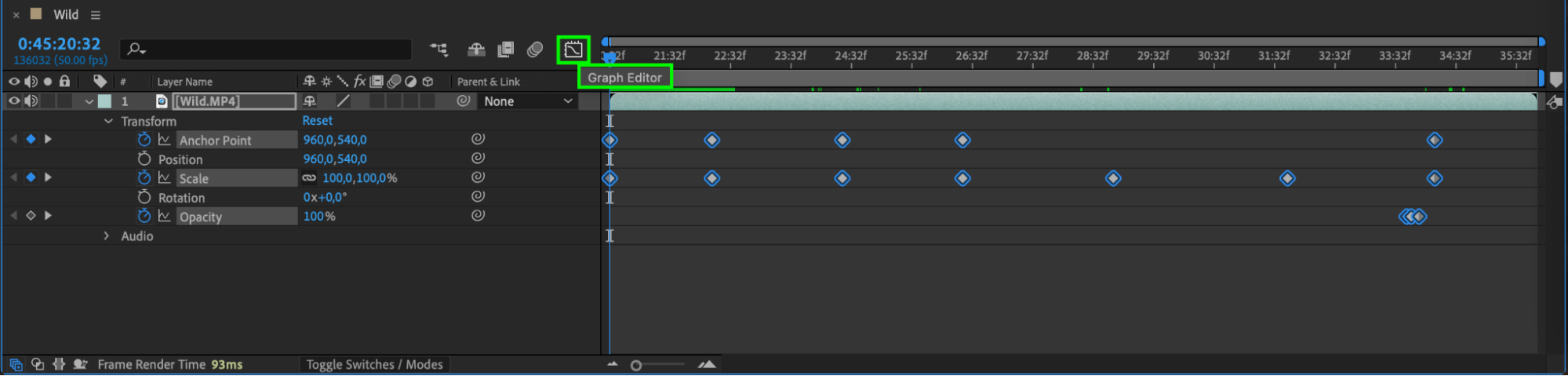
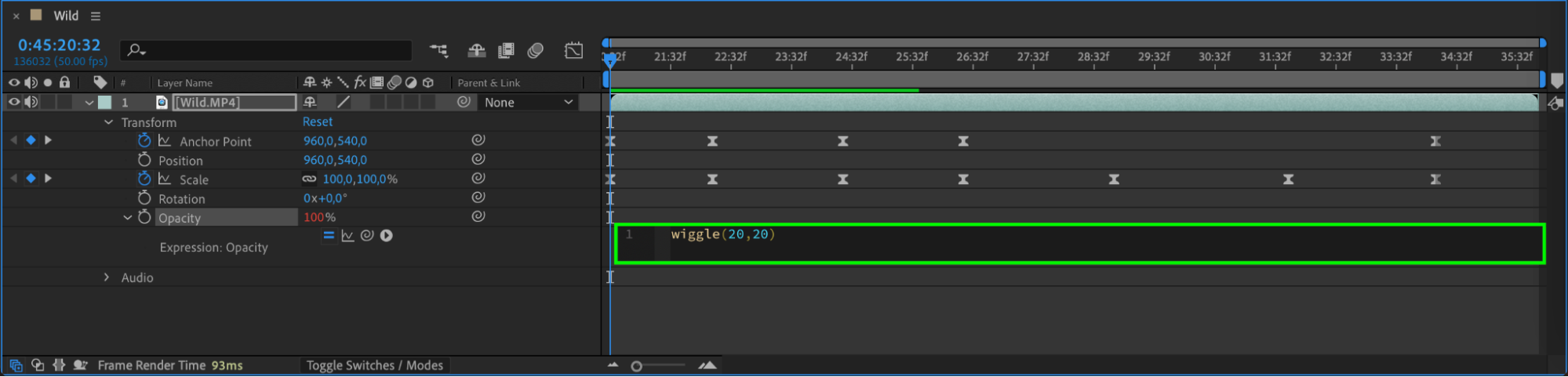
 ステップ6:エクスプレッションを活用する
高度なアニメーションでは、エクスプレッションを使って“Transform”セクションのパラメーターを制御できます。複雑なアニメーションの作成や繰り返し作業の自動化が可能になり、表現をさらに洗練できます。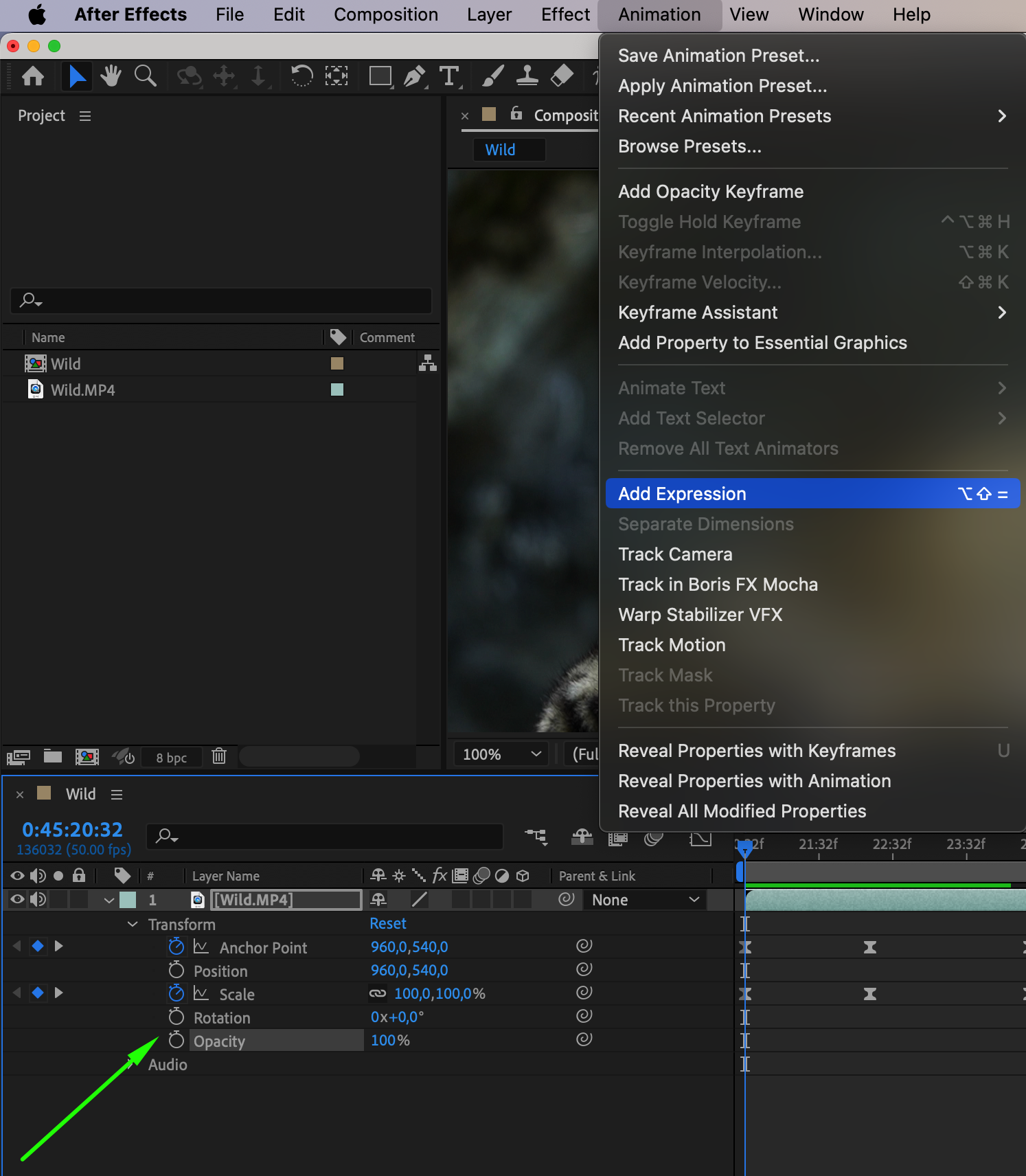
 ステップ7:Animation Presetsを適用する
あらかじめキーフレームが組み込まれたAnimation Presetsも利用できます。Effects & Presets panelからプリセットをレイヤーへドラッグ&ドロップしてください。キーフレームを調整してアニメーションをカスタマイズし、目指す仕上がりに整えます。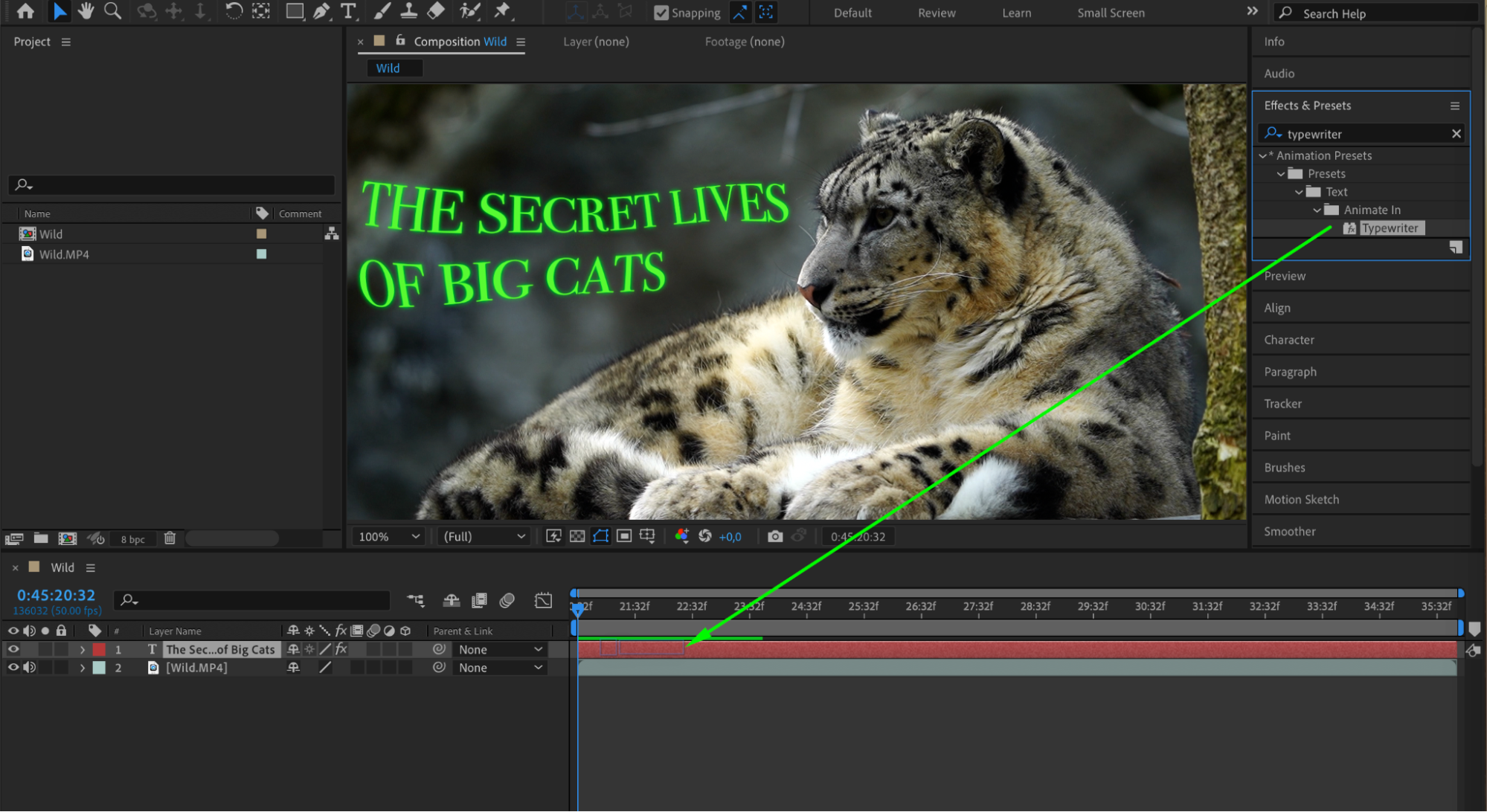
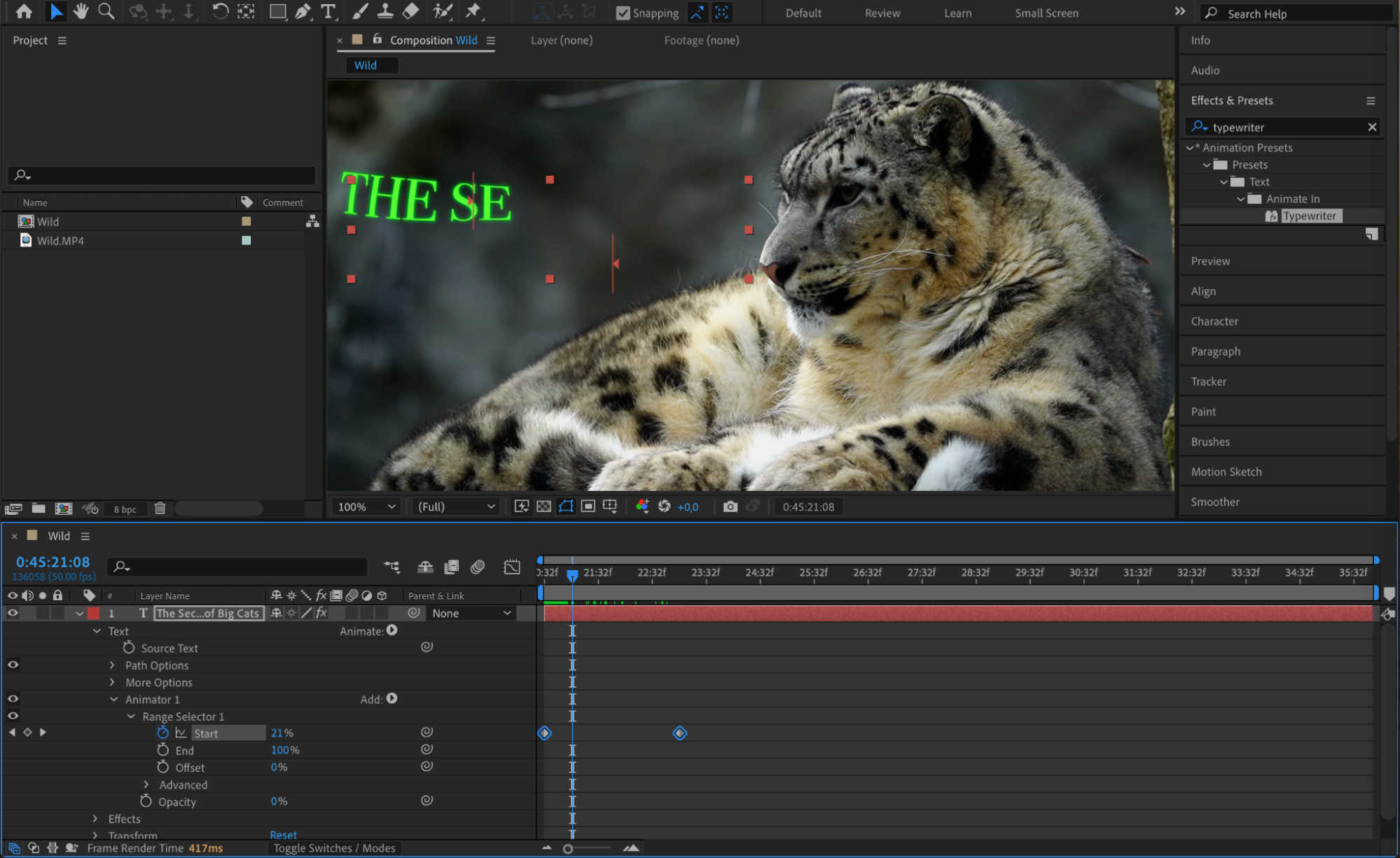 ステップ8:アニメーションをプレビューする
Preview panelを使い、アニメーションの動きをリアルタイムで確認します。滑らかで完成度の高いアニメーションになるよう、必要に応じてキーフレーム、タイミング、イージングを調整してください。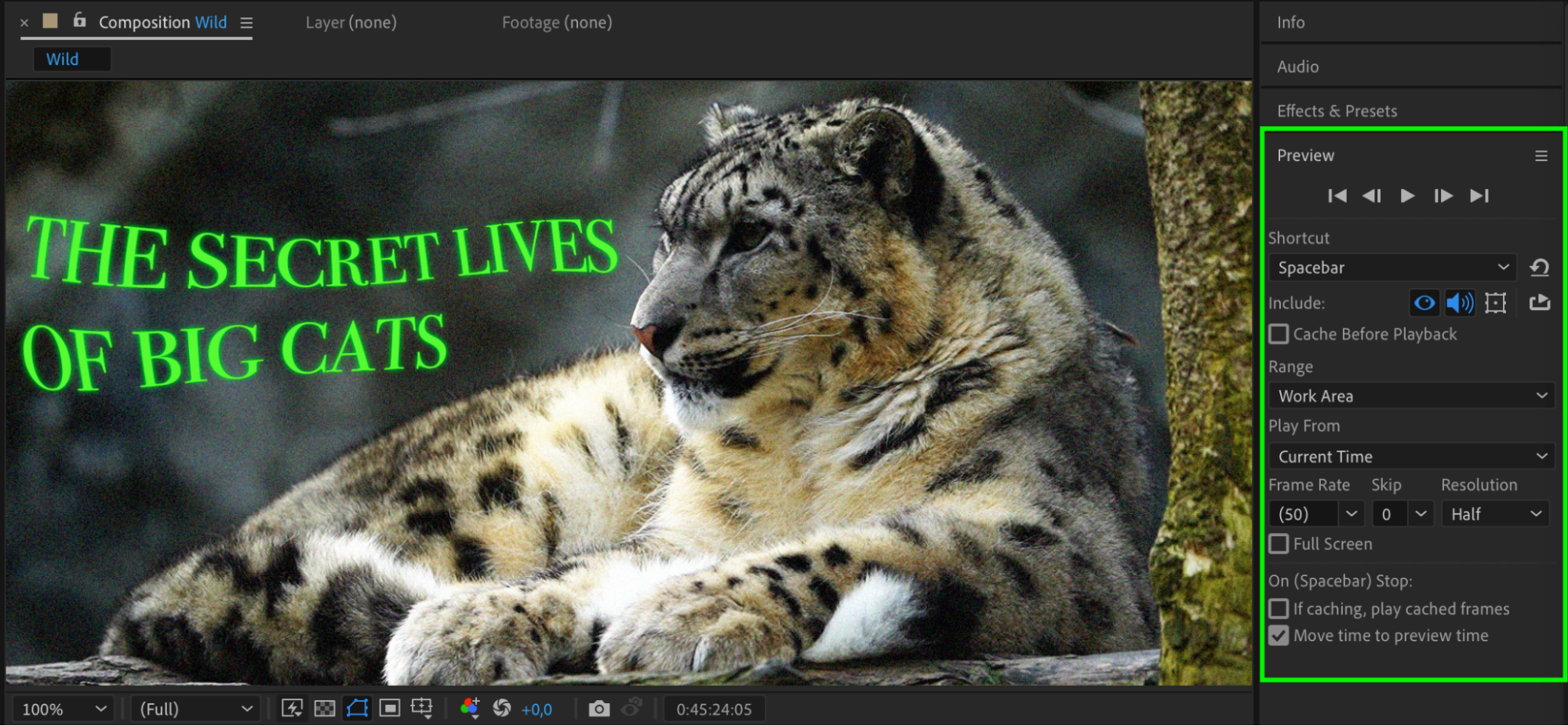 ステップ9:コンポジションをレンダリングする
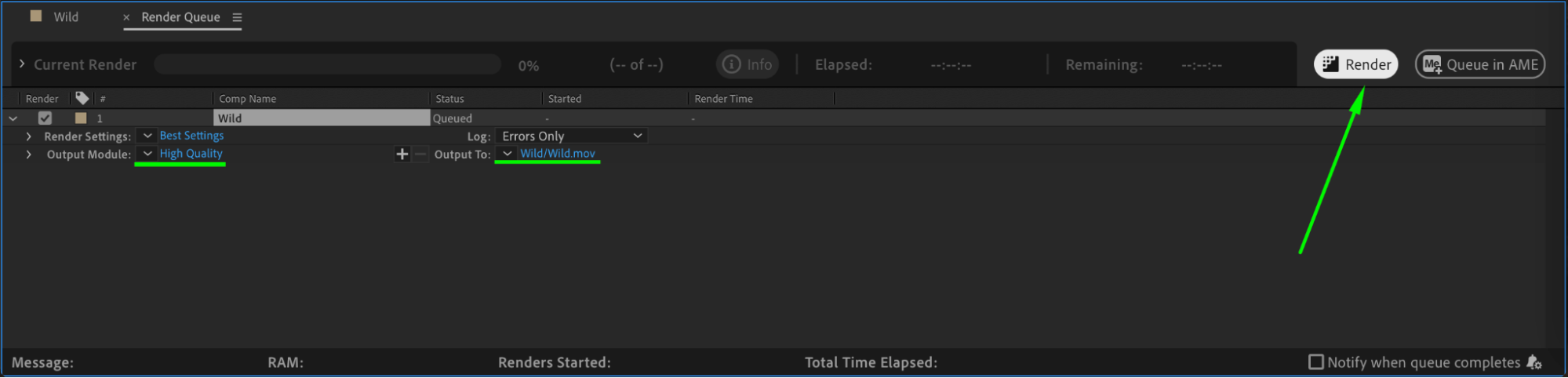
アニメーションが完成したら、Composition > Add to Render Queueを選択してコンポジションをレンダリングします。出力設定と希望のフォーマットを選び、“Render”をクリックしてアニメーションを書き出してください。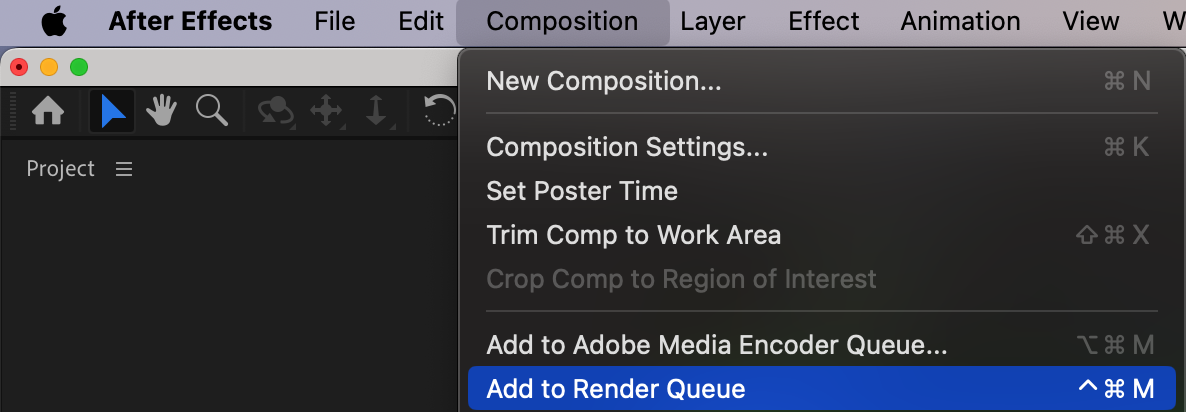
 まとめ
まとめ
アニメーションを学び始めたばかりの方も、スキルをさらに磨きたい経験者の方も、このガイドを活用できます。ここまでの手順を実践すれば、After Effectsのキーフレームを使って魅力的なアニメーションを作成できます。創造力を解き放ち、モーションデザインを次のレベルへ進めたいなら、After Effectsのキーフレームが持つ力をぜひ体験してみてください!
Our Bestsellers
Our Bestsellers


