
After Effectsでライトエフェクトを作成する手順
After Effectsのライトエフェクト入門
動画をさらに魅力的に仕上げてみませんか?After Effectsで印象的なライトエフェクトを追加する方法を解説します。
ステップ1:映像素材を読み込む
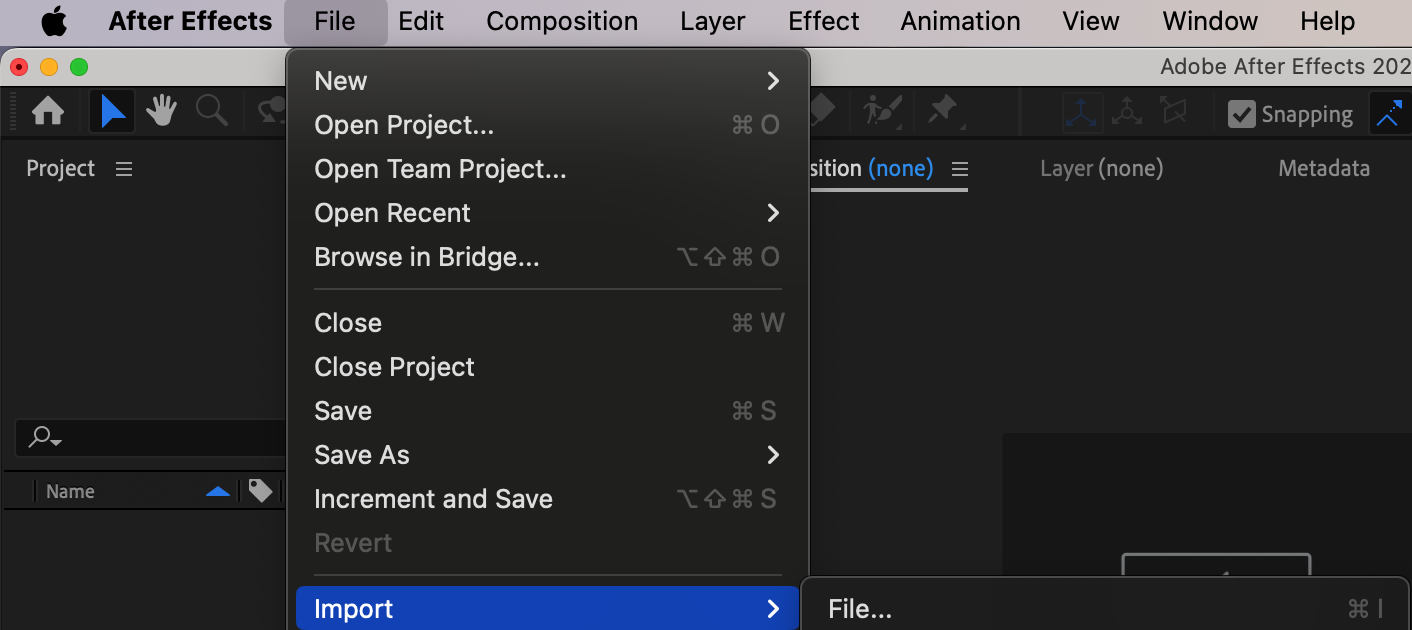
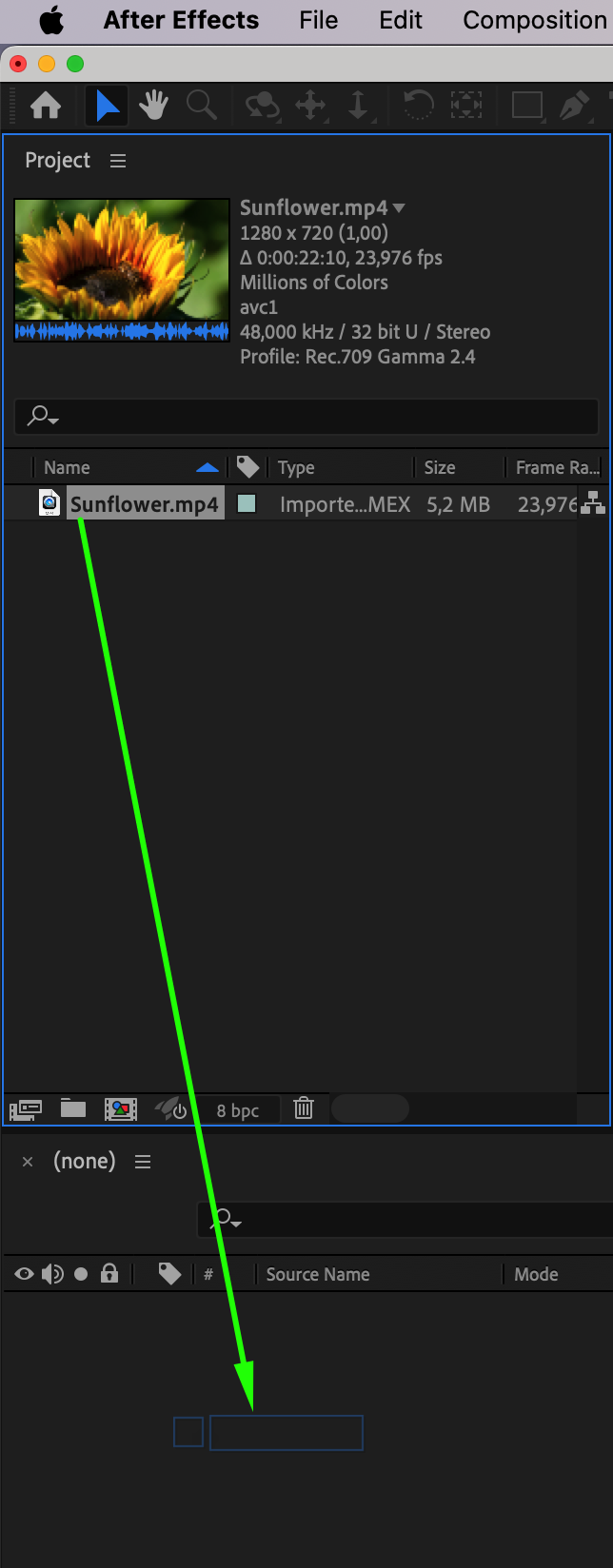
まずAfter Effectsを開き、映像素材を読み込みます。動画ファイルをコンポジションのタイムラインにドラッグ&ドロップします。
ステップ2:Adjustment Layerを作成する
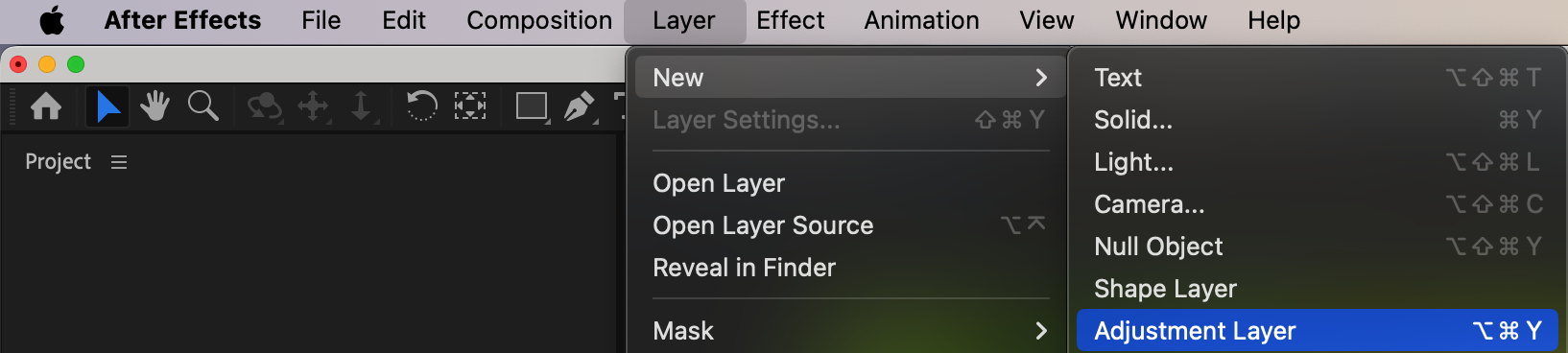
次に、“Layer” > “New” > “Adjustment Layer”の順に選択して、新しいAdjustment Layerを作成します。このレイヤーを使うことで、元の映像素材を変更せずにエフェクトを適用できます。
ステップ3:ライトエフェクトを適用する
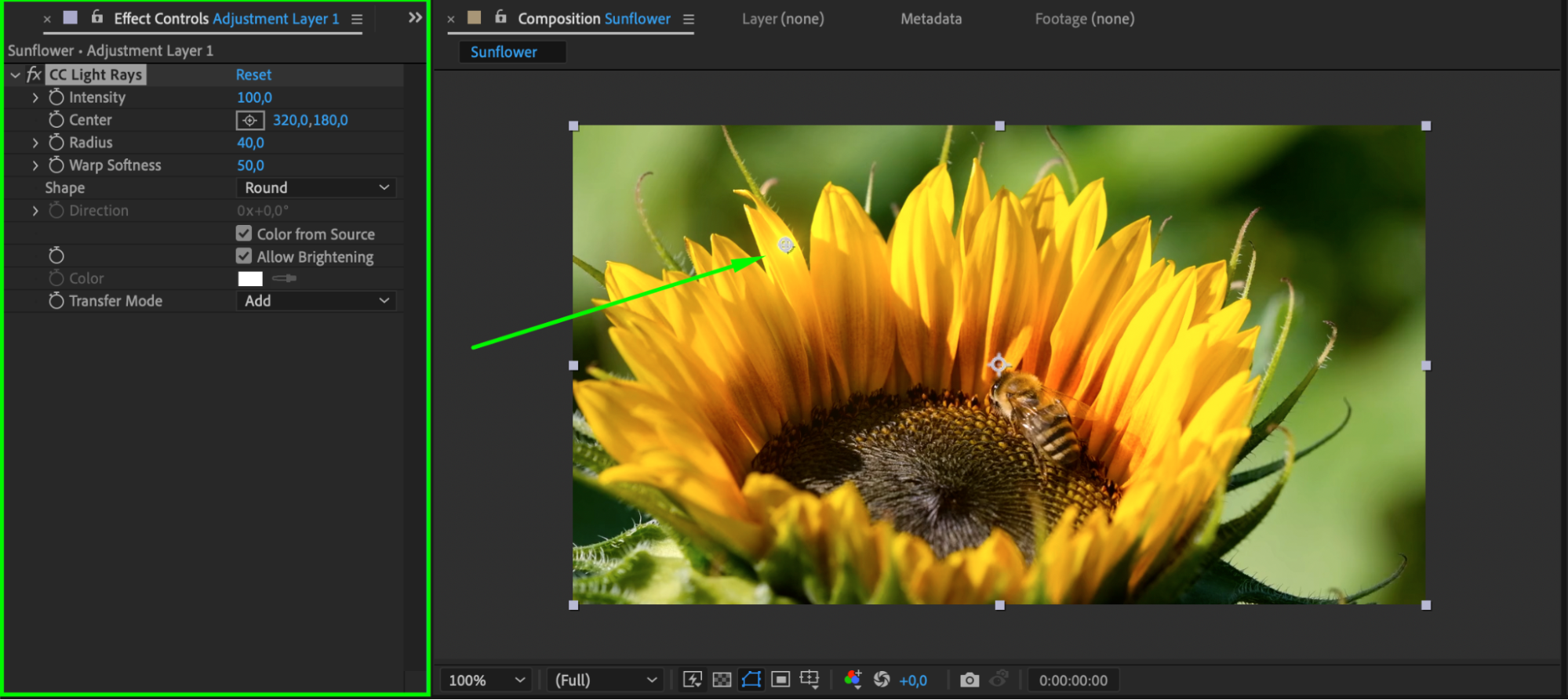
続いて、ライトエフェクトを適用します。After Effectsには、CC Light Raysなどさまざまなエフェクトが標準搭載されています。Effects & Presetsパネルで使用したいエフェクトを検索し、Adjustment Layerにドラッグします。イメージどおりの見た目になるようにエフェクトの設定を調整しましょう。radius、warp softness、intensity、colorを試しながら、オリジナリティのあるエフェクトを作成してください。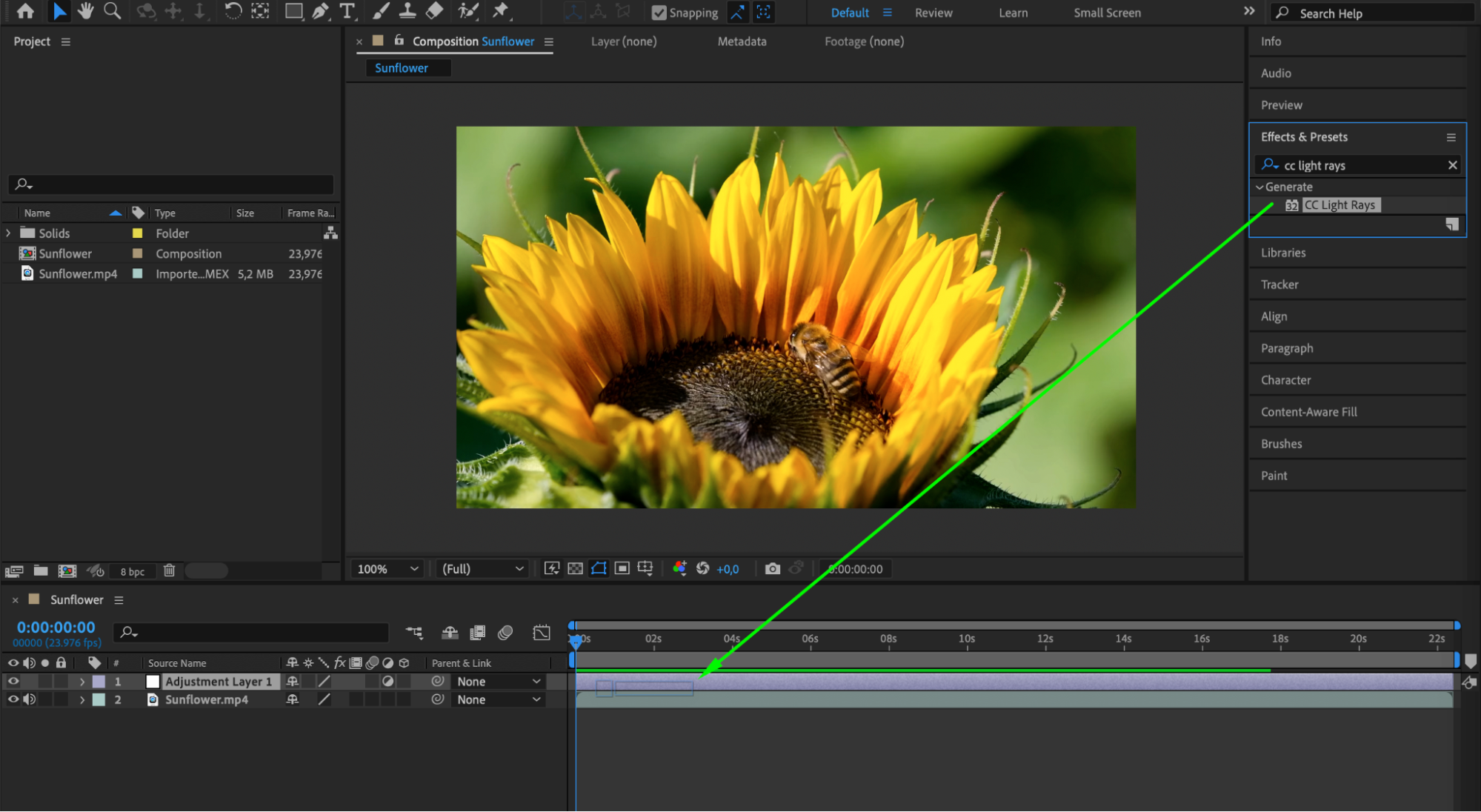
ステップ4:Lens Flareを追加する
ライトエフェクトをさらに引き立てるため、Lens Flareを追加します。Effects & PresetsパネルでLens Flareエフェクトを検索し、Adjustment Layerに適用します。シーンに合わせてフレアの位置、明るさ、種類を調整してください。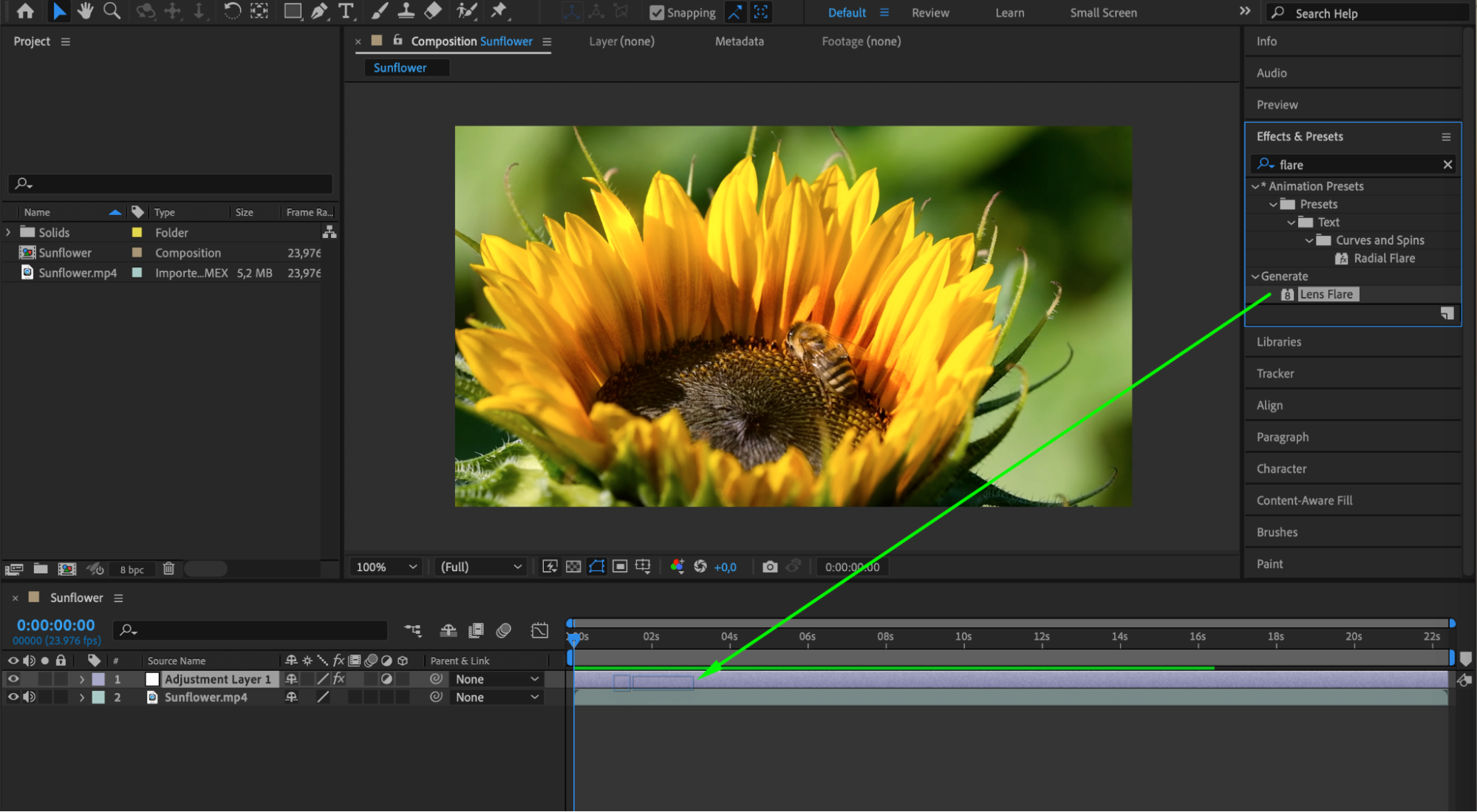
 ステップ5:CC Light Sweepを適用する
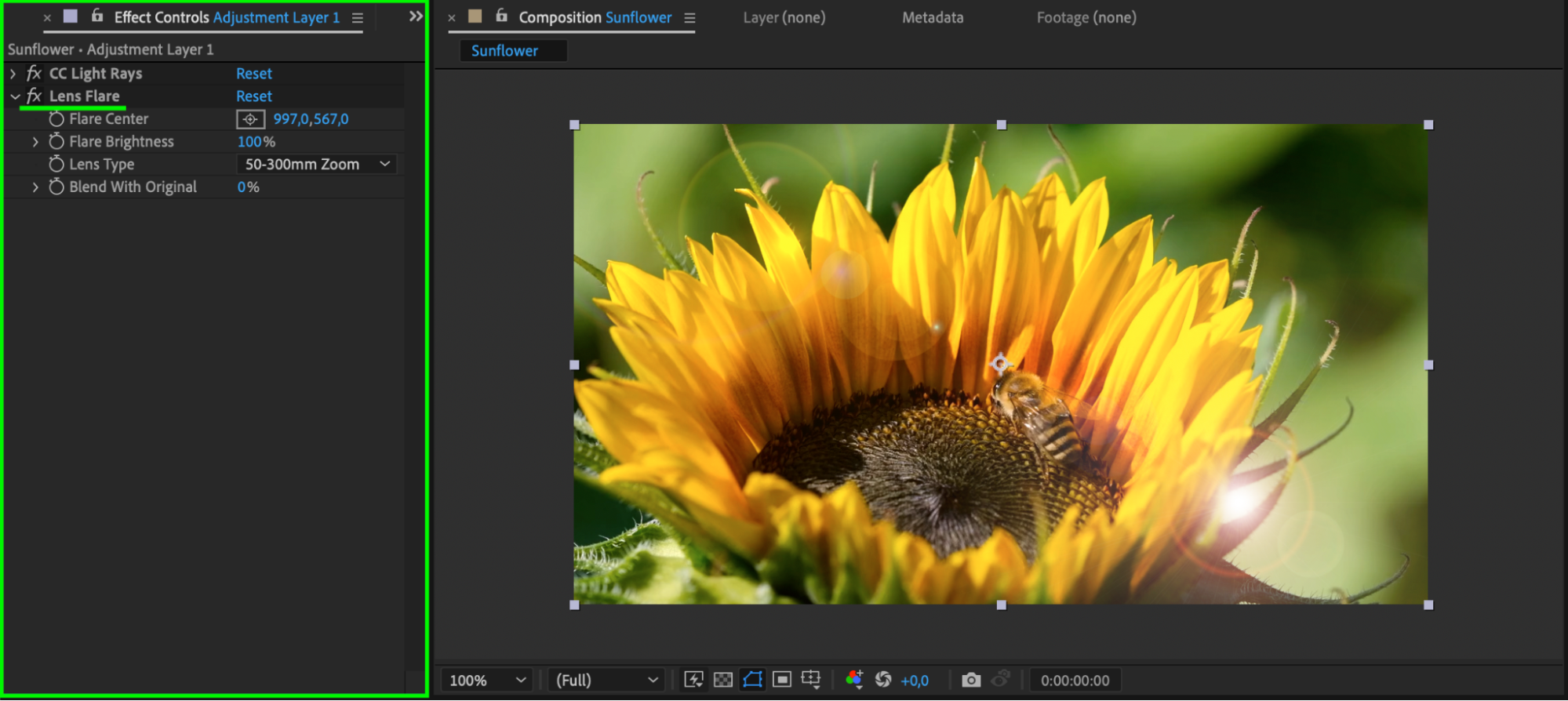
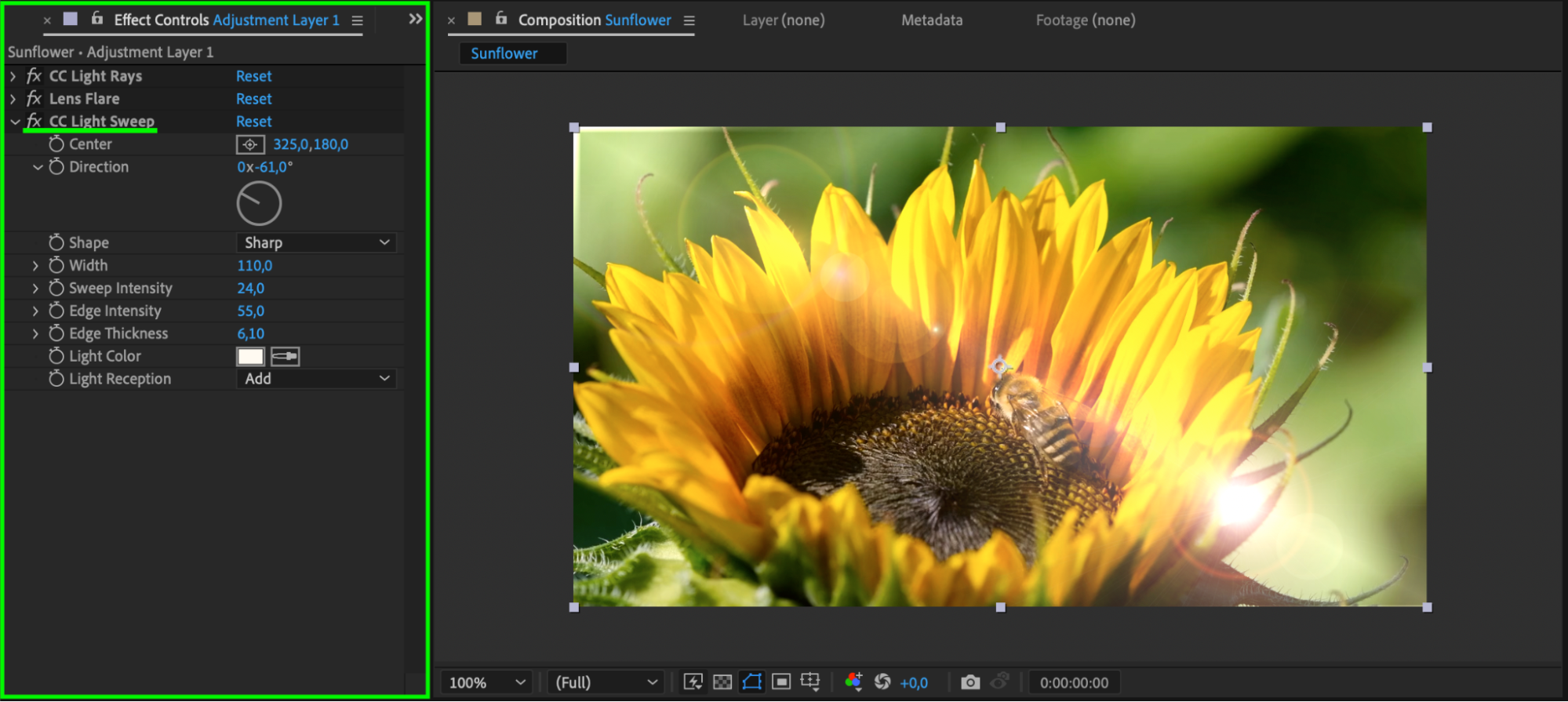
CC Light Sweepエフェクトを追加し、ライトエフェクトをさらに強調します。このエフェクトを使うと、光が流れるようなビームを作成し、動画に動きのあるハイライトを加えられます。ライトスイープの幅、方向、色をカスタマイズしてください。
 ステップ6:Blending Modes、Opacity、Layer Masksを調整する
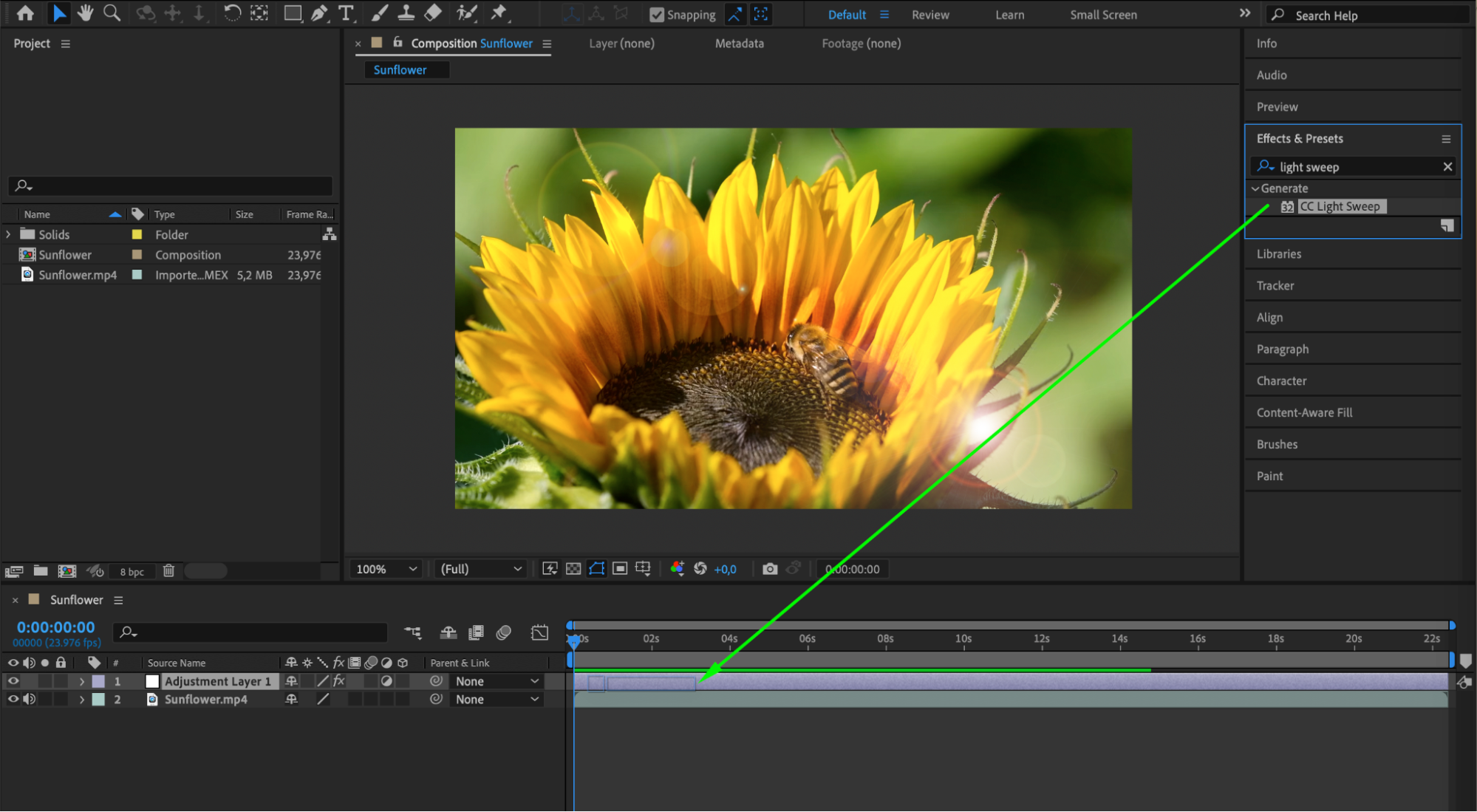
さまざまなBlending Modes、Opacityの値、Layer Masksを試し、ライトエフェクトを動画に自然になじませます。この調整によって、エフェクトに奥行きとリアルさを加えられます。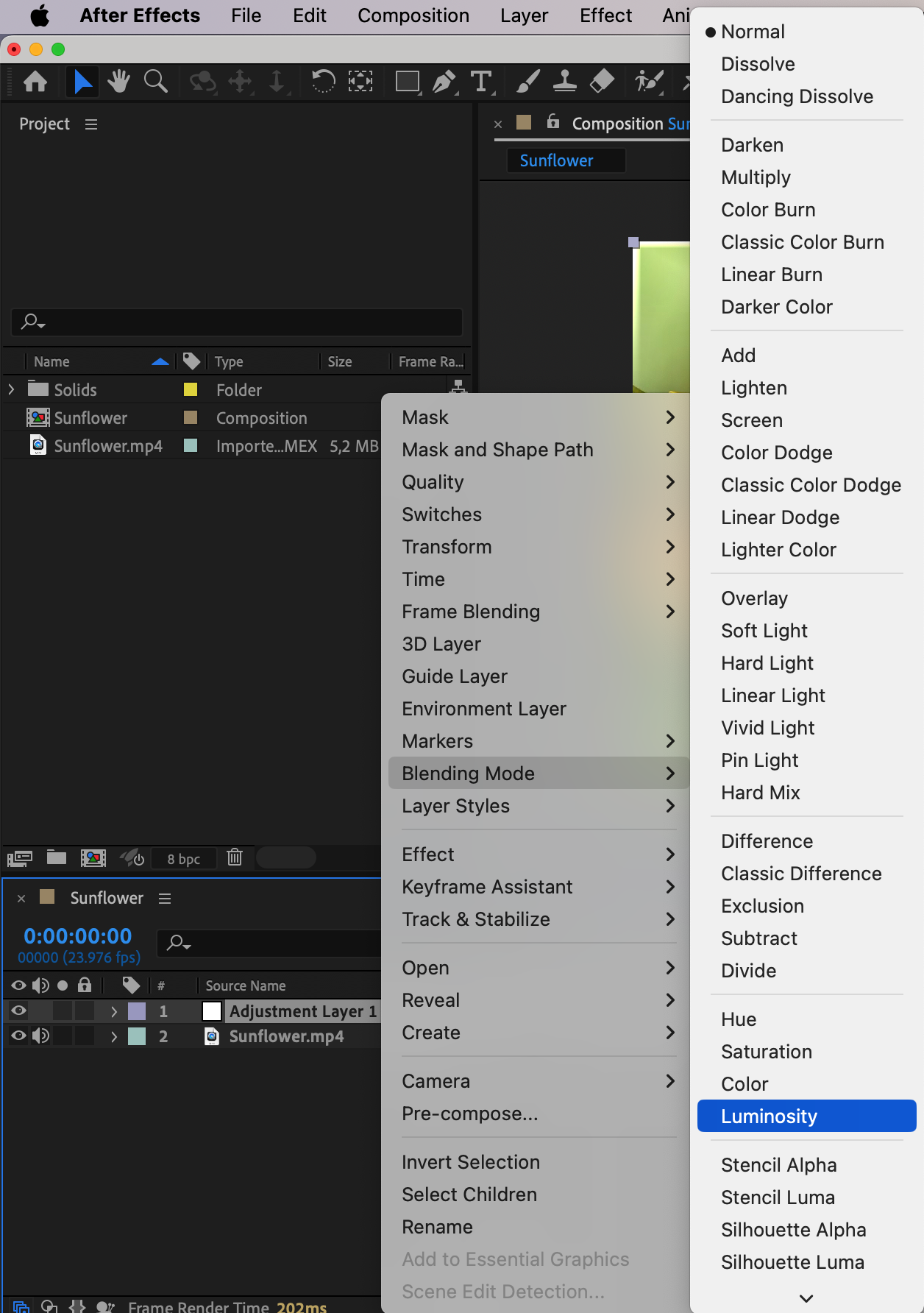 ステップ7:ライトエフェクトをアニメーションさせる
適用したエフェクトにキーフレームを設定し、時間の経過に合わせてアニメーションさせます。Adjustment Layerのプロパティを展開し、アニメーションさせたいパラメーターの横にあるストップウォッチアイコンをクリックします。Current Time Indicatorを移動してから、パラメーターの値を変更してください。動きや明滅を増やすほど、ライトエフェクトがよりリアルに見えるようになります。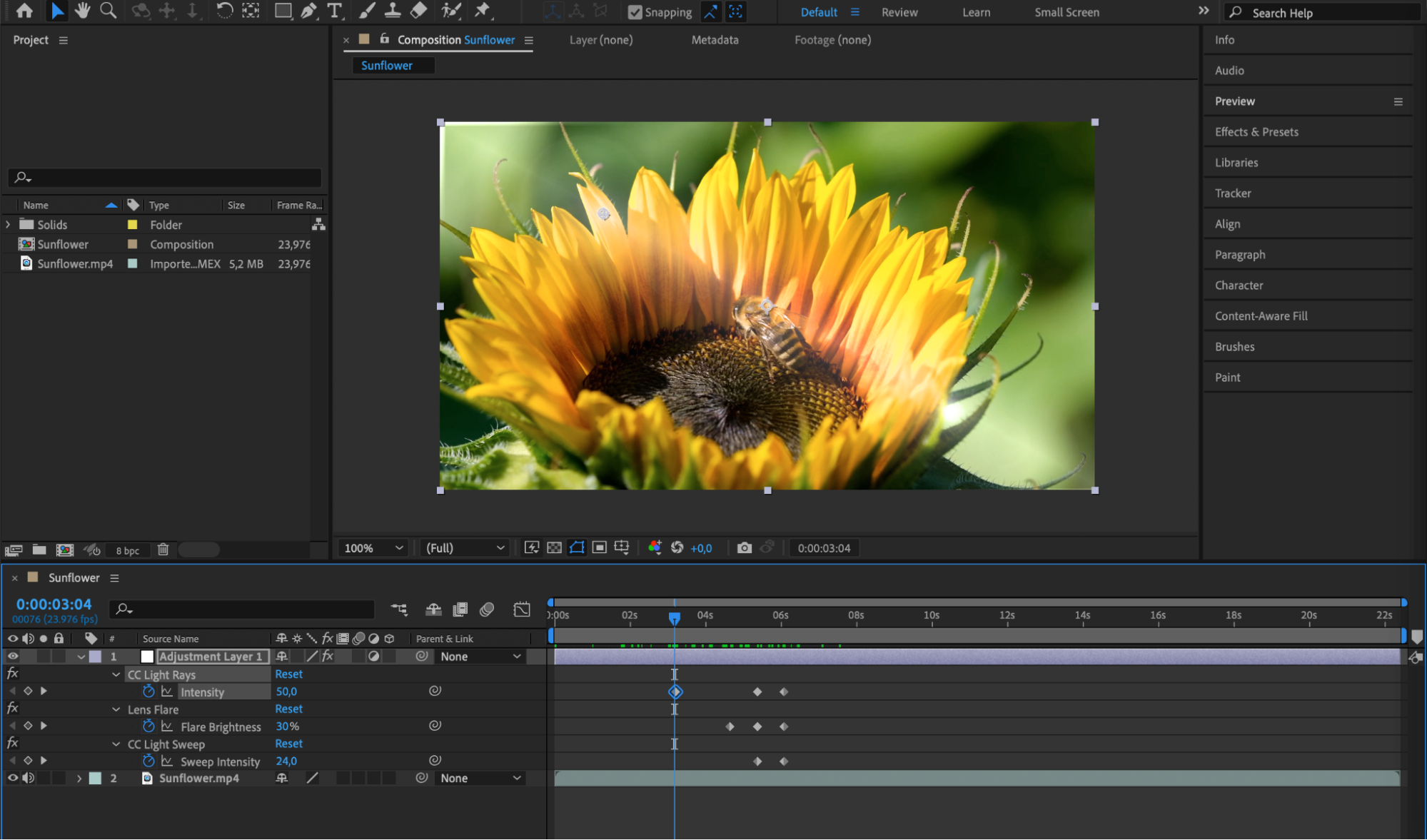 ステップ8:コンポジションをプレビューする
スペースバーを押してCompositionウィンドウ内の動画を再生し、コンポジションをプレビューします。イメージどおりの仕上がりになるよう、必要に応じて調整してください。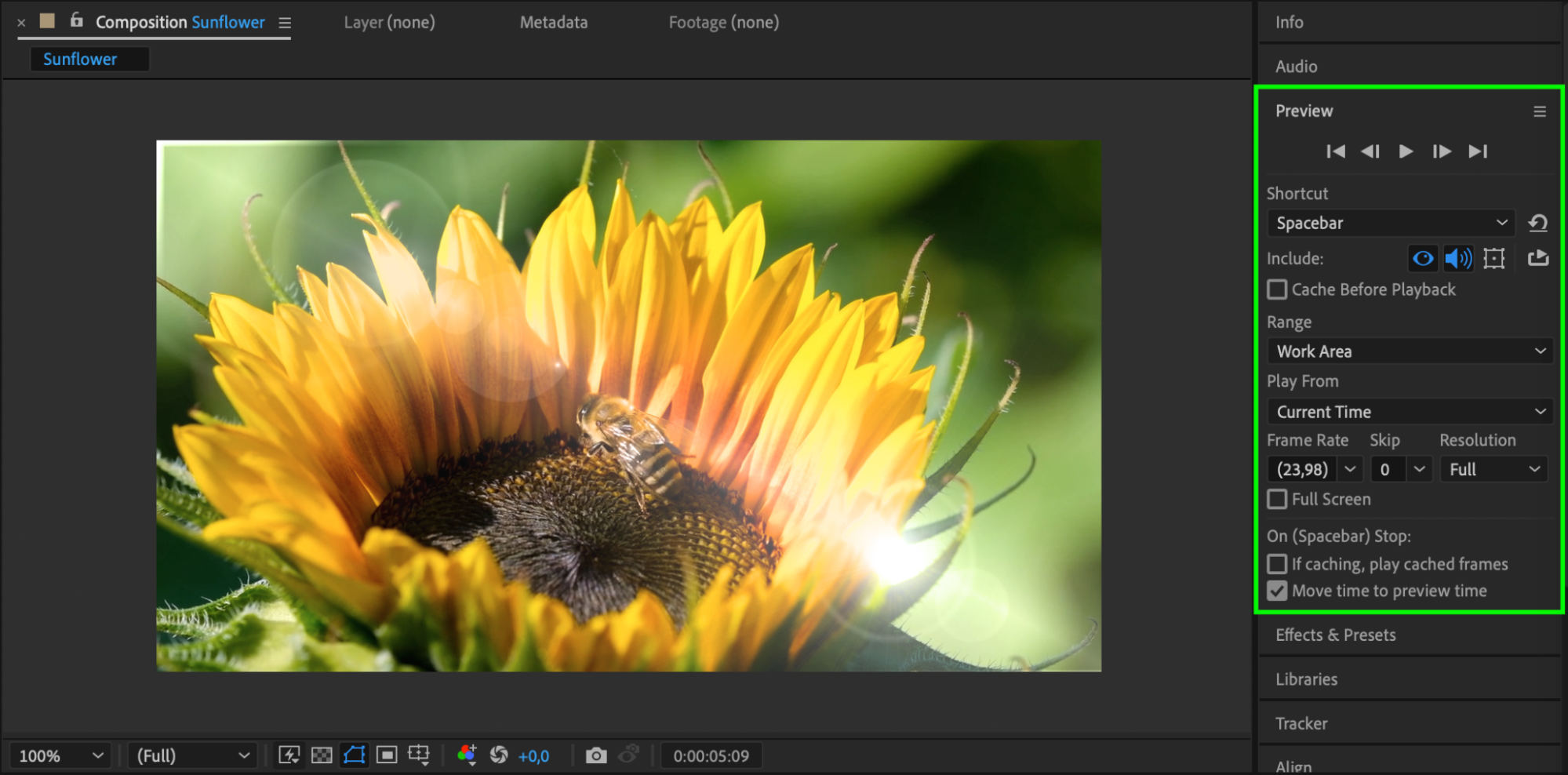 ステップ9:完成した動画をレンダリングする
最後に、仕上がりに満足したら、“Composition” > “Add to Render Queue”の順に選択します。希望する出力形式とレンダリング設定を選び、Renderをクリックして、印象的なライトエフェクトを加えた動画を書き出します。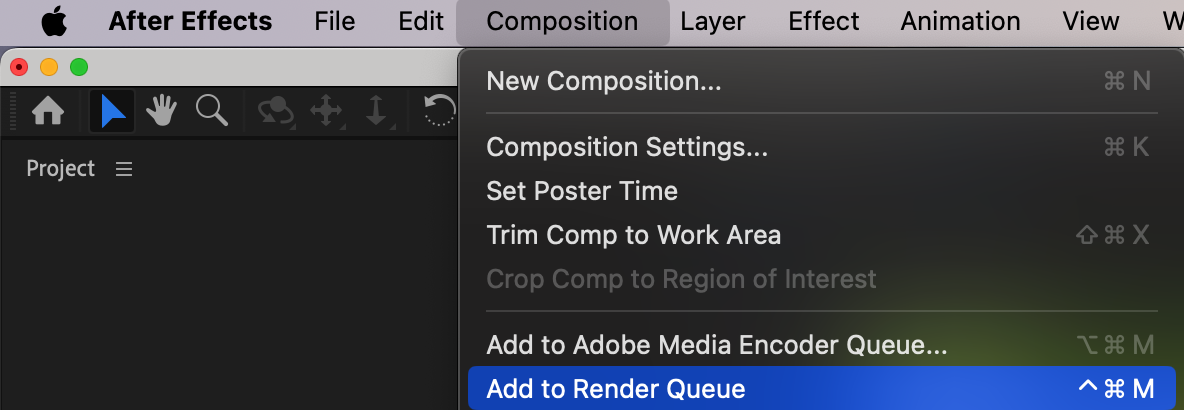

まとめ
この手順を活用すれば、動画の魅力を引き立てる印象的なライトエフェクトを作成し、より目を引くプロフェッショナルな映像に仕上げられます。自由にアイデアを広げ、魅力あふれるライトエフェクトで視聴者を驚かせてみましょう。
Our Bestsellers
Our Bestsellers


