
After Effectsでダイナミックなラインアニメーションを作成する
はじめに – ラインを動かすメリットとは?
動きのないモーショングラフィックスに物足りなさを感じていませんか?デザインをもっと魅力的でダイナミックに見せたいなら、ぴったりの方法があります!このステップ形式のチュートリアルでは、初心者でもできるAfter Effectsでラインを動かす方法を紹介します。
ステップ1:新しいコンポジションを作成する
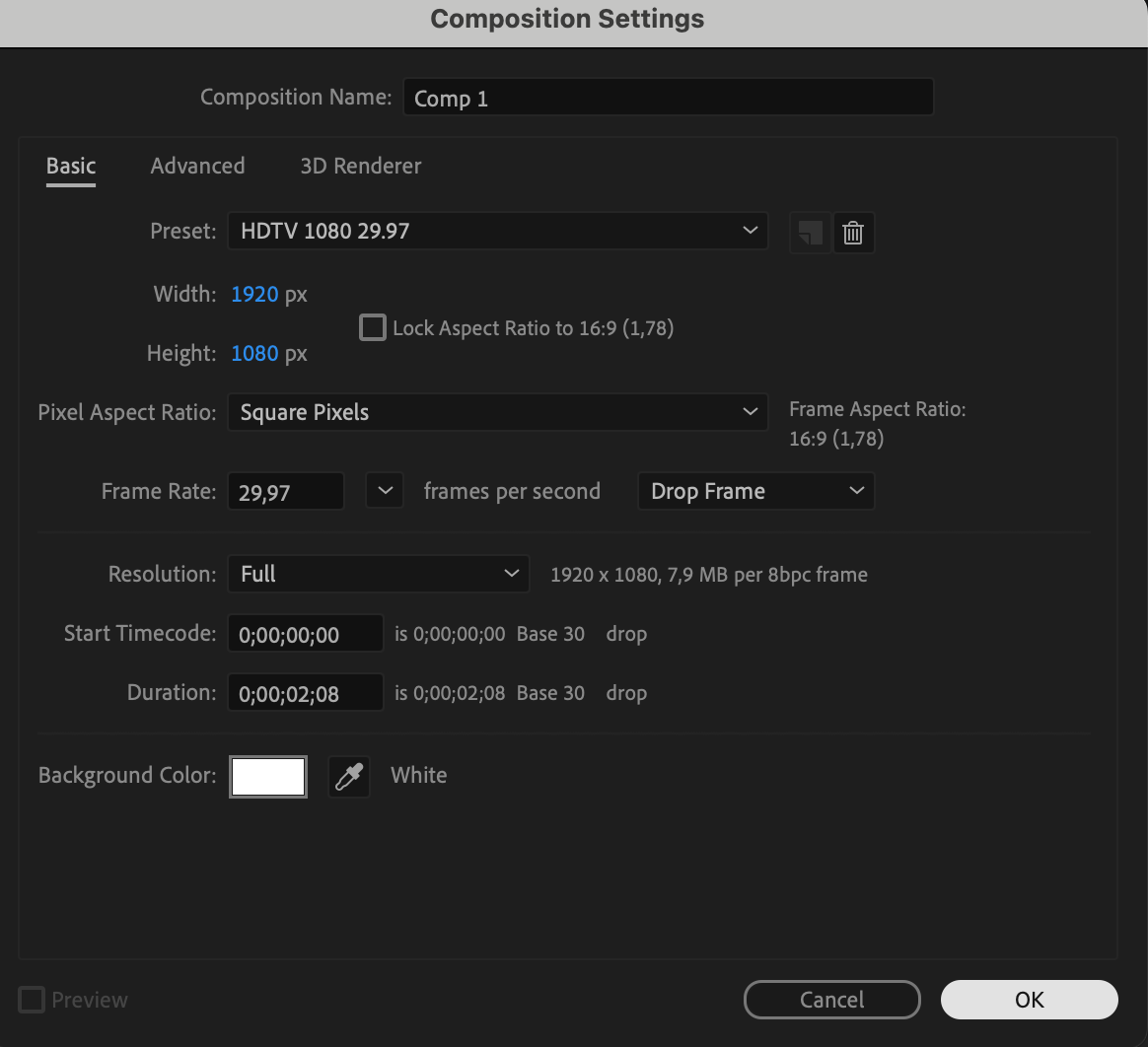
まずは、After Effectsで新しいコンポジションを作成しましょう。ツールバーから“Composition”、続いて“New Composition”を選択します。完成させたい全体の雰囲気をイメージしながら、好みに合わせてサイズとデュレーションを設定してください。このコンポジションが、ラインアニメーションを作るためのキャンバスになります。
 ステップ2:ラインを描く
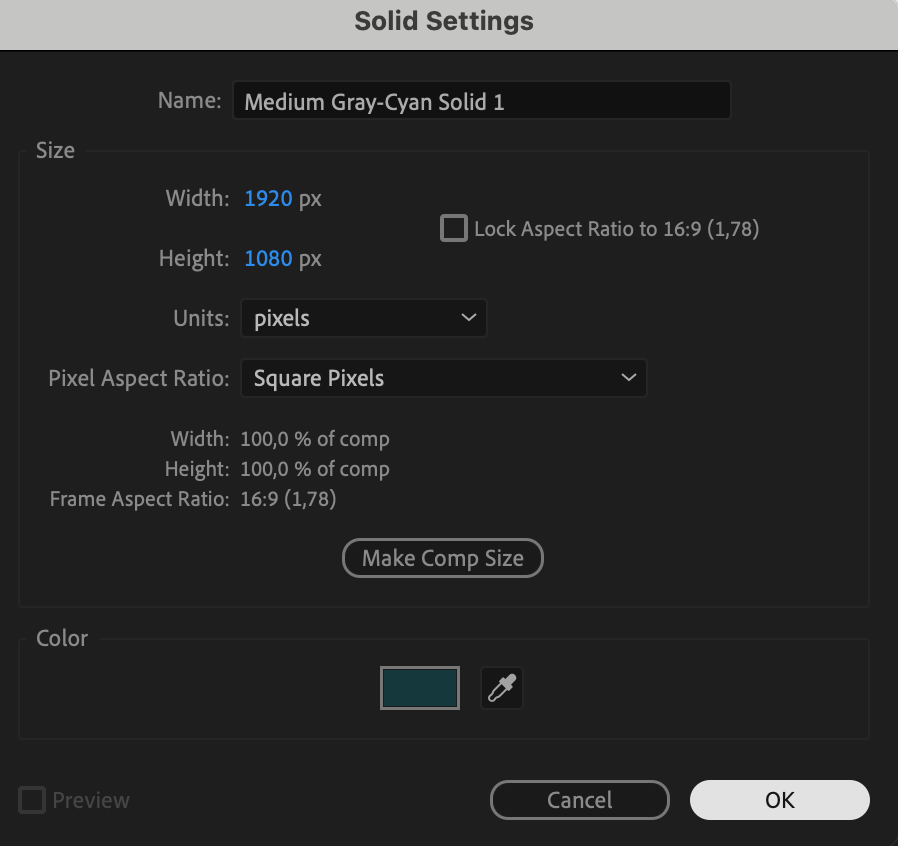
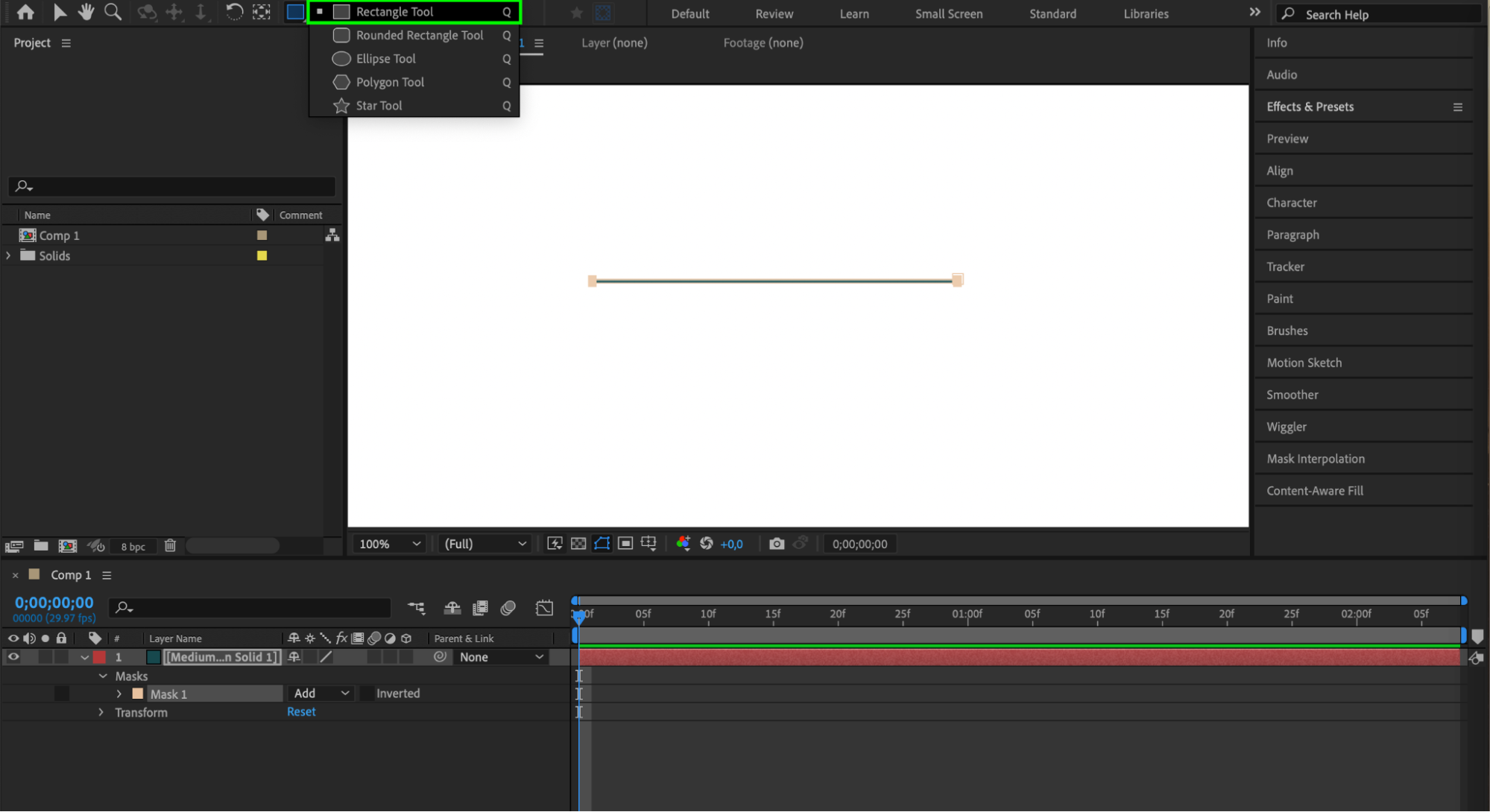
次に、ライン用のシェイプレイヤーを追加します。“Layer”、“New”の順にクリックし、ドロップダウンメニューから“Solid”を選択してください。ここで選ぶSolidのカラーがラインの基本色になります。続いて、ツールバーから“Rectangle Tool”を選び、コンポジション上に直線を描きます。このラインが、アニメーションのメイン要素になります。
 ステップ3:ラインをカスタマイズする
次はラインをカスタマイズします。Solidレイヤーのプロパティを展開し、“Mask”と“Transform”セクションを使ってラインの見た目を調整してみましょう。アニメーションを付ける前に、ここでイメージどおりのデザインに仕上げます。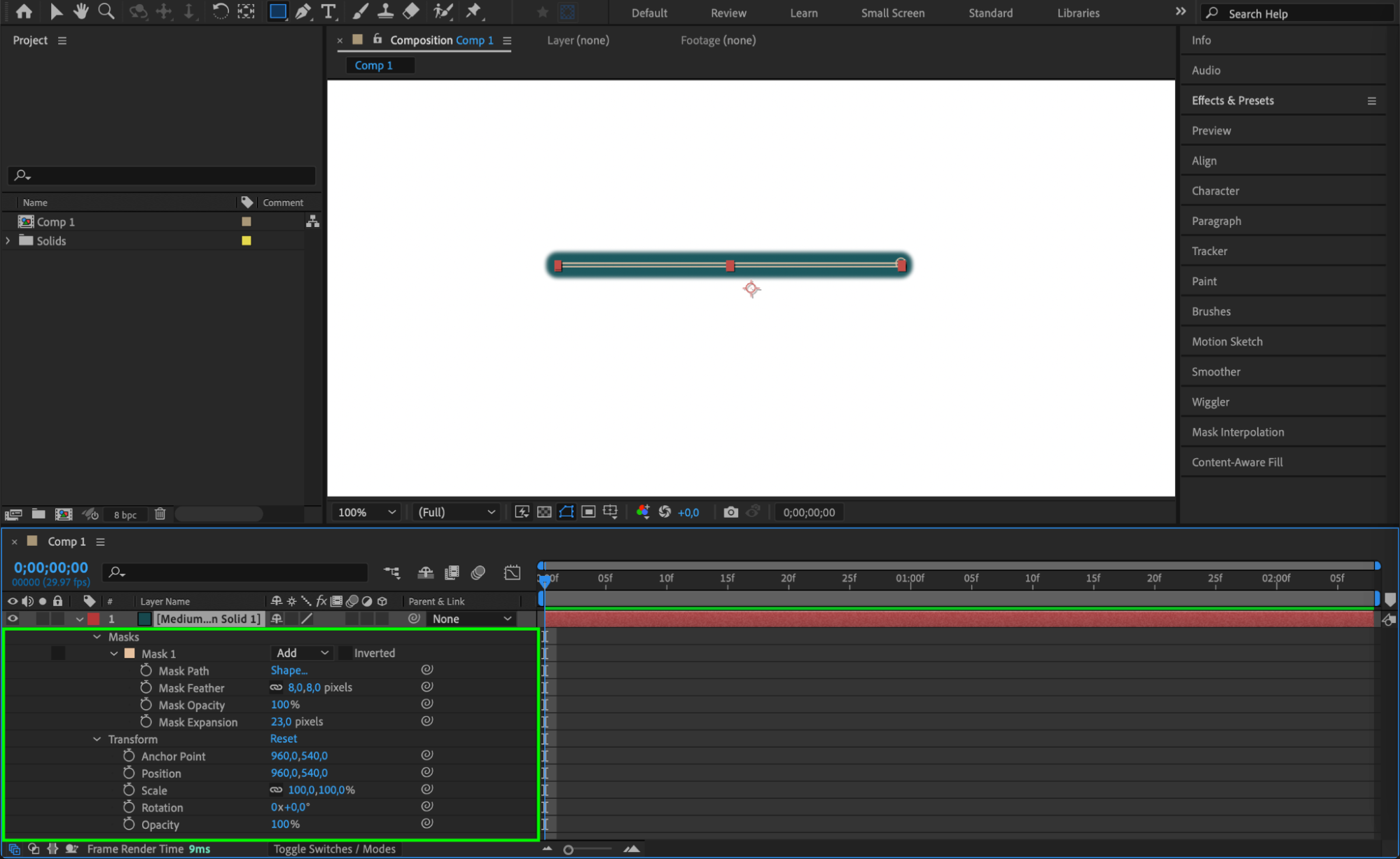 ステップ4:動きのキーフレームを追加する
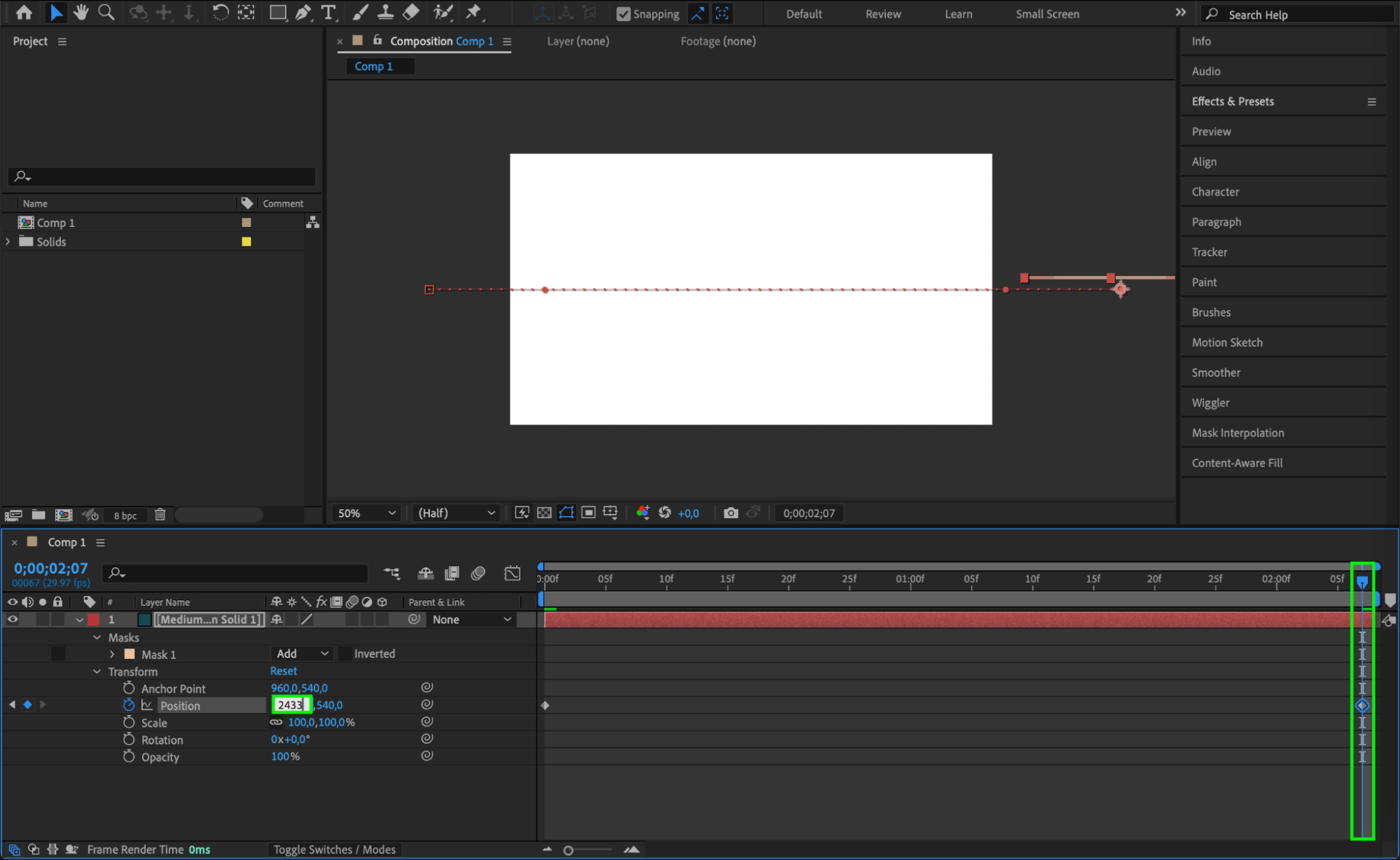
ラインを動かすには、キーフレームを追加します。タイムライン上で再生ヘッドを開始位置に移動し、ラインのシェイプレイヤーを選択して、“Position”プロパティの横にあるストップウォッチアイコンをクリックします。これで最初のキーフレームが作成されます。次に、ラインの位置を変えたい時点まで再生ヘッドを移動します。コンポジション上でラインのシェイプレイヤーをクリックしてドラッグし、位置を変更すると、After Effectsが自動的に次のキーフレームを作成します。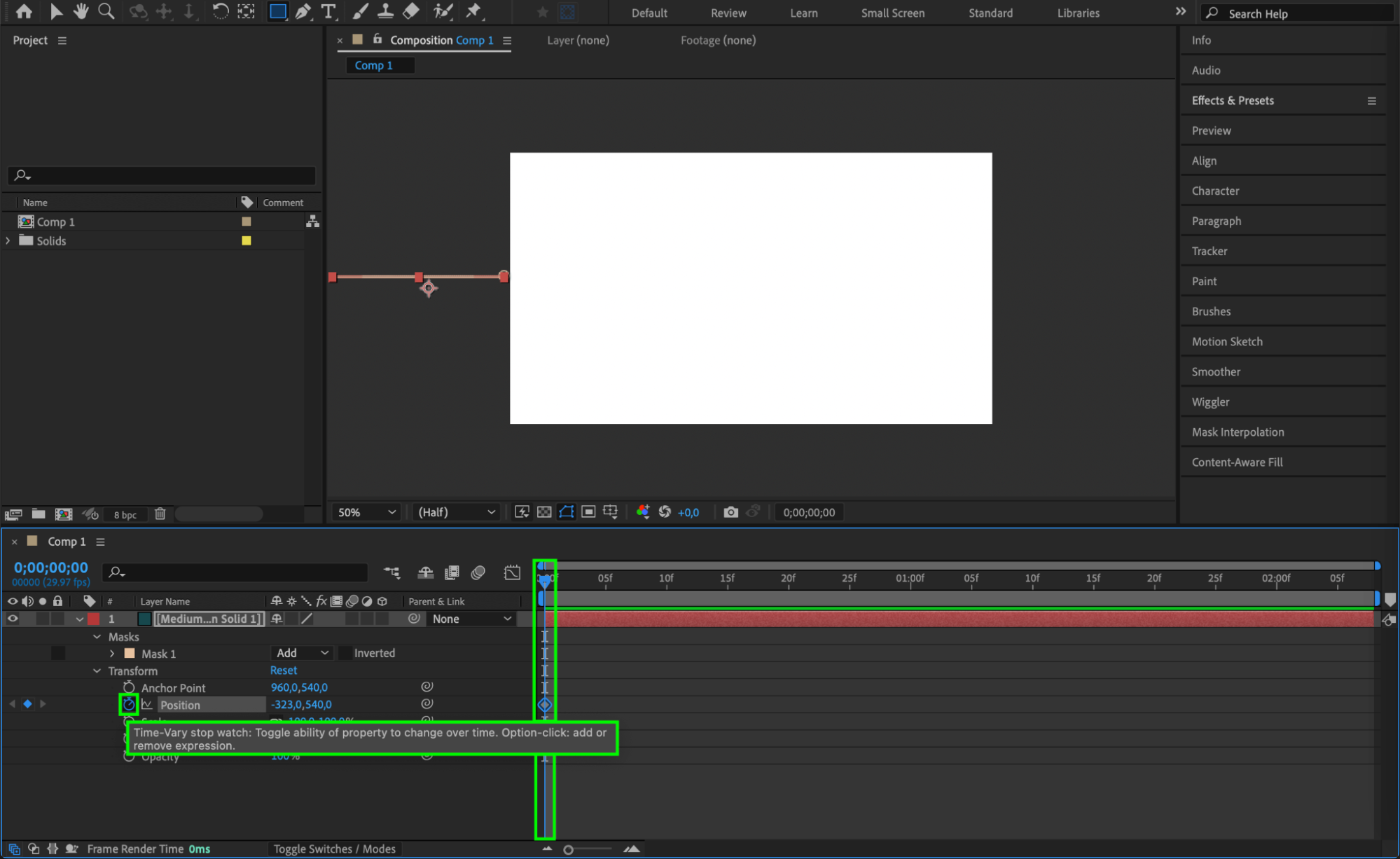
 ステップ5:イージングとタイミングを調整する
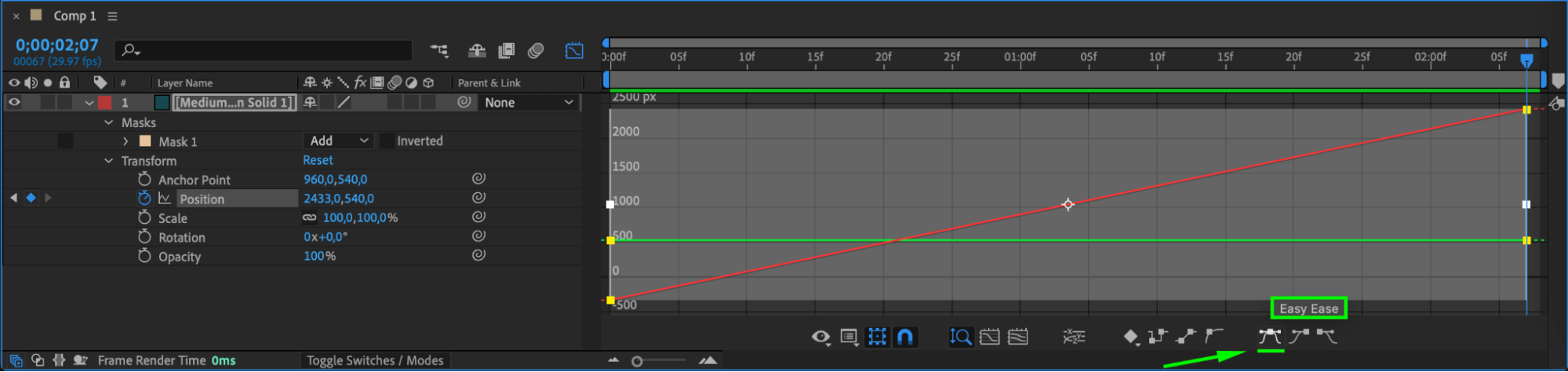
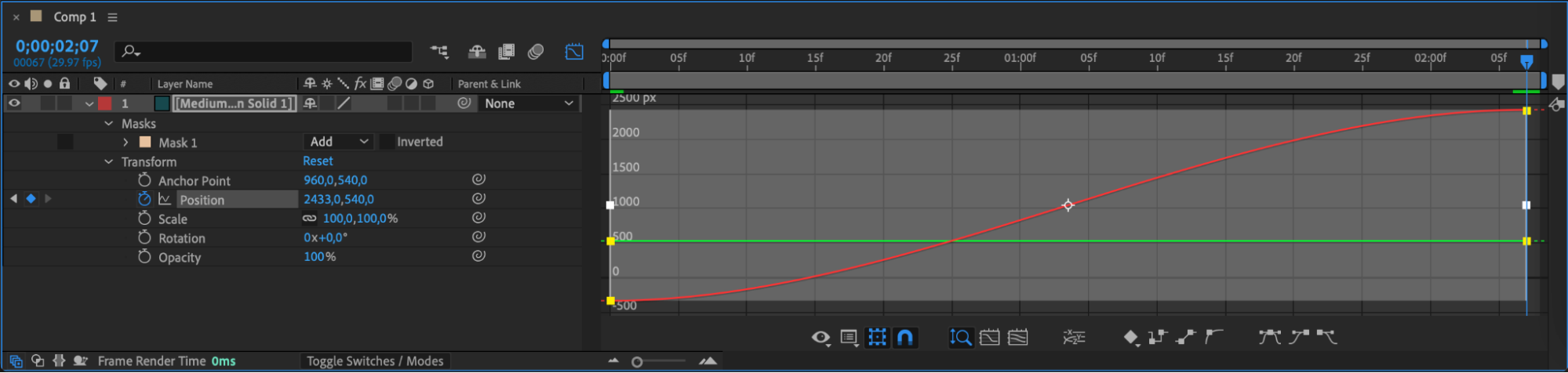
ラインの動きをより自然にするには、キーフレーム間のイージングとタイミングを調整することが重要です。ラインのシェイプレイヤーを選択し、レイヤー名の横にあるグラフアイコンをクリックして“Graph Editor”を開きます。ここでキーフレームのカーブを調整し、ラインが動く速度や滑らかさをコントロールできます。 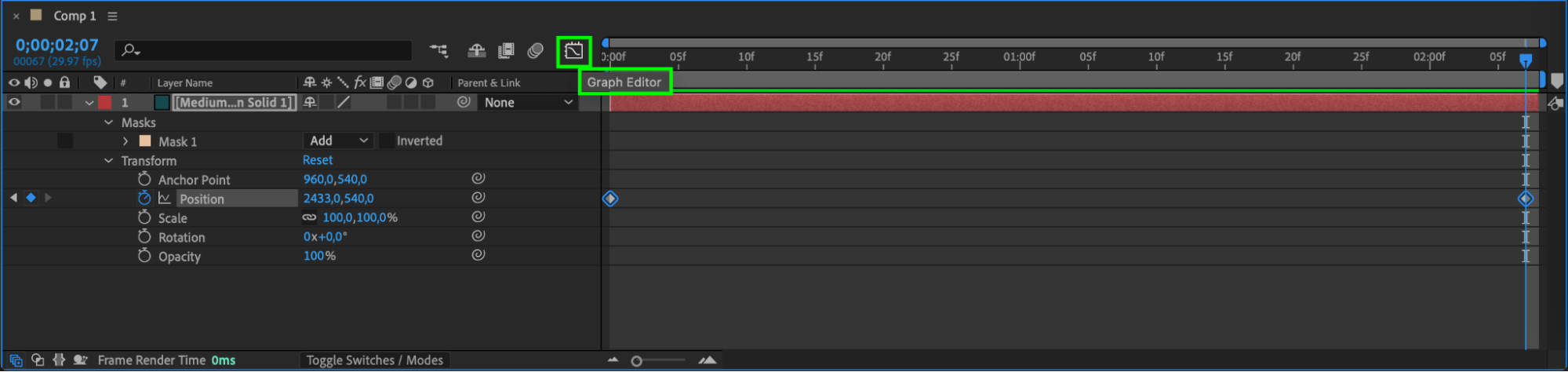
 ステップ6:追加のエフェクトで演出を強化する
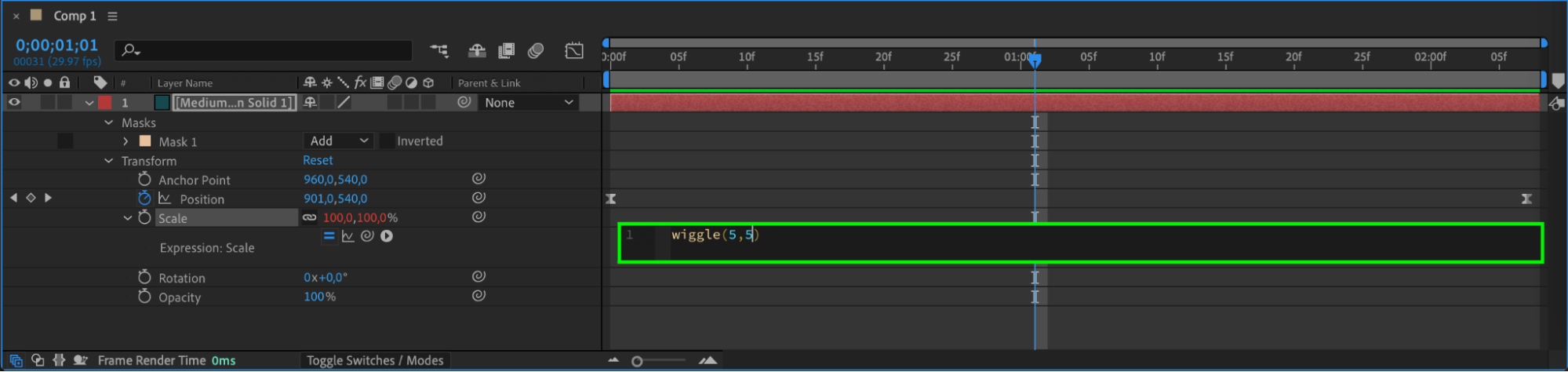
ここで終わりにせず、アニメーションをさらにレベルアップさせましょう!追加のエフェクトやテクニックを取り入れると、デザインをより魅力的にできます。たとえば、位置、スケール、回転のパラメーターに“Wiggle”エクスプレッションを適用すれば、ラインに繊細で有機的な動きを加えられます。“Glow”や“Blur”などのエフェクトも試して、アニメーションに視覚的なアクセントと奥行きを加えてみましょう。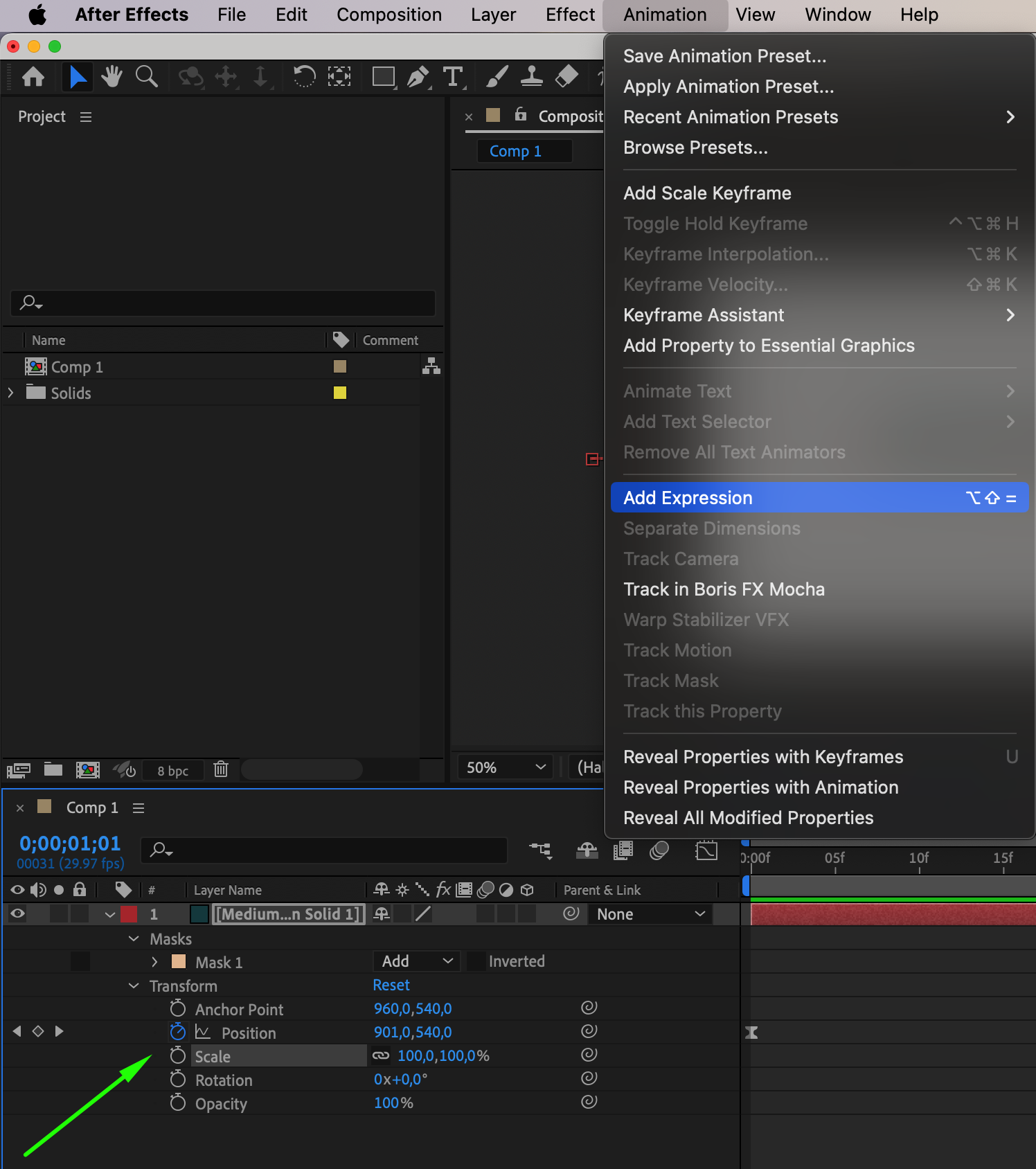
 ステップ7:仕上げと書き出し
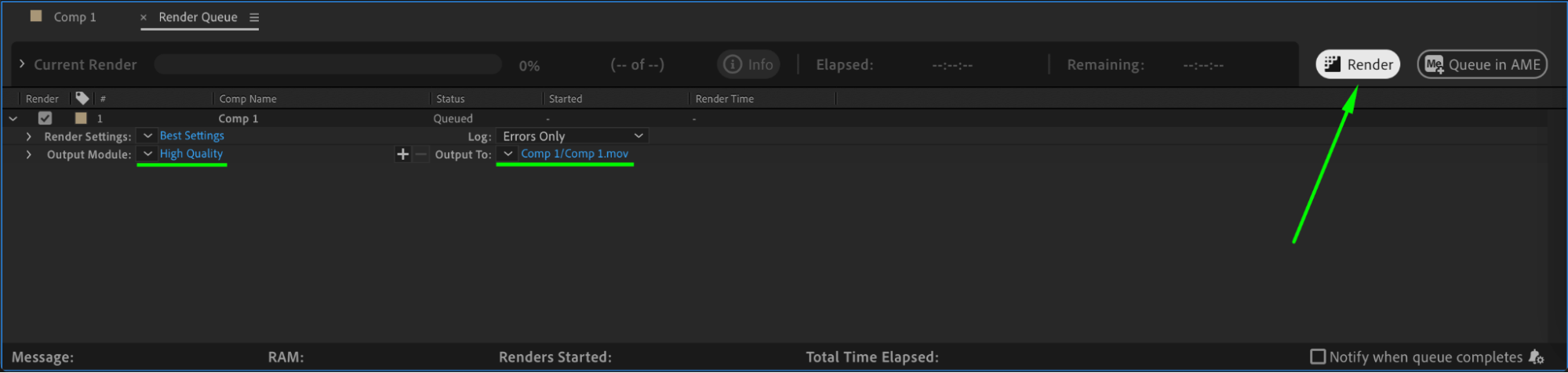
ラインアニメーションが完成したら、コンポジションを仕上げて書き出します。解像度やフレームレートなどの設定が、目的の出力形式に合っているかもう一度確認してください。次に、“Composition”、“Add to Render Queue”の順に選択して、アニメーションを書き出します。希望するファイル形式と設定を選び、“Render”をクリックすれば完了です。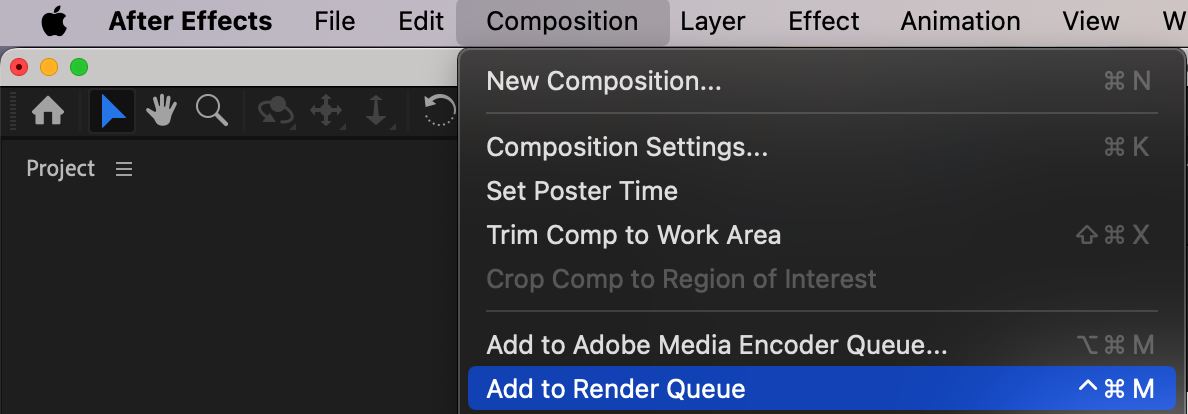
 まとめ
まとめ
これで完成です!このステップ形式のガイドを通して、After Effectsでラインを動かすための基本テクニックを学びました。ここからは自由にアイデアを広げ、アニメーションのさまざまな可能性を探ってみましょう。After Effectsで動くラインを取り入れ、デザインに目を引くモーションを加えてみてください。楽しみながらアニメーションを作りましょう!
Our Bestsellers
Our Bestsellers


