
After Effectsでローディングアニメーションを作る方法
After Effectsのローディングアニメーション、まずはここから
After Effectsでローディングアニメーションを作るのは、思っているよりずっと簡単です!AEJuiceでは、その手順を一つひとつ丁寧に解説する詳しいガイドを用意しました。Webデザイナーの方でもコンテンツクリエイターの方でも、ローディング画面のデザインとアニメーションの作り方を学べば、ユーザー体験を大きく向上させられます。
ステップ1:新しいコンポジションを作成する
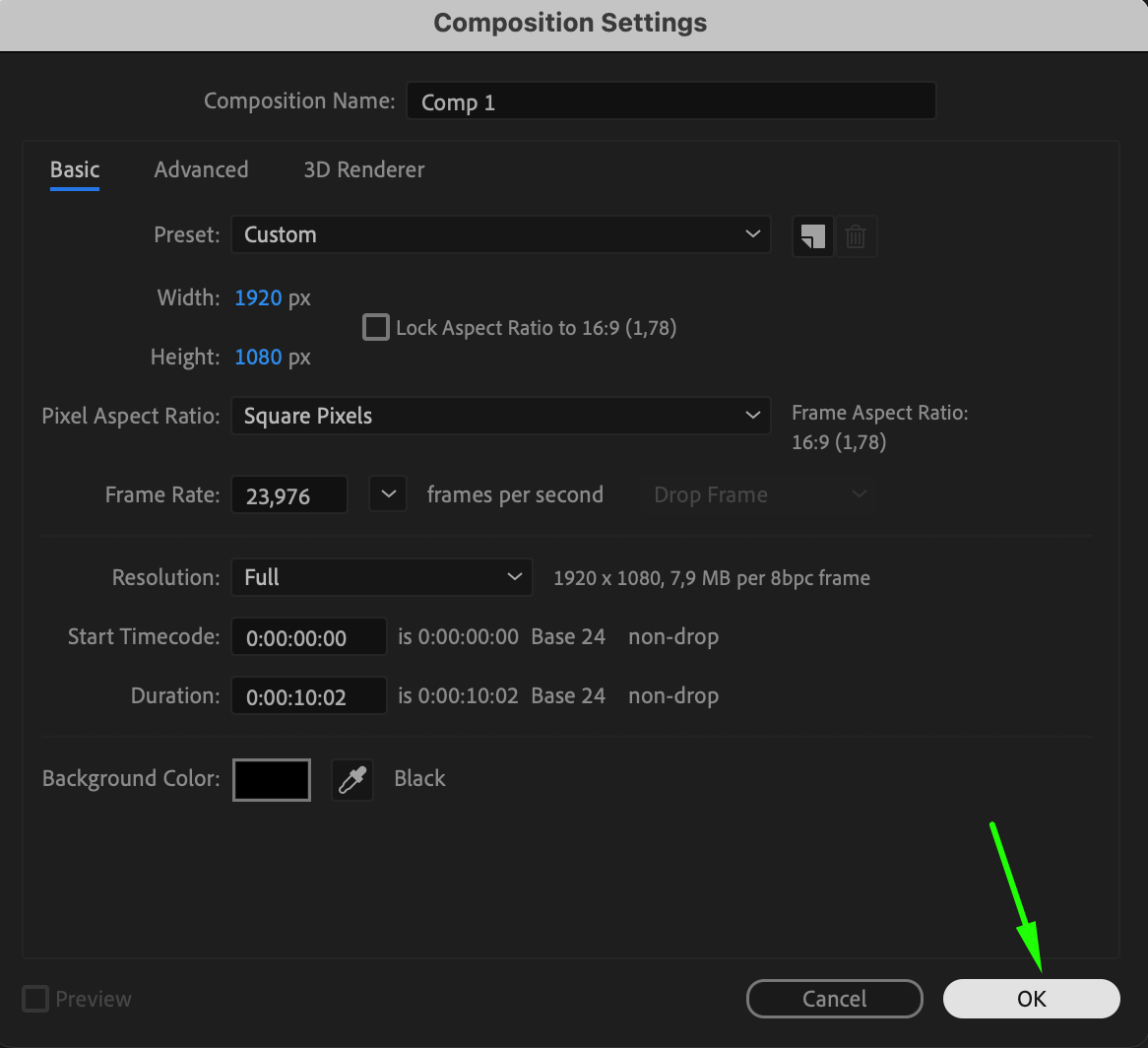
まずはAfter Effectsで新しいコンポジションを作成します。Composition > New Compositionを選択するか、「Ctrl/Cmd + N」を押してください。コンポジションの設定は用途に合わせて調整しますが、一般的には解像度1920×1080ピクセル、長さ10秒前後がよく使われます。背景色は黒に設定し、コントラストを付けてローディングアニメーションを際立たせましょう。
 ステップ2:楕円形ツールで小さな円を作成する
ローディングアニメーションを作るには、ツールバーから楕円形ツール(Q)を選択します。コンポジションパネルの上部中央に小さな円を描きましょう。この円がローディングアニメーションのベースになります。塗りは白、ストロークはなしに設定してください。こうすることで、黒い背景の上でローディングの円がよりはっきり見えるようになります。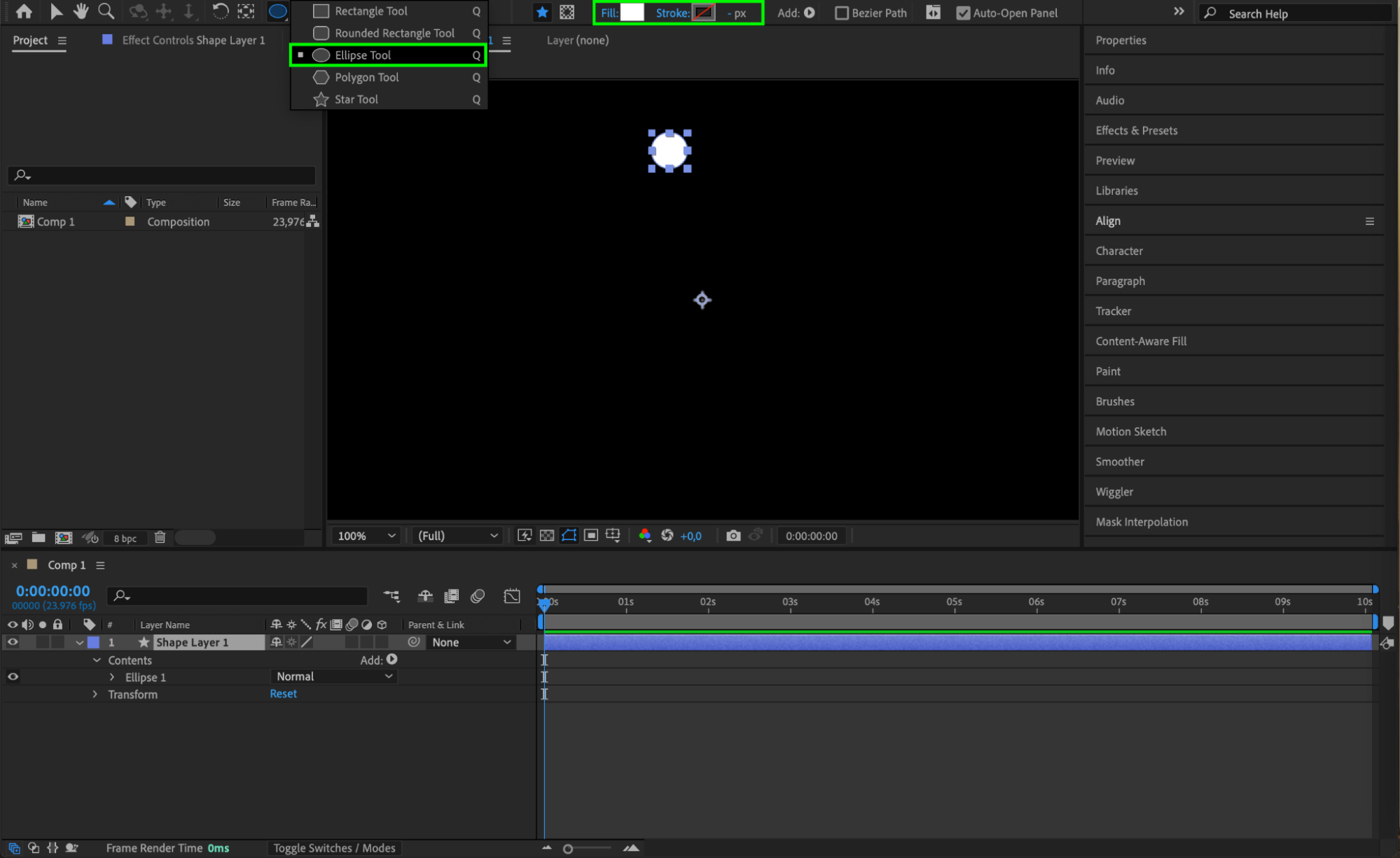 ステップ3:シェイプレイヤーにRepeaterを追加する
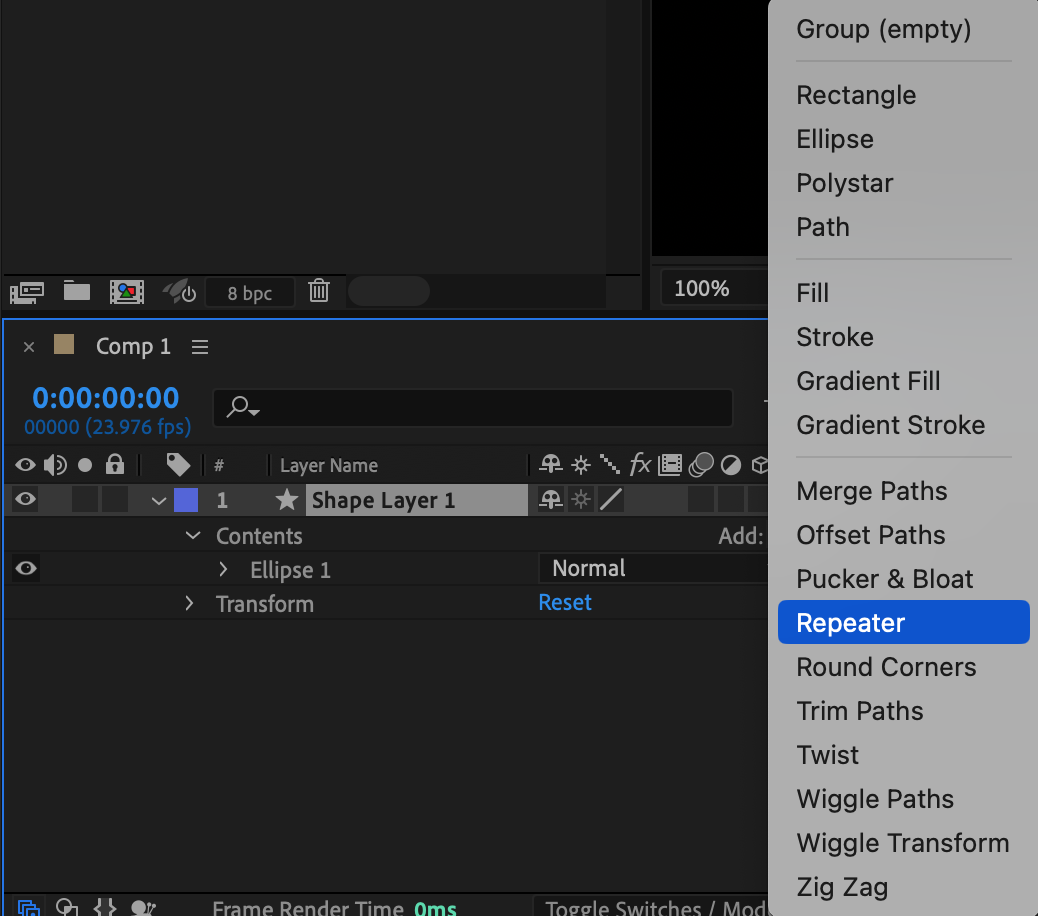
円のシェイプレイヤーを選択したまま、Timelineパネルでプロパティを展開します。Contentsセクションの横にあるAddボタン(小さな三角形のアイコン)をクリックし、ドロップダウンメニューからRepeaterを選択してください。Repeaterによって円が中心点を軸に複製され、ローディングアニメーションのベースが出来上がります。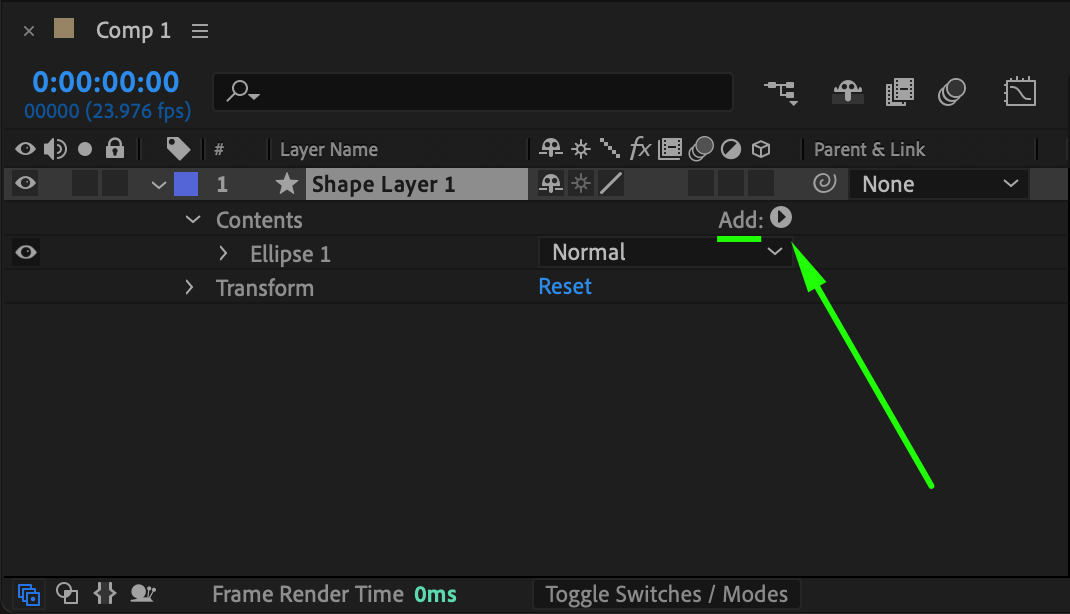
 ステップ4:Repeaterの設定を調整する
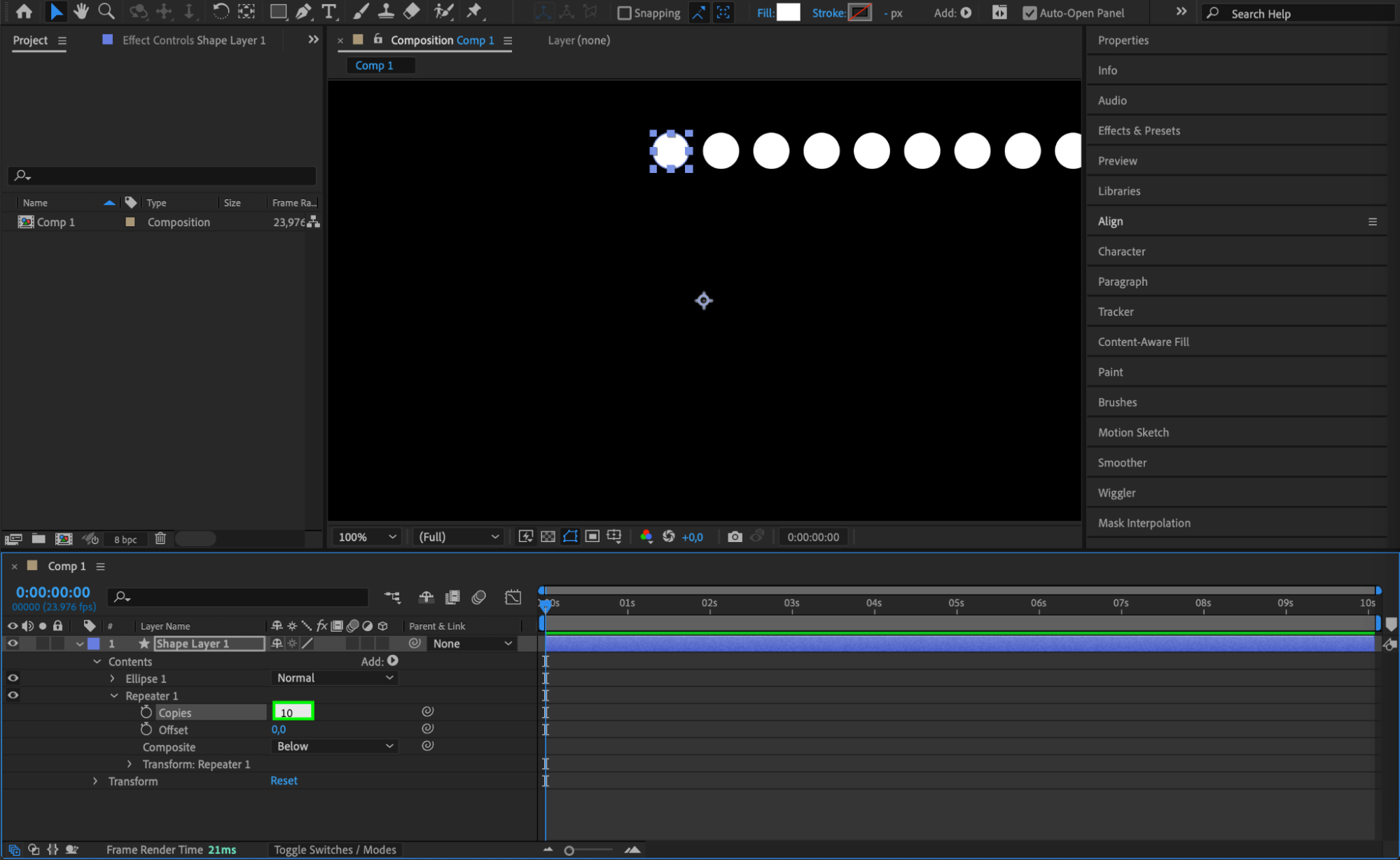
Contentsセクションの下にあるRepeater 1のプロパティを展開します。Copiesパラメーターを10に設定し、中心点の周りに等間隔で10個の円を配置しましょう。これにより、形状が回転する際にローディングアニメーションが完全な円運動を描くようになります。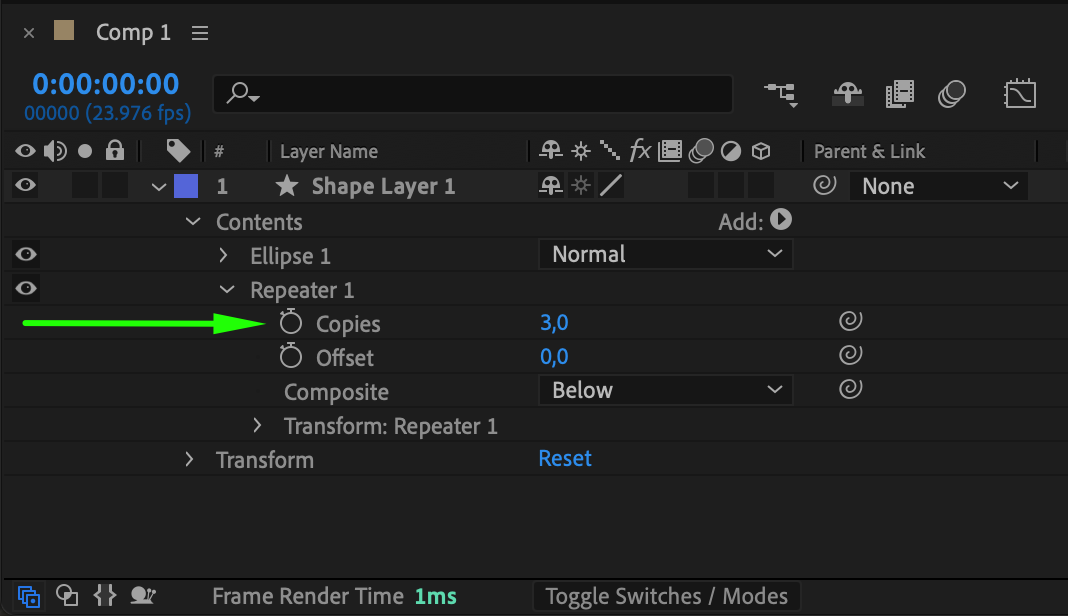
 ステップ5:Repeaterのトランスフォーム設定を行う
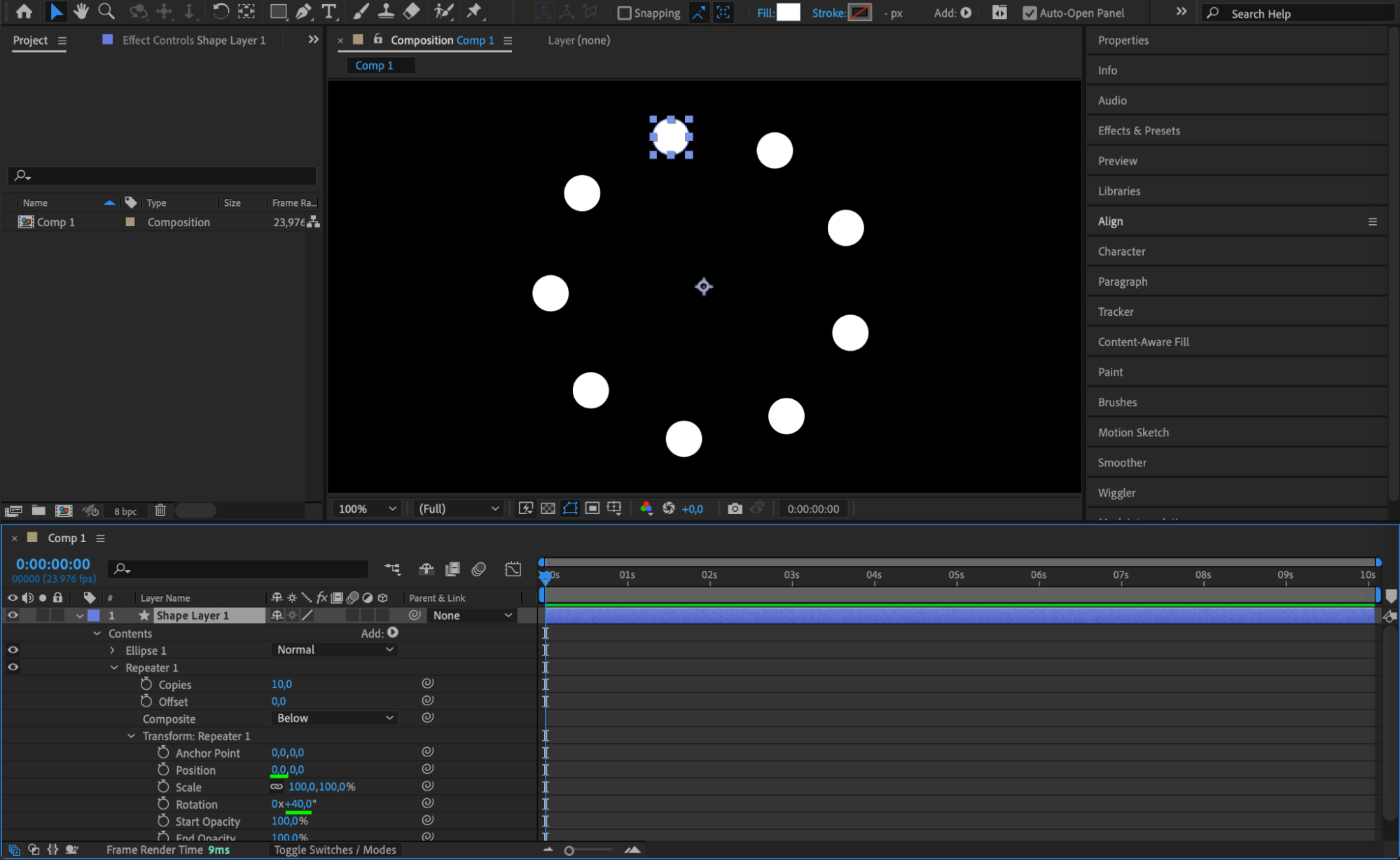
Repeater 1の下にあるTransform: Repeater 1の設定を確認します。Positionの値を0,0に設定し、すべてのコピーが中心で重なるようにしましょう。Rotationパラメーターは0°に設定した上で、コピーの数に希望の回転角度を掛けた値にします(例:コピー10個なら40°)。これにより、円が中心の周りに均等に配置され、なめらかな円形パターンが出来上がります。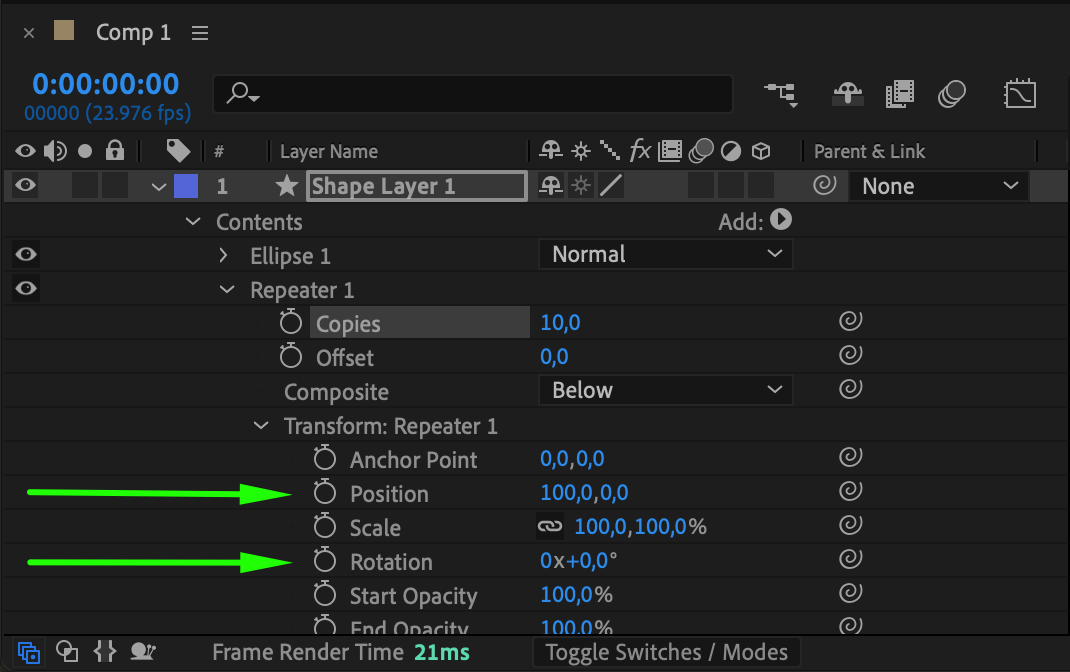
 ステップ6:グラデーション背景を作成する
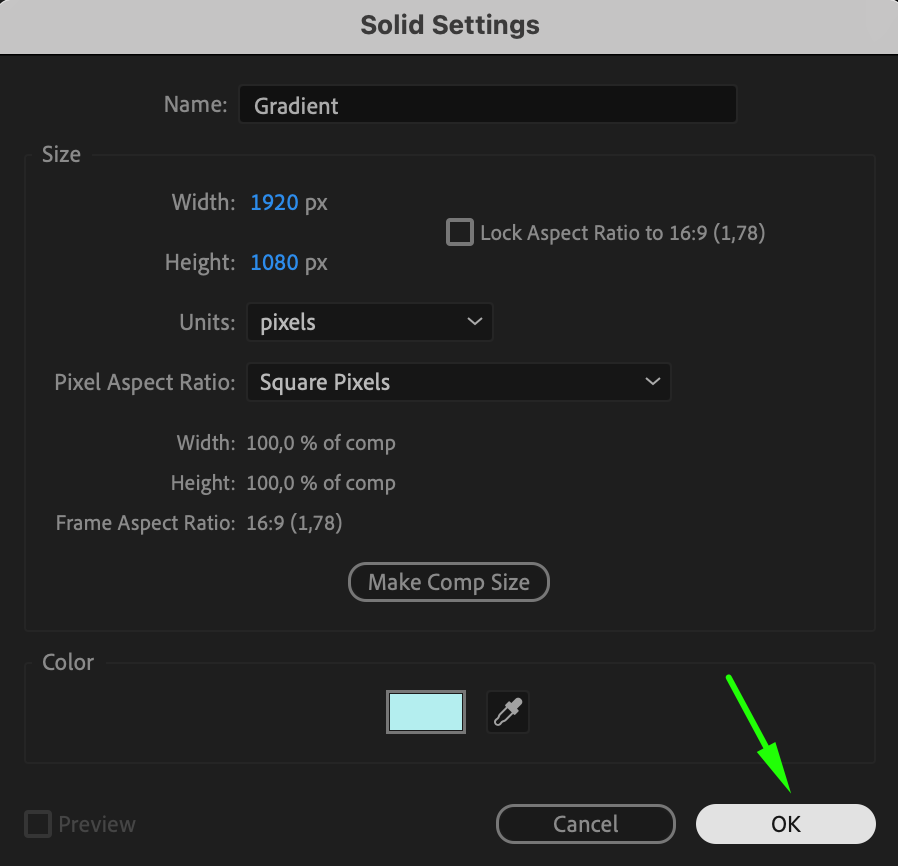
ローディングアニメーションの見た目をさらに良くするために、グラデーション背景を作成しましょう。Layer > New > Solidから新しいソリッドレイヤーを作成します。このレイヤーには“Gradient”という名前を付けてください。このソリッドが、グラデーションエフェクトのベースになります。
 ステップ7:Gradient Rampエフェクトを適用する
グラデーションレイヤーを選択した状態で、Effects & Presetsパネルを開き、Gradient Rampエフェクトを検索します。それをグラデーションレイヤーにドラッグしてください。このエフェクトを使うと、2色の間になめらかなグラデーションを作ることができ、アニメーションの見た目をより魅力的にしてくれます。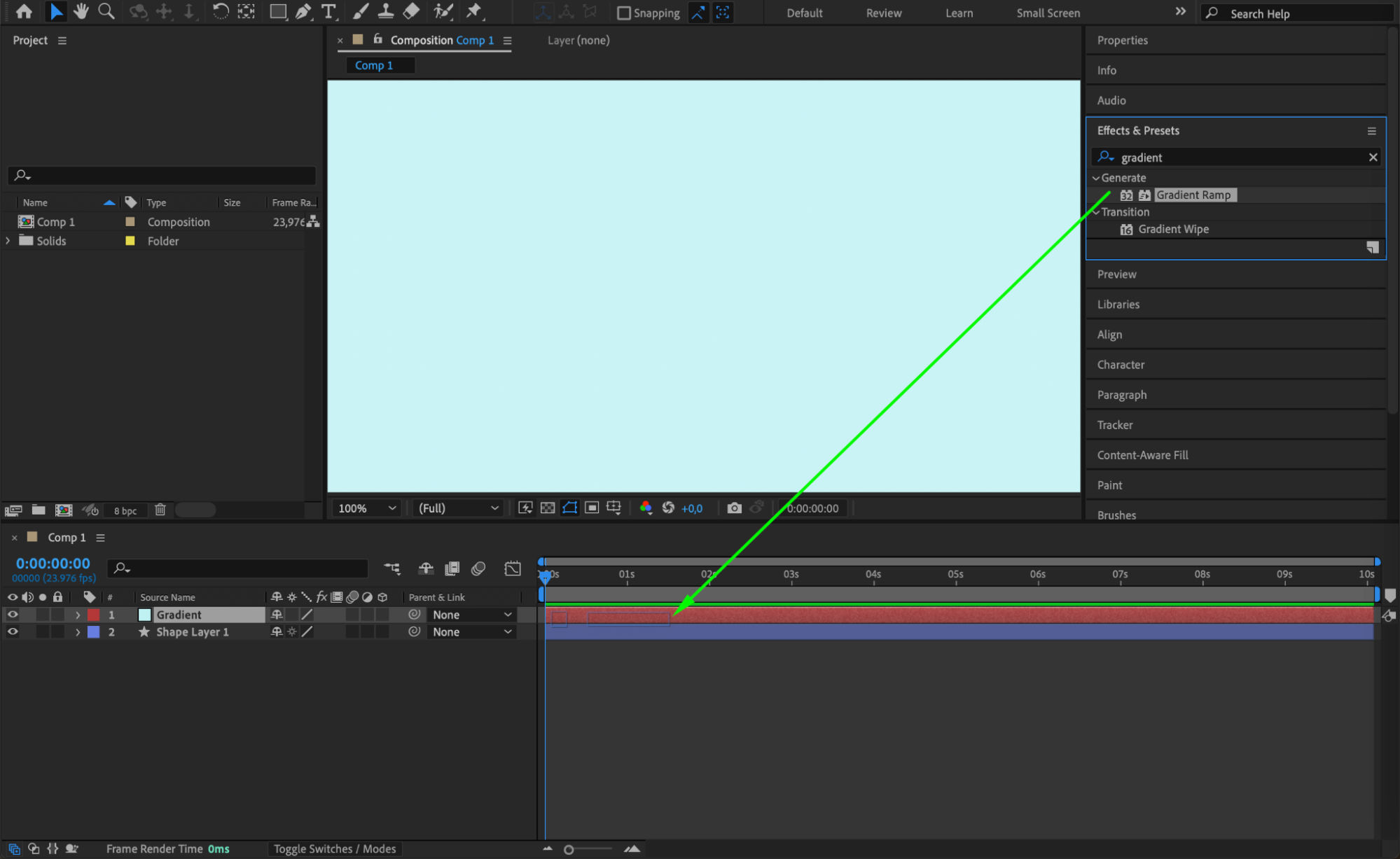 ステップ8:Gradient Rampのパラメーターを設定する
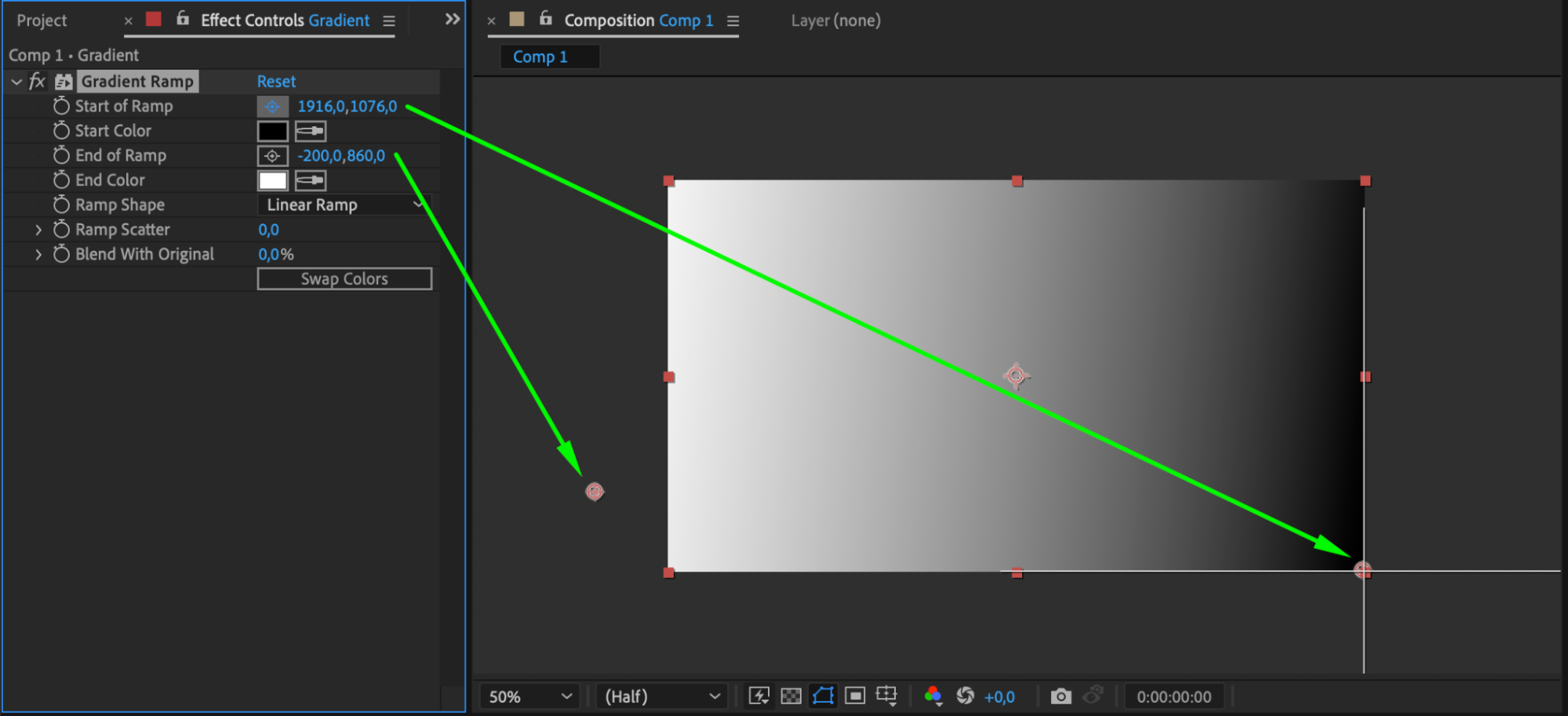
Effect Controlsパネルで、Start of RampとEnd of Rampのパラメーターを調整し、狙い通りのグラデーションを作りましょう。Start of Rampのポイントはコンポジションの右下隅に、End of Rampのポイントは左下隅よりやや外側に設定します。これにより、アニメーションに奥行きを加える斜めのグラデーションが出来上がります。ステップ9:Polar Coordinatesエフェクトを適用する
 ステップ9:Polar Coordinatesエフェクトを適用する
次に、Effects & Presetsパネルを開き、Polar Coordinatesエフェクトを検索します。このエフェクトをグラデーションレイヤーに適用しましょう。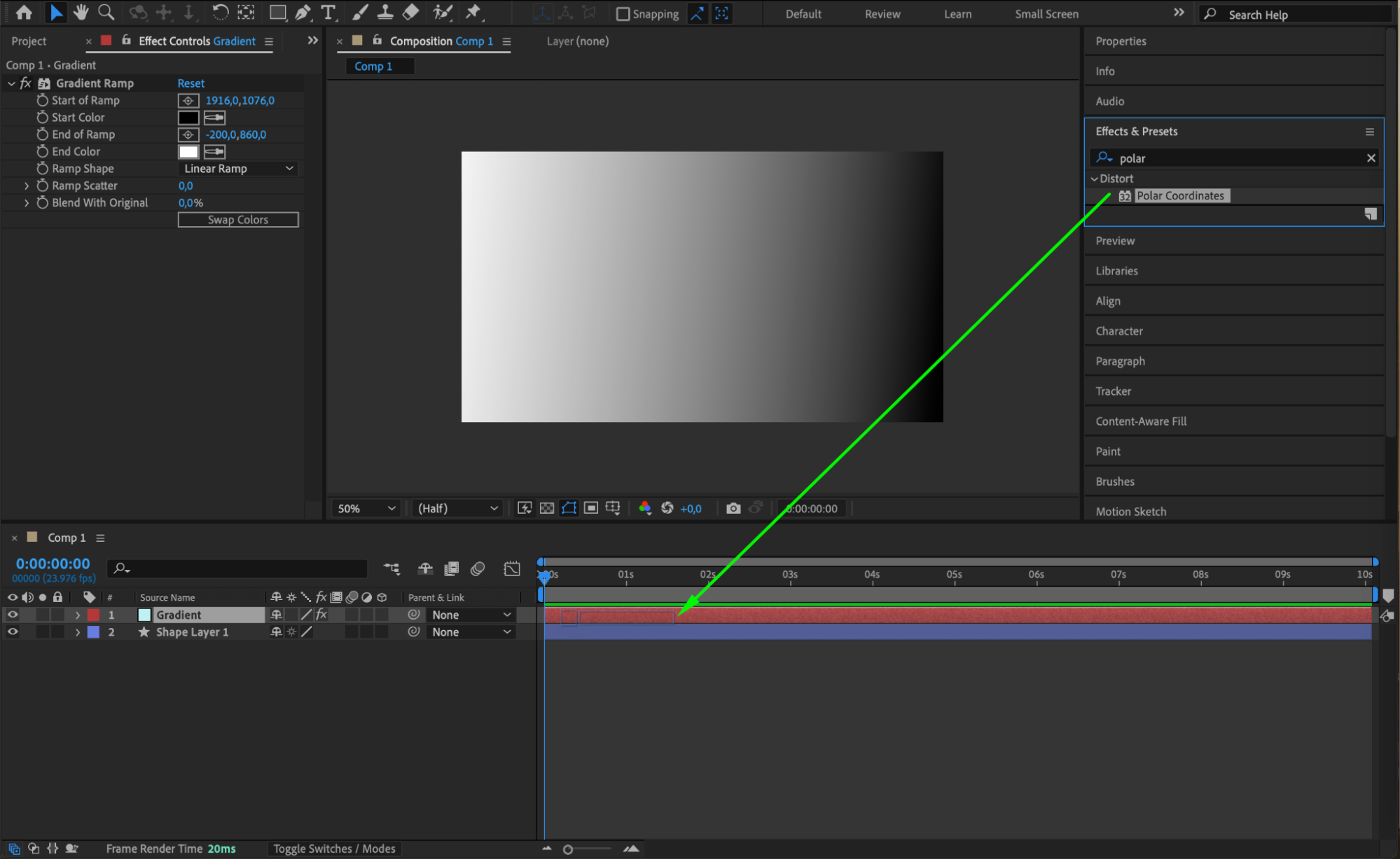 ステップ10:Polar Coordinatesの設定を調整する
Effect Controlsパネルで、Interpolationの値を100%に、Type of ConversionをRect to Polarに設定します。これにより、グラデーションがローディングアニメーションの形状に合わせた円形パターンに変換されます。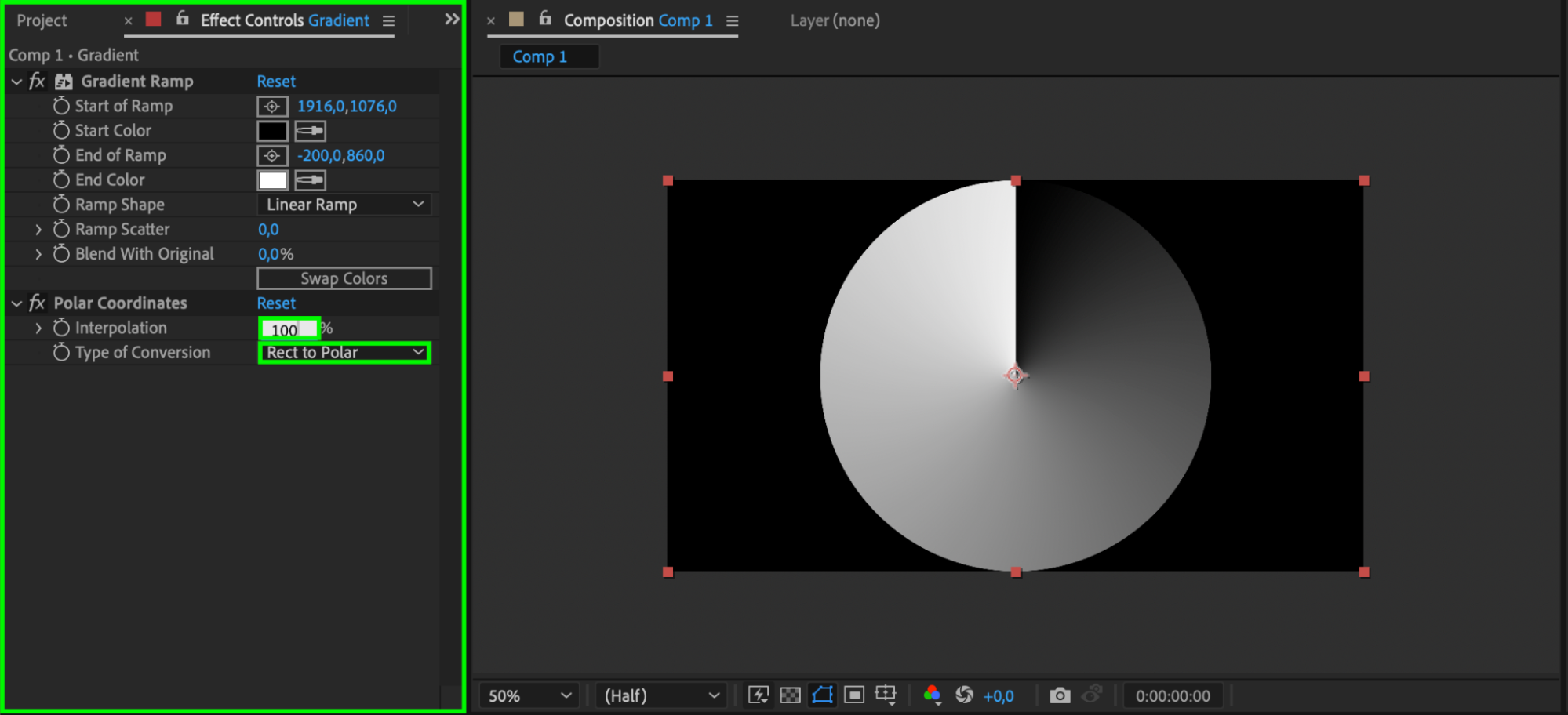 ステップ11:Alpha Inverted Matteを作成する
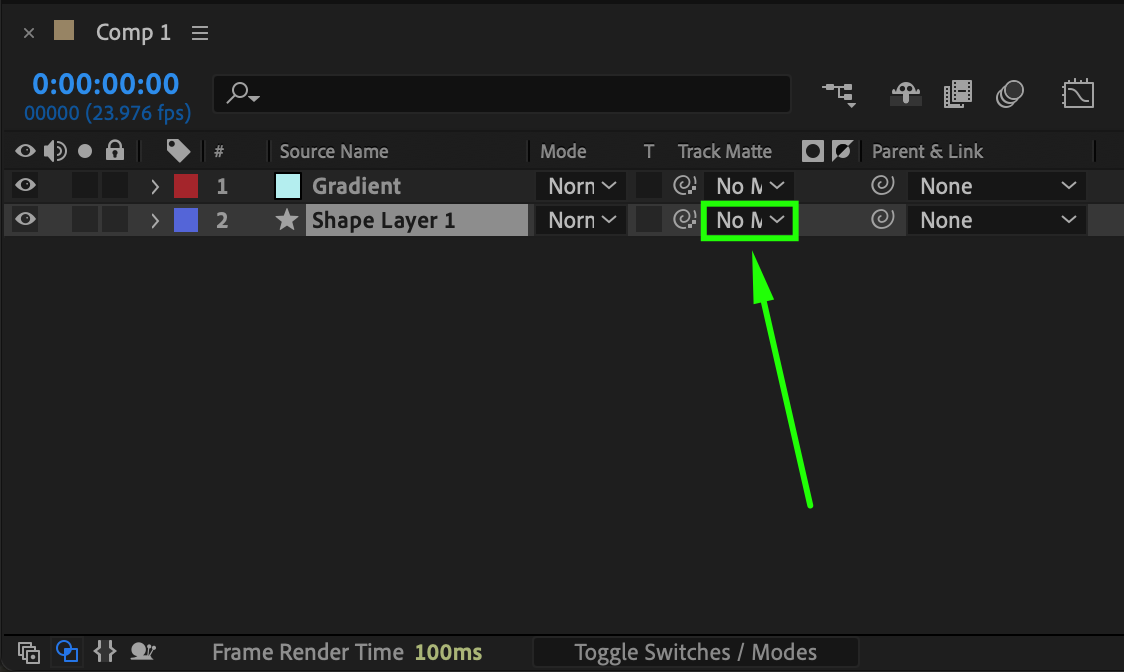
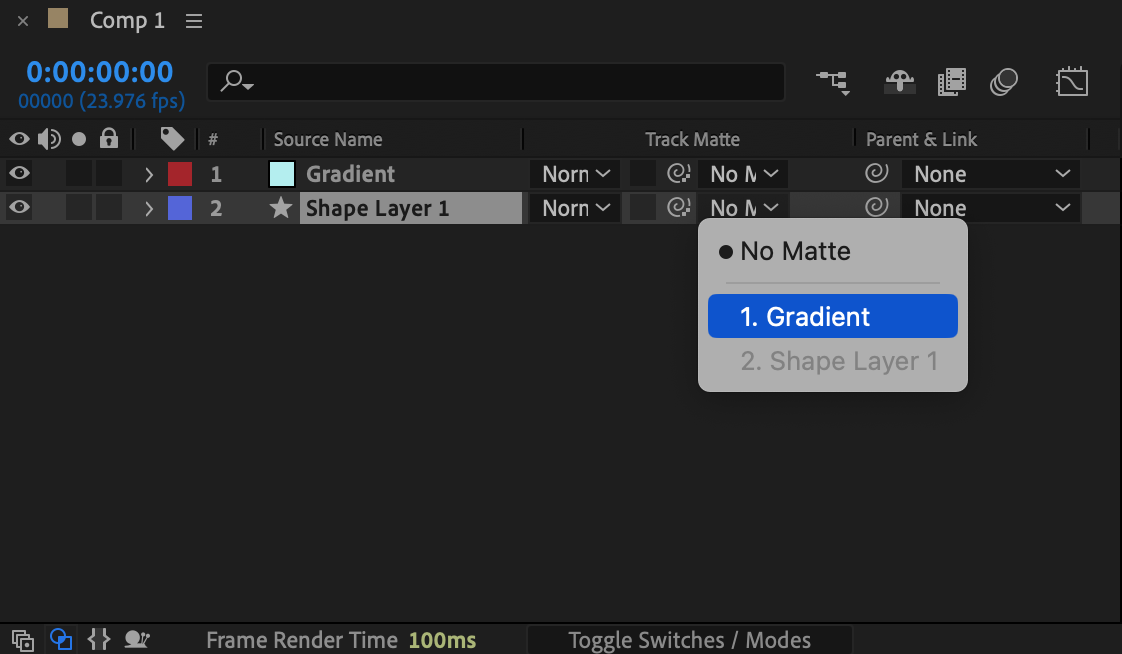
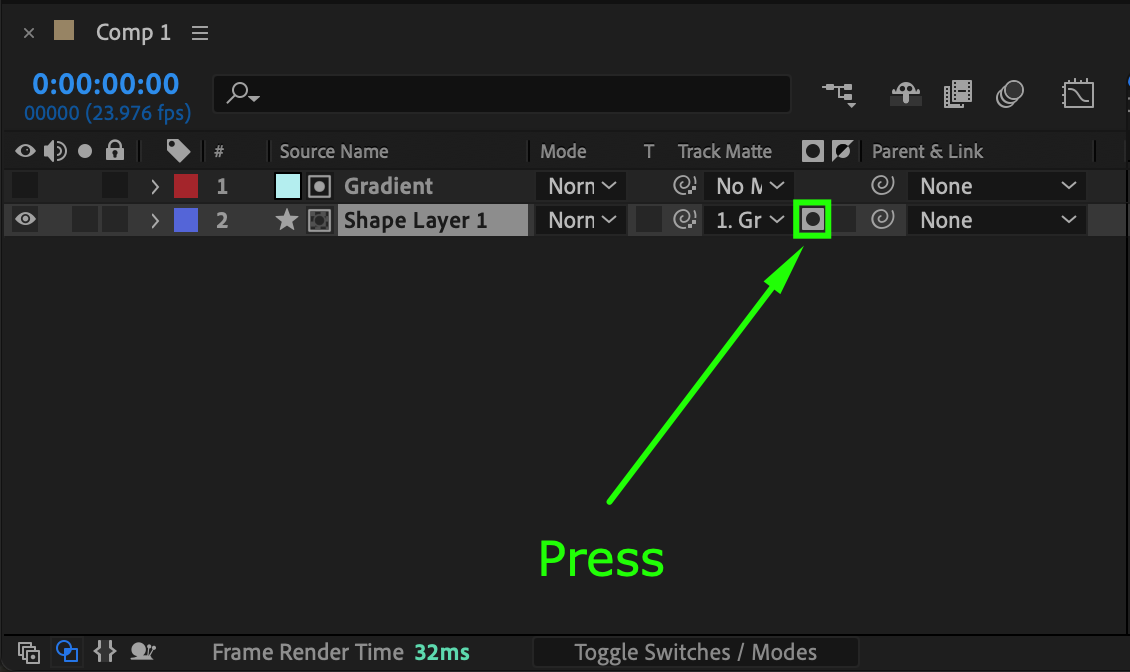
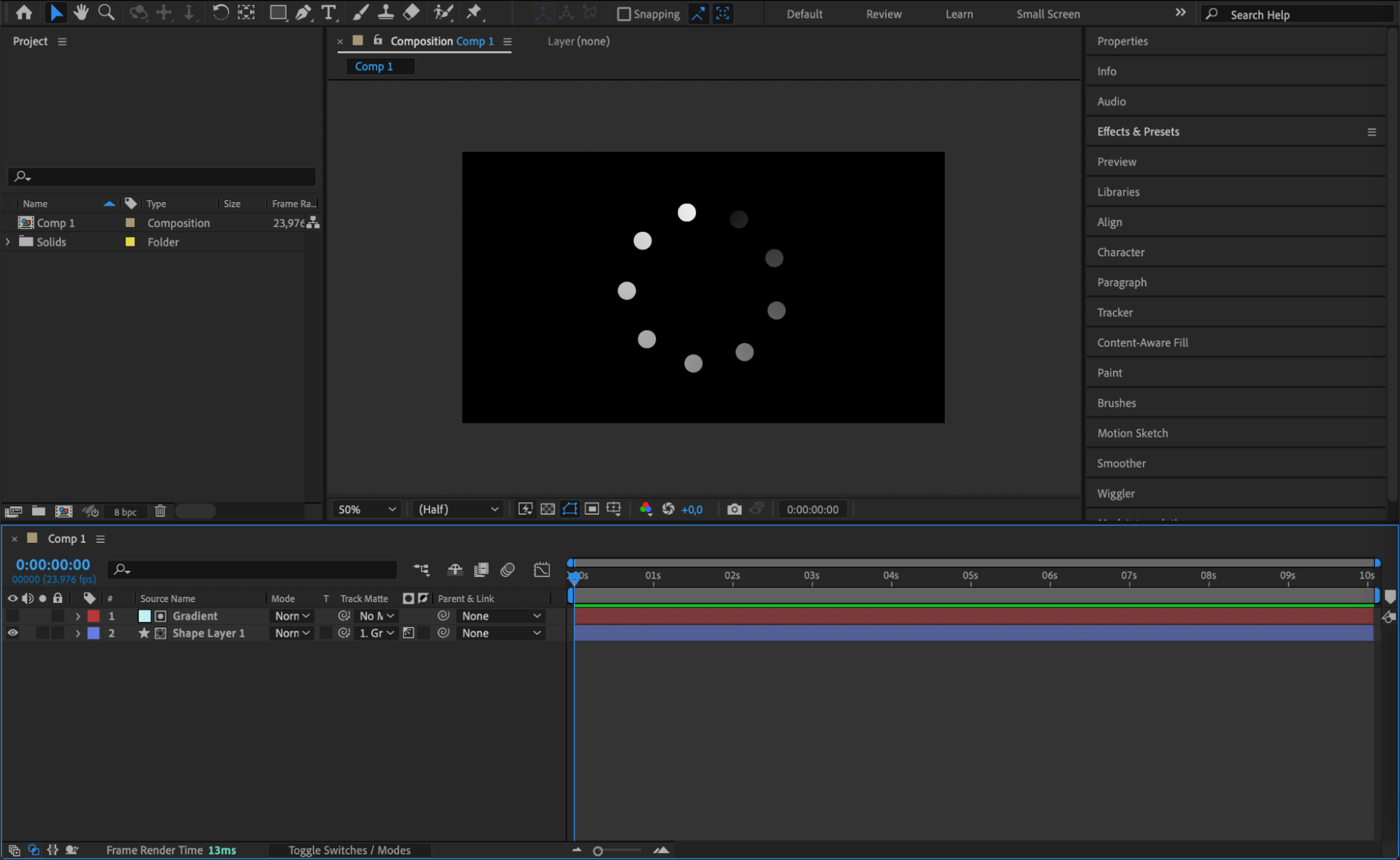
ローディングの円をグラデーション背景と連動させるために、Timelineパネルを開きます。下部のToggle Switches/Modesボタンをクリックして、Track Matteのオプションを表示させましょう。Shape Layerについて、Gradient Layerの横にあるTrack Matteドロップダウンメニューから、Alpha Inverted Matteを選択します。これにより、ローディングの円の中だけにグラデーションが表示されるマスクが作成されます。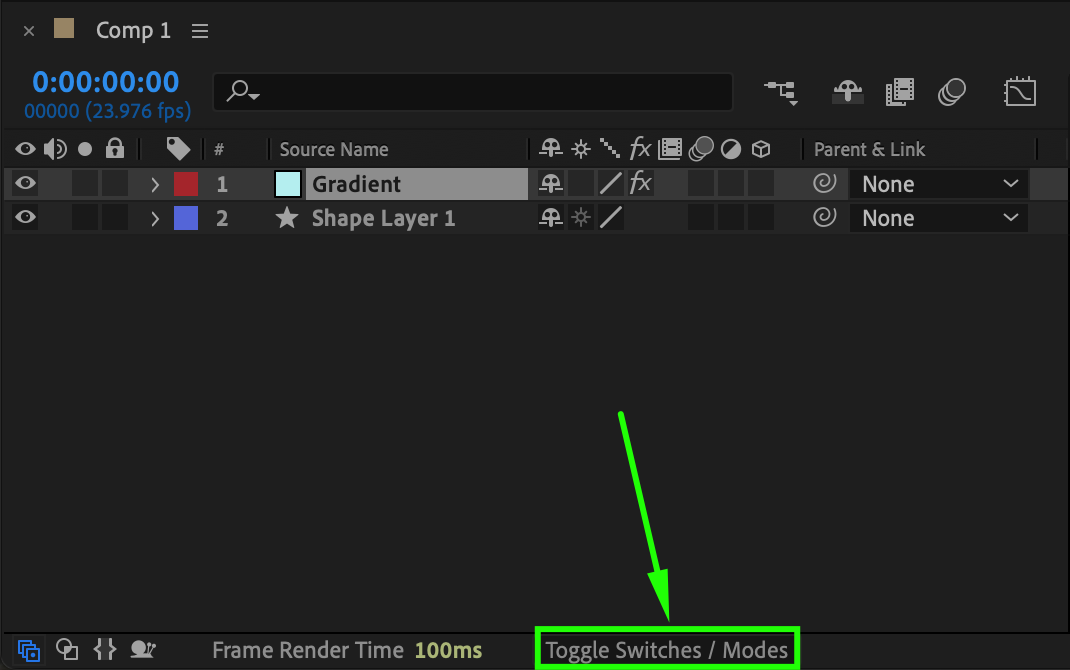
 ステップ12:グラデーションレイヤーのRotationをアニメーションさせる
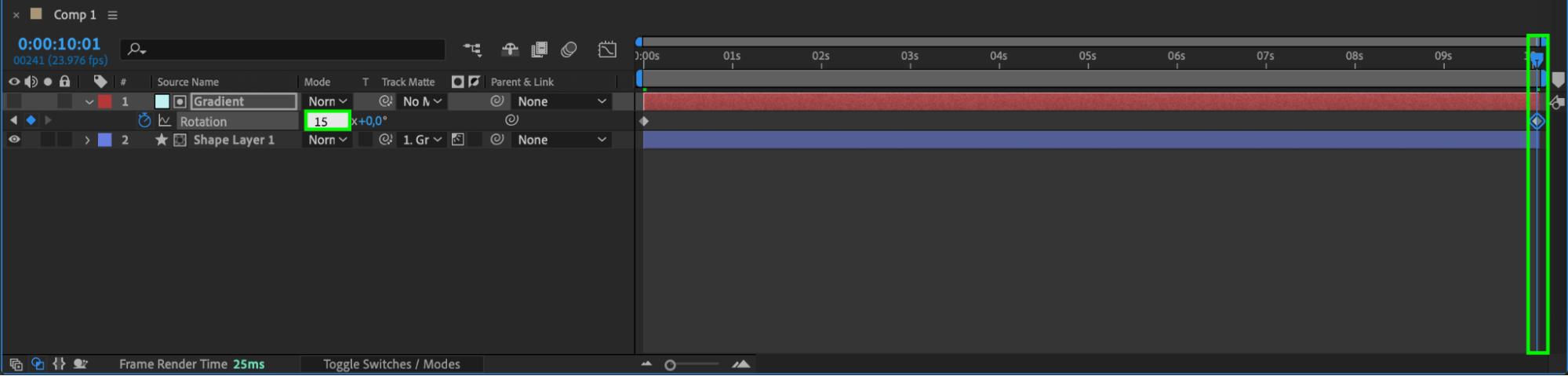
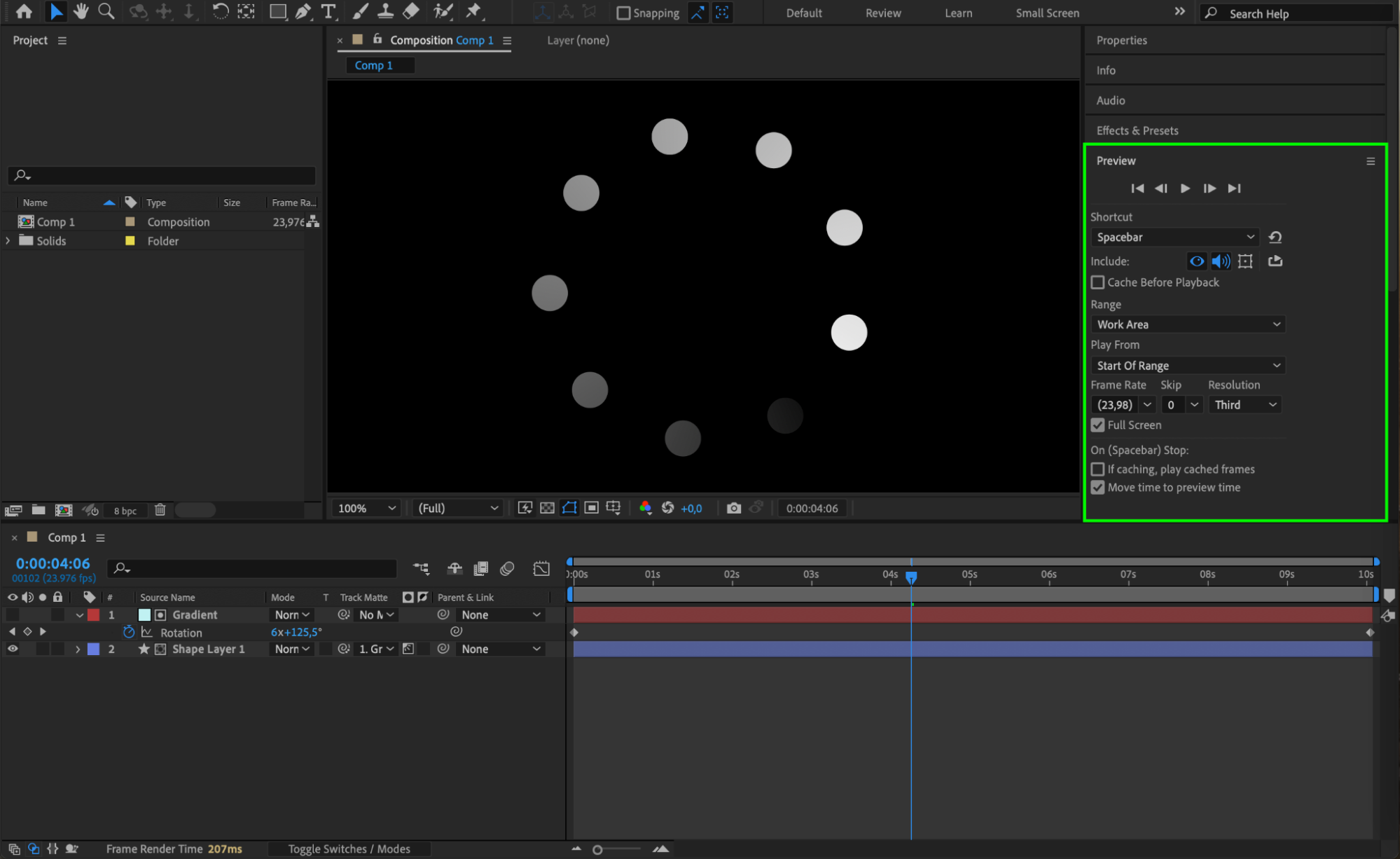
Gradientレイヤーを選択し、Rを押してRotationプロパティを表示させます。Current Time Indicatorをタイムラインの先頭に移動し、Rotationの横にあるストップウォッチアイコンをクリックして、値0 * 0°のキーフレームを作成しましょう。次に、CTIをタイムラインの終端まで移動し、Rotationの値を15 * 0°に変更します。このわずかな回転が、円のアニメーションにダイナミックな印象を加えます。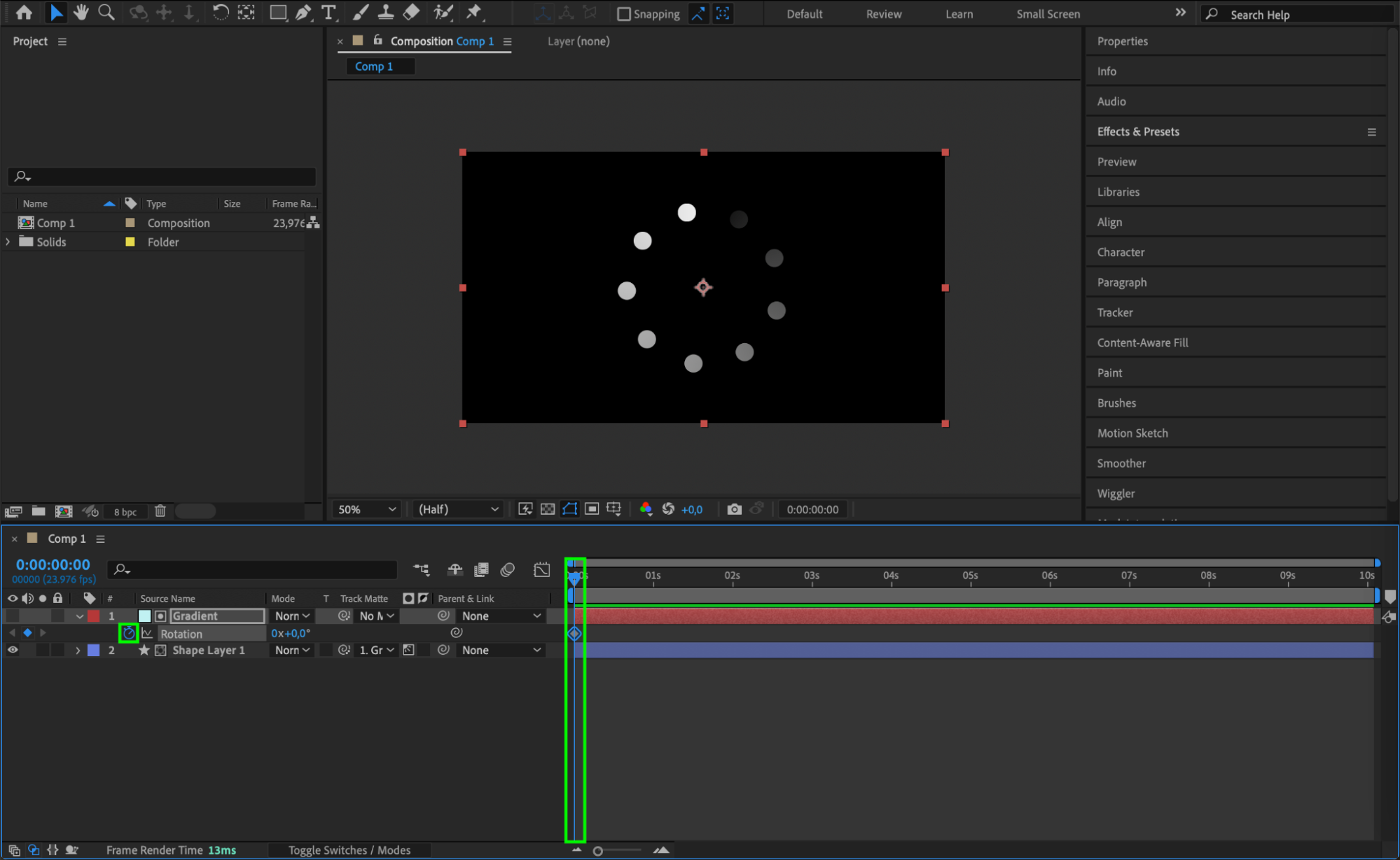
 ステップ13:ローディングアニメーションをプレビューする
アニメーションの設定が終わったら、スペースバーを押してプレビューしてみましょう。ダイナミックなグラデーション背景とともに、ローディングアニメーションがスムーズに回転していれば、プロフェッショナルで見栄えの良い仕上がりになっています。必要に応じて、タイミングや回転、グラデーションの設定を調整して完成度を高めてください。
まとめ
おめでとうございます!これで、After Effectsでダイナミックかつ見栄えの良いローディングアニメーションを作成できました。このアニメーションはさまざまなプロジェクトに活用でき、ユーザー体験の向上とプロフェッショナルな印象づくりに役立ちます。形やカラー、アニメーションの速度をいろいろ試しながら、自分だけのローディング画面をぜひ作り上げてみてください。楽しいアニメーション制作を!
Our Bestsellers
Our Bestsellers


