
After Effectsでマスク作成をマスターする
はじめに
After Effectsでマスクを作成できるようになると、映像のクオリティが一段上がります。マスクを使えば、映像素材やレイヤーの特定の部分の見え方や動きを自由にコントロールでき、表現の幅が大きく広がります。このステップバイステップガイドでは、After Effectsでのマスク作成の基本から、より高度なテクニックまでを順を追って解説します。After Effectsを始めたばかりの方も、スキルをさらに伸ばしたい方も、まずはマスクの種類から見ていきましょう。
ステップ1:シェイプマスクを作成する
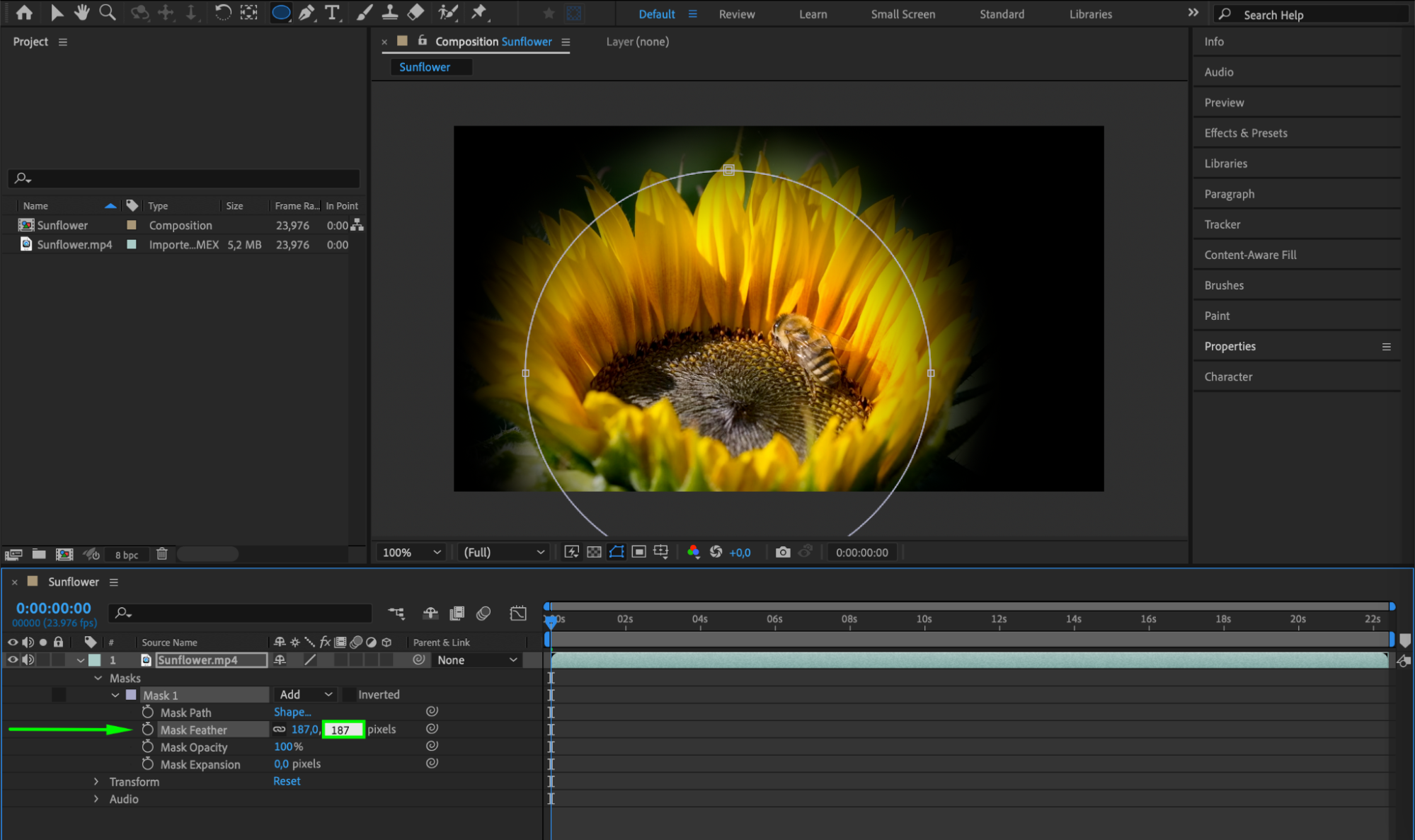
シェイプマスクは、長方形、楕円、多角形などの基本図形を使ってマスクを作成できる、汎用性の高いツールです。シェイプマスクを作成するには、マスクをかけたいレイヤーを選択し、ツールバーからシェイプツール(Q)を選び、レイヤー上に目的の形を描きます。この形がマスクとして機能し、内容の一部を隠したり見せたりします。レイヤープロパティでマスクフェザー、不透明度、拡張などのマスクプロパティを調整すれば、マスクの見え方を細かく調整できます。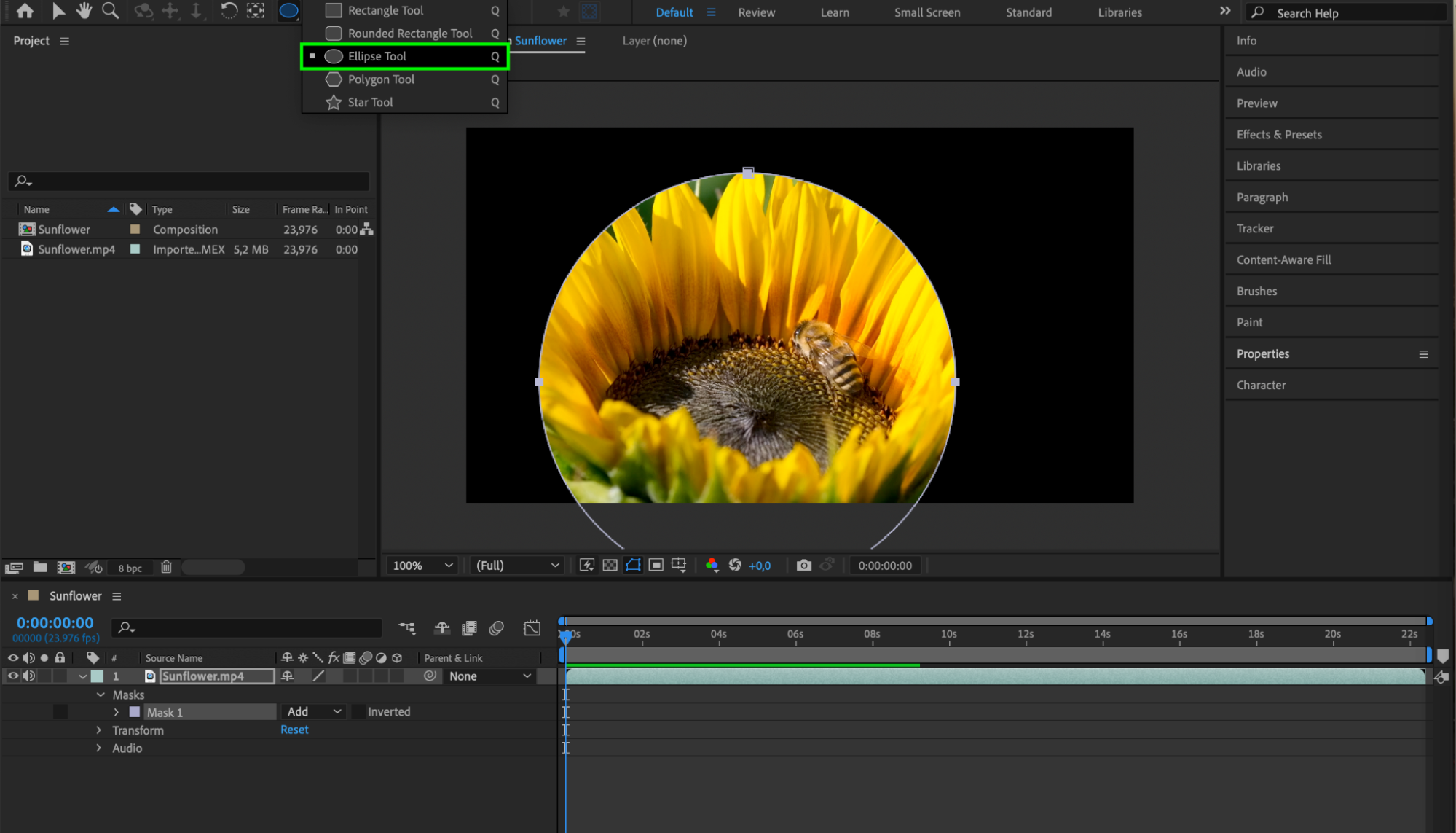
 ステップ2:ペンツールでカスタムマスクを作成する
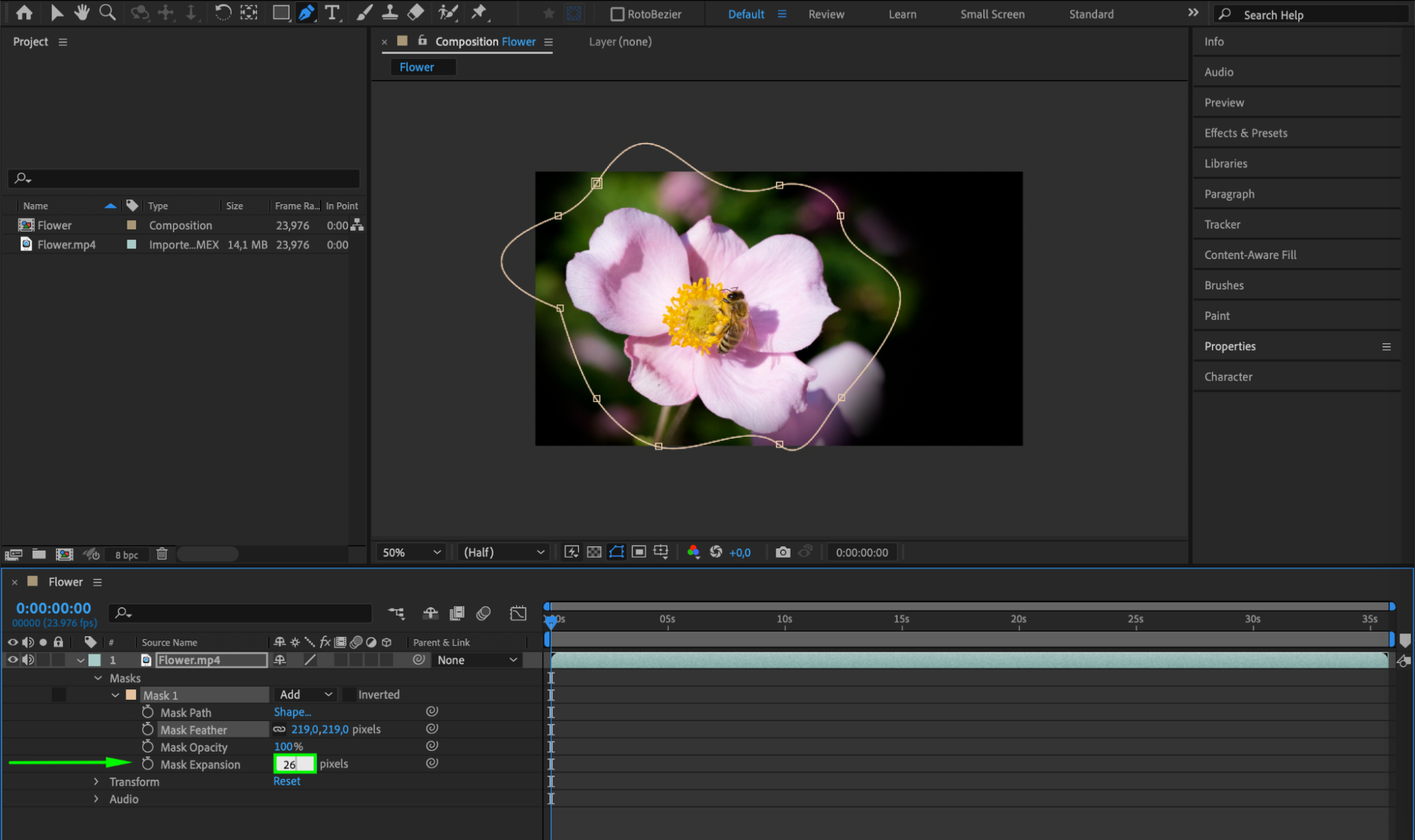
ペンツール(G)を使えば、精密なカスタム形状のマスクを作成できます。マスクをかけたいレイヤーを選択し、ツールバーからペンツールを選んでアンカーポイントをクリックで打ちながらつなげ、目的の形を作ります。各アンカーポイントのハンドルを操作することで、カーブや角度を調整できます。ペンツールによるマスクは、基本のシェイプマスクでは対応しきれない複雑または不規則な形状に最適です。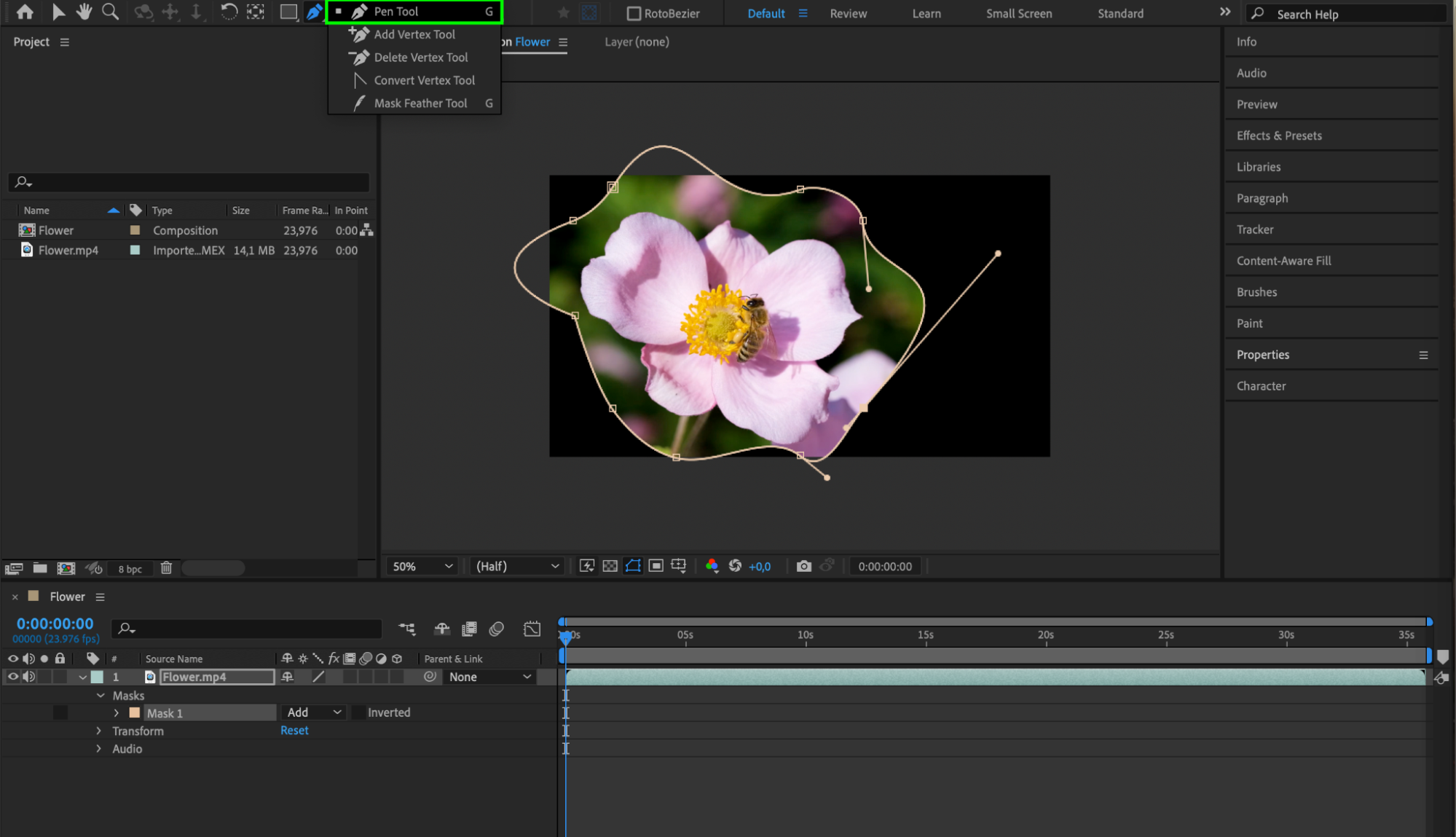
 ステップ3:マスクをトラッキングする
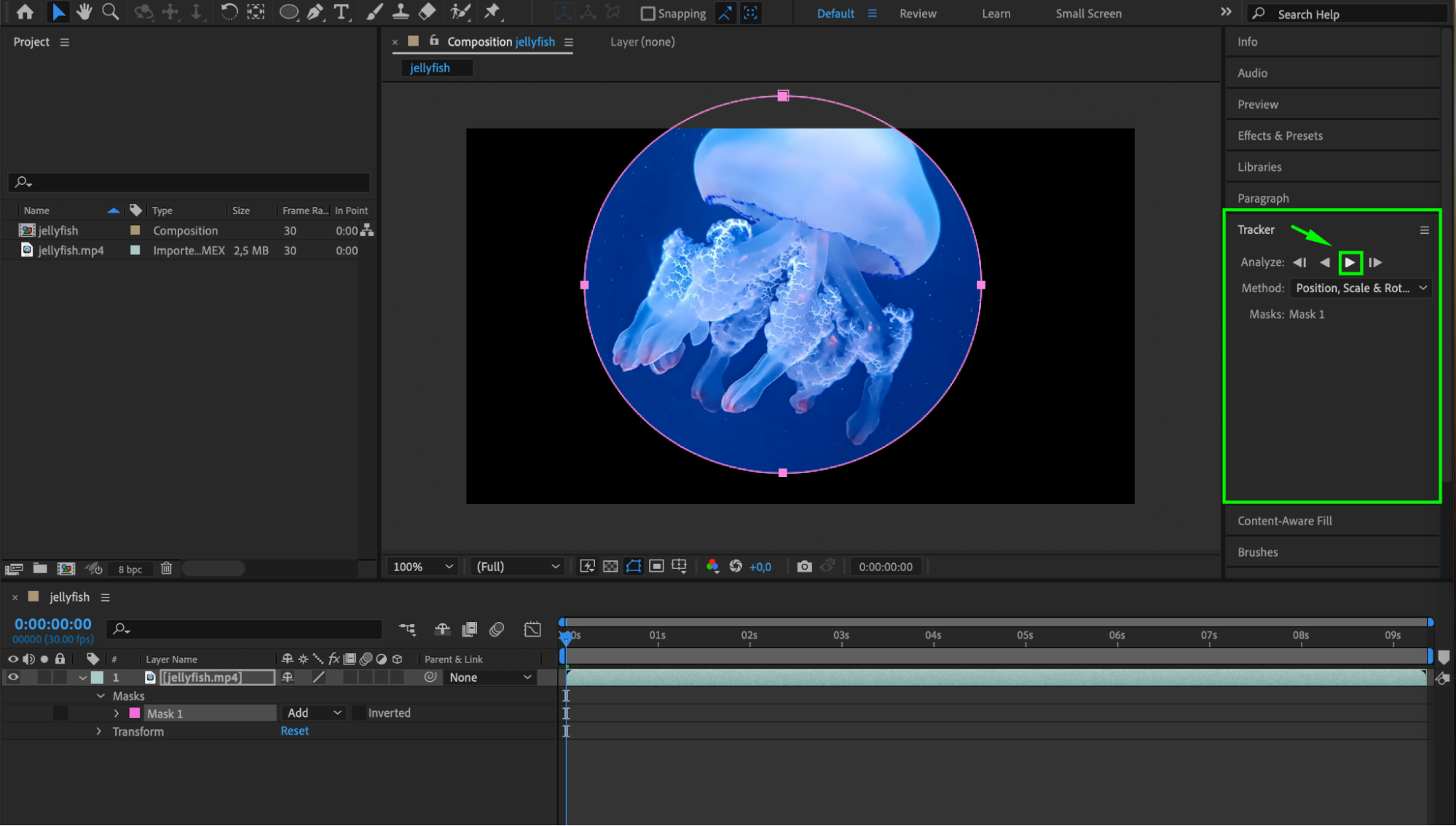
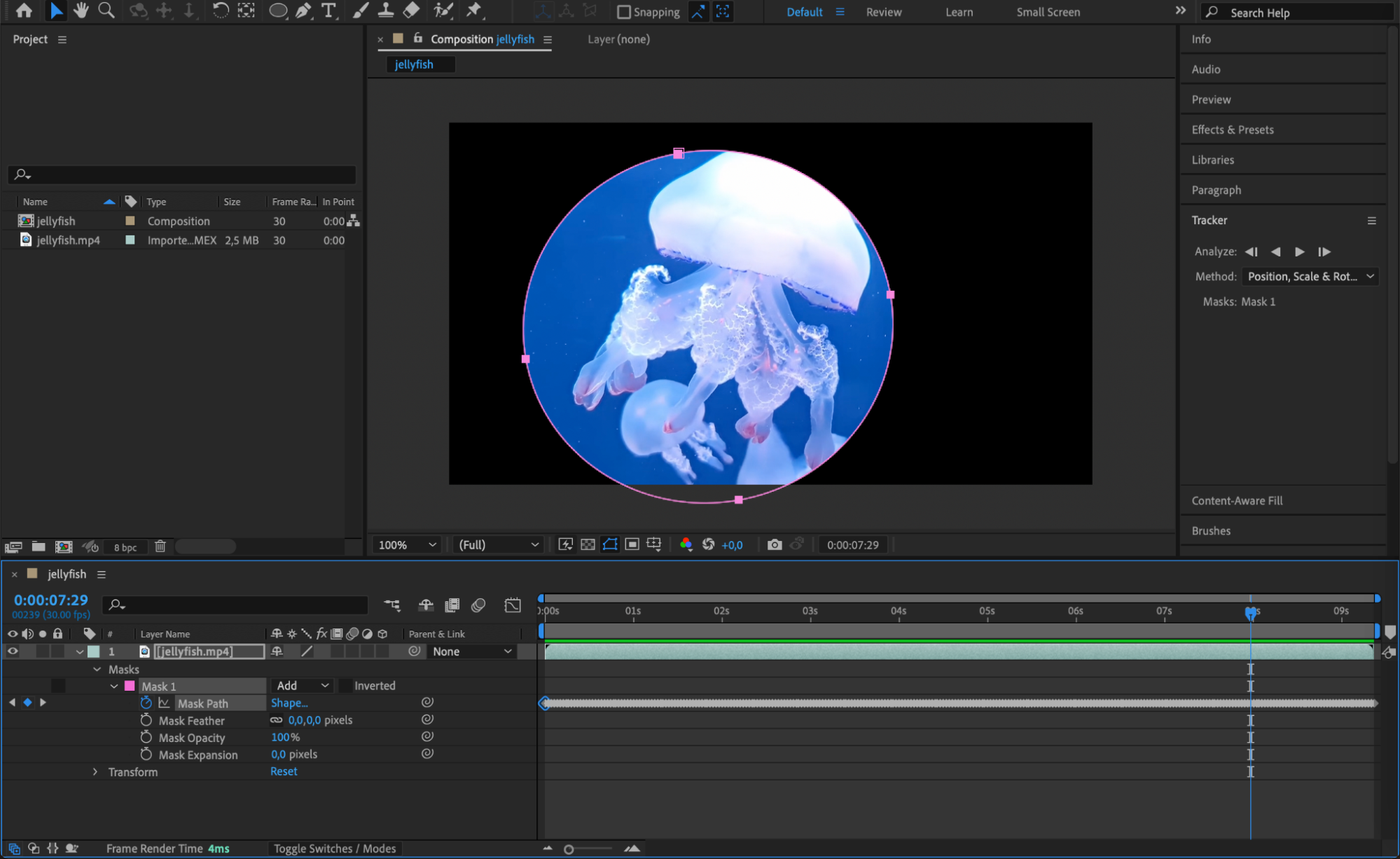
マスクをトラッキングすれば、映像内のオブジェクトの動きに追従させることができます。作成したマスクを右クリックし、サブメニューから「Track Mask」を選択します。開いたTrackerパネルで再生ボタンをクリックすると、マスクが自動的にトラッキングされます。Mask Pathプロパティにキーフレームが作成され、トラッキング対象のオブジェクトに合わせてマスクが動くようになります。これは、シーン内で動く要素にマスクを追従させ続けたい場合に特に便利です。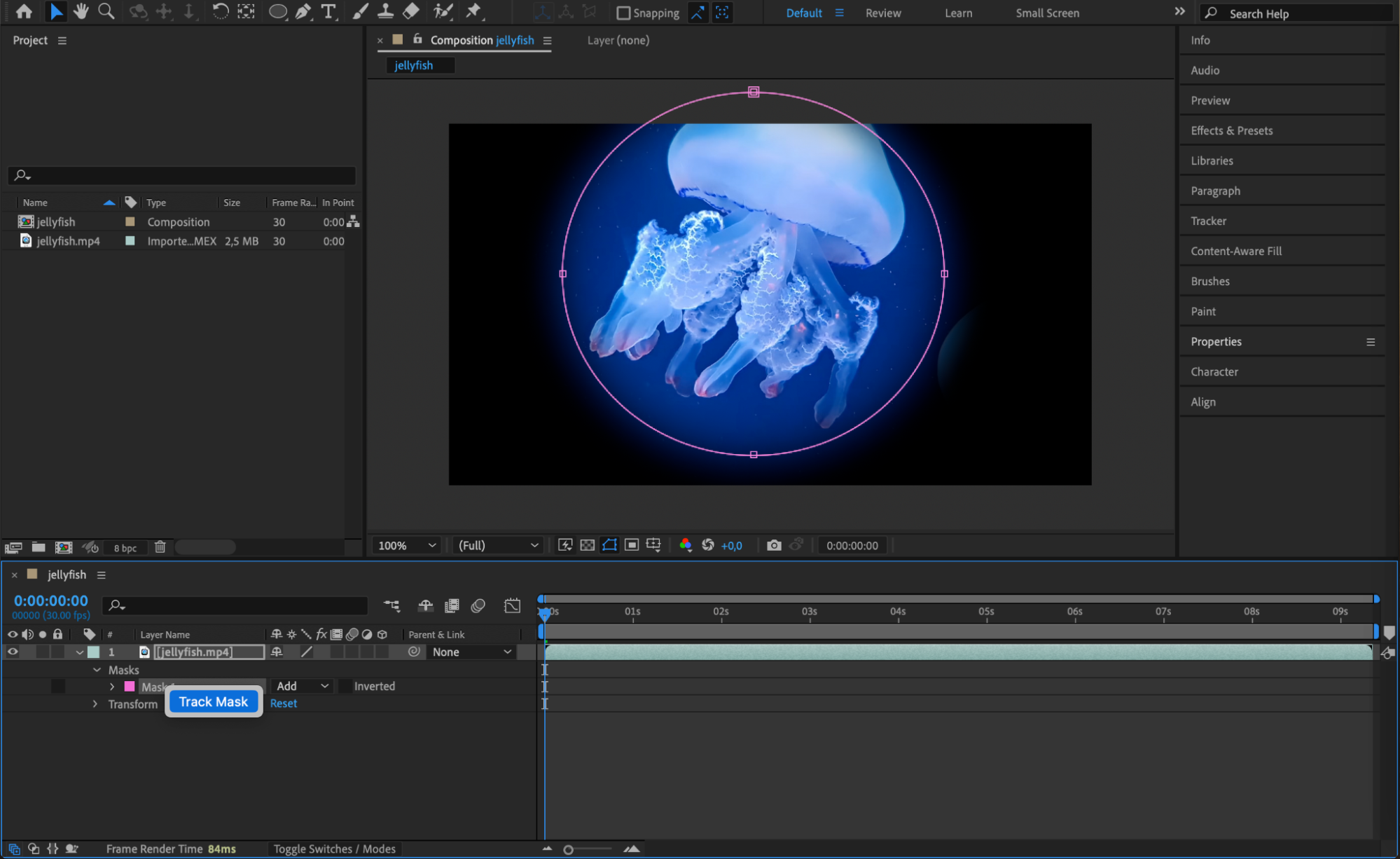
 ステップ4:ロトスコープでフレームごとのマスクを作る
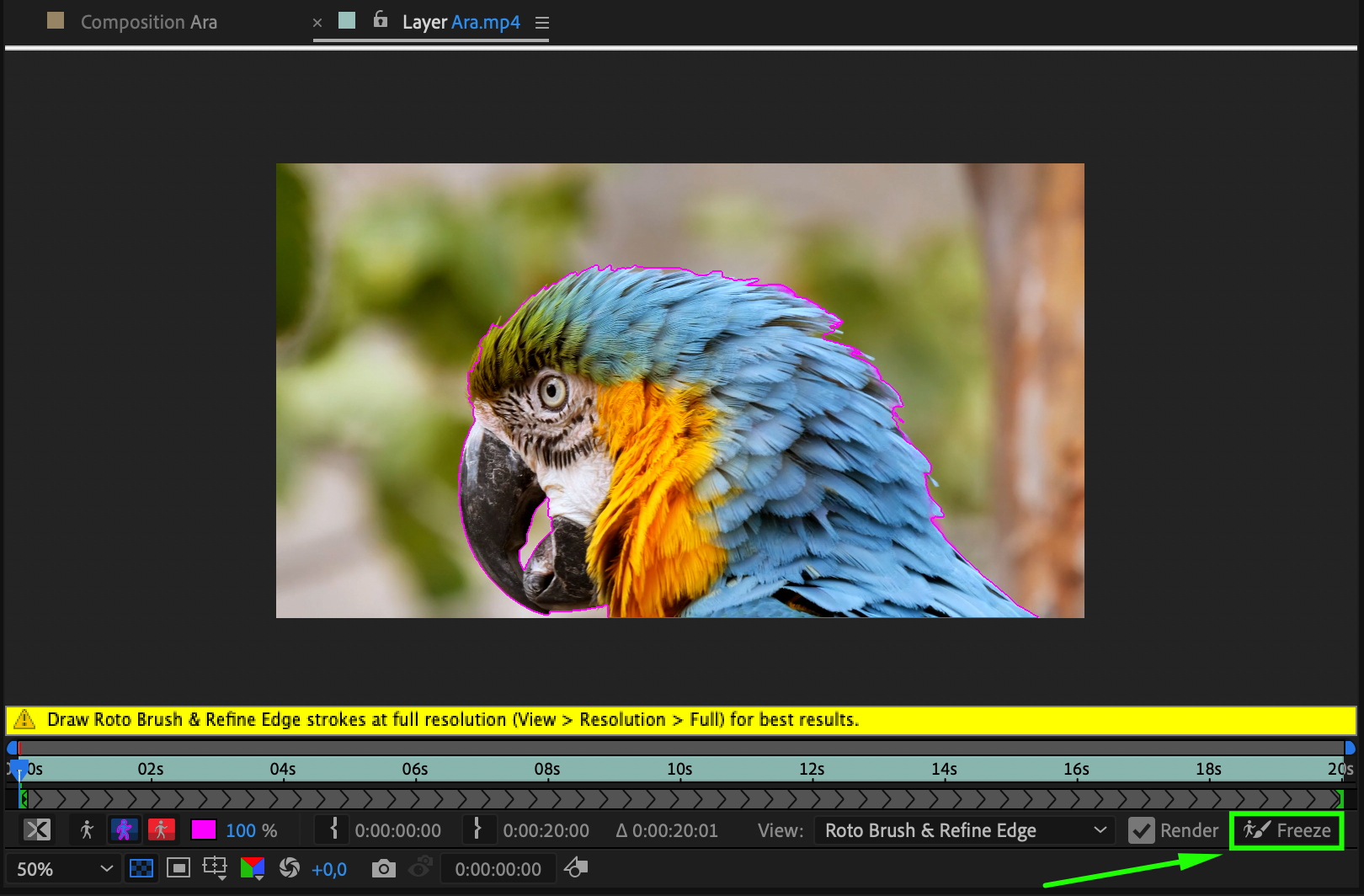
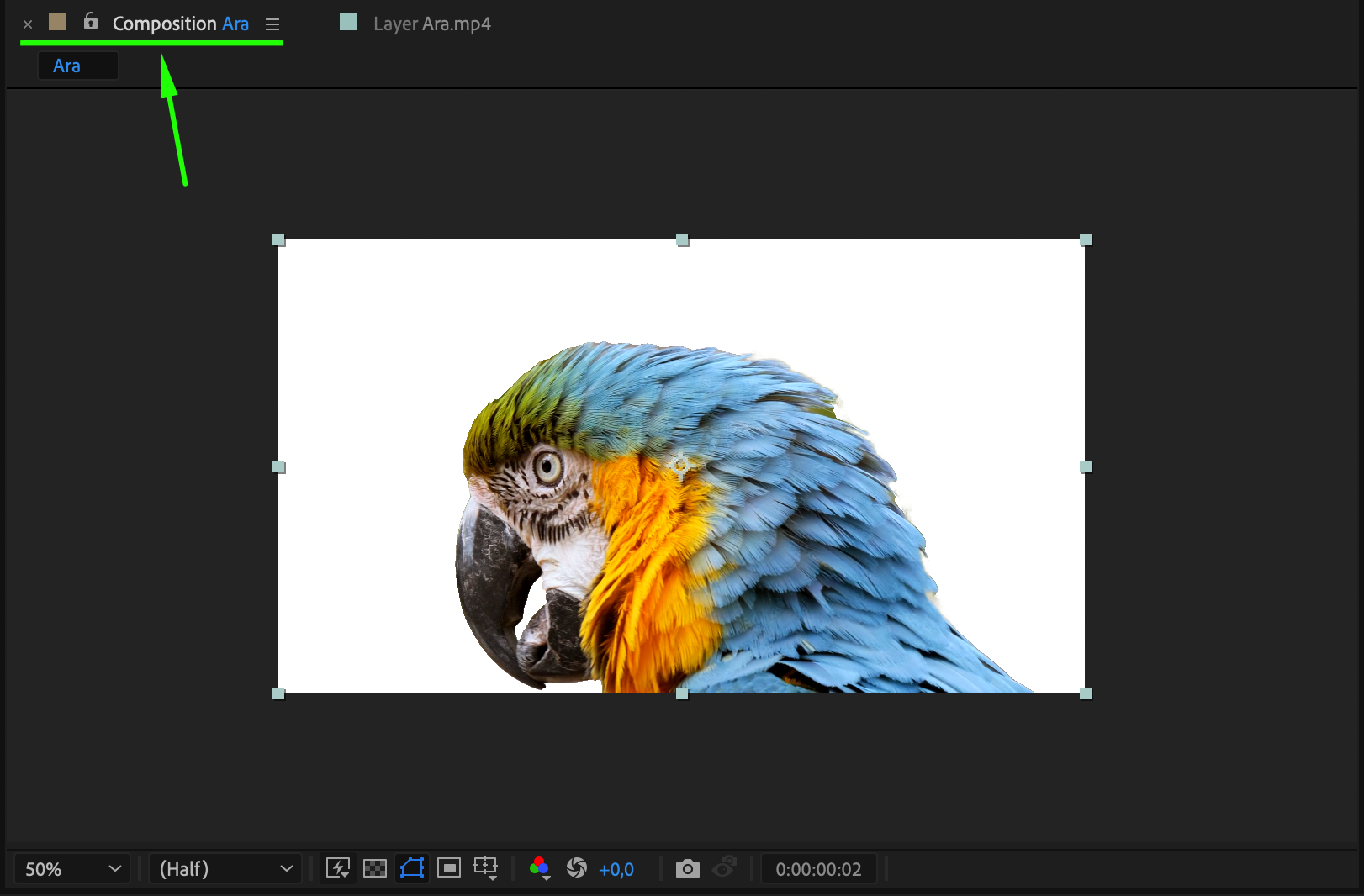
ロトスコープを使えば、映像の中の特定のオブジェクトや人物を1フレームずつ切り分けるマスクを作成できます。ロトスコープマスクを作成するには、マスクをかけたいレイヤーを選択し、Roto Brush Tool(Alt/Option + W)を使って各フレームで被写体の輪郭をなぞります。この手法は手間がかかりますが、特に複雑で細かいマスキング作業において精度の高い結果が得られます。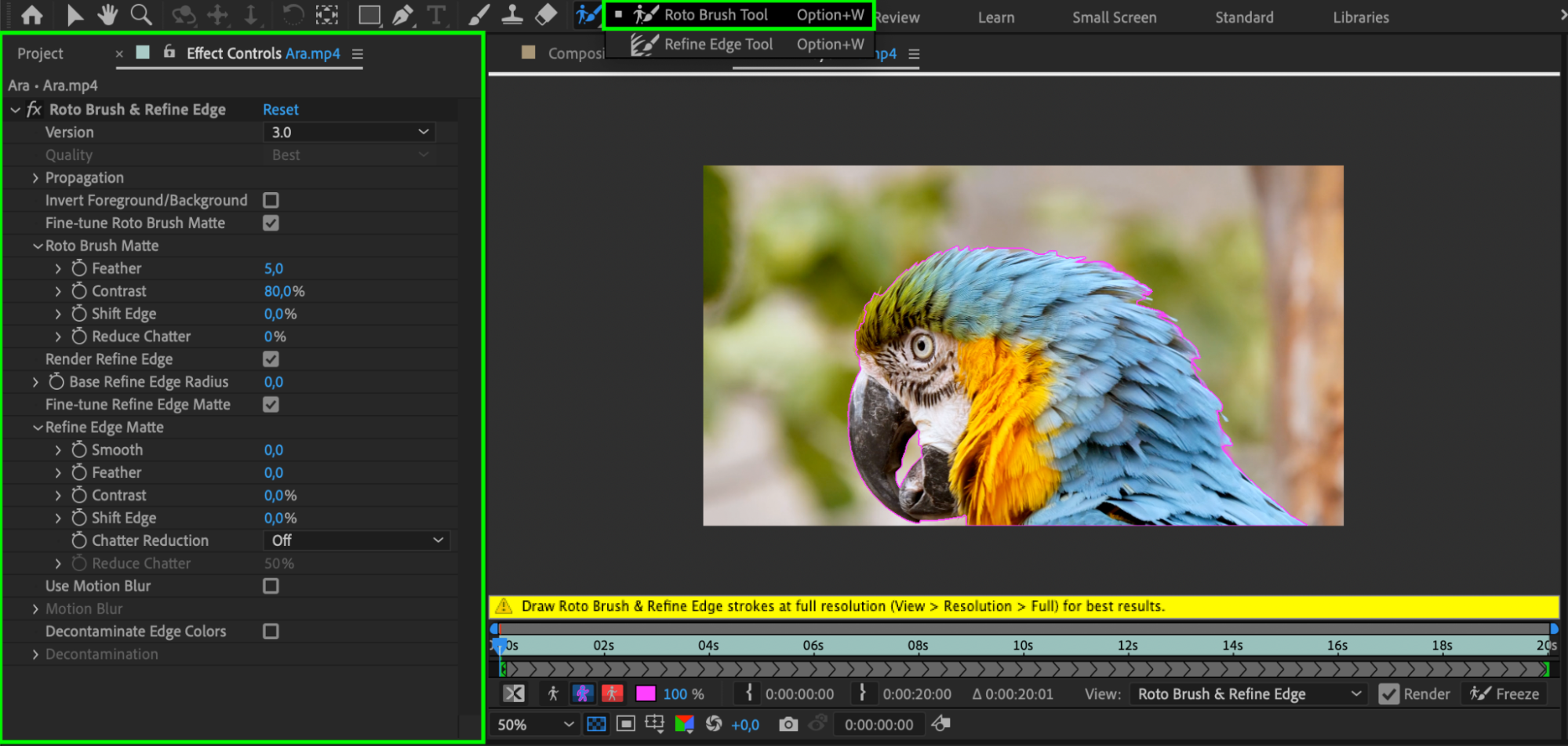
 ステップ5:アルファチャンネルマスクを作成する
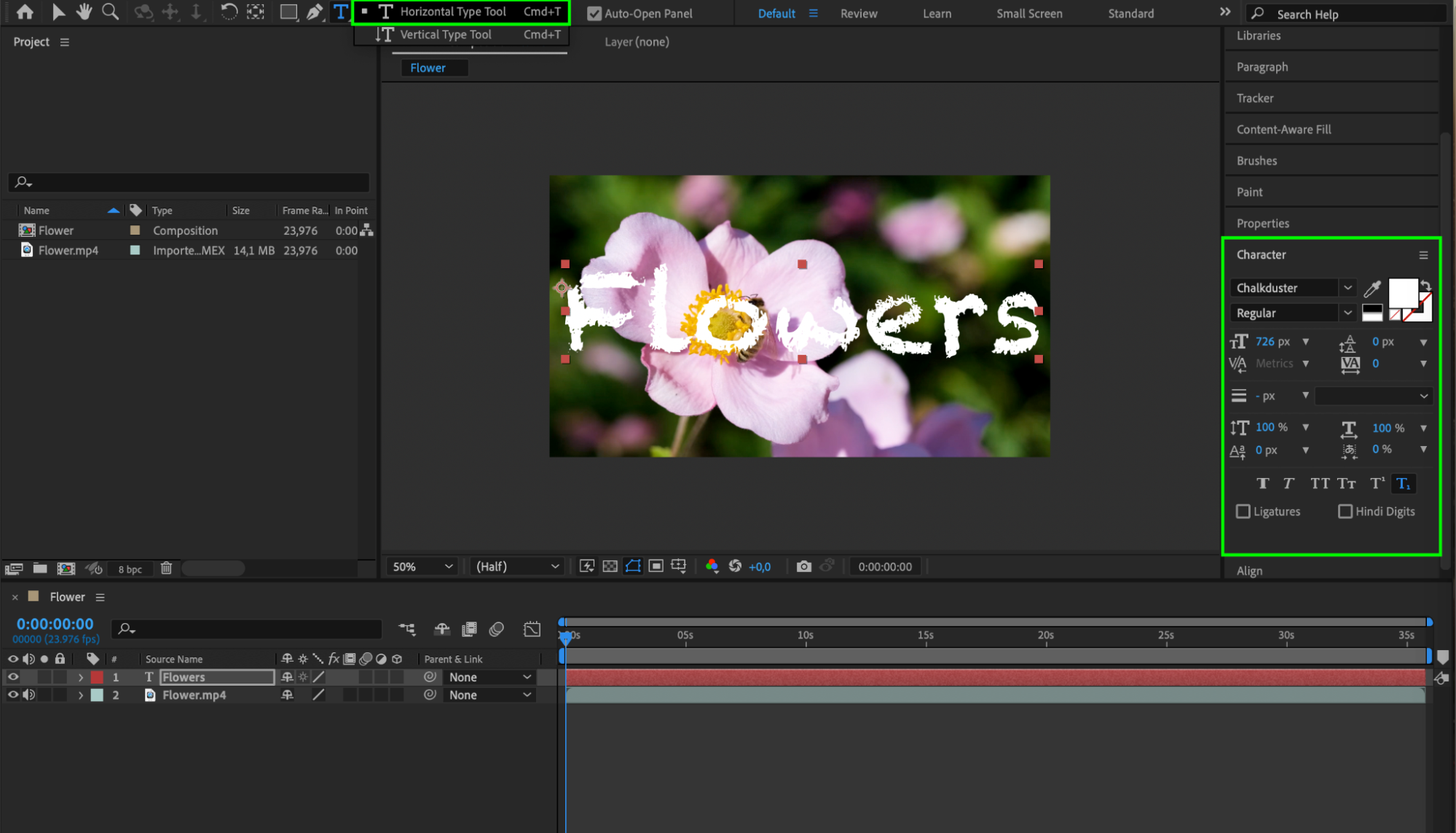
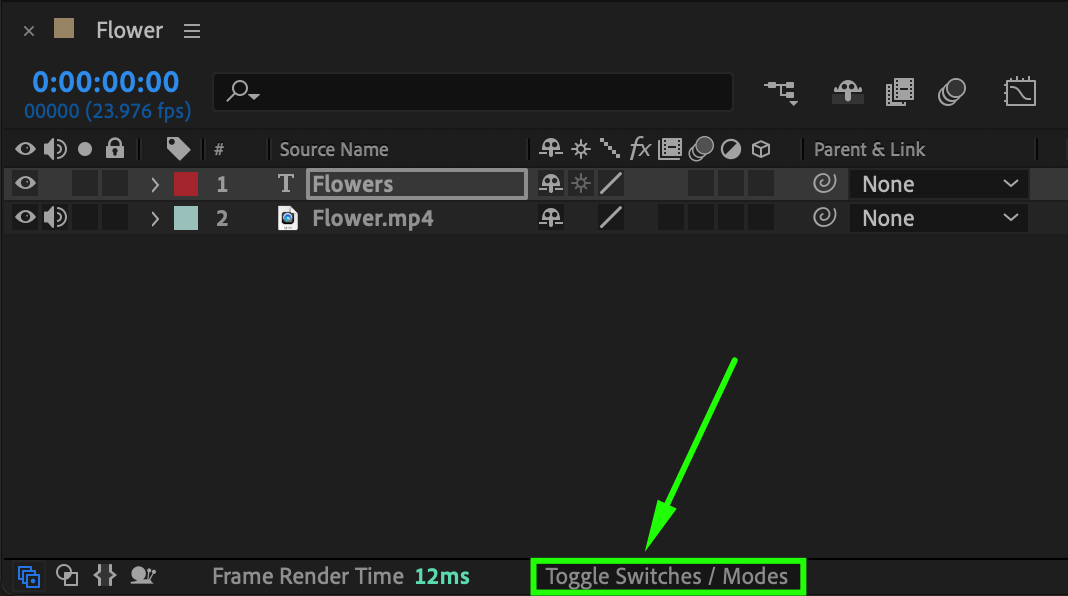
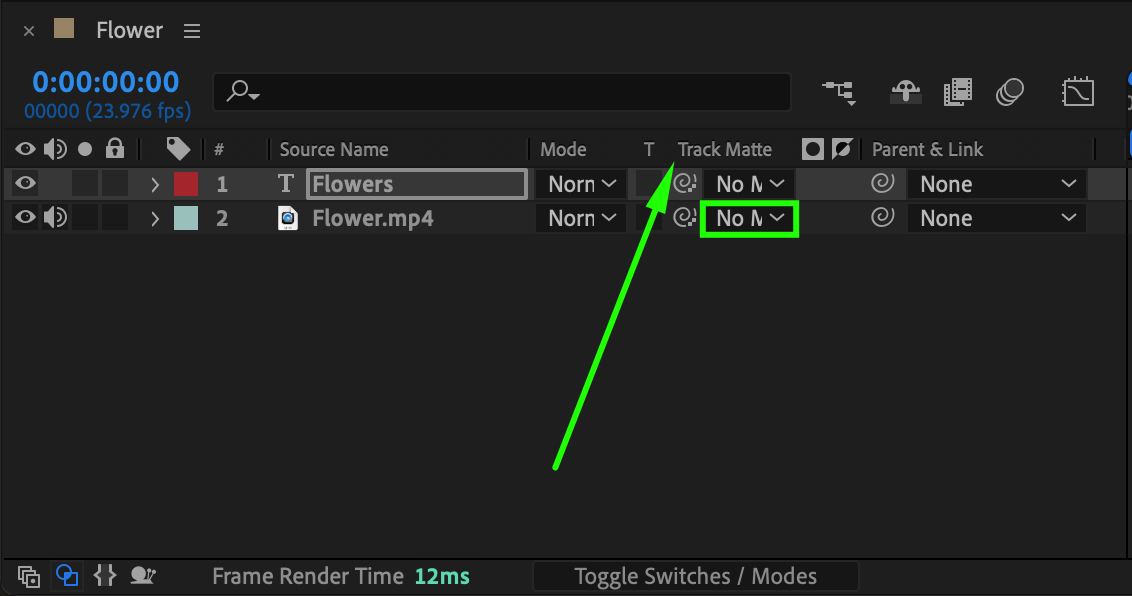
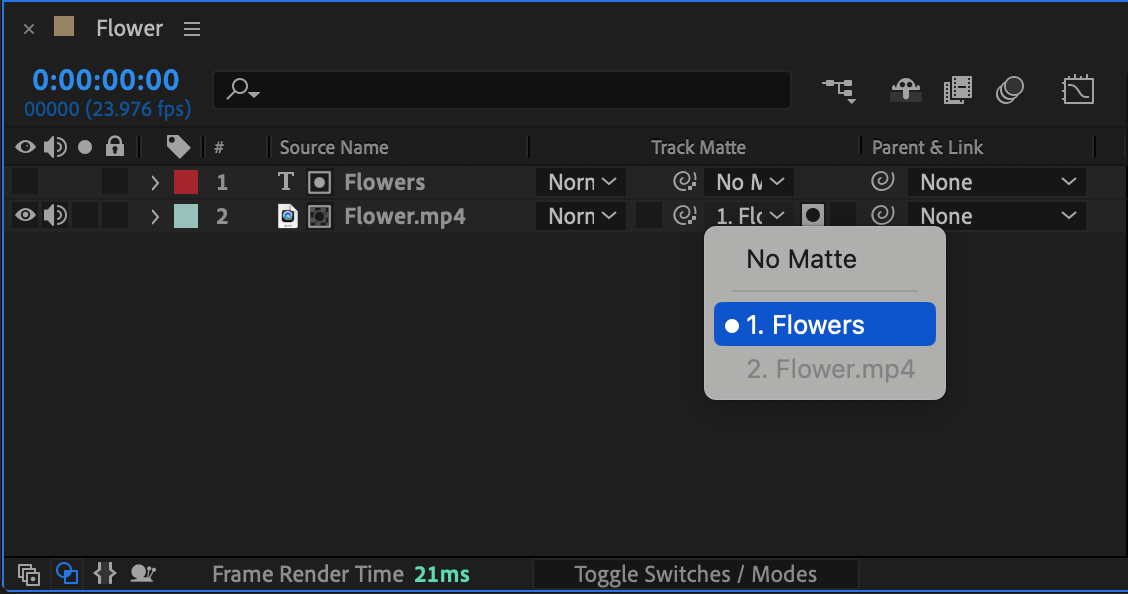
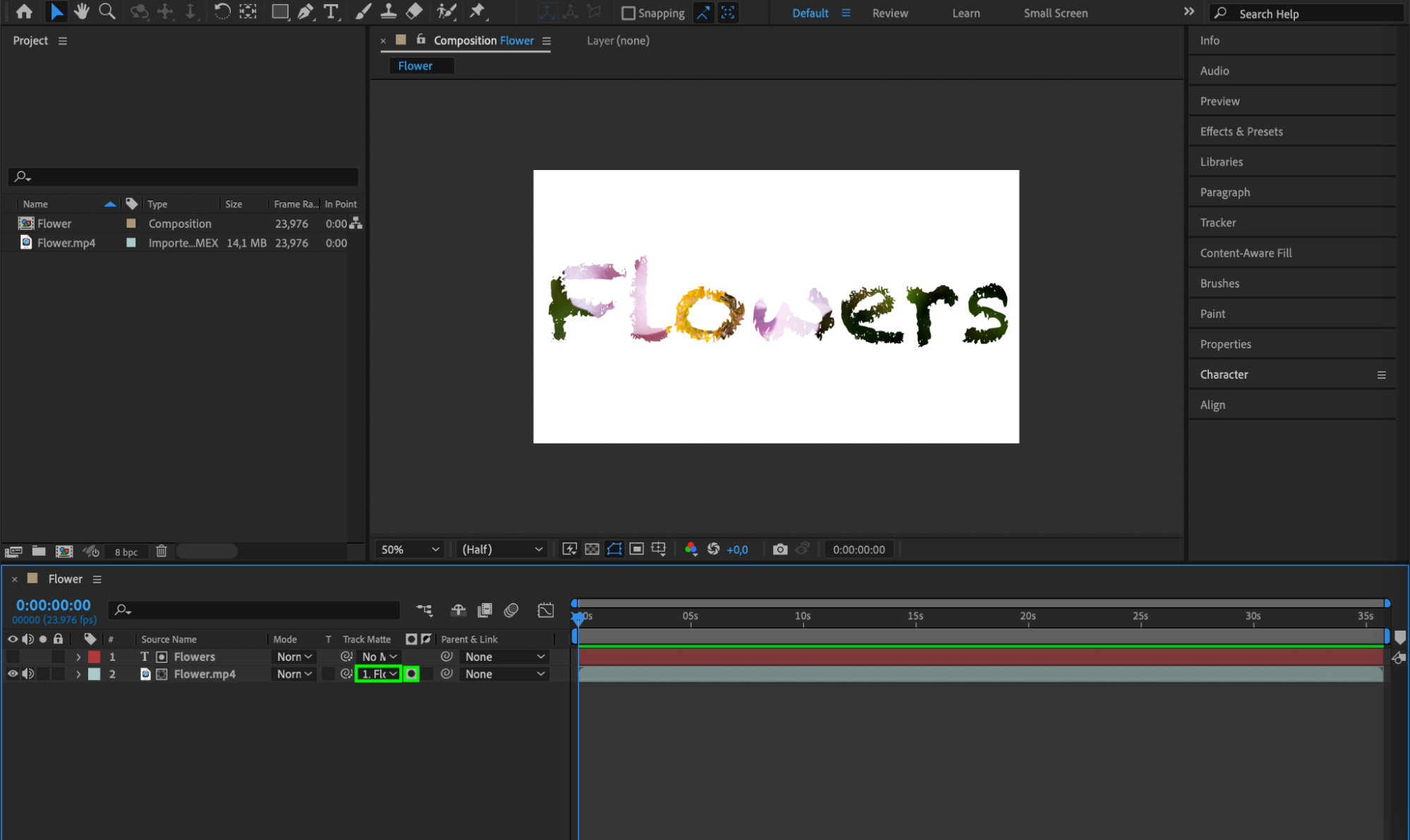
アルファチャンネルマスクは、レイヤーのアルファチャンネルに埋め込まれた透明度情報をもとに作成されます。これにより、レイヤー内のコンテンツのエッジに正確に沿ったマスクを作ることができます。アルファチャンネルマスクを作成するには、レイヤーを選択し、タイムラインパネル下部の「Toggle Switches/Modes」ボタンをクリックして、マスクをかけたいレイヤーの隣にある「TrkMat」列で「Alpha Matte」を選びます。
 ステップ6:マスクをアニメーション化して仕上げる
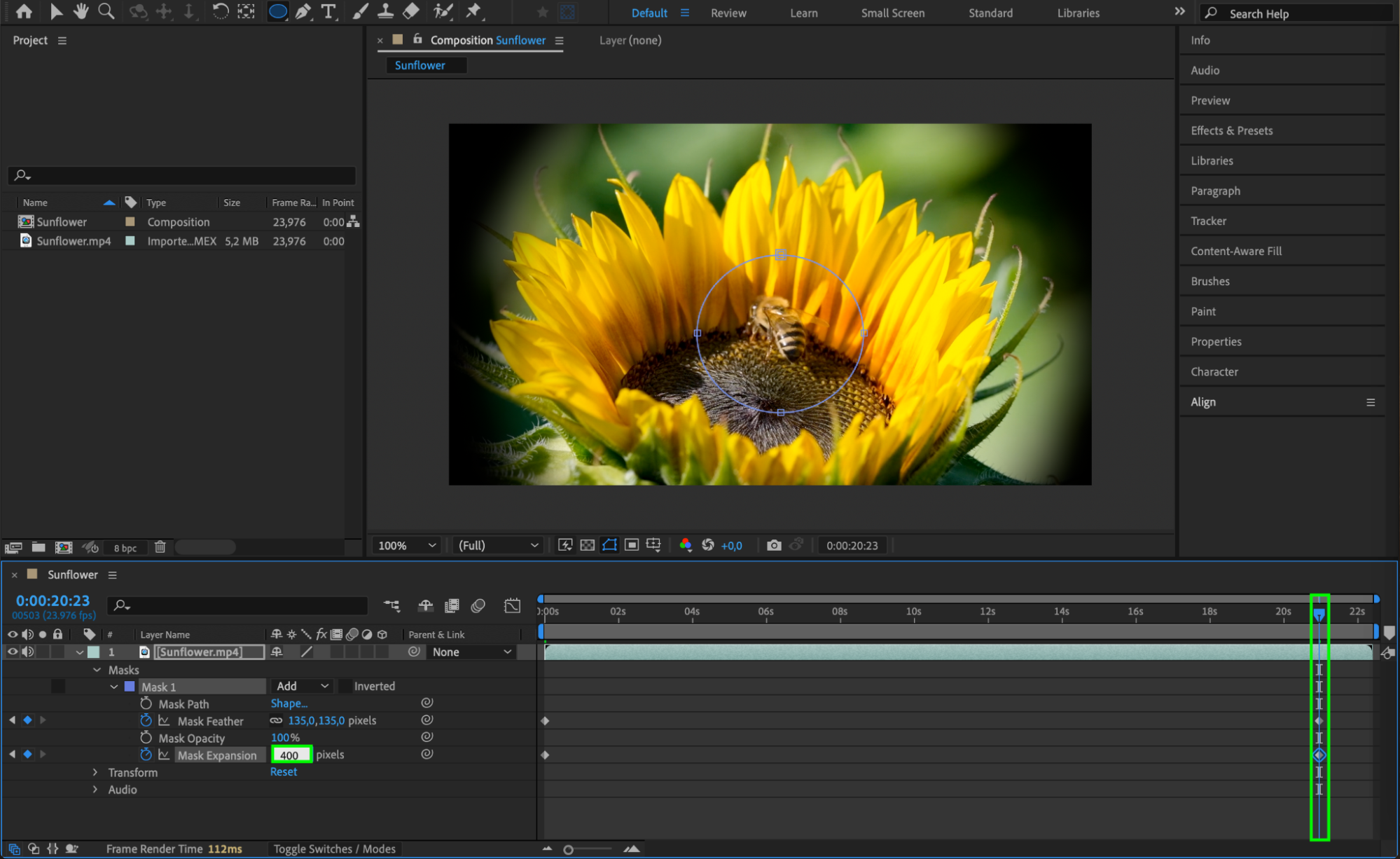
マスクを作成したら、アニメーションを付けたりエフェクトを適用したりして、映像に命を吹き込みましょう。フェザー、拡張、不透明度といったマスクプロパティにキーフレームを打つことで、ダイナミックなマスクの動きやリビールアニメーションを作り出せます。また、マスク内の領域だけにブラー、グロー、カラー補正などのエフェクトをかけることもでき、映像のビジュアルインパクトをさらに高められます。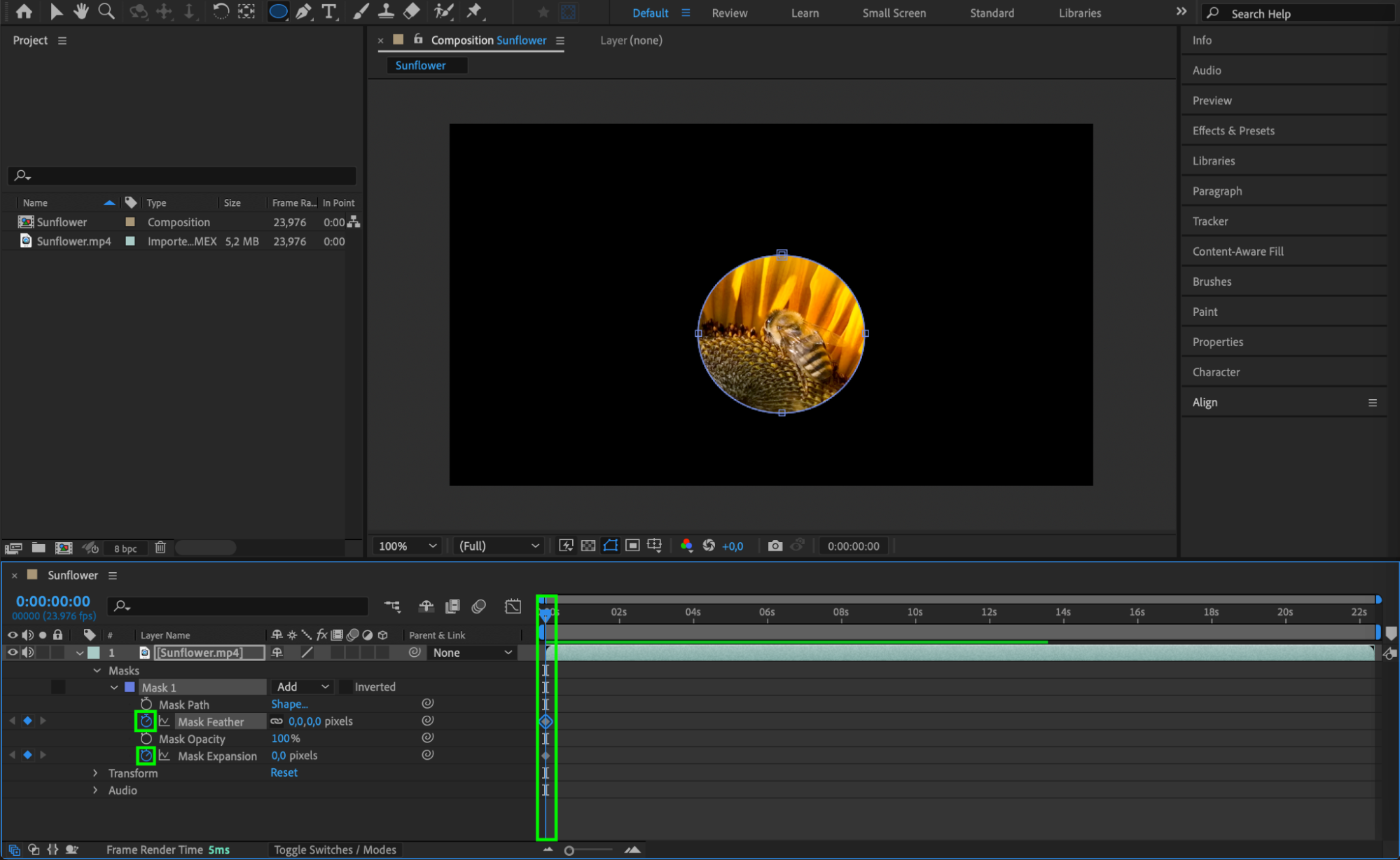
 まとめ
まとめ
After Effectsでのマスク作成の基本を学んだところで、あとはいろいろな方法を試してみましょう。練習を重ねれば、動画に奥行きとインパクト、そしてプロの仕上がりを加える、緻密で美しいマスクを自在に作れるようになります。マスクの力を活用して、映像編集の新たな可能性を切り開いていきましょう。
Our Bestsellers
Our Bestsellers


