
After Effectsで見事なモーション背景を作り込む
After Effectsのモーショングラフィックスでクリエイティビティを解き放つ
ダイナミックなモーション背景を作成すると、動画やプレゼンテーション、マルチメディアプロジェクトの視覚的なインパクトを高めることができます。モーショングラフィックスとビジュアルエフェクトのための強力なソフトウェアであるAdobe After Effectsを使えば、目を見張るアニメーションとエフェクトでデザインのアイデアを実現できます。この詳しいガイドでは、After Effectsを使ってプロフェッショナルなモーション背景を作り込む方法を順を追って解説します。映像プロジェクトをクリエイティブかつプロフェッショナルに引き立てるための、欠かせないテクニック、ツール、コツを取り上げます。モーショングラフィックスに挑戦し始めた初心者の方も、スキルを磨きたいベテランデザイナーの方も、この記事は視聴者を感心させる目を引くモーション背景を作るためのノウハウとインスピレーションを与えてくれます。Adobe After Effectsのダイナミックなモーショングラフィックスの世界に浸り、あなたのクリエイティビティを解き放ちましょう。
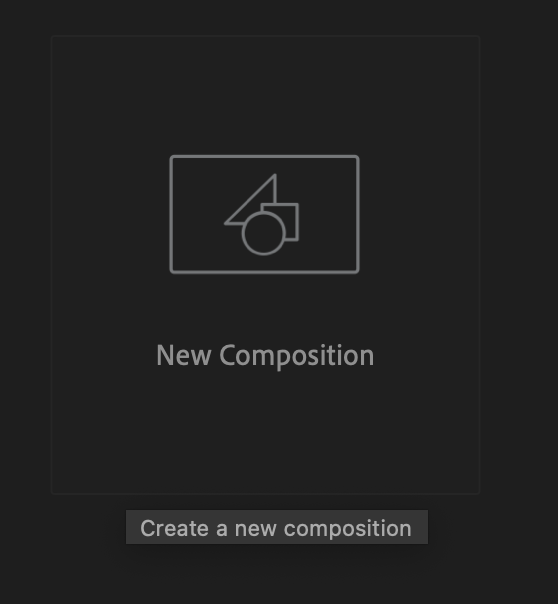
ステップ1:新しいコンポジションを作成して設定を調整する
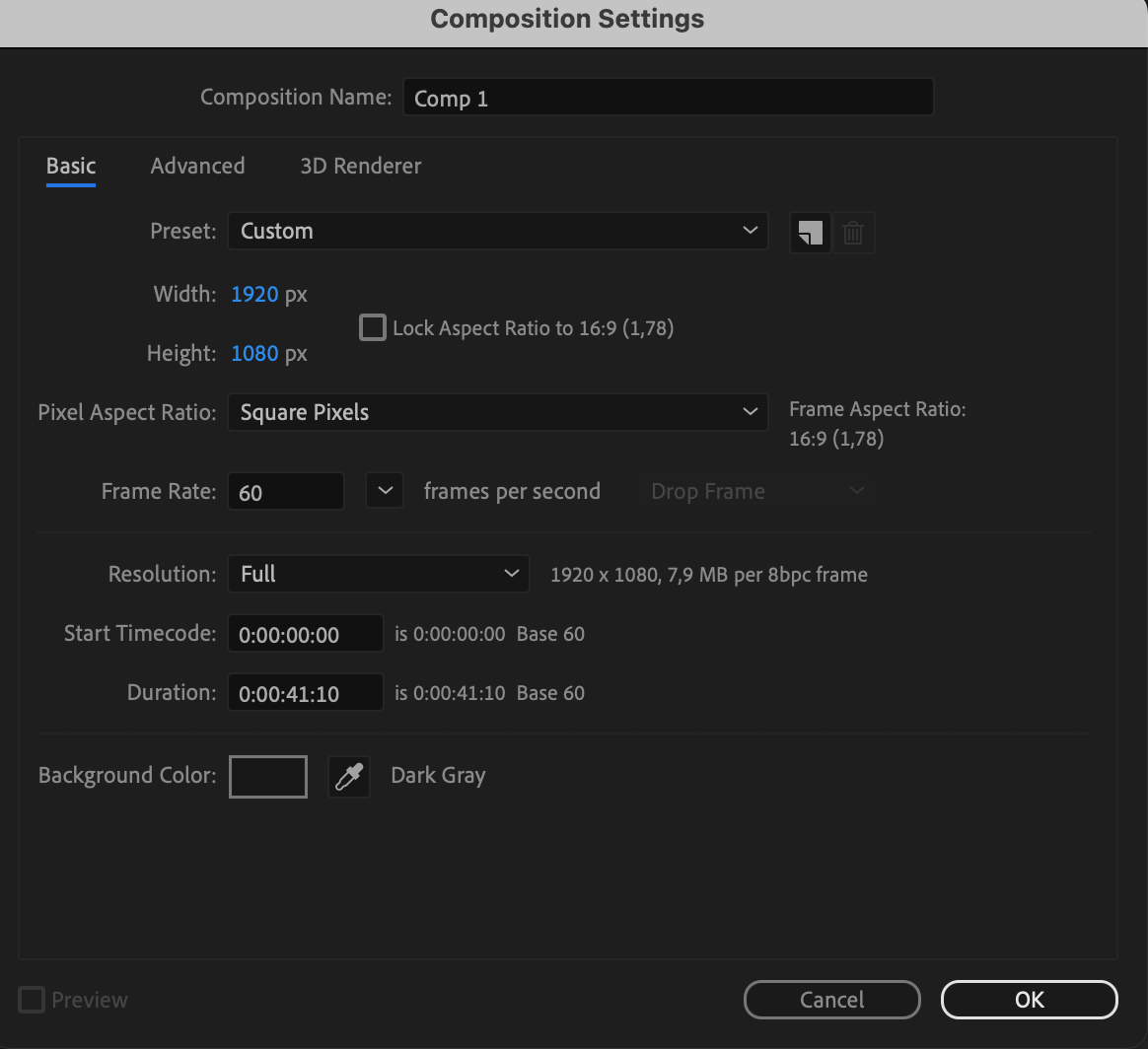
まずはAfter Effectsで新しいコンポジションを作成し、プロジェクトの要件に合わせてパラメーターを調整します。
ステップ2:平面レイヤーを作成する
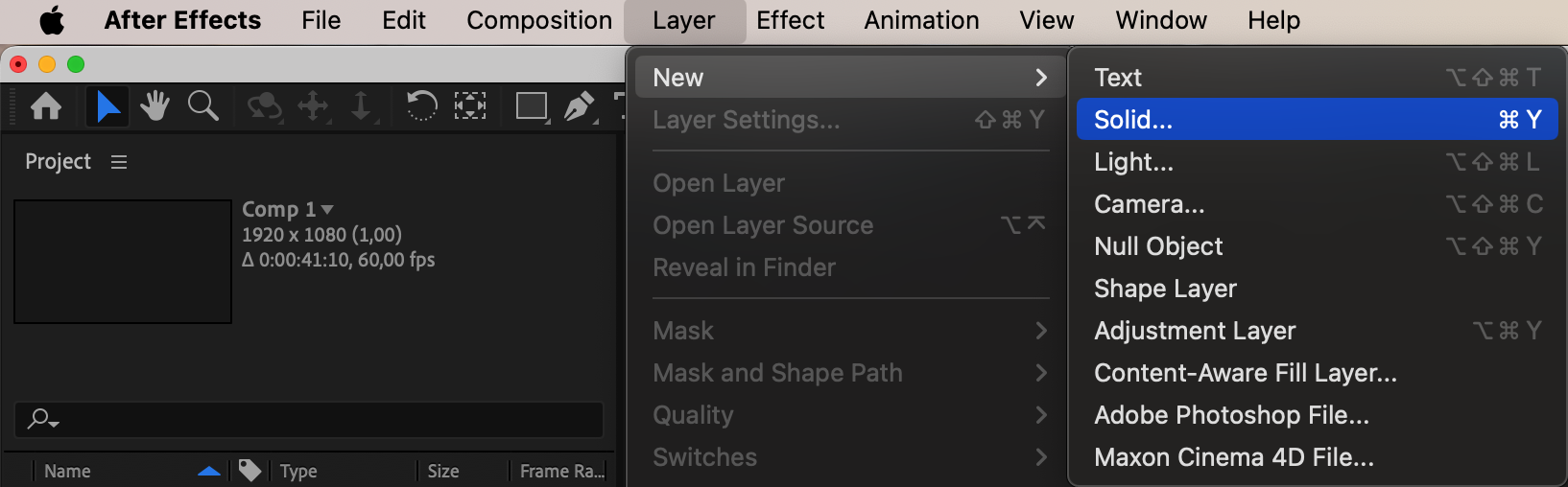
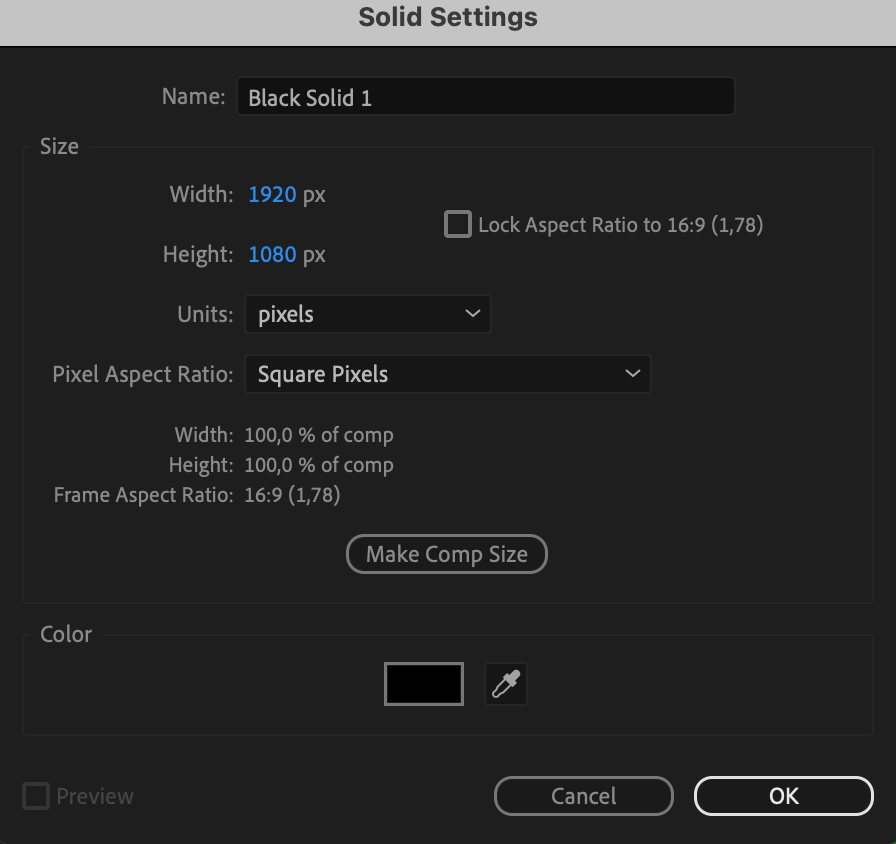
Layer > New > Solid に移動して、モーション背景を作り込むための平面レイヤーを作成します。
ステップ3:Fractal Noiseエフェクトを適用する
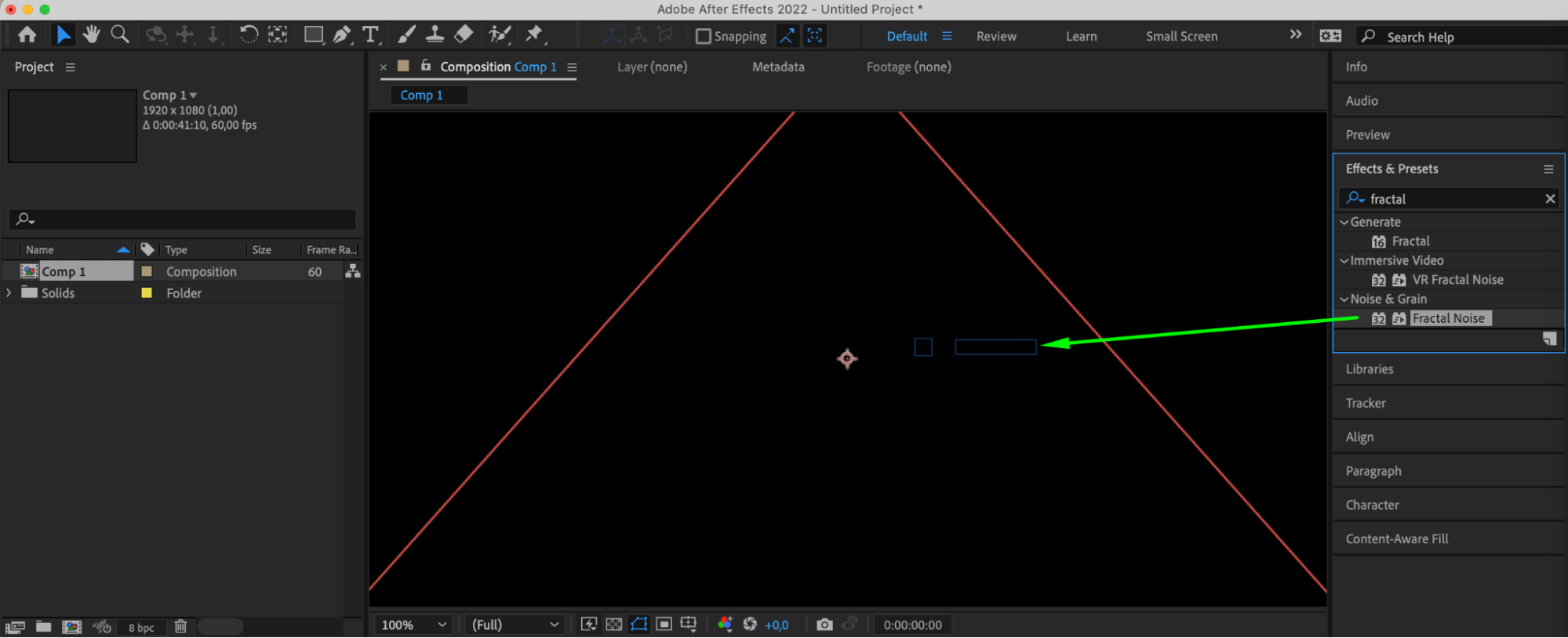
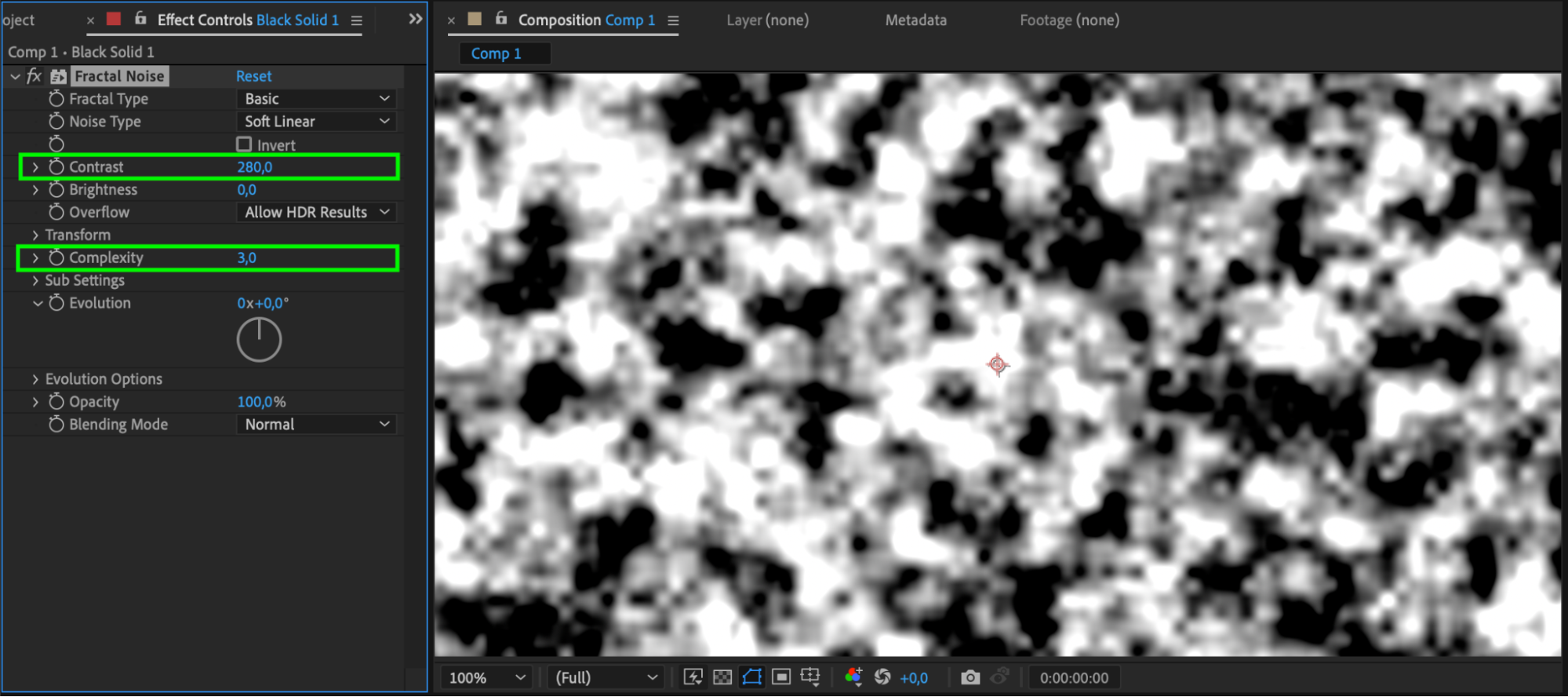
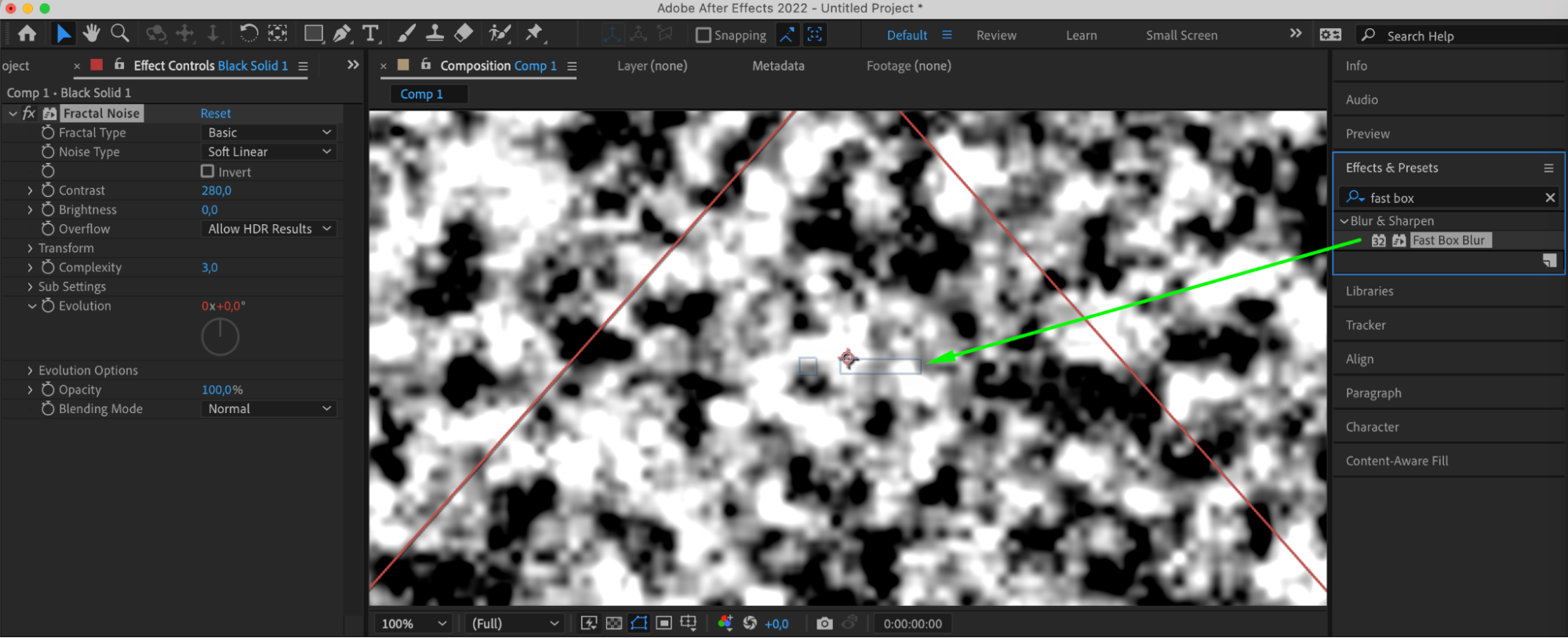
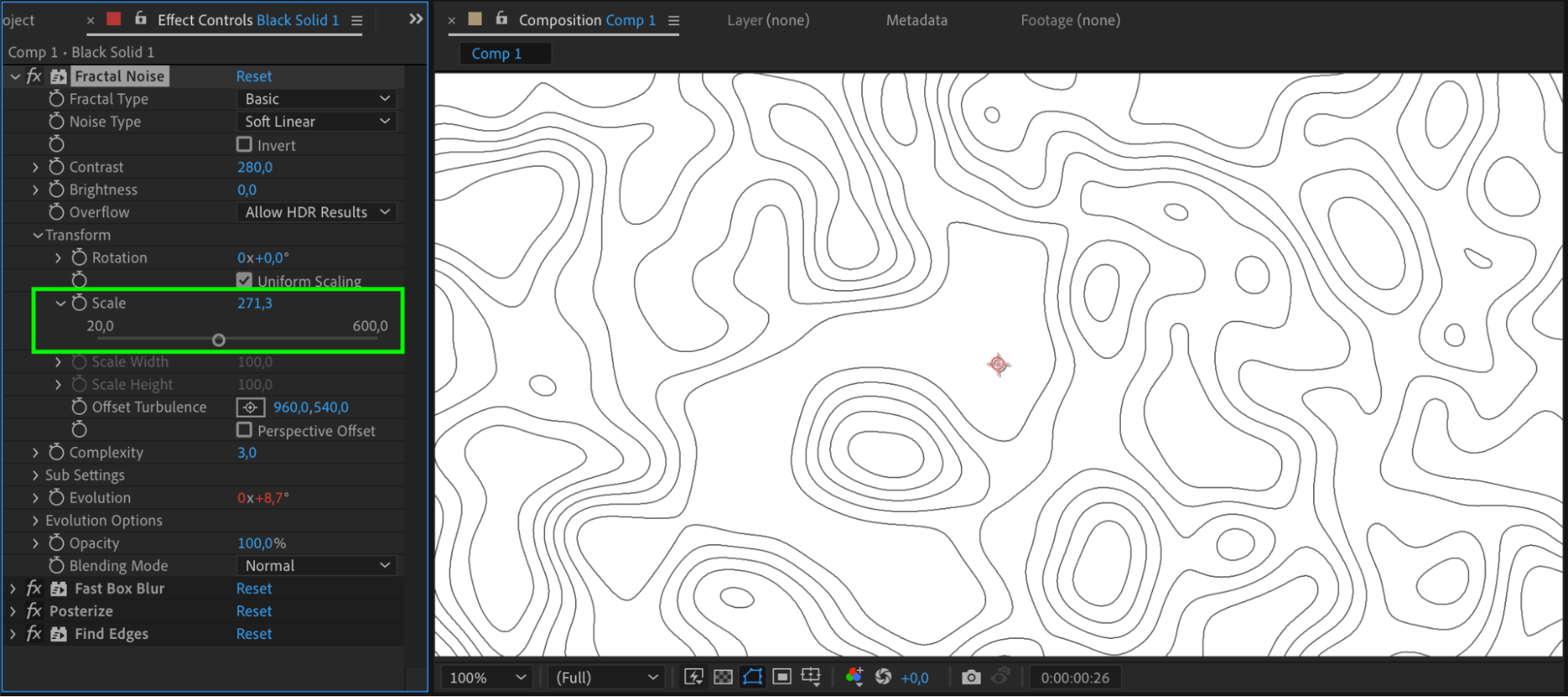
Effects & Presetsパネルにアクセスし、平面レイヤーに Fractal Noise エフェクトを適用します。Contrastを280、Complexityを3に設定します。
ステップ4:Evolutionにエクスプレッションを追加する
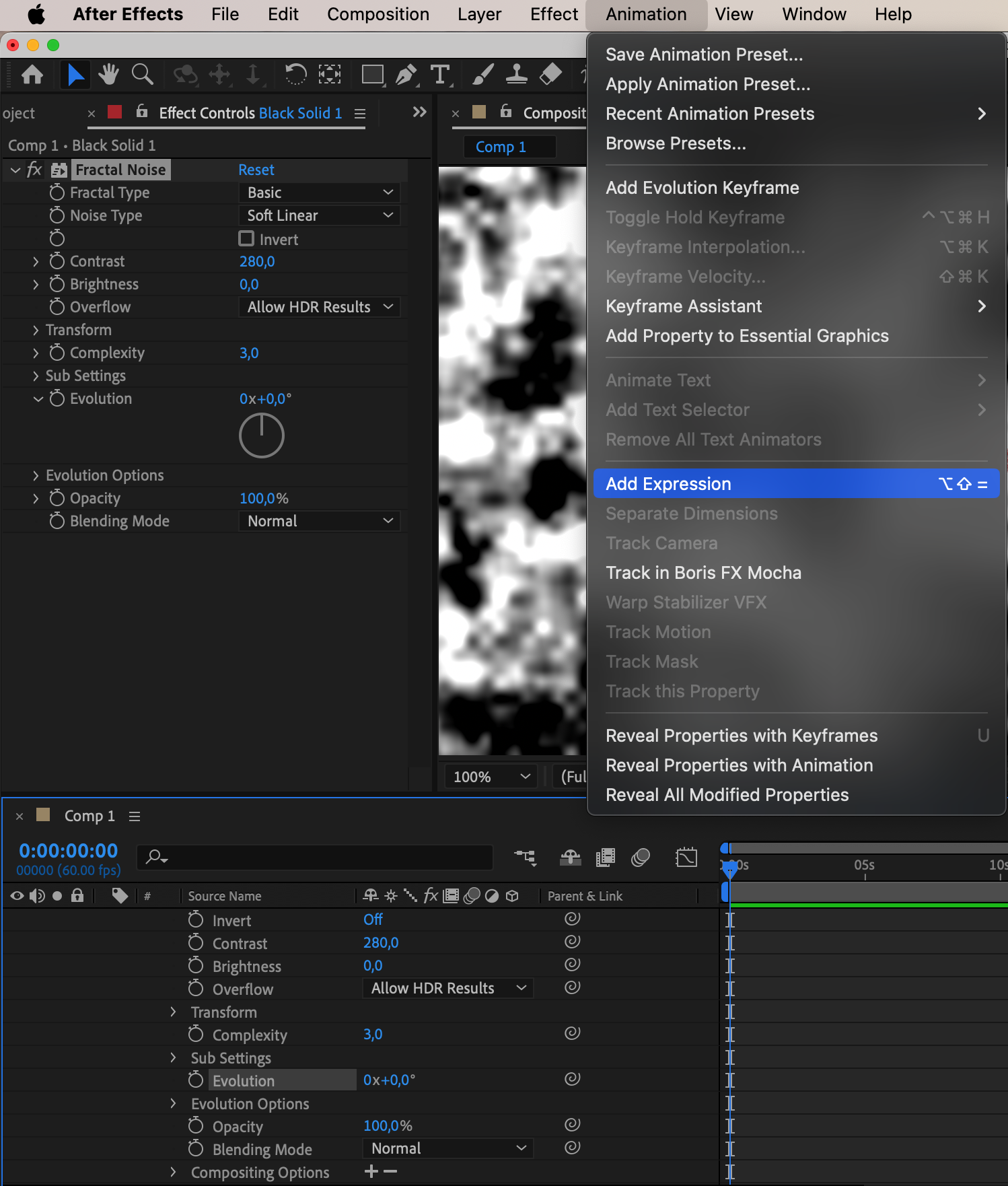
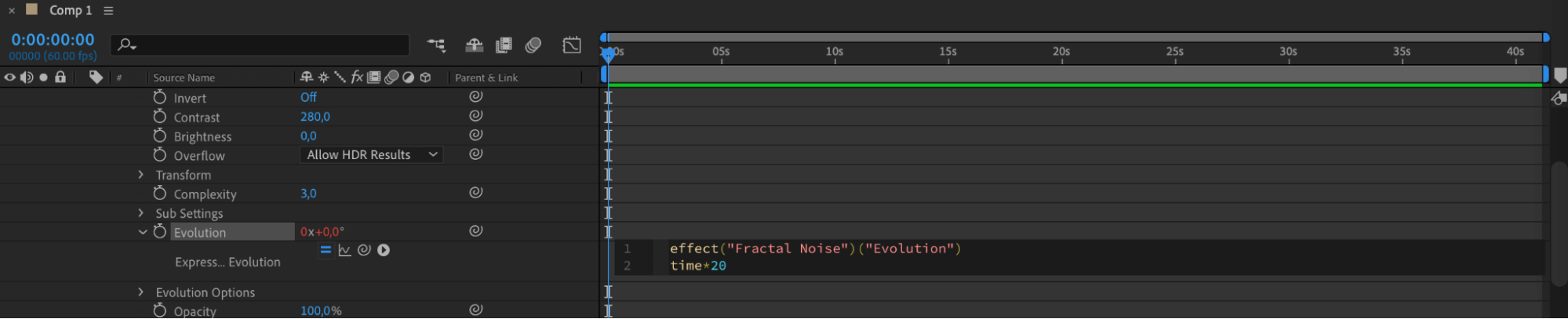
平面レイヤーのレイヤープロパティを展開し、Effects > Fractal Noise > Evolution に移動して、エクスプレッション “time*20” を適用して動きを作り出します。
ステップ5:Fast Box Blurエフェクトを適用する
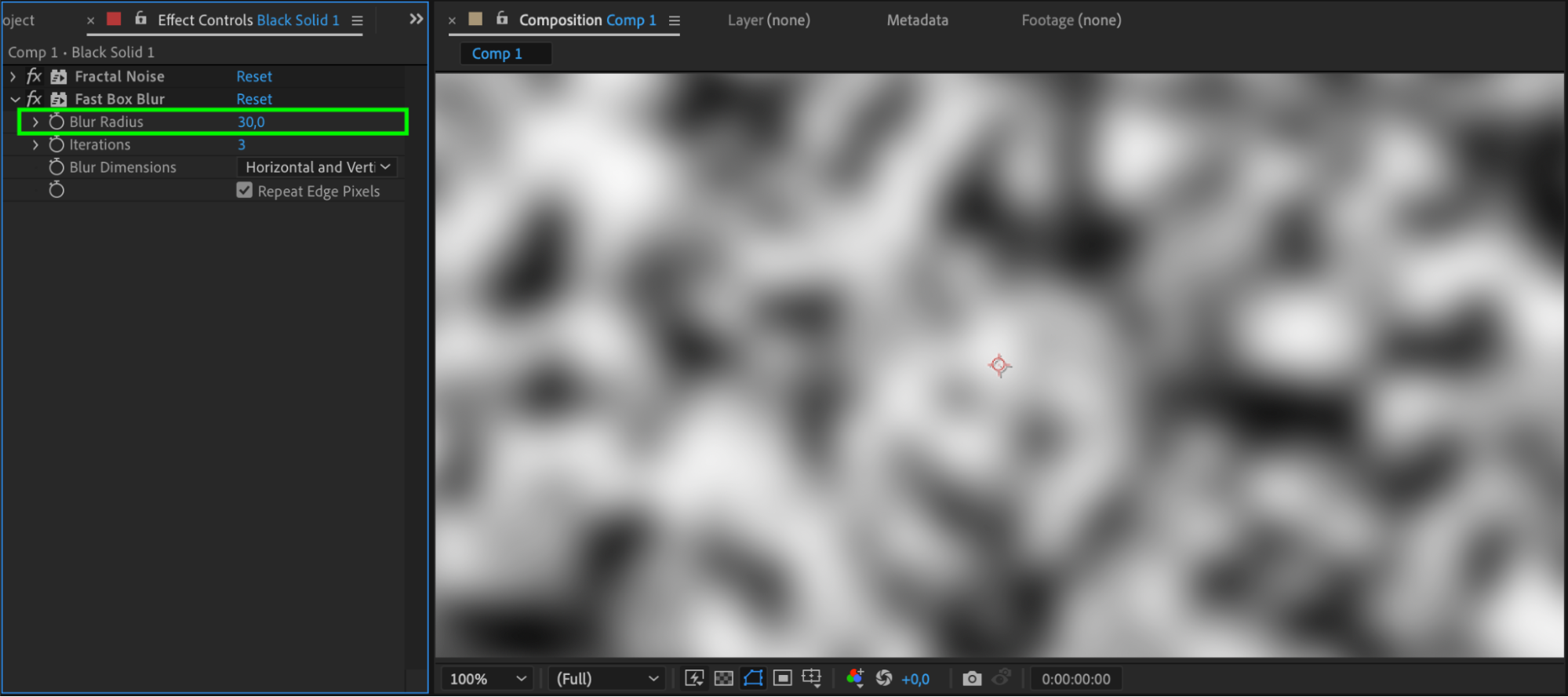
Effects & Presetsパネルから、平面レイヤーに Fast Box Blur エフェクトを適用し、Blur Radiusを30に設定します。
ステップ6:さらにエフェクトを追加する
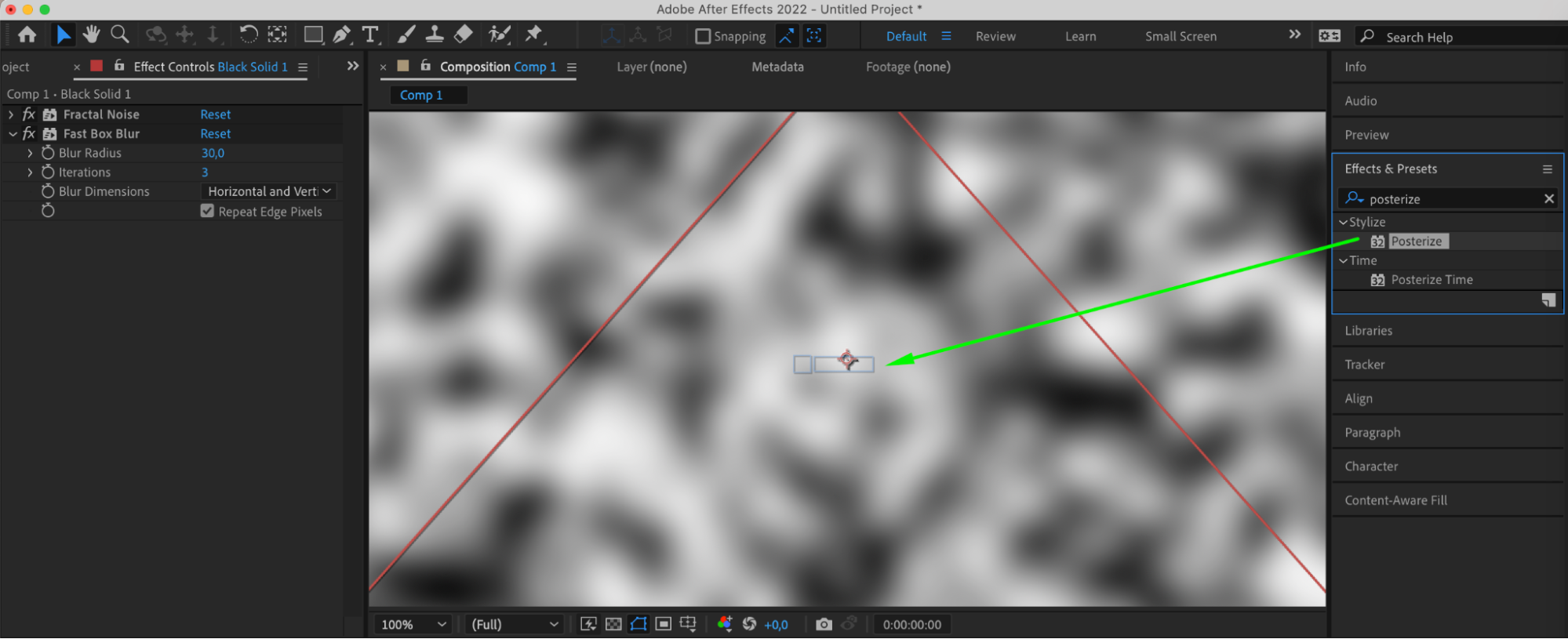
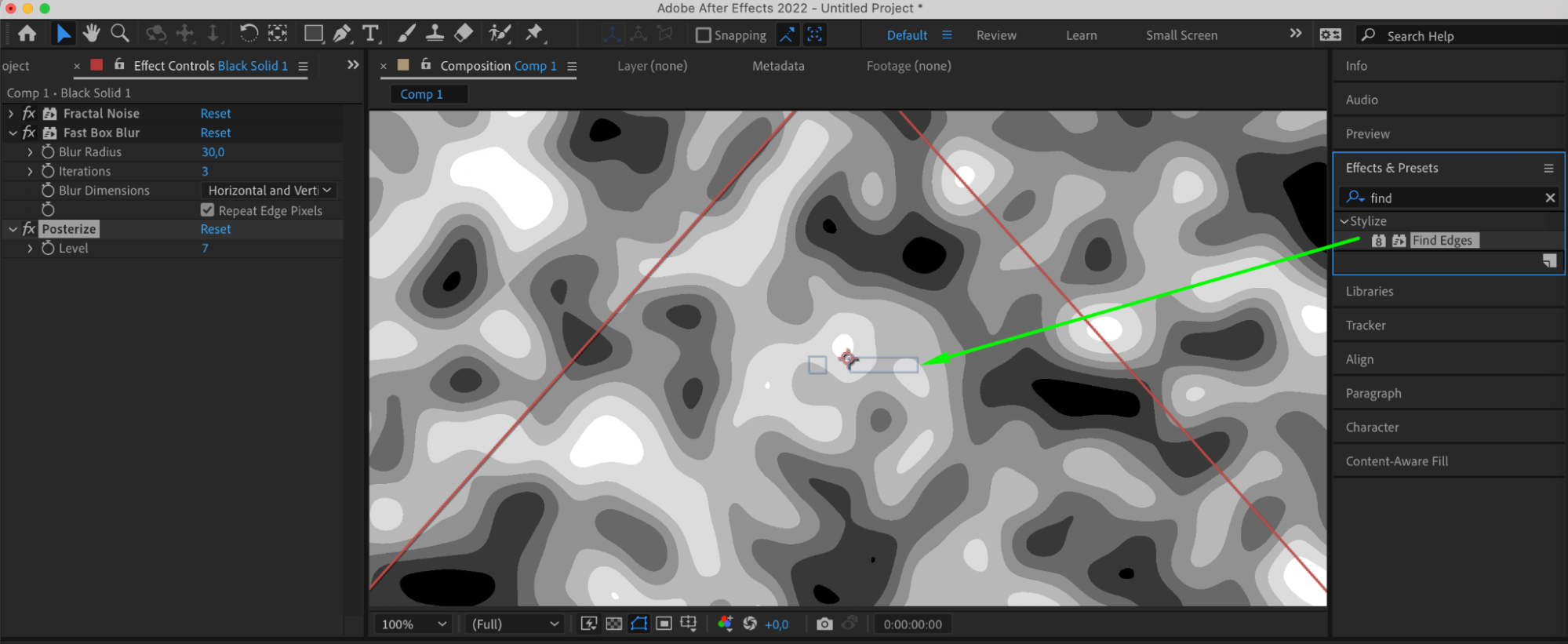
Effects & Presetsパネルから Posterize や Find Edges などのエフェクトを試して、モーション背景をさらに引き立てましょう。
ステップ7:Fractal Noiseの設定を調整する
Effect Controlsパネルで、Fractal Noiseエフェクトの Scale パラメーターを271に設定して、視覚的なインパクトを最適化します。
ステップ8:オプション – Colorizeエフェクトを追加する
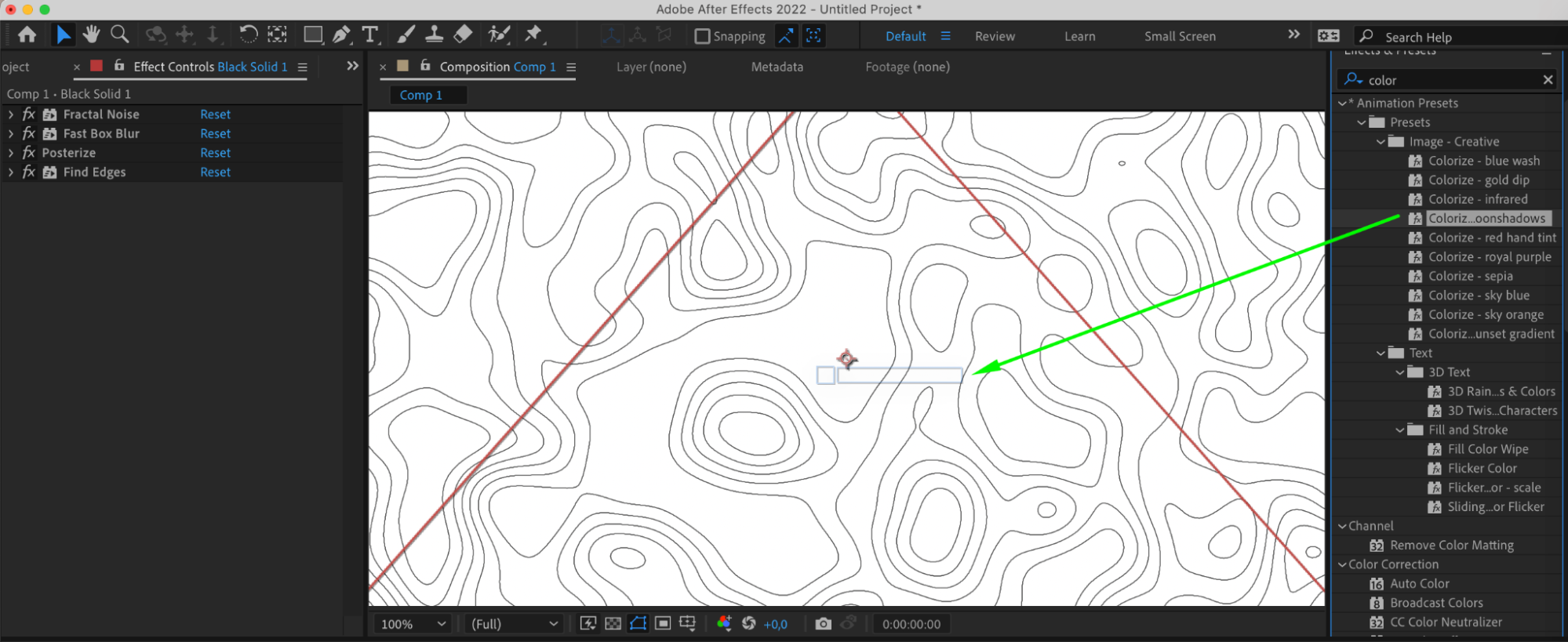
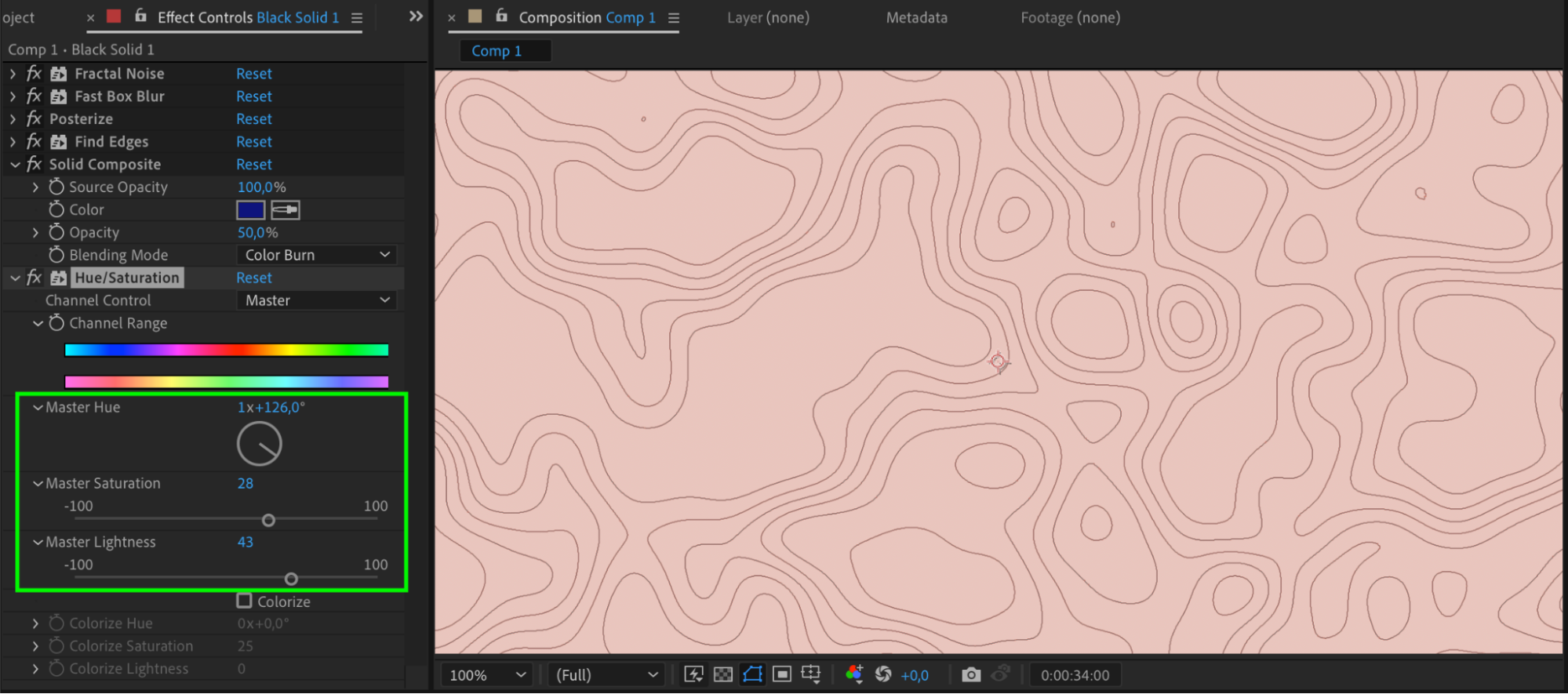
お好みで、Colorizeエフェクトを使ってアニメーションに色を加え、視覚的な魅力を高めましょう。
ステップ9:モーション背景をプレビューする
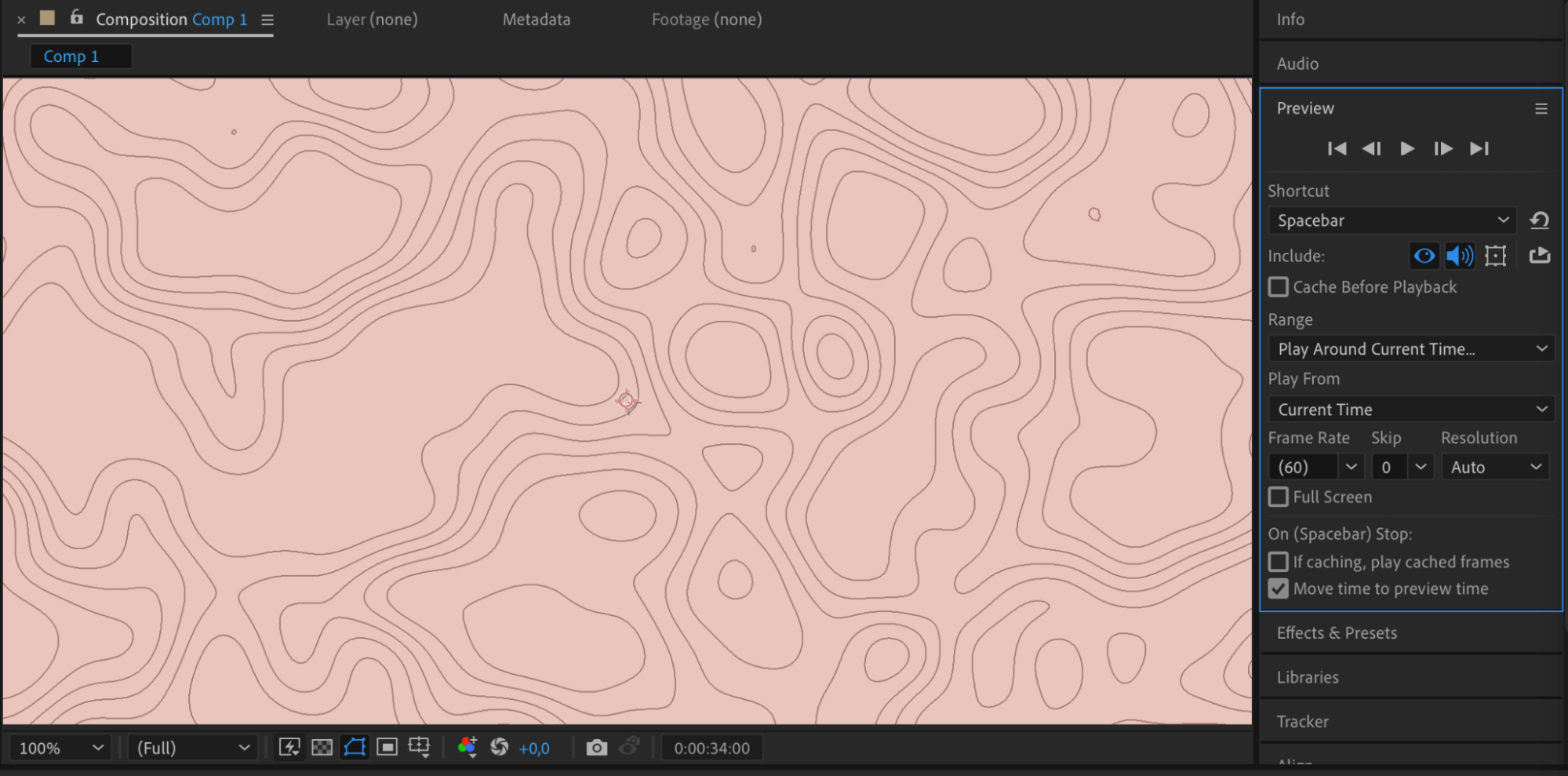
コンポジションを再生してモーション背景をプレビューし、思い通りの動きとビジュアルエフェクトになっているか確認します。
まとめ
After Effectsでモーション背景を作り込む技をマスターすれば、映像プロジェクトを引き立てる尽きないクリエイティブな可能性が広がります。適切なテクニックとツールを手に入れれば、目を見張るアニメーションで視聴者を魅了し、忘れられない印象を残すことができます。ダイナミックなモーショングラフィックスの世界を楽しみ、あなたのクリエイティビティを新たな高みへと引き上げましょう。
Our Bestsellers
Our Bestsellers


