
After Effectsでプロ品質のムービークレジットを作る
After Effectsでムービークレジットを作成すると、どんな映像作品にも仕上がりの良さとプロらしさが加わります。インディーズ映画でも、短編動画でも、大規模な作品でも、クレジットは制作に関わったチームをきちんと紹介するための大切な要素です。Adobe After Effectsを使えば、シンプルなロールクレジットから、動きのあるアニメーション演出まで、幅広い表現が可能です。このチュートリアルでは、After Effectsでムービークレジットを作る手順を順番に解説していきます。タイポグラフィ、テキストアニメーション、ビジュアルエフェクトといった、印象に残るクレジットづくりに欠かせないデザイン要素も取り上げます。初心者の方でも、経験豊富な映像デザイナーの方でも、このガイドを読めばプロ品質のムービークレジットを作れるようになります。
After Effectsでムービークレジットを作るステップバイステップガイド
ステップ1:ムービークレジットの構成を考える
After Effectsを開く前に、まずクレジットの構成をしっかり考えておくことが重要です。名前と役職の並び順から整理しましょう。
Director(監督)
Writers(脚本)
Producer(プロデューサー)
Executive Producer(エグゼクティブプロデューサー)
Lead Cast(主演キャスト)
Supporting Cast(助演キャスト)
Director of Photography(撮影監督)
Production Designer(プロダクションデザイナー)
Editor(編集)
Associate Producers(アソシエイトプロデューサー)
Costume Designer(衣装デザイナー)
Music Composer(音楽)
Casting Director(キャスティングディレクター)
リストが完成したら、作品のトーンに合ったフォントスタイルを選びましょう。それぞれの役職をどんなサイズ、フォント、配置で画面に表示するかも、あらかじめ計画しておくとスムーズです。
ステップ2:新規コンポジションを作成する
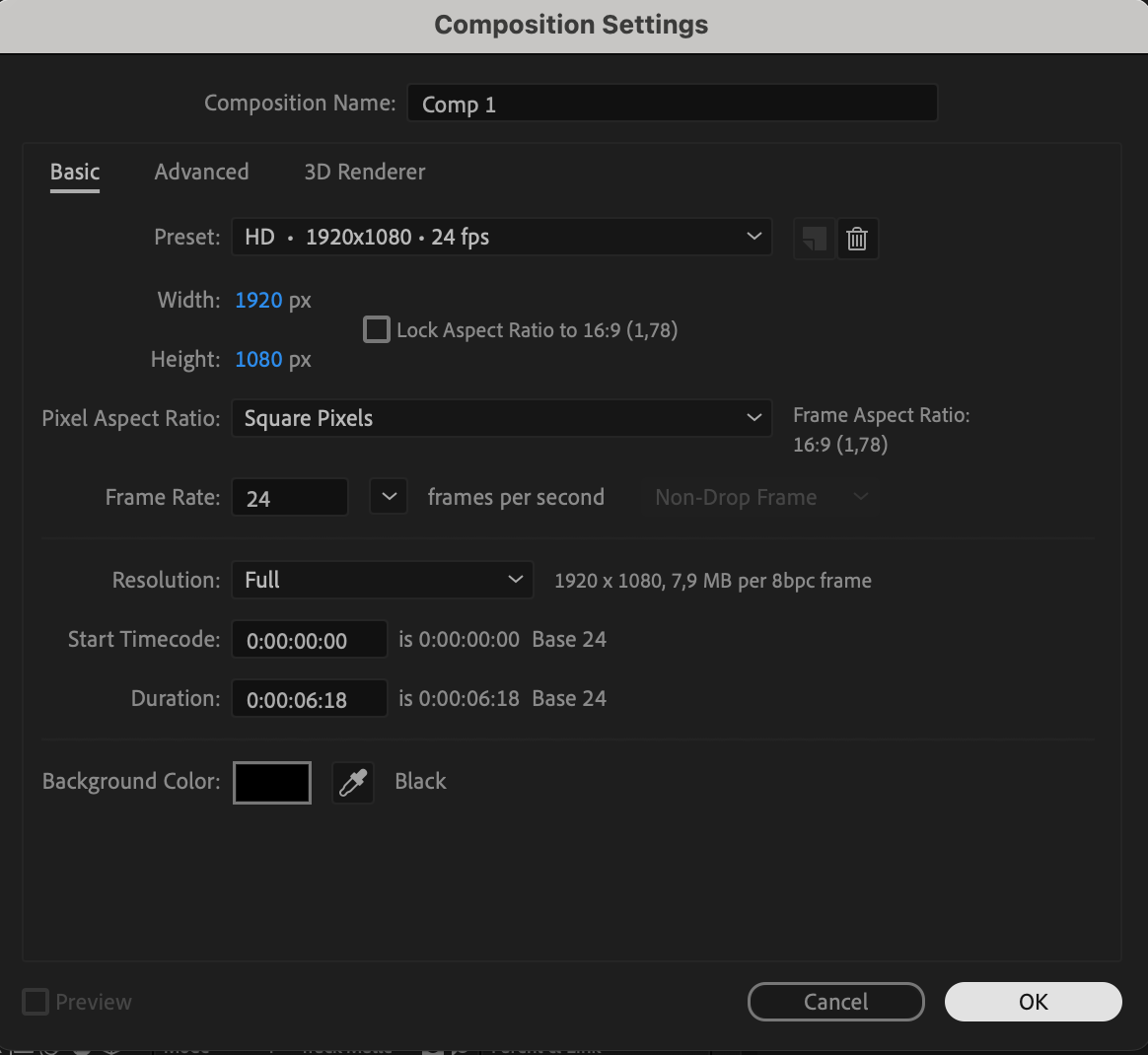
After Effectsを開き、新規コンポジションを作成します。サイズ(HDなら1920×1080など)と長さをプロジェクトに合わせて設定しましょう。すべてのクレジットが収まるよう、十分な長さを確保してください。
ステップ3:文字ツールでテキストを追加する
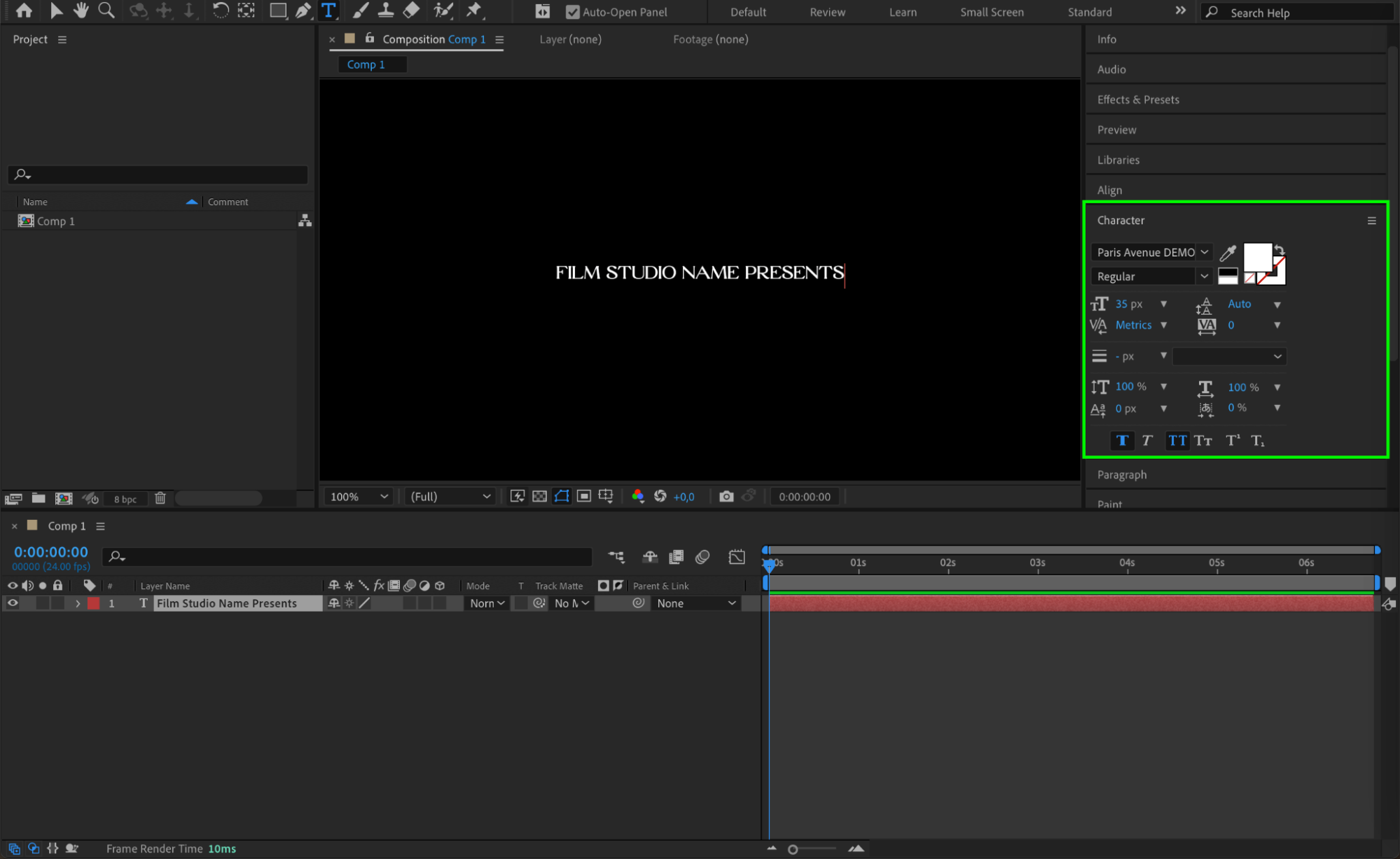
文字ツール(Ctrl/Cmd + T)を選択し、コンポジションの中央にカーソルを置いて、まずは制作会社名から入力していきます。あらかじめ用意したテキストはCtrl/Cmd + Vで貼り付けでき、フォントやサイズ、スタイルはCharacterパネルで調整できます。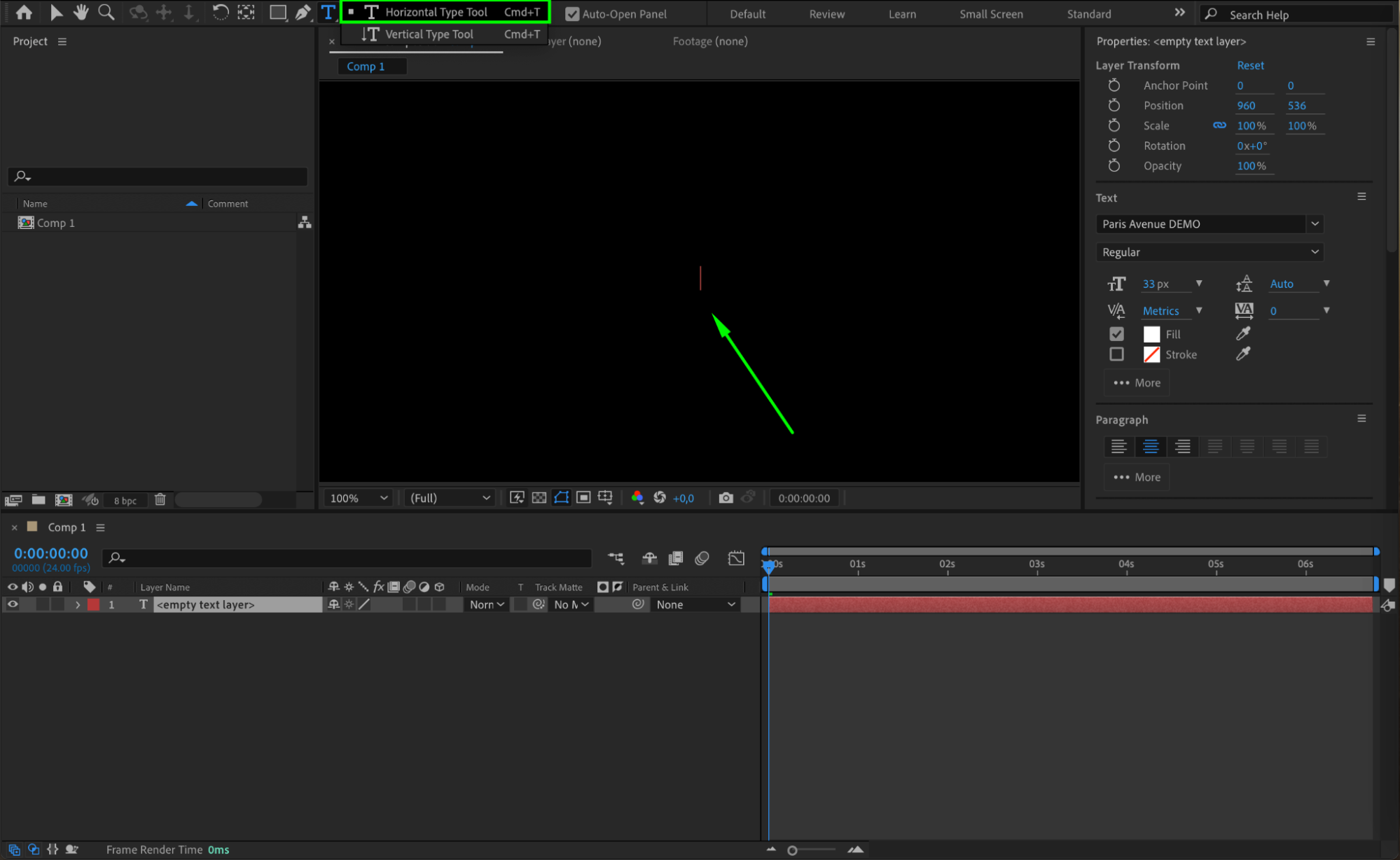
ステップ4:テキストレイヤーをトリミングする
カレントタイムインジケーター(CTI)を使って、各テキストレイヤーの開始点と終了点を調整します。レイヤーをトリミングするには、「Alt/Option + [」と「Alt/Option + ]」のショートカットを使いましょう。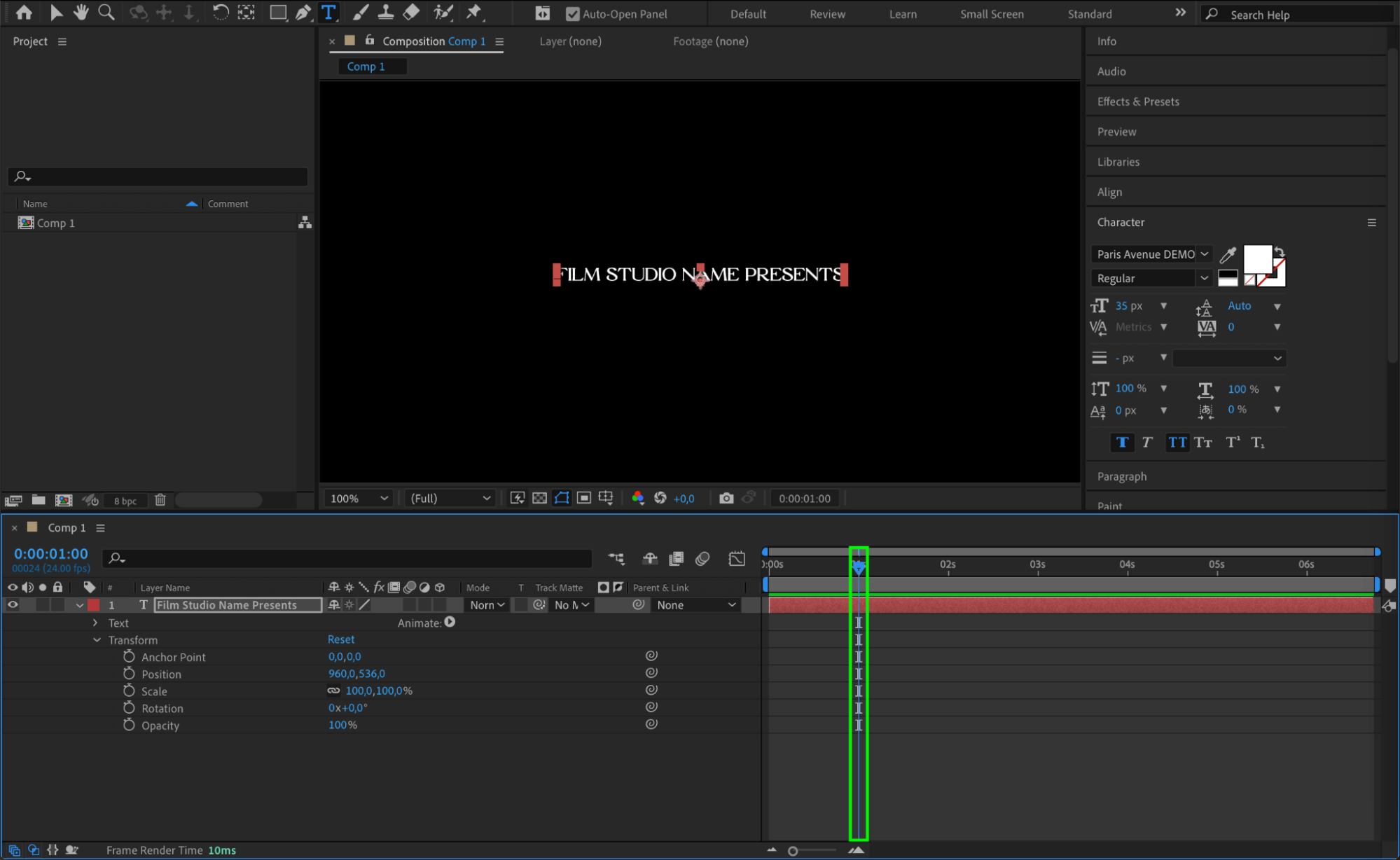
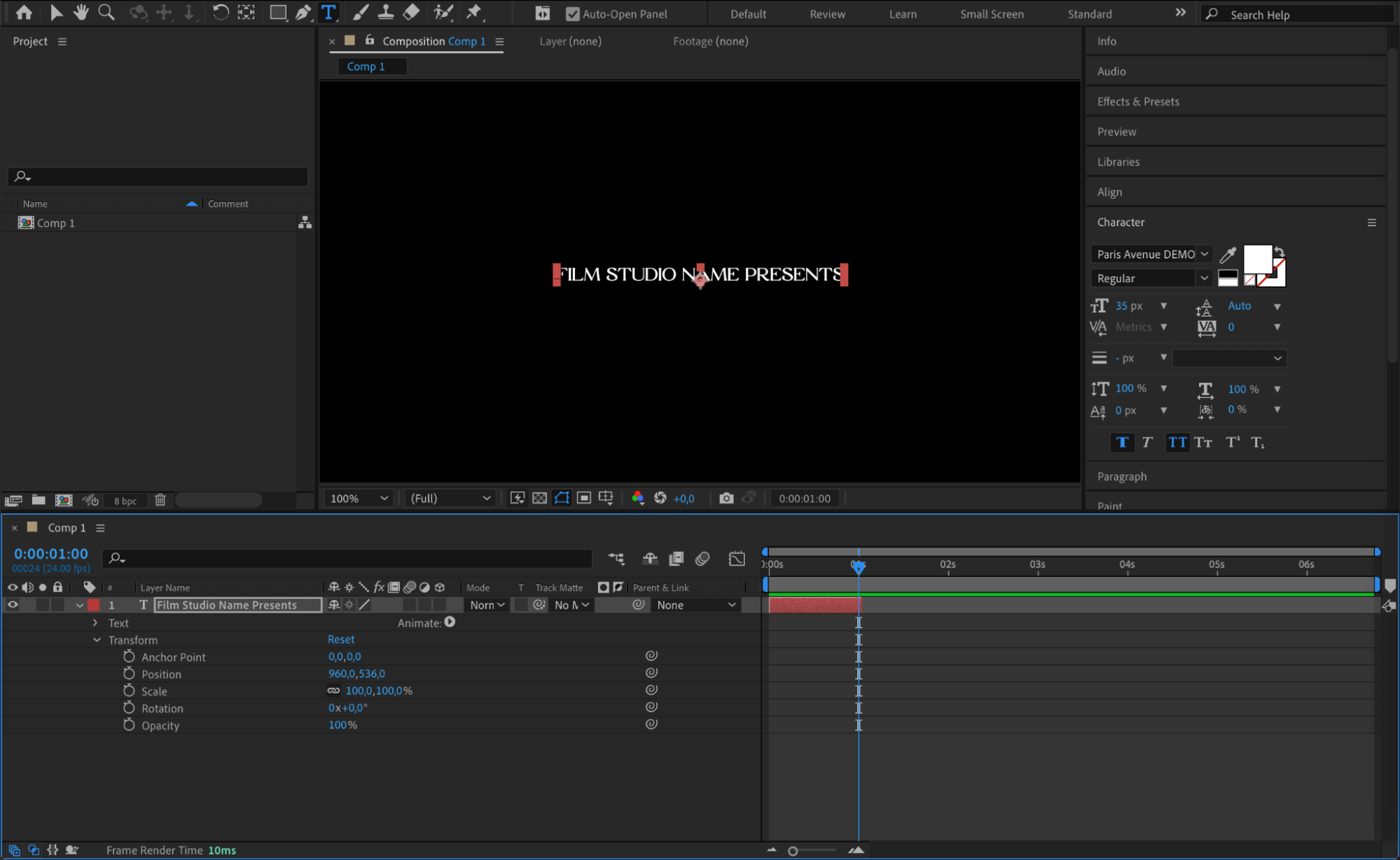
ステップ5:テキストレイヤーにアニメーションを付ける
キーフレームを設定して、テキストにアニメーションを加えていきます。テキストレイヤーのTransformプロパティを開き、ストップウォッチアイコンをクリックして最初のキーフレームを打ちます。次にCTIを先に進めて、位置・スケール・不透明度などを調整すれば、動きのあるテキスト演出が作れます。この方法を使えば、なめらかでオリジナリティのあるテキストアニメーションを自在に作成できます。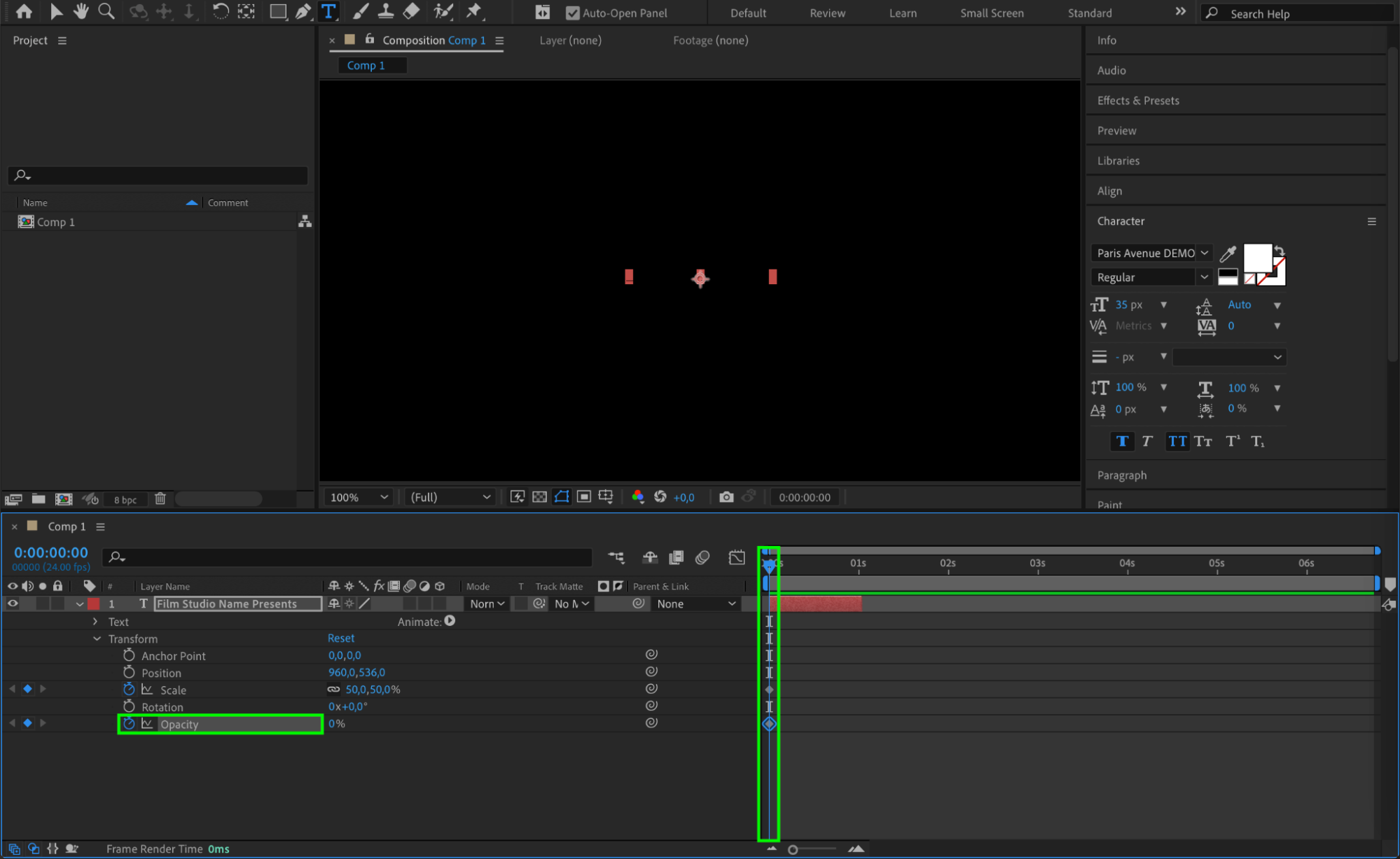
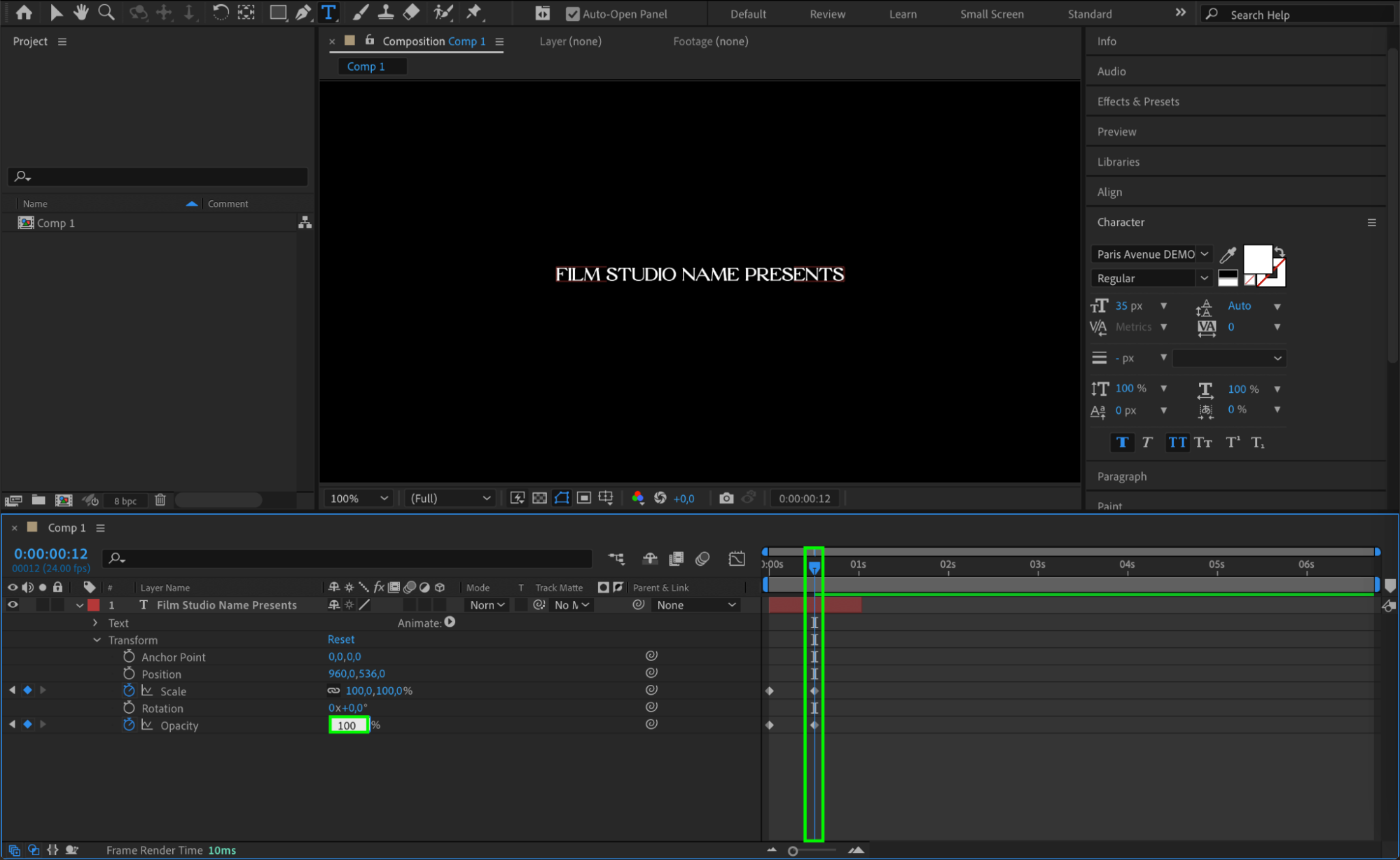
ステップ6:クレジットをプロらしく整理する
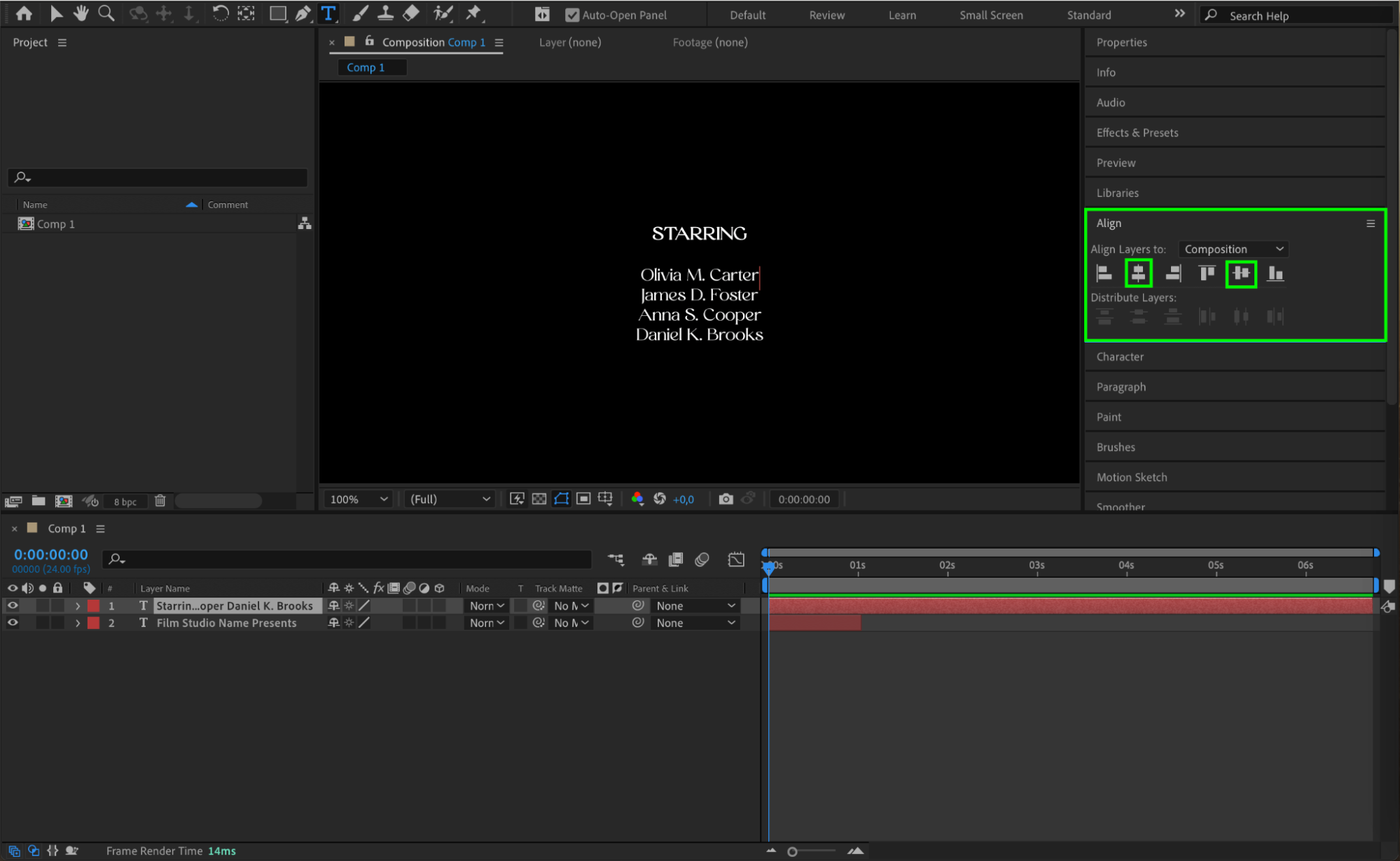
各クレジット項目(Director、Castなど)ごとに、それぞれ別のテキストレイヤーを作成します。役職名(Directorなど)には大きく太めのフォントを、名前にはより控えめなフォントを使うとメリハリが出ます。Alignパネルですべてのテキストレイヤーを中央揃えにすれば、クレジット全体が整然とした印象になります。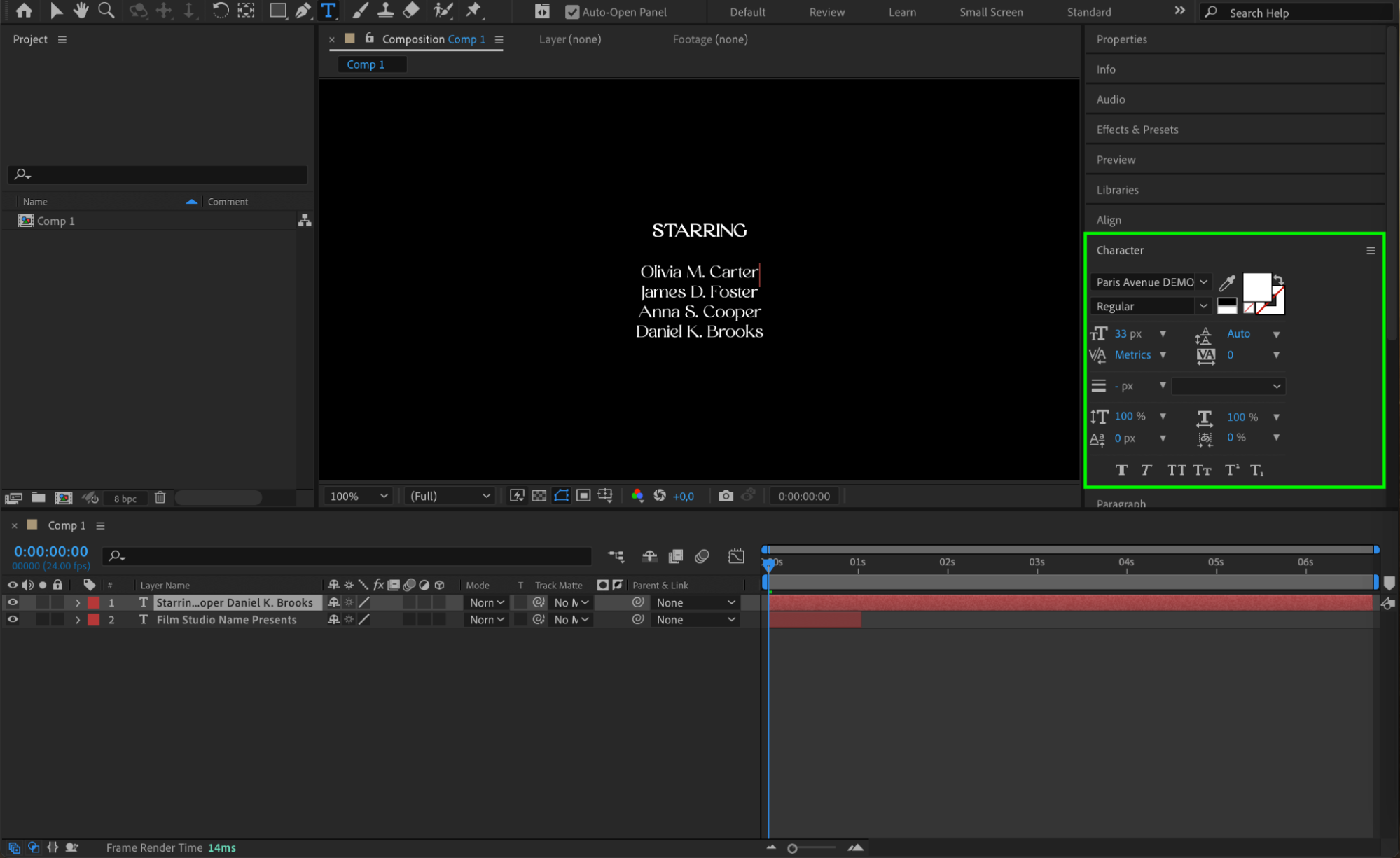
ステップ7:プリセットのテキストアニメーションを適用する
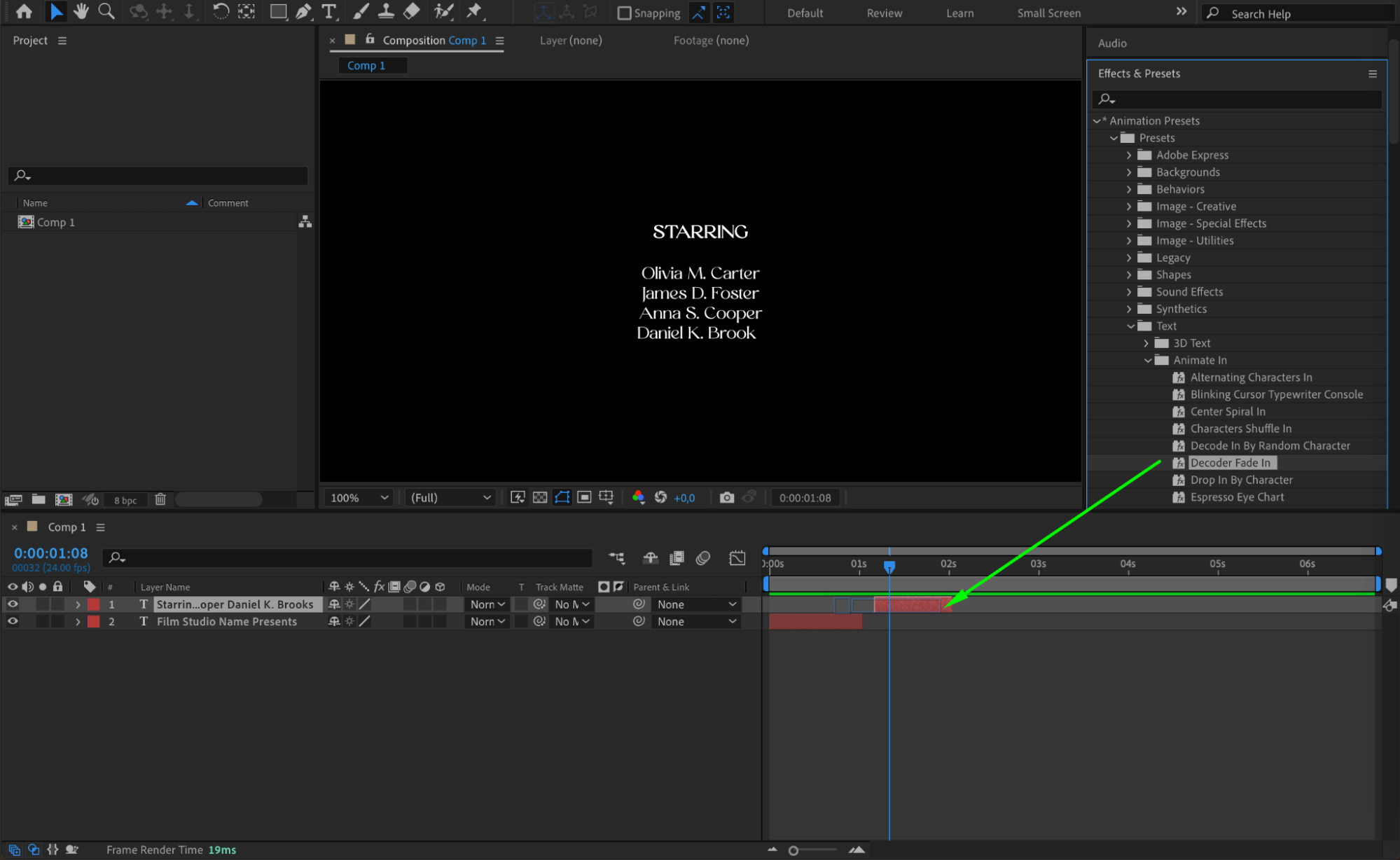
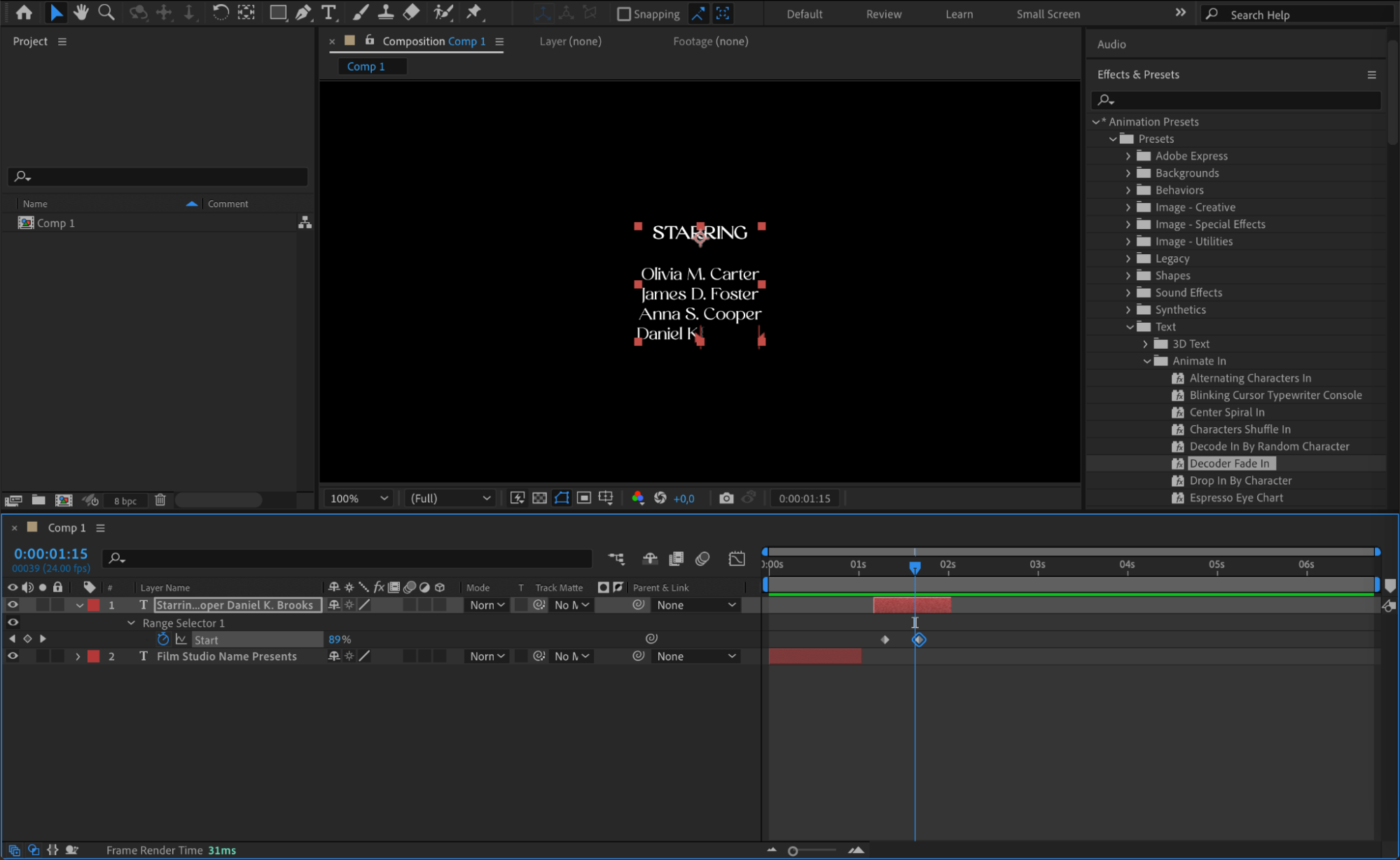
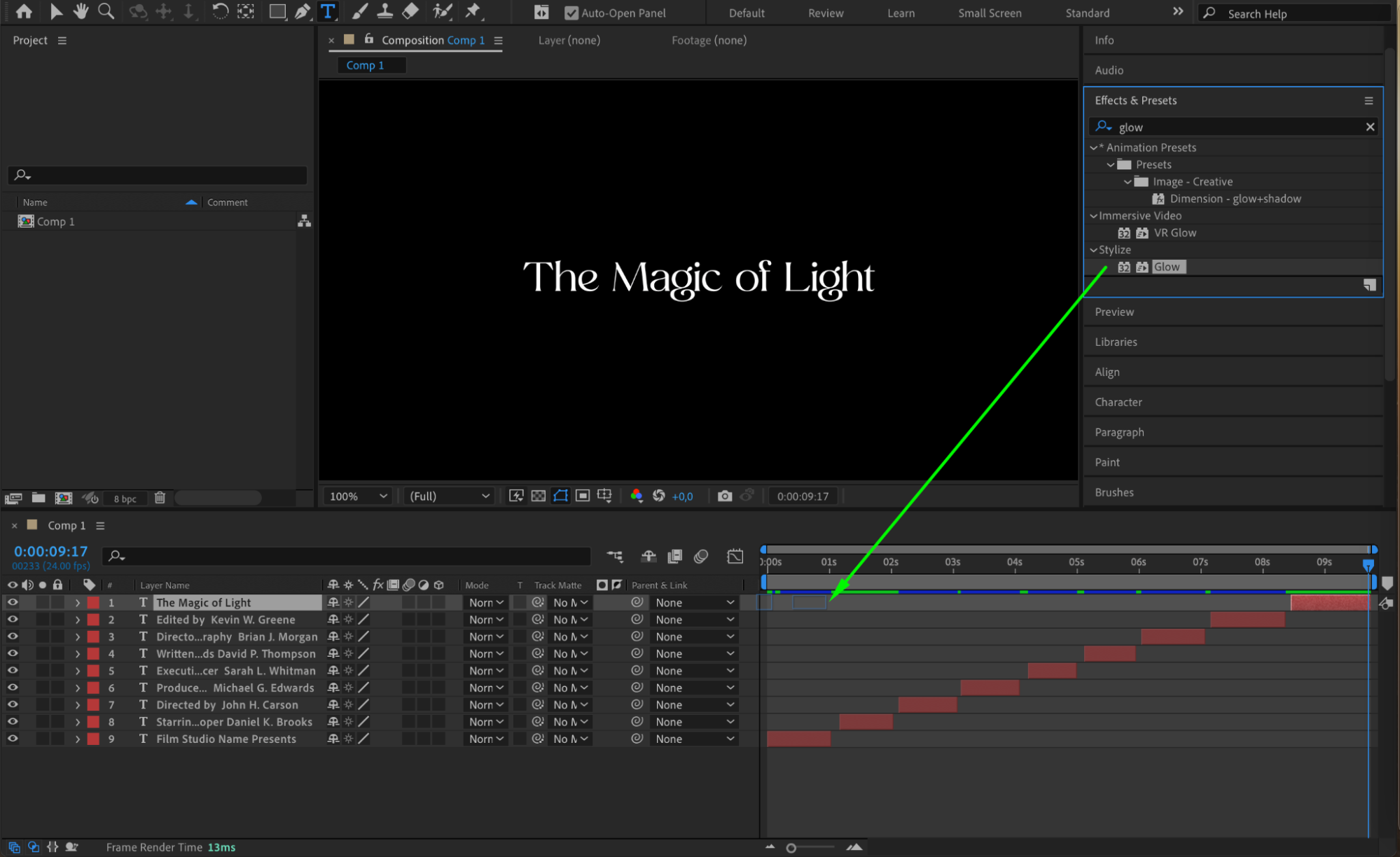
より高度なテキストアニメーションを作りたい場合は、Effects & Presetsパネルからプリセットをテキストレイヤーにドラッグします。アニメーションを細かく調整するには「U」キーでキーフレームを表示し、タイミングを調整することで、よりスムーズな動きになります。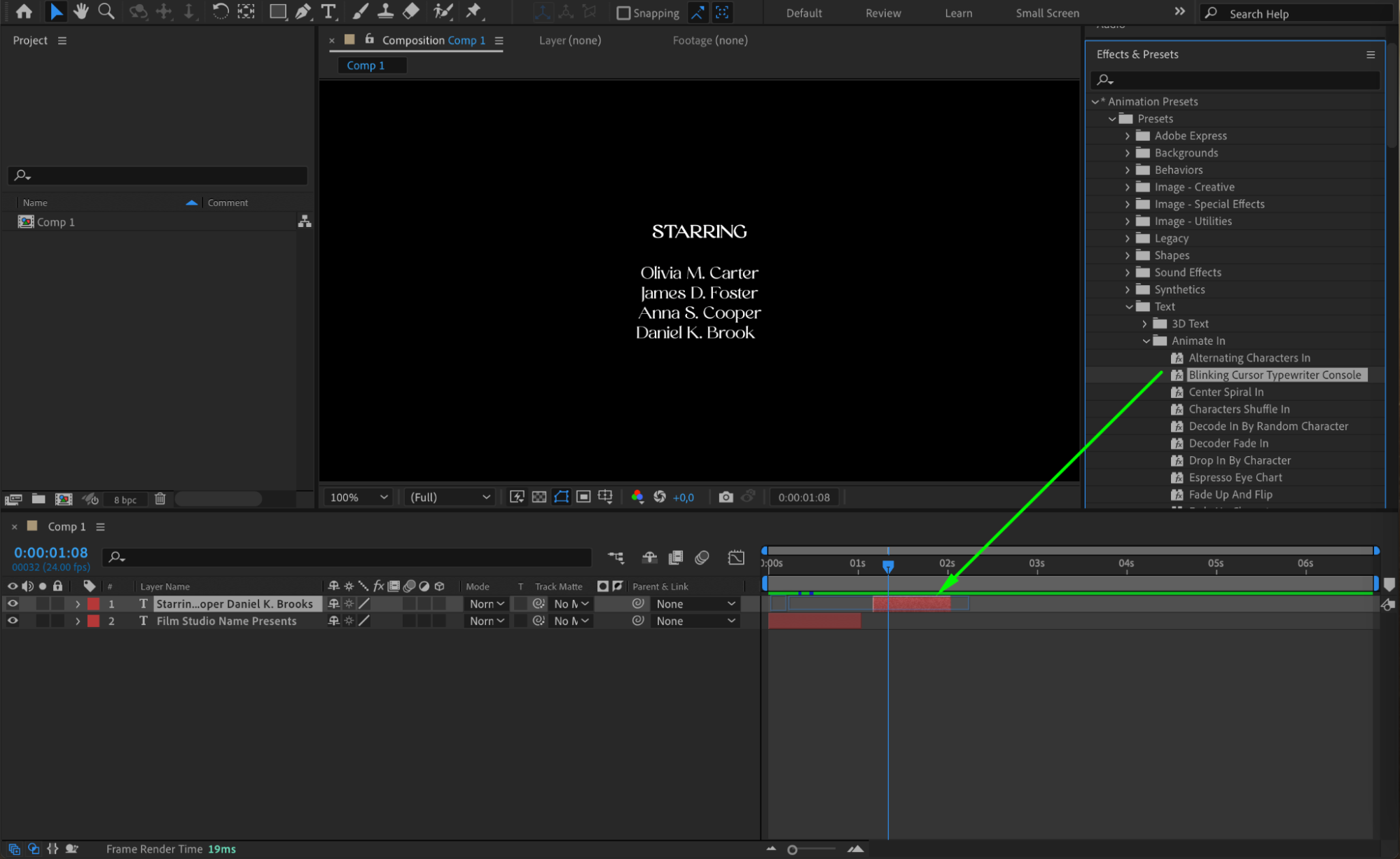
ステップ8:コンポジションの長さを調整する
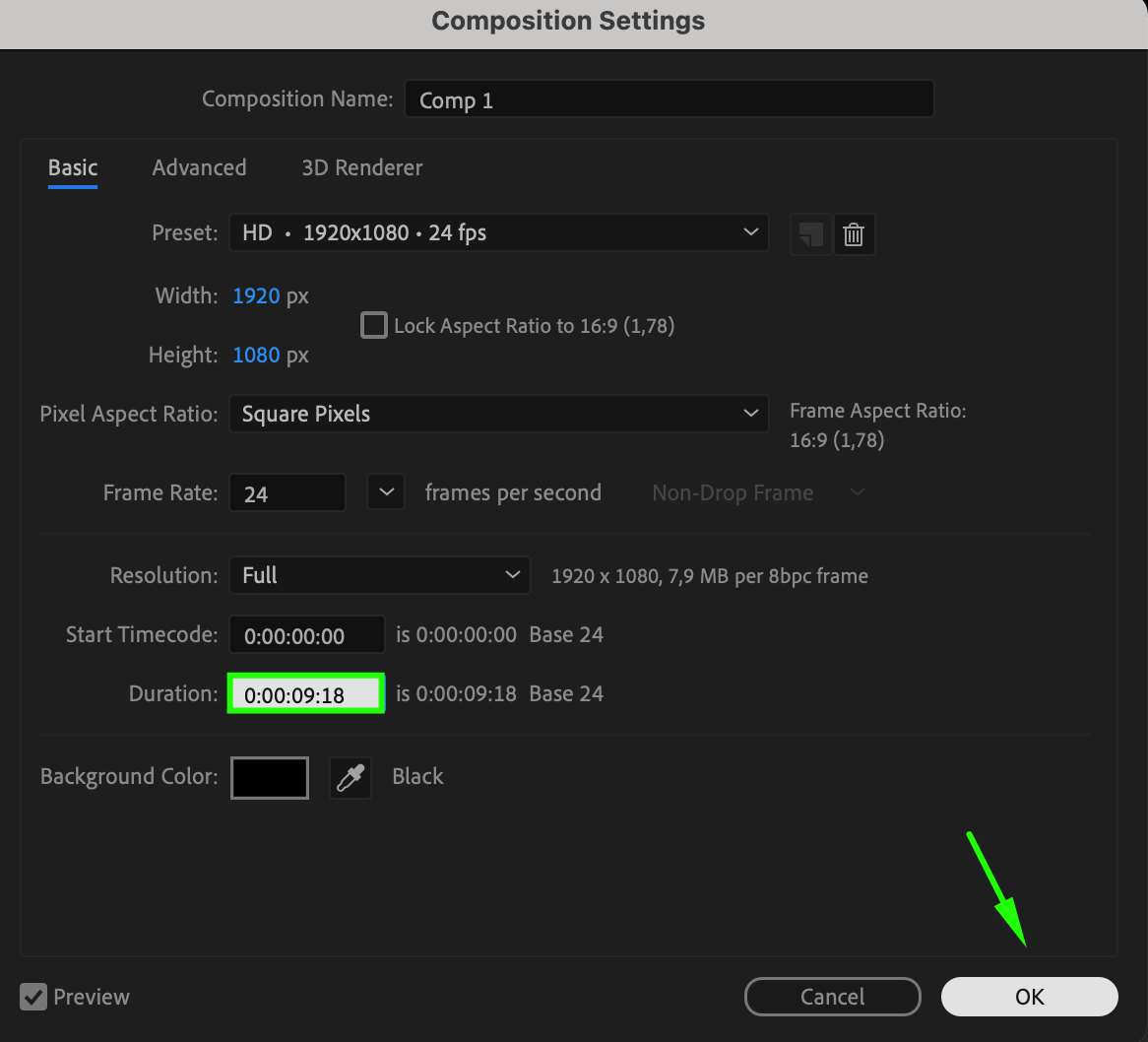
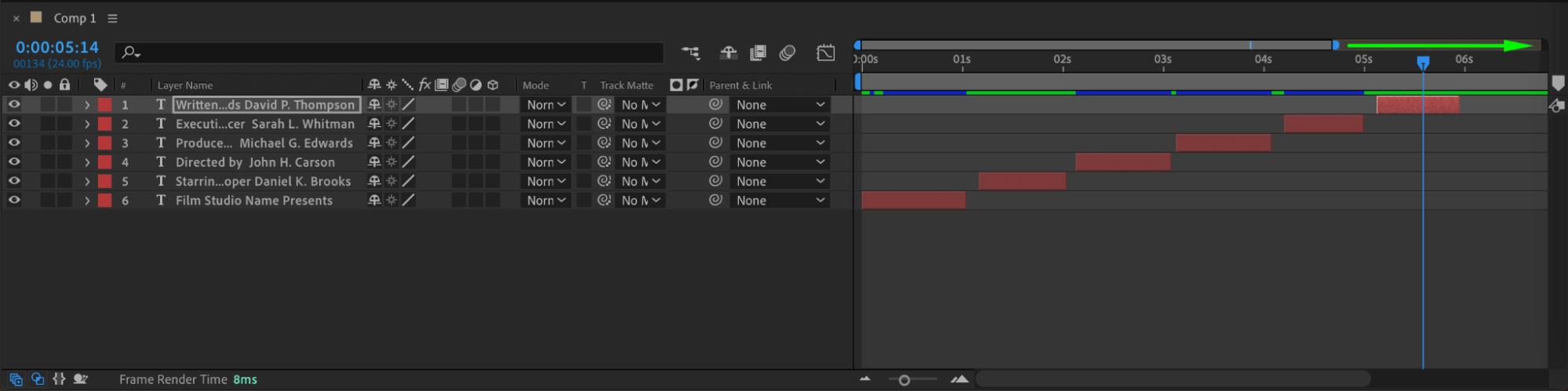
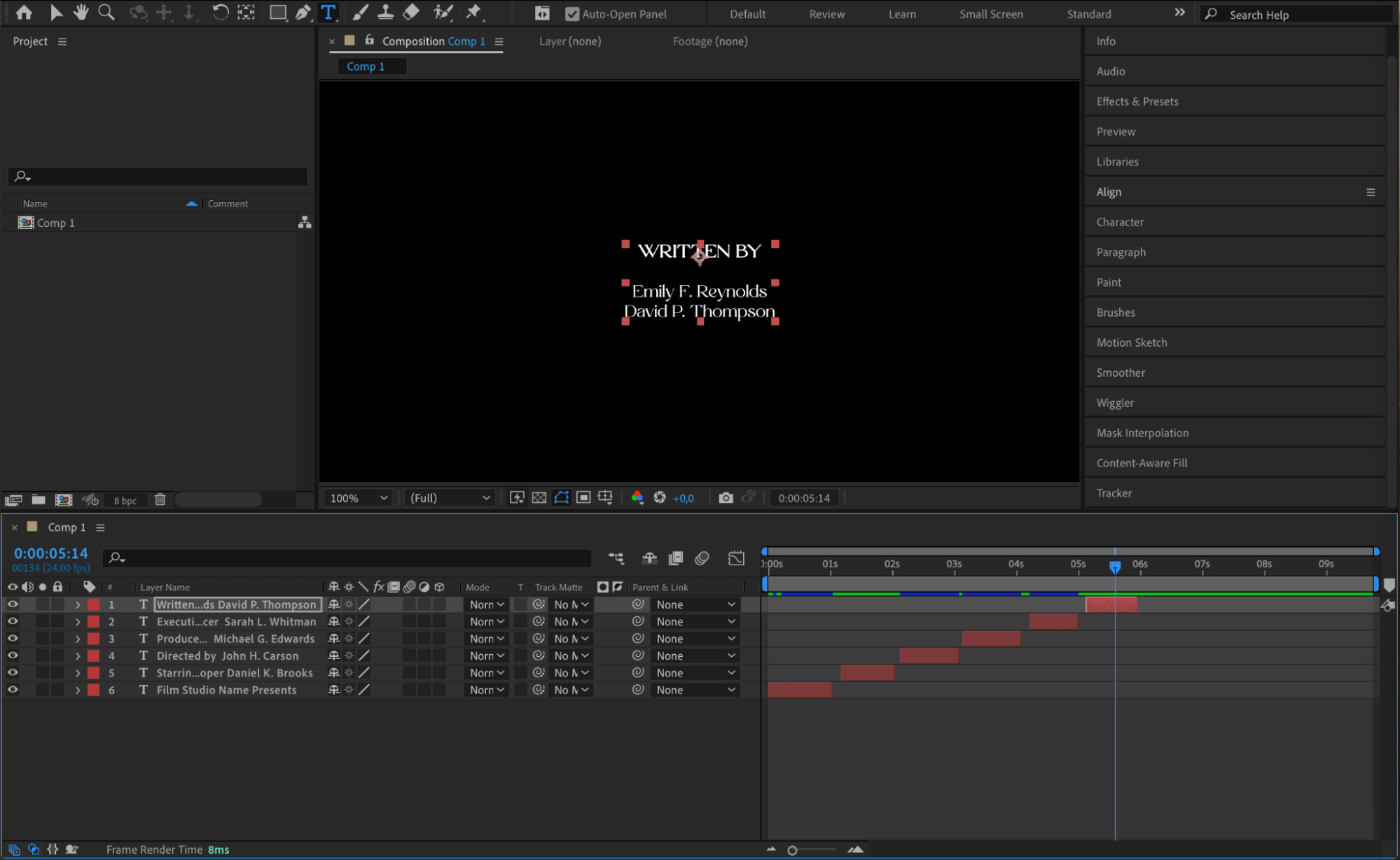
すべてのクレジットが収まらない場合は、Composition > Composition Settingsから長さを延長しましょう。タイムライン上のTime Navigator Endを調整すれば、表示範囲を広げることができます。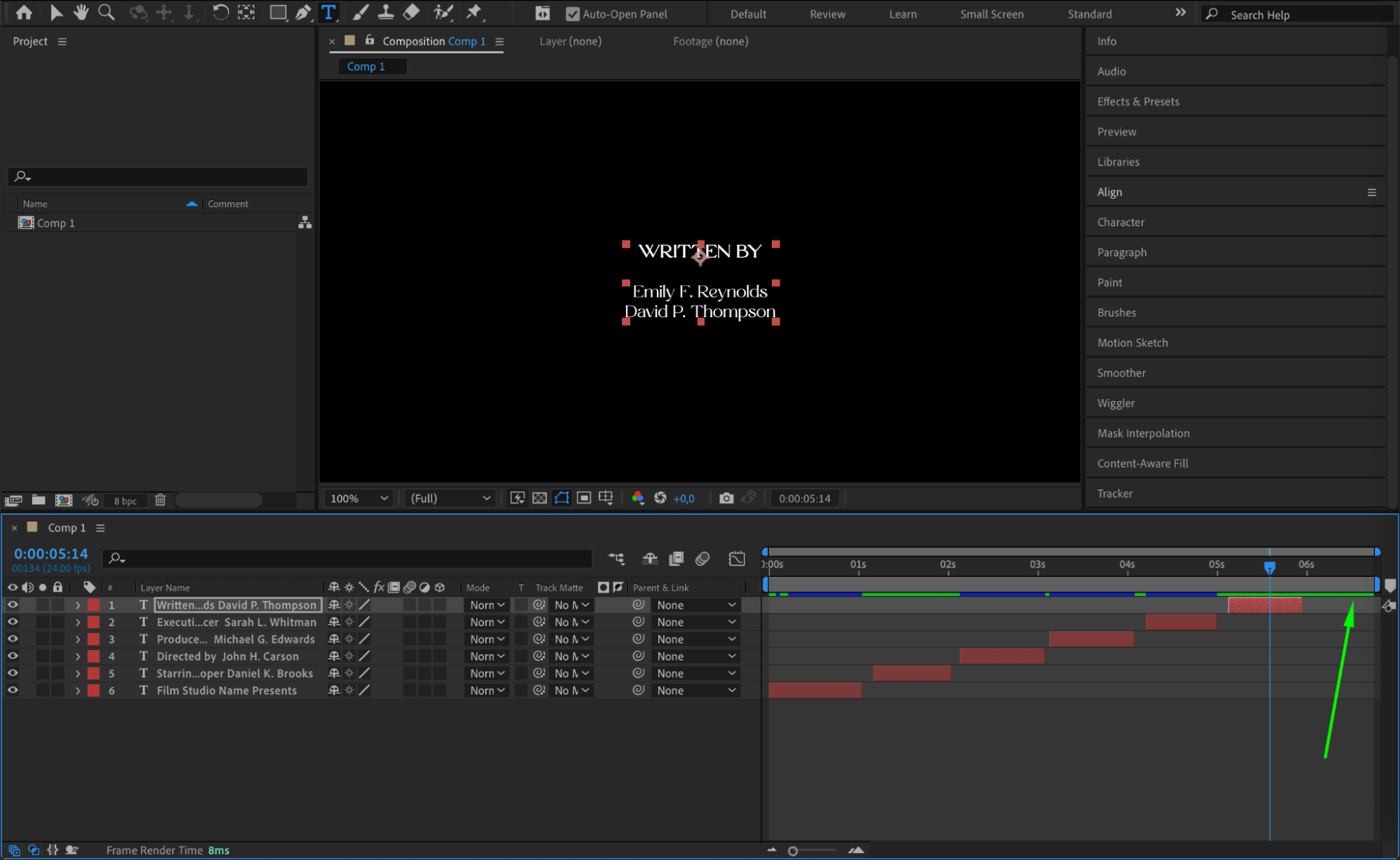

 ステップ9:映画タイトルを目立たせる
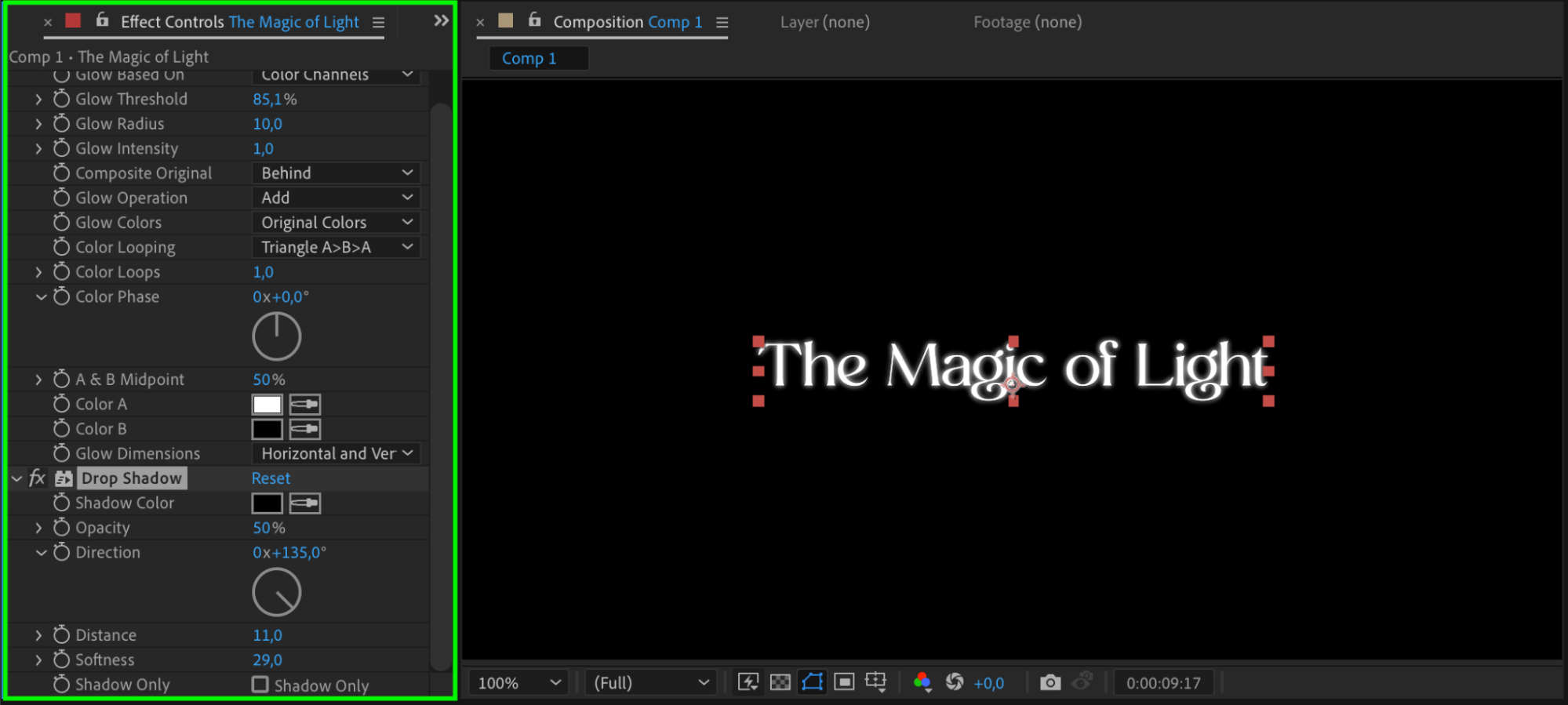
映画タイトルには特に力を入れましょう。大きめのフォントサイズと、Effects & Presetsパネルの視覚効果を組み合わせることで存在感を出せます。グロー、シャドウ、パーティクルエフェクトなどを使えば、見た目をさらに引き立てられます。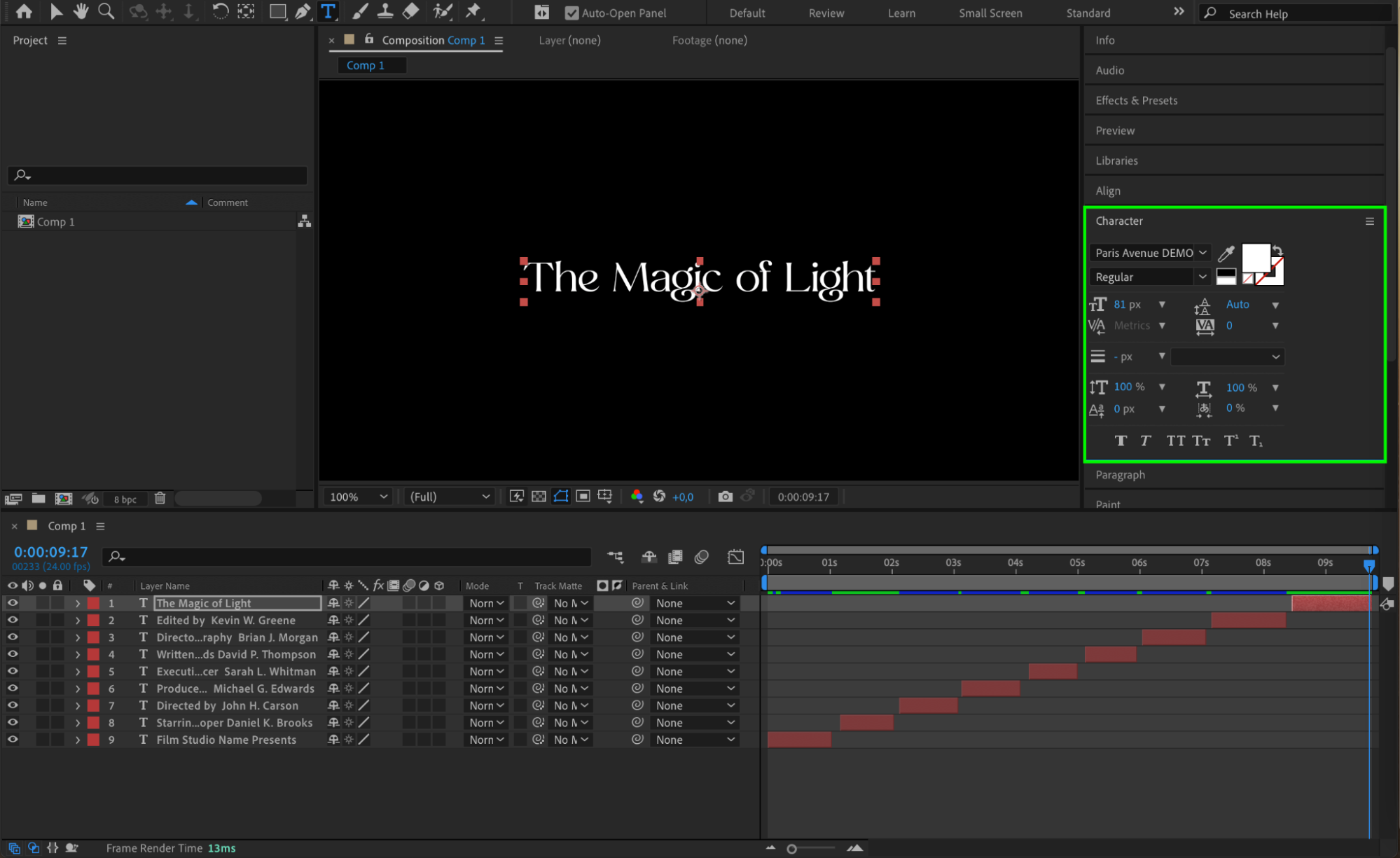
 ステップ10:背景ファイルを読み込む
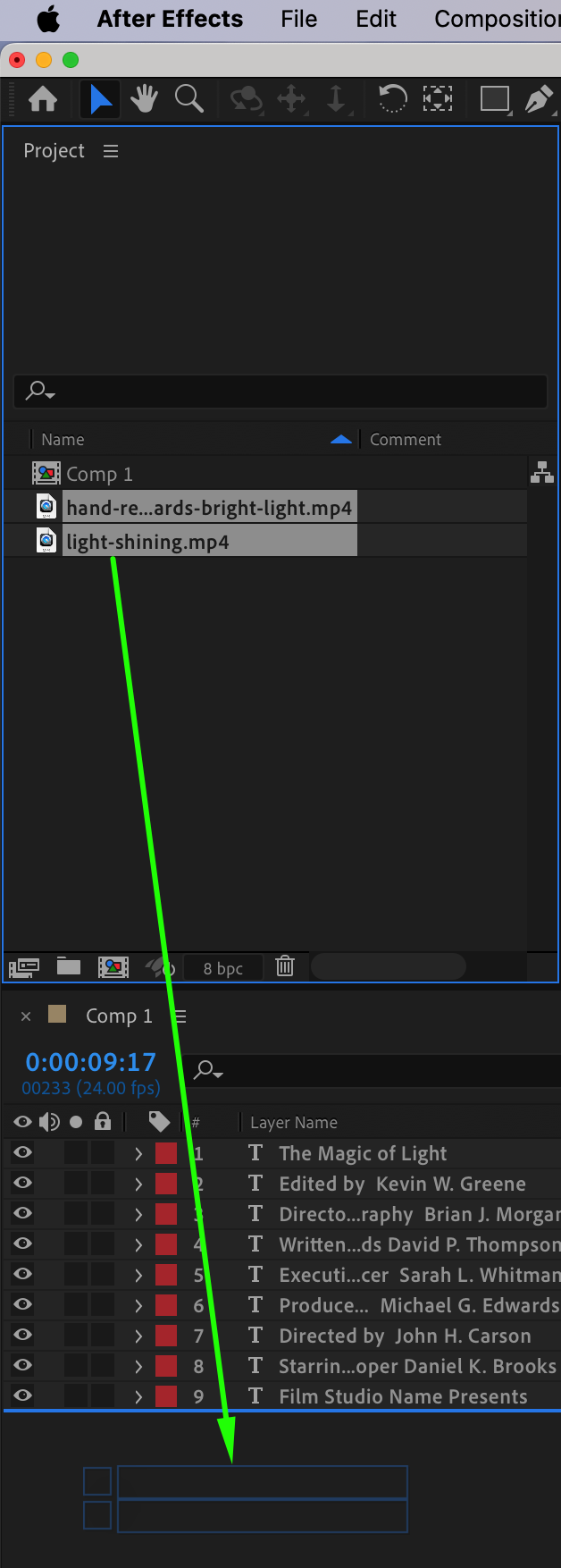
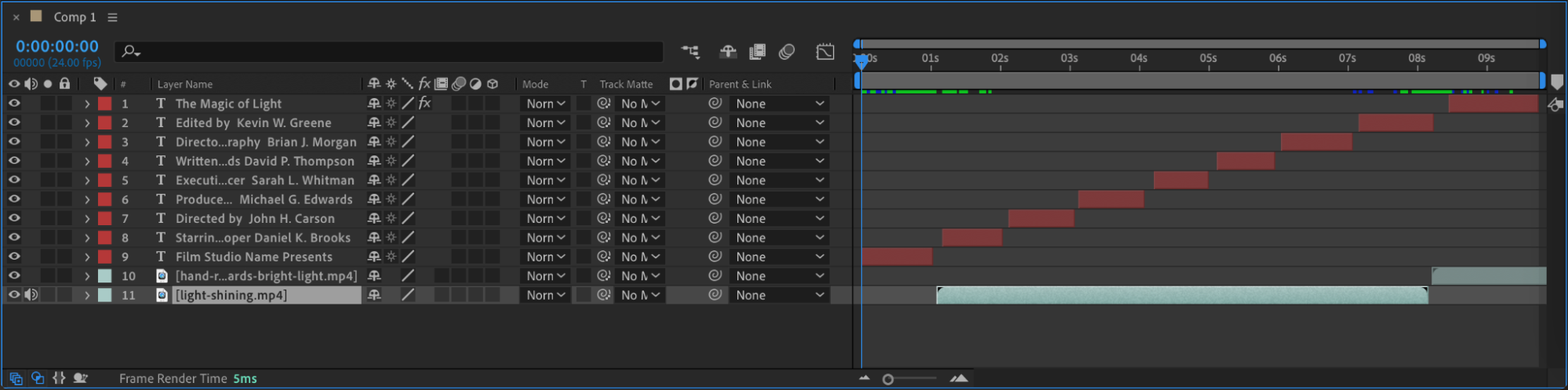
クレジットに画像や動画の背景を加えたい場合は、File > Import > Fileから使いたい背景素材を選択します。読み込んだら、タイムラインにドラッグしてテキストレイヤーの下に配置しましょう。Transformプロパティを使えば、背景にも動きを加えられます。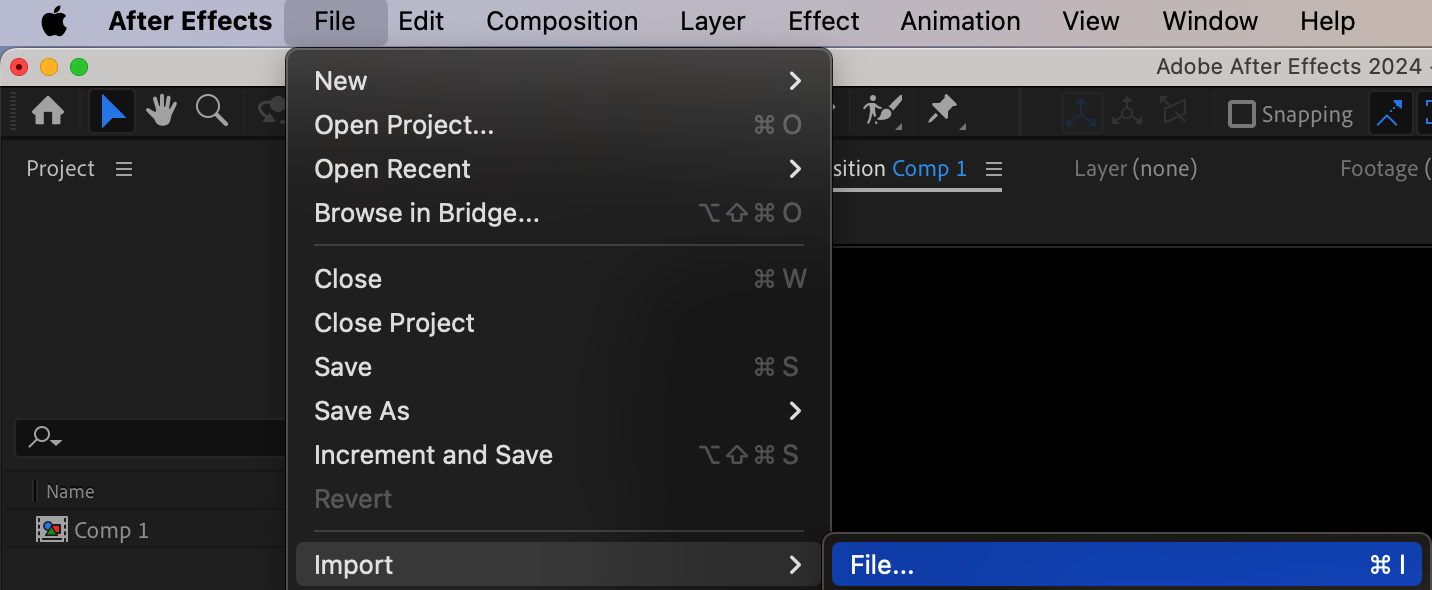
 ステップ11:背景レイヤーにアニメーションを付ける
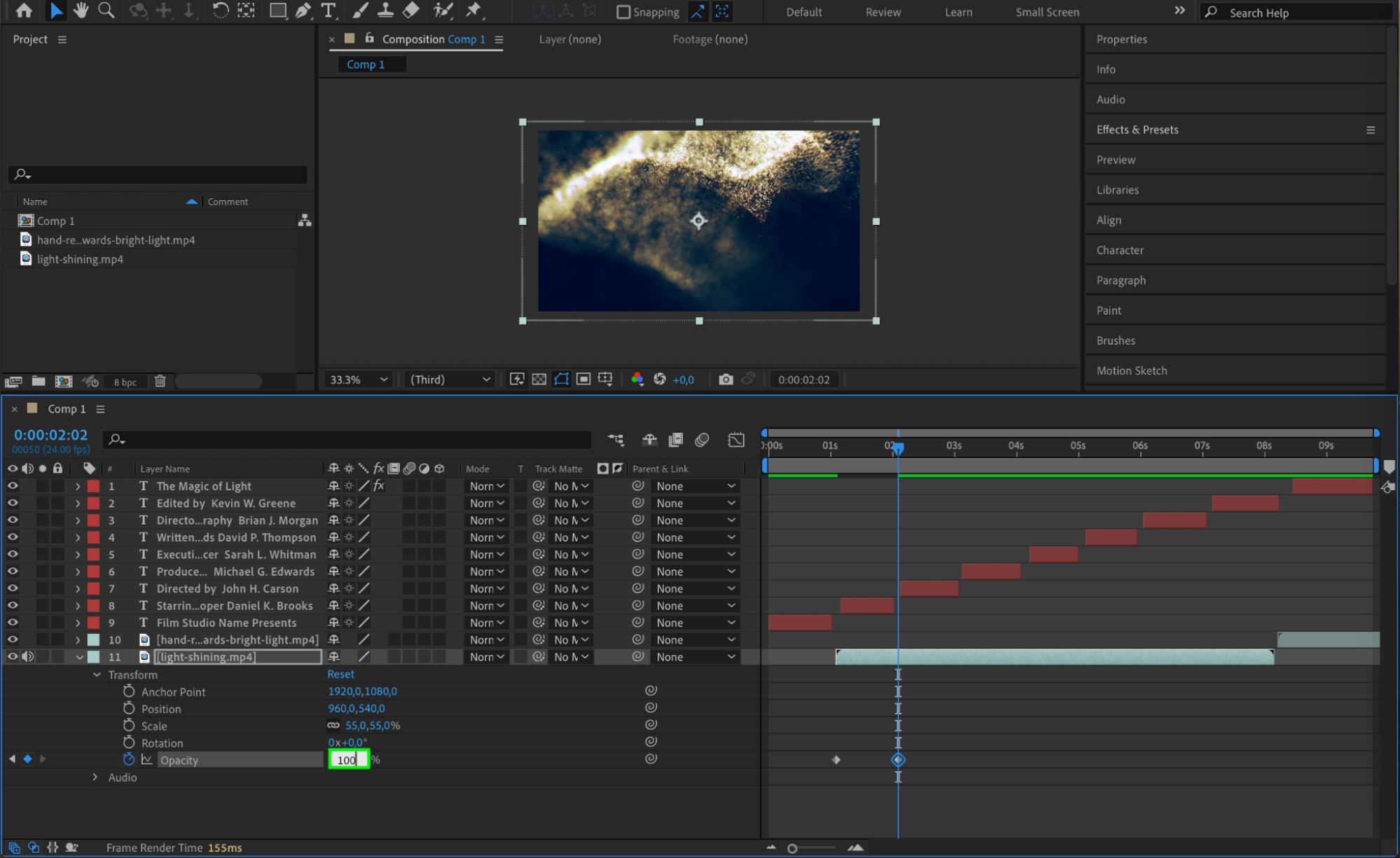
背景素材の位置を決め、アニメーションを加えることで、より動きのある映像に仕上がります。例えば、背景をフェードインさせたり、ゆっくりパンさせたりするだけでも、映画らしい雰囲気がぐっと増します。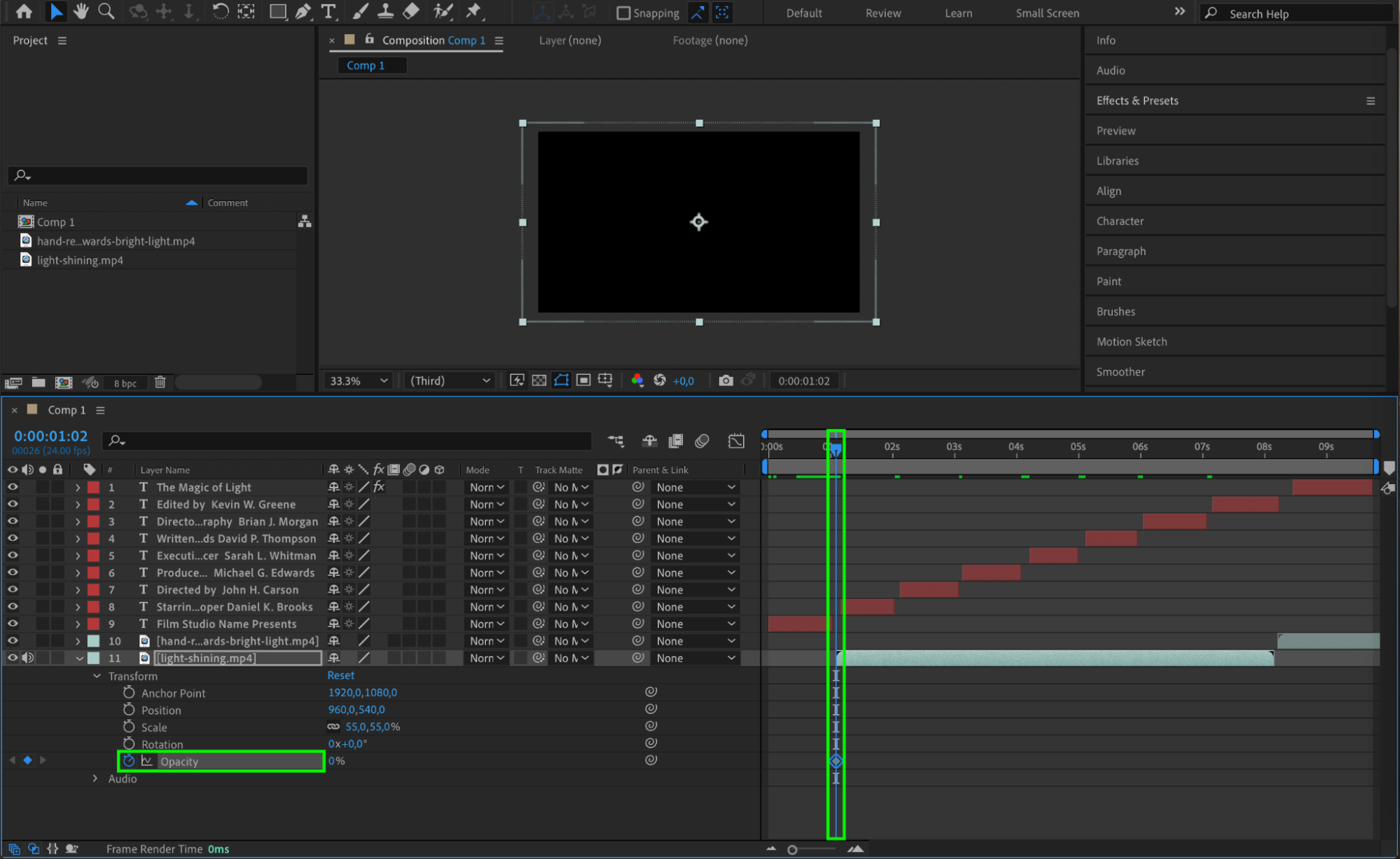
 ステップ12:クレジットをプレビューする
最終的な書き出し前に、Preview機能を使ってクレジットの見え方を確認しましょう。タイミング、読みやすさ、全体のバランスをチェックし、必要に応じてキーフレームやテキストの位置、アニメーションを調整して、滑らかな再生になるようにします。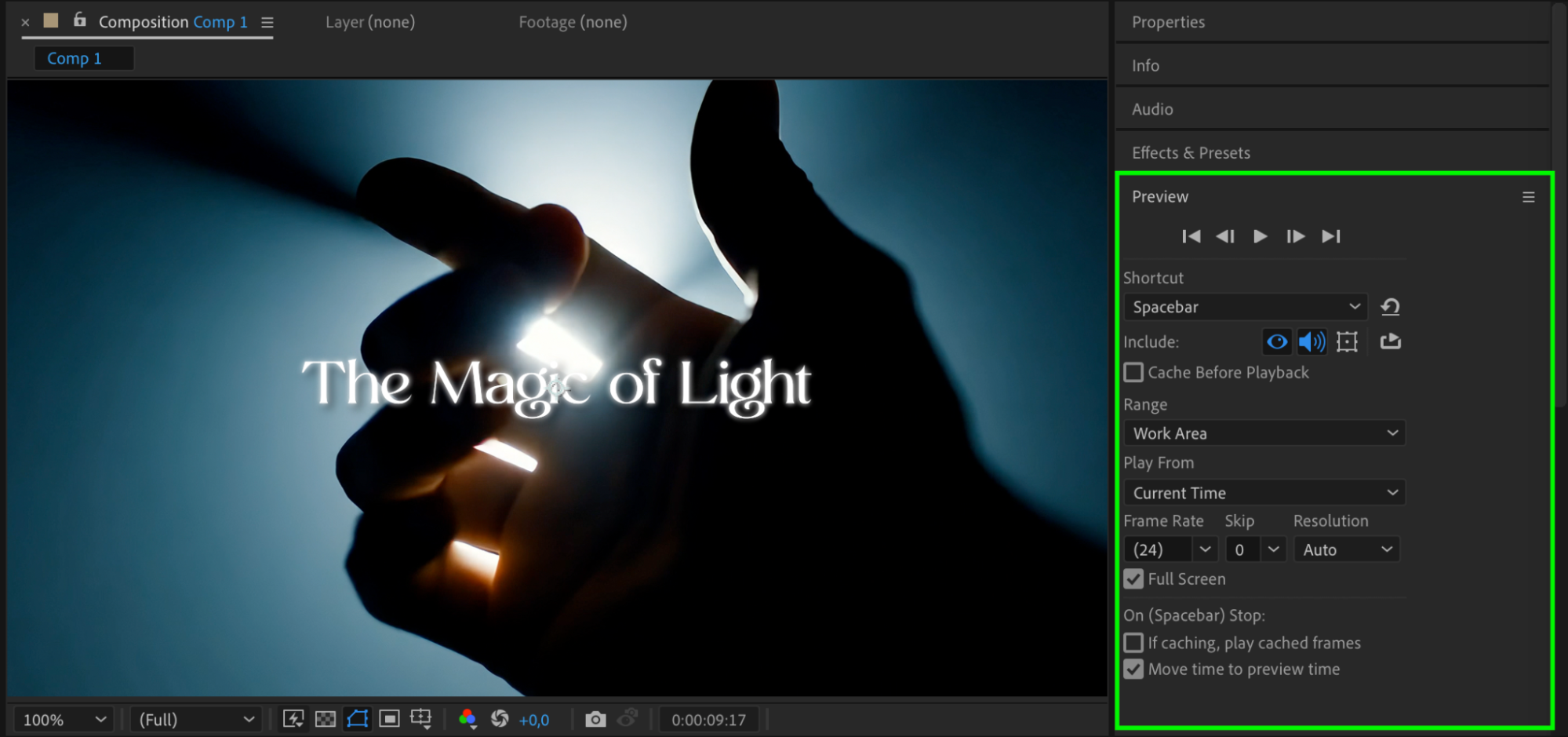
ステップ13:コンポジションをレンダリングする
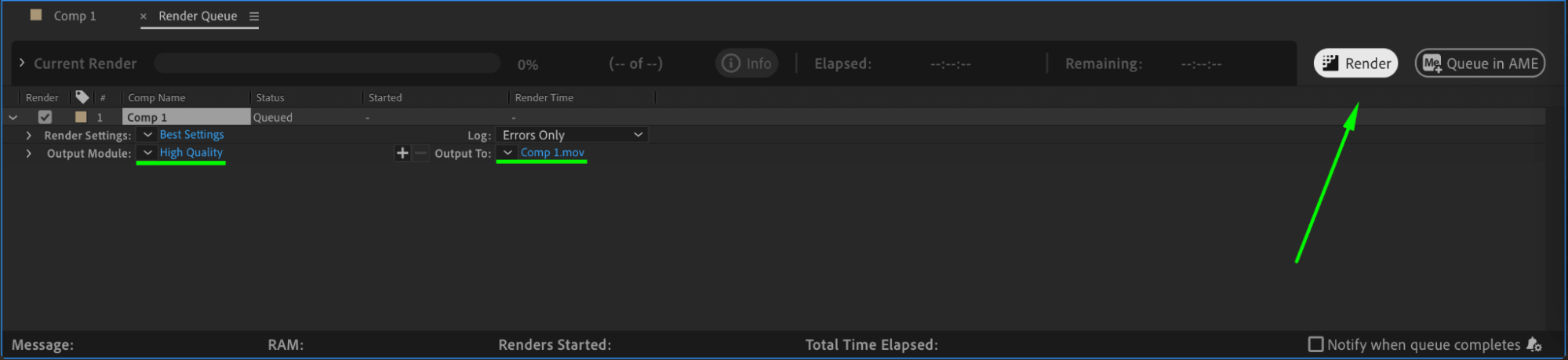
仕上がりに満足したら、Composition > Add to Render Queueを選択します。Render Queueパネルで希望の設定を選び、最終的な動画をレンダリングしましょう。これでムービークレジットが完成し、作品に組み込む準備が整いました!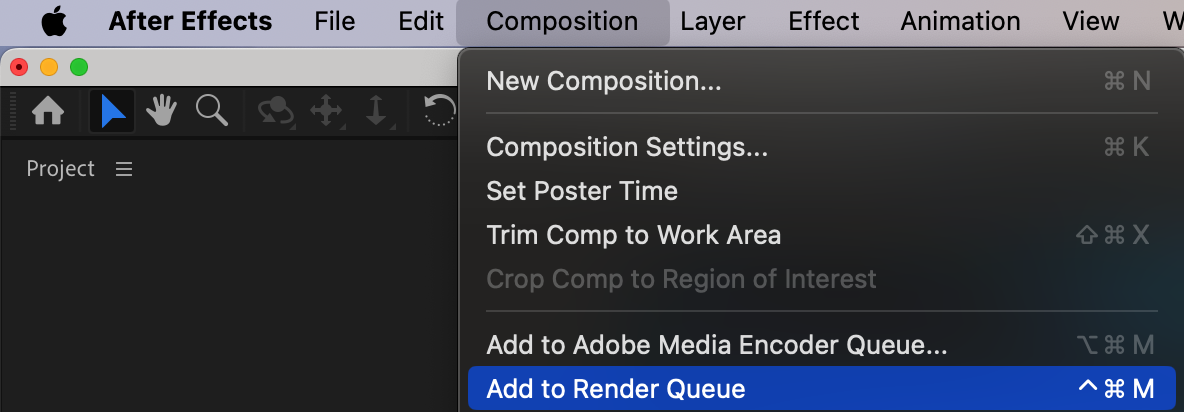
まとめ
ここまでの手順に沿えば、Adobe After Effectsでプロ品質のムービークレジットを作ることができます。大作映画でも、小規模なインディーズ作品でも、色々なスタイルやエフェクトを臆せず試してみてください。あなたのクレジットも、見た人の記憶に残る一本になるはずです。今度は、学んだことを実際に活かして、印象に残るクレジットを作ってみましょう。
Lights, camera, action, and After Effects!
Our Bestsellers
Our Bestsellers


