
After Effectsでロゴを3Dにする方法
はじめに
After Effectsでロゴを3D化すると、デザインに奥行きとプロフェッショナルな印象が生まれます。シネマティックなイントロでも、プロモーション素材でも、個人プロジェクトでも、平面のロゴを3Dに変えるだけで視覚的なインパクトが大きく変わります。このガイドでは、After Effectsの標準機能とShatterのようなエフェクトを使って、見栄えのする3Dロゴアニメーションを作る手順を紹介します。
After Effectsでロゴに命を吹き込む、簡単なステップを見ていきましょう。
ステップ1:新規コンポジションを作成する
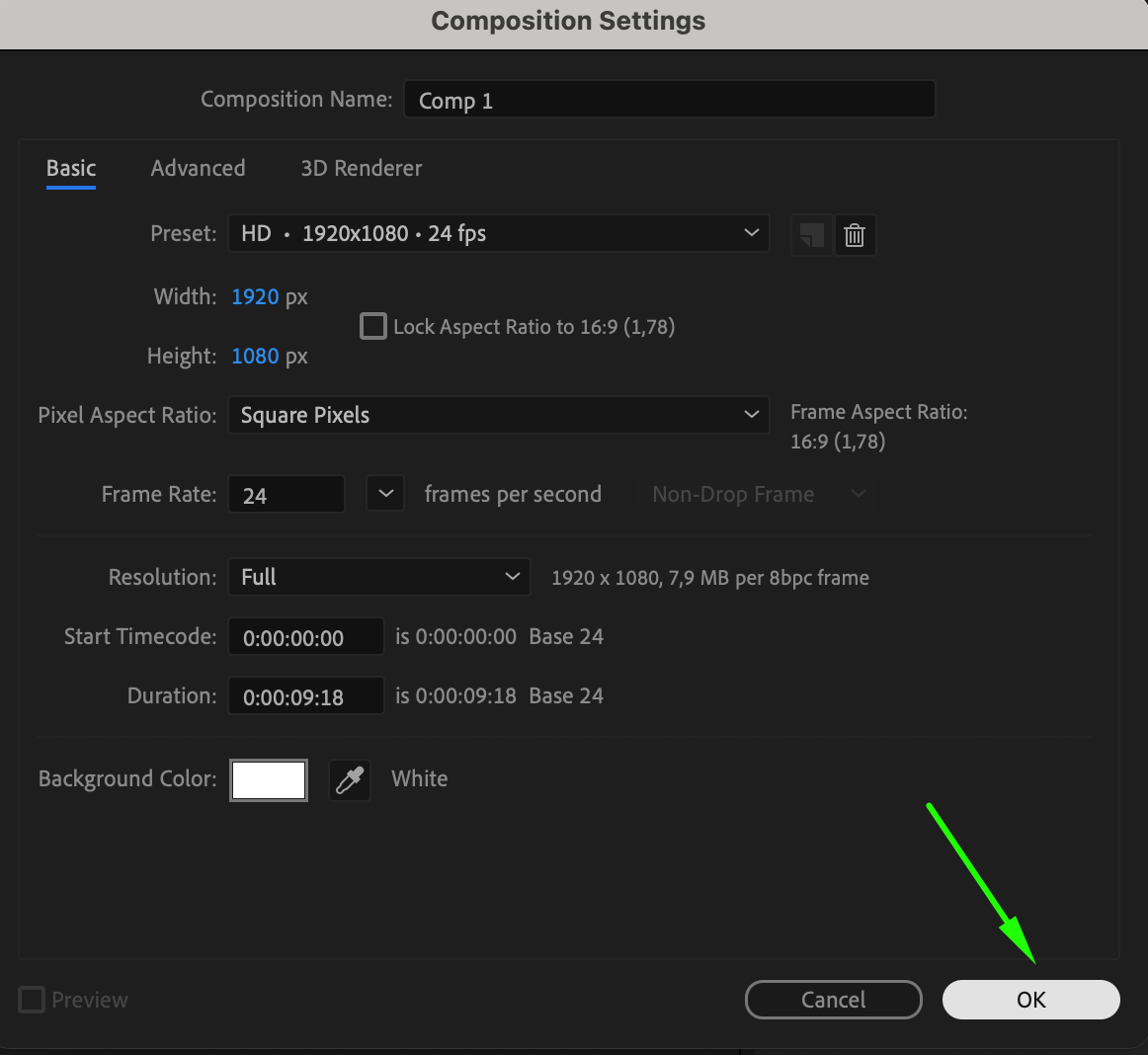
まずはAfter Effectsで新規コンポジションを作成します。Composition > New Compositionを選択します。表示されるウィンドウで、幅・高さ・フレームレート・長さなど必要なパラメータを設定しましょう。このコンポジションが3Dロゴアニメーションの土台になります。プロジェクトに合わせて解像度を調整してください(例:HDなら1920×1080)。管理しやすいように、コンポジションには分かりやすい名前を付けておきます。
 ステップ2:ロゴファイルをインポートする
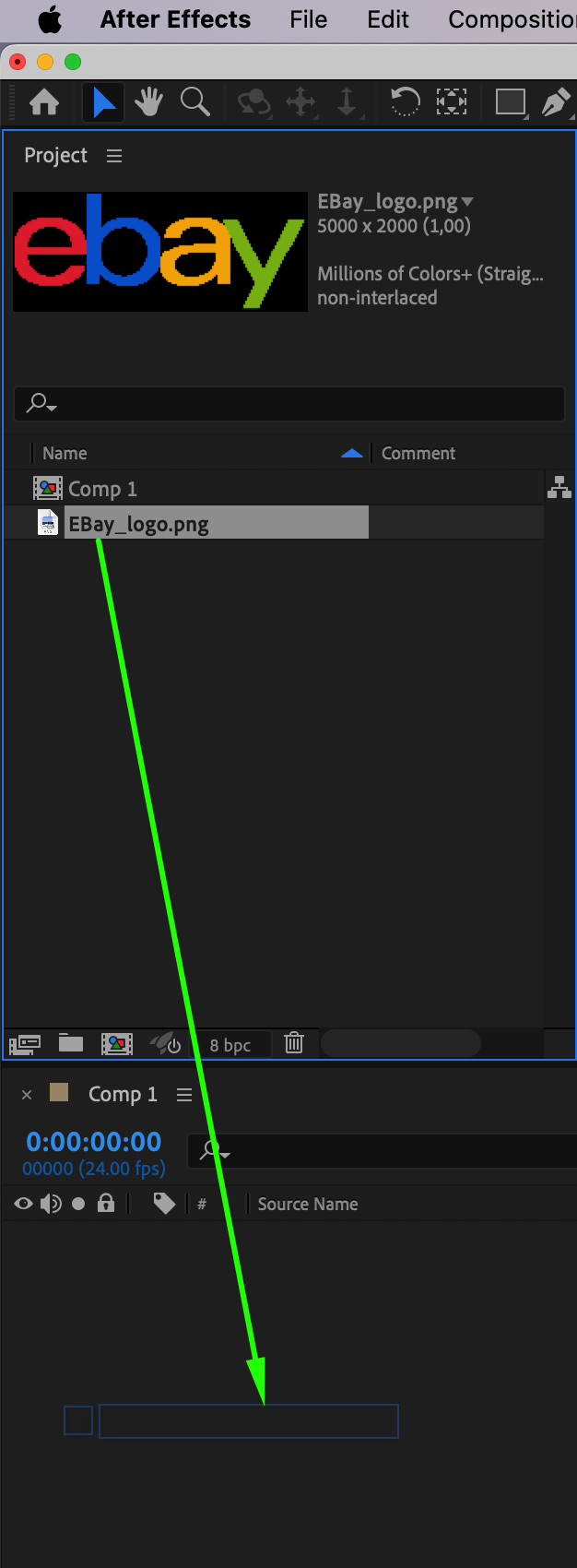
次に、File > Import > Fileからロゴファイルをインポートします。ロゴファイルを選択してください。Projectパネルに表示されたら、それをTimelineへドラッグしてコンポジションに追加します。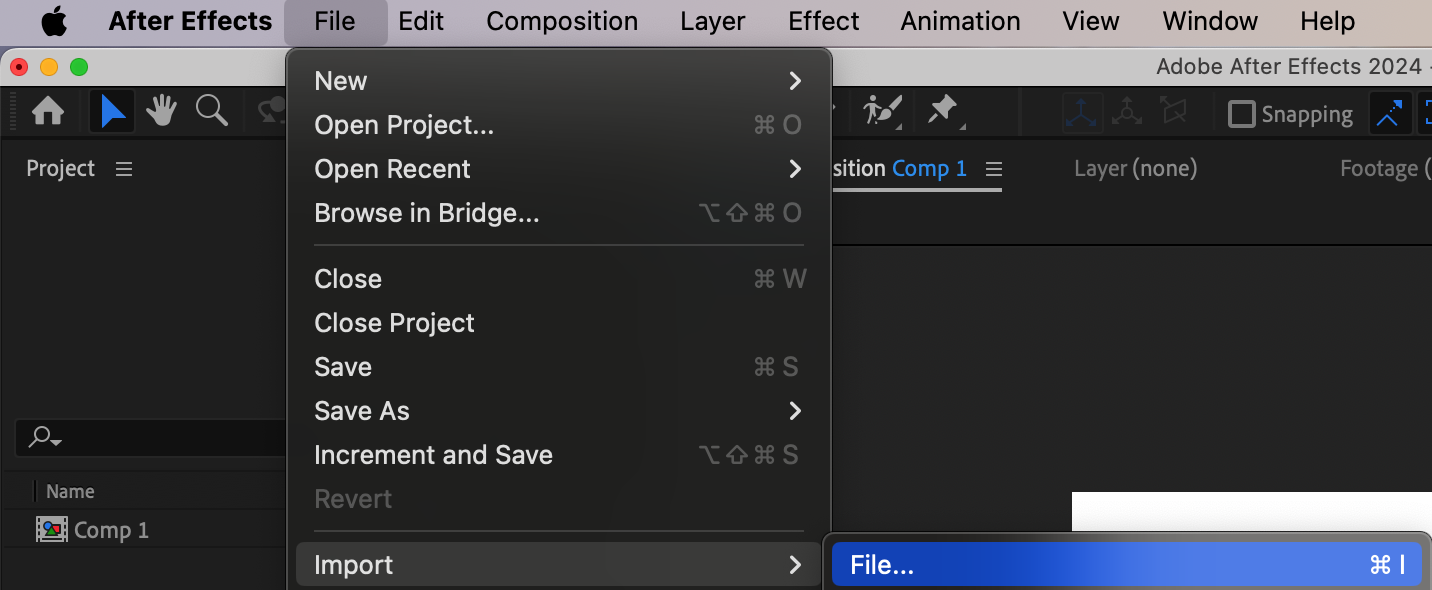
 ステップ3:ロゴの位置を調整する
Transformプロパティを使ってロゴの位置を調整します。タイムライン上でロゴレイヤーを選択し、「P」キーを押してPosition設定を表示させます。値を調整し、ロゴがフレームの中央に来るように配置しましょう。また「S」キーを押せば、ロゴをお好みのサイズに拡大縮小でき、コンポジションにしっくりと収まるよう調整できます。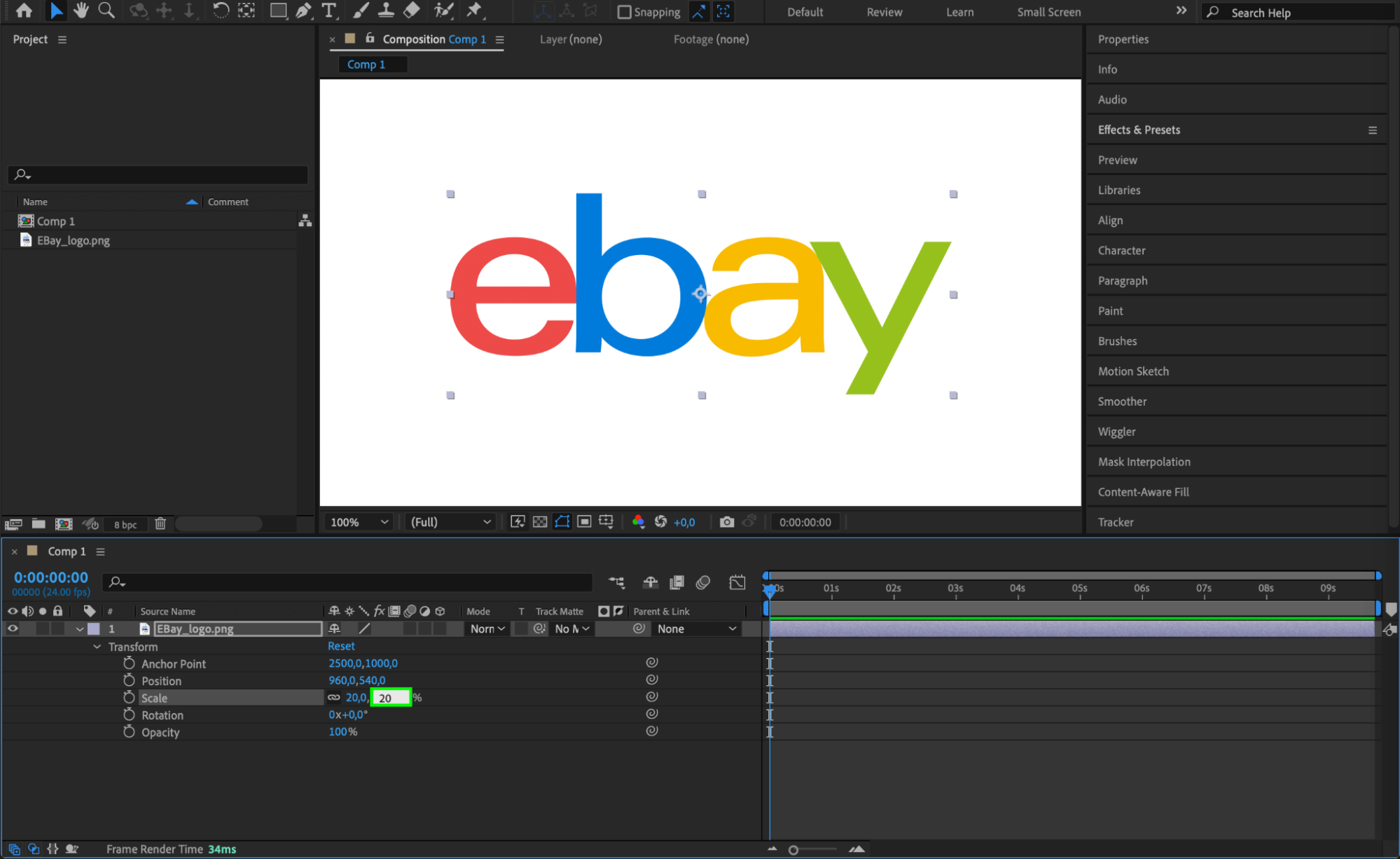 ステップ4:ロゴレイヤーをプリコンポーズする
この先のエフェクト作業をスムーズに進めるため、ロゴレイヤーを右クリックしてPre-composeを選択します。これにより、Shatterエフェクトがロゴ全体にきれいに適用されるようになります。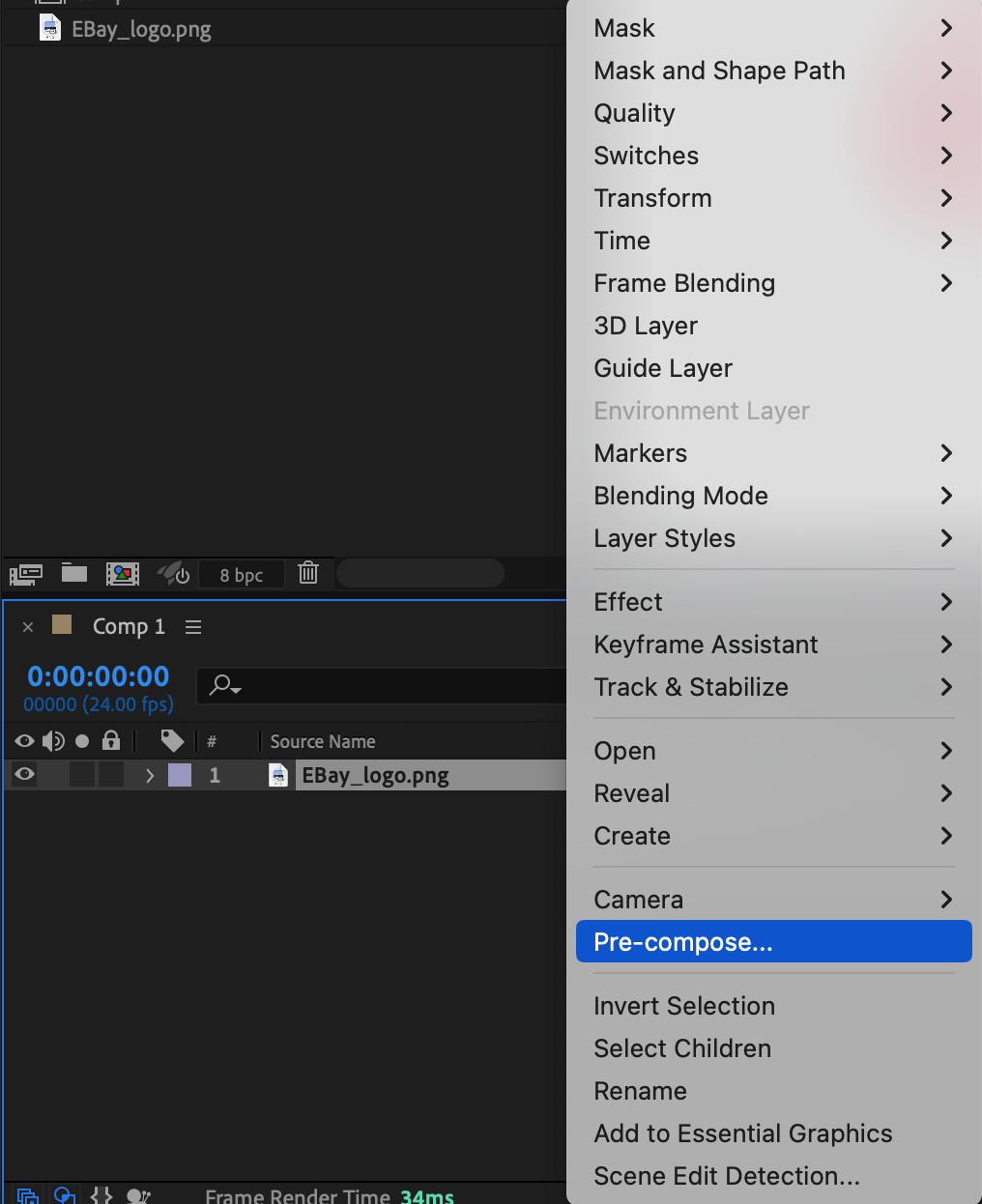
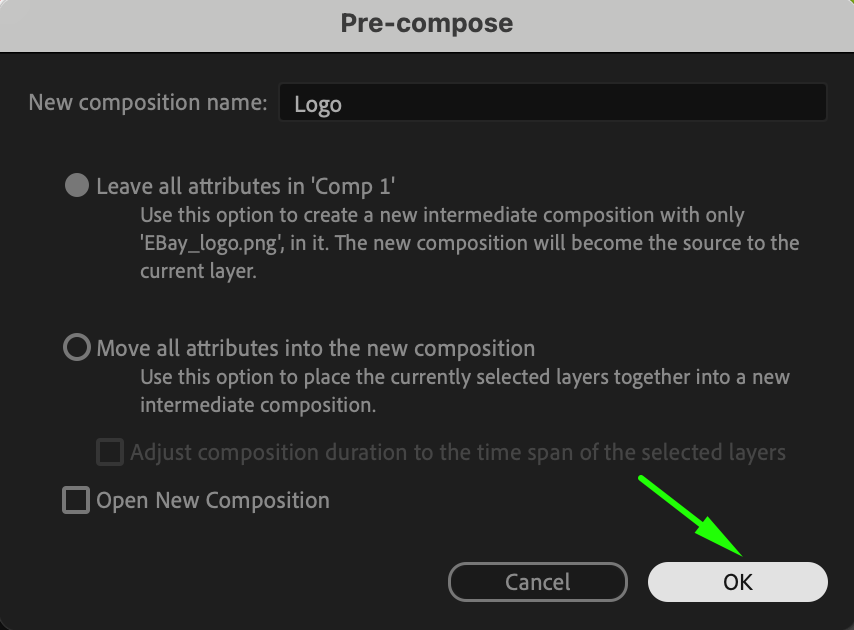 ステップ5:Shatterエフェクトを適用する
ロゴをプリコンポーズしたら、いよいよShatterエフェクトを適用します。Effects & Presetsパネルを開き、「Shatter」と検索して、プリコンポーズしたロゴレイヤーにドラッグします。このエフェクトによって、ロゴに求めていた3D感が生まれます。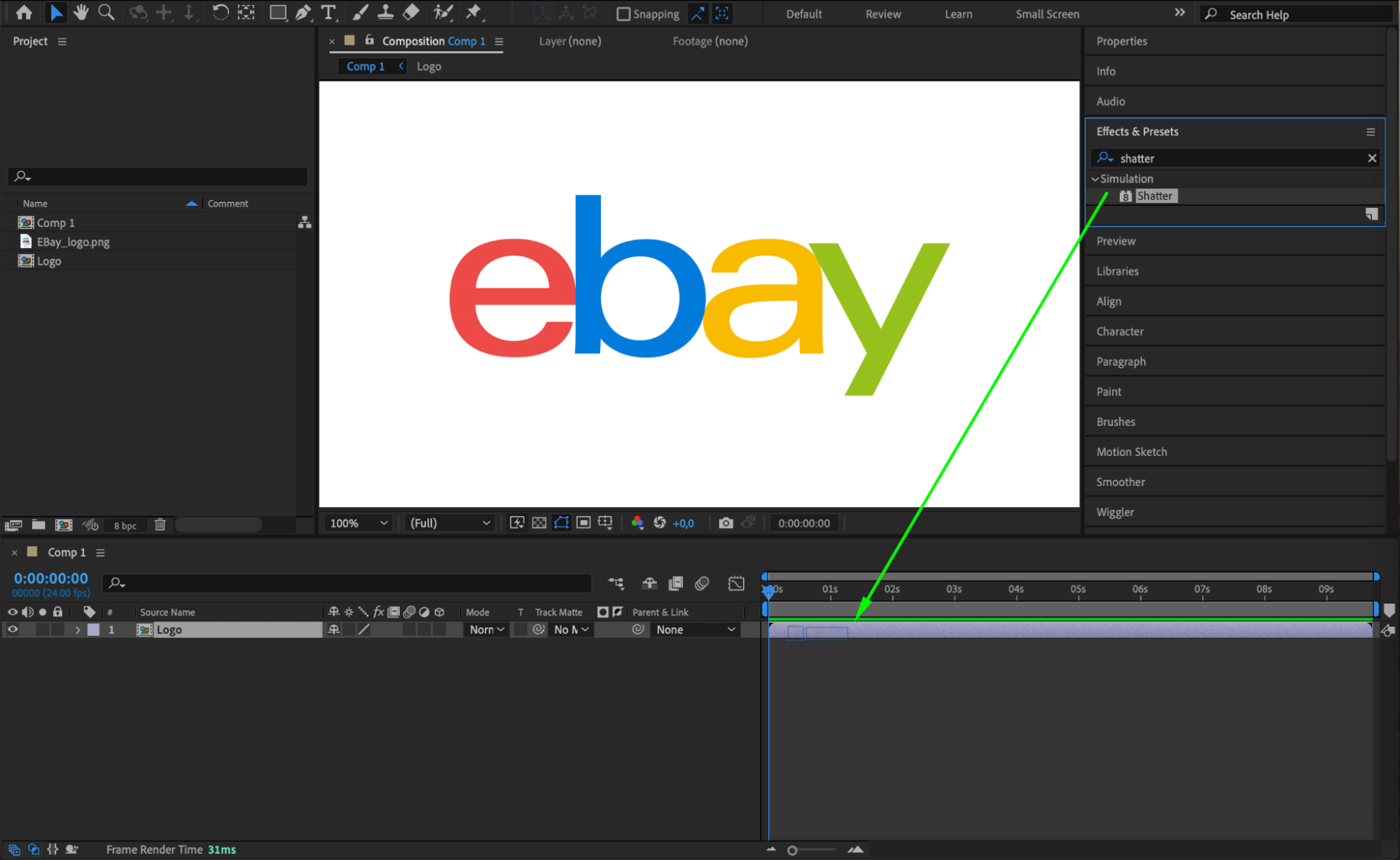 ステップ6:Shatterエフェクトをカスタマイズする
Effect Controlsパネルで、ロゴが3Dに見えるようShatterの設定をカスタマイズします。以下のパラメータを調整しましょう。
View:3Dエフェクトをプレビューするため、Renderedに設定します。
Pattern:Customに設定します。
Custom Shatter Map:カスタムマップとして、先ほどのLogo Precompを選択します。
Extrusion Depth:ロゴに厚みを出すため、0.77前後に設定します。
Depth、Radius、Strength:いずれも0に設定します。
Y Rotation:この値を調整して、ロゴをさまざまな角度から回転させて確認します。
このステップにより、ロゴに奥行きとパースが加わり、リアルな3D感が生まれます。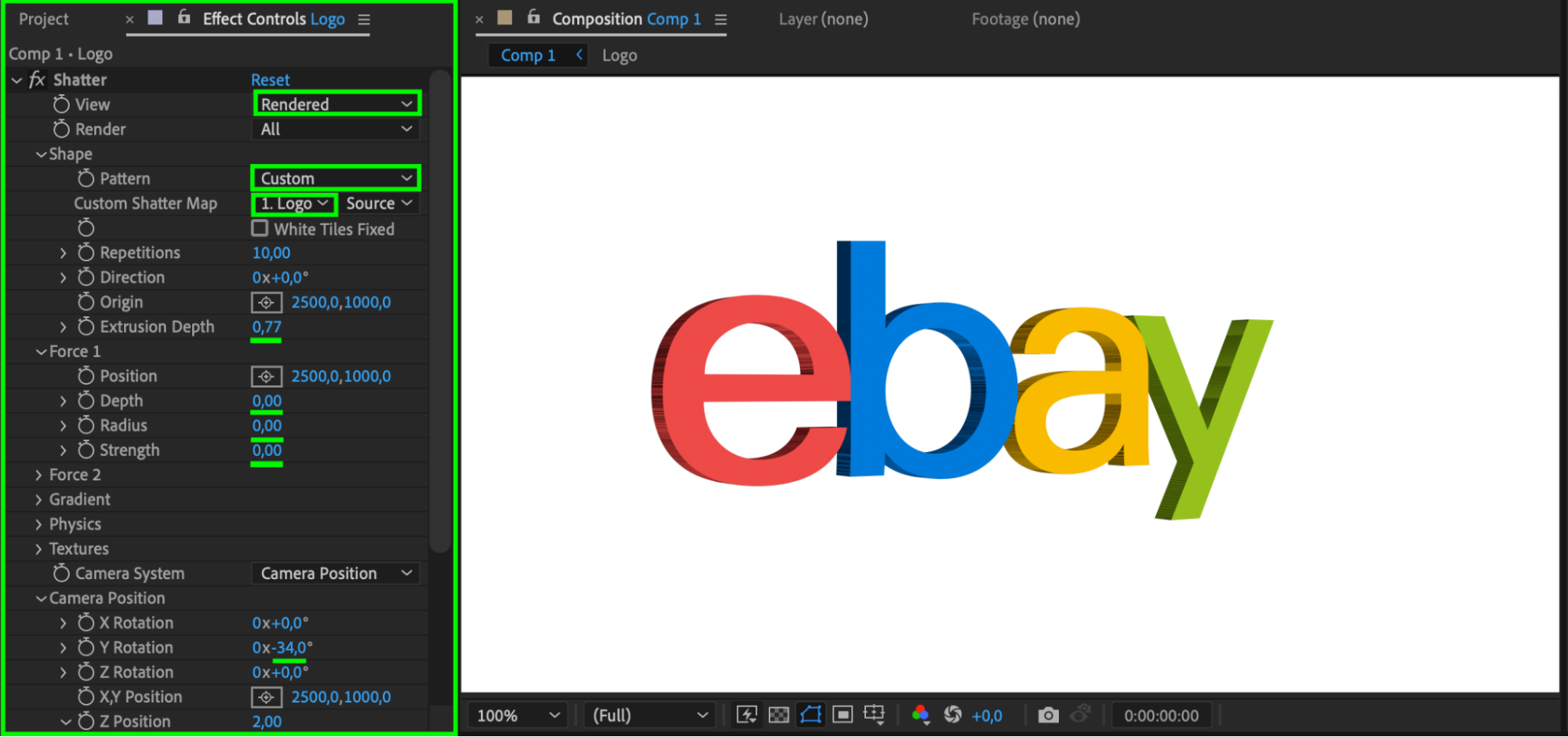 ステップ7:プリセットを適用する、またはカスタムアニメーションを作成する
3Dロゴをさらに引き立てるには、既製のアニメーションプリセットを適用するか、自分でカスタムアニメーションを作成します。手動でアニメーションを付ける場合は、PositionやRotationなどのプロパティにキーフレームを打ちます。例えば「P」キーを押してPositionプロパティを表示し、ストップウォッチのアイコンをクリックしてキーフレームを設定した後、時間の経過に沿って値を調整していきます。
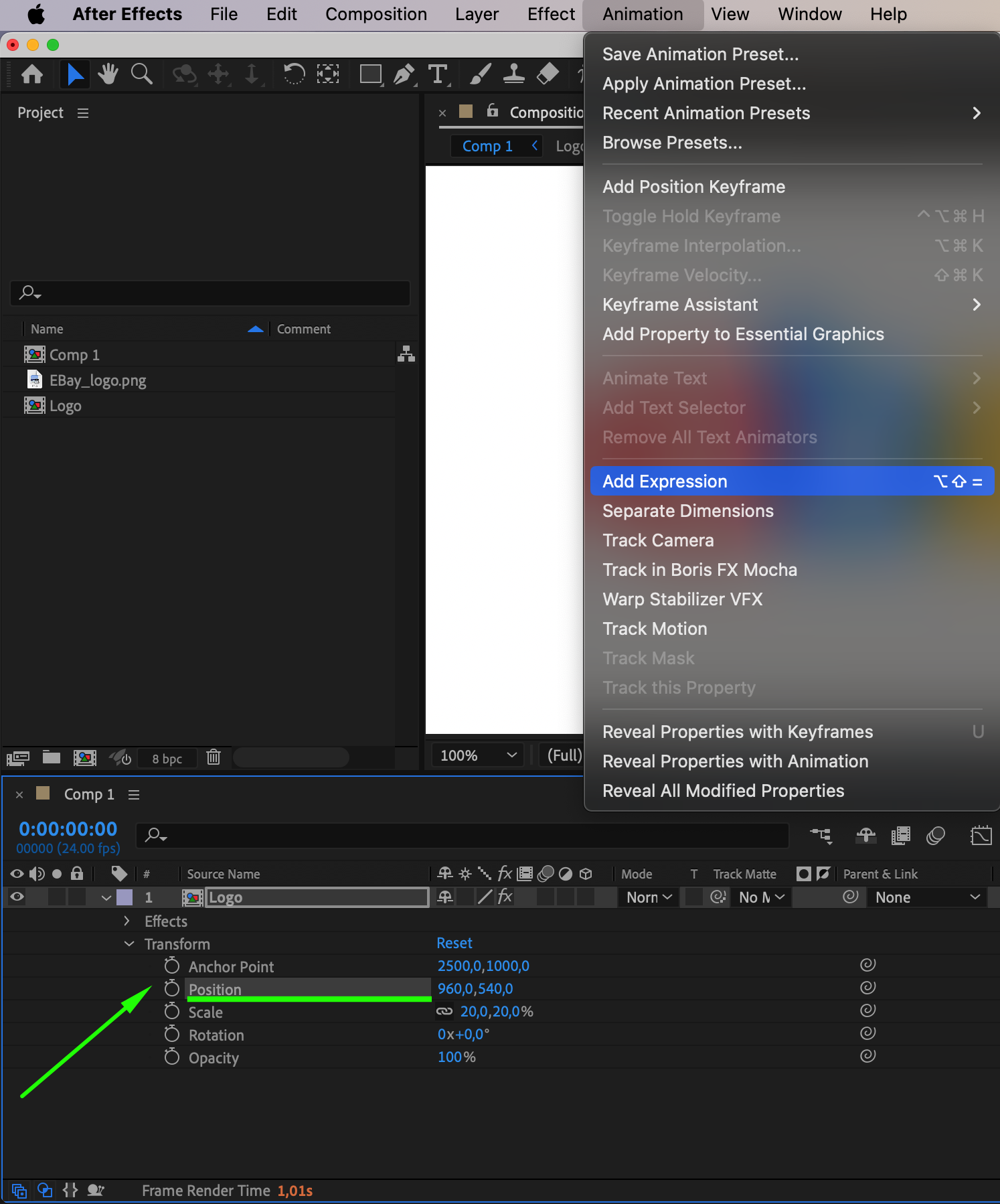
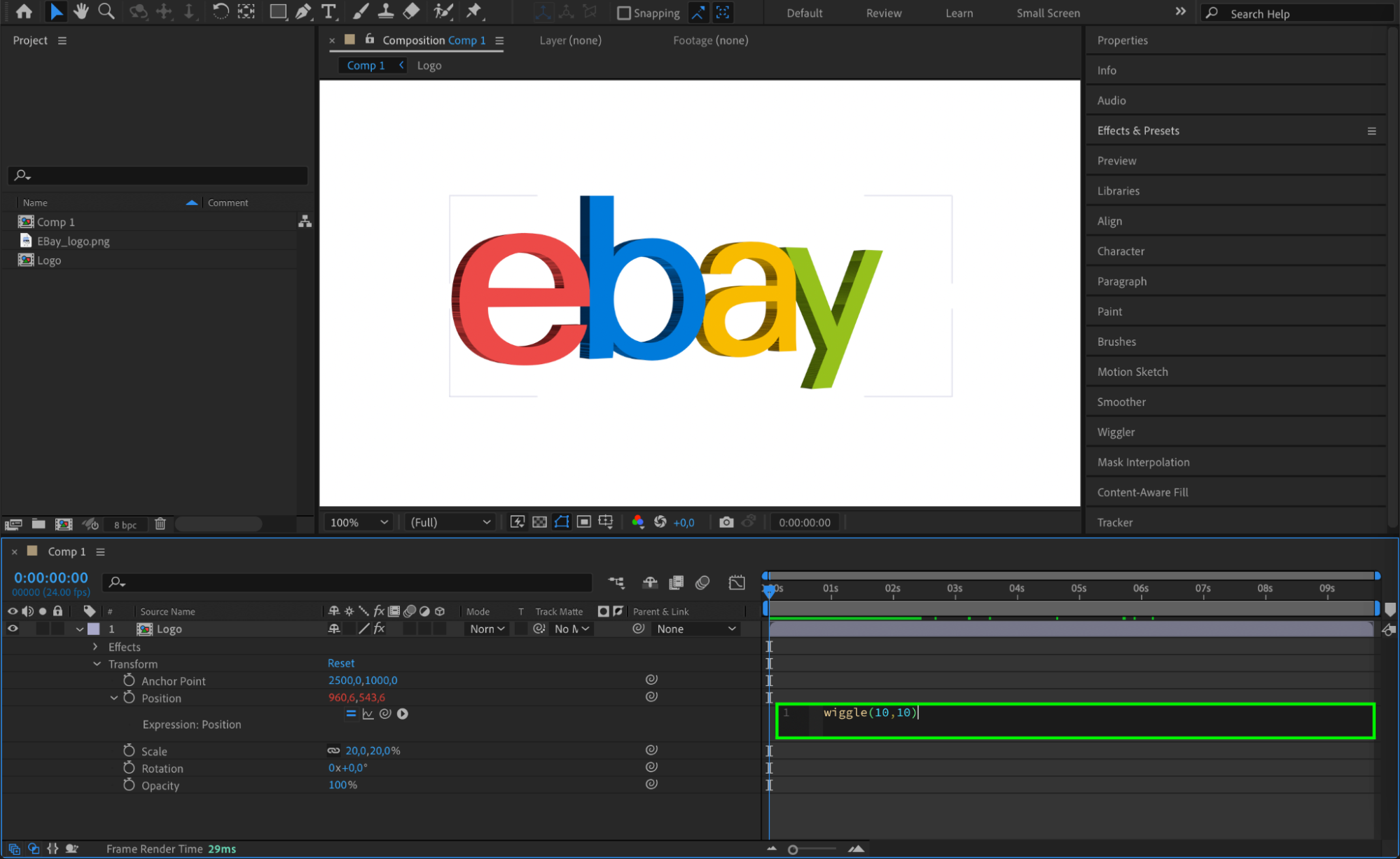
さらに高度なアニメーションを付けたい場合は、Animation > Add Expressionからエクスプレッションを追加できます。wiggle(10,10)のようなエクスプレッションを入力すると、ロゴが1秒間に10回、10ピクセルの範囲でランダムに動くようになります。この予測不能な動きによって、ロゴアニメーションにより一層の魅力が加わります。
 ステップ8:追加のエフェクトを加える
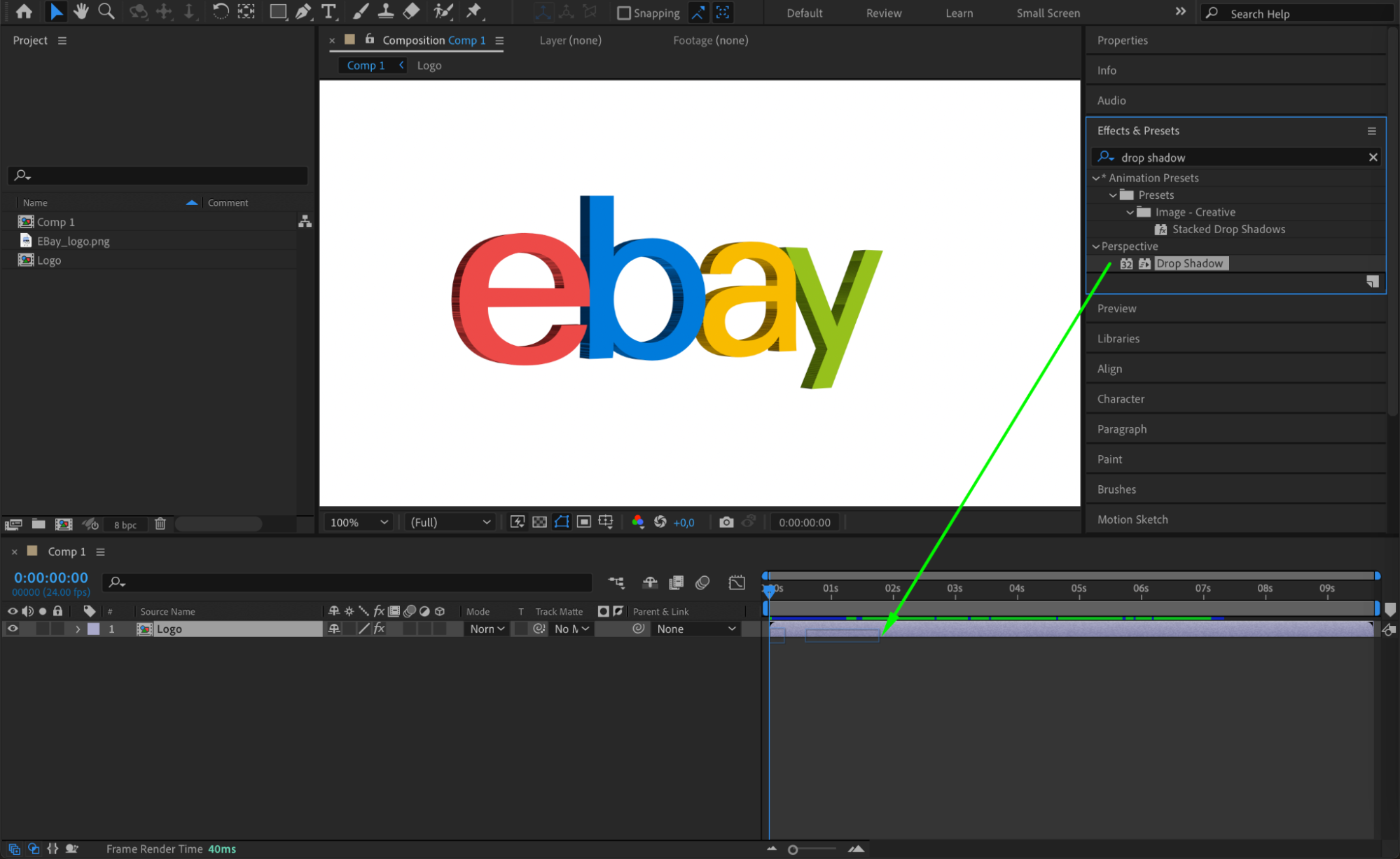
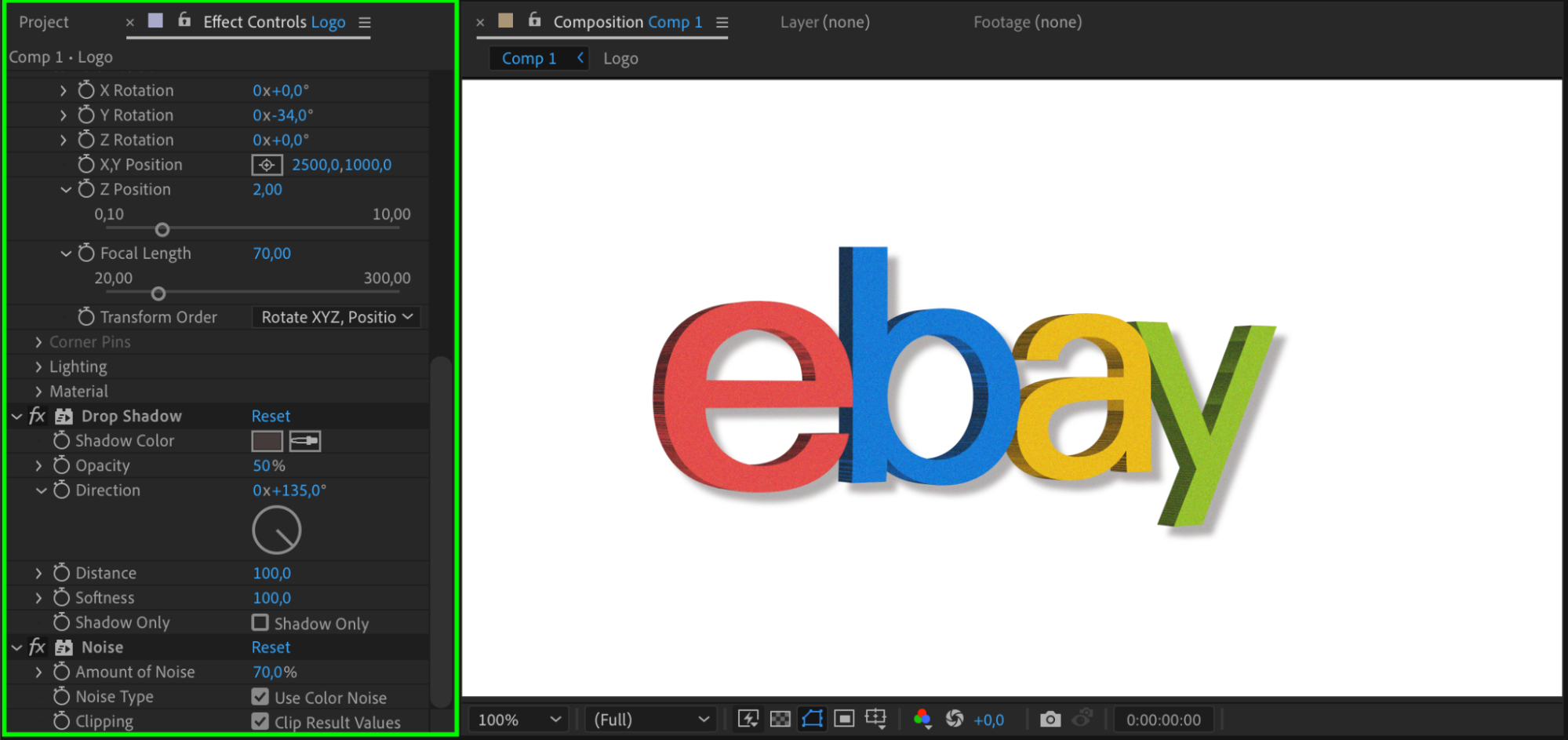
3Dロゴの見た目をさらに強化するため、追加のエフェクトを適用しましょう。例えば、Effects & Presetsパネルで「Glow」や「Drop Shadow」を検索し、ロゴレイヤーに適用します。目指すスタイルに合わせて設定を調整してください。これらのエフェクトによって奥行きと光が加わり、ロゴの見た目がより一段と際立ちます。
 ステップ9:アニメーションをプレビューする
キーフレームの設定とエフェクトの追加が終わったら、スペースキーを押して仕上がりをプレビューしましょう。アニメーションがスムーズに再生されるか確認し、必要に応じてパラメータを微調整します。このステップで、レンダリング前に3Dロゴの動きをしっかりチェックできます。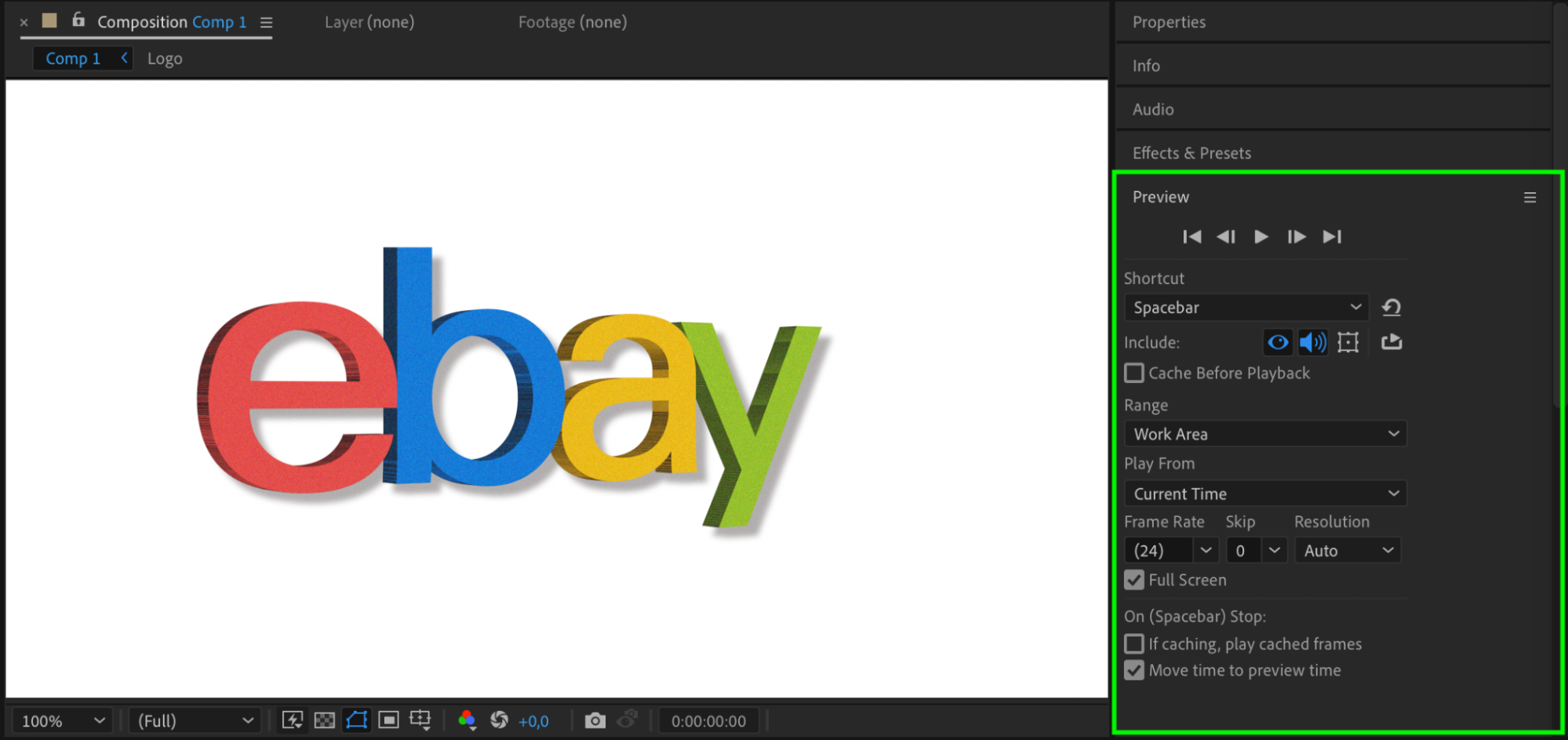 ステップ10:3Dロゴアニメーションを書き出す
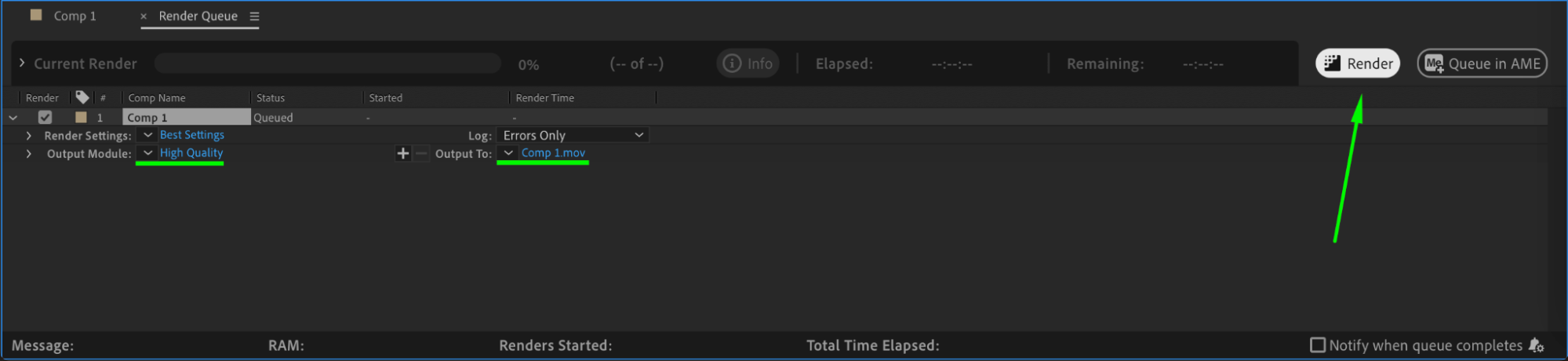
アニメーションに満足したら、いよいよ書き出しです。Composition > Add to Render Queueを選択します。希望の出力フォーマットと設定(MP4やMOVなど)を選び、Renderをクリックしましょう。レンダリングが完了すれば、あなたの3Dロゴはいつでも公開できる状態になります!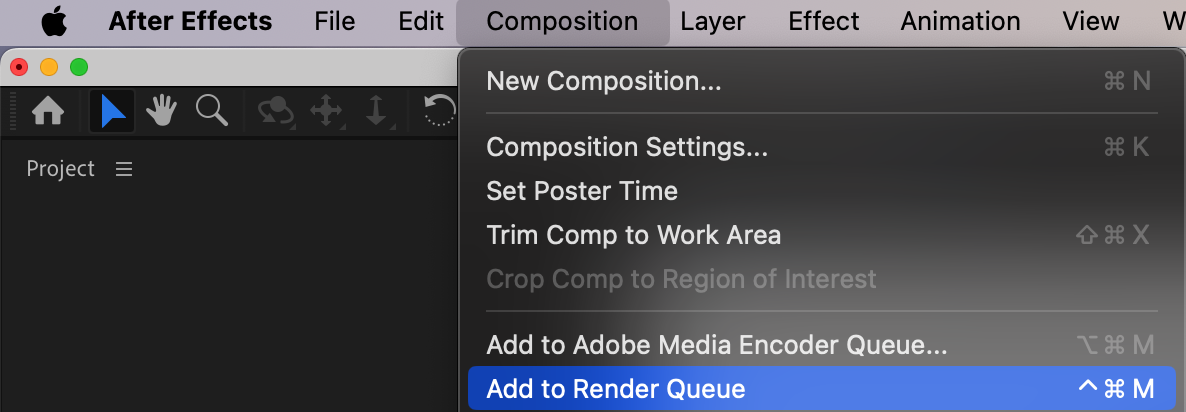
 まとめ
まとめ
これらのステップに沿って進めれば、After Effectsで平面のロゴを簡単に躍動感あふれる3Dオブジェクトに変えられます。このスキルを身につければ、目を引くビジュアルであなたのブランドやプロジェクトを際立たせることができるでしょう。ぜひさまざまな設定やエフェクト、アニメーションを試して、自分だけのオリジナリティあふれるプロフェッショナルなロゴを作ってみてください。楽しいアニメーション制作を!
Our Bestsellers
Our Bestsellers


