
After Effectsで目を引くネオンテキストを作成する方法
プロジェクトを鮮やかに演出:After Effectsでネオンテキストを作る手順
After Effectsでネオンテキストを作成すると、動画やモーショングラフィックスに鮮やかで刺激的なアクセントを加えられます。視線を瞬時に引きつけ、どんなプロジェクトにもスタイリッシュな印象を与えられる表現です。このチュートリアルでは、リアルで目を引くネオンテキストをAfter Effectsで作成する方法をステップごとに解説します。
ステップ1:コンポジションを設定する
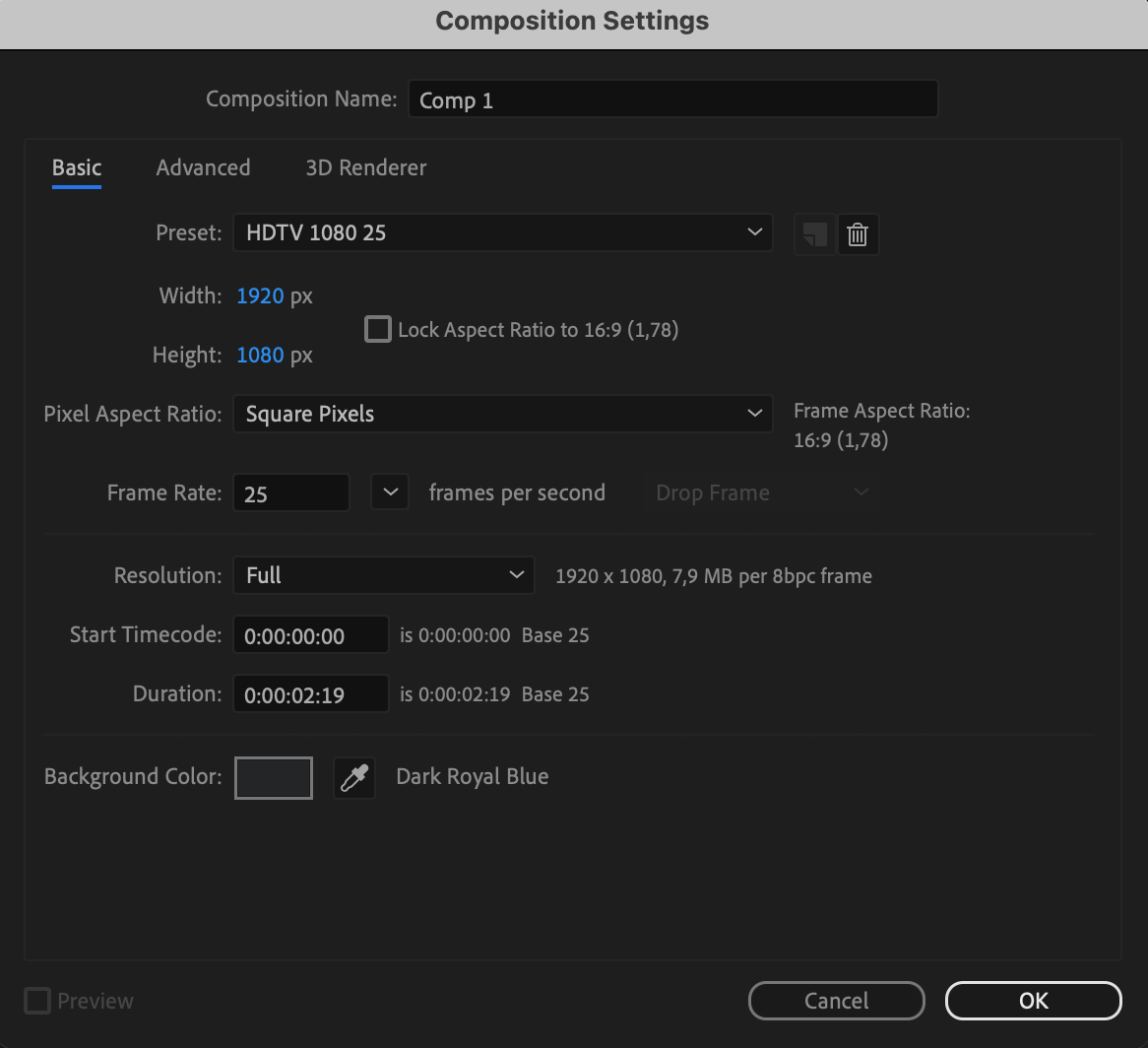
まずAfter Effectsで新しいコンポジションを作成し、希望するサイズとデュレーションを設定します。 
 ステップ2:Text Layerを追加する
次に、コンポジションへ新しいText Layerを追加し、使用したいテキストを入力します。ネオンエフェクトのインパクトを高める、太めのフォントを選びましょう。テキストのサイズと位置も好みに合わせて調整します。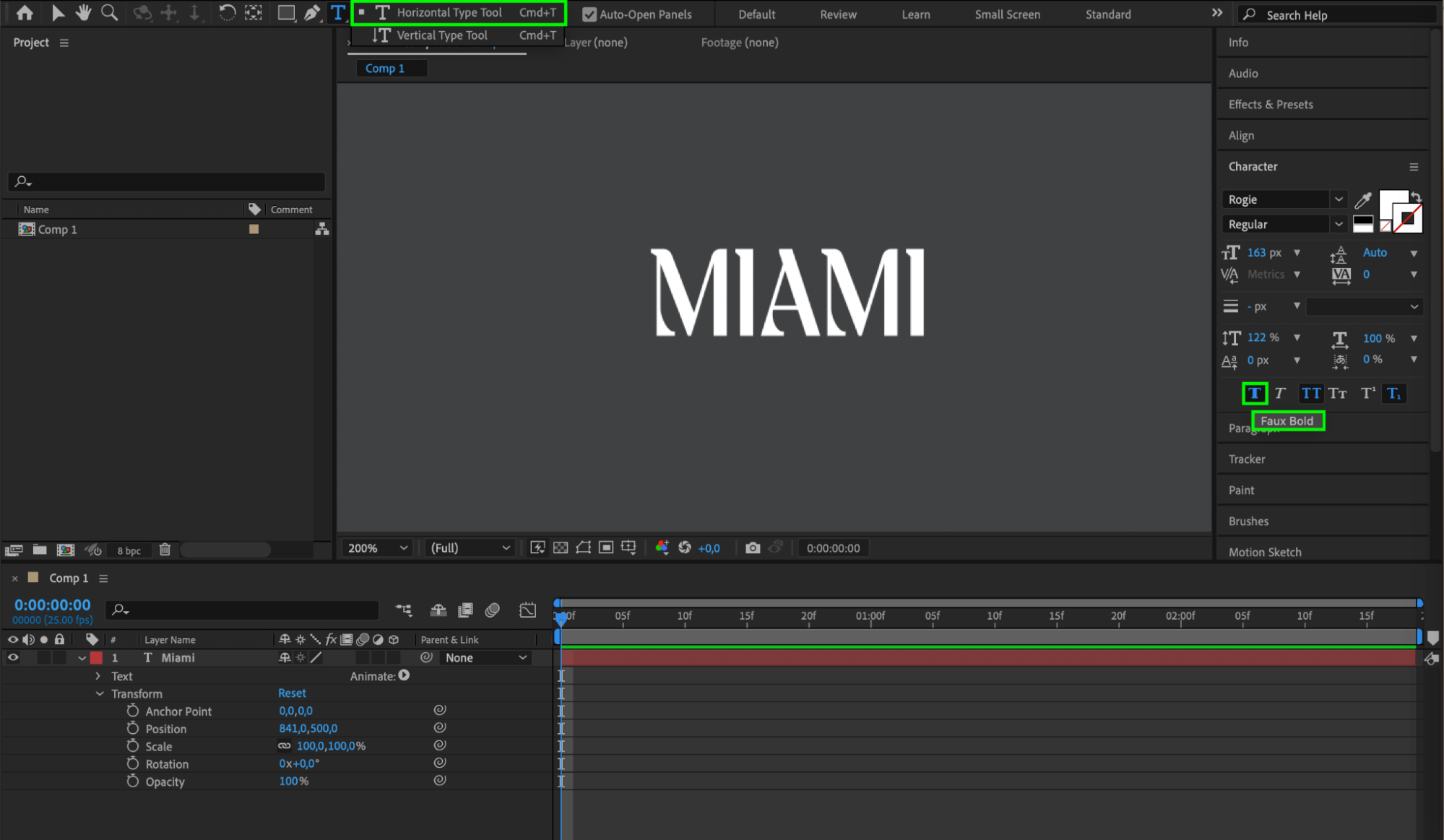 ステップ3:FillとStrokeを適用する
ネオンエフェクトを作成するには、CharacterパネルでFillを選び、テキストに明るい色を設定します。さらにText LayerへStrokeを適用し、ネオンサインの輪郭を再現します。イメージどおりの効果になるまで、さまざまなStrokeの色や太さを試してみてください。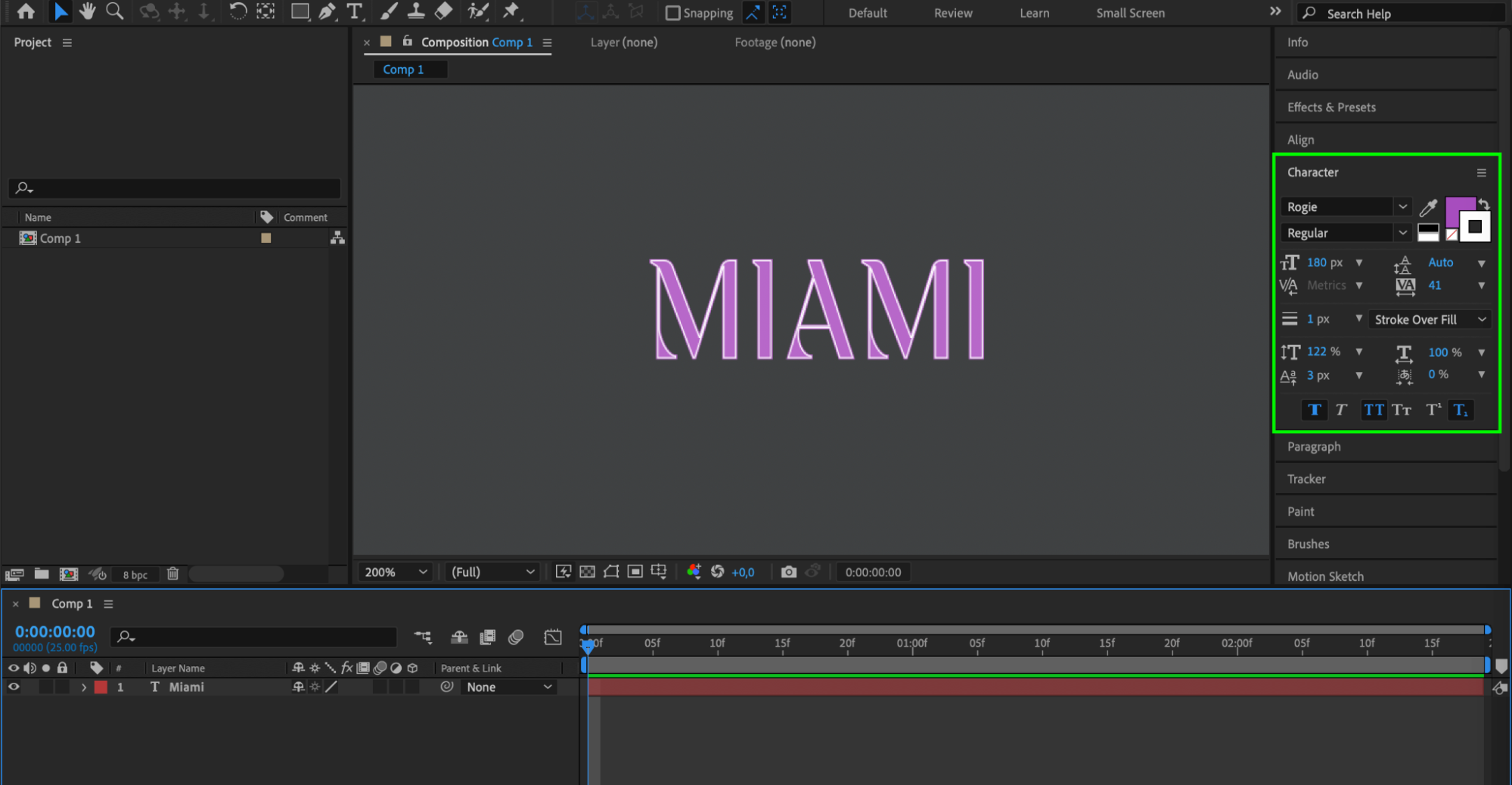 ステップ4:柔らかな光を追加する
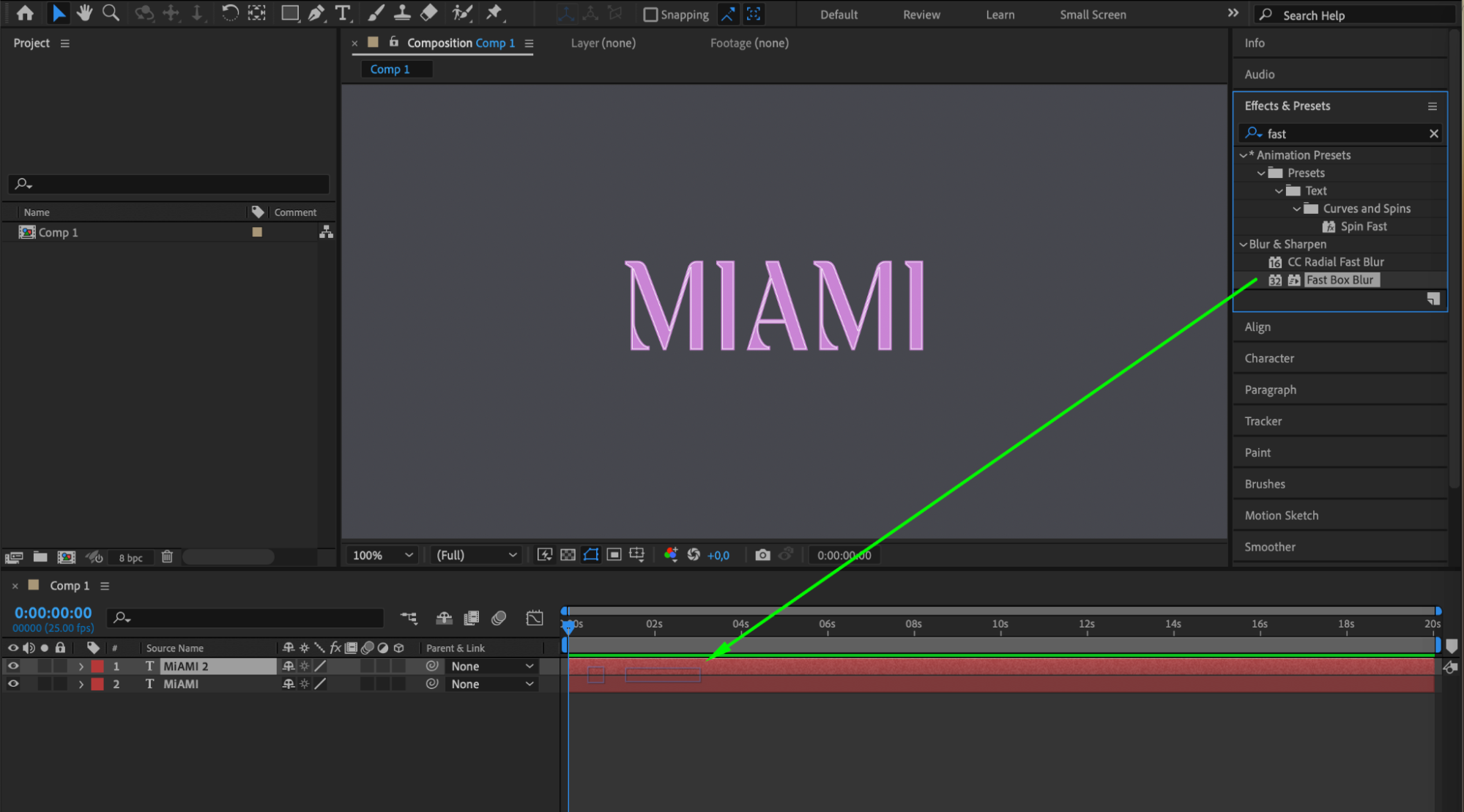
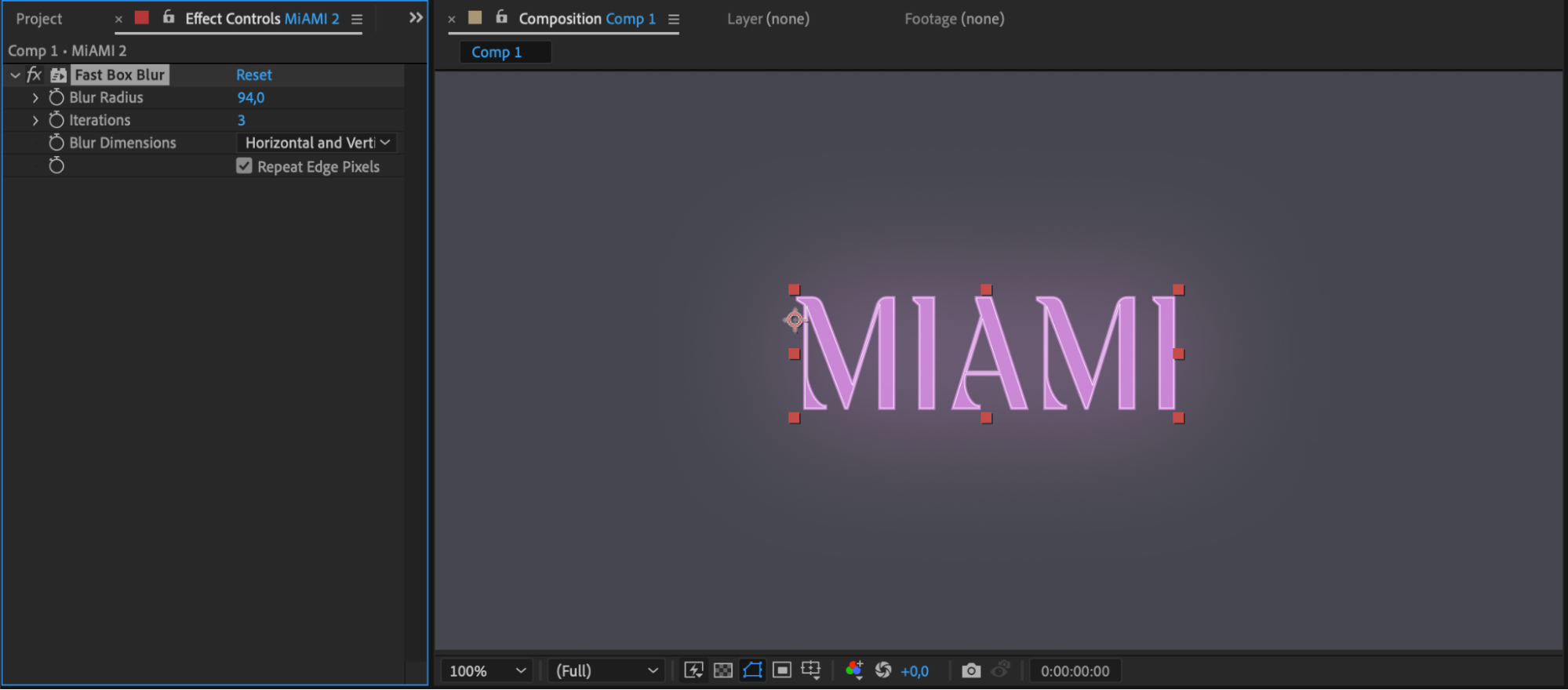
テキストをしっかり発光させるため、Text Layerを複製します。複製したレイヤーにFast Box Blurエフェクトを適用し、設定を調整してテキストの周囲に柔らかな光を作ります。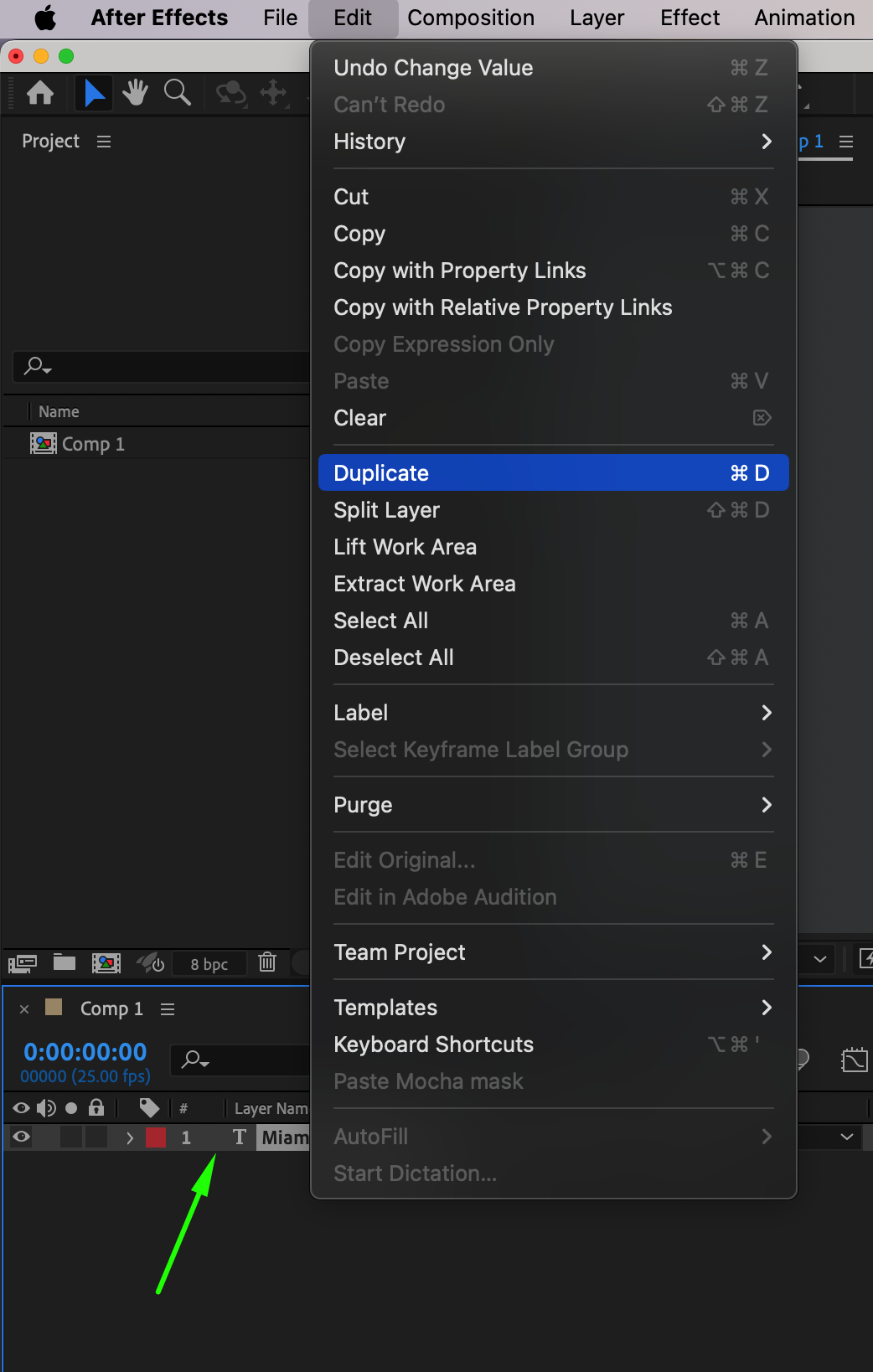
ステップ5:Glowエフェクトで発光を強調する
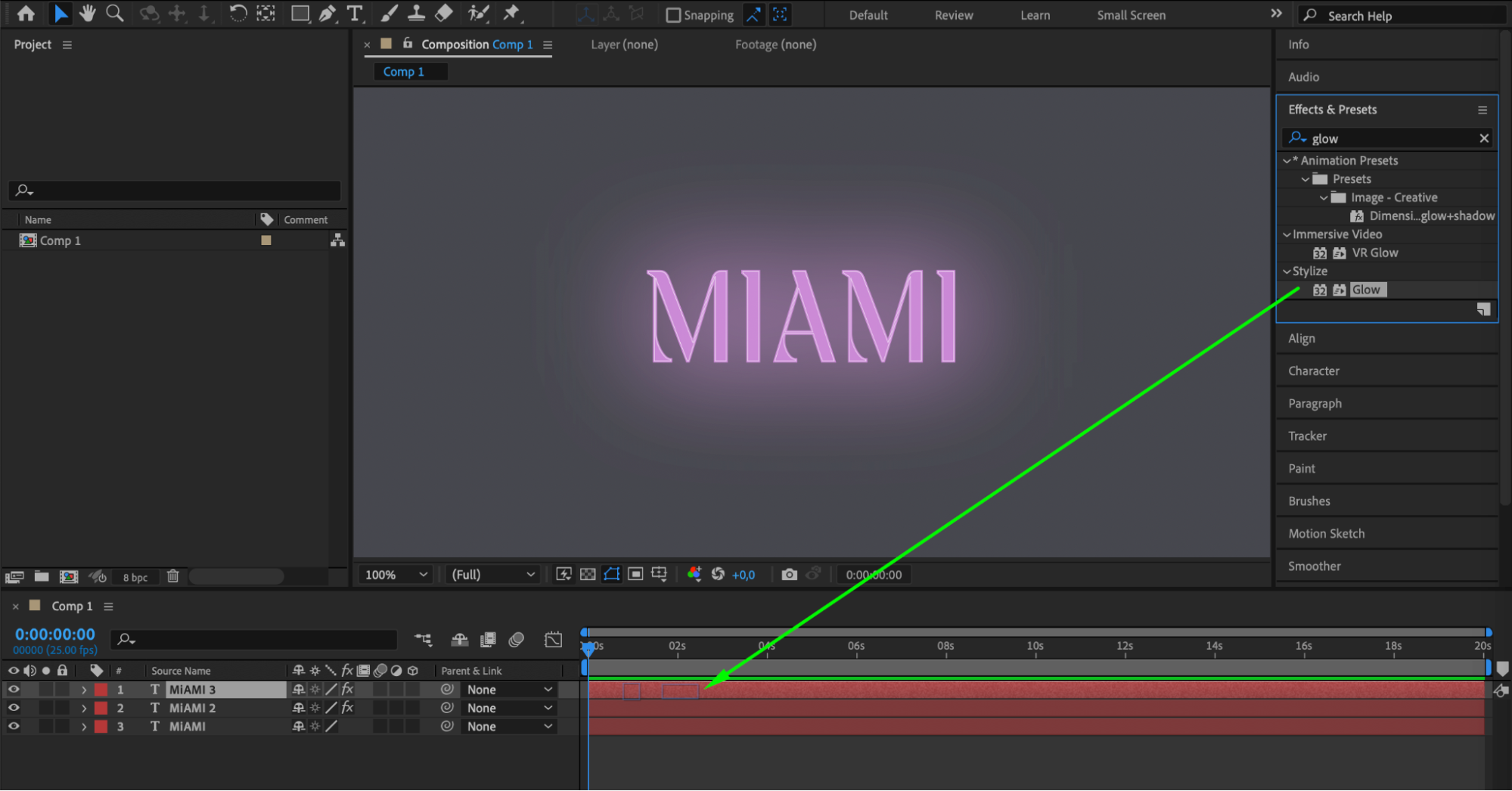
ネオンらしさをさらに高めるため、先ほど複製したレイヤーをもう一度複製し、そのレイヤーにGlowエフェクトを適用します。intensity、radius、colorなどのGlow設定を調整し、視線を引きつける発光表現に仕上げてください。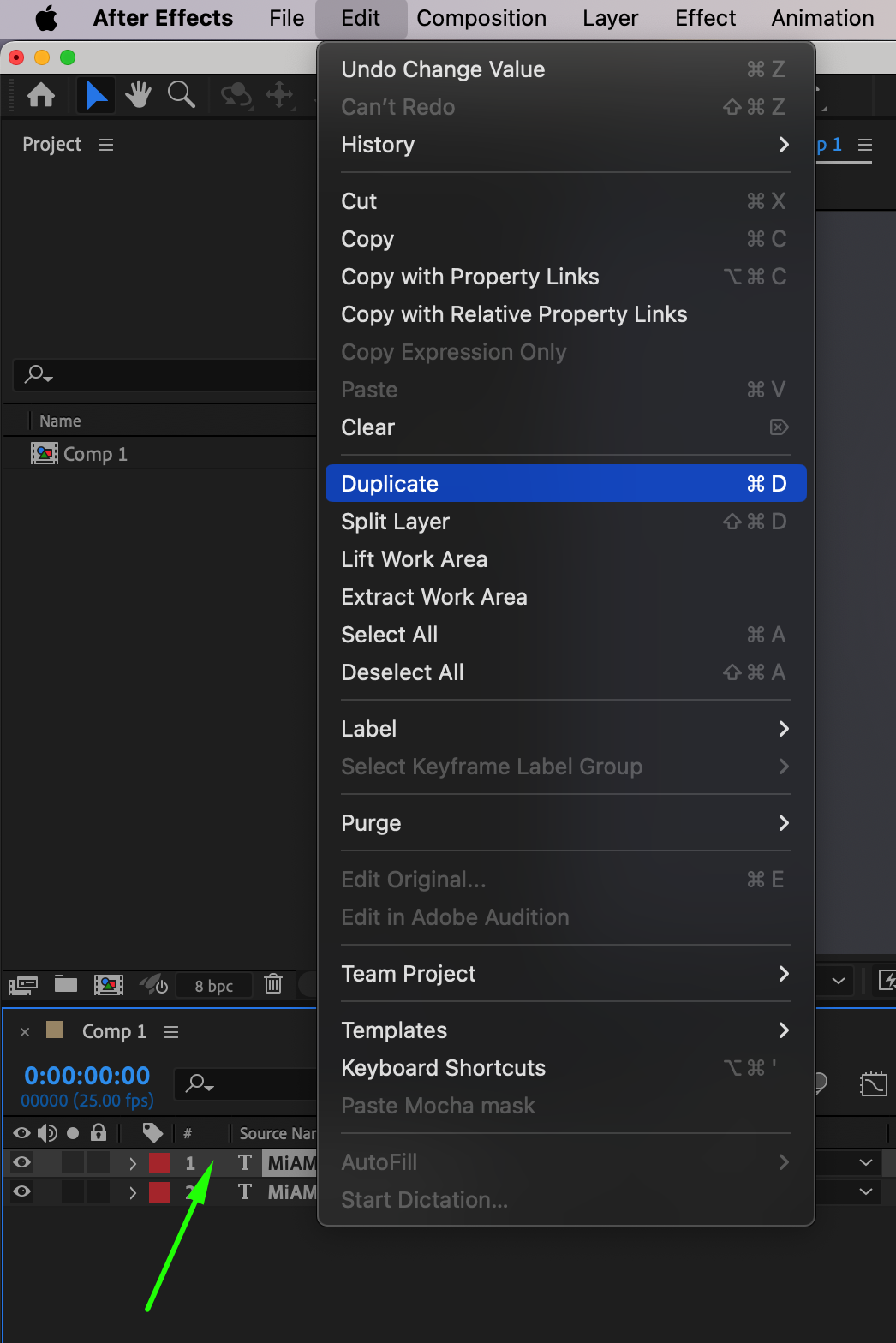
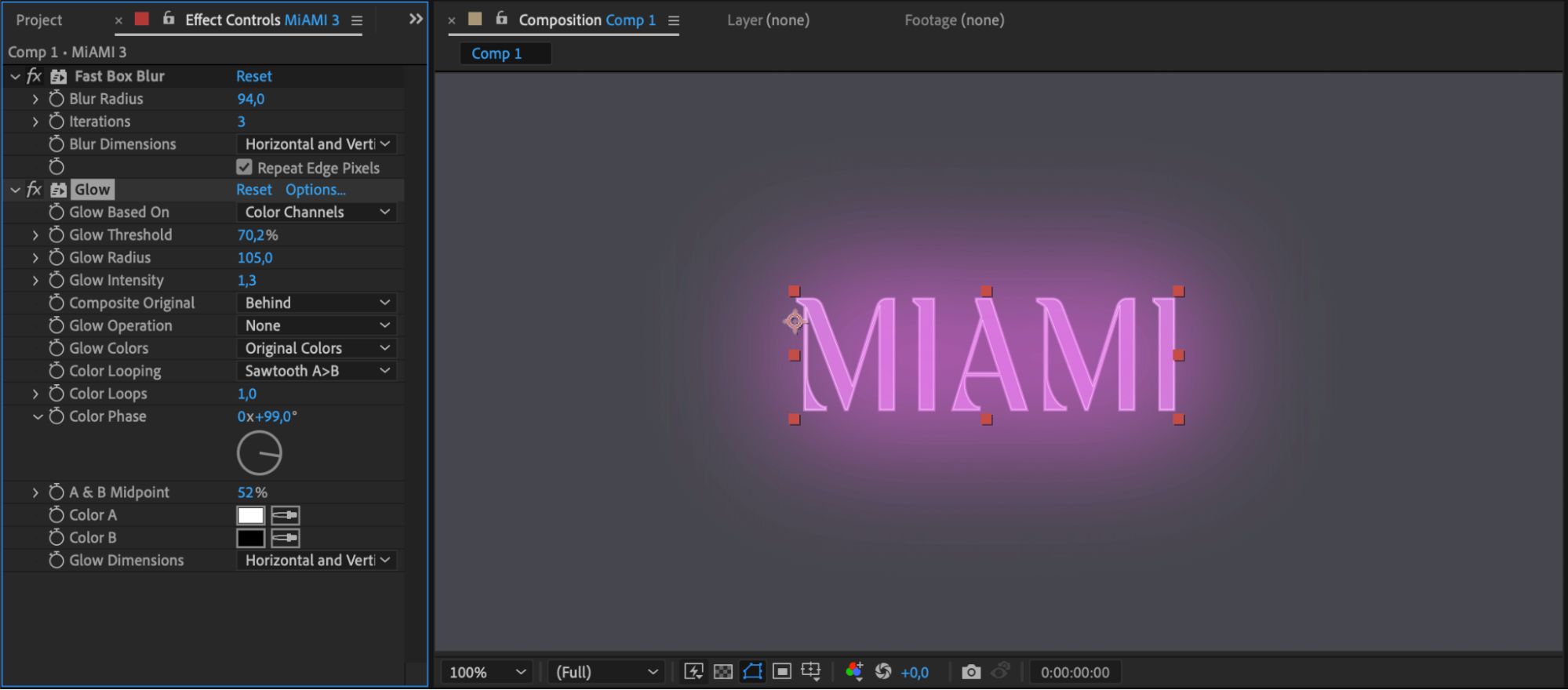
ステップ6:テキストをアニメーションさせる
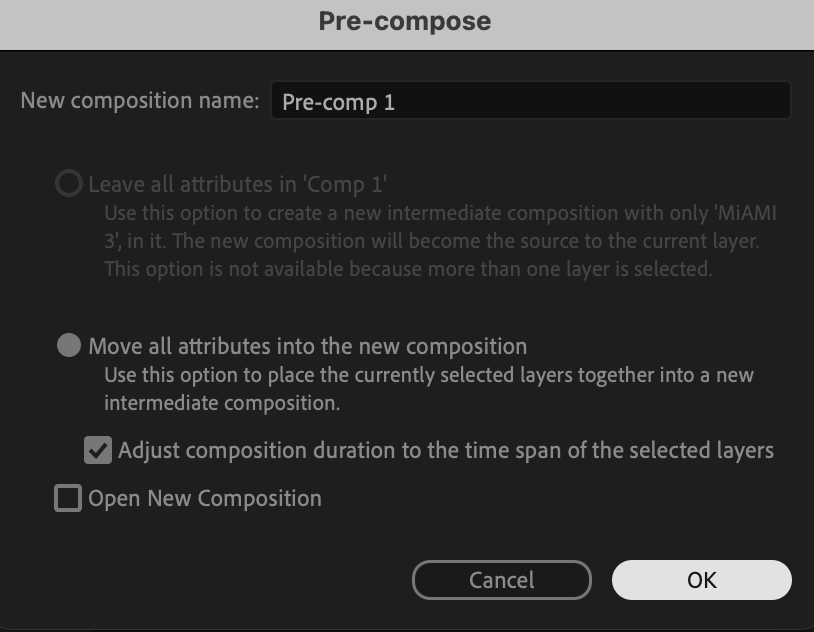
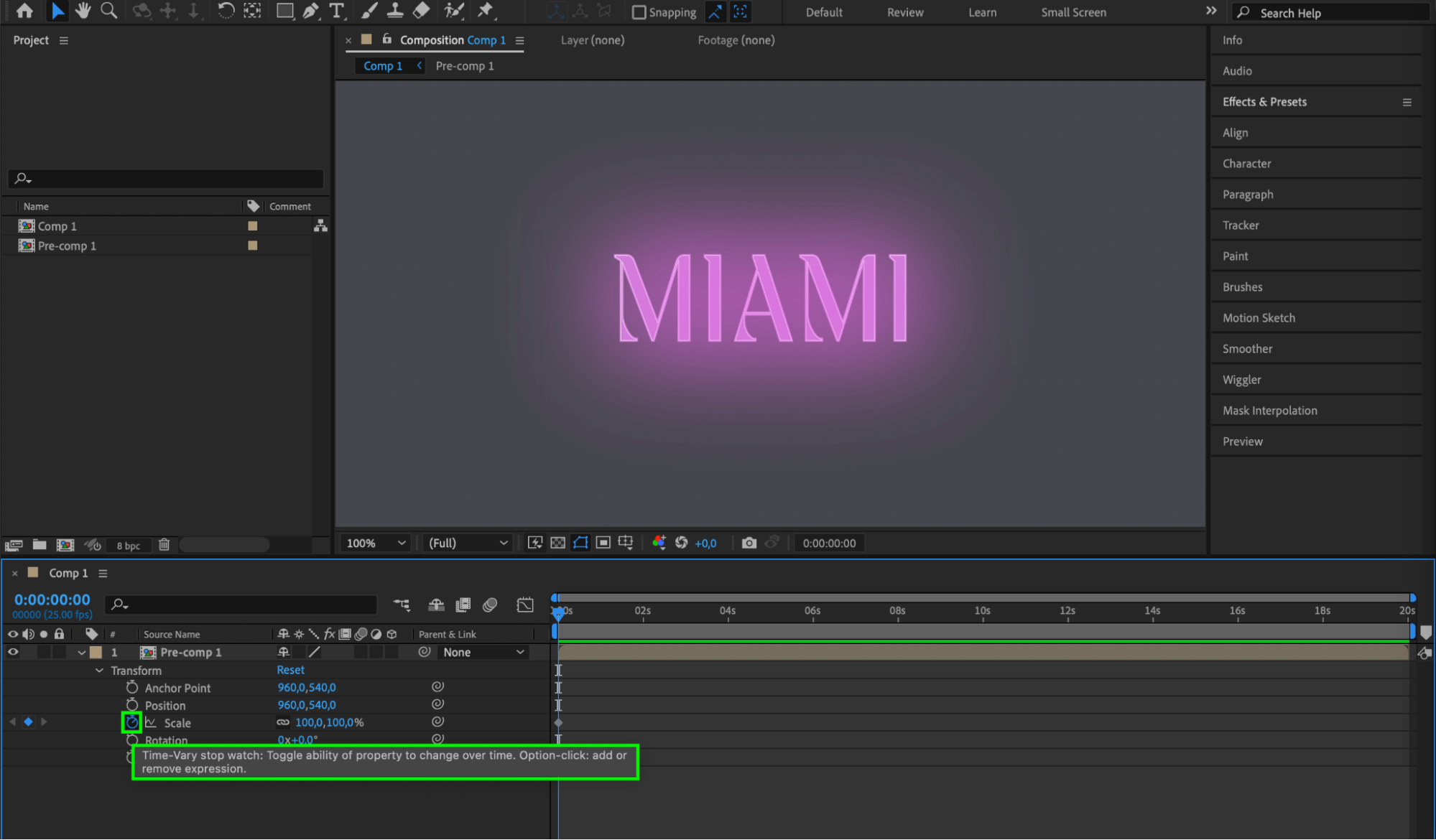
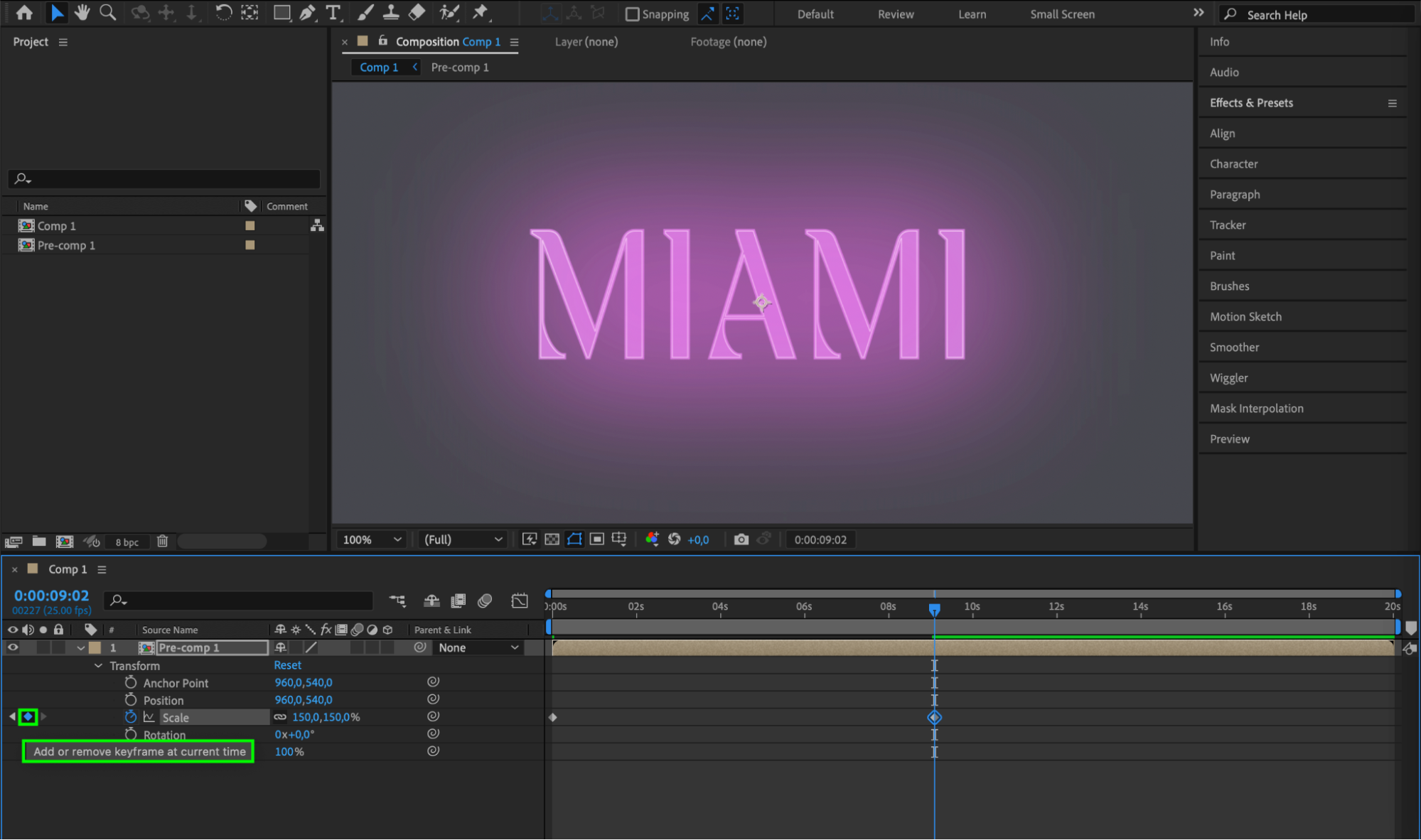
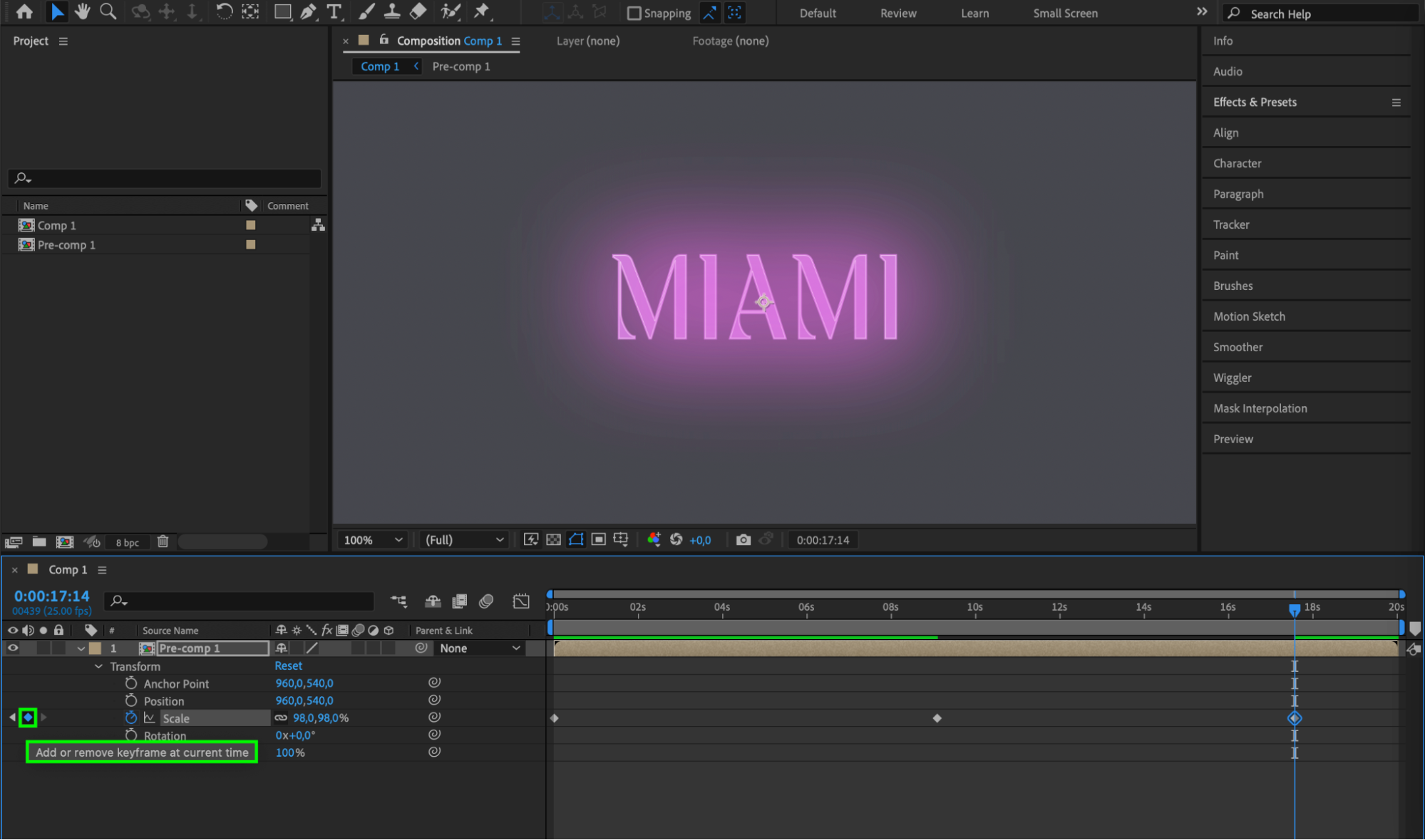
ネオンテキストに動きを加えるため、キーフレームを設定してアニメーションさせます。Position、Scale、Rotation、Opacityなどのプロパティを試し、ダイナミックな動きを作りましょう。Text Animator機能を使用すれば、印象的なアニメーションプリセットをテキストに追加することもできます。また、Pre-composeを活用するとレイヤーを管理しやすくなります。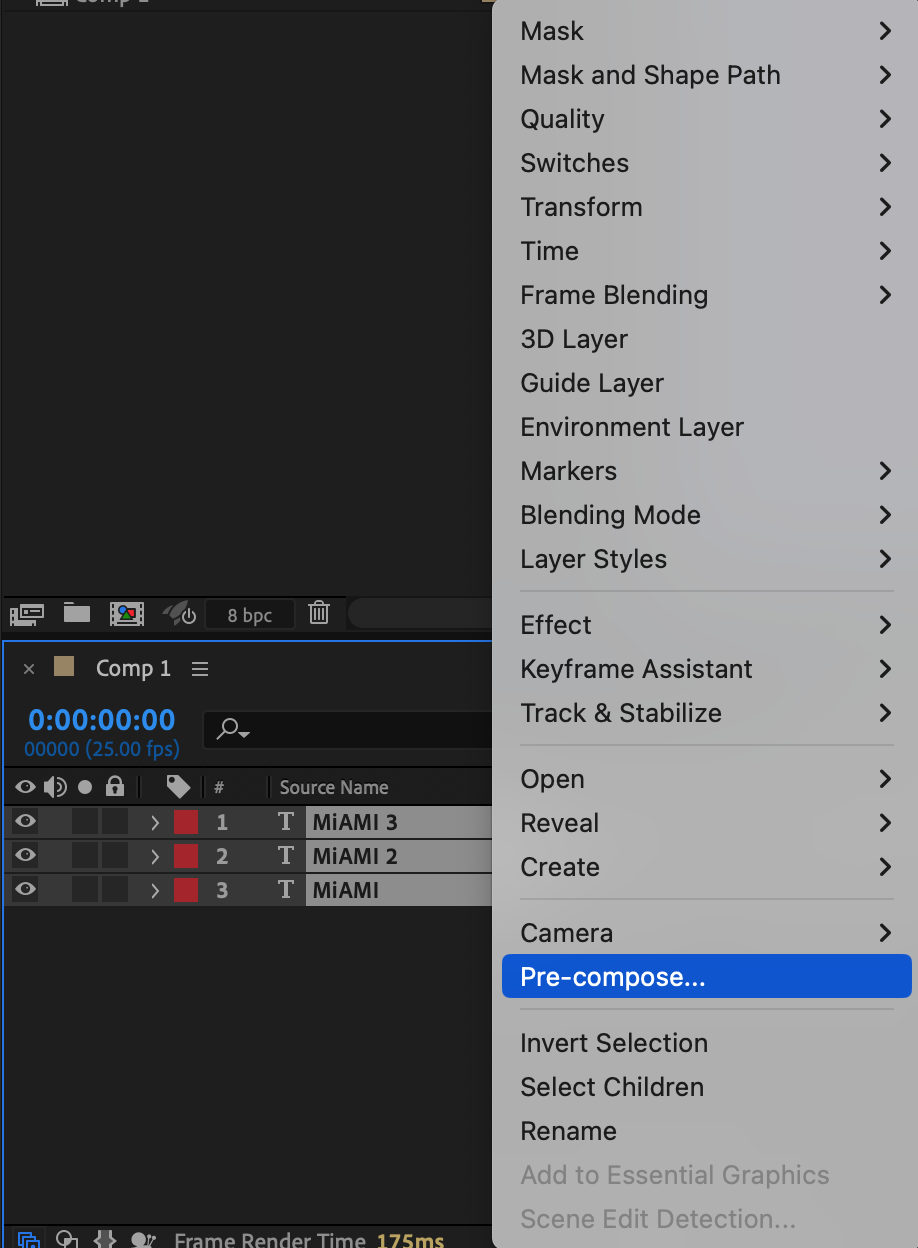
 ステップ7:追加エフェクトで仕上げる
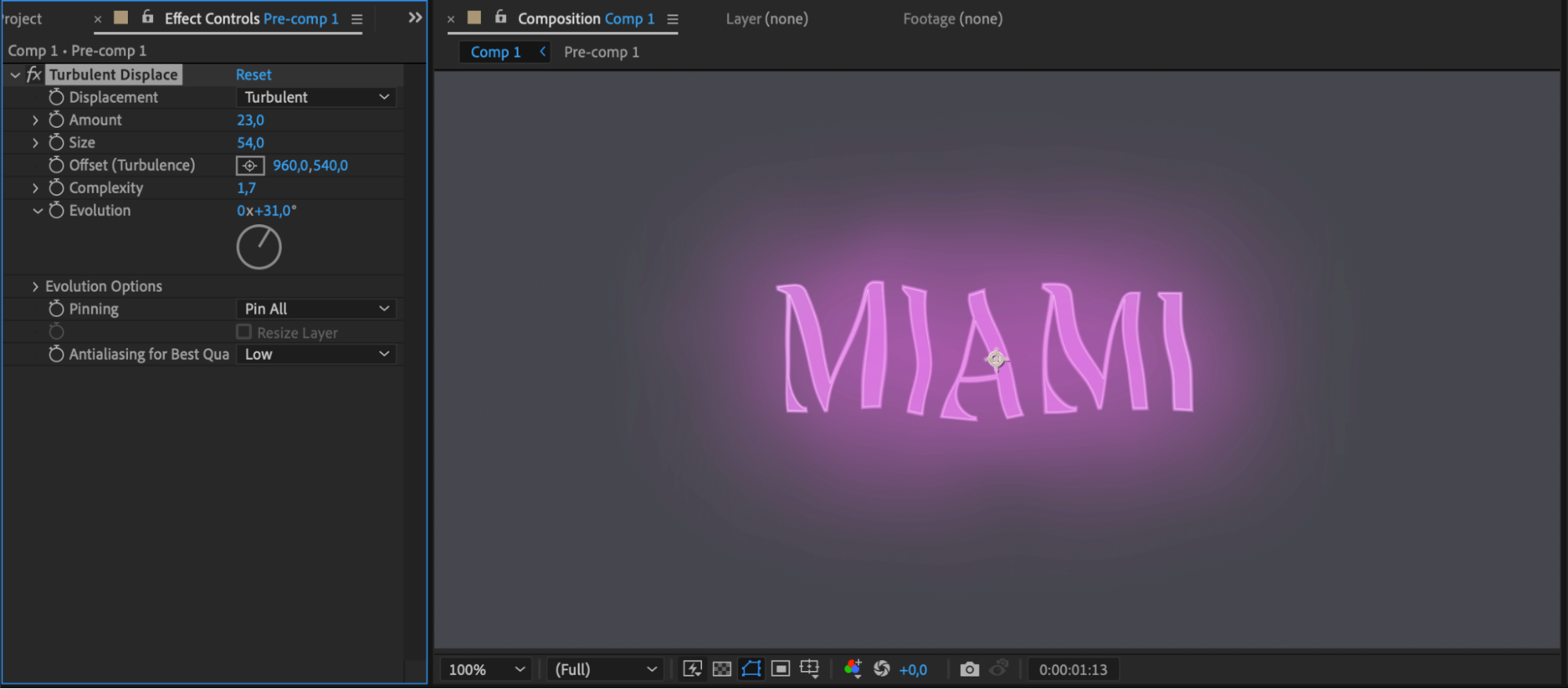
ネオンらしい質感を完成させるには、Turbulent DisplaceやCC Glassなどのエフェクトを追加して、テキストに質感と立体感を加えます。Blending Modesを試したり、全体のBrightnessやContrastを調整したりしながら、必要に応じて要素を追加してコンポジションをさらに引き立てましょう。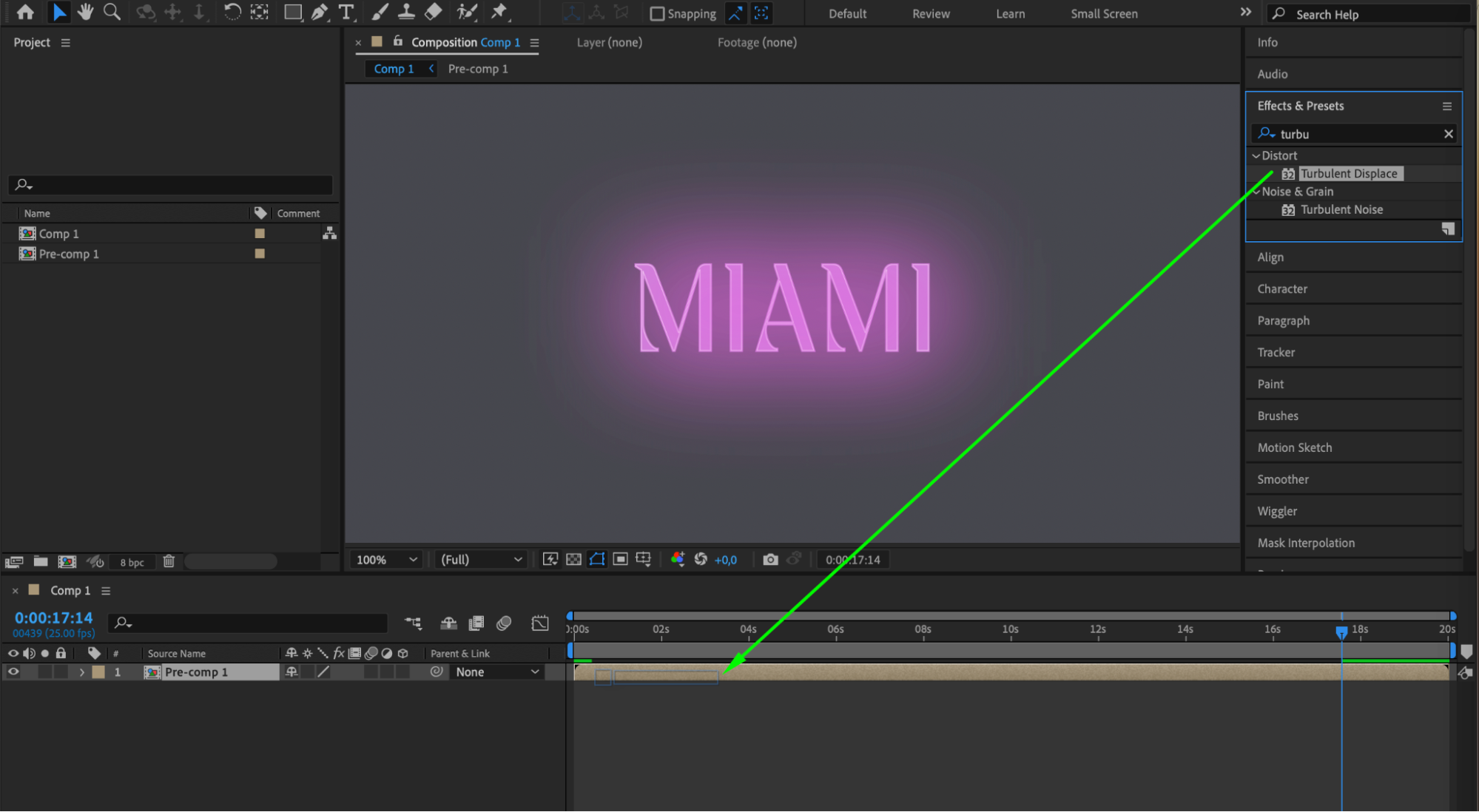
 ステップ8:コンポジションを書き出す
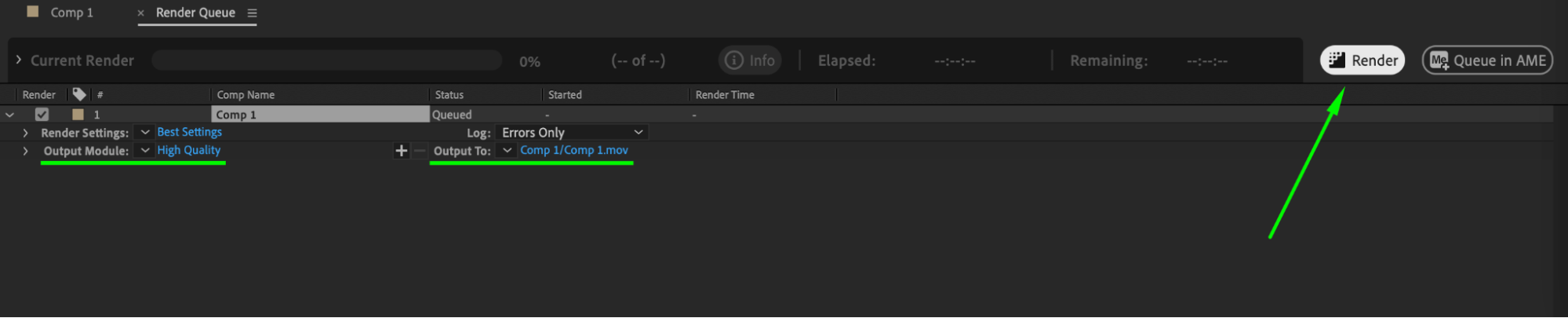
ネオンテキストのアニメーションが完成したら、コンポジションを書き出します。希望するファイル形式と設定を選択してください。ネオンテキストをほかの映像素材に簡単に重ねられるよう、Alpha Channel付きでのレンダリングも検討しましょう。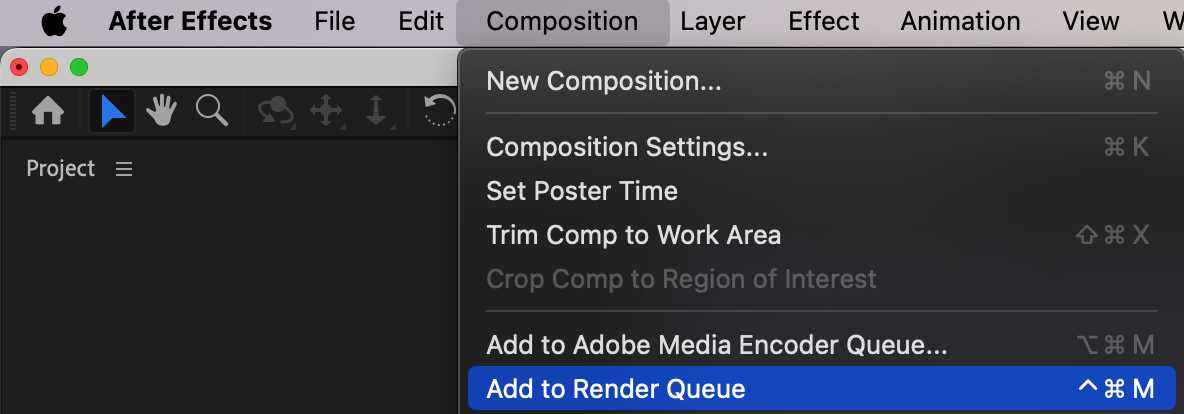
まとめ
この手順を活用すれば、視聴者を引きつけ、プロジェクトに印象的なビジュアルを加えるネオンテキストをAfter Effectsで作成できます。自由な発想でテキストに鮮やかなネオンエフェクトを加え、命を吹き込んでみましょう!制作を楽しみながら、さまざまな表現を試して自分らしいアレンジを加えてください。
Our Bestsellers
Our Bestsellers


