
After Effectsでオブジェクトをパスに沿って動かす方法
オブジェクトのパスアニメーション入門
After Effectsでオブジェクトを指定したパスに沿って動かす方法を知りたいと思ったことはありませんか?このチュートリアルでは、オブジェクトのパスアニメーションを使ってダイナミックな動きを作る手順を、ステップごとに解説します。
オブジェクトのパスアニメーションは、動画やモーショングラフィックスに視覚的な面白さとクリエイティブな表現を加えられる効果的なテクニックです。あらかじめ作成したパスに沿ってオブジェクトをアニメーションさせることで、飛行、車の走行、キャラクターの歩行など、さまざまな動きを表現できます。映像にリアリティとプロらしい仕上がりが加わり、より魅力的で見応えのある作品になります。
ステップ1:コンポジションを作成する
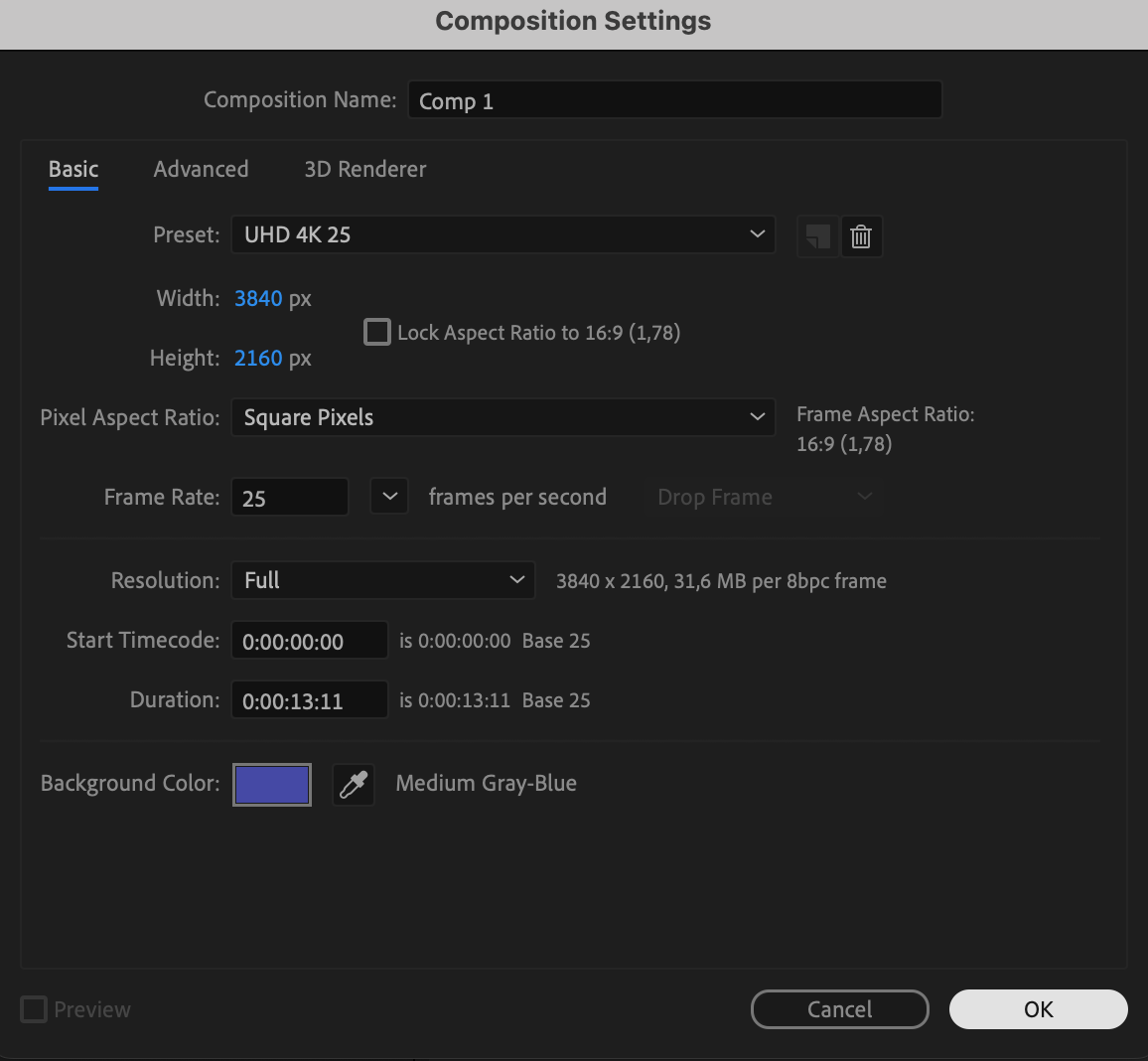
まず、After Effectsを開いて新しいコンポジションを作成します。“Composition” > “New Composition”を選択し、解像度、フレームレート、デュレーションなどを希望に合わせて設定します。
 ステップ2:オブジェクトを読み込む、または作成する
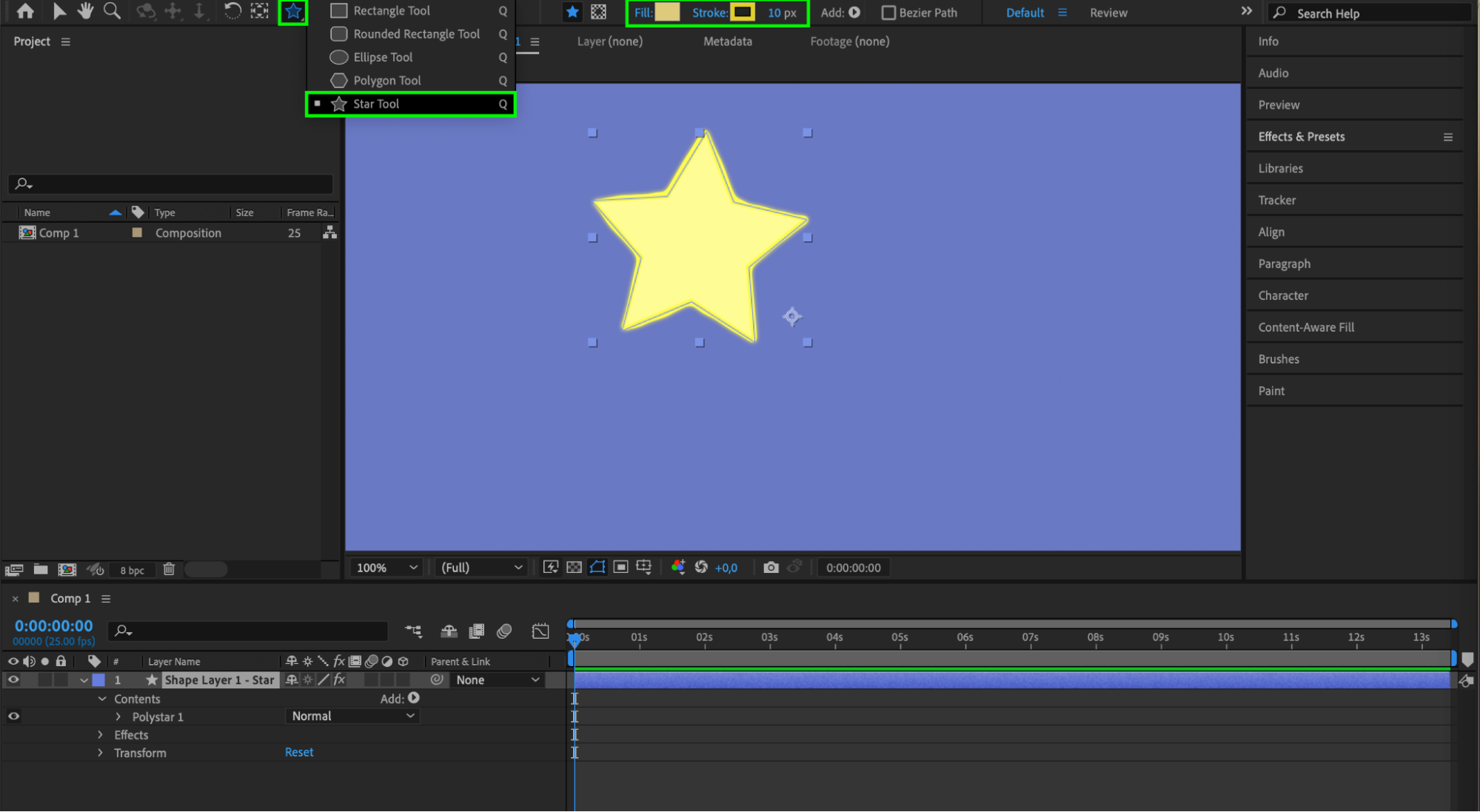
次に、オブジェクトを読み込むか、Rectangle (Shape) Tool (Q)を使って作成します。オブジェクトを読み込む場合は、コンポジションのタイムラインにドラッグ&ドロップしてください。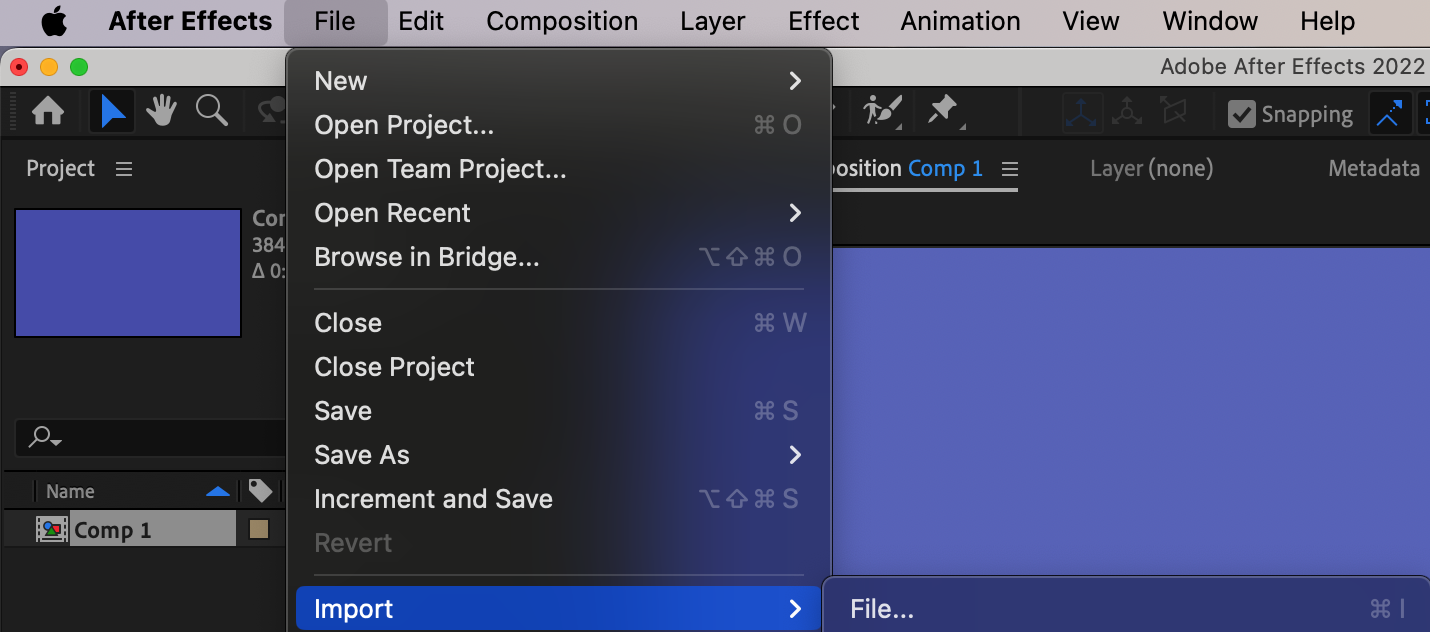
 ステップ3:Pen Toolでパスを作成する
Pen tool (G)を使い、オブジェクトを移動させたいパスを描きます。 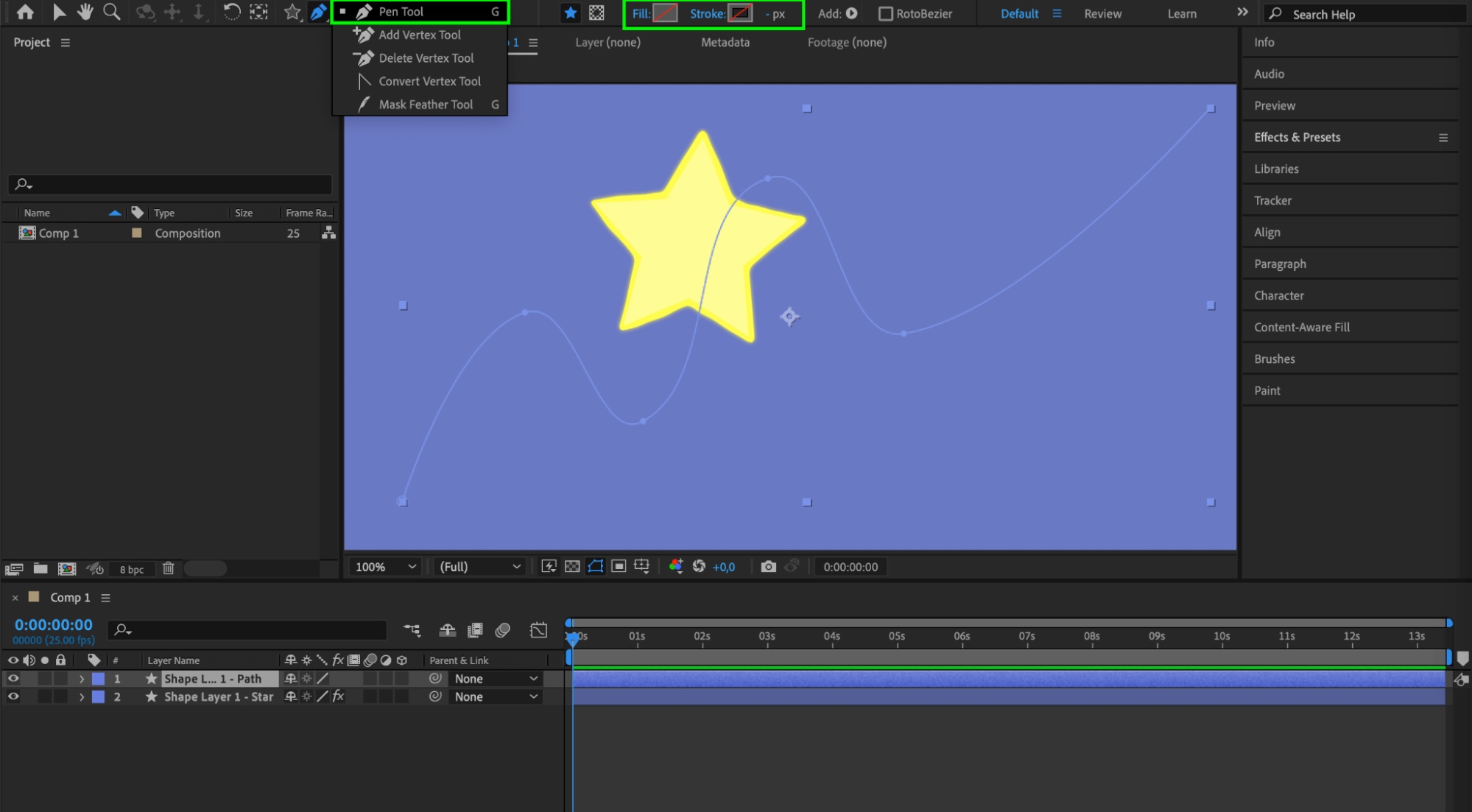 ステップ4:パスをコピーする
作成したパスを含むシェイプレイヤーのプロパティを展開します。“Shape 1” > “Path 1” > “Path”を開き、Pathをクリックして選択状態にしてから、“Ctrl/Cmd + C”を押してコピーします。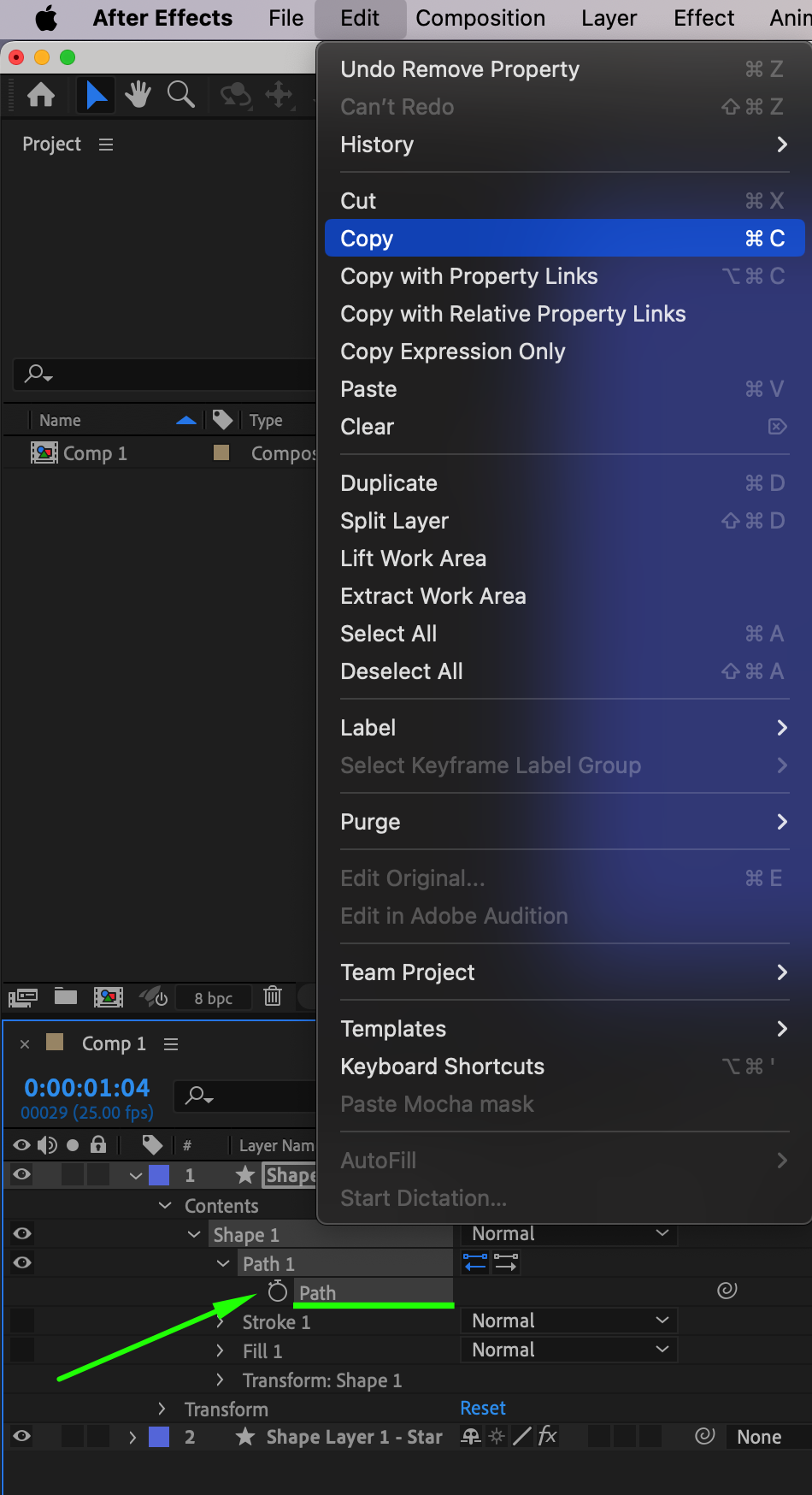 ステップ5:オブジェクトのPositionにパスを適用する
オブジェクトレイヤーを選択し、“P”を押してPositionプロパティを表示します。Positionプロパティをクリックし、“Ctrl/Cmd + V”を押してコピーしたパスを貼り付けます。これで、作成したパスに沿ってオブジェクトが移動するようになります。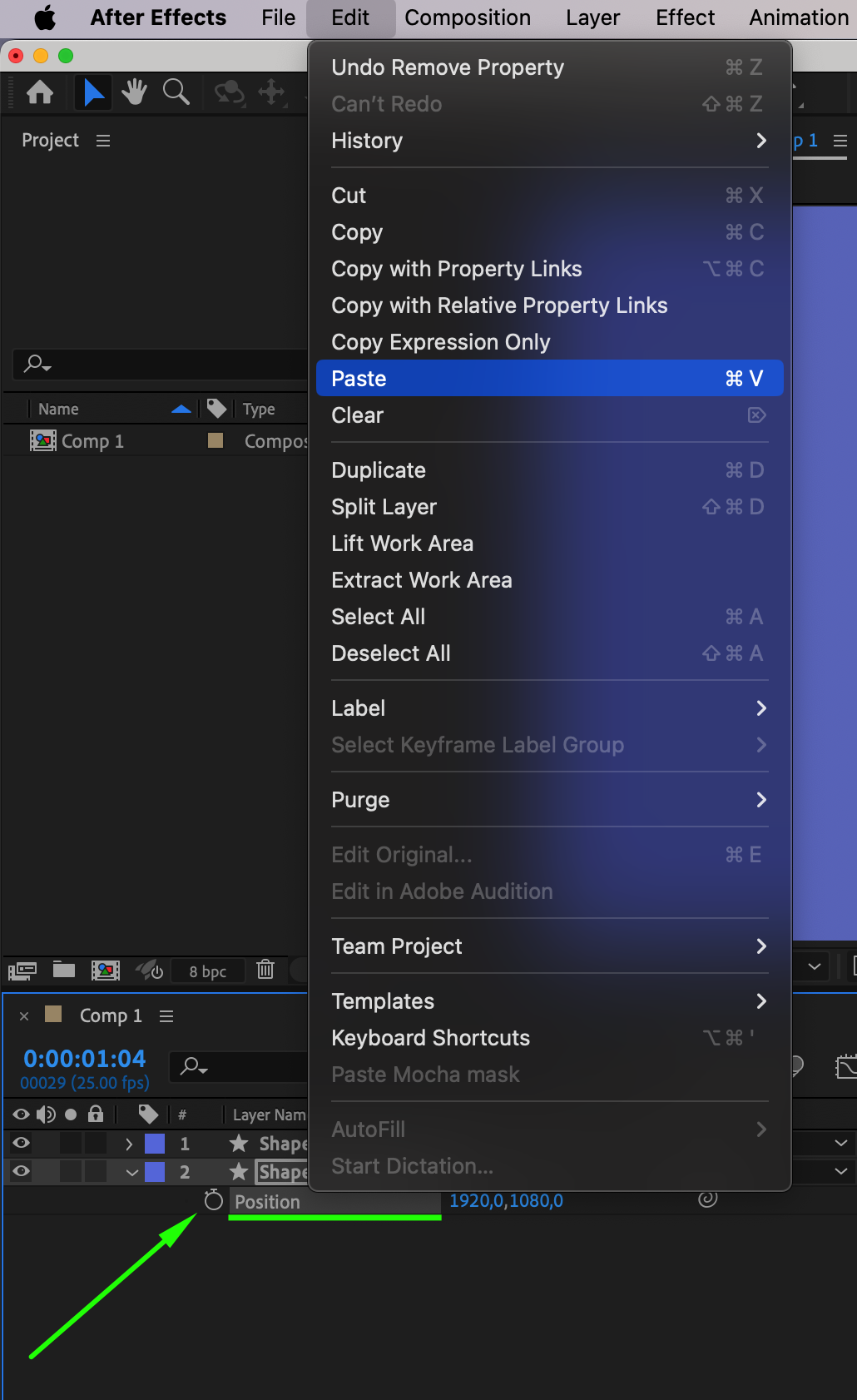
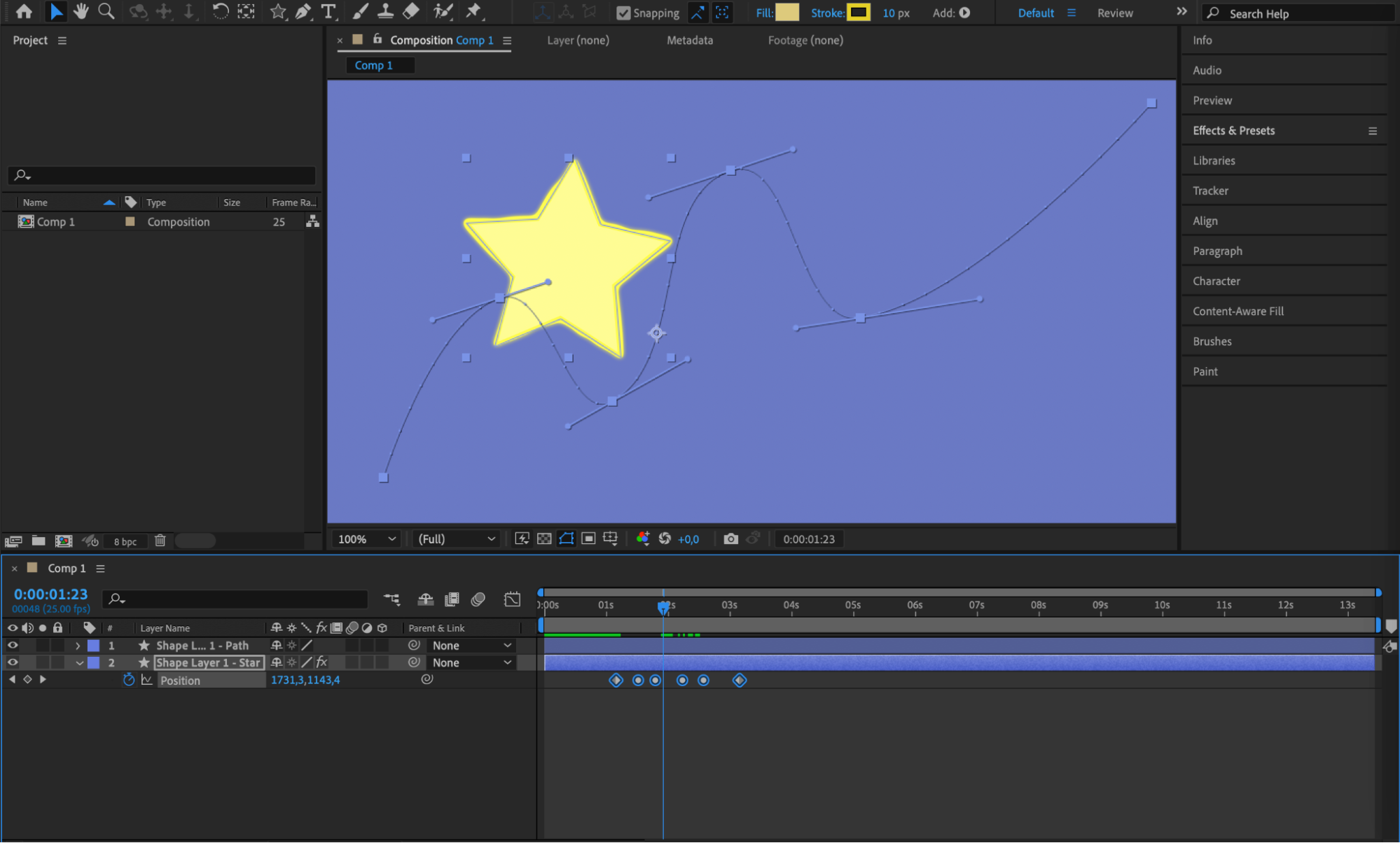 ステップ6:Anchor Pointを調整する
オブジェクトレイヤーのプロパティを展開し、Transformセクションを開きます。オブジェクトが希望する向きでパスに沿って移動するよう、Anchor Pointを調整します。これにより、移動中のオブジェクトの向きを正しく揃えられます。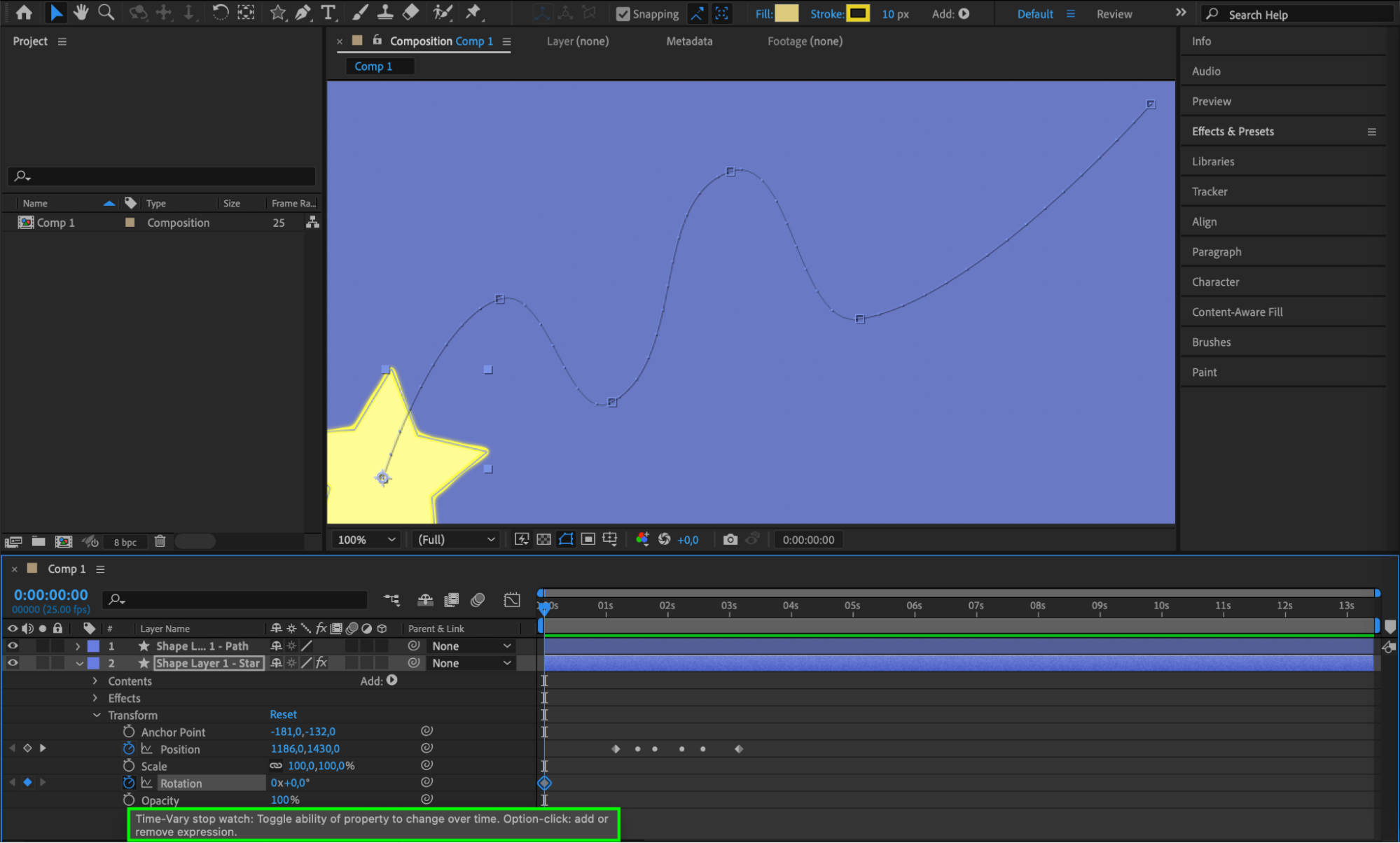 ステップ7:アニメーション用のキーフレームを作成する
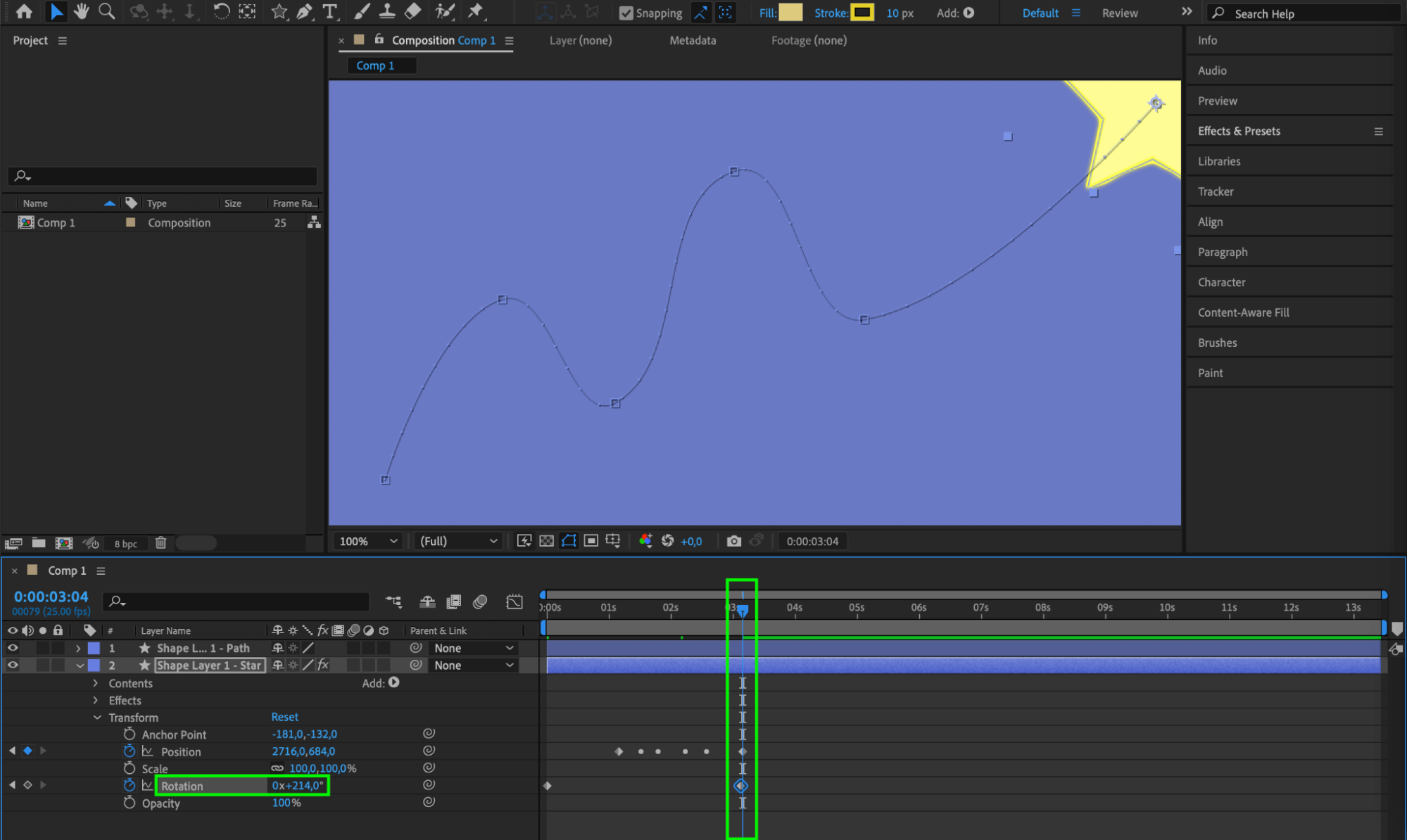
キーフレームを作成して、ほかのプロパティもアニメーションさせます。たとえば、Rotation、Scale、Opacityを調整すると、アニメーションによりダイナミックな動きを加えられます。各プロパティの横にあるストップウォッチアイコンをクリックしてキーフレームを作成し、時間の経過に合わせて値を調整してください。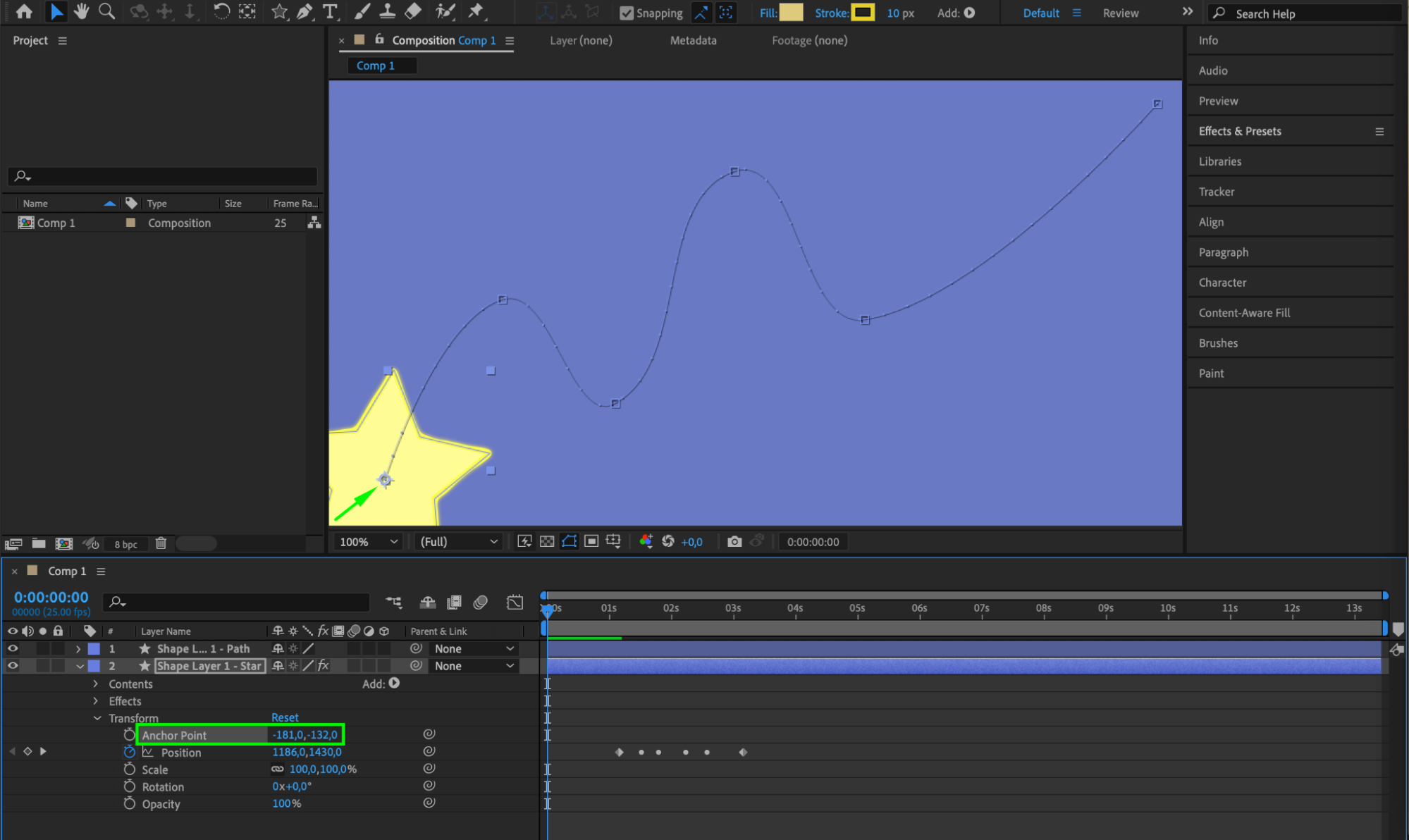
 ステップ8:パスアニメーションのデュレーションを延ばす
パスアニメーションのデュレーションを延ばすには、Positionプロパティのタイムラインで最後のキーフレームを右へドラッグします。動きが遅くなり、アニメーションのデュレーションが長くなります。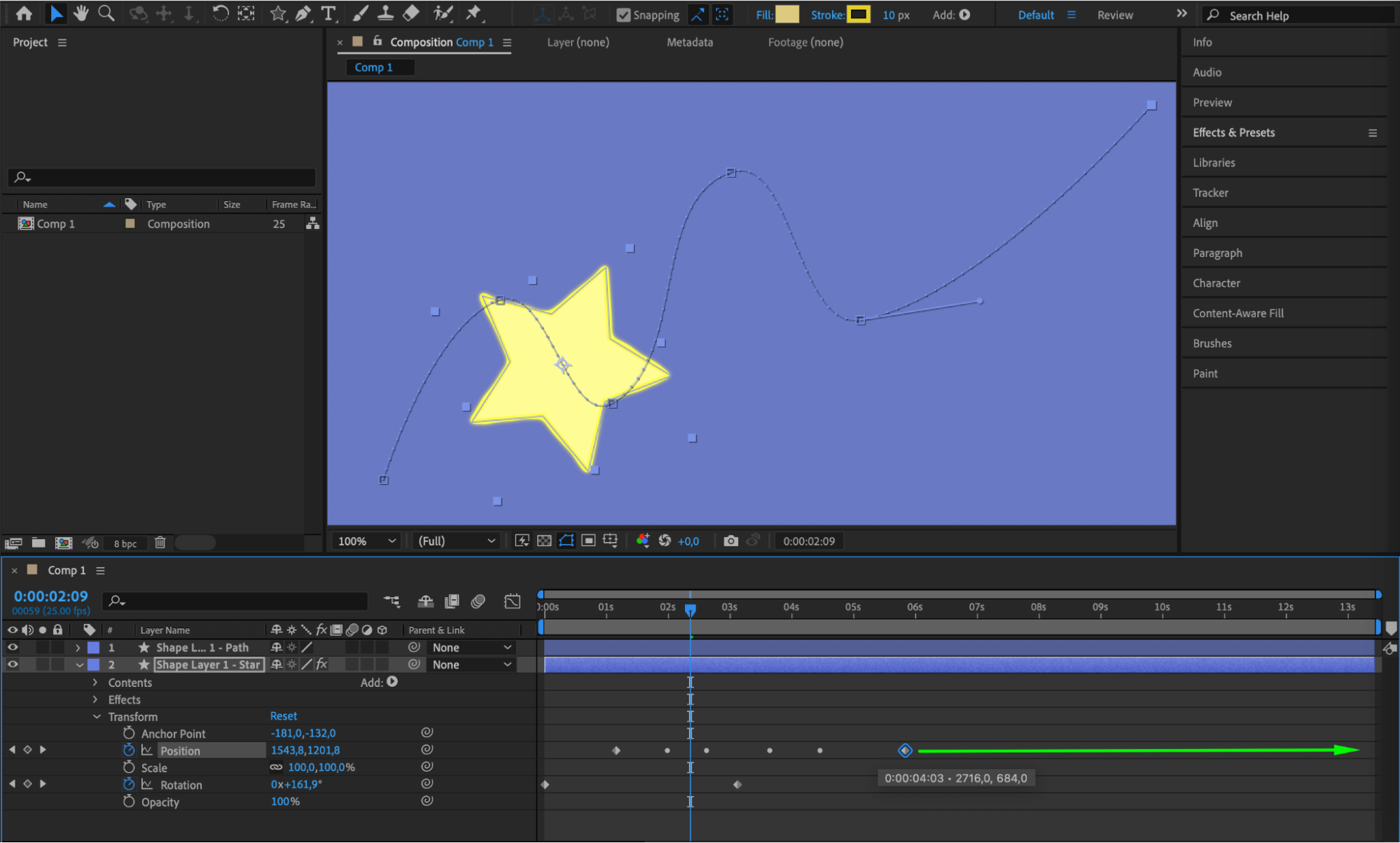 ステップ9:アニメーションをプレビューする
スペースバーを押し、Compositionウィンドウでコンポジションをプレビューします。アニメーションが滑らかに見え、イメージどおりの効果になるよう、必要に応じて微調整してください。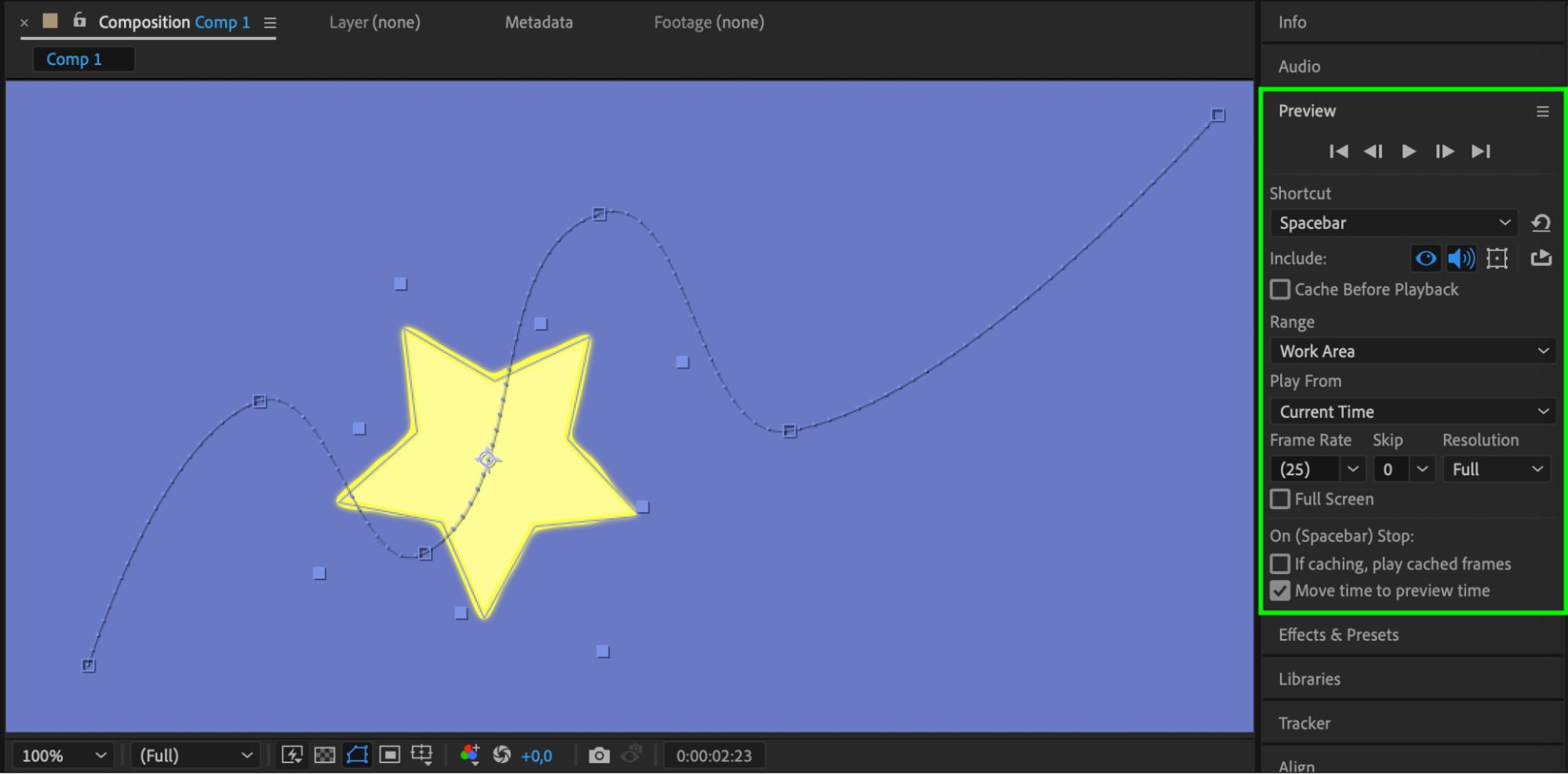 まとめ
まとめ
初心者にも経験豊富なユーザーにも、このチュートリアルはAfter Effectsで魅力的なオブジェクトのパスアニメーションを作るために必要な知識を身につけるのに役立ちます。この手順に沿って進めれば、デザインや動画に生き生きとした動きを加え、より魅力的で見応えのある作品に仕上げられます。オブジェクトのパスアニメーションの世界に踏み込み、このクリエイティブなテクニックでプロジェクトをさらにレベルアップさせましょう!
Our Bestsellers
Our Bestsellers


