
After Effectsでプリセットを作成する:ステップバイステップガイド
はじめに:カスタムプリセットでワークフローを効率化しよう
アニメーションやモーショングラフィックスの世界がめまぐるしく進化する今、効率性がカギとなります。After Effectsでのワークフローを大きく向上させてくれる強力なツールのひとつが、カスタムプリセットの作成です。この総合ガイドでは、After Effectsでプリセットを作成する手順を段階的に解説し、エフェクトの適用、パラメーターの調整、エクスプレッションの活用を簡単に行えるようサポートします。
After Effectsでプリセットを作成するためのステップバイステップガイド:
1. After Effectsを開く:
お使いのコンピューターでAfter Effectsアプリケーションを起動します。
2. コンポジションを作成する:
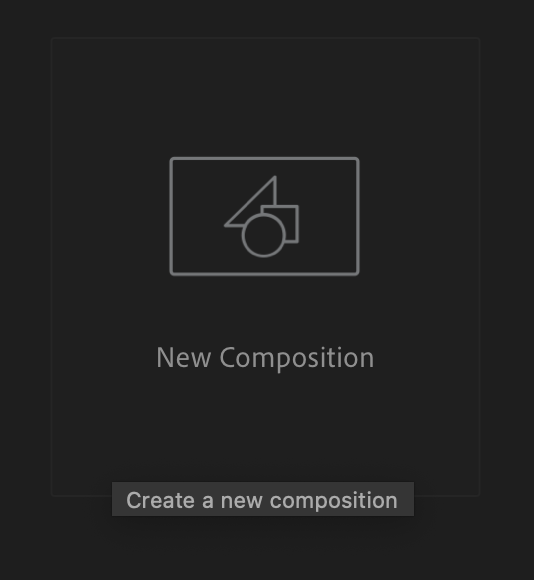
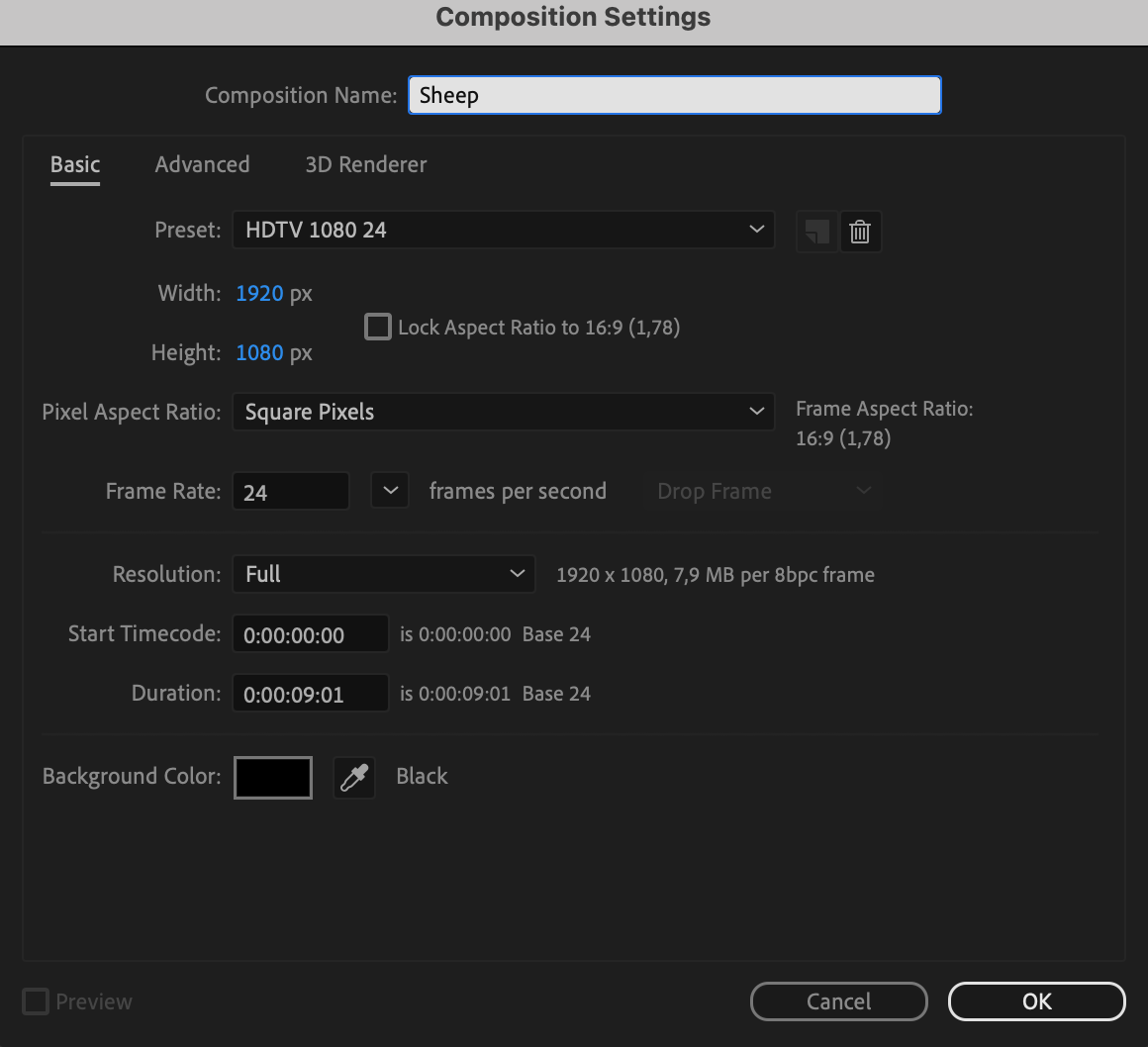
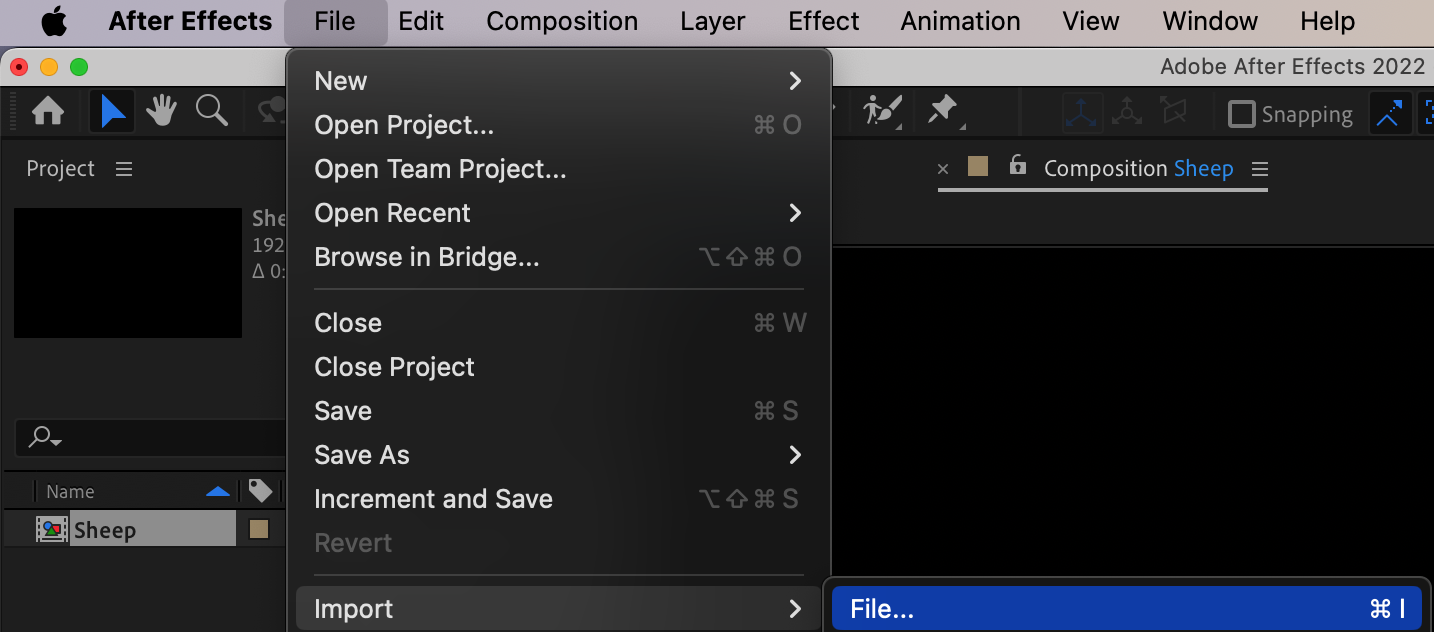
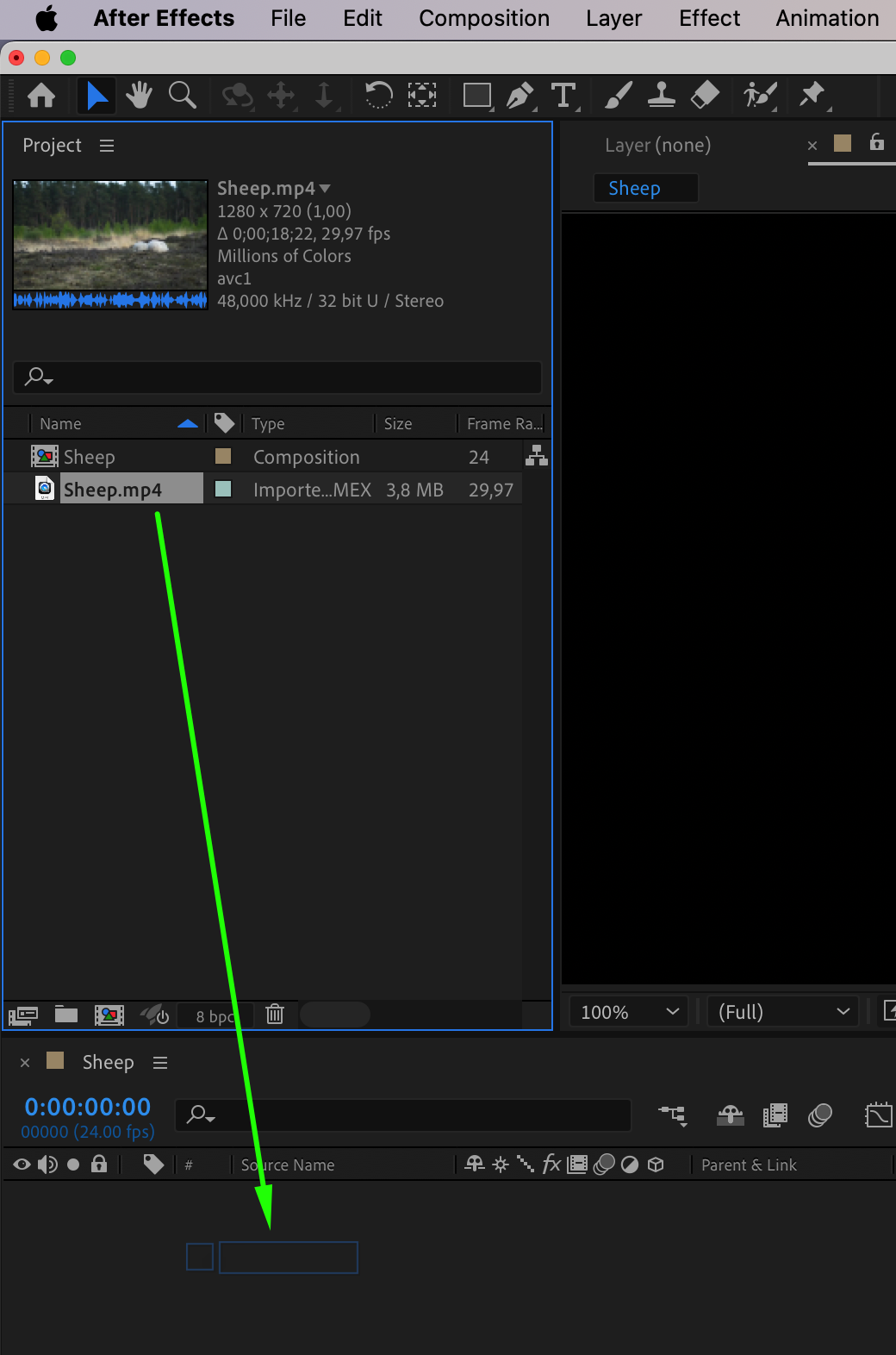
まず新しいコンポジションを作成し、動画クリップを読み込みます。
3. エフェクトを適用してパラメーターを調整する:
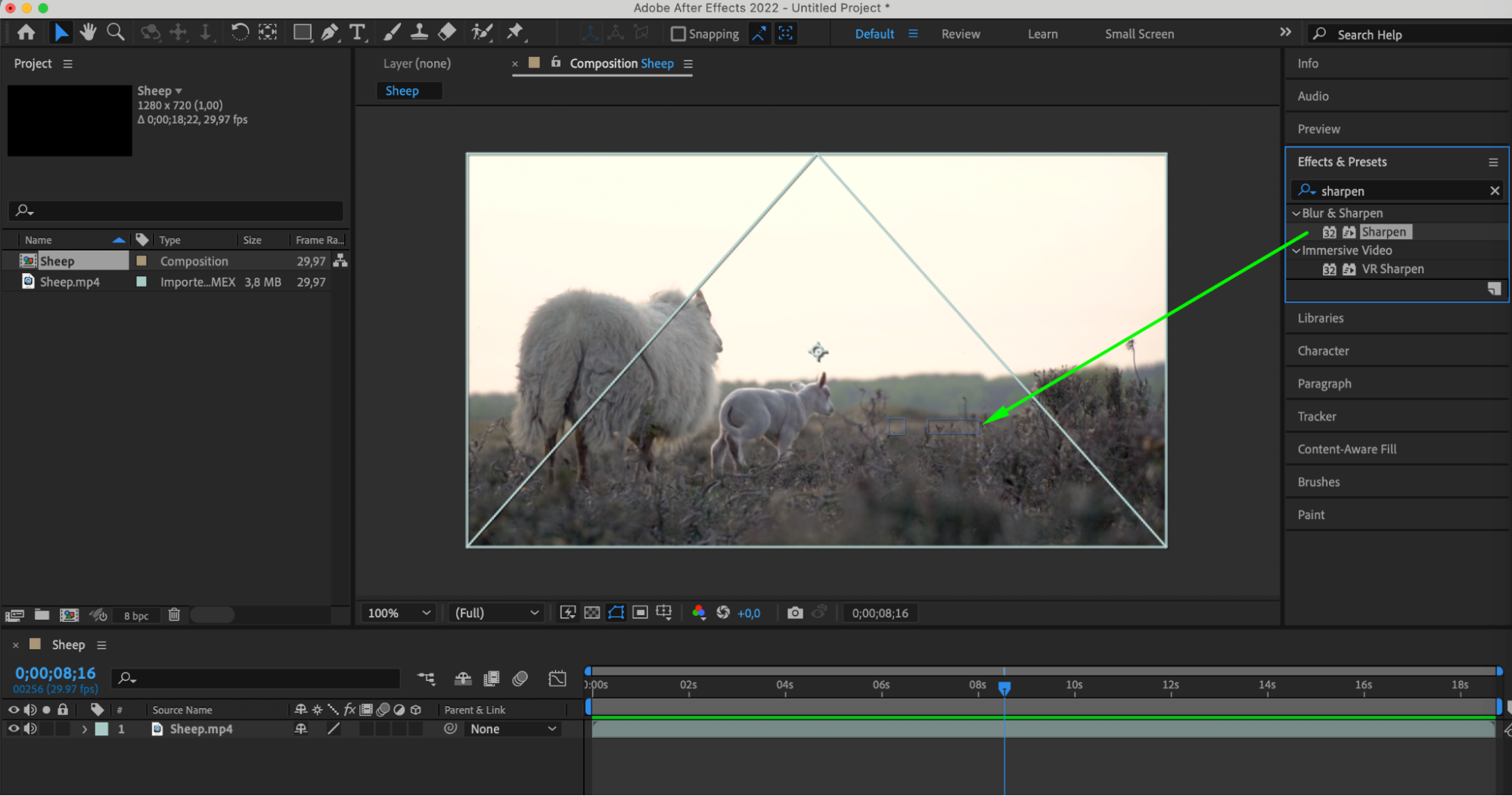
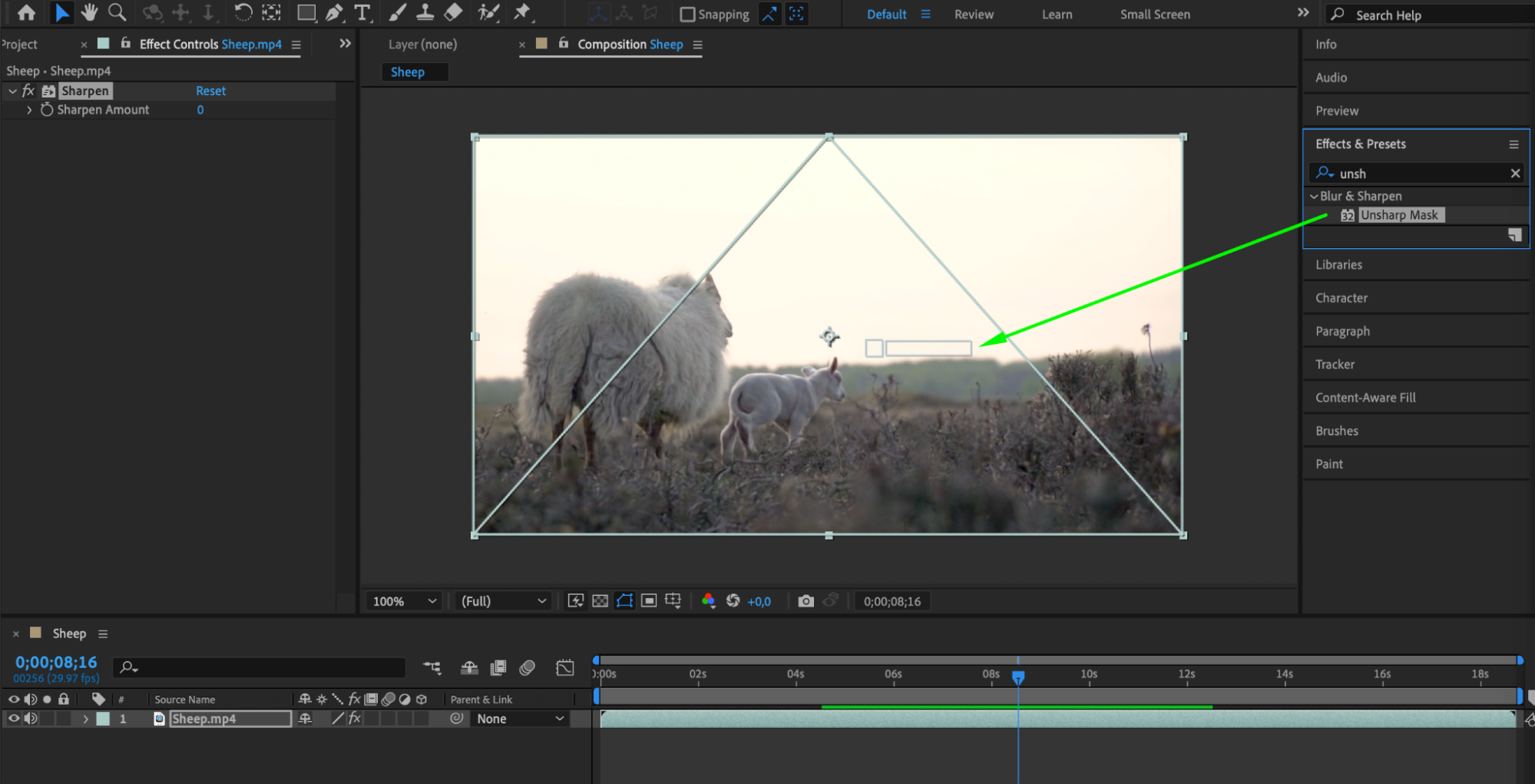
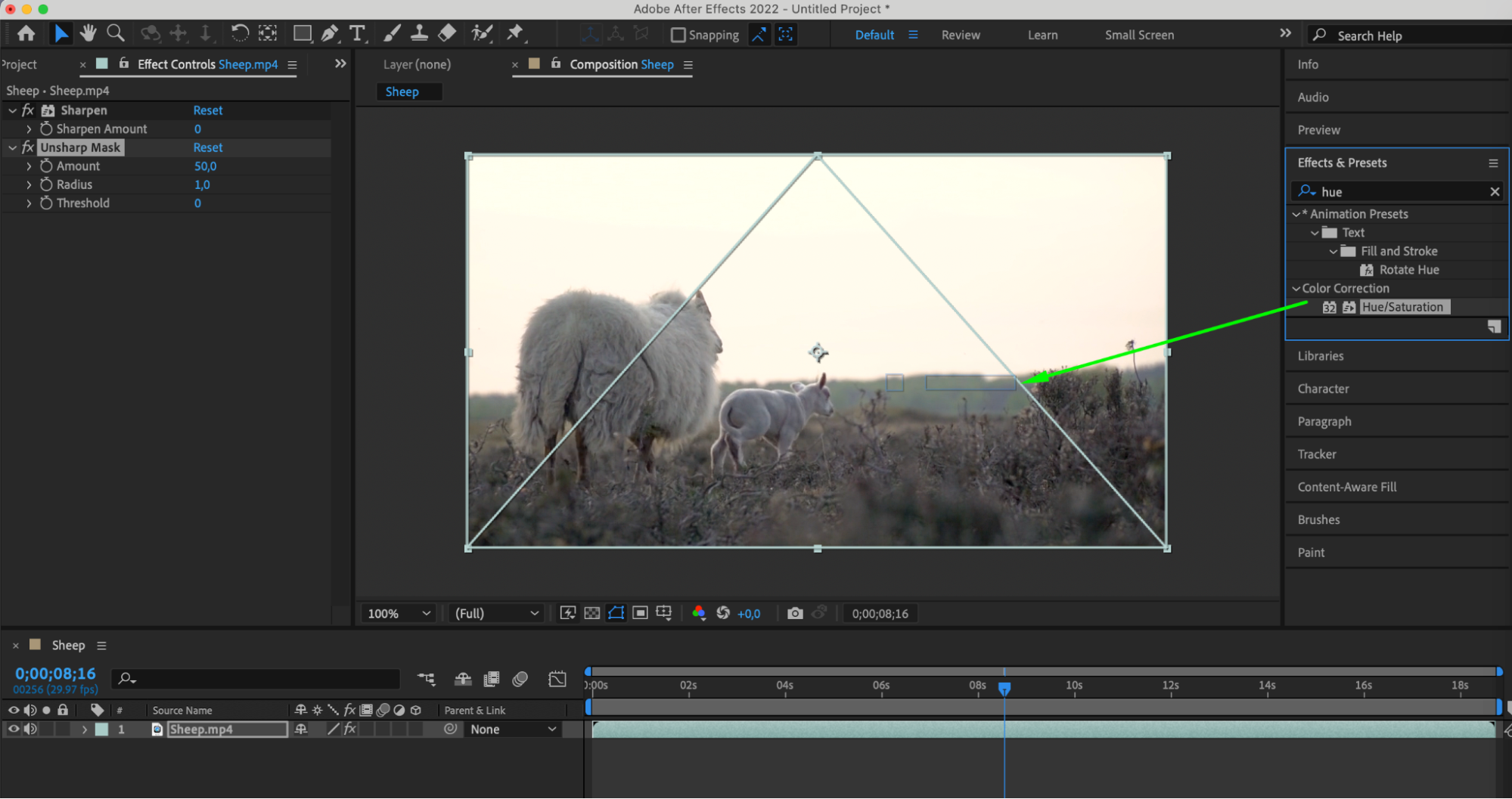
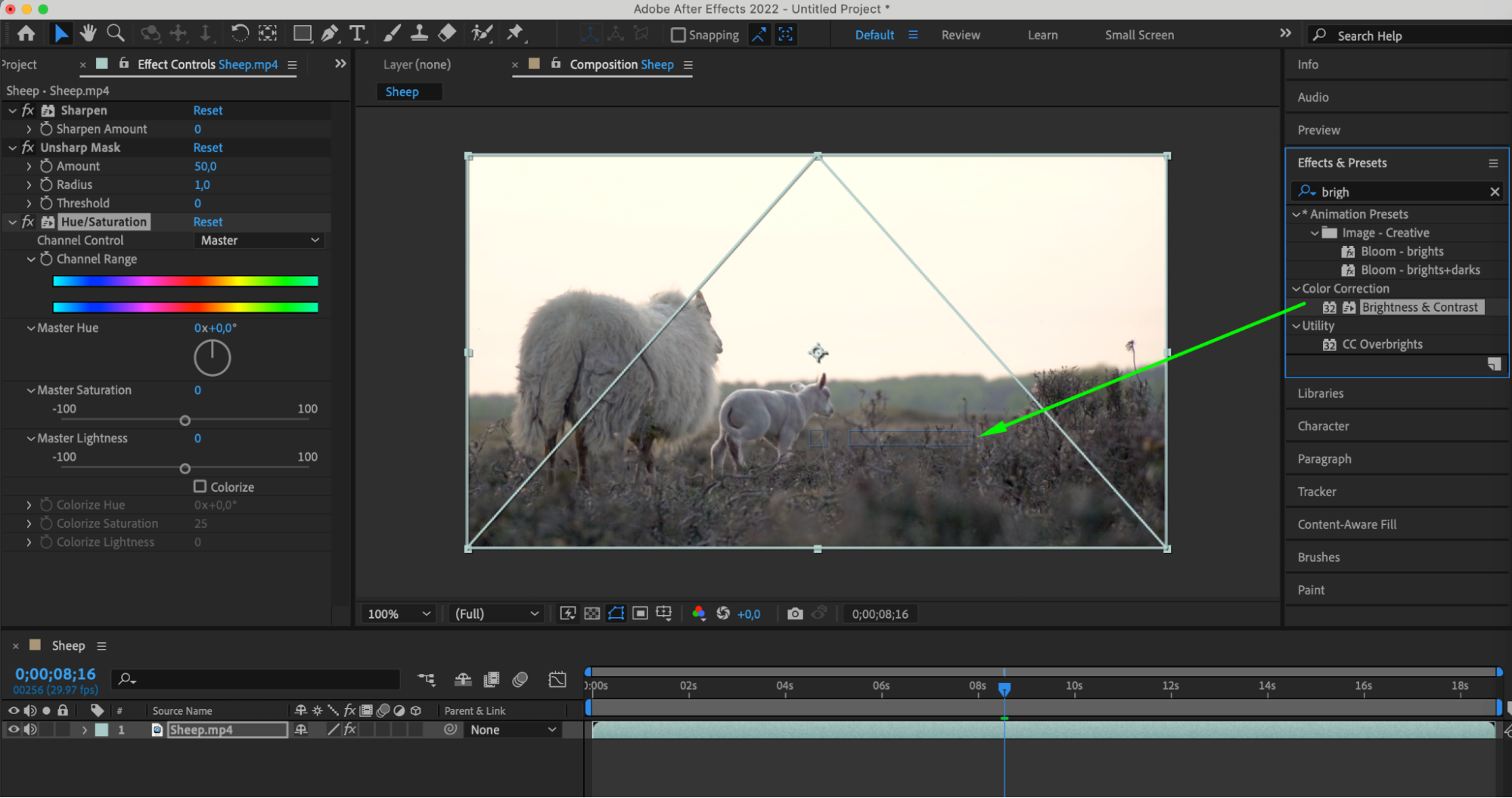
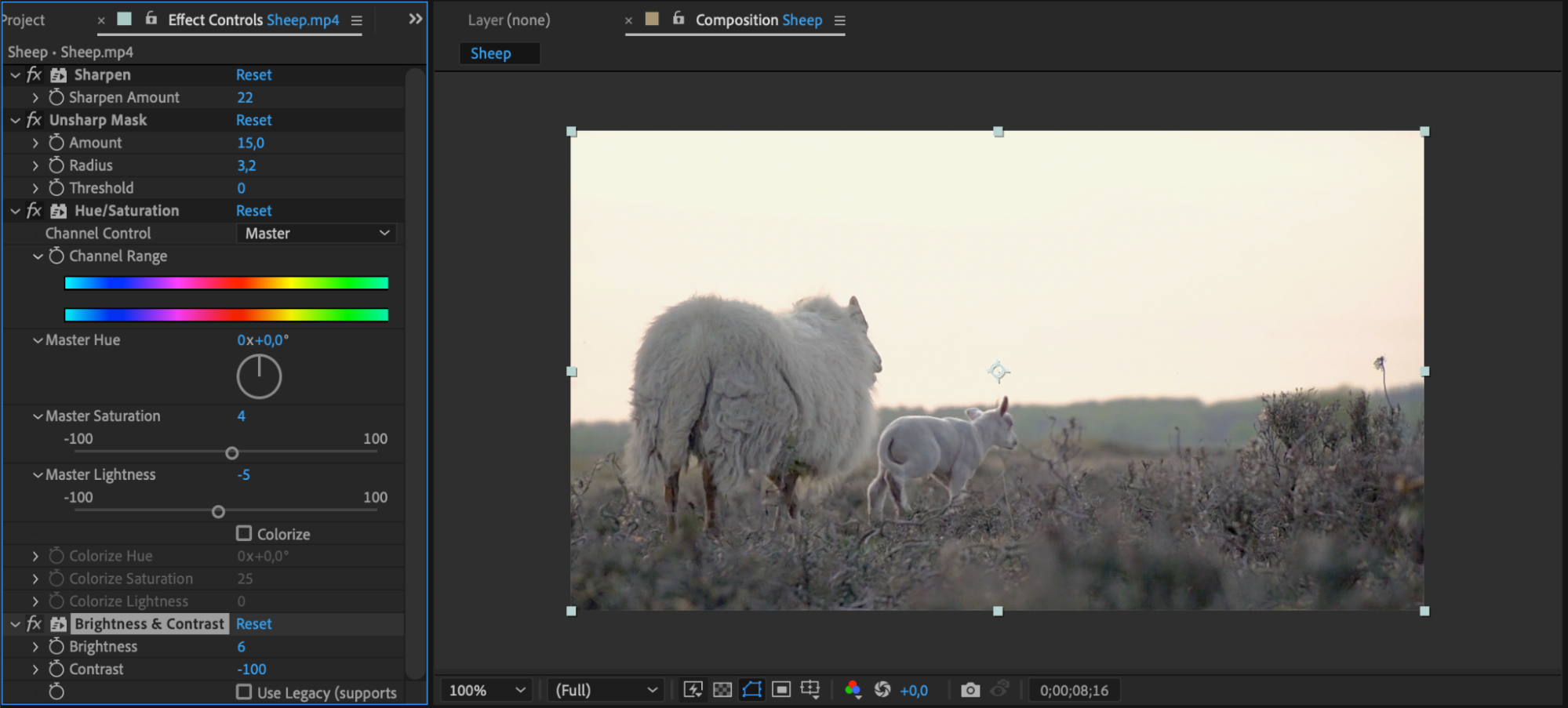
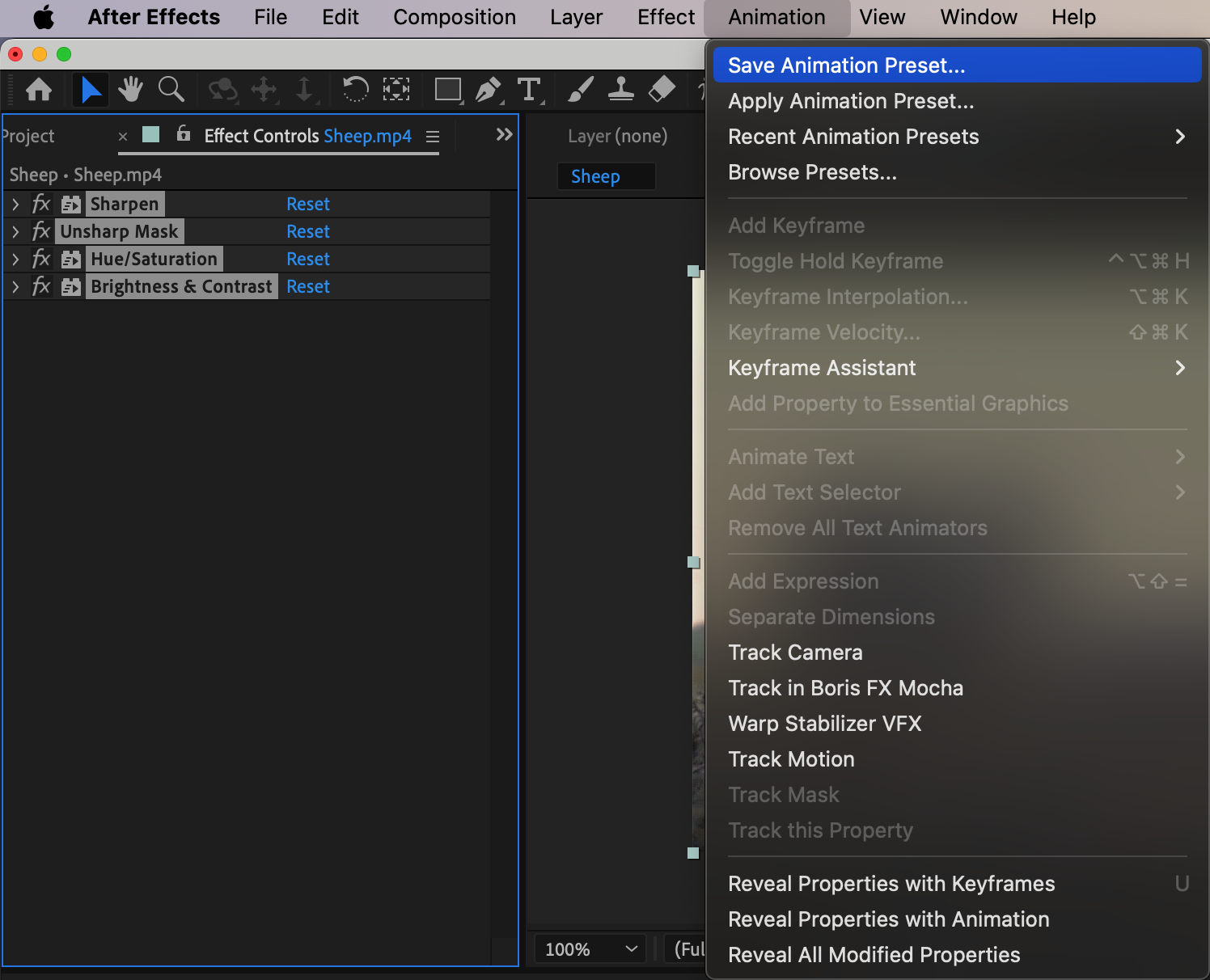
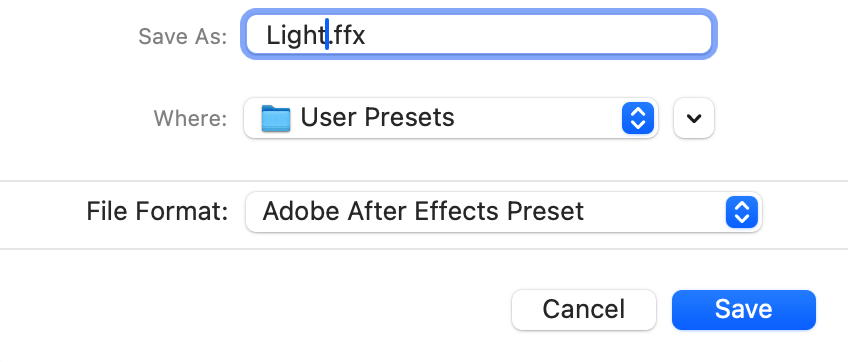
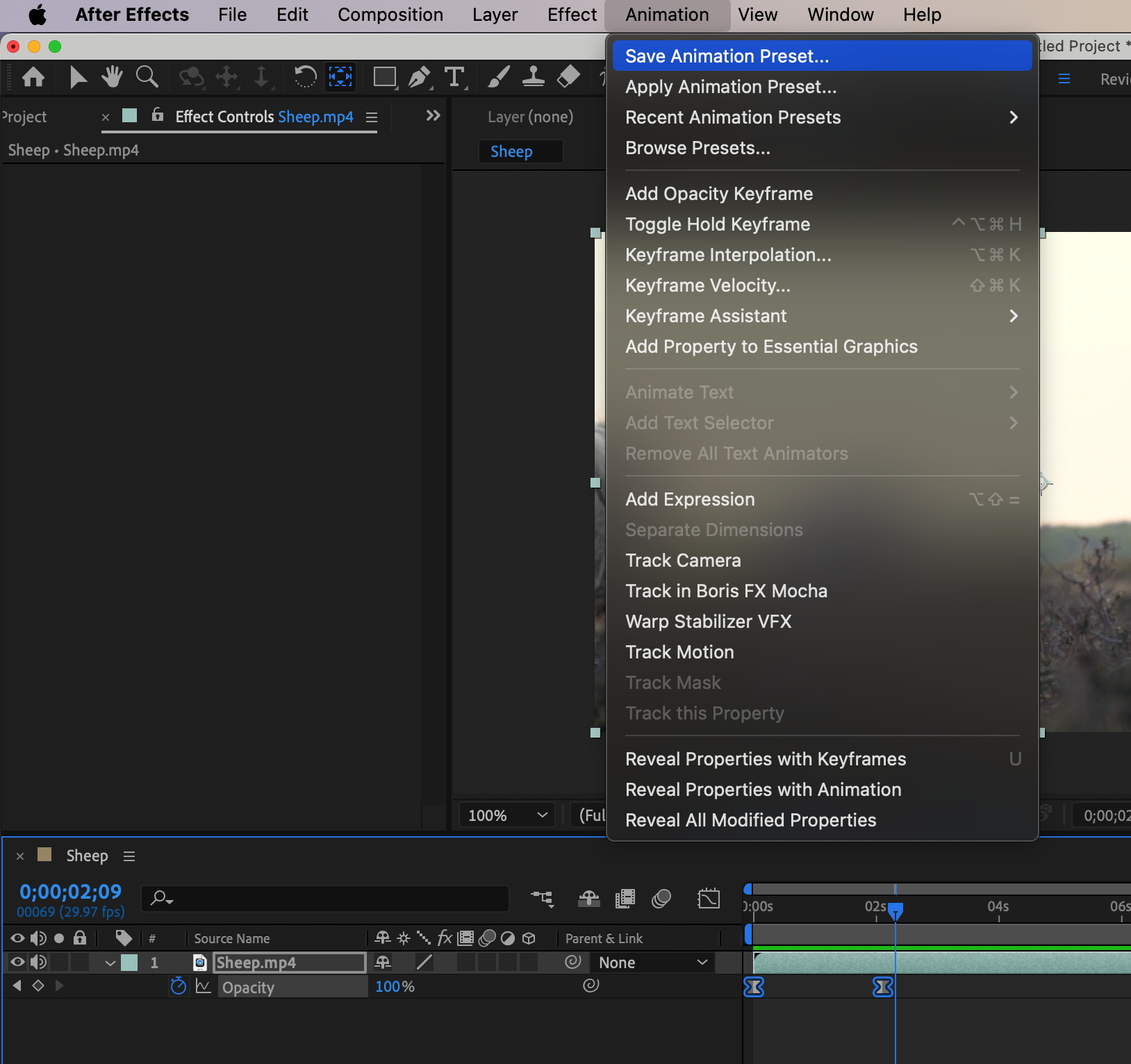
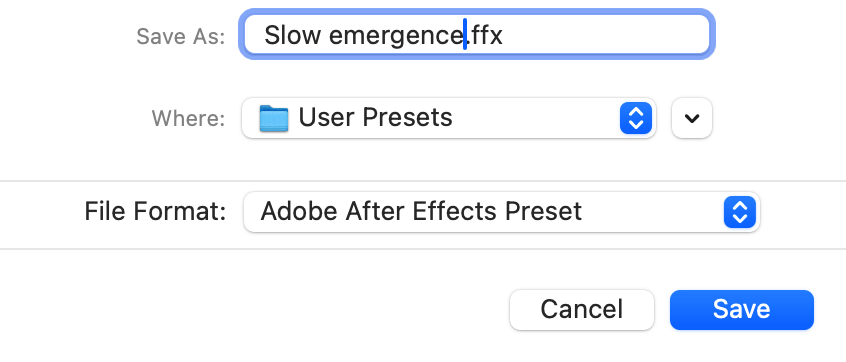
Effects & Presetsパネルから、必要なエフェクトをレイヤーに適用します。たとえば、カラーグレーディングに適したエフェクトの組み合わせとしては、Sharpen、Unsharp Mask、Hue/Saturation、Brightness & Contrastなどが挙げられます。次にEffect Controlsパネルに移動し、満足のいく結果になるまでパラメーターを調整します。Animation > Save Animation Presetを選び、ファイル名を付けて保存場所を指定してください。
4. キーフレームからプリセットを作成する:
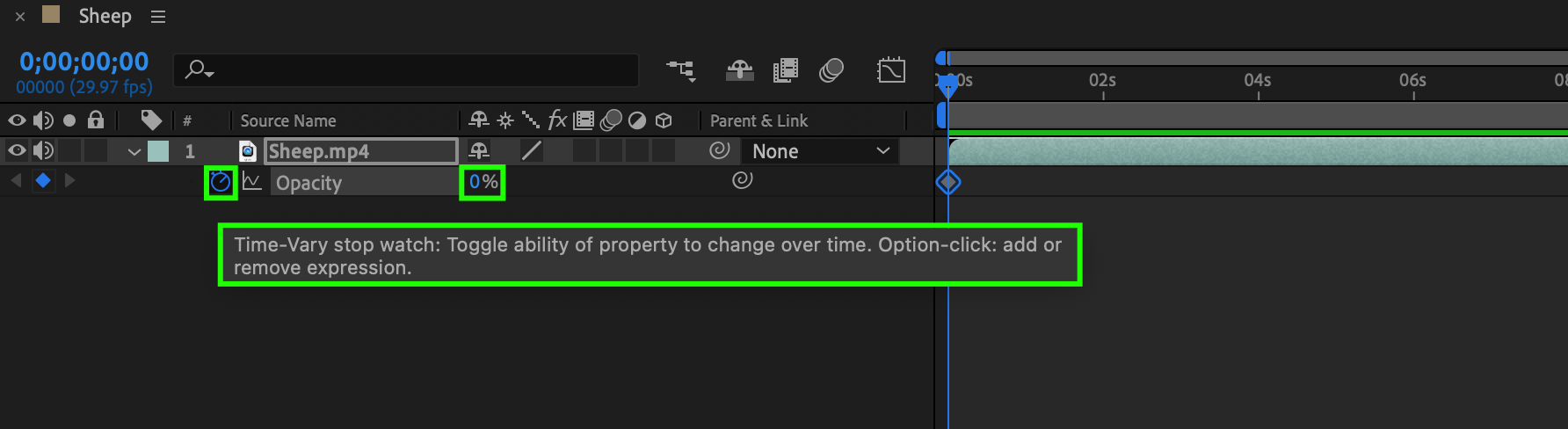
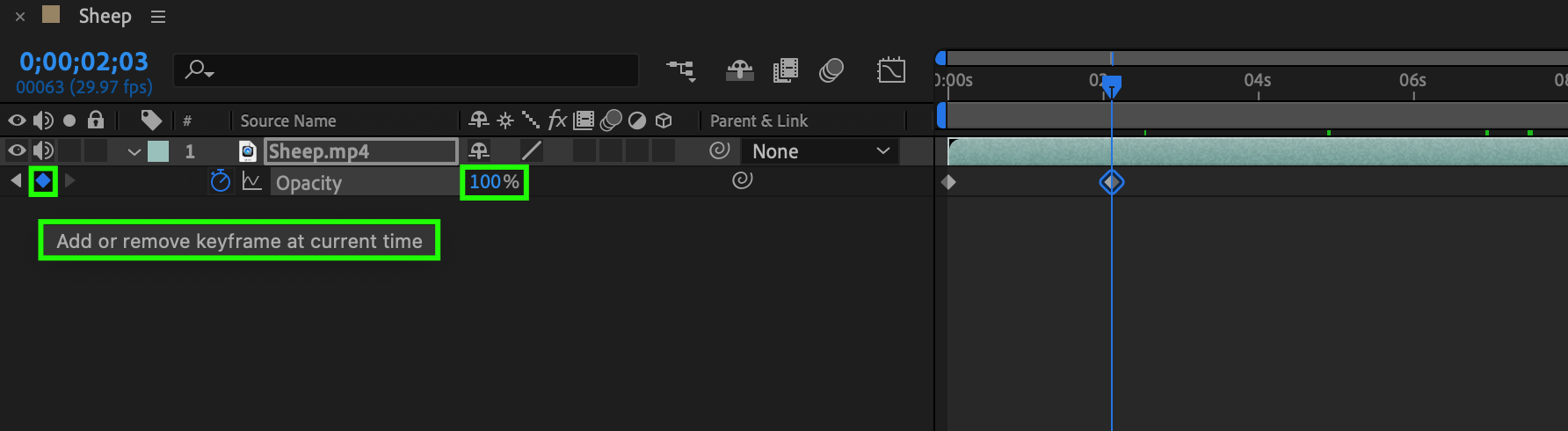
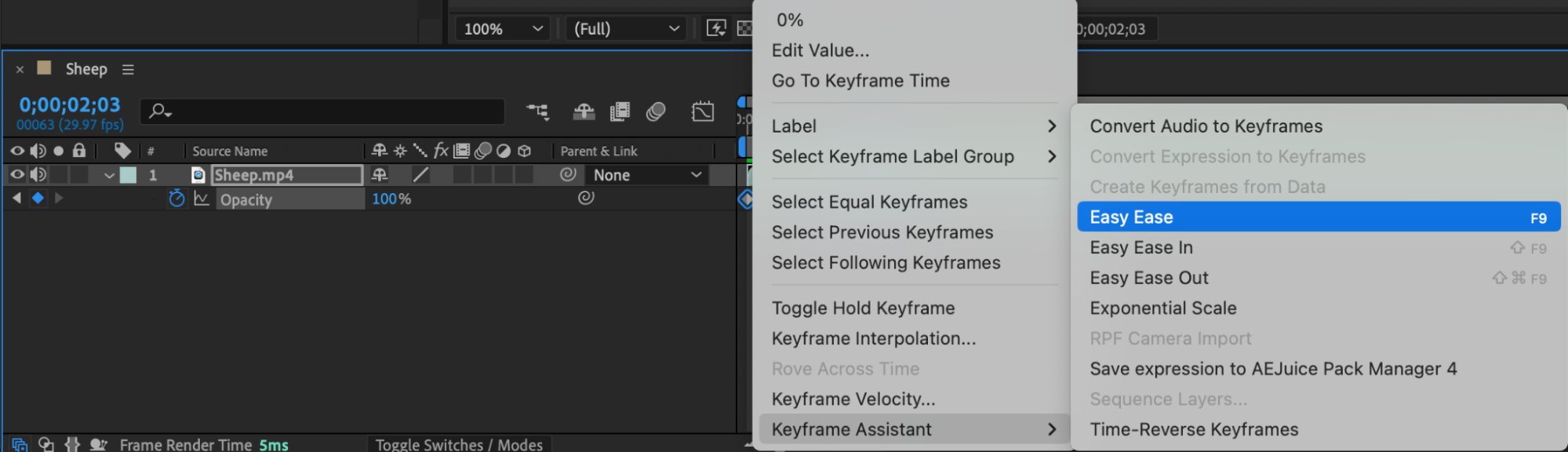
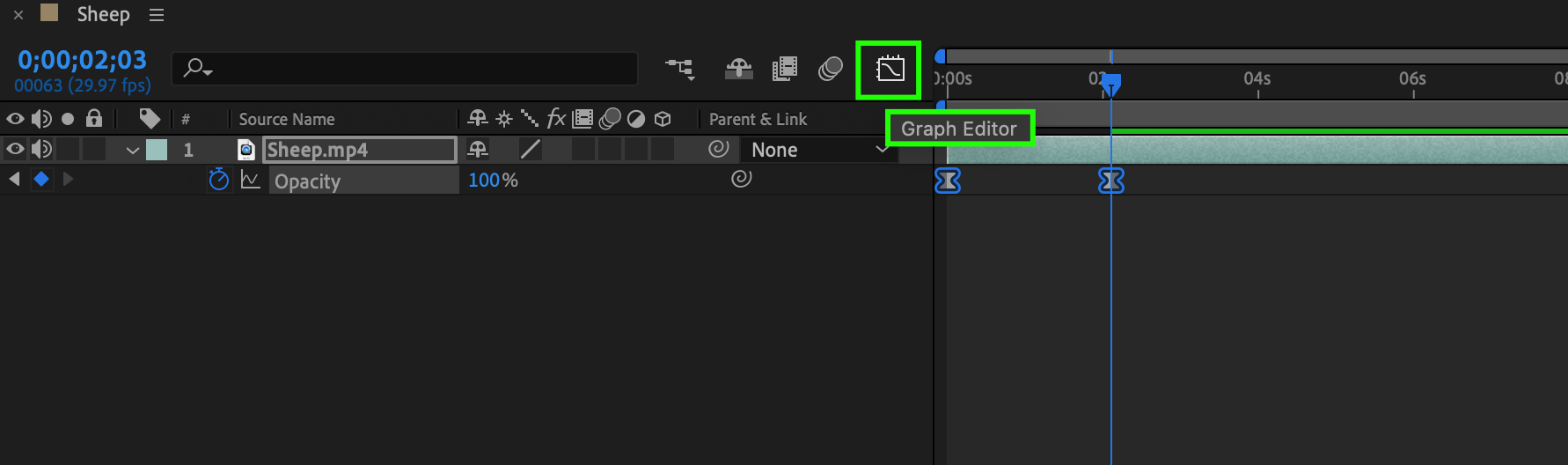
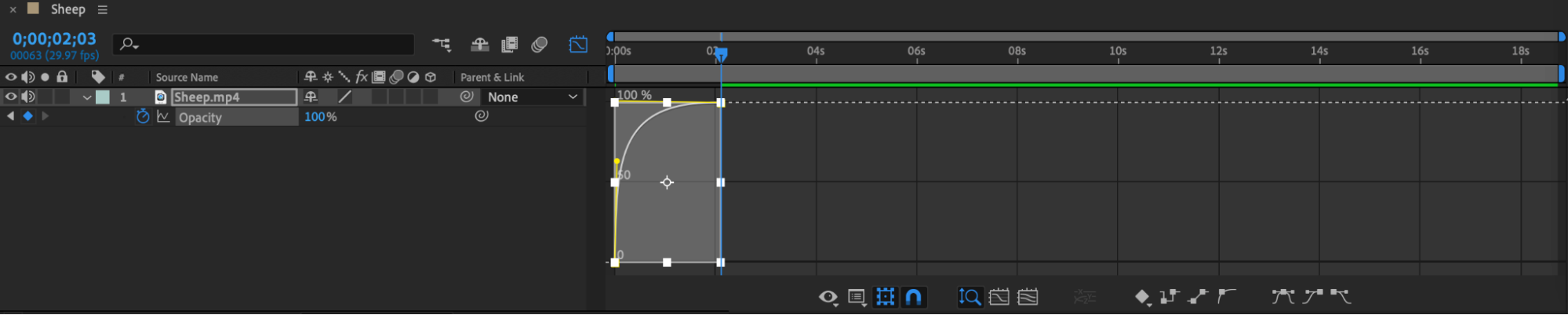
キーフレームからプリセットを作成するには、レイヤーを選び、「t」キーを押してOpacity(たとえば)を表示します。画像が徐々に現れる動きをシミュレートするキーフレームを作成しましょう。キーフレームを選択して右クリックし、Keyframe AssistantからこのプロパティをたどってEasy Easeを適用します。また、Graph Editorを使って滑らかさを整えてください。キーフレームを設定したら、それらを選択し、Animation > Save Animation Presetを選び、ファイル名を付けて保存場所を指定します。
5. エクスプレッションを活用する:
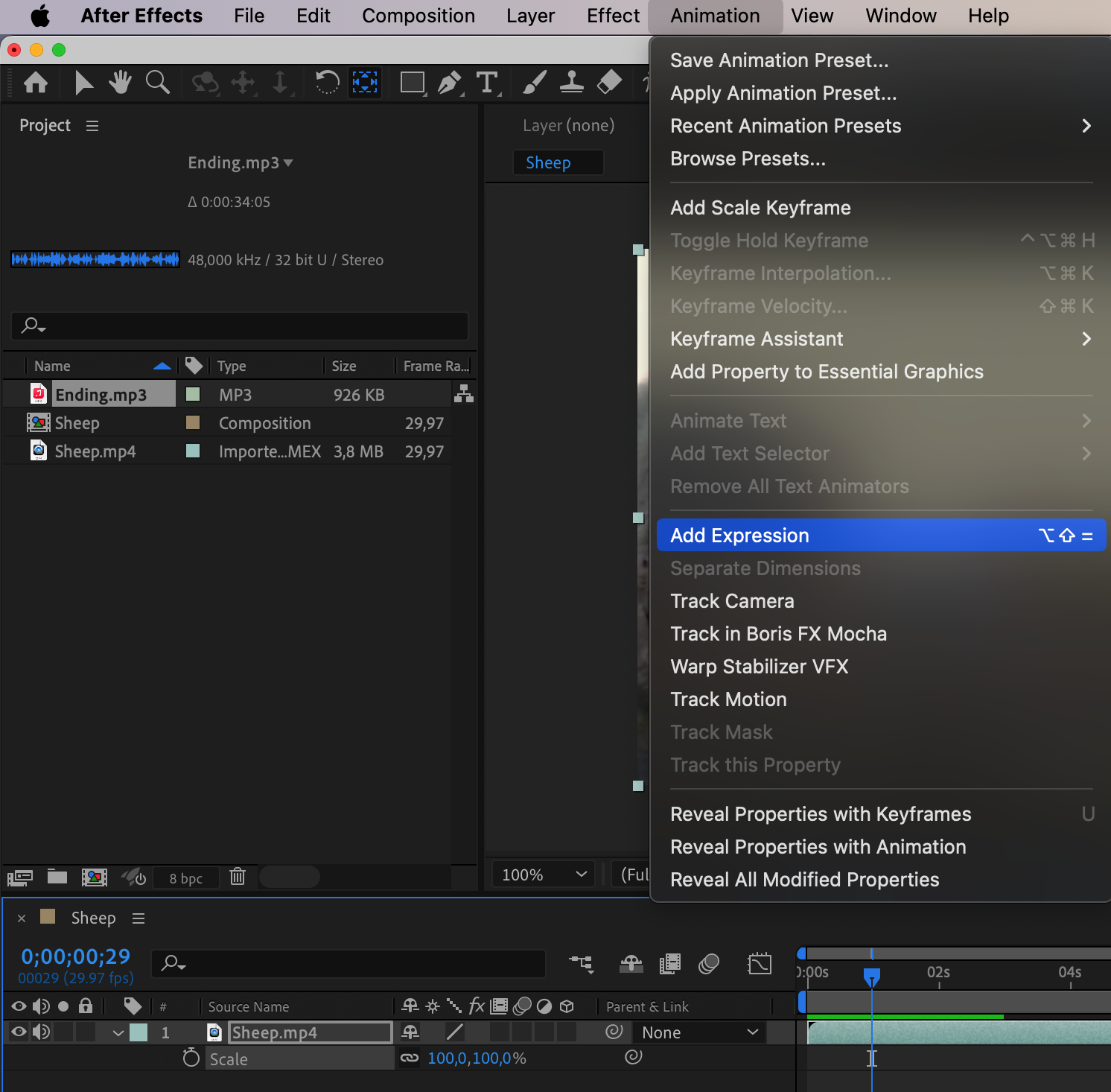
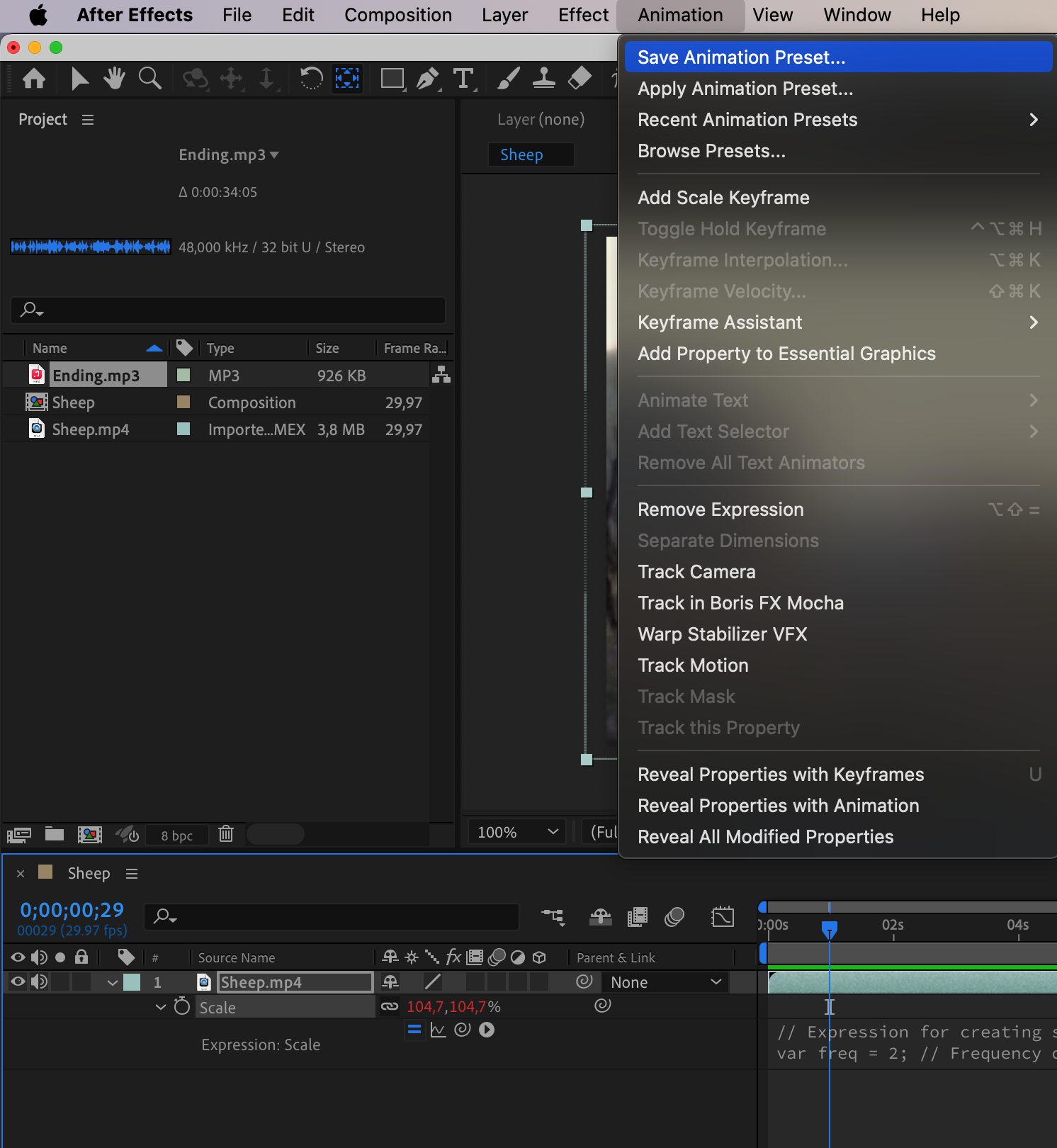
レイヤーを開き、Transformパネルで対象のパラメーターを選択します。Animation > Add Expressionに移動するか、ショートカット「Alt/Option + Shift + =」を使用します。エクスプレッションを入力し、正しく機能することを確認したら、Animation > Save Animation Presetを選び、ファイル名を付けて保存場所を指定することでプリセットに追加します。

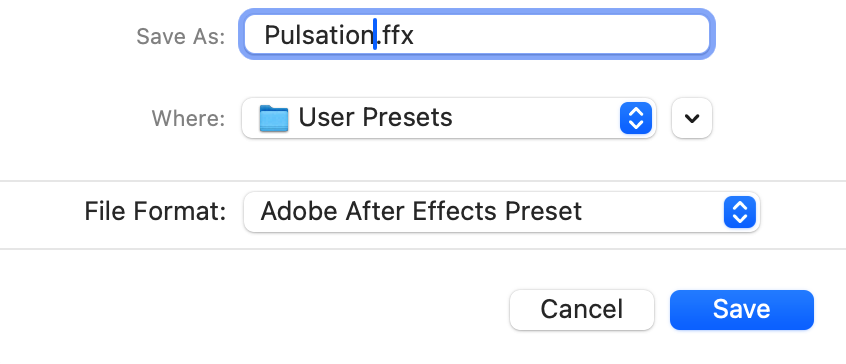
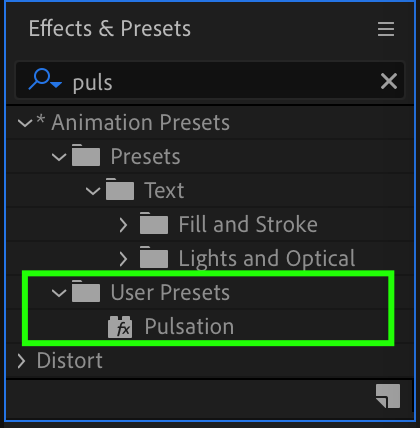
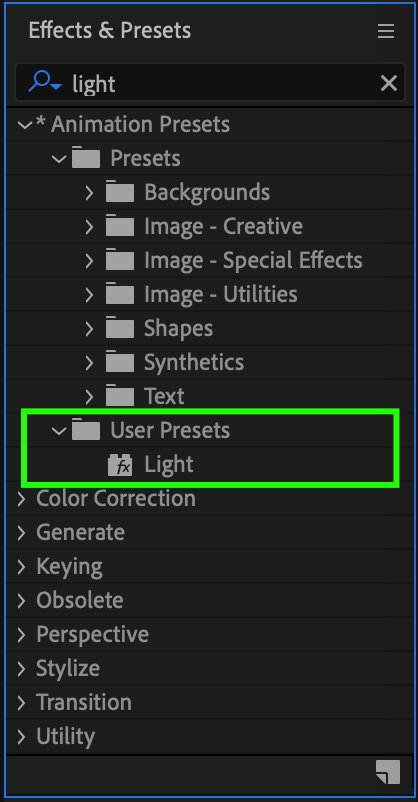
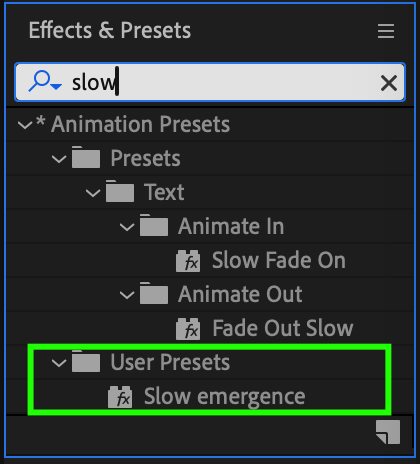
これで、作成したプリセットはEffects & Presetsパネルから今後いつでも利用できるようになります。わかりやすくするために、各ステップに正しくタイトルとラベルを付けておきましょう。
まとめ:
After Effectsでプリセットを作成する技術を習得することで、アニメーションやモーショングラフィックスのプロジェクトを一変させる強力なツールセットを手に入れたことになります。エフェクトの適用、パラメーターの調整、エクスプレッションの活用のいずれにおいても、カスタムプリセットはワークフローを効率化し、貴重な時間と労力を節約してくれます。このガイドで学んだテクニックを使えば、あなたのプロジェクトを創造性と効率の新たな高みへと引き上げる準備が整いました。
Our Bestsellers
Our Bestsellers

