
After Effectsのレンダリング速度を上げる:より速い結果を得るための戦略
効率的なレンダリングのためにワークフローとハードウェアを最適化する
After Effectsの長いレンダリング時間が作業効率の妨げになっていませんか?このガイドがその解決策です。コンポジション設定からハードウェアの強化まで、レンダリングを高速化しワークフローを最適化するための効果的な戦略をご紹介します。
After Effectsでレンダリングを高速化するには、いくつかの戦略を用いてプロジェクト設定を最適化できます。以下は、レンダリング処理を速めるのに役立つ手順です:
1. プロジェクトをコンポジションに分割する:
プロジェクトを小さなコンポジションに分割します。これにより、レンダリング中に処理するデータ量が減ります。
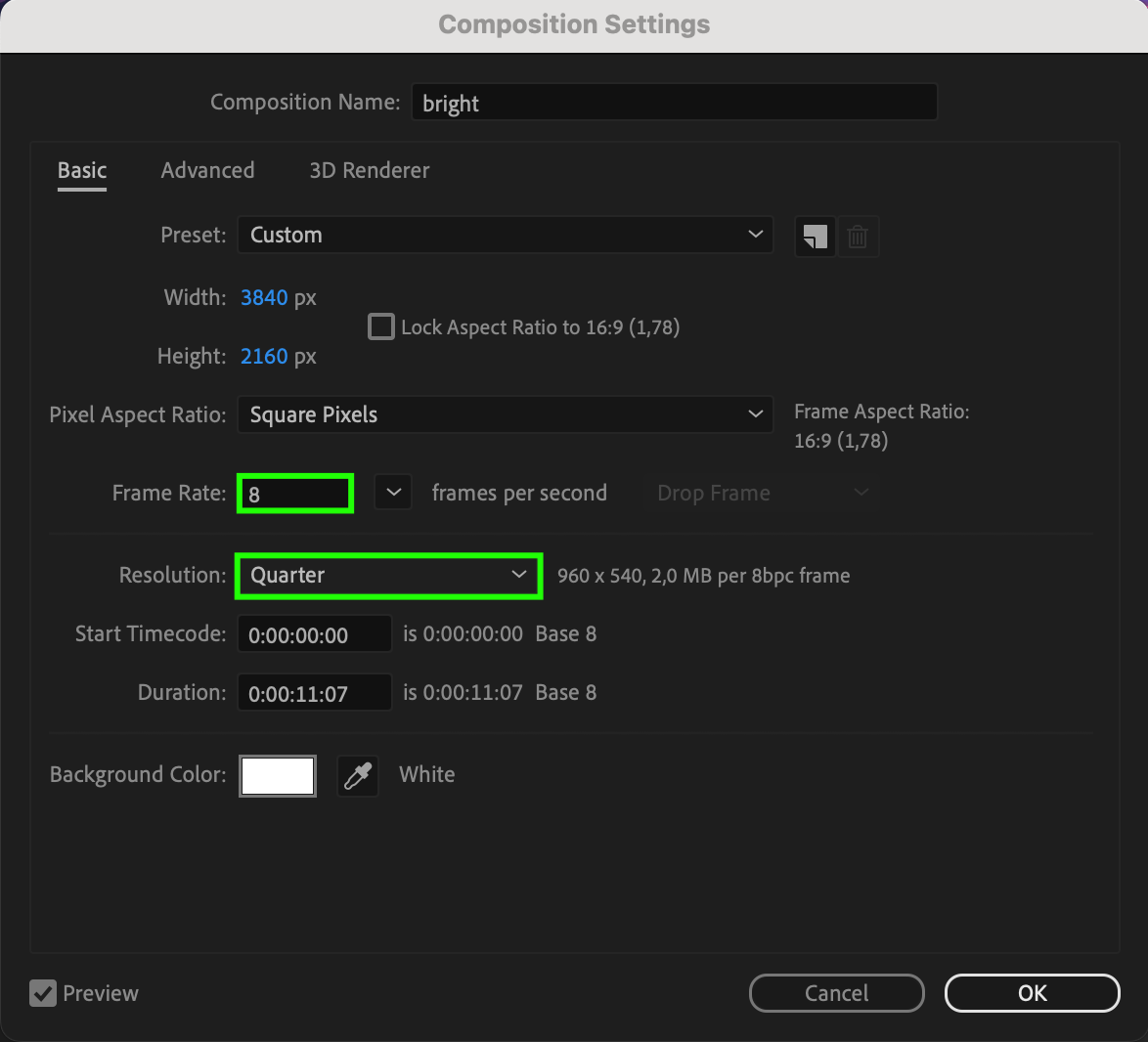
2. コンポジション設定を調整する:
Composition Settingsに移動し、解像度とフレームレートが要件に合っていることを確認します。最終出力に必要な最小限の値に調整しましょう。

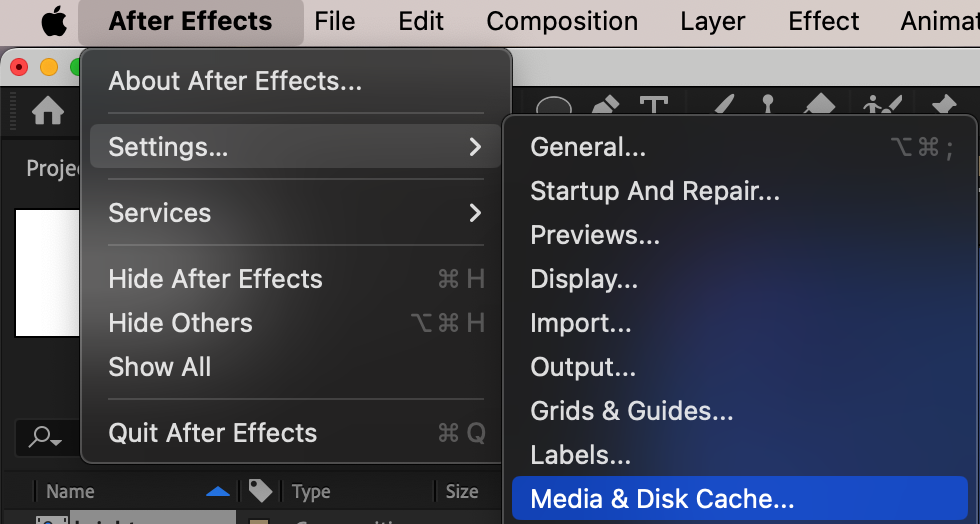
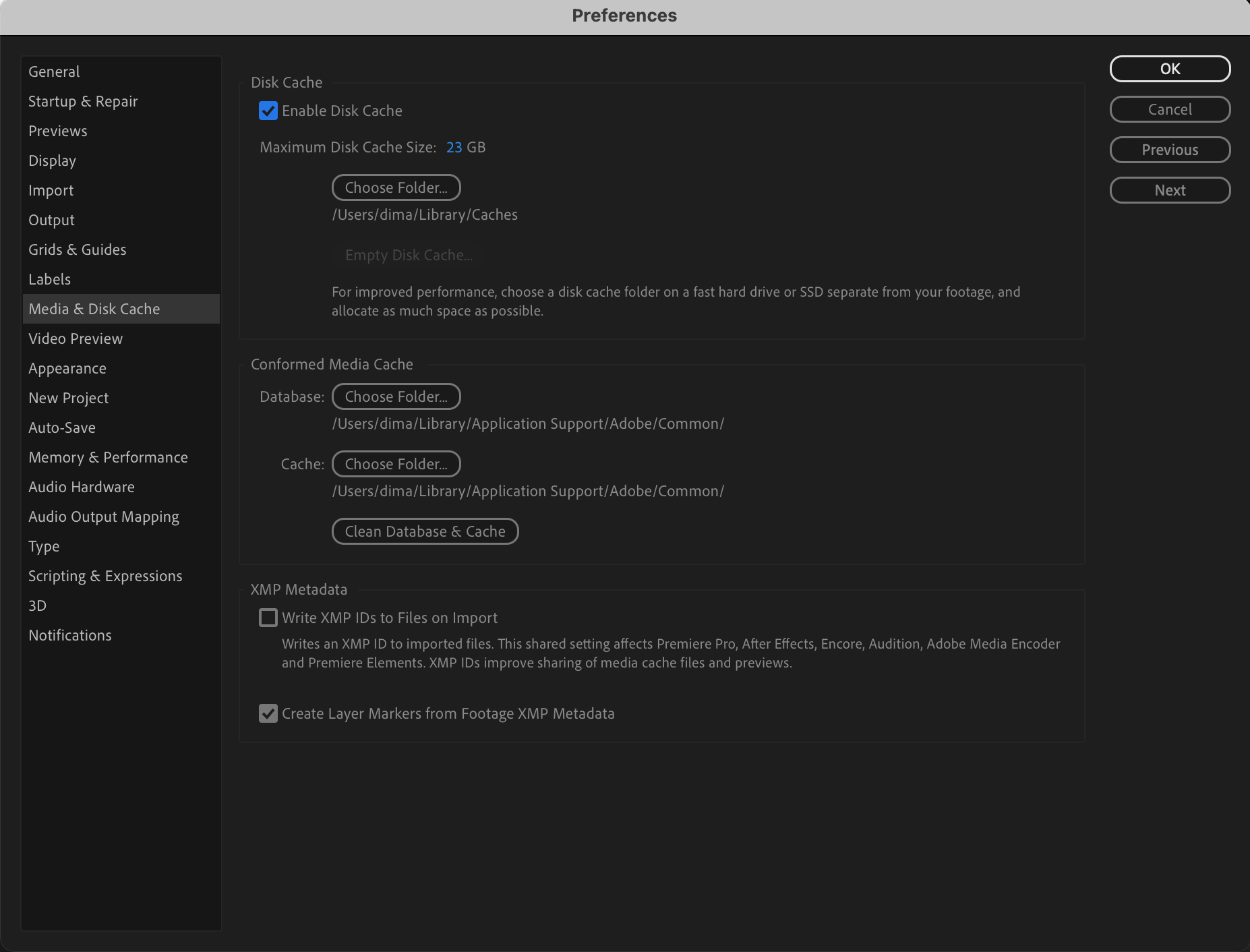
3.キャッシュを活用する:
キャッシュを活用して中間結果を事前計算し保存することで、レンダリング中にデータを再計算する必要を減らせます。
4. エフェクトとプラグインを最適化する:
一部のエフェクトやプラグインは、レンダリング速度に大きな影響を与えることがあります。リソース消費の少ない代替手段を使うか、不要なエフェクトを無効にしてみましょう。
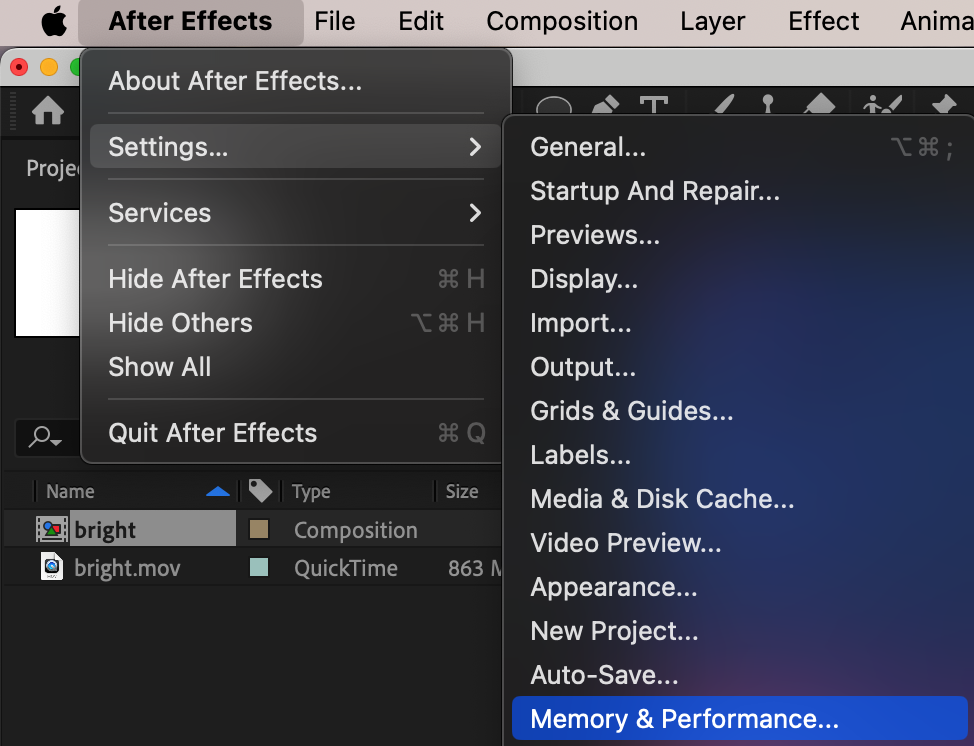
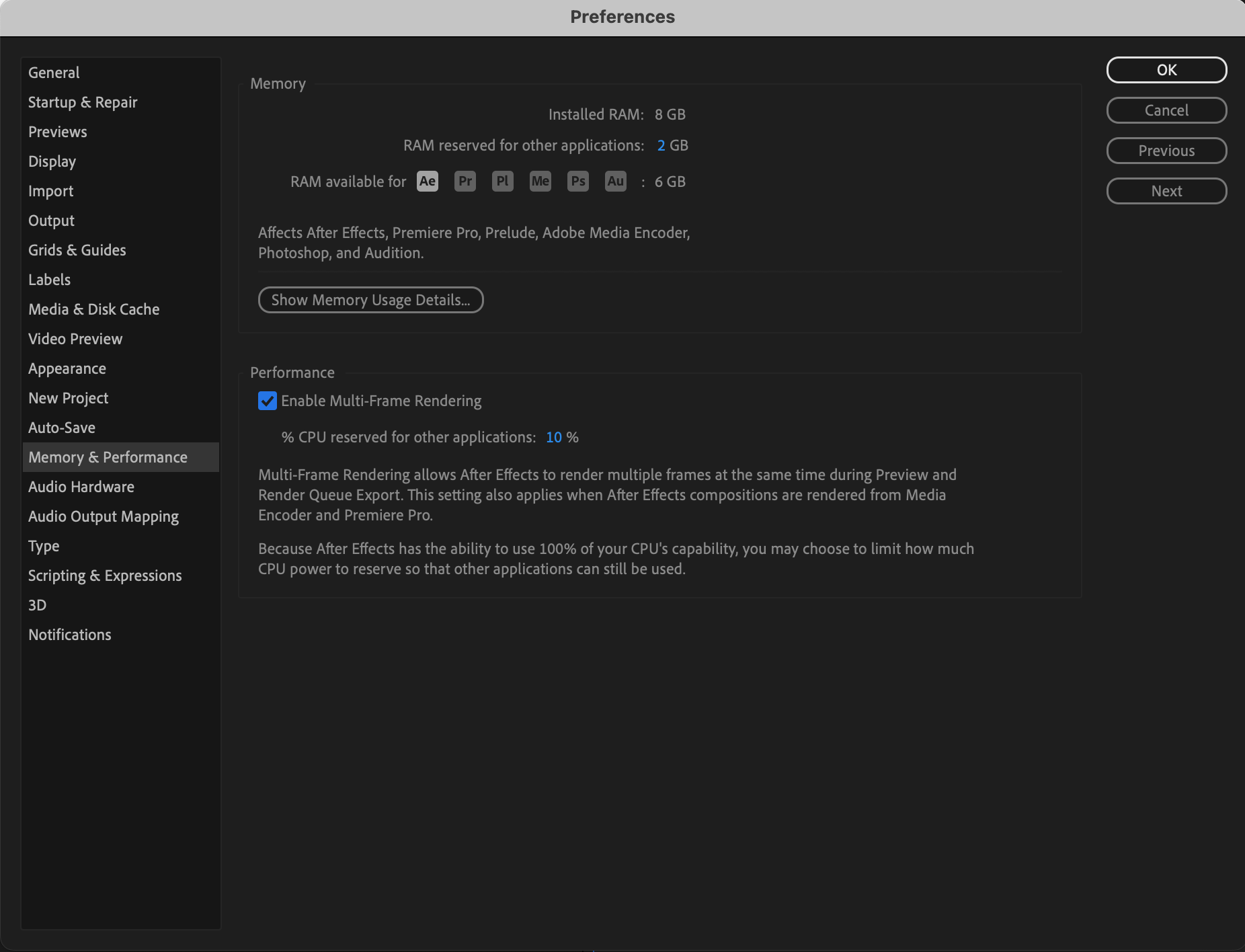
5. マルチプロセッシングを有効にする:
お使いのコンピューターがマルチプロセッシングに対応している場合は、After Effectsの設定でこのオプションを有効にして、より効率的にリソースを活用しましょう。
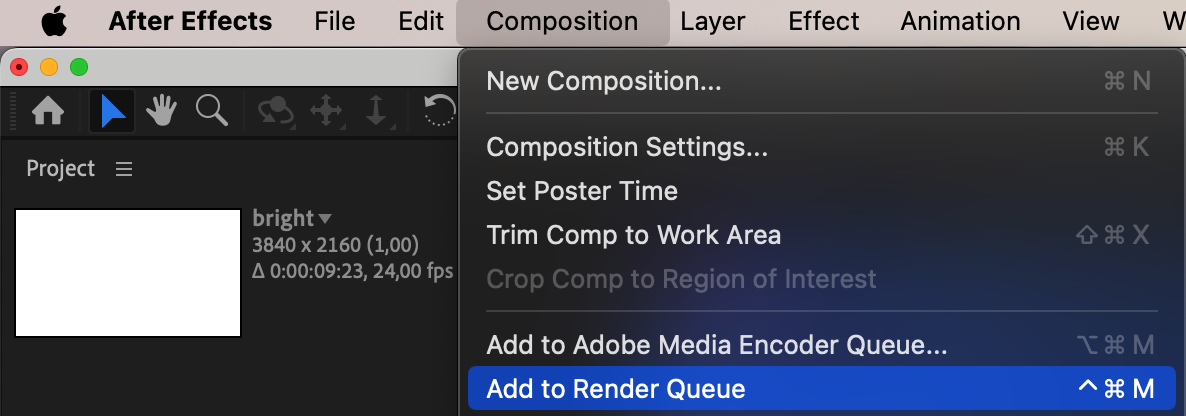
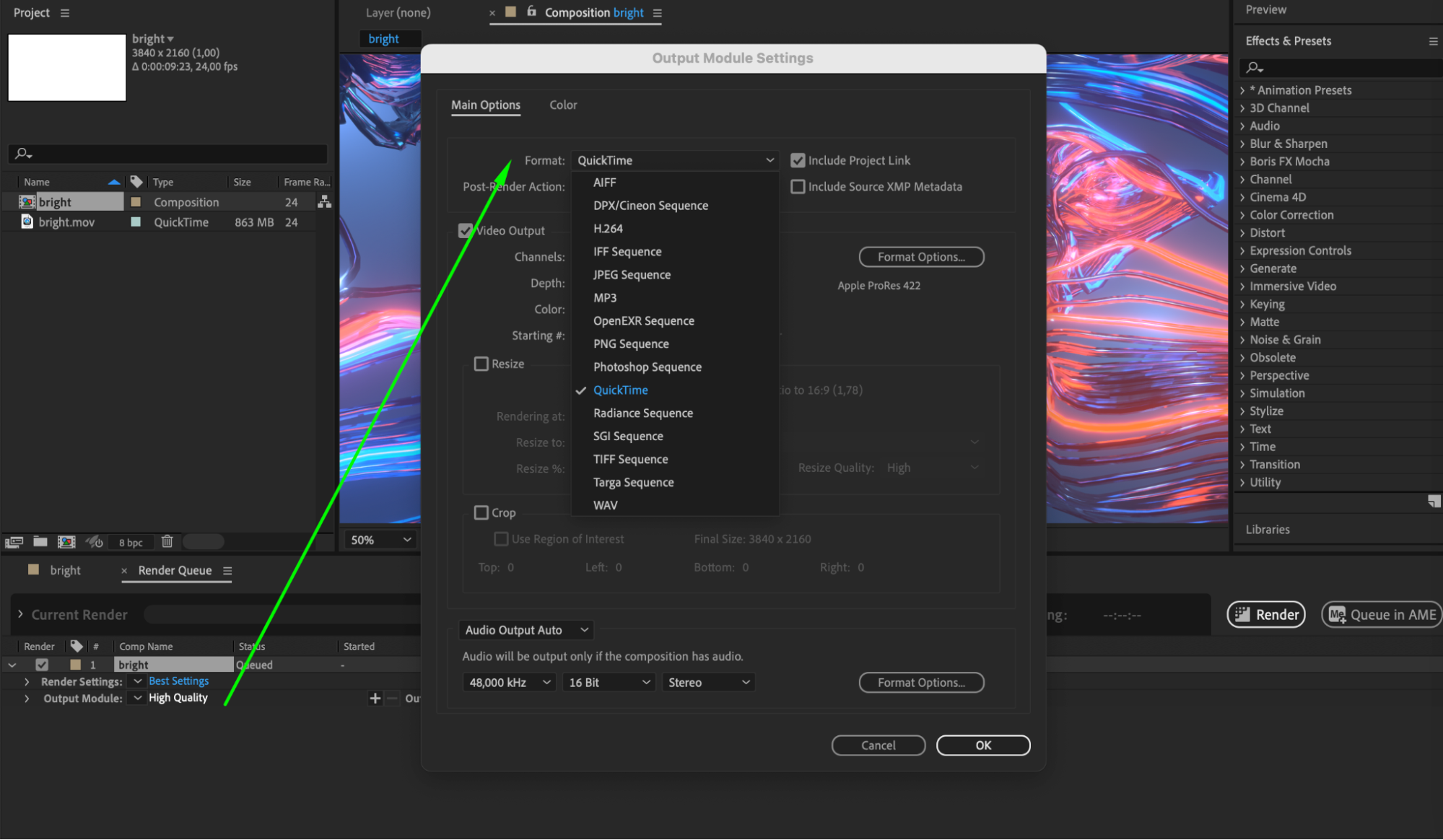
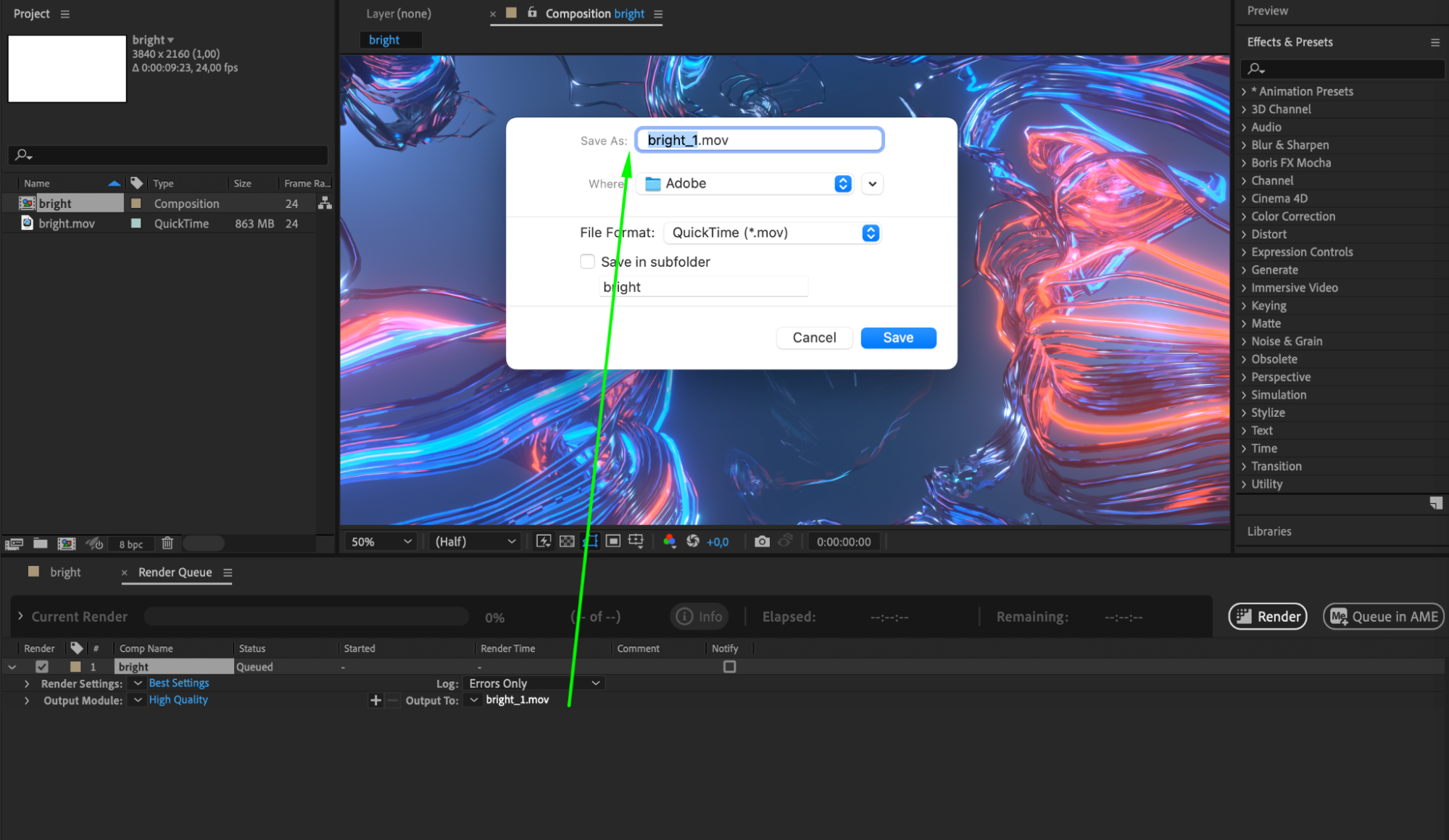
6. 出力モジュール設定を構成する:
出力モジュール設定で、品質とファイルサイズの要件を考慮してフォーマットとコーデックを選択します。コーデックによっては、他より処理が速いものもあります。

7. ハードウェアをアップグレードする:
RAMを増設したり、グラフィックカードを更新したり、より高速なプロセッサを使ったりして、コンピューターのアップグレードを検討しましょう。
8. データストレージを最適化する:
SSDなどの高速で信頼性の高いデータストレージ上でファイルを扱い、プロジェクトファイルへのアクセスを高速化しましょう。
これらの戦略をプロジェクトの最適化と組み合わせて実践することで、After Effectsのレンダリング速度を大幅に向上させることができます。さまざまなパラメーターや手法を試して、あなたのプロジェクトに最適な解決策を見つけてください。
まとめ:
まとめとして、こうしたレンダリング高速化の戦略を取り入れることで、After Effectsは効率性に優れたパワフルなツールへと変わり、動画制作のワークフローが向上します。プロジェクト最適化の技術を身につけ、的確なハードウェアのアップグレードを行うことで、貴重な時間を節約できるだけでなく、クリエイティブな成果物全体の品質も高められます。実験をためらわず、これらの戦略を指針として、After Effectsの真の可能性を引き出しましょう。そうすれば、動画のレンダリングが速くなるだけでなく、見た目にも魅力的でインパクトのある作品に仕上がります。クリエイティブなプロセスを一段と高め、レンダリングを動画制作の旅のシームレスな一部にしていきましょう。
Our Bestsellers
Our Bestsellers


