
はじめに – After Effectsで揺れるテキストの躍動感を解き放つ
鮮やかでダイナミックなテキストアニメーションは、デザインプロジェクトに生命とエネルギーをもたらします。プロモーション動画、タイトルシーケンス、あるいは単にモーショングラフィックスに刺激のひとさじを加える場合でも、After Effectsで揺れるテキストエフェクトを取り入れることで、大胆な視覚的インパクトを与えられます。
この総合チュートリアルでは、After Effectsで魅力的な揺れるテキストアニメーションを作成するプロセスを、ステップバイステップでご案内します。アニメーションの専門家である必要はありません。テクニックを分かりやすく分解し、このエフェクトをマスターしてデザインを次のレベルへと引き上げるのに役立つ貴重なヒントをご紹介します。
このチュートリアルを終える頃には、テキストにダイナミックで多次元的なタッチを加え、視聴者の注目を集める揺れる見た目を与えるスキルと知識が身についているでしょう。それでは、飛び込んで、After Effectsで揺れるテキストアニメーションが秘める強力な可能性を探求しましょう。
ステップバイステップガイド:After Effectsで揺れるテキストを作成する
After Effectsで目を引くダイナミックな揺れるテキストを実現するために、このエフェクトをマスターするのに役立つステップバイステップガイドをご紹介します。
1. 映像素材をインポートする:
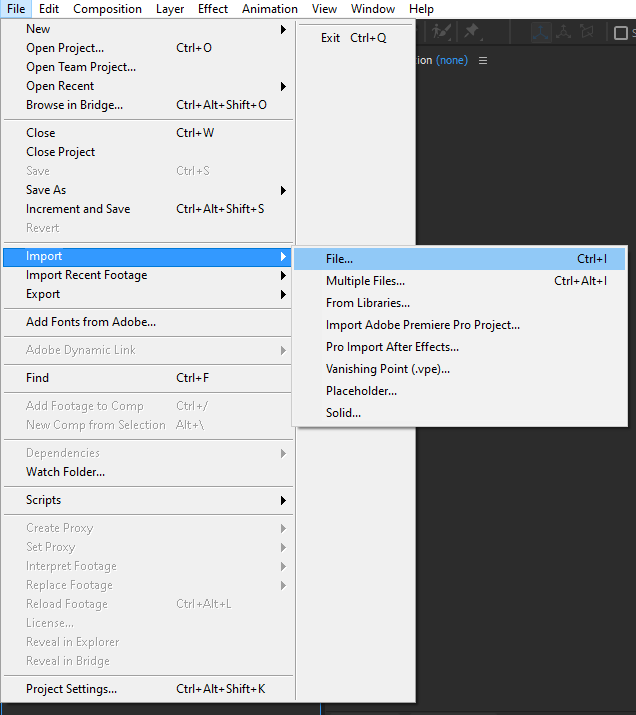
まずはAfter Effectsを開き、揺れるテキストを加えたい映像素材またはコンポジションをインポートします。File > Import > File に進むか、ホットキー < Ctrl/Command + I> を使って行えます。
 2. 新しいコンポジションを作成する:
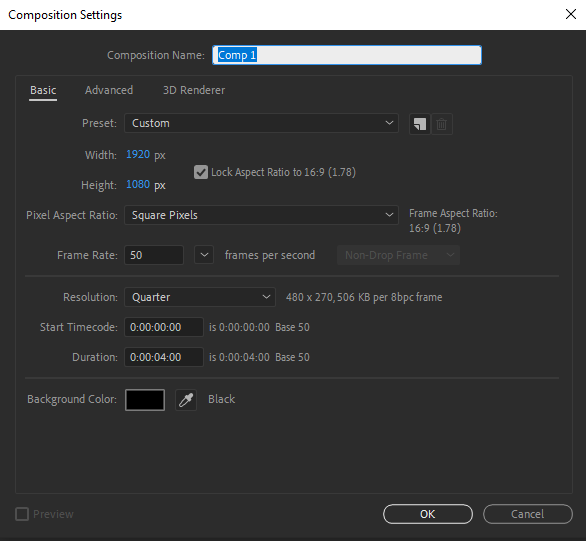
映像素材をインポートしたら、Composition > New Composition をクリックして新しいコンポジションを作成します。ホットキー < Ctrl/Command + N> を使って行うこともできます。解像度、フレームレート(fps)、長さなど、コンポジションの望む設定を指定しましょう。
 3. テキストレイヤーを追加する:
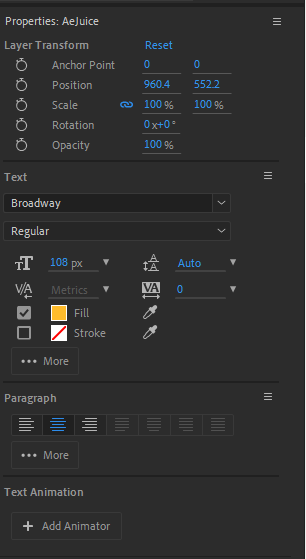
次に、コンポジションにテキストレイヤーを追加します。ツールパネルの“T”アイコンをクリックするか、ホットキー < Ctrl/Command + T> を使って新しいテキストレイヤーを作成します。望むテキストを入力し、CharacterパネルとParagraphパネルを使って好みに合わせて整えましょう。
 4. テキストアニメーションを適用する:
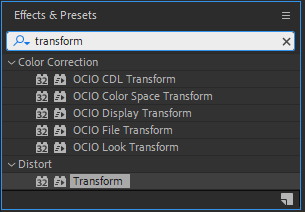
テキストレイヤーを選択し、Effects & Presets パネルに移動します。“Transform”エフェクトを検索し、テキストレイヤーに適用します。これにより、テキストの位置、スケール、回転を操作できるようになります。
 5. wiggleエクスプレッションを追加する:
揺れる効果を作り出すために、wiggleエクスプレッションを使います。テキストレイヤーの“Position”プロパティの横にあるストップウォッチアイコンをAltキーを押しながらクリックします。エクスプレッションエディターで“wiggle(frequency, amount)”と入力し、“frequency”と“amount”を望む値に置き換えます。
例えば、“wiggle(5, 20)”は、1秒あたり5回の周波数で振幅20ピクセルのランダムに揺れるテキストを作り出します。これらの値を調整して、好みの揺れ具合を実現しましょう。
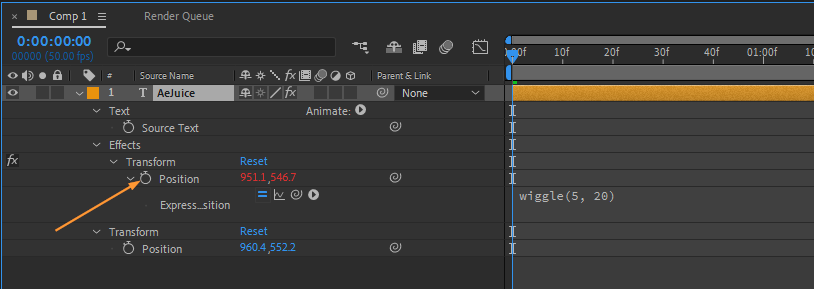 6. エフェクトを微調整する:
揺れが強すぎると感じる場合は、テキストレイヤーの不透明度を調整するか、エクスプレッションの振幅を下げることで全体的な強度を抑えられます。デザインを圧倒することなく引き立てる、ちょうどよいバランスを見つけるために試してみましょう。
7. プレビューして仕上げる:
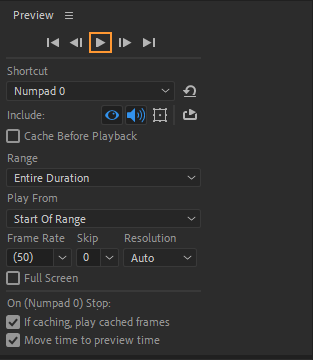
揺れるテキスト効果に満足したら、スペースバーを押すか、テンキーのホットキー“0”を使ってプレビューします。テキストアニメーションやコンポジション設定に必要な調整を加えて、デザインを完璧に仕上げましょう。
 8. 書き出して活用する:
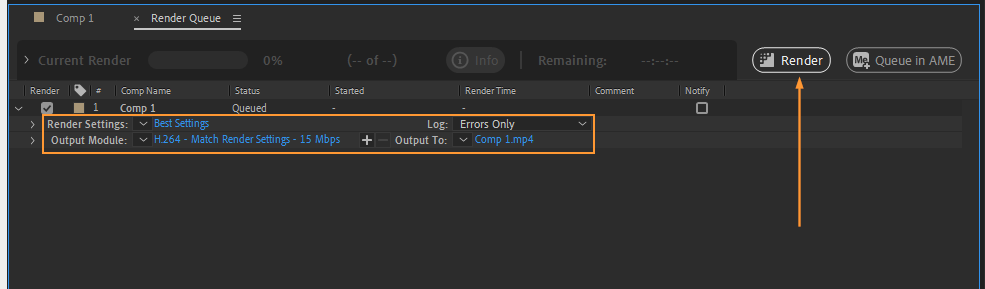
揺れるテキストアニメーションを微調整したら、あなたの傑作を書き出しましょう。Composition > Add to Render Queue に進むか、ホットキー Ctrl/Command + M を使います。望む出力形式と保存先フォルダーを選びます。最後にRenderをクリックして、プロジェクトで使用したりオンラインで共有したりできる動画ファイルとしてコンポジションを書き出します。
これらのステップバイステップの手順に従うことで、After Effectsを使って魅力的で注目を集める揺れるテキスト効果を作成できます。さまざまな設定やバリエーションを試して、デザインに独自のタッチを加えることを忘れないでください。それでは、創造性を解き放ち、ダイナミックで鮮やかな揺れるテキストアニメーションで視聴者を魅了しましょう。
まとめ – After Effectsの揺れるテキストでデザインを揺さぶろう
おめでとうございます!After Effectsでダイナミックで目を引く揺れるテキスト効果を作成する方法を無事に習得しました。ご紹介したステップバイステップガイドに従うことで、wiggleエクスプレッションの適用と重要なプロパティの操作によって、テキストアニメーションに望む揺れ具合を実現するための貴重な知見を得られました。
揺れるテキスト効果をマスターする鍵は、実験と微調整にあることを忘れないでください。限界を押し広げ、周波数や振幅の設定のさまざまなバリエーションを探求して、デザインプロジェクトに合ったユニークで魅力的なアニメーションを作ることを恐れないでください。
プロモーション動画、タイトルシーケンス、モーショングラフィックスのいずれに取り組んでいる場合でも、After Effectsで揺れるテキストを取り入れることで、作品に躍動感とエネルギーを吹き込み、群を抜いて際立たせることができます。このテクニックを使って、視聴者の注目を集めたり、重要なメッセージを強調したり、あるいは単にビジュアルに刺激のひとさじを加えたりしましょう。
さあ、身につけた知識を武器に、スキルを試して、長く印象に残る見事な揺れるテキストアニメーションを作る時が来ました。それでは、創造性を解き放ち、After Effectsの力でデザインを揺さぶりましょう。
このチュートリアルを楽しんでいただき、モーショングラフィックスの引き出しを広げる助けになれば幸いです。さらに刺激的なチュートリアルやリソースについては、AEJuice.comをご覧ください。アニメーション制作を楽しんでください!
Our Bestsellers
Our Bestsellers


