
After Effectsで人が空を飛んでいるように見せる方法
はじめに
映画やミュージックビデオで、人が空を飛んでいるように見える演出をどうやって作っているのか気になったことはありませんか?Adobe After Effectsを使えば、特殊効果とモーショングラフィックスを組み合わせてこの錯覚を作り出すことができます。映画のようなシーンでも、遊び心のある動画でも、これらのテクニックを使えば被写体を空へと飛ばすことができます。この手順に沿って、あなたのイメージを形にしていきましょう。
Step 1: 映像素材を読み込む
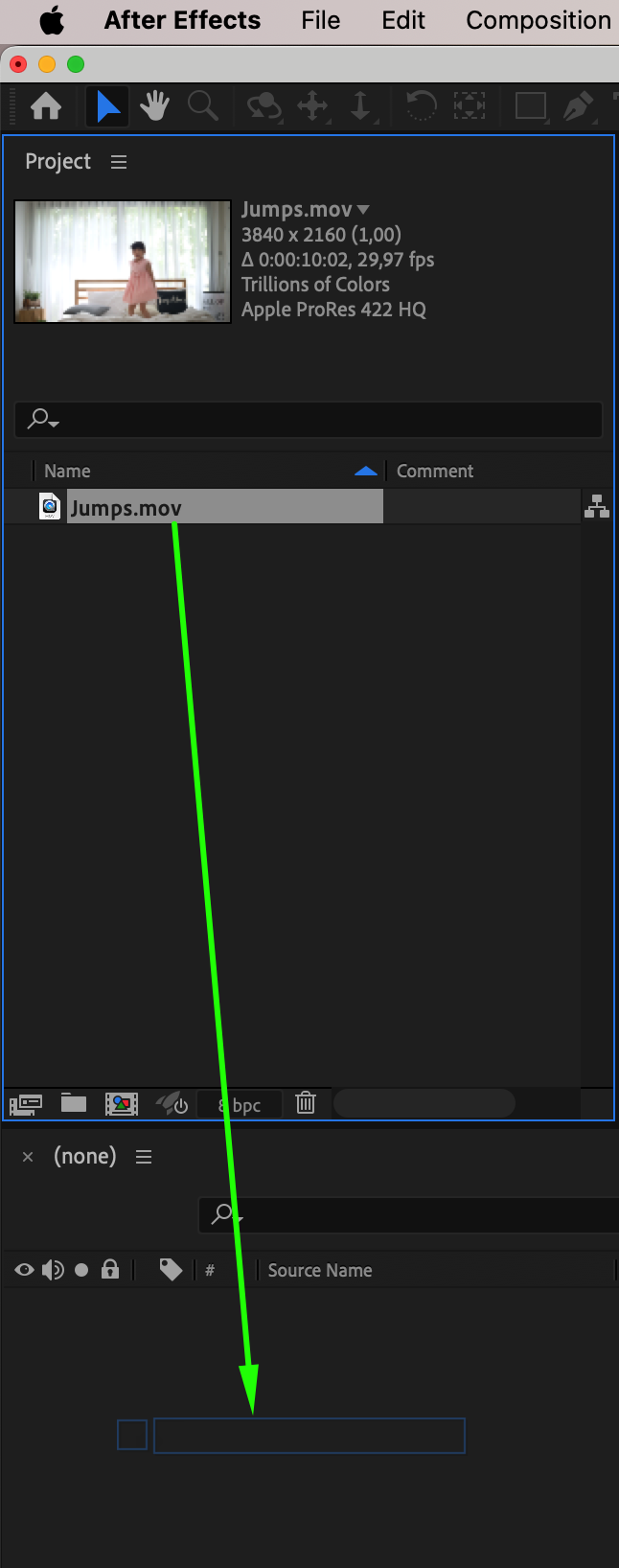
まず、使用する映像素材を読み込みます。File > Import > Fileに進み、パソコン内から動画を選択してください。Project panelに表示されたら、それをTimeline panelにドラッグします。これがフライトシーンのベースレイヤーになります。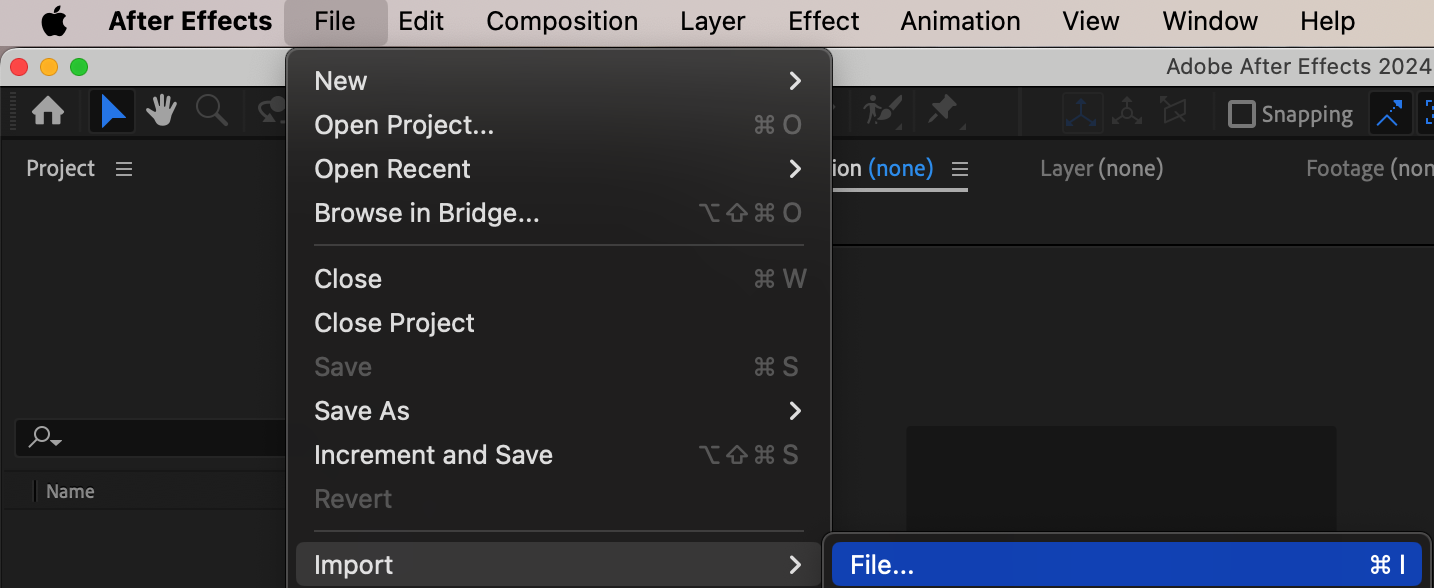
 Step 2: 飛ばしたい人物にマスクをかける
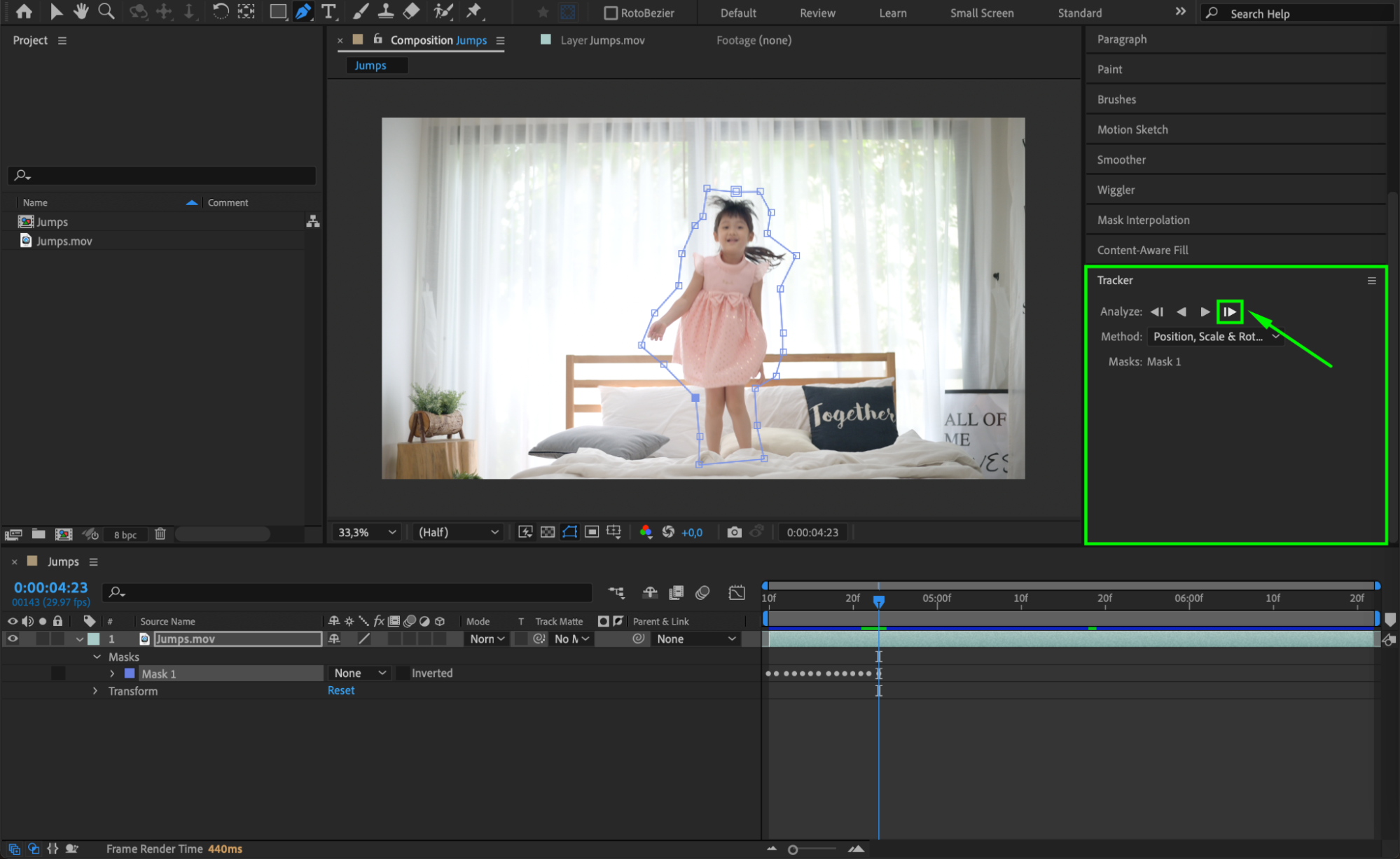
Pen Tool(G)を使って、空を飛んでいるように見せたい人物の周りにマスクを描きます。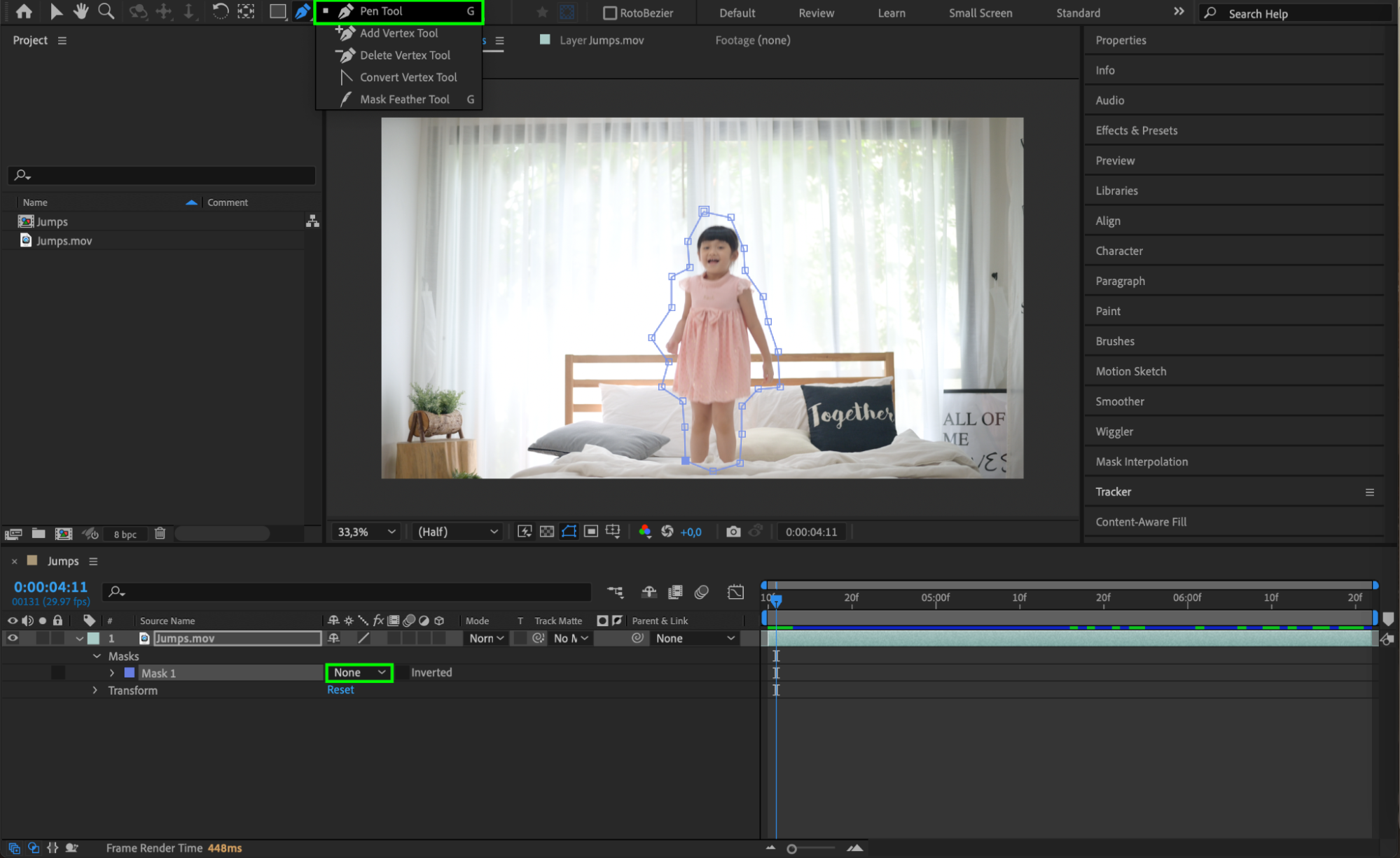 Step 3: マスクをトラッキングする
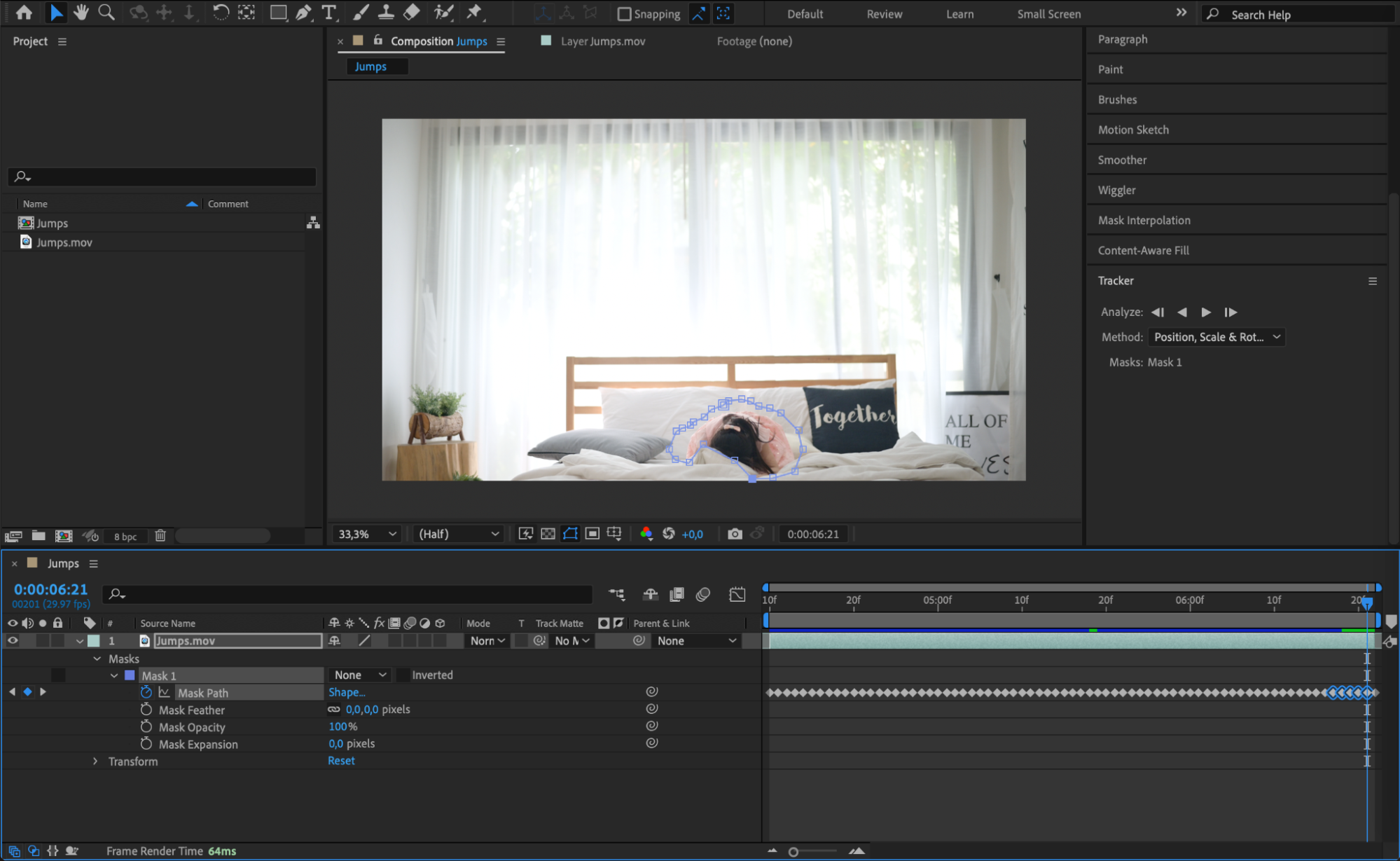
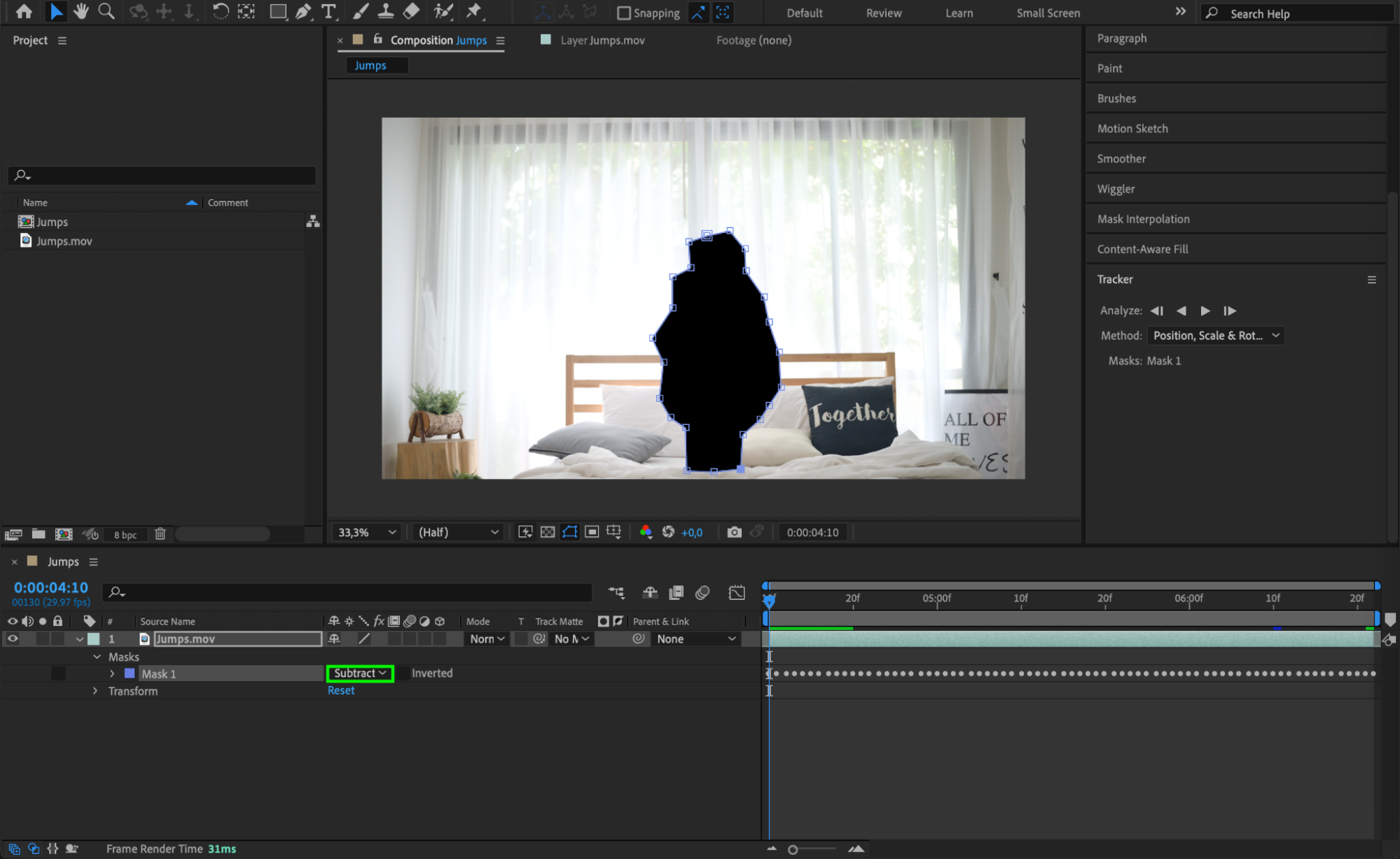
マスクを右クリックし、サブメニューからTrack Maskを選択します。Tracker Panelが表示されるので、Analyzeセクションで再生ボタンを押し、動画内の人物の動きのトラッキングを開始します。フレームごとに手動でマスクを編集することも可能です。After EffectsはMask Pathに自動でキーフレームを作成し、マスクが被写体の動きに追従するようにしてくれます。背景を隠すため、Mask ModeをSubtractに設定してください。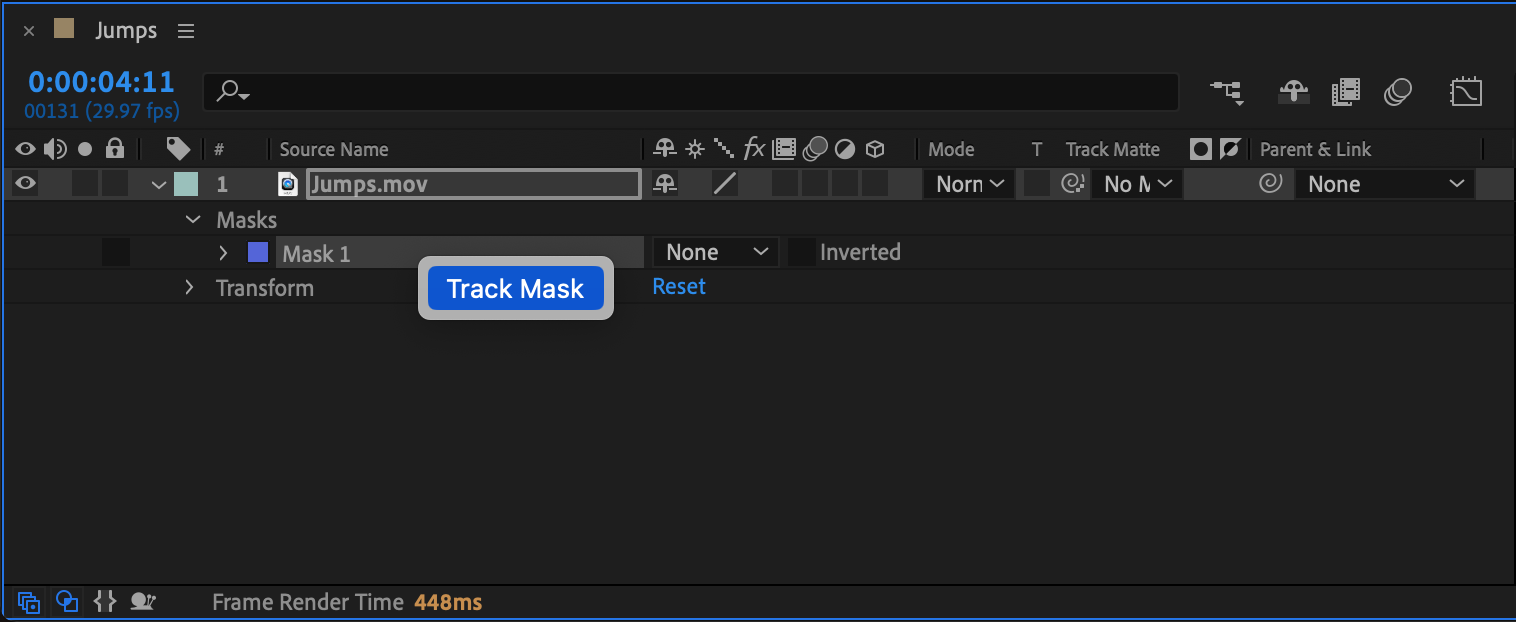
 Step 4: Content-Aware Fillを使う
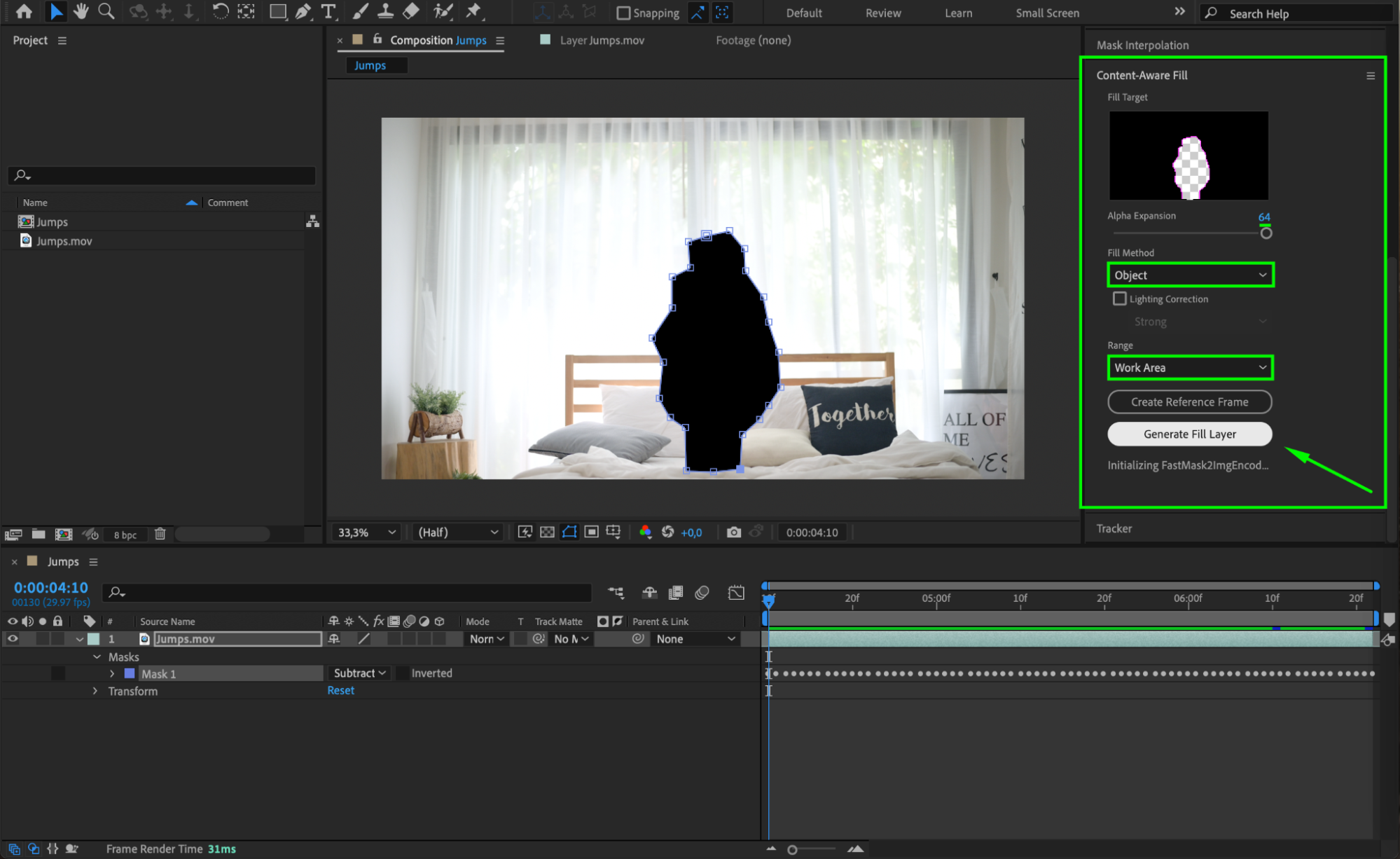
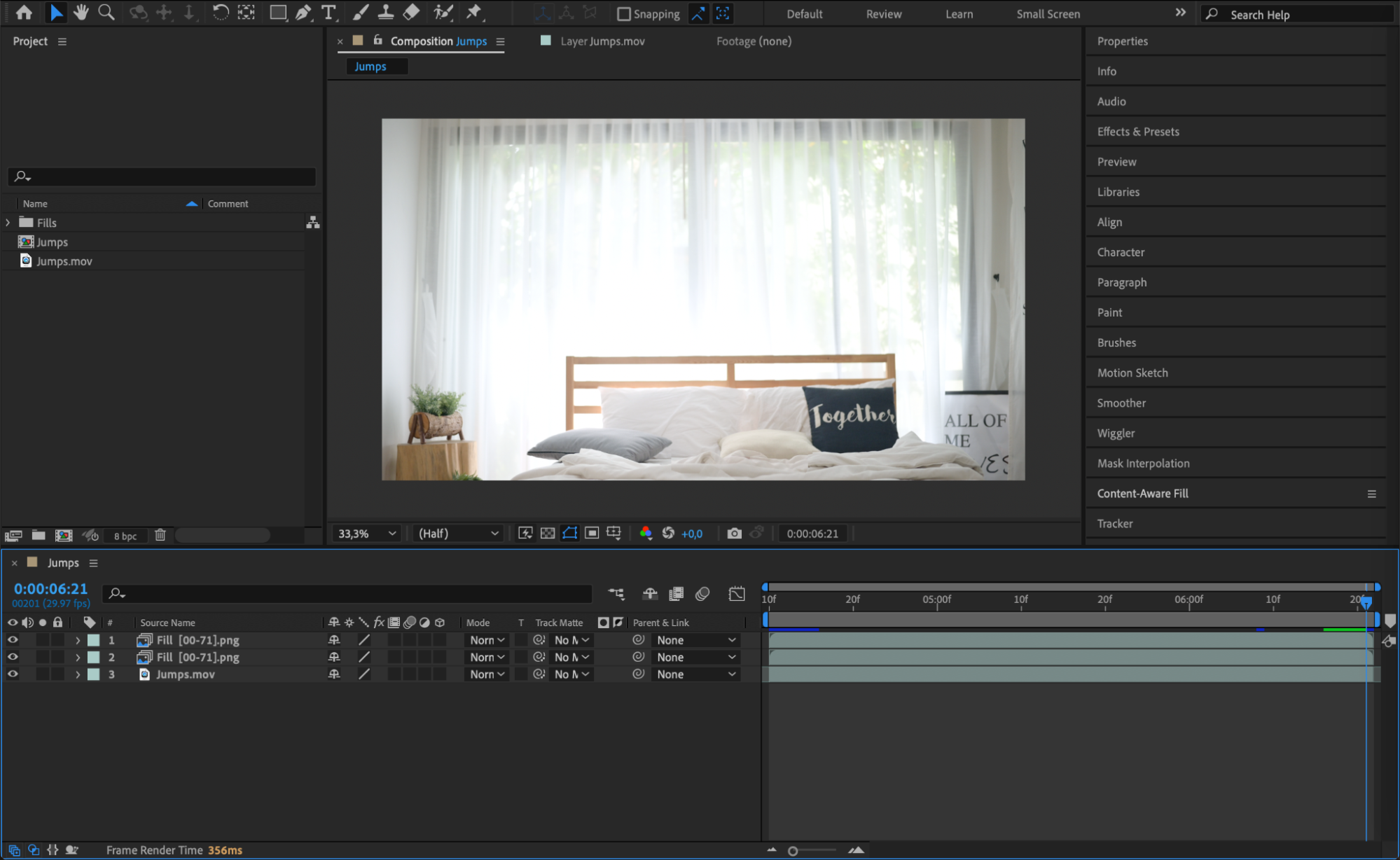
Window > Content-Aware Fillに進み、パネルを開きます。Alpha Expansionを64に、Fill MethodをObjectに、RangeをWork Areaに設定してください。その後Generate Fill Layerボタンを押します。このツールは、マスクをかけた被写体があった場所の背景を自動で埋め、シームレスな背景の置き換えを作り出します。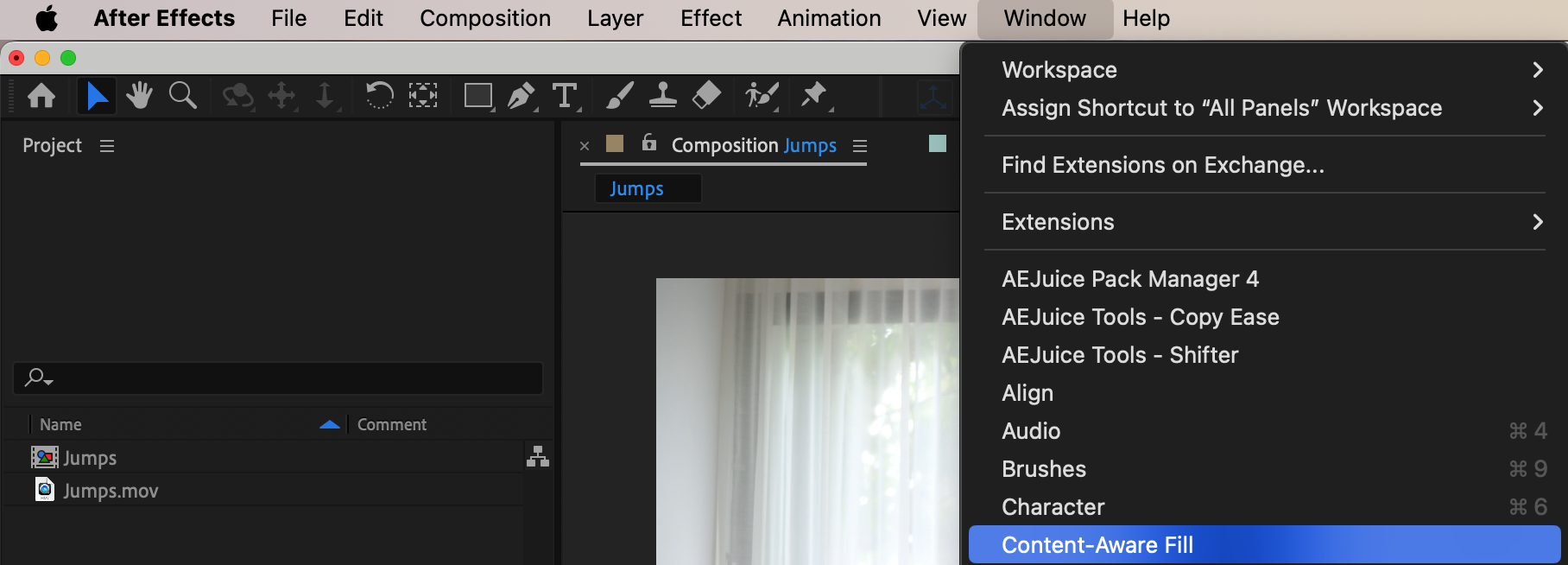
 Step 5: レイヤーをプリコンポーズする
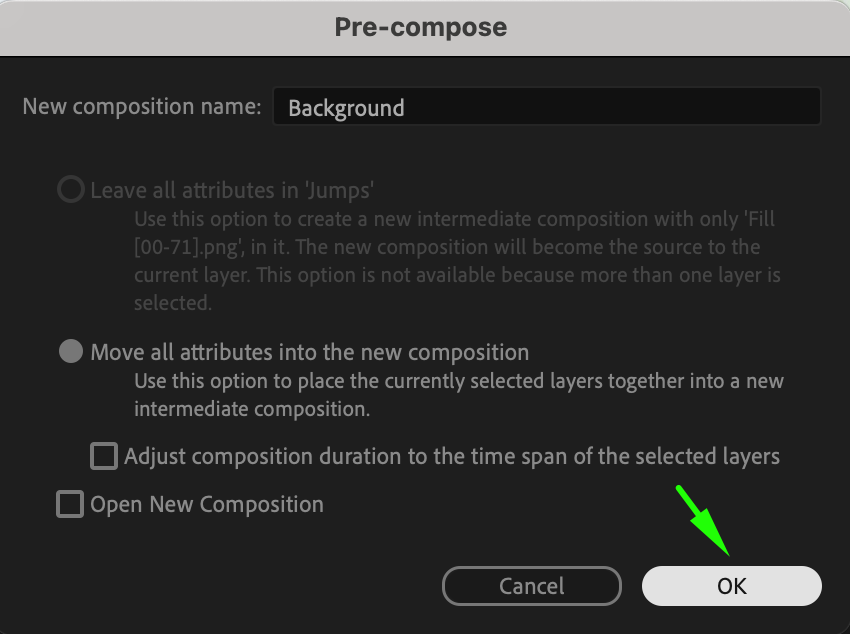
Fill Layerと元のVideo Layerの両方を選択します。右クリックし、サブメニューからPre-composeを選んでください。プリコンポジションの名前はBackgroundとします。これで2つのレイヤーを一つのまとまりとして扱えるようになり、タイムラインがシンプルになって、フライングエフェクトのアニメーションもつけやすくなります。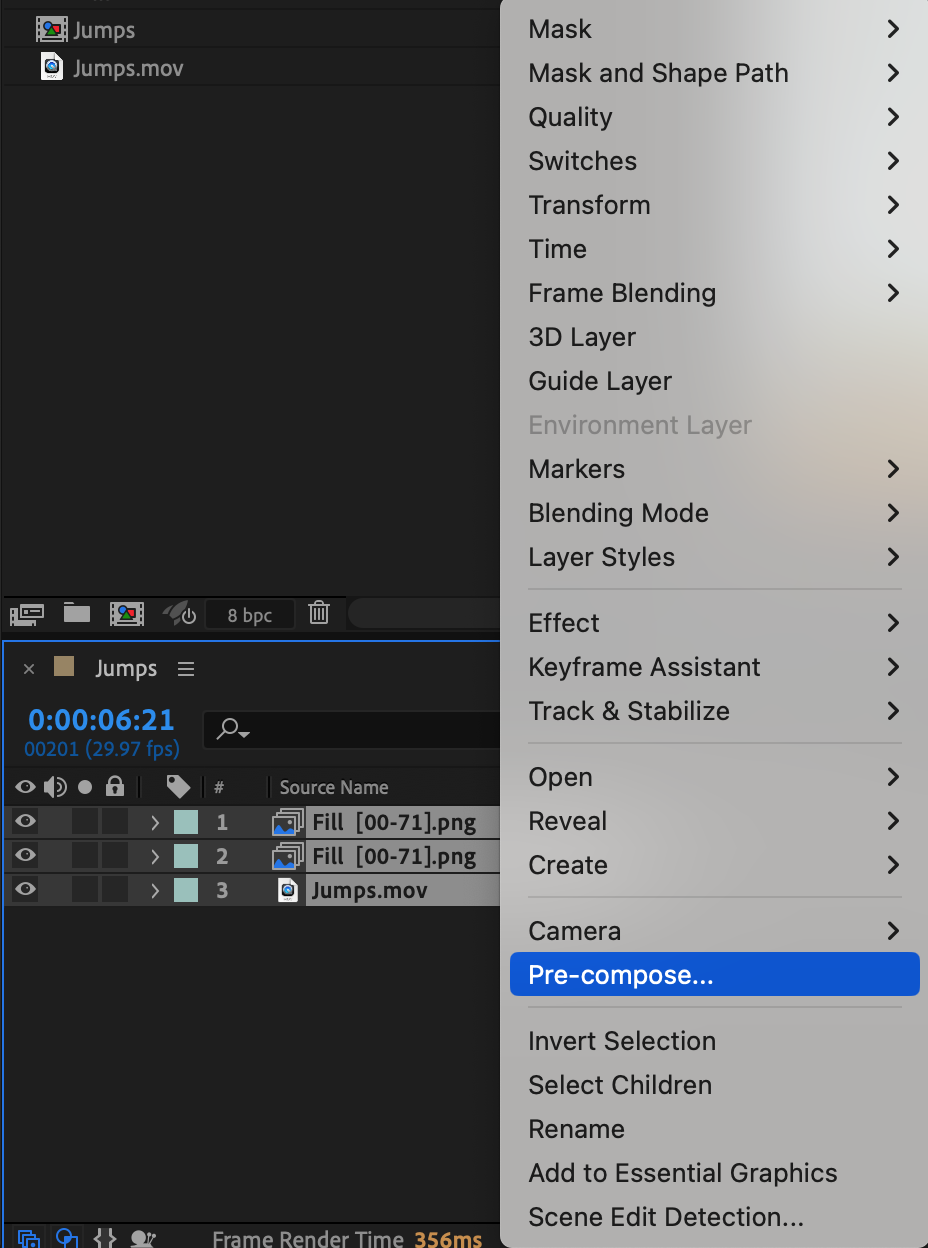
 Step 6: 動画レイヤーを再度読み込む
Project panelから元の動画ファイルをTimelineに再度ドラッグし、プリコンポーズした背景レイヤーの上に配置します。これがフライングエフェクトを作るためのベースになります。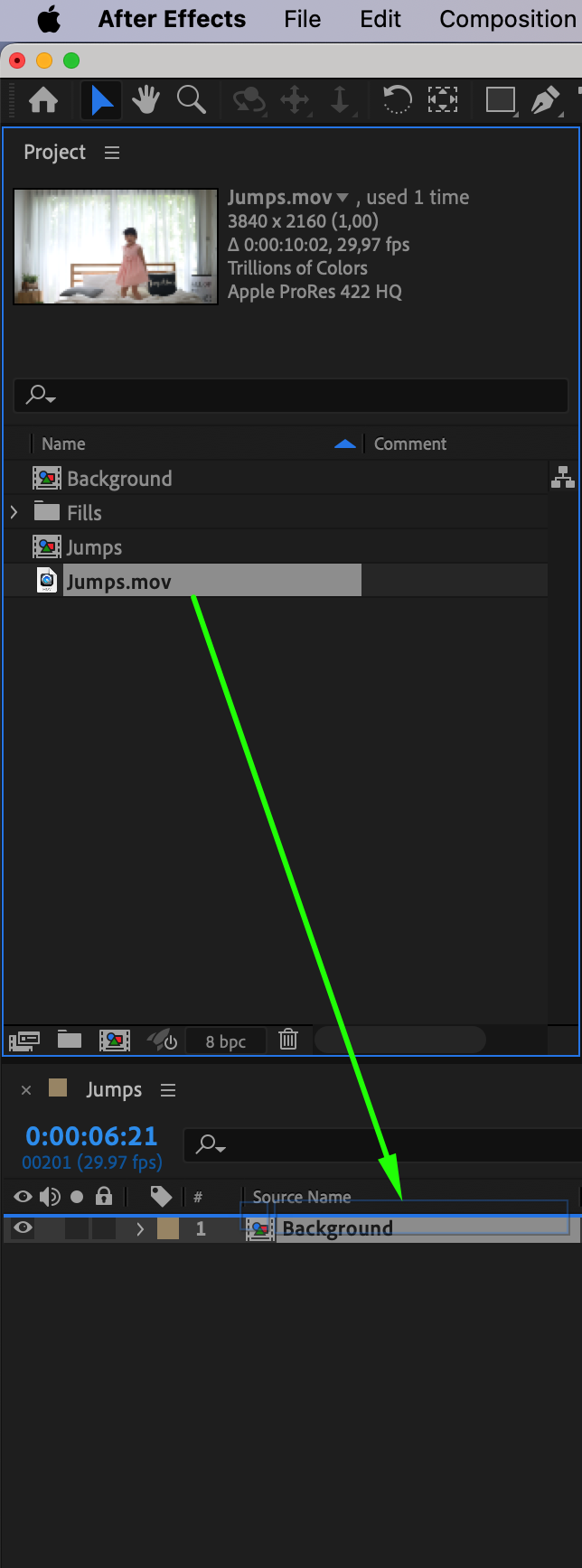 Step 7: レイヤーを分割して複製する
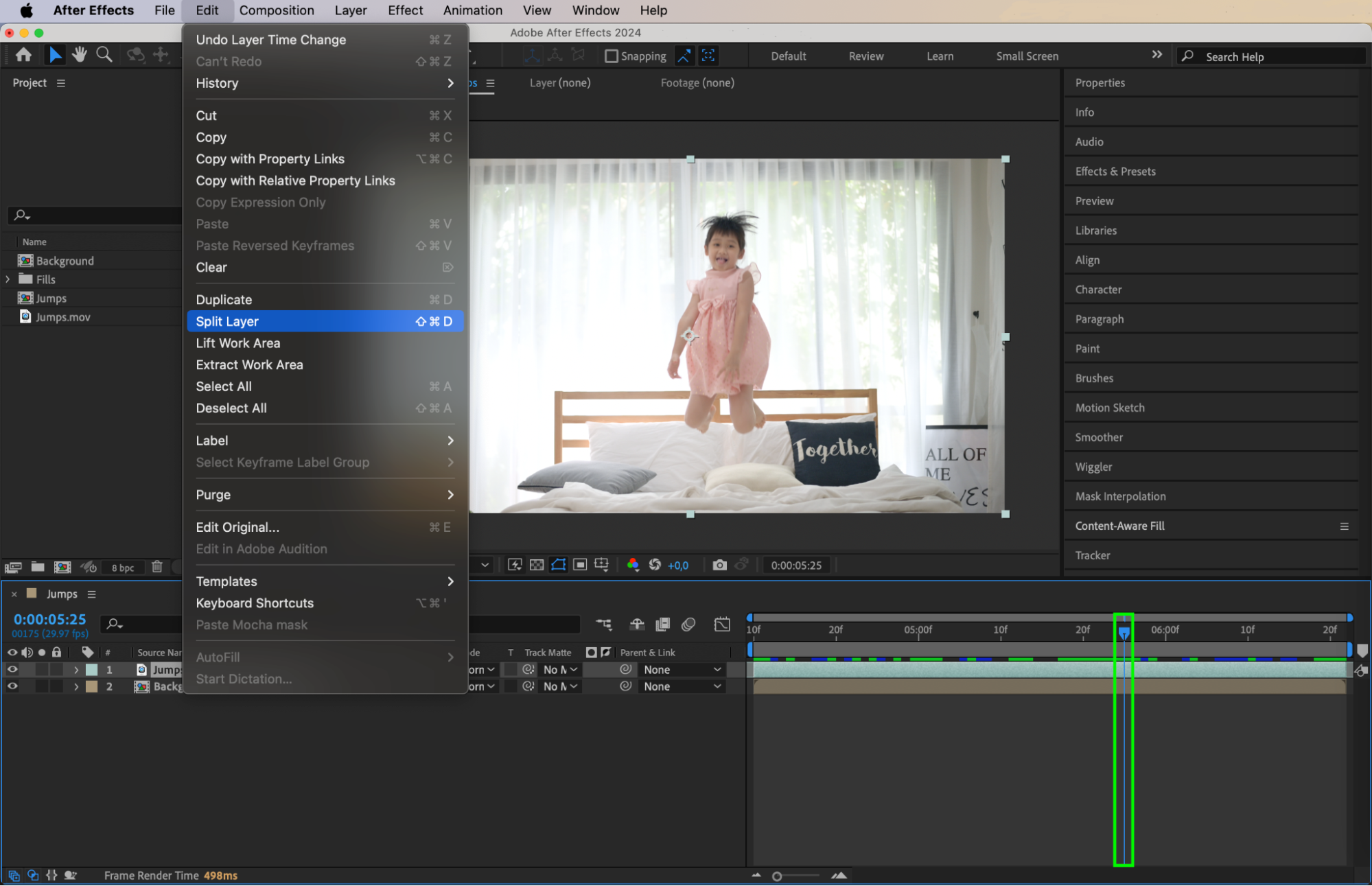
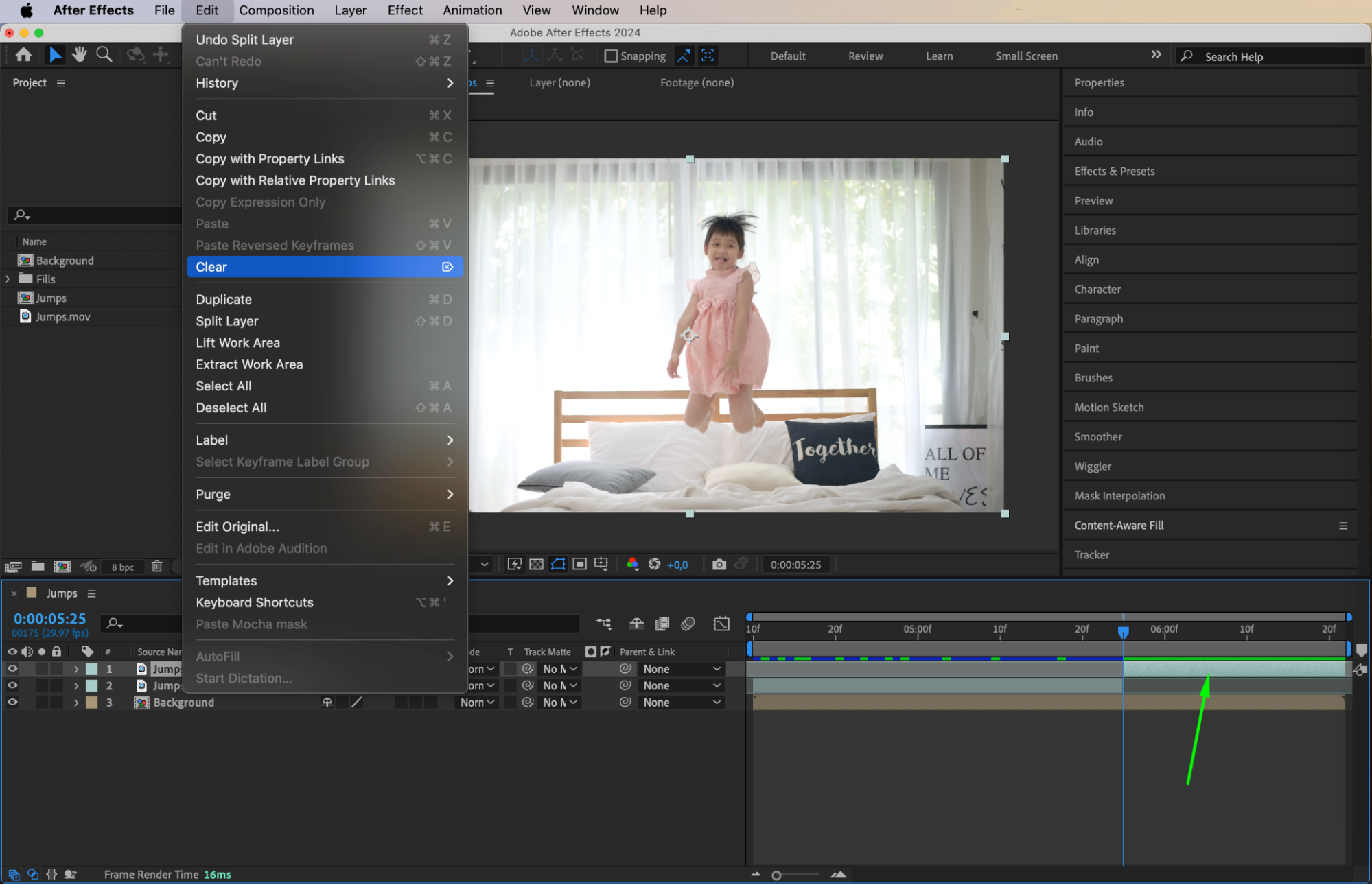
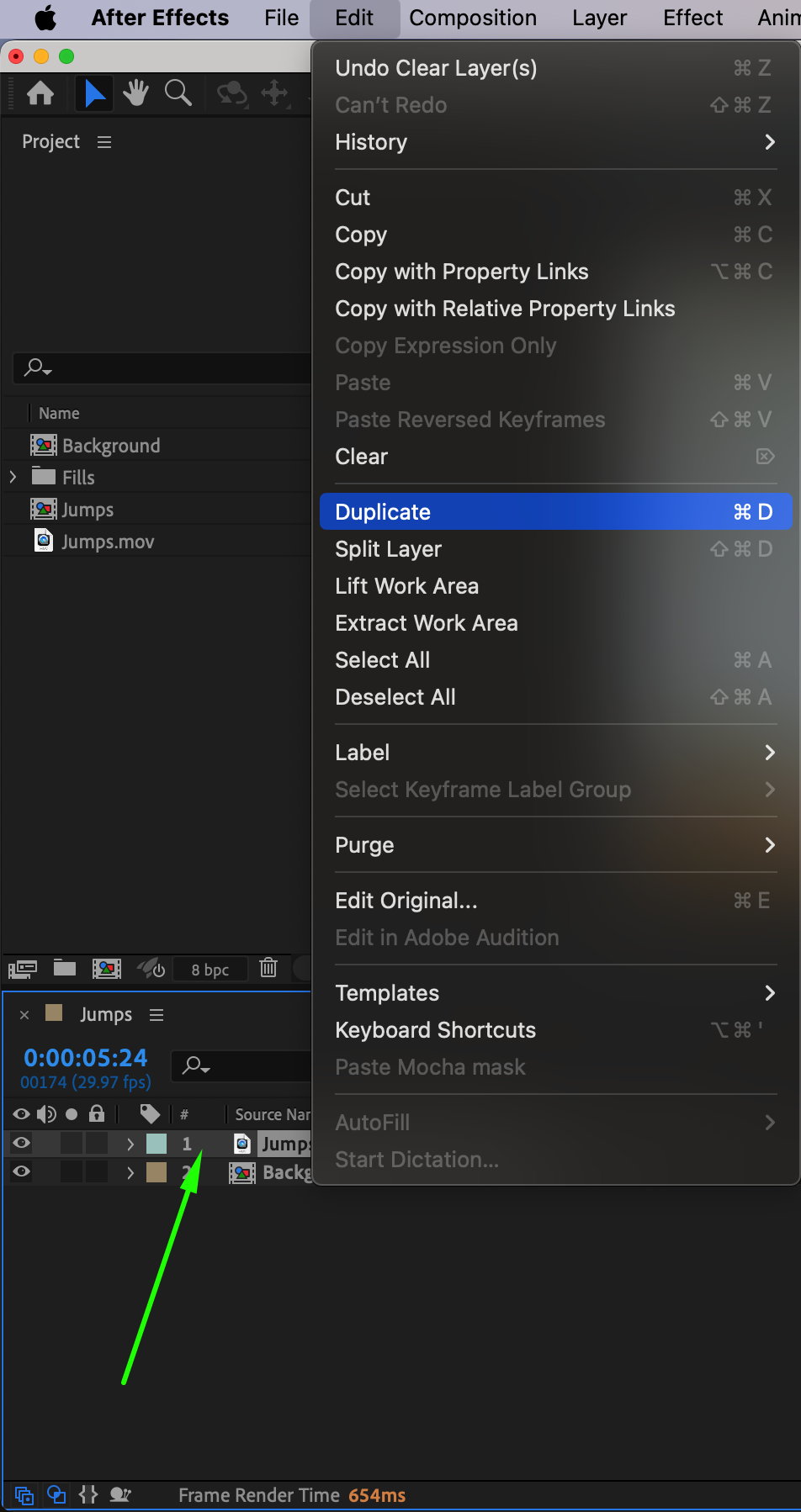
CTI(Current Time Indicator)を、人物がジャンプする瞬間まで移動させます。「Ctrl/Cmd + Shift + D」のショートカットを使い、その位置で動画レイヤーを分割してください。不要になった後半部分は削除します。次に、「Ctrl/Cmd + D」を押して前半部分のレイヤーを複製します。これがフライングエフェクトを作るためのコピーになります。
 Step 8: フライングエフェクト用にフリーズフレームを作る
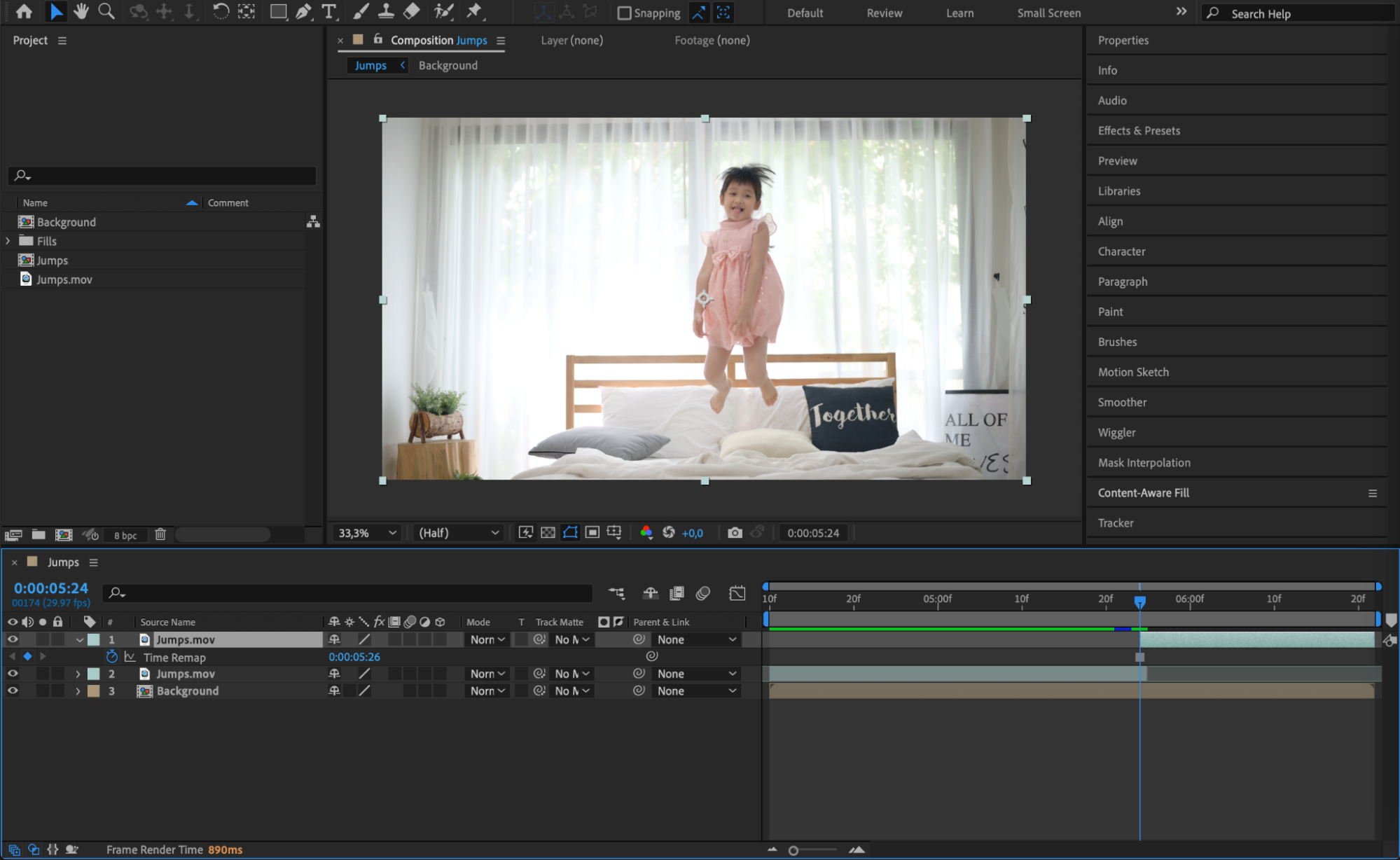
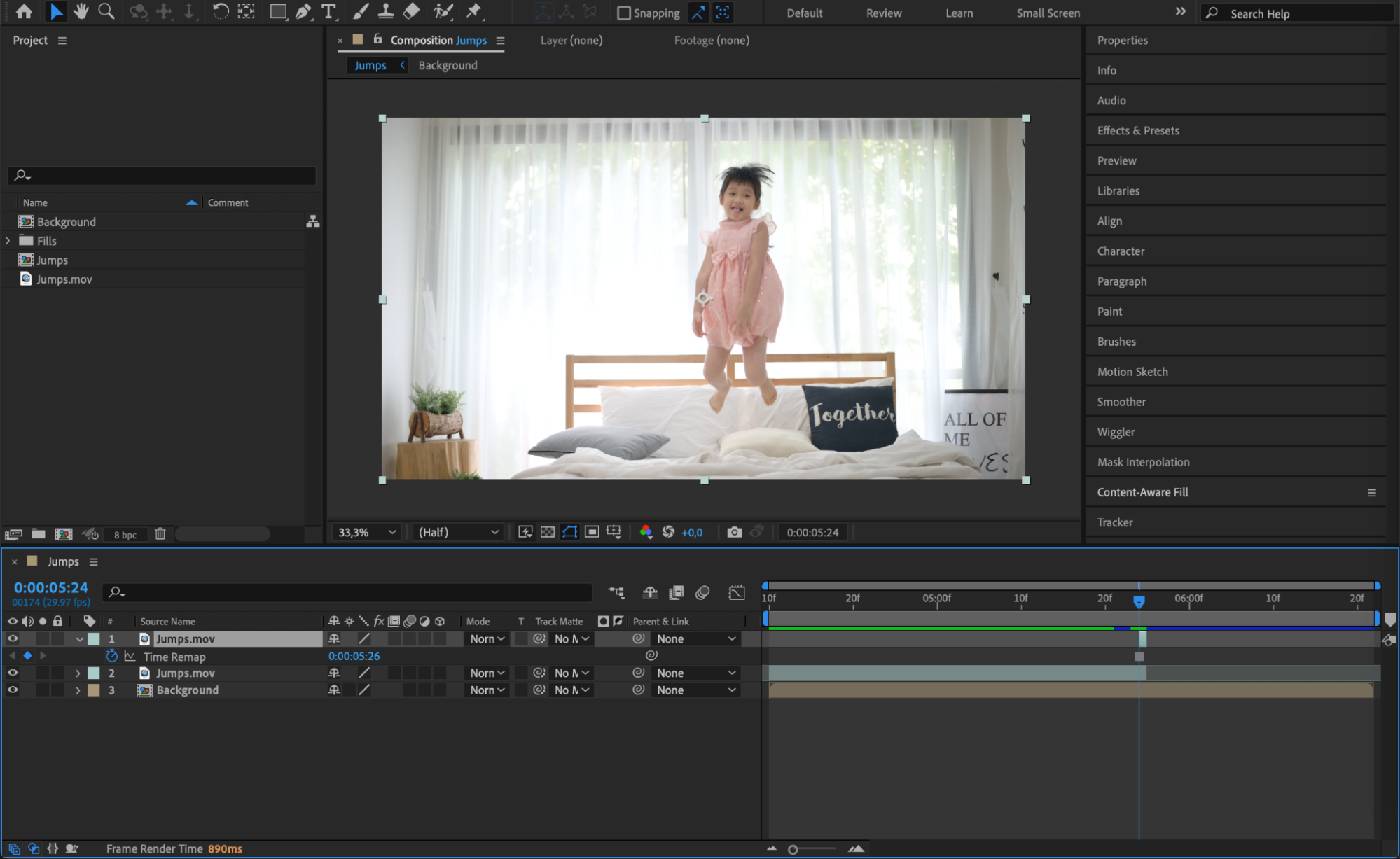
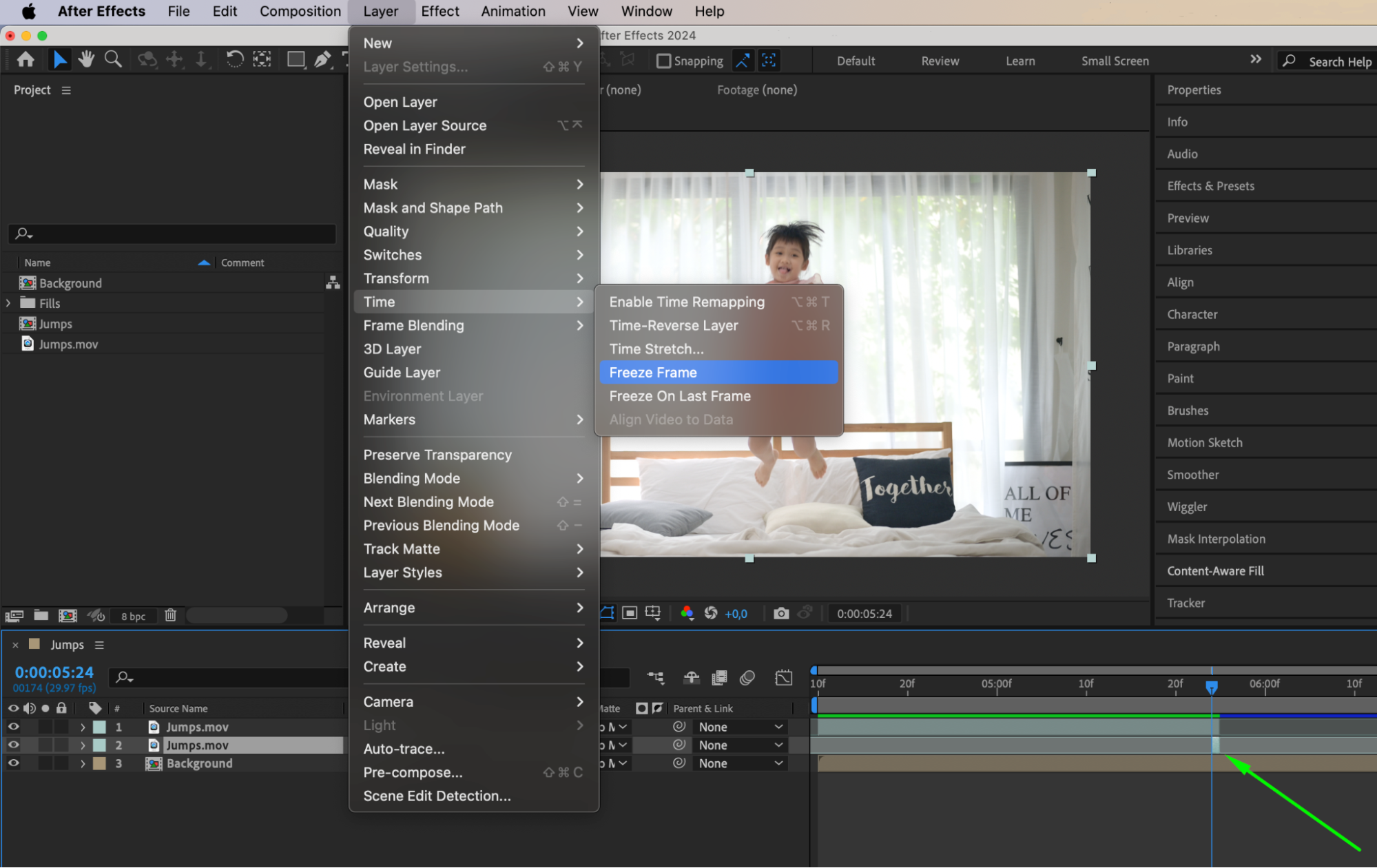
元のレイヤーの長さを1フレームまで短くします。次に、Layer > Time > Freeze Frameに進み、ジャンプの途中で静止した画像を作成してください。このレイヤーをタイムラインの一番上にドラッグし、残りのコンポジションの長さをカバーできるよう、タイムライン上で引き伸ばして長さを調整します。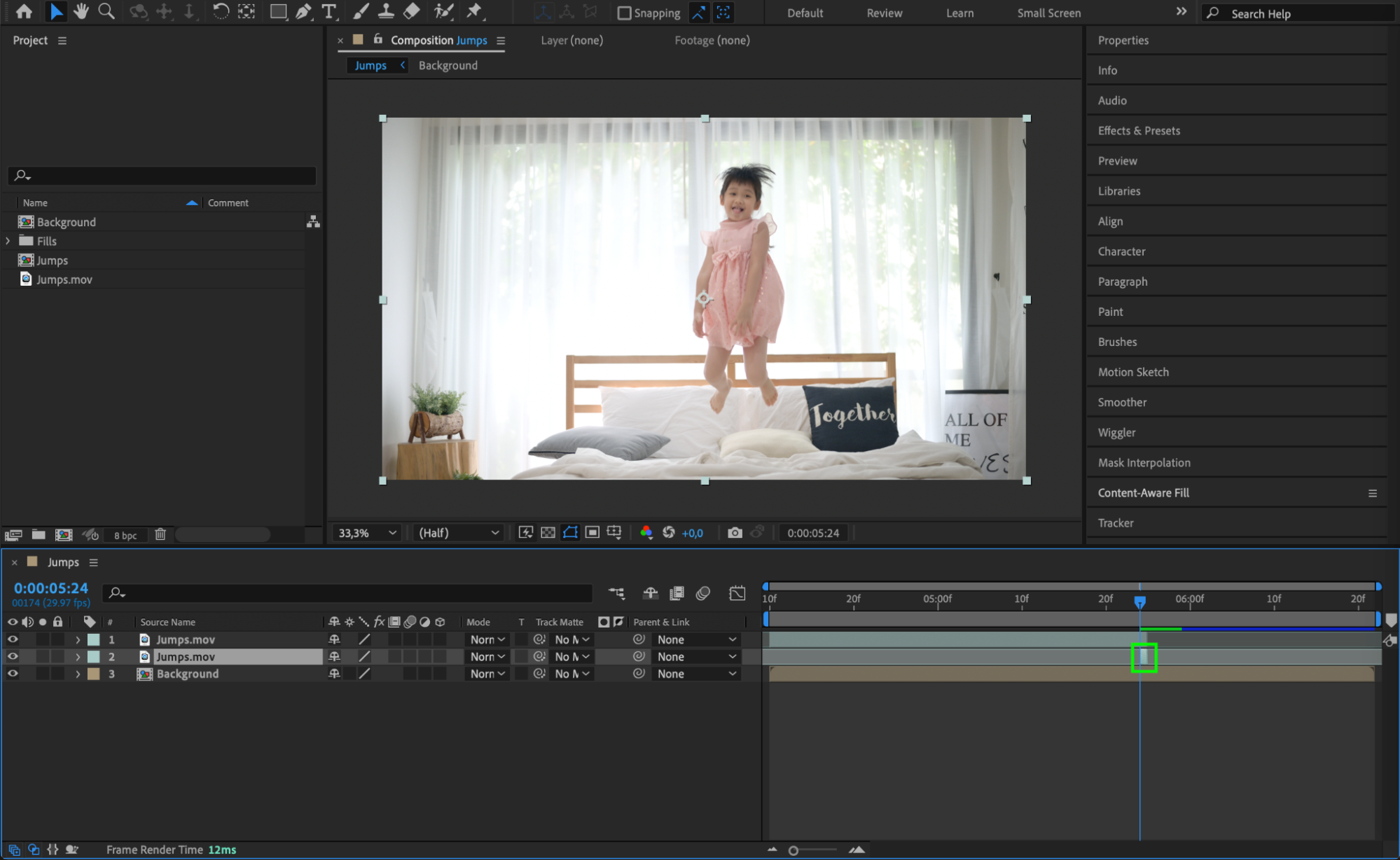
 Step 9: 飛んでいる人物用にマスクを作成する
再びPen Tool(G)を使い、フリーズフレーム内の人物にマスクをかけます。このマスクにより、フライングシーンのために人物だけを背景から切り離します。人物だけが見えるように、Mask ModeをAddに設定してください。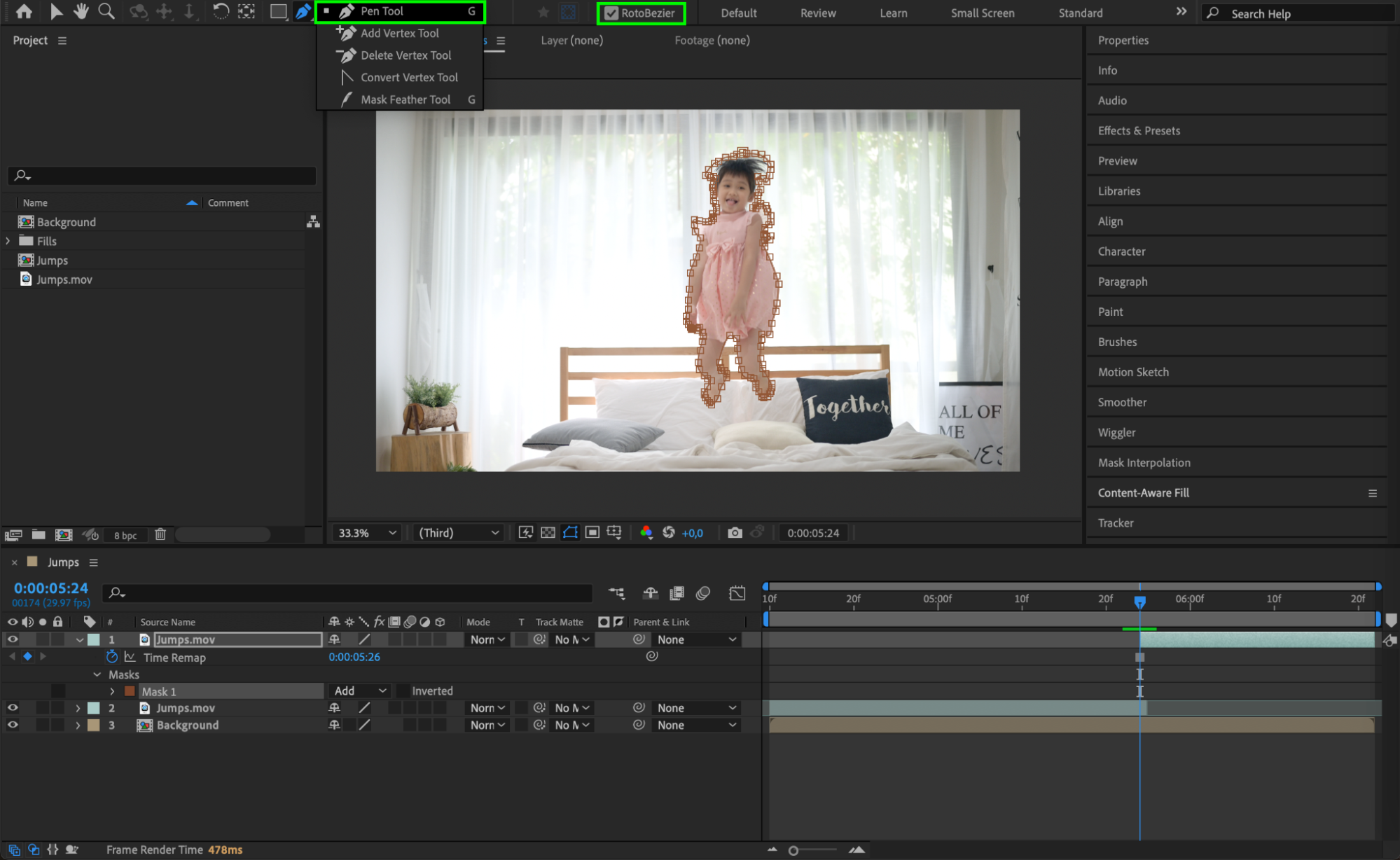 Step 10: 位置をアニメーションさせる
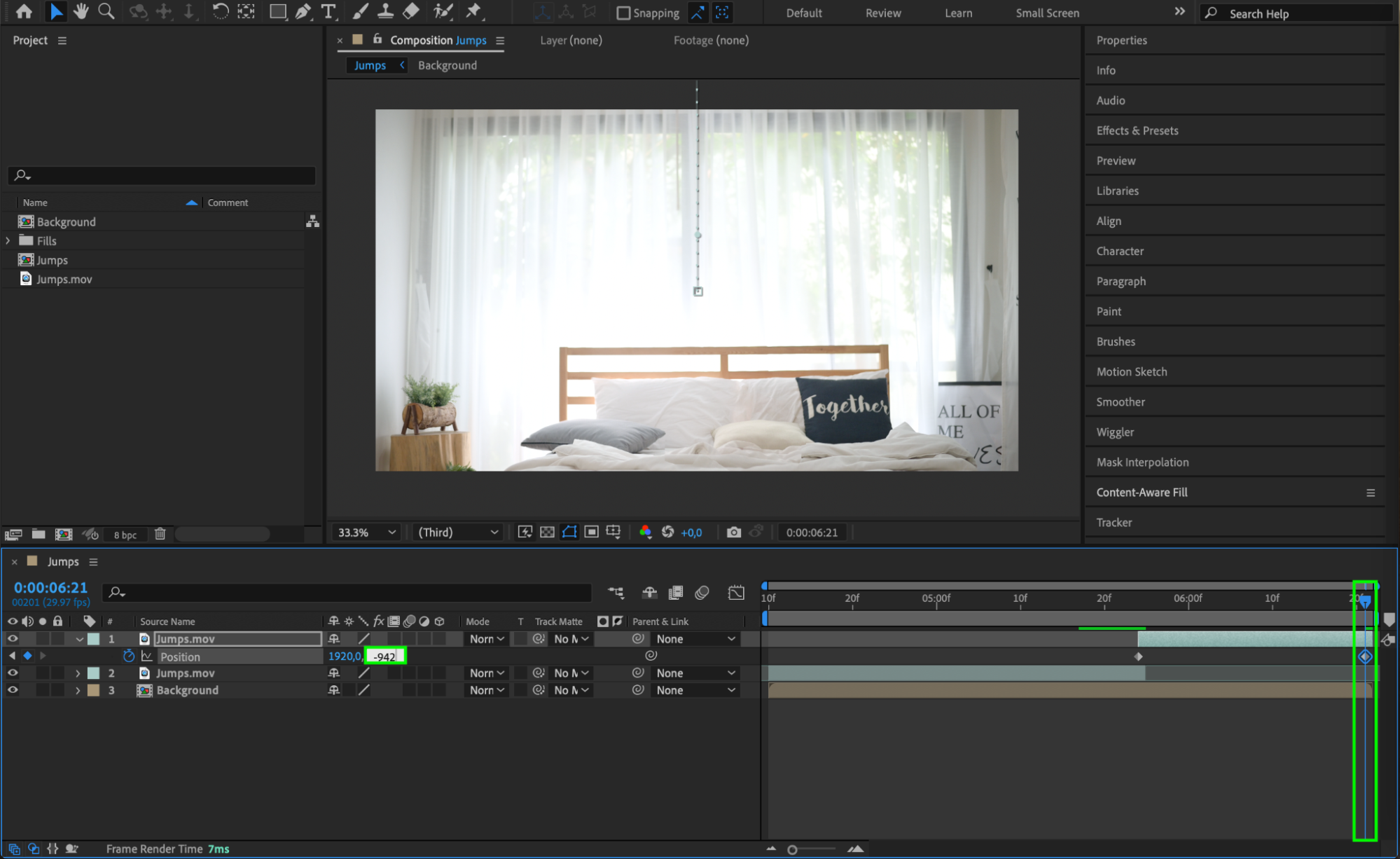
キーボードの「P」を押して、フリーズフレームレイヤーのPositionプロパティを表示します。レイヤーの先頭、つまり人物がジャンプしている状態のところで、ストップウォッチアイコンをクリックして最初のキーフレームを作成してください。CTIをコンポジションの終わりまで移動し、人物が画面上へと動いて画面外に消えていくようPositionの値を調整します。これによって空を飛んでいるような錯覚が生まれます。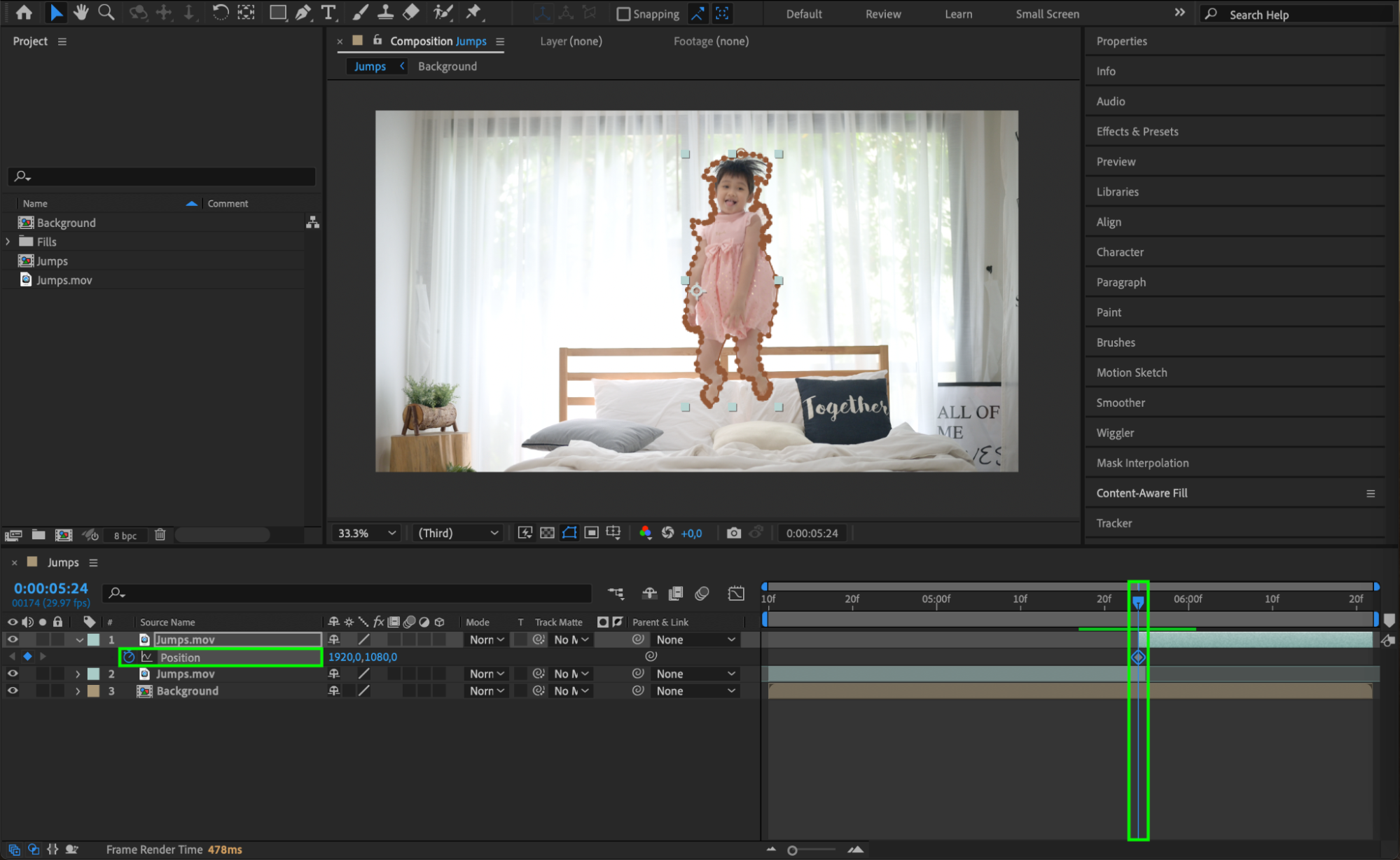
 Step 11: リアリティを高めるDirectional Blurを追加する
動きの錯覚をより強めるため、Directional Blurエフェクトを適用します。Effects & Presetsパネルを開き、Directional Blurを検索して、飛んでいる人物のレイヤーにドラッグしてください。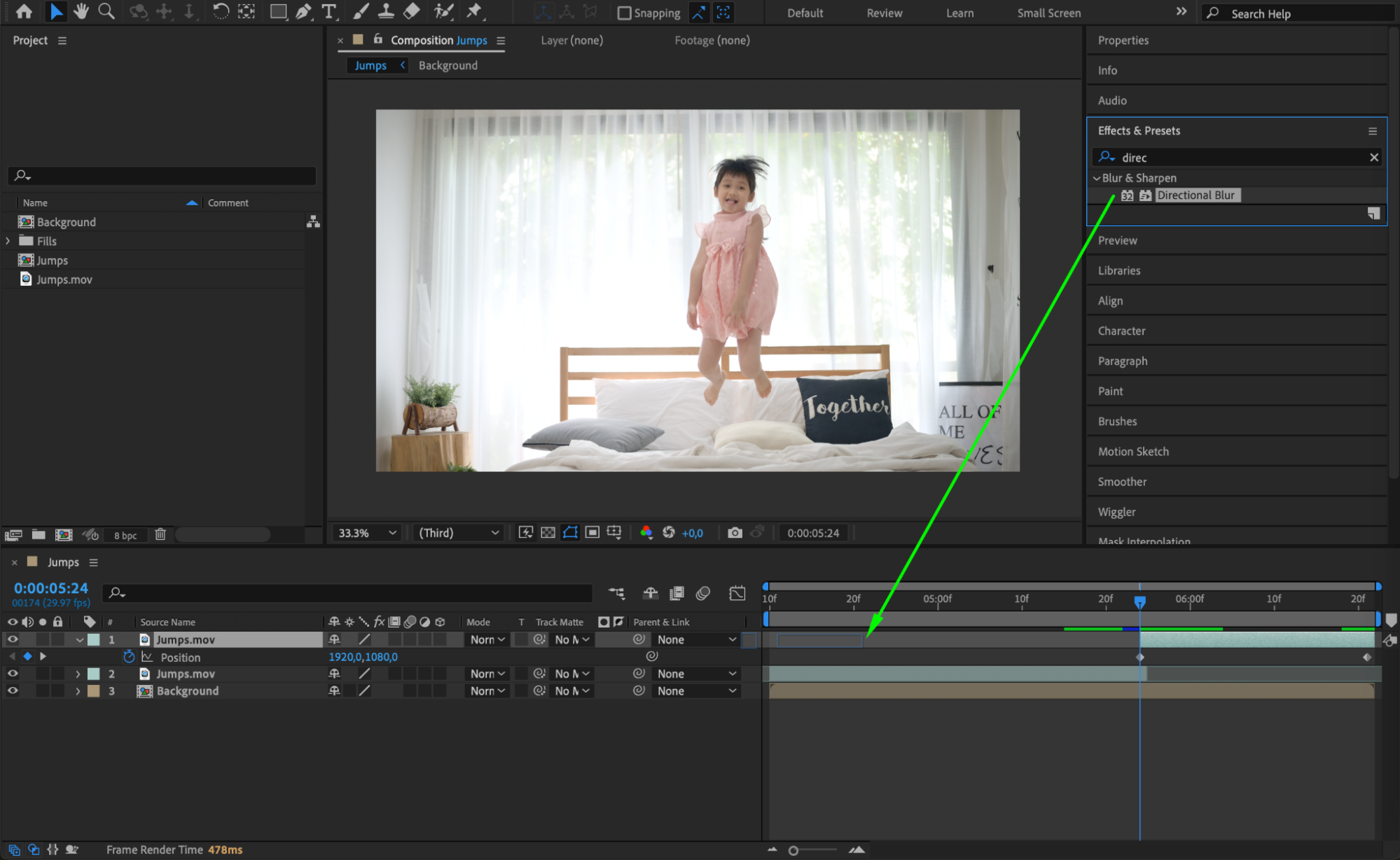 Step 12: ブラー設定を調整する
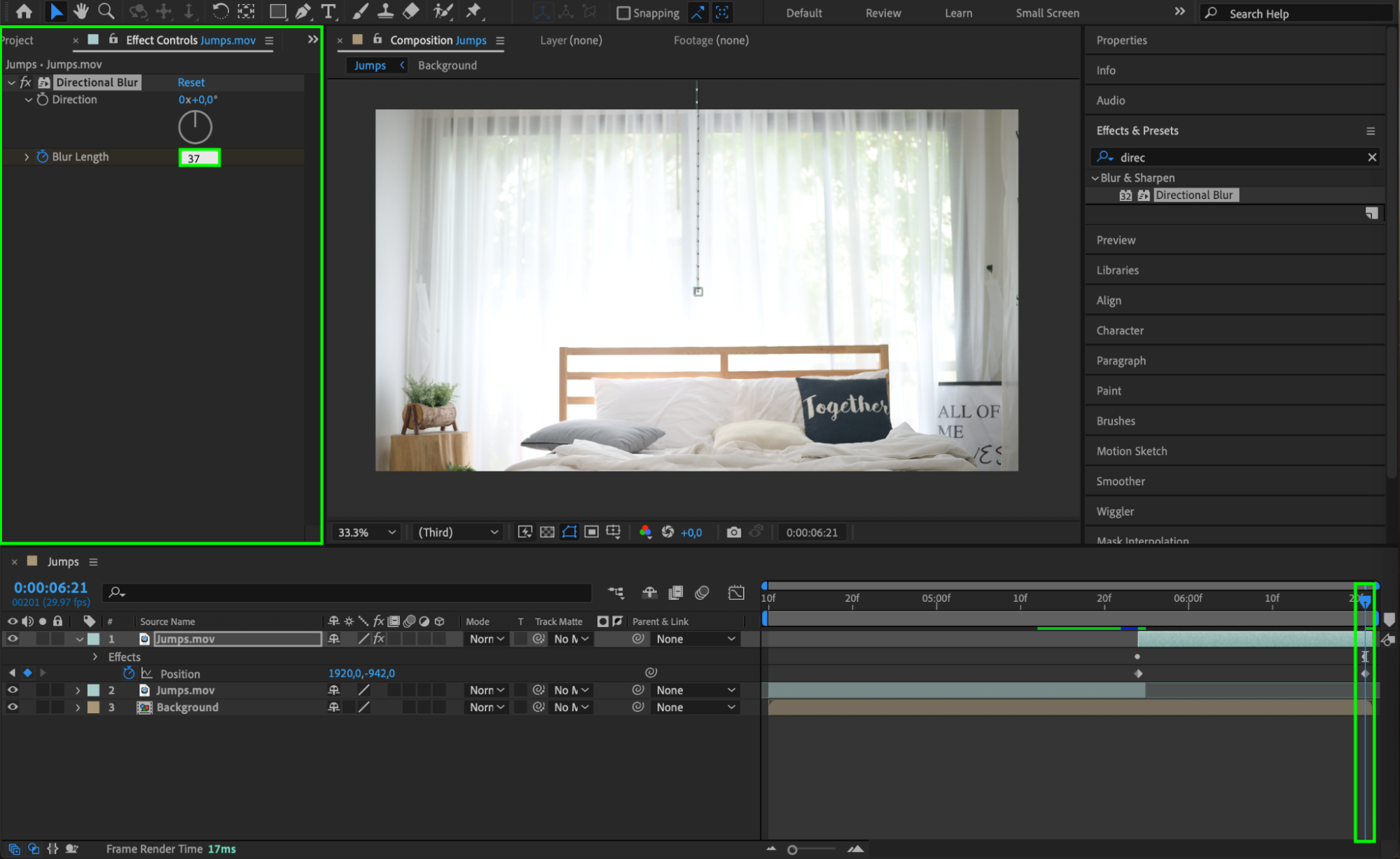
Effect Controlsパネルで、フライトシーケンスの開始時点のBlur Lengthを8.8に設定します。ストップウォッチアイコンをクリックしてキーフレームを作成してください。次にCTIをコンポジションの終わりまで移動し、Blur Lengthを37まで増やします。これにより、人物が上昇していく際にダイナミックなモーションブラーが生まれ、エフェクトがよりリアルになります。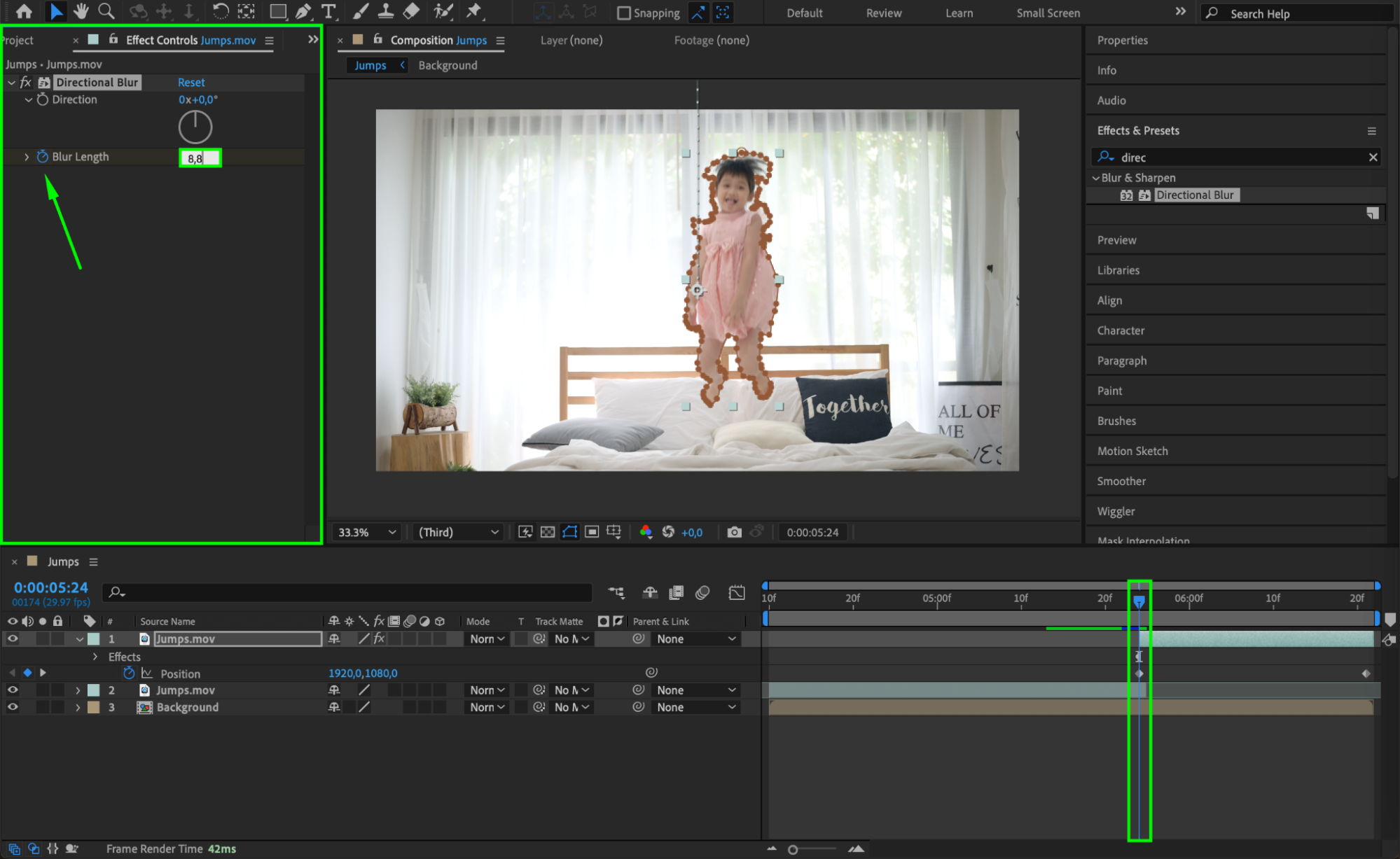
 Step 13: プレビューして仕上げる
スペースキーを押してコンポジションをプレビューし、全体が滑らかに仕上がっているか確認してください。マスクやキーフレーム、ブラー設定など、必要に応じて調整を加えましょう。エフェクトに満足したら、プロジェクトを書き出すことができます。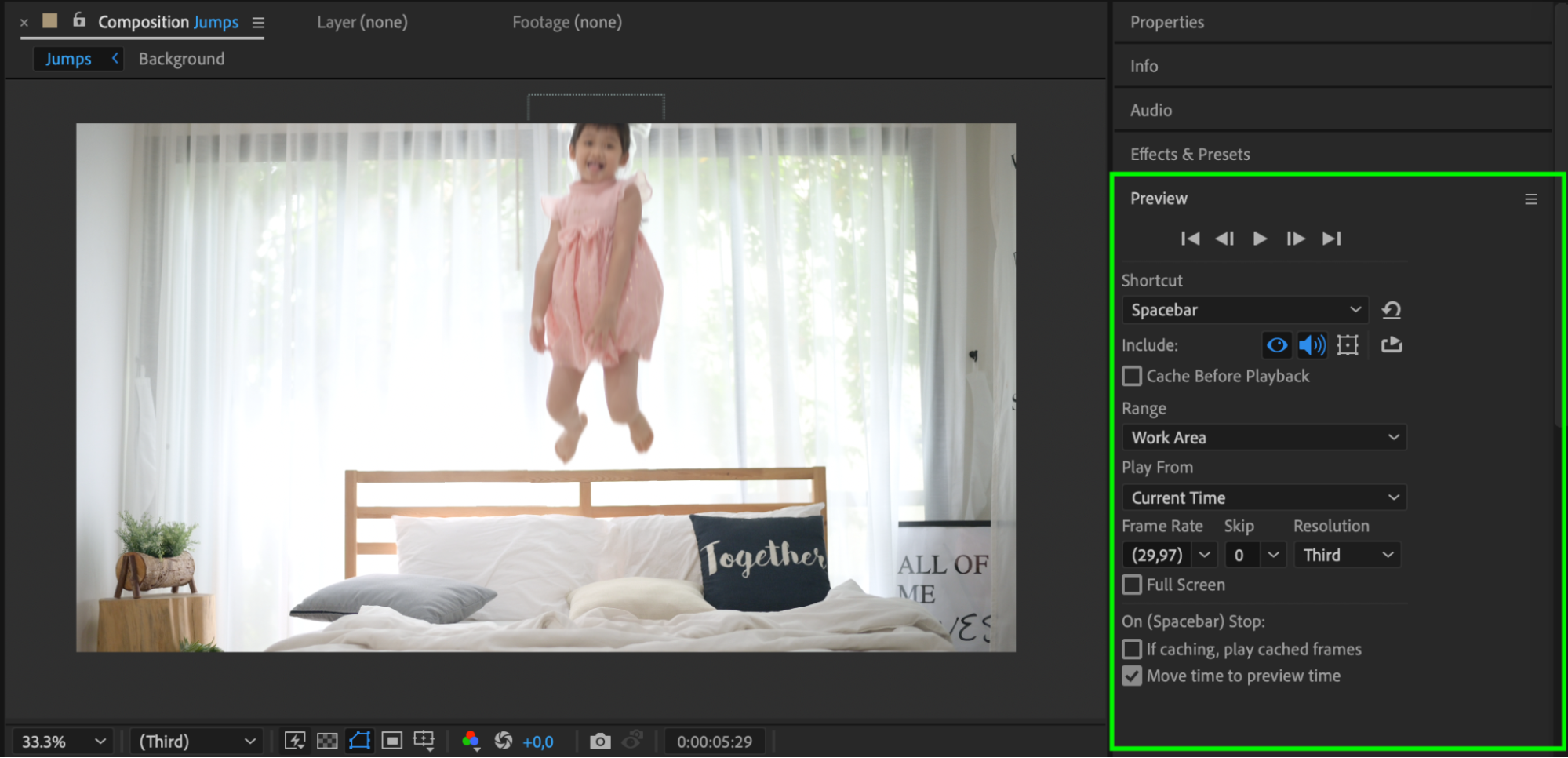
まとめ
この手順に沿って進めれば、After Effectsで人が空を飛んでいる錯覚を作り出すことができます。短編映画でも、ミュージックビデオでも、クリエイティブなプロジェクトでも、このエフェクトは驚きとわくわく感を演出してくれます。設定をいろいろ試しながら錯覚を磨き上げていけば、あなたの被写体もやがて空高く舞い上がるはずです。楽しいフライトを!
Our Bestsellers
Our Bestsellers


