
After Effectsで人物を透明にする方法:ステップ別ガイド
はじめに:After Effectsで作る透明化エフェクト
After Effectsで人物やオブジェクトを透明にする表現は、映画や広告、クリエイティブ作品でよく使われる人気のエフェクトです。Roto BrushやContent-Aware Fillなどのツールを活用すれば、映像素材から被写体を違和感なく消すことができます。このガイドでは、自然でプロらしい仕上がりを実現する手順をステップごとに解説します。
ステップ1:ファイルを読み込み、タイムラインに追加する
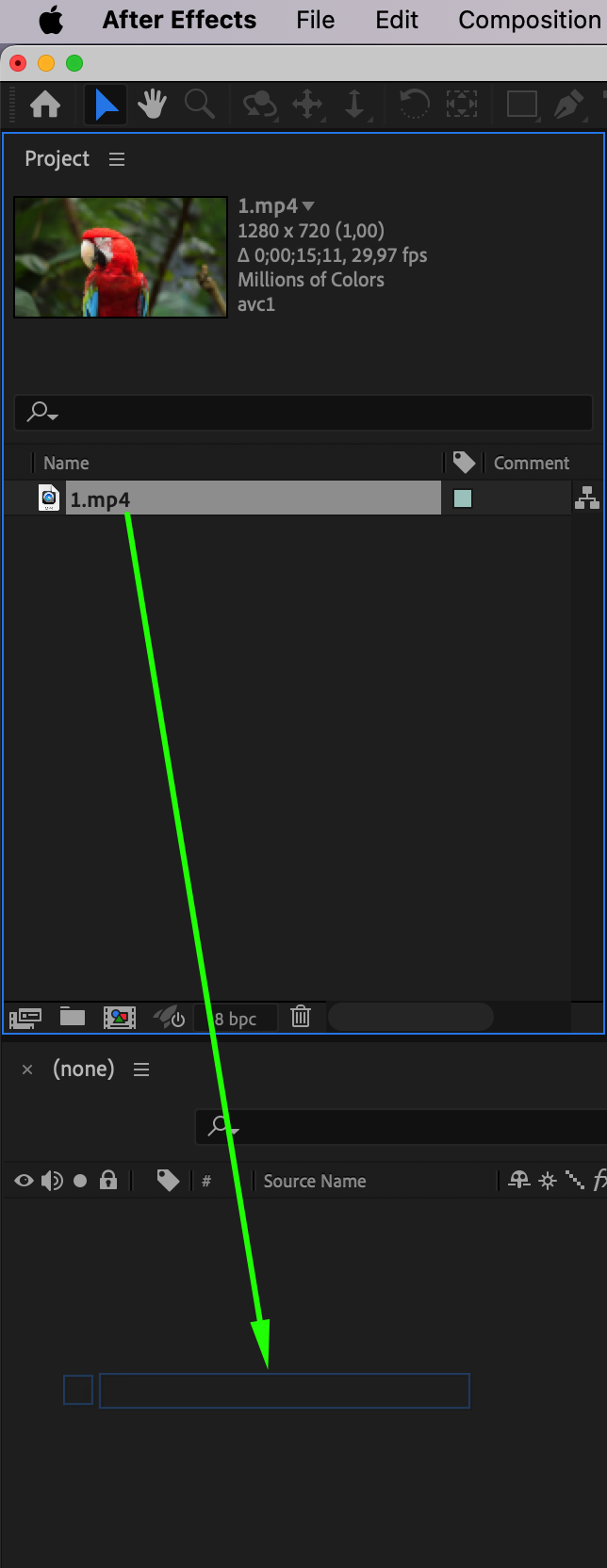
まず、動画をAfter Effectsに読み込みます。File > Import > Fileを開き、映像素材を選択してOpenをクリックします。読み込みが完了したら、ファイルをタイムラインへドラッグして新しいレイヤーを作成します。このレイヤーがエフェクトのベースになります。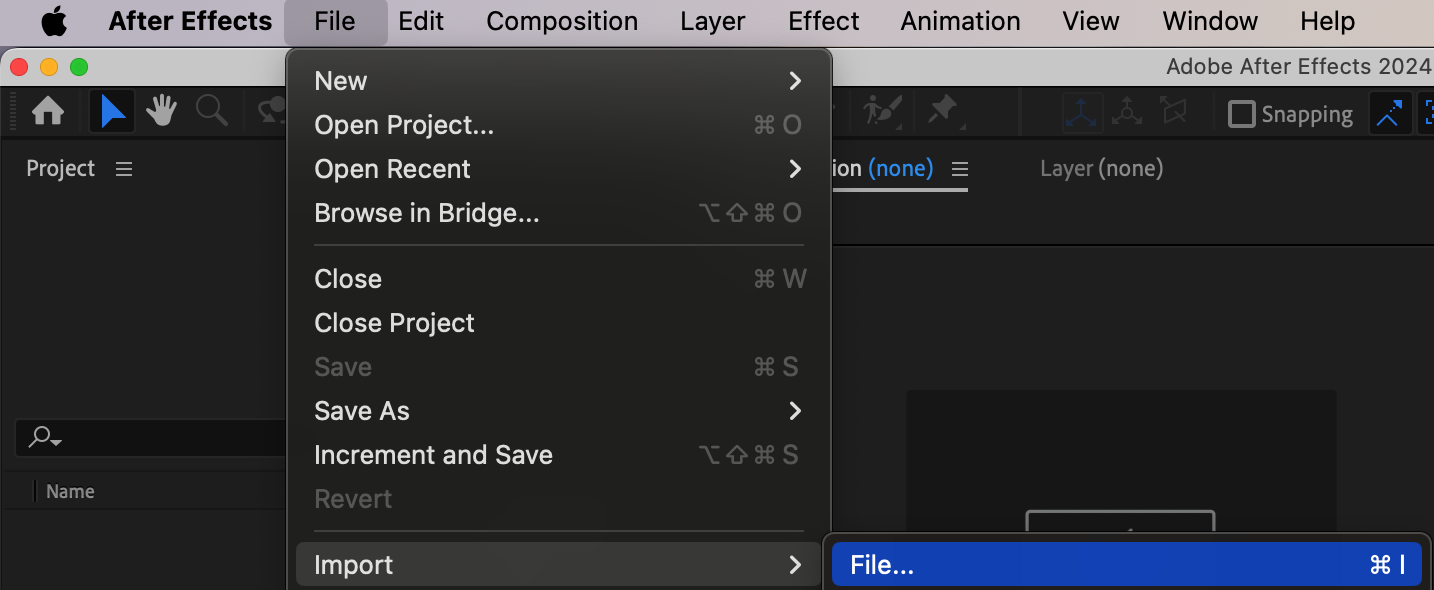
 ステップ2:レイヤーを複製する
被写体を切り抜く準備として、タイムラインでレイヤーを選択し、“Ctrl/Cmd + D”を押して複製します。これで、別のエフェクトを適用するためのコピーレイヤーが作成されます。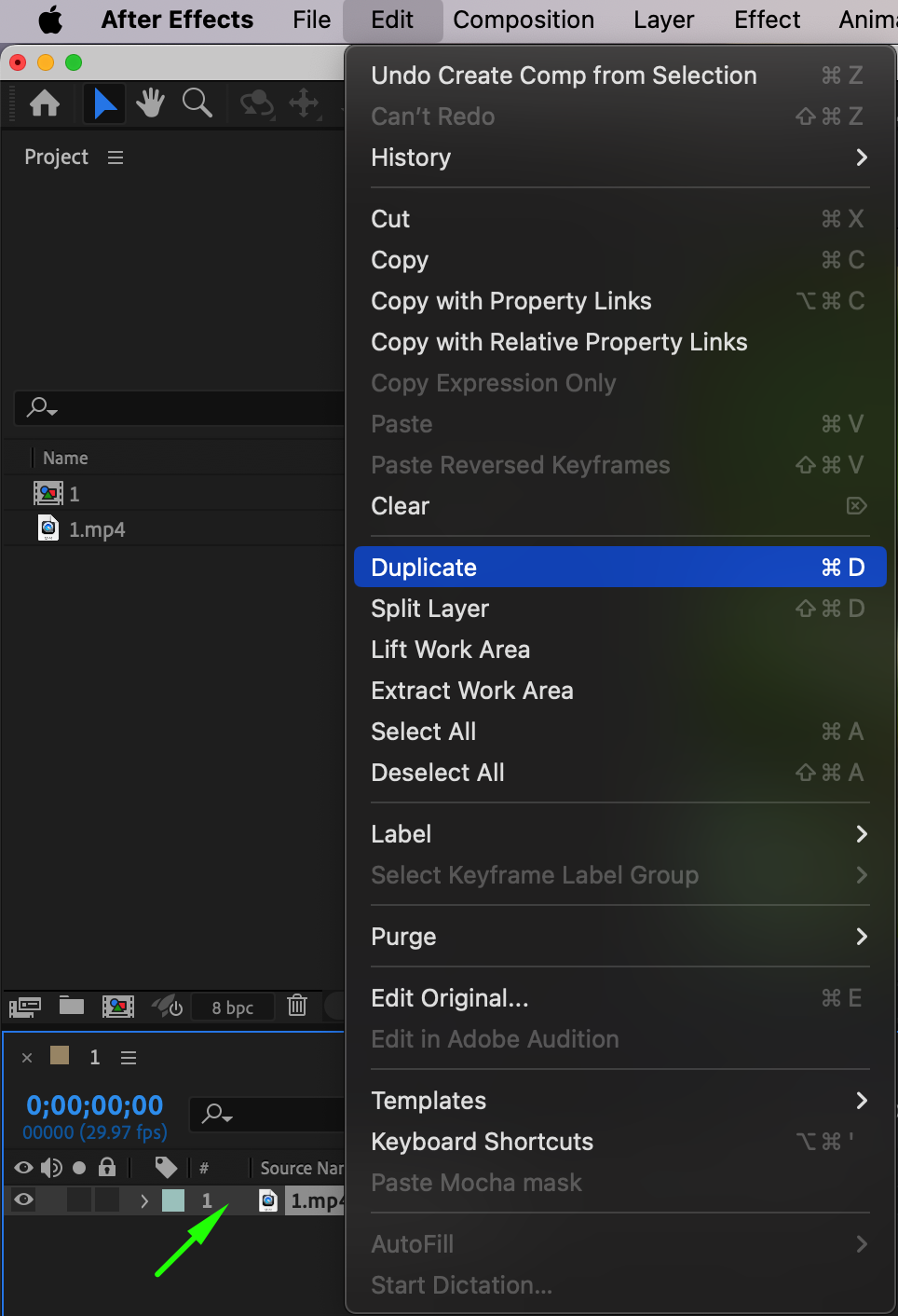 ステップ3:Roto Brush Toolを使用する
上側の複製レイヤーを選択し、“Alt/Option + W”を押すか、ツールバーから選択してRoto Brush Toolを有効にします。コンポジションの最初のフレームへ移動し、透明にしたい人物などの被写体をなぞります。必要に応じて選択範囲を調整し、被写体全体が背景から正確に切り抜かれていることを確認してください。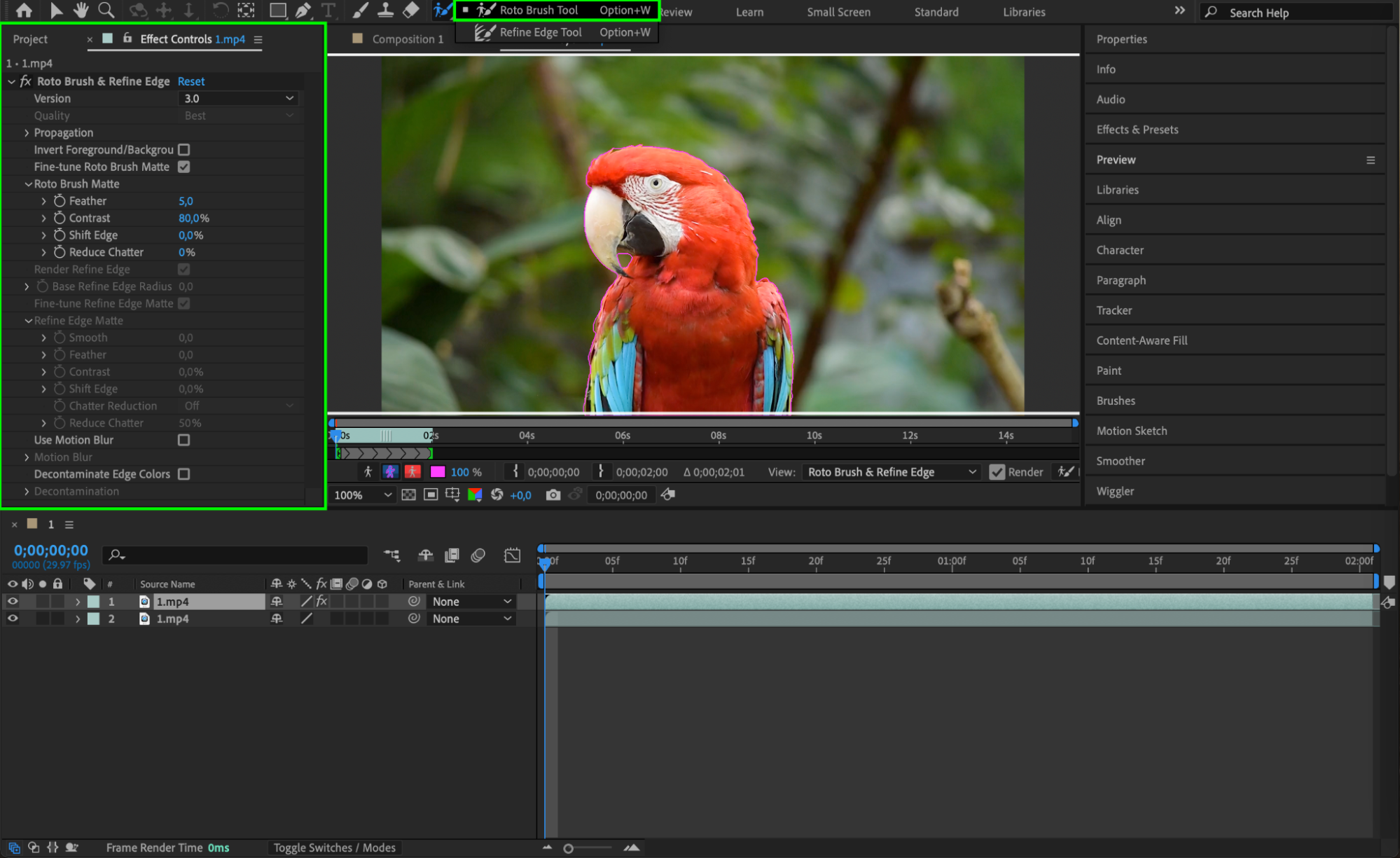 ステップ4:レイヤーをもう一度複製する
Roto Brushで被写体を切り抜いたら、“Ctrl/Cmd + D”を押して、このレイヤーをもう一度複製します。これでタイムラインには、元のレイヤー、ロトマスクを適用したコピー、追加調整用の複製レイヤーという3つのレイヤーが並びます。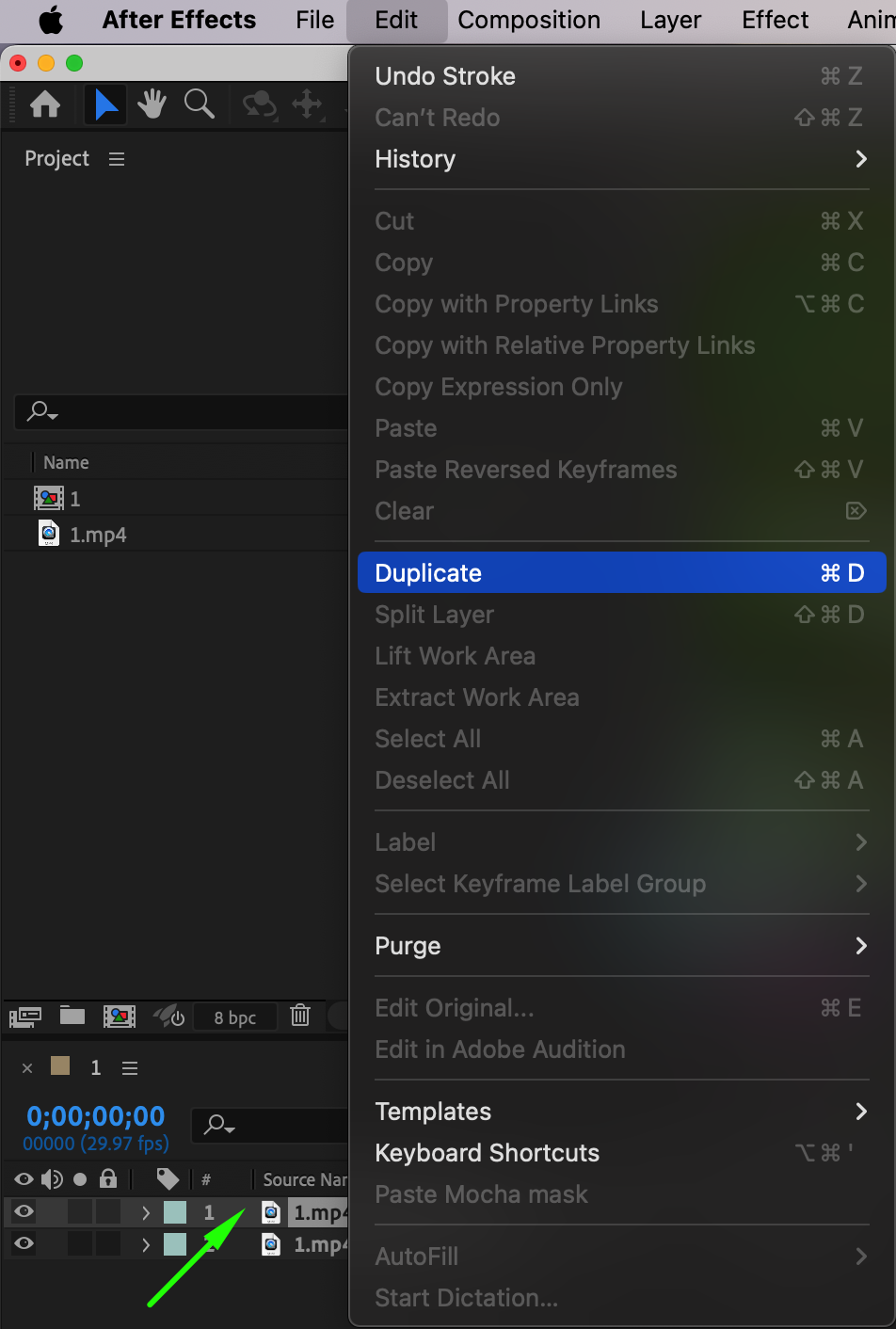 ステップ5:前景マスクをFreezeする
中央のレイヤーを選択し、Compositionパネルを開きます。Freezeボタンをクリックして、このレイヤーのロトマスクを固定します。これにより、コンポジション全体を通してマスクを一定の状態に保てます。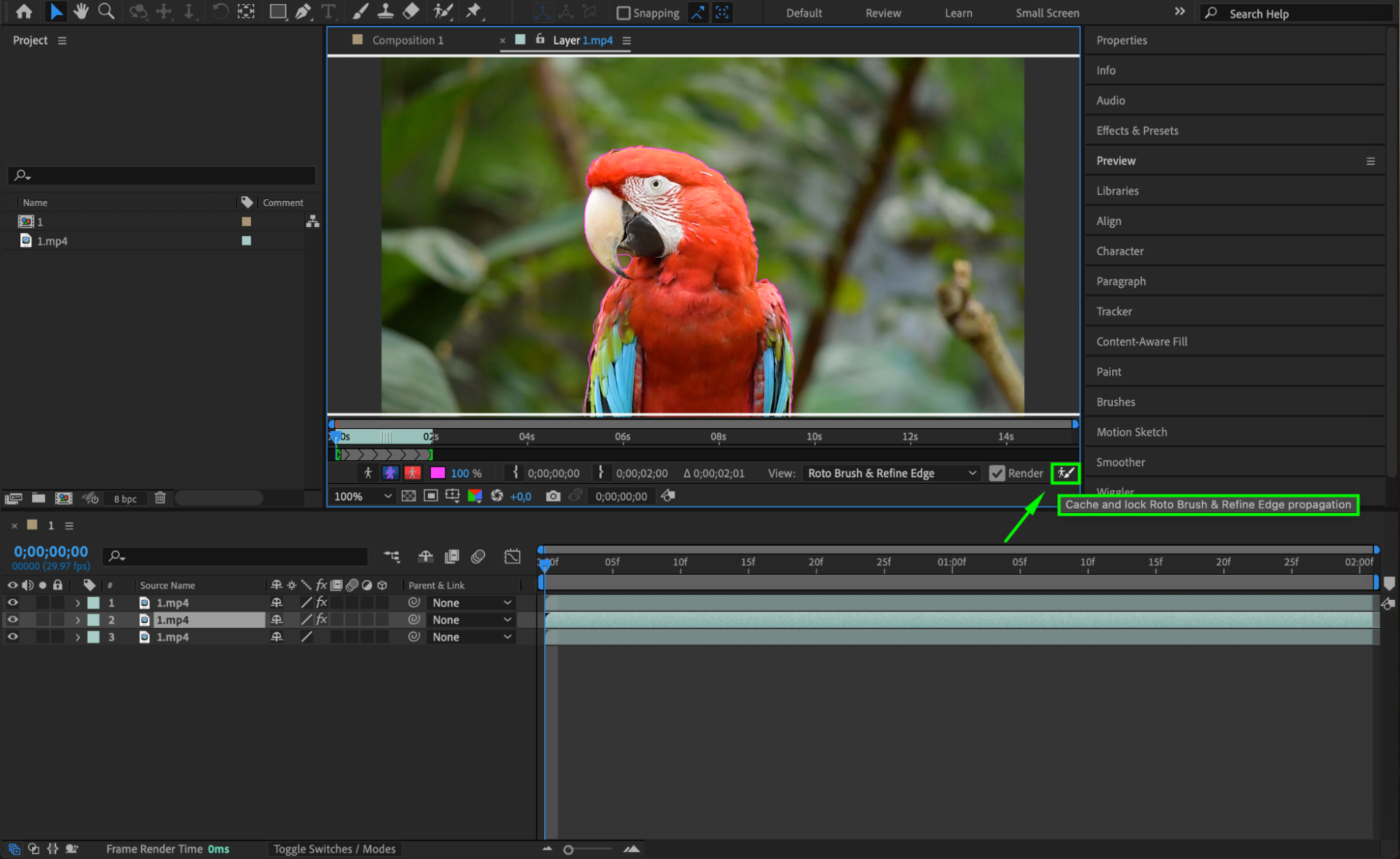 ステップ6:上側のレイヤーのマスクを反転する
上側のレイヤーを選択し、Effect Controlsパネルを開きます。Invert Foreground/Backgroundを見つけて有効にします。続いて、もう一度Freezeボタンをクリックし、反転したマスクを固定します。これで被写体と背景を分離できます。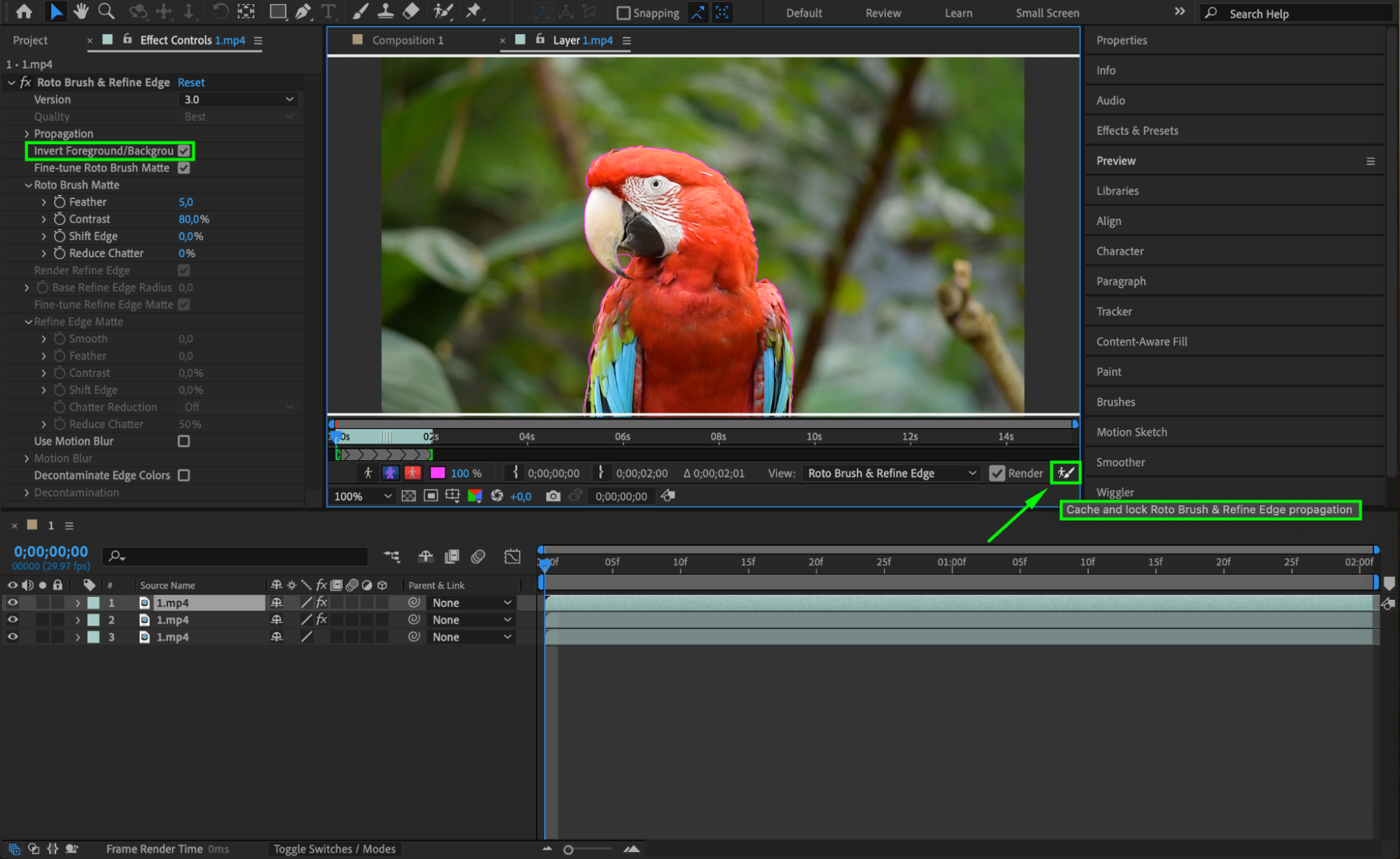 ステップ7:レイヤー名を分かりやすく変更する
作業を整理しやすくするため、タイムライン内のレイヤー名を次のように変更します。
上側のレイヤー:Background
中央のレイヤー:Foreground
下側のレイヤー:Original
ほかのレイヤーの目のアイコンをオフにして、Backgroundレイヤーだけを表示します。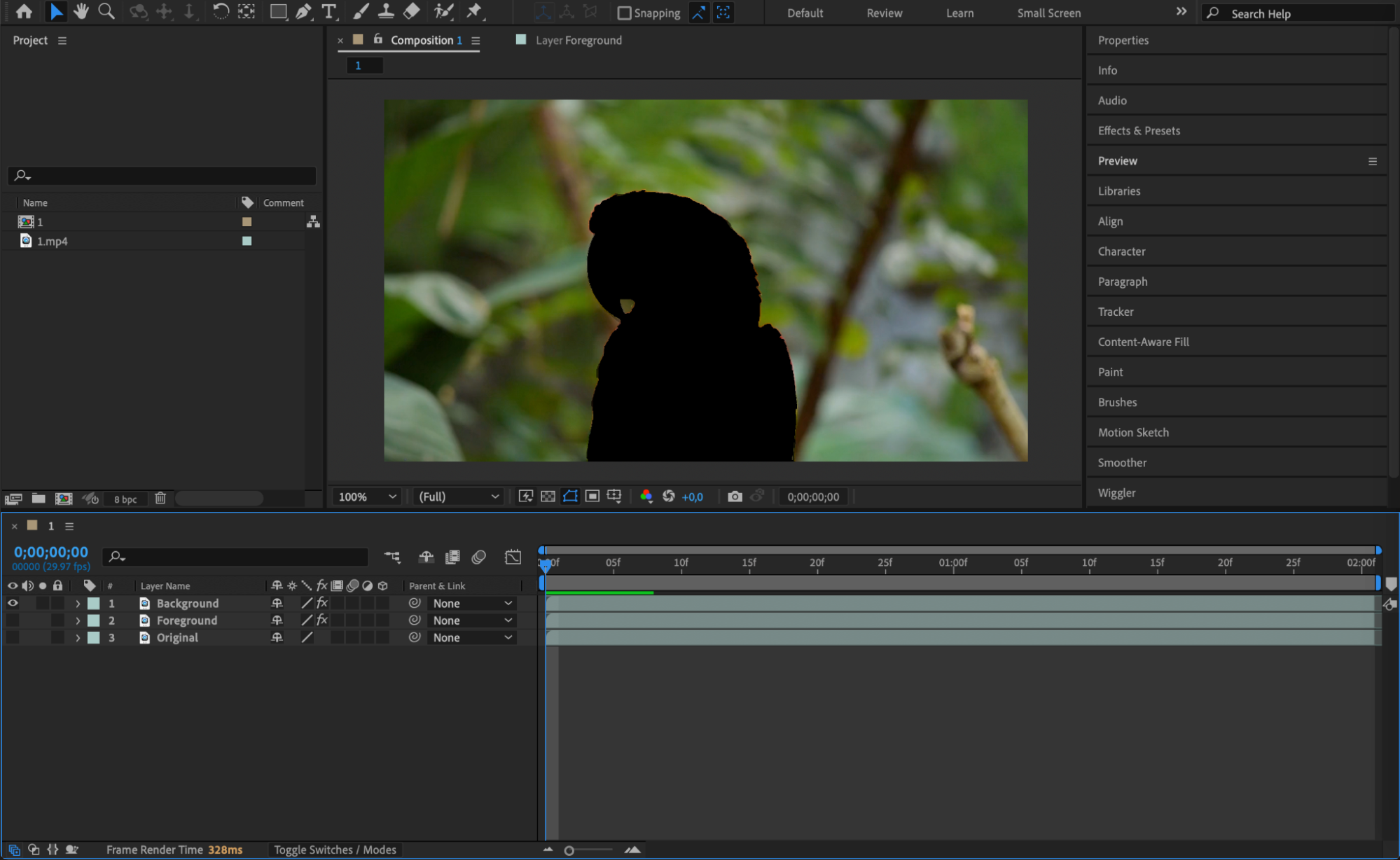 ステップ8:Content-Aware Fillを使用する
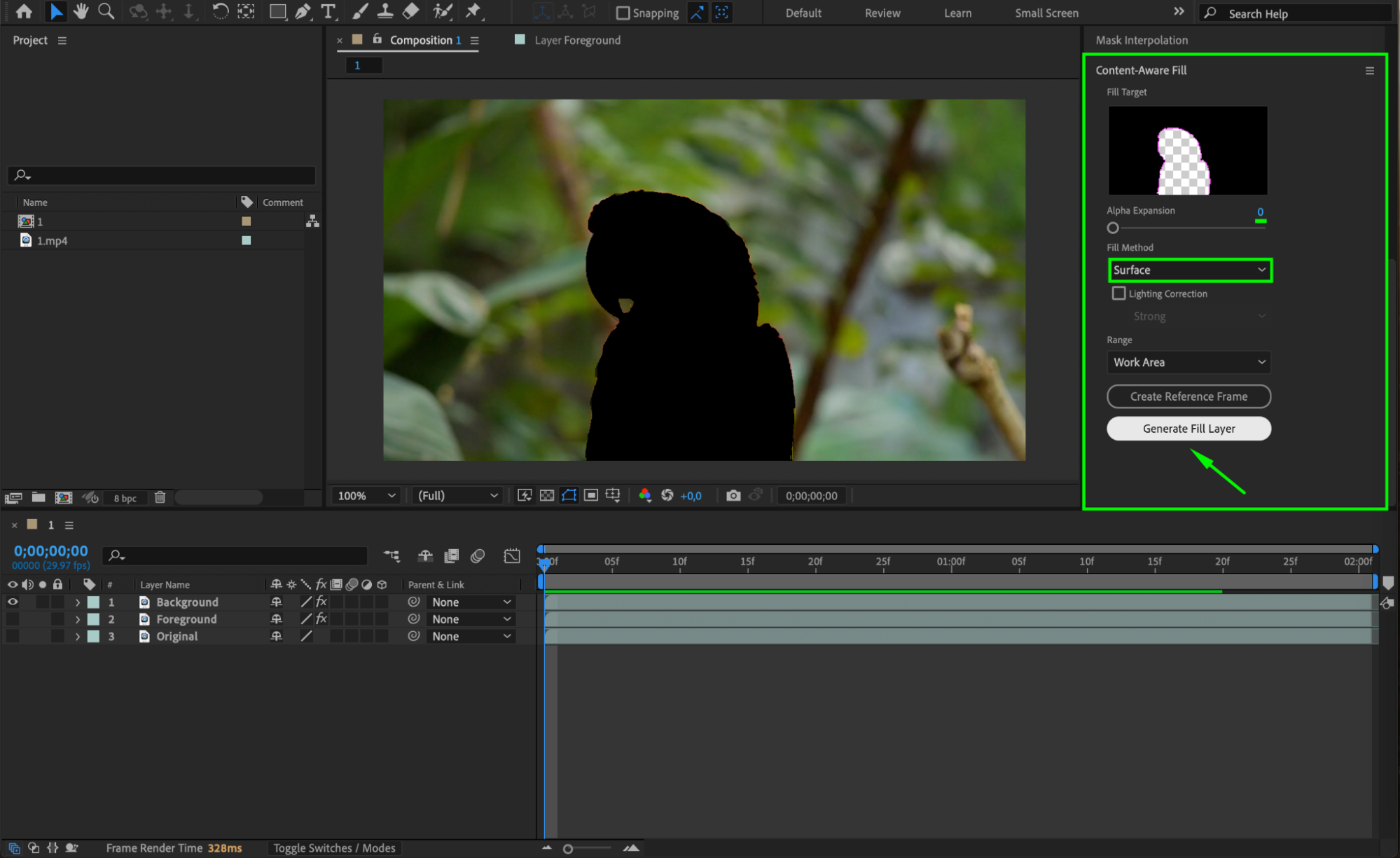
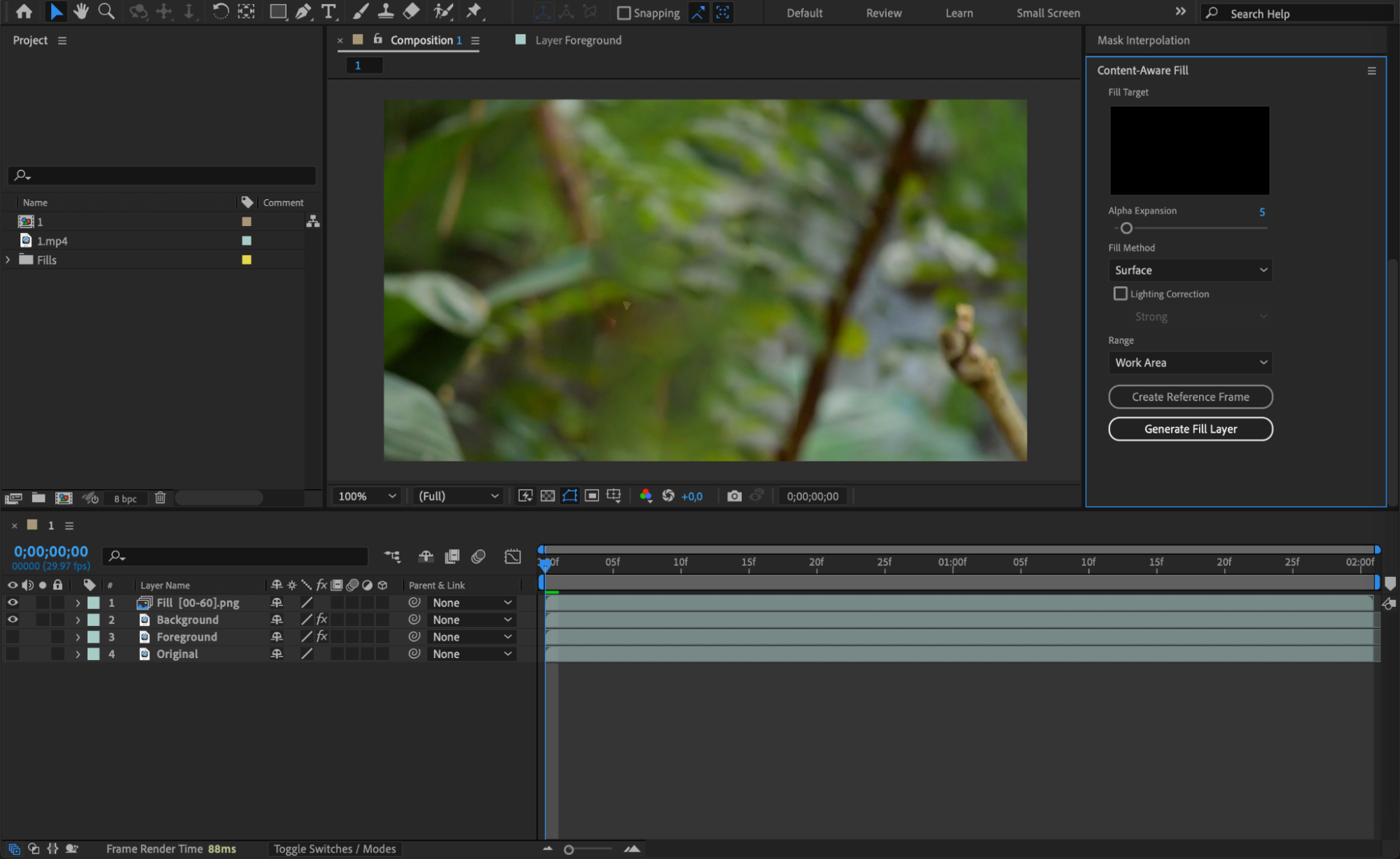
Window > Content-Aware Fillを開いてパネルを表示します。Content-Aware Fillの設定で、Fill Method: Surfaceを選択します。続いてGenerate Fill Layerをクリックします。シーンが解析され、被写体を削除した部分が補完されて、継ぎ目のない自然な背景が作成されます。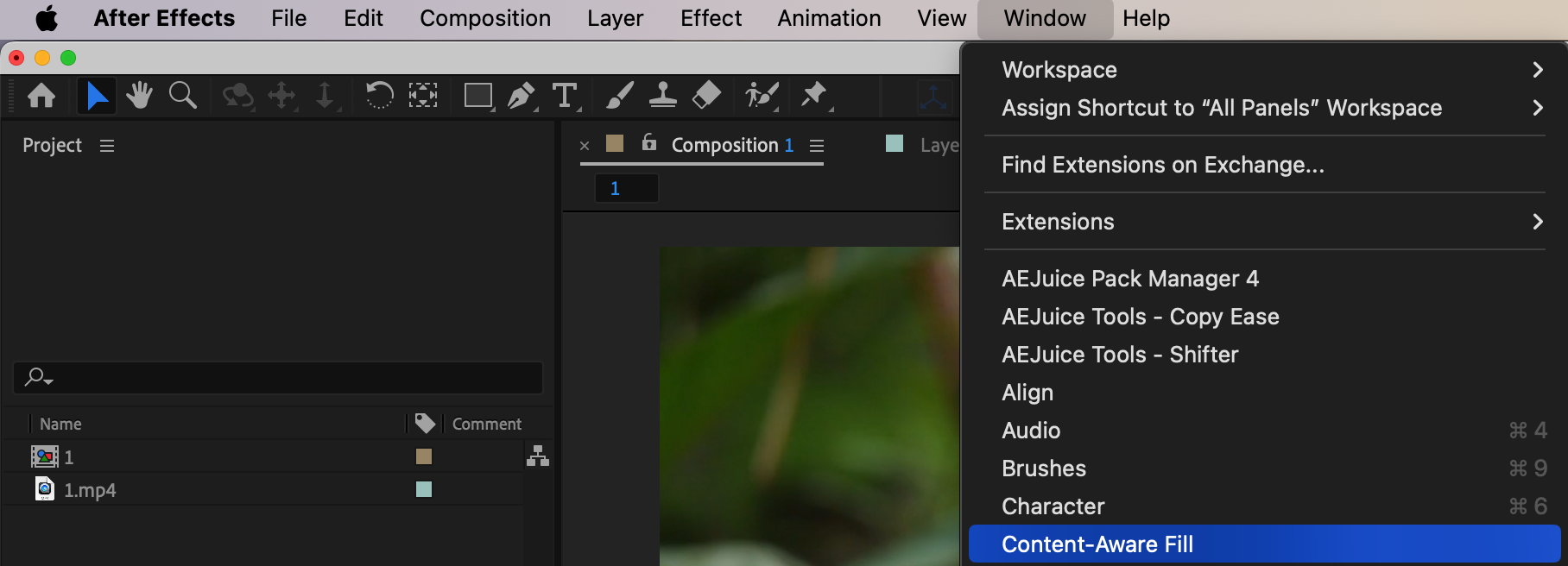
 ステップ9:Foregroundレイヤーを調整してエフェクトをプレビューする
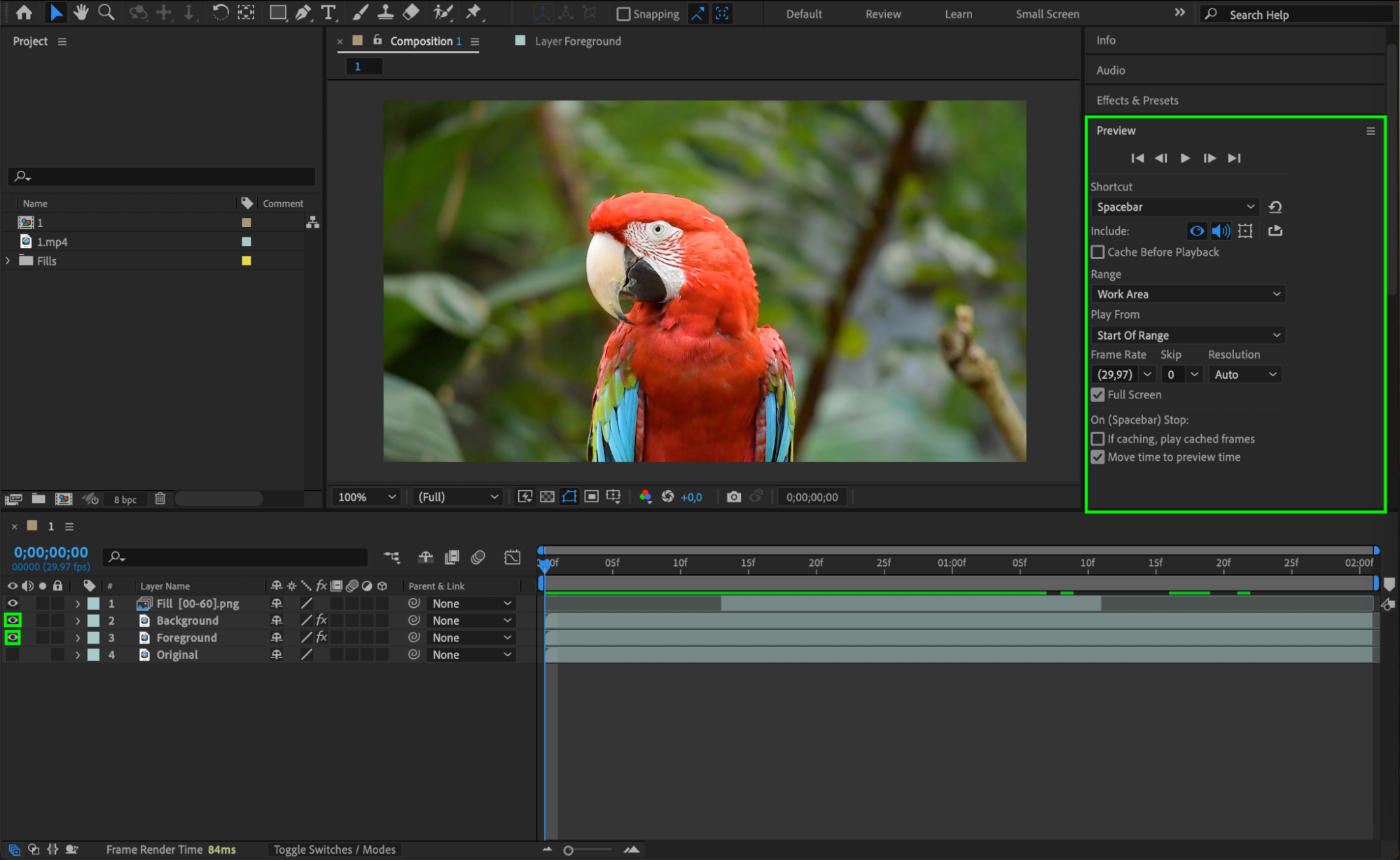
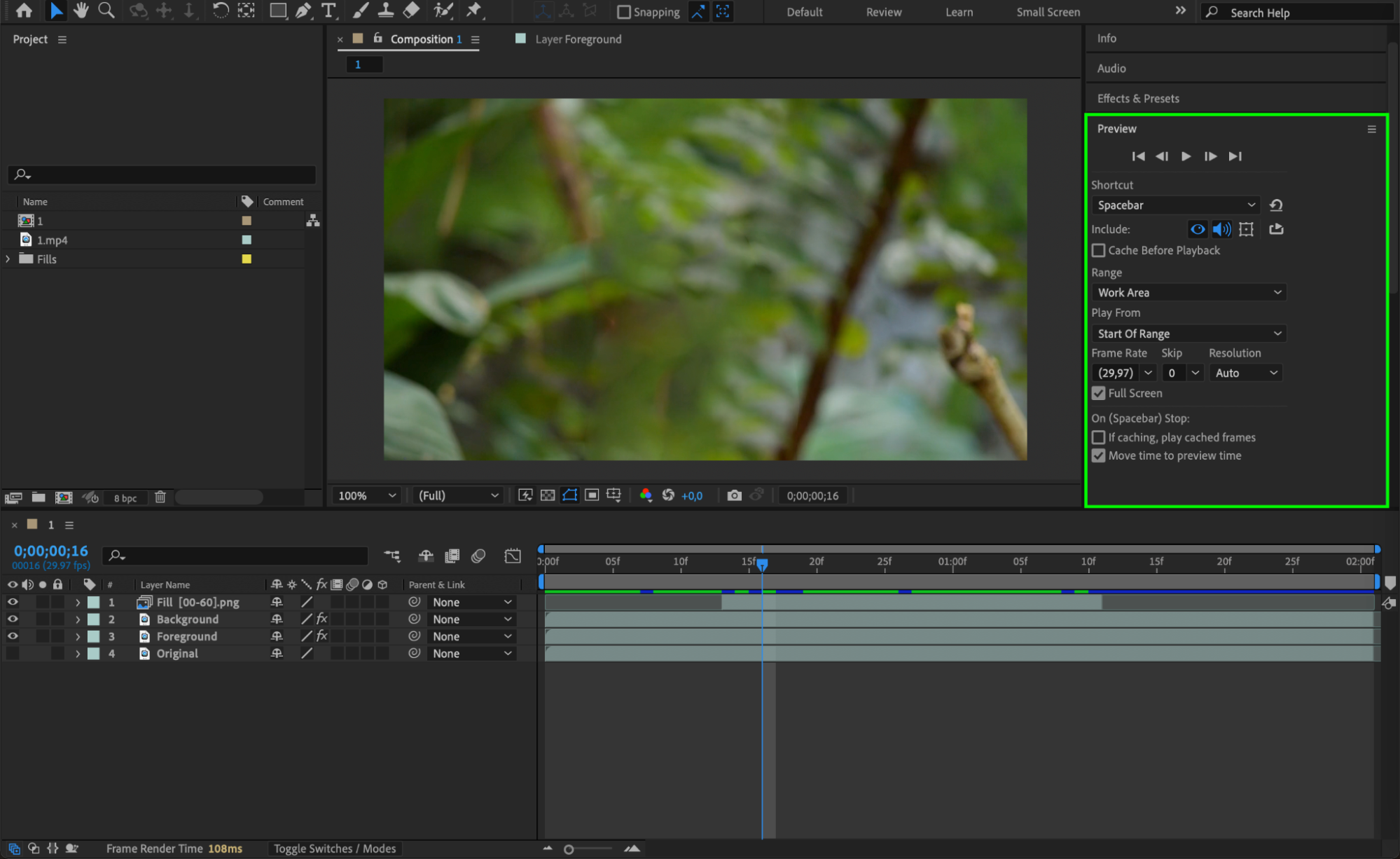
目のアイコンを有効にして、Foregroundレイヤーを再び表示します。Opacityを調整するか、レイヤーの長さをトリミングして、被写体が消えていくような滑らかなトランジションを作ります。エフェクトが自然につながるように、Fill LayerとForeground Layerのタイミングを合わせてください。その後、Spacebarを押してコンポジションをプレビューし、消え方が自然か確認します。必要に応じて、マスクパスやレイヤー設定を微調整してください。
 ステップ10:最終コンポジションをレンダリングする
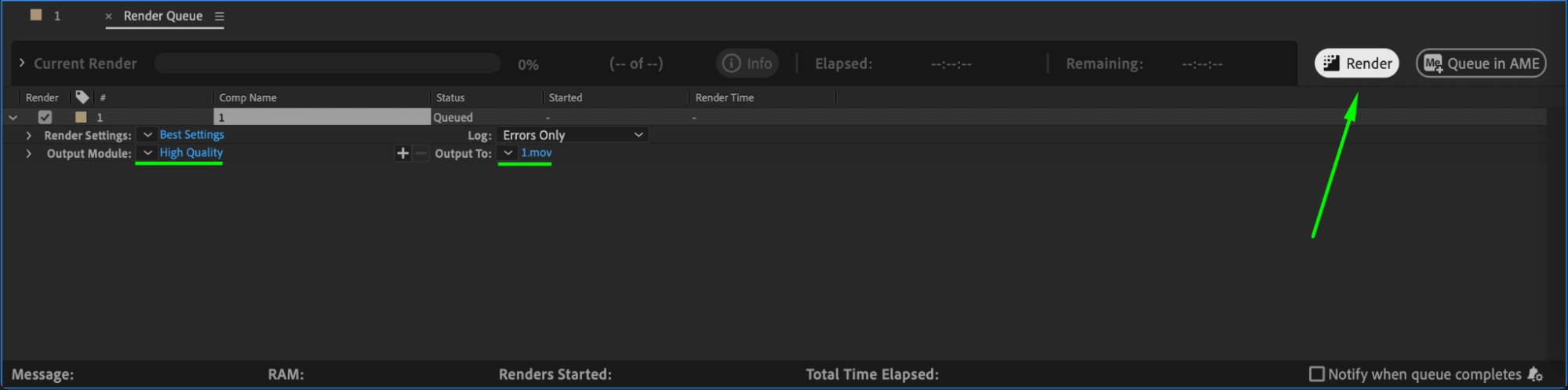
仕上がりに満足できたら、プロジェクトをレンダリングします。Composition > Add to Render Queueを開き、希望する出力形式と設定を選択します。Renderをクリックすると、透明化エフェクトを適用した動画が書き出されます。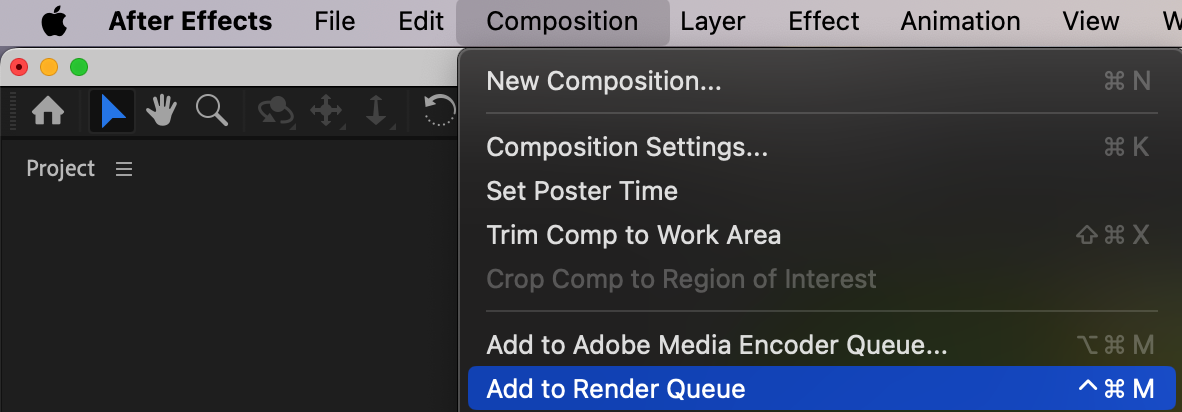
 まとめ
まとめ
After Effectsで透明化エフェクトを作る作業は、楽しく、完成したときの達成感もあります。Roto BrushやContent-Aware Fillなどのツールを使えば、プロらしい自然な仕上がりを実現できます。タイミングやマスク、トランジションを工夫して、さらに説得力のあるエフェクトを目指しましょう。練習を重ねれば、プロジェクトにクリエイティブで魔法のような演出を加えられるテクニックになります。
Our Bestsellers
Our Bestsellers


